

Acompanhar o uso e os limites
Imagine que você administra há alguns meses a loja de roupas online "Guarda-roupa Aconchegante" e que os produtos e as fotos não param de se acumular. Um dia, ao tentar criar mais um Content Type, aparece um aviso de que você ultrapassou o limite e a criação é bloqueada. Ou então, num dia em que os visitantes chegam de repente em massa, você fica se perguntando: "quanto de dados circulou hoje?". É a tela de uso que responde a essas perguntas.
A tela de uso mostra, num só lugar, o que este Space está usando e em que quantidade agora. Você pode ver quantos itens, como produtos e fotos, você criou; quanto do volume de transferência já consumiu em relação à franquia incluída no plano; e quanto de dados circulou até os visitantes. Assim, você percebe com antecedência antes de chegar ao limite e, se precisar, pode organizar o que não usa ou subir de plano.
Vale traçar um limite aqui. Esta tela mostra "quanto você já usou". Os critérios exatos de "qual é o limite de cada plano" e "o que acontece quando o limite é ultrapassado" são definidos em Planos.
Abrir a tela de uso
- No menu à esquerda, na seção Monitorização, clique em Utilização.
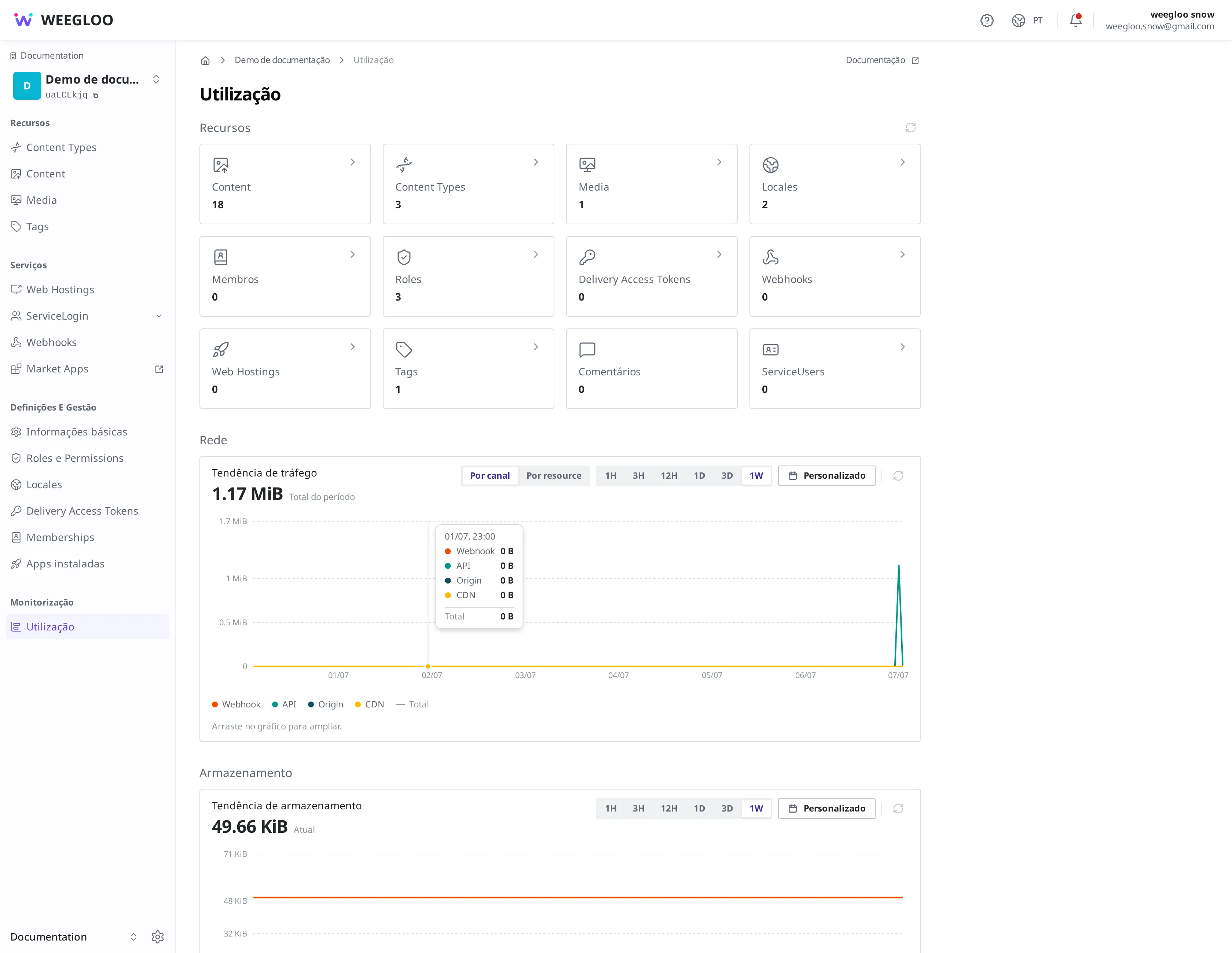
A tela de uso se divide em três partes, de cima para baixo. Sob Recursos ficam os cartões de quantidade e, sob Rede, ficam os medidores e o gráfico.
- Recursos: mostra, em cartões por tipo, a quantidade do que você criou até agora neste Space. Detalhes mais abaixo, em Quantidade de recursos: o que e quantos você criou.
- Uso em relação à franquia incluída: mostra em um medidor quanto do volume de transferência você consumiu em relação à franquia incluída. Veja abaixo em Uso em relação à franquia incluída: quanto ainda resta.
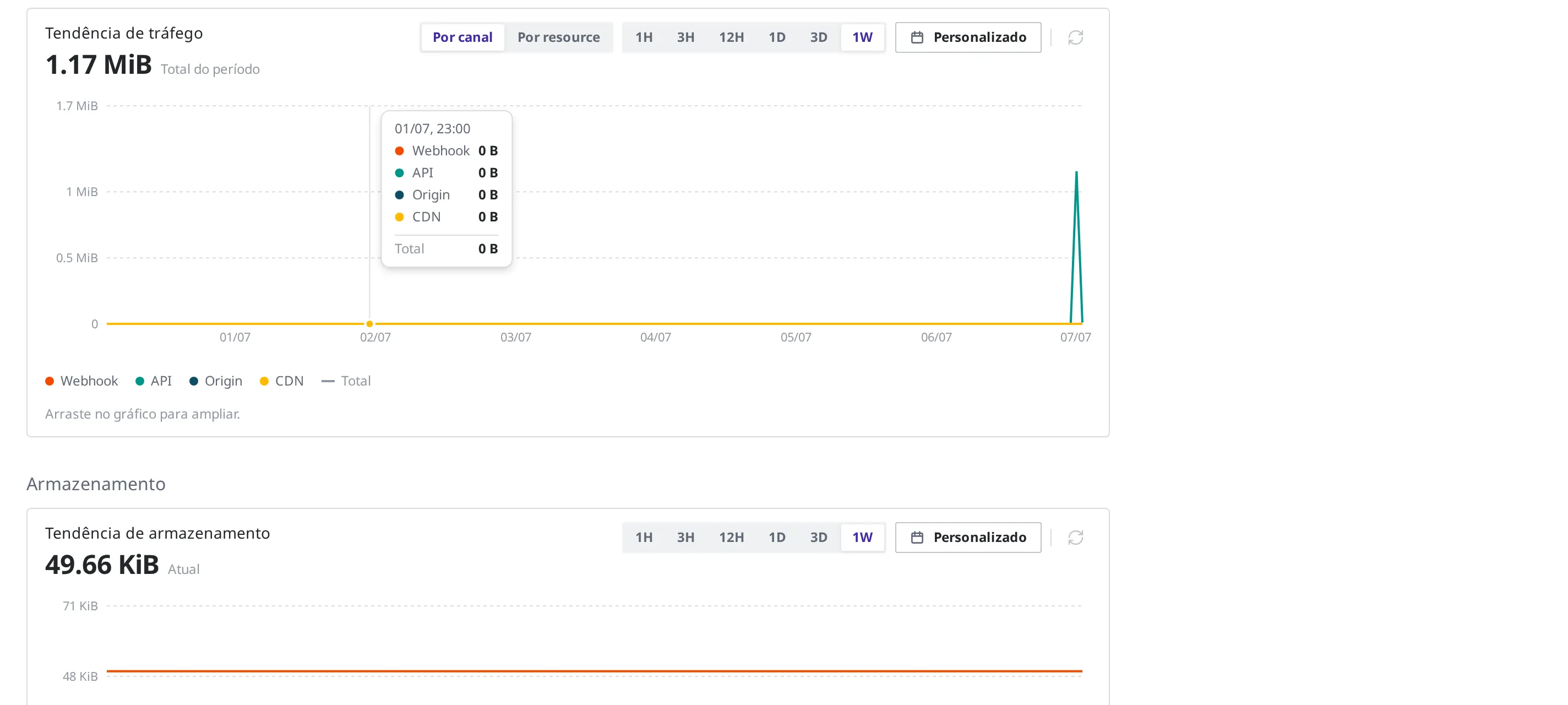
- Tendência de tráfego: mostra em um gráfico de linhas quanto de dados circulou ao longo do tempo. Veja abaixo em Tendência de tráfego: os dados que circularam até os visitantes.
Quantidade de recursos: o que e quantos você criou
Na parte de cima da tela, na área Recursos, aparece, em cartões por tipo, a quantidade do que você criou até agora neste Space. Além de Content, Content Type, Media, Locale, membros e Web Hosting, aparecem em cartões por tipo os recursos que este Space administra, como Role, Tag, comentários e usuários (ServiceUser). Veja um exemplo de como ler.
| Cartão | O que é contado |
|---|---|
| Content | Cada item de conteúdo, como os produtos e as avaliações cadastrados |
| Content Type | Moldes de formulário como produto, marca ou avaliação |
| Media | As fotos e os arquivos que você enviou |
| Locale | Os idiomas que o serviço oferece |
| Membros | As pessoas que trabalham junto neste Space |
| Web Hosting | Os sites que você publicou |
Cada cartão exibe a quantidade atual. Por exemplo, se você cadastrou vários produtos e avaliações e enviou 1 foto, a quantidade de conteúdos cadastrados aparece no cartão Content e a quantidade de fotos aparece no cartão Media.
Ao clicar em um cartão, você vai direto para a tela de lista daquele recurso. Se a quantidade estiver diferente do esperado, clique no cartão para abrir a lista e, com os métodos de Encontrar o Content que você procura, confira o que está acumulado.
Uso em relação à franquia incluída: quanto ainda resta
Abaixo dos cartões de recursos, na área Rede, há a parte Uso em relação à franquia incluída, que mostra em um medidor quanto do volume de transferência você usou. Aqui, a "franquia incluída" é a quantidade que o plano oferece por padrão.
Cada item aparece no formato "quantidade usada / franquia incluída". Por exemplo, ele aparece assim.
- 2.09 KiB / 1.00 GiB: significa que, de uma franquia incluída de 1.00 GiB, você usou 2.09 KiB. O medidor está quase vazio.
- 0 B / 10.00 GiB: um item em que ainda não houve consumo.
O número da esquerda é quanto você usou até agora e o da direita é a franquia incluída pelo plano. Quanto mais cheio o medidor, mais perto do limite você está, então basta observar se o número da esquerda está se aproximando do número da direita. Entre os itens estão Webhook, API, Origin e CDN (rede de distribuição que entrega arquivos rapidamente aos visitantes).
O número da franquia incluída, à direita, varia conforme o plano. Para saber quanto cada item recebe no seu plano, consulte Planos.
Tendência de tráfego: os dados que circularam até os visitantes
Na parte de baixo, Tendência de tráfego mostra em um gráfico de linhas quanto de dados circulou ao longo do tempo. Pense nele como o volume de dados que circulou conforme o conteúdo foi entregue aos visitantes. Use-o para ver a olho se o tráfego disparou num dia de grande movimento, como numa promoção de verão, e quanto costuma consumir no dia a dia.
Na parte de cima do gráfico, você pode escolher dois modos de visualização.
- Período: escolha entre 1H, 3H, 12H, 1D, 3D e 1W ou defina o intervalo que quiser com Personalizado. Os seis primeiros significam, respectivamente, a última 1 hora, 3 horas, 12 horas, 1 dia, 3 dias e 1 semana. O gráfico traça o fluxo do período escolhido, junto com o Total do período desse período.
- Visualização dividida: Por canal divide o tráfego por rota de entrega e Por resource divide conforme o recurso (por exemplo, Content, Media) em que o tráfego ocorreu.
O que acontece ao chegar ao limite
O motivo para acompanhar a tela de uso é reagir com antecedência, antes de esbarrar no limite. O que acontece ao chegar ao limite depende de se trata de quantidade ou de volume.
Ao chegar ao limite de quantidade de recursos
Cada recurso tem uma quantidade máxima que pode ser criada, definida por plano. Depois de criar tudo até esse número, ao tentar criar algo novo do mesmo tipo, aparece um aviso de que você ultrapassou o limite e a criação é bloqueada. Veja alguns exemplos de situação.
- Se você criou Content Type até a quantidade máxima, não é possível criar mais nenhum molde de formulário.
- Se você convidou membros até o número máximo de pessoas, não é possível convidar novos membros.
- Se você criou SpaceRole até a quantidade máxima, não é possível criar mais nenhum SpaceRole.
A quantidade máxima varia conforme o plano, e o escopo em que o limite é contado também pode variar conforme o recurso. Confira o limite do seu plano e o escopo de aplicação de cada recurso em Planos.
Quando ficar bloqueado, resolva de uma de duas formas: organize o que não usa para liberar espaço (por exemplo, excluindo conteúdos antigos pelos passos de Operar a publicação) ou suba para um plano superior.
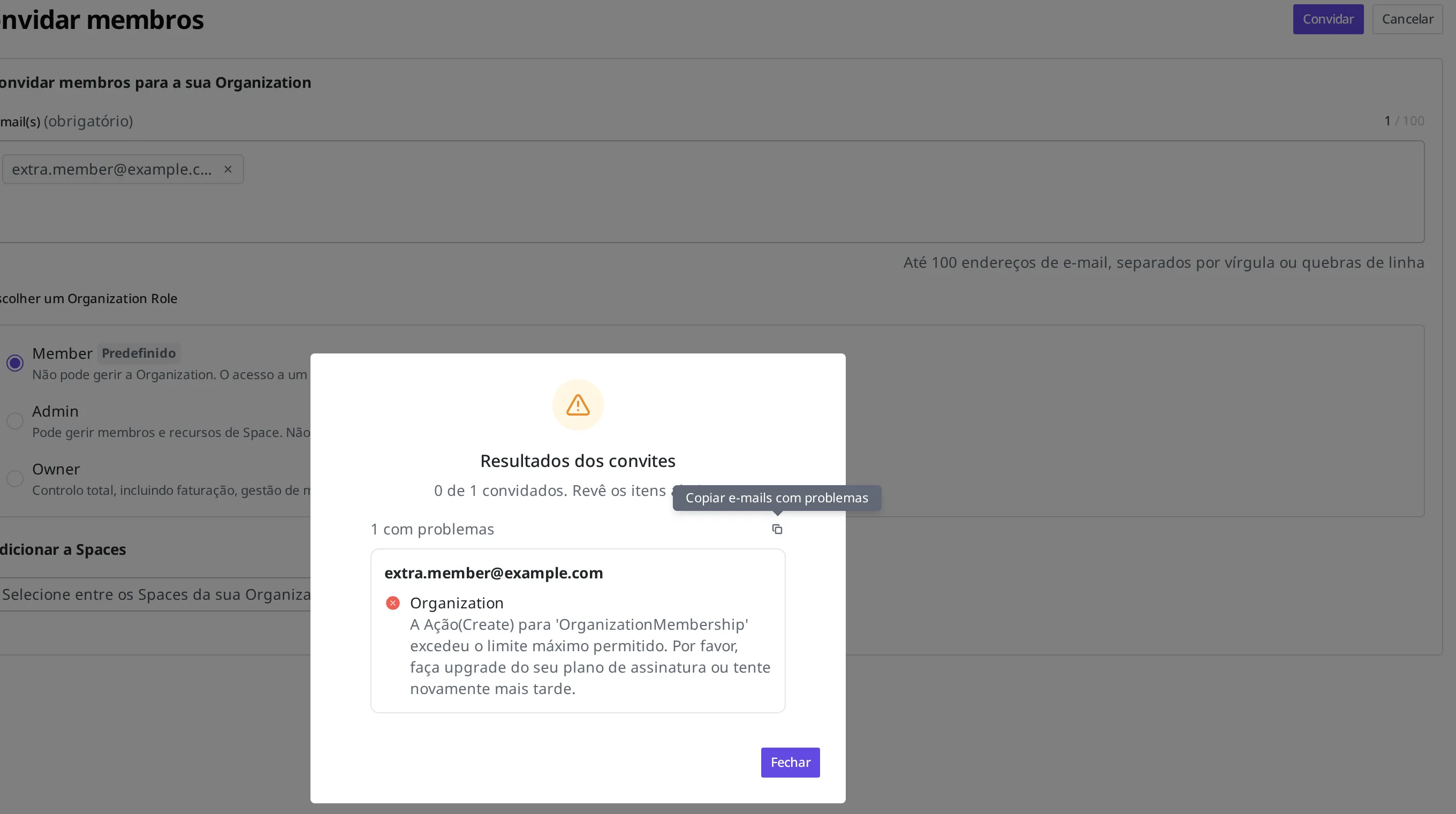
Por exemplo, se o convite de membros esbarrar no limite, depois de executar o convite, o aviso Resultados dos convites mostra a falha, com um texto como 0 de 1 convidados. Abaixo do e-mail que apresentou o problema, junto com a indicação do que atingiu o limite, aparece o aviso "A Ação(Create) para 'OrganizationMembership' excedeu o limite máximo permitido. Por favor, faça upgrade do seu plano de assinatura ou tente novamente mais tarde.". Esse aviso aparece da mesma forma não só no convite de membros, mas também quando você esbarra no limite ao criar qualquer outro recurso.
Quando o volume de transferência ultrapassa a franquia incluída
O volume de transferência, em vez de ser bloqueado de forma abrupta como acontece com a quantidade, passa a ter restrições conforme o plano quando ultrapassa a franquia incluída. Como o que acontece exatamente varia conforme o plano, confira Planos.
Por isso, é bom observar com antecedência, antes que o medidor de Uso em relação à franquia incluída fique cheio. Se o medidor estiver se aproximando da extremidade direita, é hora de investigar a causa do pico de tráfego ou de considerar subir de plano.
Receber um e-mail antes de chegar ao limite
Não dá para abrir a tela de uso todos os dias. Por isso, é possível configurar o envio de um e-mail quando o uso atingir a porcentagem que você definir. Se configurar para receber um e-mail quando as fotos de produto ocuparem 80% do armazenamento, você fica sabendo com antecedência, antes de não conseguir mais enviar fotos.
Vale traçar um limite aqui. A tela de uso vista até agora mostra quanto este Space está consumindo. Os alertas, por outro lado, tomam como base o limite da Organization inteira. Por isso a configuração fica na tela da Organization, e não em um Space, e só um Owner da Organization pode fazê-la.
Configurar um alerta
- Clique no nome da Organization, no canto superior esquerdo do Estúdio de Conteúdo, para entrar na tela da Organization.
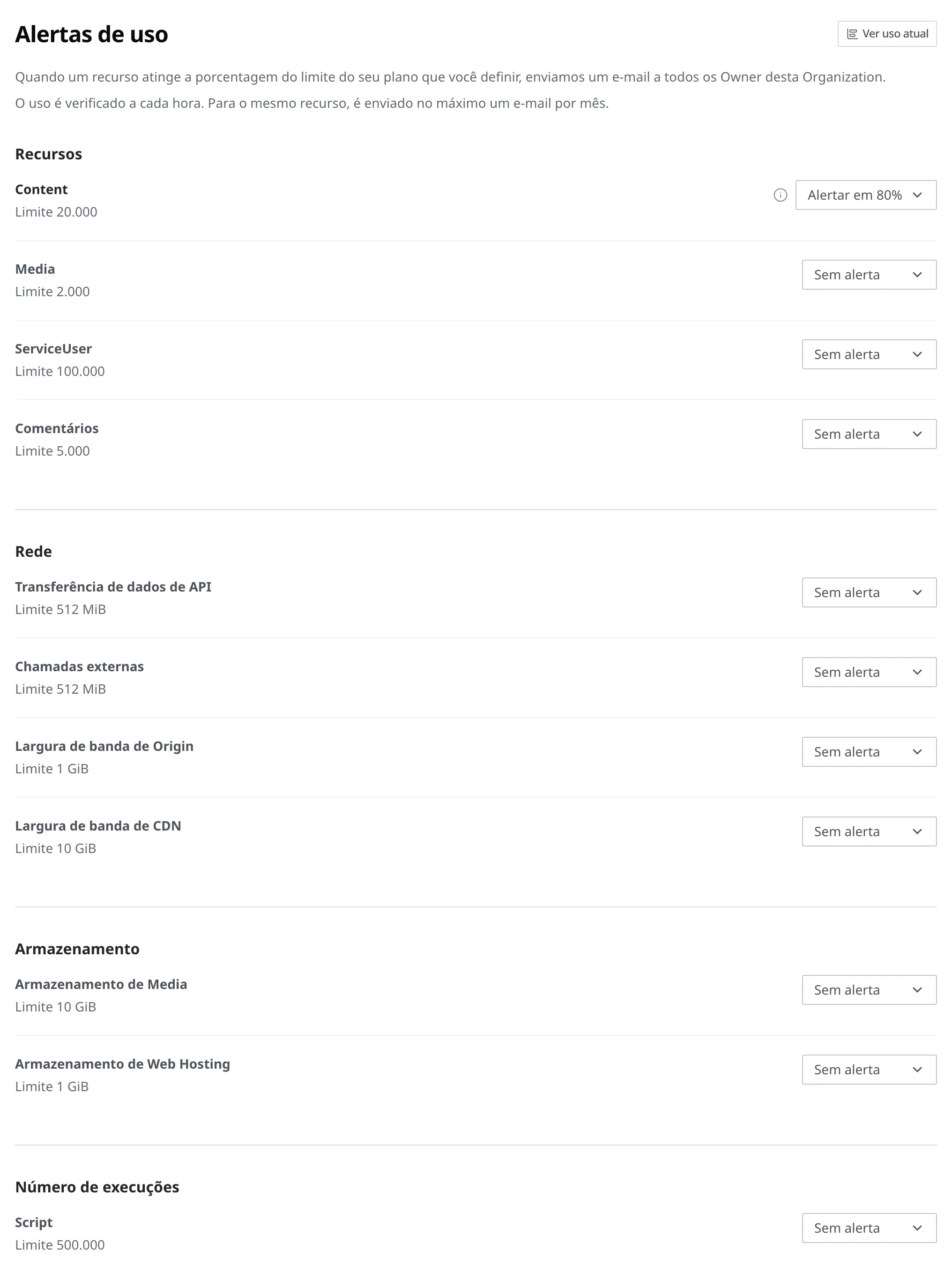
- No menu à esquerda, clique em Alertas de uso, abaixo de "Gerenciamento de uso".
- Localize na lista o item para o qual quer receber alertas.
- Escolha uma porcentagem na caixa de seleção à direita desse item.
O salvamento acontece assim que você escolhe. Não há um botão de salvar separado. Para desligar um alerta, escolha Sem alerta no mesmo lugar.
Itens para os quais é possível configurar alertas
Os itens se dividem em quatro grupos. Todo item é a soma de todos os Spaces desta Organization, e não de um único Space. Abaixo de cada item também aparece o limite do seu plano atual.
| Grupo | Item | O que é medido |
|---|---|---|
| Recursos | Content | A quantidade de Content existente agora |
| Recursos | Media | A quantidade de Media existente agora |
| Recursos | ServiceUser | A quantidade de membros cadastrados agora |
| Recursos | Comentários | A quantidade de comentários publicados agora |
| Rede | Transferência de dados de API | O volume de dados transmitidos neste mês nas respostas de API a consultas de Content, Content Type e Media |
| Rede | Chamadas externas | O volume de dados transmitidos neste mês em chamadas a serviços externos |
| Rede | Largura de banda de Origin | O volume de dados buscados na origem neste mês por não estarem no cache da CDN |
| Rede | Largura de banda de CDN | O volume de dados enviados neste mês da CDN para os visitantes |
| Armazenamento | Armazenamento de Media | O volume de Media armazenado no momento |
| Armazenamento | Armazenamento de Web Hosting | O volume de arquivos de site publicados no momento |
| Número de execuções | Script | Quantas vezes um Script foi executado neste mês |
Os quatro itens de rede medem apenas os dados que a WEEGLOO envia. Os dados que chegam não são medidos. No caso das chamadas externas, por exemplo, mede-se a requisição enviada pela WEEGLOO, mas não a resposta devolvida pelo serviço externo. Os dados trocados ao fazer upload de um arquivo também não contam como rede. Em vez disso, o Media enviado conta no Armazenamento de Media, e os arquivos de site publicados, no Armazenamento de Web Hosting.
Em Transferência de dados de API, as respostas a consultas com a busca avançada (Advanced Search) contam cinco vezes, mesmo com o mesmo tamanho.
Chamadas externas inclui todos os dados que saem quando um Webhook chama um endereço externo, quando um Script chama um serviço externo e quando um Script envia e-mail.
Script mede não só os Scripts executados diretamente, mas também os Scripts executados por um Webhook.
Largura de banda de Origin e Largura de banda de CDN medem o mesmo arquivo em dois trechos. O que sai para os visitantes é Largura de banda de CDN, e a parte disso buscada de novo na origem porque a CDN não tinha cópia é Largura de banda de Origin. Mesmo que muitas pessoas baixem o mesmo arquivo, Largura de banda de Origin não cresce enquanto a CDN ainda tiver uma cópia.
Como o e-mail chega
- O uso é verificado a cada hora. Quando atinge a porcentagem escolhida, o e-mail sai nessa verificação.
- O e-mail vai para todos os Owner dessa Organization.
- Para o mesmo item, o e-mail chega só uma vez por mês. Depois de atingido uma vez, o mesmo e-mail não se repete no restante do mês, mesmo que o uso permaneça ali.
- Se você aumentar a porcentagem depois de já ter recebido o e-mail naquele mês, pode receber mais um e-mail com a nova porcentagem. Por exemplo, se estava em 80%, você recebeu o e-mail e depois subiu para 95%, o e-mail volta a chegar quando o uso atingir 95%.
Quando nenhum e-mail chega
- Itens sem limite: abaixo do item aparece "Sem limite". Não há base para medir uma porcentagem, então nenhum e-mail é enviado. A porcentagem escolhida fica salva do mesmo jeito e passa a valer a partir da mudança para um plano que tenha limite.
- Planos sem limite: se o seu plano atual não tem limites de uso, nenhum e-mail é enviado para item algum.
- Quando você desligou o recebimento de e-mails: se desligou "Alertas de uso" nas Preferências de e-mail da sua conta, nenhum e-mail chega até você, mesmo que haja alertas configurados item a item. Nesse caso também aparece um aviso no alto da tela.
O que fazer a seguir
- Planos: trata dos limites de recursos por plano, da franquia incluída e dos critérios para quando o limite é ultrapassado.
- Operar a publicação: trata dos passos para gerenciar o estado de publicação e para organizar os Content acumulados, arquivando ou excluindo os conteúdos que você não usa.
- Alterar o formulário durante a operação: trata de como ajustar a estrutura do serviço organizando Content Type e Field.