

Connexion des membres du service
Imaginez que vous gérez le site d'une boutique de vêtements en ligne. Il arrive que vous vouliez que vos clients s'inscrivent eux-mêmes et que seuls les membres puissent rédiger des avis ou bénéficier d'avantages selon leur niveau. Pour cela, il vous faut un « système de membres où le client s'inscrit et se connecte de lui-même ». La fonction du Space qui rattache ce système de membres à votre site est ServiceLogin (la configuration de connexion grâce à laquelle les clients s'inscrivent directement dans votre service pour l'utiliser).
Lorsque vous activez ServiceLogin, n'importe quel client peut s'inscrire directement avec un compte social comme Google. Chaque client inscrit devient un ServiceUser (un membre inscrit à votre service). Le processus de connexion et le maintien de l'état de connexion sont pris en charge par WEEGLOO à votre place, vous n'avez donc pas à conserver vous-même les mots de passe ni à construire une connexion sociale de zéro.
Sur cette page, vous découvrez d'abord ce qu'est ServiceLogin et en quoi il diffère des comptes de l'équipe d'exploitation, puis vous activez et configurez vous-même ServiceLogin dans le Space de la boutique de vêtements.
Les membres ne sont pas l'équipe d'exploitation
Dans WEEGLOO, il y a deux types de personnes qui se connectent. Comme c'est facile à confondre, voici d'abord la frontière entre les deux.
- L'équipe d'exploitation désigne les personnes qui enregistrent les produits et gèrent le site. Elles n'entrent pas en s'inscrivant via ServiceLogin comme un client, mais en devenant membres de ce Space avec un compte WEEGLOO (par l'invitation et l'attribution d'un rôle de la part d'une personne déjà à l'intérieur). Les permissions de l'équipe d'exploitation sont traitées dans Rôles et permissions.
- Le ServiceUser est le client/membre qui utilise ce site. C'est une personne qui s'est inscrite directement avec un compte social sur le site de la boutique de vêtements que vous gérez. C'est une connexion entièrement distincte de celle de l'équipe d'exploitation.
En un mot, l'équipe d'exploitation correspond à « ceux qui tiennent la boutique » et le ServiceUser au « client venu à la boutique ». ServiceLogin consiste à créer la porte d'entrée par laquelle ces clients vont et viennent.
Trois éléments qui fonctionnent ensemble
Le système de membres repose sur trois éléments qui s'imbriquent.
- ServiceLogin : c'est la configuration de connexion elle-même. C'est ici que vous décidez quelles connexions sociales utiliser et quelle permission attribuer par défaut aux membres inscrits.
- ServiceUserRole : c'est l'ensemble de permissions à attribuer aux membres. Il définit ce qu'un membre peut voir et ce qu'il peut écrire.
- ServiceUser : c'est chaque membre inscrit, un par un. Il s'en crée un à chaque fois qu'un client s'inscrit.
Cette page se concentre sur la configuration de ServiceLogin, qui ouvre la porte d'entrée. Le ServiceUserRole, qui définit ce qu'un membre peut réellement voir et écrire (les permissions), est traité à part dans Rôles et permissions des membres. Le Role par défaut que vous choisissez dans la configuration ci-dessous est précisément le rôle que vous créez sur cette page.
Activer ServiceLogin
Vous allez activer la connexion des membres dans le Space de la boutique de vêtements.
La configuration de connexion des membres est unique par Space. Vous n'en créez pas plusieurs : vous gardez celle-ci activée et vous la modifiez au besoin.
Au départ, ServiceLogin est désactivé. Lorsque vous ouvrez l'écran de configuration, l'indication « ServiceLogin est désactivé » s'affiche avec un bouton Activer. L'indication précise : « Activez ServiceLogin pour permettre la connexion sociale (Google, etc.) sur votre site. Weegloo gère OAuth et les sessions pour vous. ».
- Dans le menu de gauche, dépliez Services et cliquez sur ServiceLogin.
- Sur l'écran Informations de base, cliquez sur le bouton Activer.
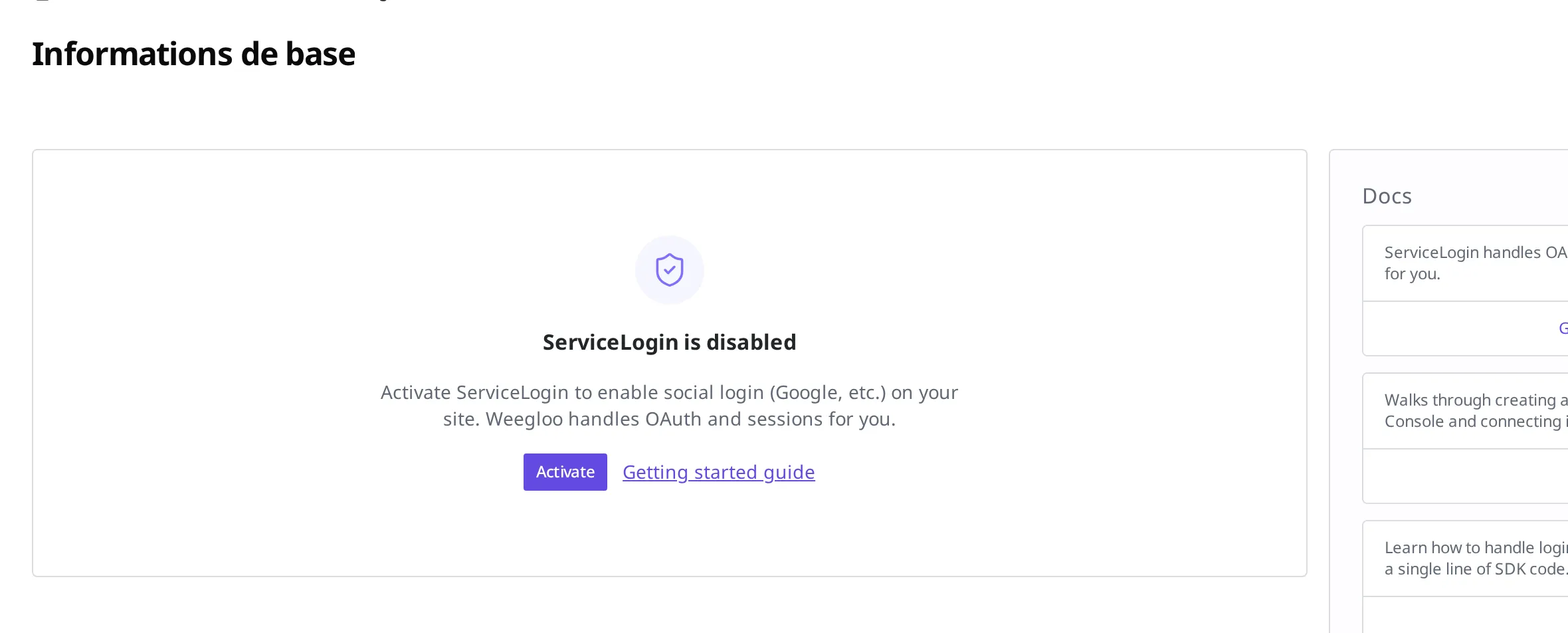
Lorsque vous cliquez sur Activer, le formulaire de configuration s'ouvre. Dans ce formulaire, vous devez activer au moins une connexion sociale et Enregistrer pour que la connexion des membres fonctionne réellement.
Remplir le formulaire de configuration
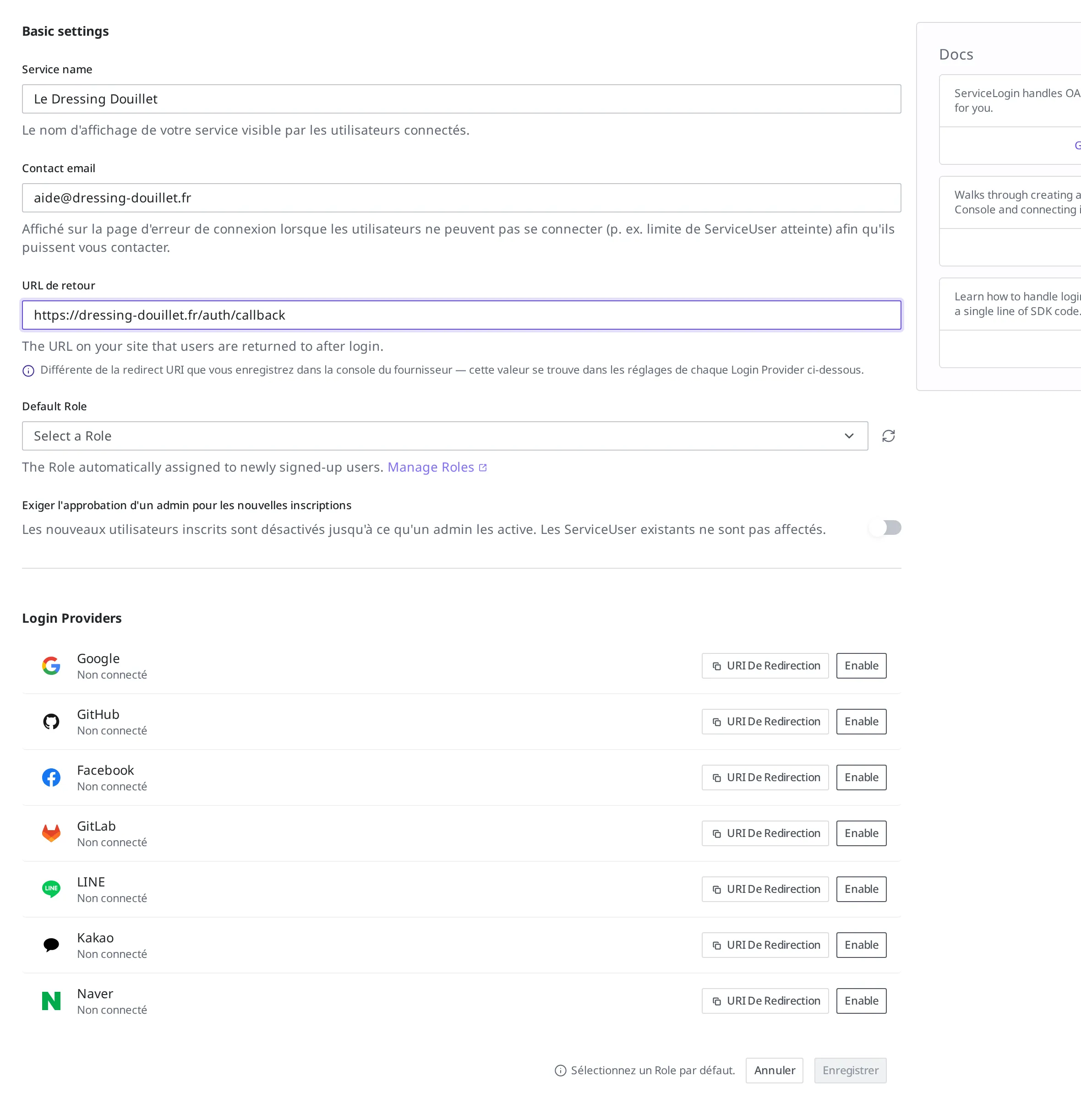
Le formulaire de configuration se divise entre les informations de base et la configuration des connexions sociales. Remplissez d'abord les informations de base.
| Élément | Ce qu'on y indique |
|---|---|
| Nom du service | Le nom du service présenté au client au moment de la connexion. Pour une boutique de vêtements, indiquez le nom de la boutique. |
| E-mail de contact | Le contact à présenter au client en cas de problème de connexion (par exemple lorsque le nombre maximal d'inscriptions est atteint). |
| URL de retour | L'adresse de votre site vers laquelle le client revient une fois la connexion terminée. |
| Role par défaut | L'ensemble de permissions attribué automatiquement à un client nouvellement inscrit. En cliquant sur Gérer les Roles à côté, vous passez à l'écran de création des permissions. |
- Dans Nom du service, saisissez le nom à présenter au client. Pour une boutique de vêtements, indiquez le nom de la boutique, par exemple
Le Dressing Douillet. - Dans E-mail de contact, saisissez l'adresse à laquelle recevoir les questions. Par exemple :
aide@dressing-douillet.fr. - Dans URL de retour, saisissez l'adresse de votre site vers laquelle le client revient après la connexion. Par exemple :
https://dressing-douillet.fr/auth/callback. Dans ce champ, vous indiquez une adresse web commehttps://.... Si vous ajoutez la connexion à une application mobile (Android, iOS), vous ne pouvez pas y mettre l'adresse de l'application telle quelle, et la manière de la raccorder est un peu différente. Les étapes techniques nécessaires dans ce cas sont traitées dans Auth API. - Dans Role par défaut, choisissez la permission à attribuer aux nouveaux membres. Si vous n'avez encore créé aucune permission, créez-la d'abord depuis Gérer les Roles à côté, puis revenez.
Ce qu'il faut choisir comme Role par défaut et quelles permissions attribuer aux membres sont traités dans Rôles et permissions des membres.
Si l'équipe d'exploitation souhaite vérifier une fois avant d'accepter une inscription, vous pouvez activer Exiger l'approbation d'un admin pour les nouvelles inscriptions. Lorsque cette option est activée, un client nouvellement inscrit ne peut pas se connecter immédiatement et attend que l'équipe d'exploitation l'approuve. Cela n'a aucun effet sur les membres déjà inscrits.
- Pour que tout le monde puisse se connecter dès l'inscription, laissez Exiger l'approbation d'un admin pour les nouvelles inscriptions désactivé. Si vous voulez vérifier chaque inscription, laissez-le activé.
Activer une connexion sociale
C'est dans Login Providers que vous décidez avec quel compte le client s'inscrira. Vous pouvez activer Google, GitHub, Facebook, GitLab, LINE, Kakao et Naver séparément.
Une connexion sociale relie deux endroits. Vous enregistrez votre site du côté du fournisseur (par exemple Google Cloud Console pour Google), puis vous saisissez dans WEEGLOO les valeurs que vous y avez reçues. Lorsque vous activez Google, l'écran vous guide exactement à travers ces deux étapes.
- Activez Google. Un guide en deux étapes apparaît.
- Copiez le champ Authorized redirect URI affiché à l'étape Step 1 et enregistrez-le dans le client OAuth de Google Cloud Console. Cette adresse indique à Google où renvoyer le résultat de la connexion.
- Saisissez les valeurs obtenues dans Google Cloud Console dans les champs Client ID et Client Secret de l'étape Step 2.
- Pour utiliser aussi d'autres connexions sociales, activez GitHub ou Facebook de la même manière, saisissez les valeurs, puis cliquez sur Enregistrer.
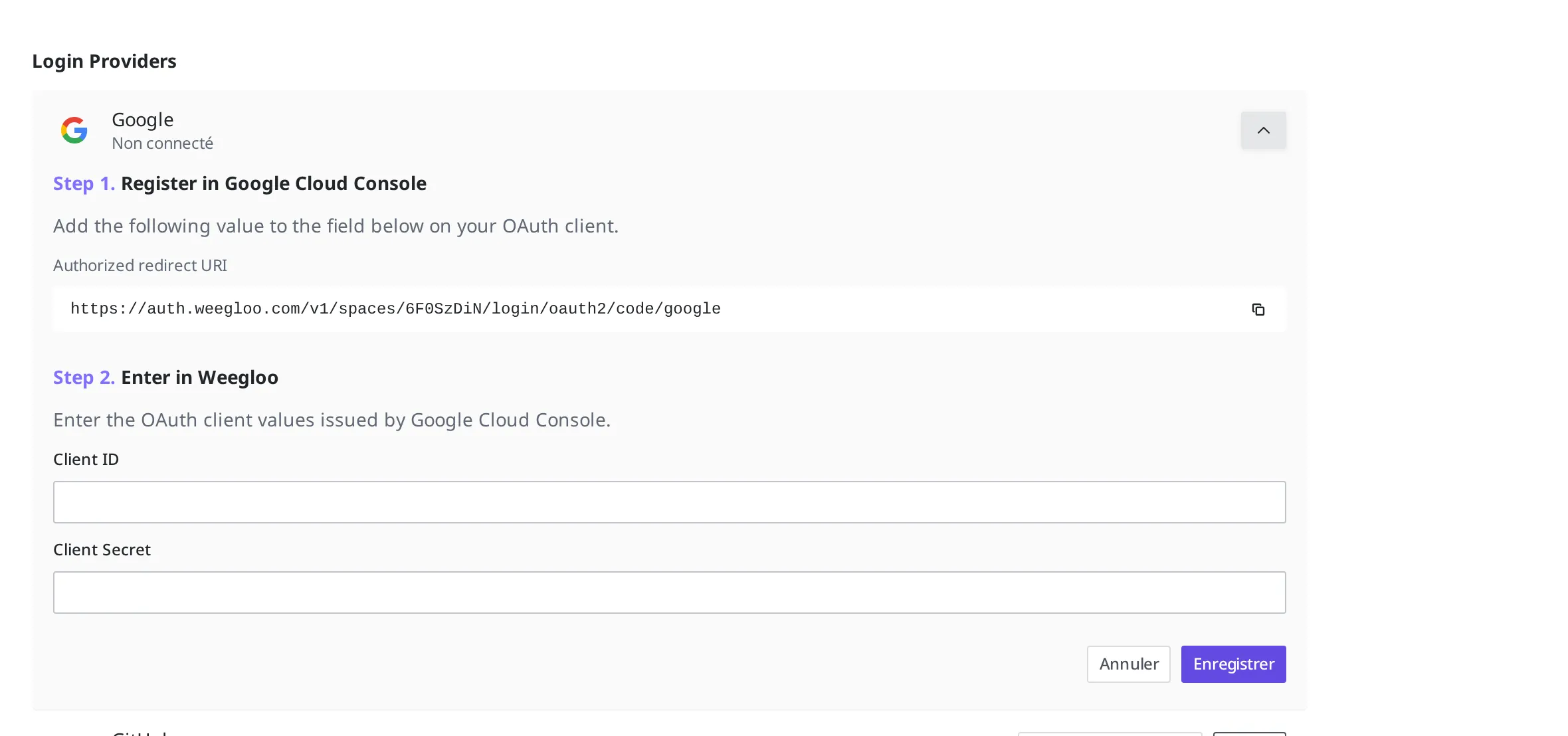
Une fois que la connexion sociale activée apparaît à l'état activé dans la liste et que vous avez terminé par Enregistrer, le client peut se connecter avec ce compte.
Ce qui varie selon le fournisseur : scopes et e-mail
La procédure de raccordement est la même que ci-dessus quel que soit le fournisseur. Le nom du champ où enregistrer l'adresse de redirection diffère légèrement d'un fournisseur à l'autre (Authorized redirect URI, Callback URL, Redirect URI, etc.). Même si le nom change, il suffit de coller telle quelle l'adresse affichée à l'étape Step 1 du guide qui apparaît quand vous activez le fournisseur.
Les scopes du tableau ci-dessous (l'étendue des informations demandées au client au moment de la connexion) sont les valeurs que WEEGLOO demande au fournisseur au moment de la connexion. Pour Google et GitHub, il n'y a rien à indiquer au préalable dans la console : il suffit que le client donne son accord au moment de la connexion. Pour les autres fournisseurs, certains éléments doivent être activés au préalable dans la console, vérifiez-les dans le tableau.
Lorsqu'un client se connecte, WEEGLOO reçoit également son e-mail auprès du fournisseur et l'enregistre sur le membre. Dans un même Space, une même adresse e-mail ne peut servir qu'à une seule inscription. Les préparatifs indiqués dans le tableau servent à recevoir cet e-mail, alors ne les omettez pas. Comme la procédure pour récupérer ces deux valeurs diffère selon le fournisseur, elle est traitée avec les écrans correspondants dans le guide de raccordement, tout à droite du tableau.
| Fournisseur | Scopes demandés par WEEGLOO | À activer au préalable dans la console du fournisseur | Guide de raccordement |
|---|---|---|---|
email, profile | Rien | Raccorder | |
| GitHub | read:user, user:email | Rien | Raccorder |
email, public_profile | Vous devez ajouter email dans l'écran Permissions and features de l'application | Raccorder | |
| GitLab | read_user | Lors de la création de l'application, cochez read_user dans les scopes | Raccorder |
| Kakao | profile_nickname, profile_image, account_email | Après le passage en application business, l'approbation d'utilisation de l'élément de consentement e-mail est nécessaire | Raccorder |
| Naver | email, profile, nickname | Lors de l'enregistrement de l'application, l'adresse e-mail doit figurer dans les informations fournies | Raccorder |
| LINE | profile, email | Vous devez demander la permission e-mail depuis le canal et obtenir son approbation | Raccorder |
Voir les membres inscrits
Lorsqu'un client s'inscrit, vous pouvez retrouver ce membre dans Services > ServiceLogin > Users. C'est ici que vous consultez et gérez la liste des membres inscrits.
Si vous avez activé plus haut Exiger l'approbation d'un admin pour les nouvelles inscriptions, un membre nouvellement inscrit attend son approbation sur cet écran. Une fois que vous activez le membre, il peut se connecter à partir de ce moment.
Sur le même écran, vous pouvez bloquer la connexion d'un membre, accorder des autorisations différentes à un seul membre ou retirer un membre de la liste. La marche à suivre pour chacun est traitée dans Gérer les membres du service.
La connexion des membres quand vous avez plusieurs sites
Une même personne gère parfois plusieurs services différents. Imaginez que, tout en gérant la boutique de vêtements Le Dressing Douillet, vous teniez aussi le site d'une boulangerie de quartier, La Boulangerie du Coin, qui relève d'un tout autre métier. Les deux sites n'ont ni les mêmes clients ni le même contenu. Il n'y a aucune raison qu'un client inscrit à la boutique de vêtements soit membre de la boulangerie.
La connexion des membres se place à raison d'une par Space. C'est pourquoi des sites aussi différents disposent chacun de leur propre Space, et la connexion des membres se configure séparément dans chaque Space. La liste des membres est elle aussi séparée par Space : les membres de la boutique de vêtements et ceux de la boulangerie sont gérés comme des membres distincts.
La connexion des membres d'un Space sert sur le site géré avec ce Space. Ce n'est pas un mécanisme où une seule connexion des membres se rattacherait à plusieurs sites pour tout traverser d'un coup. Si vous souhaitez que les membres utilisent plusieurs écrans avec une seule connexion, rassemblez ces écrans sur un même site.
Et ensuite
- Rôles et permissions des membres : créez le ServiceUserRole qui définit ce qu'un membre inscrit peut voir et écrire, et reliez-le au Role par défaut choisi ci-dessus.
- Référence de l'API : pour rattacher la connexion des membres inscrits au code de votre site, il vous faut une spécification technique comme le SDK client officiel et le format des requêtes. La spécification pour manipuler directement par programme le contenu que les membres voient et écrivent est elle aussi traitée ici.