

Gérer les membres du service
Imaginez que vous ayez ouvert la connexion des membres sur la boutique de vêtements en ligne « La Garde-robe douillette » et que, peu à peu, des clients aient commencé à s'inscrire avec un compte social. À partir de là, vous êtes amené à vous occuper des membres inscrits. Il s'agit de consulter la liste de ceux qui se sont inscrits, d'approuver les inscriptions une à une, d'accorder des autorisations plus larges aux membres privilégiés et d'empêcher d'entrer les membres qui ne publient que des messages perturbateurs.
Cette page traite, à travers des recettes adaptées à chaque situation, de la manière d'exploiter et de gérer les membres déjà inscrits (ServiceUser, les clients qui se sont inscrits directement à votre service). Elle passe en revue, dans l'ordre, la consultation de la liste, l'approbation des nouvelles inscriptions, le blocage de la connexion, l'ajustement des autorisations d'un membre en particulier l'attribution du droit de faire le ménage parmi les écrits des autres membres et le retrait d'un membre de la liste.
Deux limites sont à poser ici. Premièrement, les membres dont il est question ici sont les clients inscrits à votre service, et non l'équipe d'exploitation qui enregistre les produits et gère le site. L'invitation et la gestion de l'équipe d'exploitation sont traitées dans Inviter des membres. Deuxièmement, cette page concerne l'exploitation d'une connexion des membres déjà activée. L'activation initiale de la connexion des membres et le rattachement d'une connexion sociale sont traités dans Connexion des membres du service, et la création de l'ensemble d'autorisations à accorder aux membres dans Rôles et autorisations des membres.
Où consulter la liste des membres
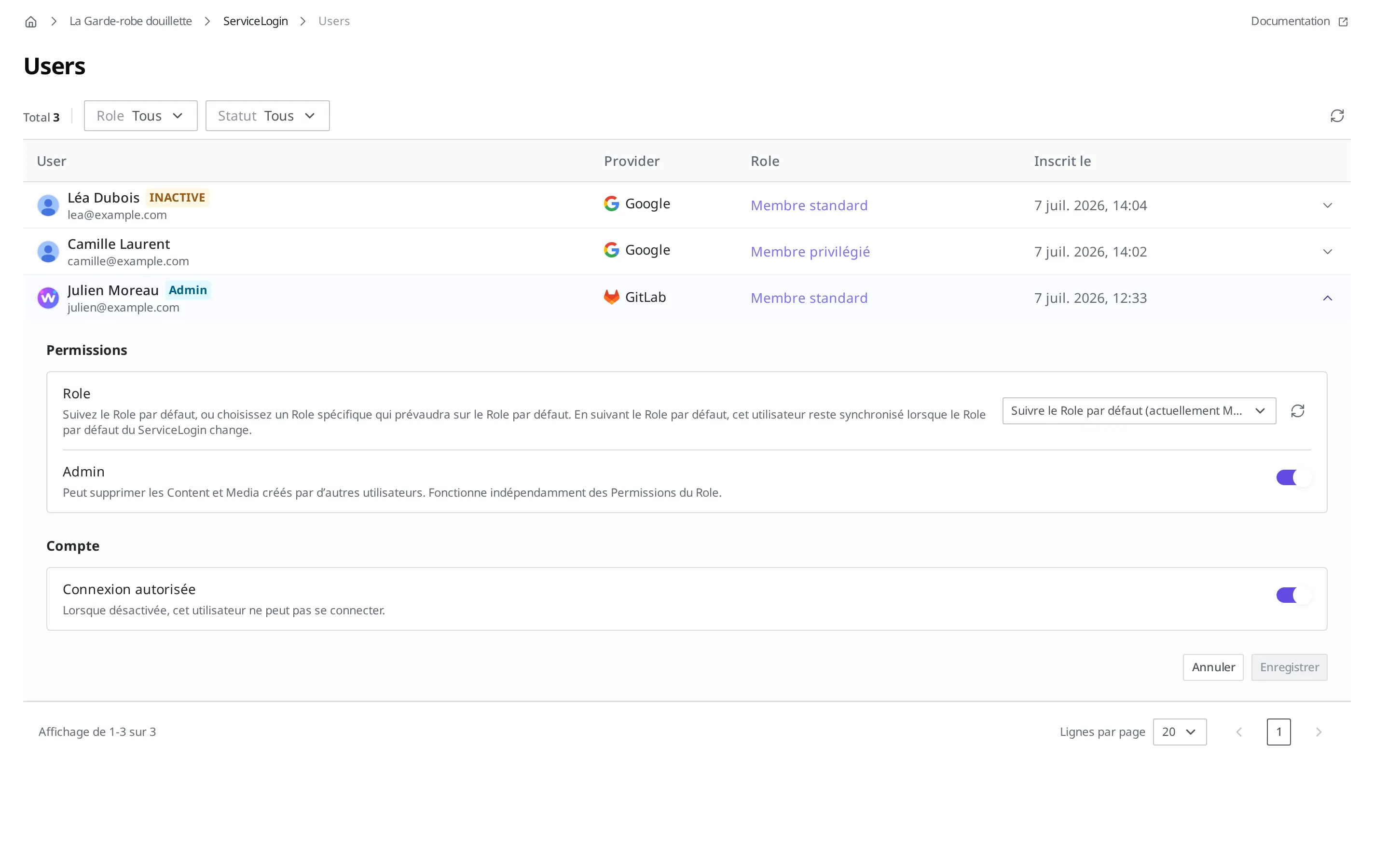
Les membres inscrits se consultent en dépliant Services dans le menu de gauche, en entrant dans ServiceLogin, puis dans Users. Chaque fois qu'un client s'inscrit, il s'ajoute un à un à cette liste.
La liste présente chaque membre sur quatre colonnes.
- User : le nom et l'e-mail. Un membre dont l'option Connexion autorisée est désactivée porte un badge Inactive à côté de son nom.
- Provider : le type de connexion sociale utilisé par ce membre lors de son inscription. Il est représenté par une icône, comme Google ou GitLab.
- Role : l'autorisation (Role) qui s'applique à ce membre.
- Inscrit le : la date et l'heure d'inscription.
- Dans le menu de gauche, dépliez Services et cliquez sur ServiceLogin.
- Cliquez sur Users.
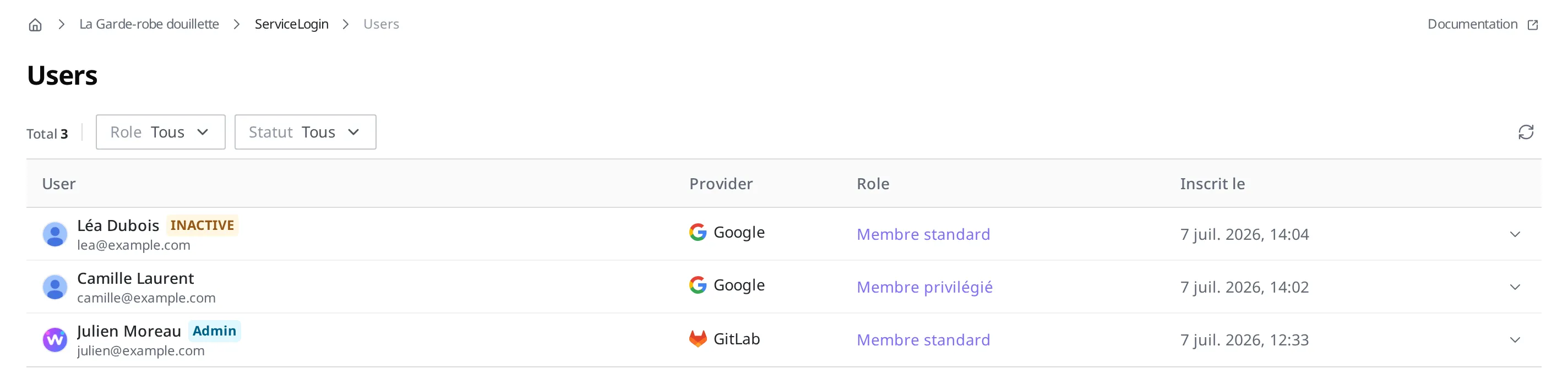
Pour voir le détail d'un membre ou modifier ses réglages, cliquez sur l'icône de dépliage tout à droite de sa ligne. Sans passer à un autre écran, le détail des sections Permissions et Compte se déplie sous cette ligne.
Si le nombre de membres augmente et que la liste s'allonge, le filtre Role et le filtre Statut en haut de la liste vous permettent de n'afficher que les membres voulus.
Approuver les nouvelles inscriptions
Si vous avez activé Exiger l'approbation d'un admin pour les nouvelles inscriptions dans la configuration de la connexion des membres, un membre nouvellement inscrit ne peut pas se connecter aussitôt : il attend l'approbation de l'équipe d'exploitation. C'est la méthode à utiliser lorsque vous ne voulez pas laisser entrer n'importe qui immédiatement, mais vérifier une fois avant d'accepter.
Dans ce cas, le nouveau membre apparaît dans la liste avec un badge Inactive. Si vous dépliez la ligne de ce membre, que vous activez Connexion autorisée dans la section Compte et que vous enregistrez, le membre peut à partir de ce moment se connecter avec son compte, et le badge Inactive disparaît de la liste.
- Dans la liste Users, cliquez sur l'icône de dépliage tout à droite de la ligne du membre en attente d'approbation (celui qui porte un badge Inactive).
- Dans la section Compte, activez Connexion autorisée.
- Cliquez sur Enregistrer.
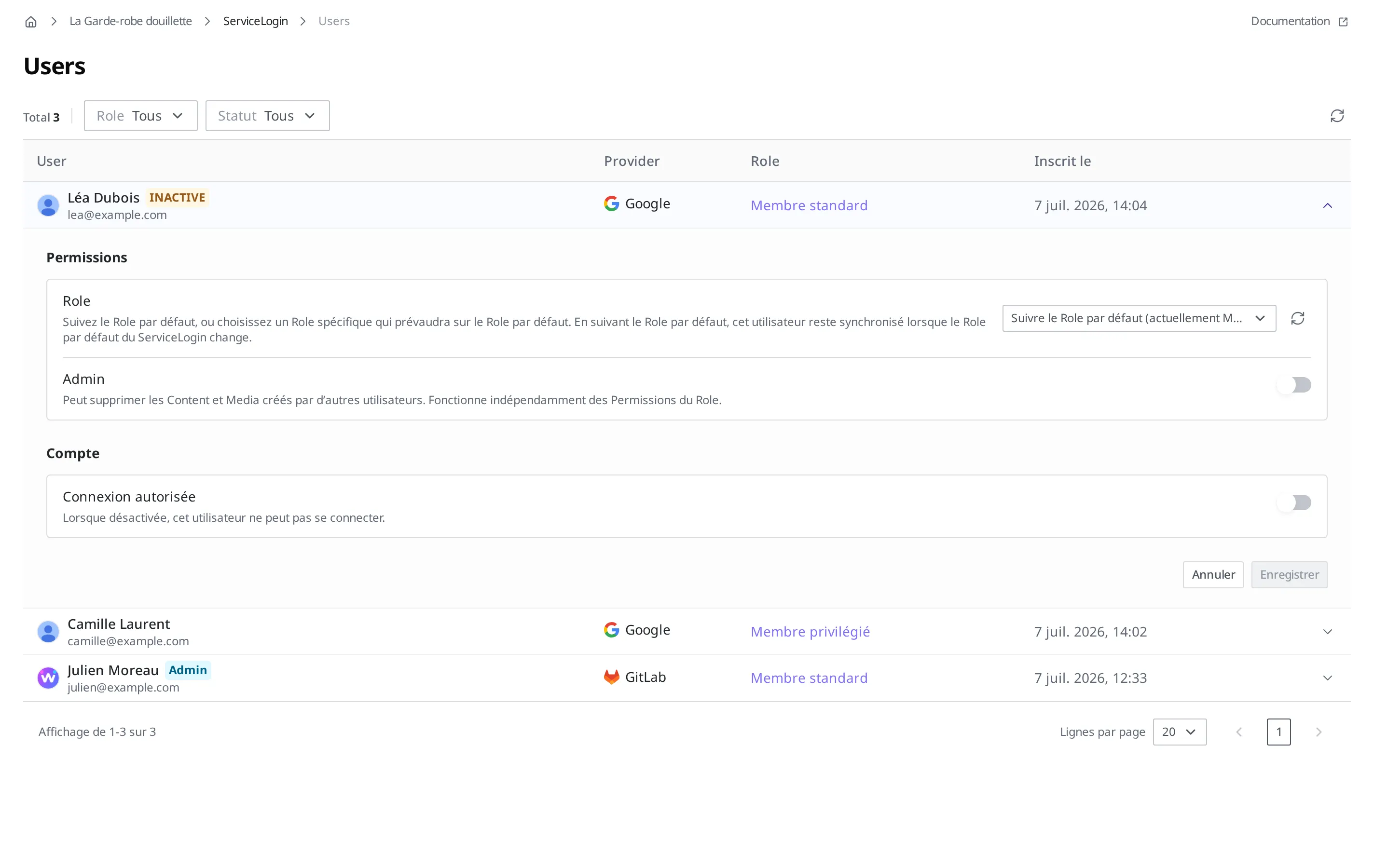
Pour accepter aussitôt les nouveaux clients sans les vérifier un par un, laissez Exiger l'approbation d'un admin pour les nouvelles inscriptions désactivé. La façon d'activer et de désactiver cette option est traitée dans Connexion des membres du service. Désactiver l'option ne fait pas passer automatiquement les membres qui attendaient déjà leur approbation ; autorisez donc chaque membre en attente selon la méthode ci-dessus.
Bloquer la connexion d'un membre problématique
Si un membre ne publie que des messages perturbateurs ou nuit aux autres clients, vous pouvez bloquer sa connexion. Il s'agit de désactiver de nouveau l'option Connexion autorisée que vous aviez activée lors de l'approbation. Une fois la connexion bloquée, ce membre ne peut plus entrer avec son compte et il est signalé dans la liste par un badge Inactive.
- Dans la liste Users, cliquez sur l'icône de dépliage tout à droite de la ligne du membre à bloquer.
- Dans la section Compte, désactivez Connexion autorisée.
- Cliquez sur Enregistrer.
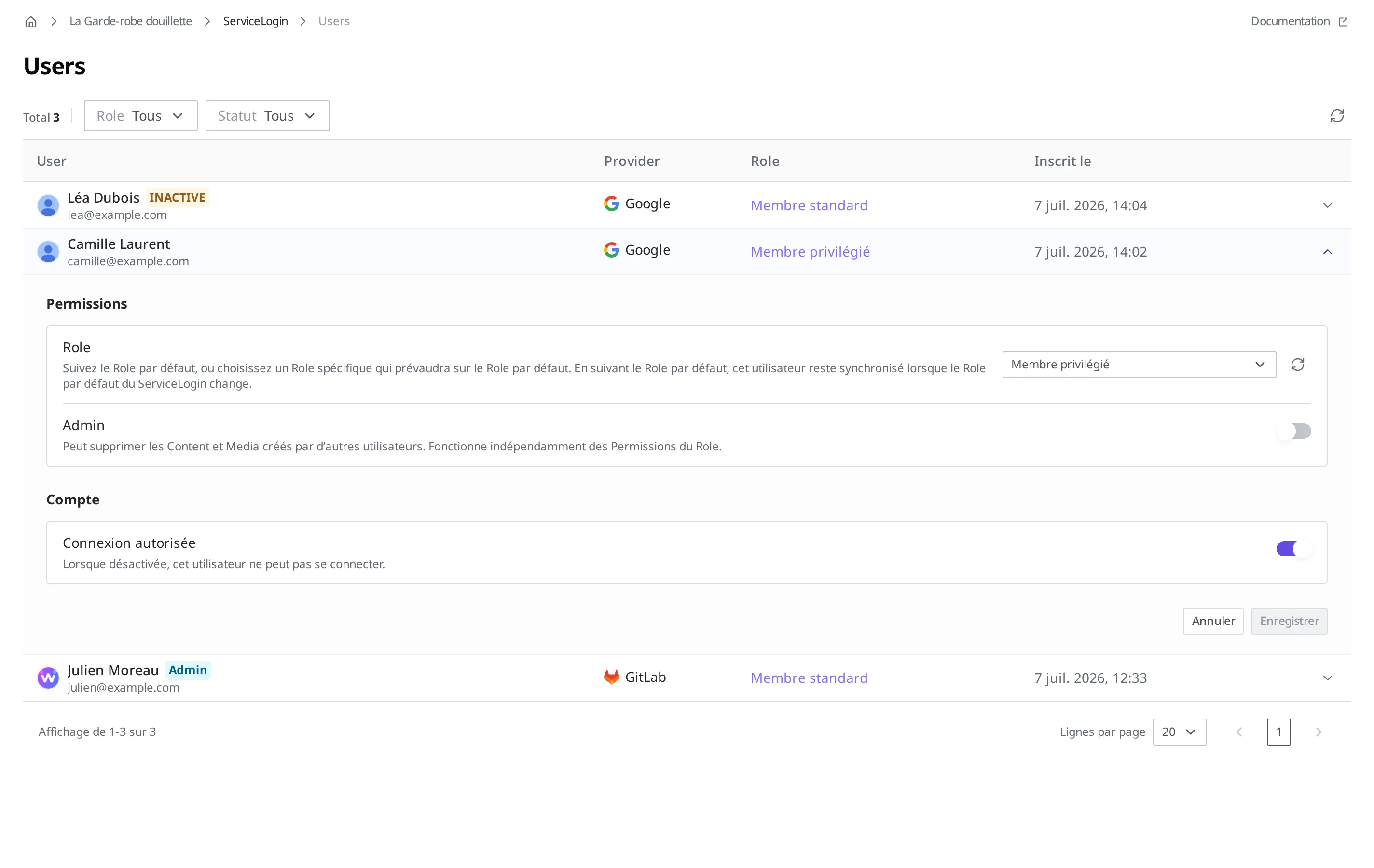
Même après le blocage de la connexion, l'historique de ce membre et ce qu'il a laissé restent tels quels. Si vous réactivez la connexion, le membre peut de nouveau entrer comme avant. Ce réglage sert donc à bloquer un membre un moment, puis à le laisser revenir. S'il n'y a pas lieu de le laisser revenir, utilisez le retrait de la liste.
Accorder des autorisations différentes à un membre en particulier
Tous les membres nouvellement inscrits reçoivent la même autorisation, à savoir le Role par défaut défini dans la configuration de la connexion des membres. Mais il arrive que vous vouliez accorder une autorisation différente à certains membres seulement : par exemple donner des autorisations plus larges à un membre privilégié de longue date, ou permettre à un seul membre d'utiliser une nouvelle fonctionnalité en avant-première. Dans ce cas, vous attribuez un autre Role à ce seul membre. Le Role ainsi attribué individuellement prime sur le Role par défaut.
Voici un exemple avec la boutique de vêtements.
- L'état de départ : tous les membres reçoivent « Membre standard » comme Role par défaut. Ce Role permet de lire les avis, d'en rédiger de nouveaux et de ne modifier que ses propres avis.
- Ce que vous faites dans le studio de contenu : vous attribuez le Role « Membre privilégié » au seul membre privilégié, Camille Laurent.
- Le résultat : Camille Laurent agit avec le Role « Membre privilégié », tandis que les autres membres conservent le Role « Membre standard ». Au sein d'un même service, vous pouvez accorder un Role différent à chaque membre.
- Dans la liste Users, cliquez sur l'icône de dépliage tout à droite de la ligne du membre à qui accorder une autre autorisation.
- Ouvrez le menu déroulant Role de la section Permissions.
- Dans la liste, choisissez « Membre privilégié ».
- Cliquez sur Enregistrer.
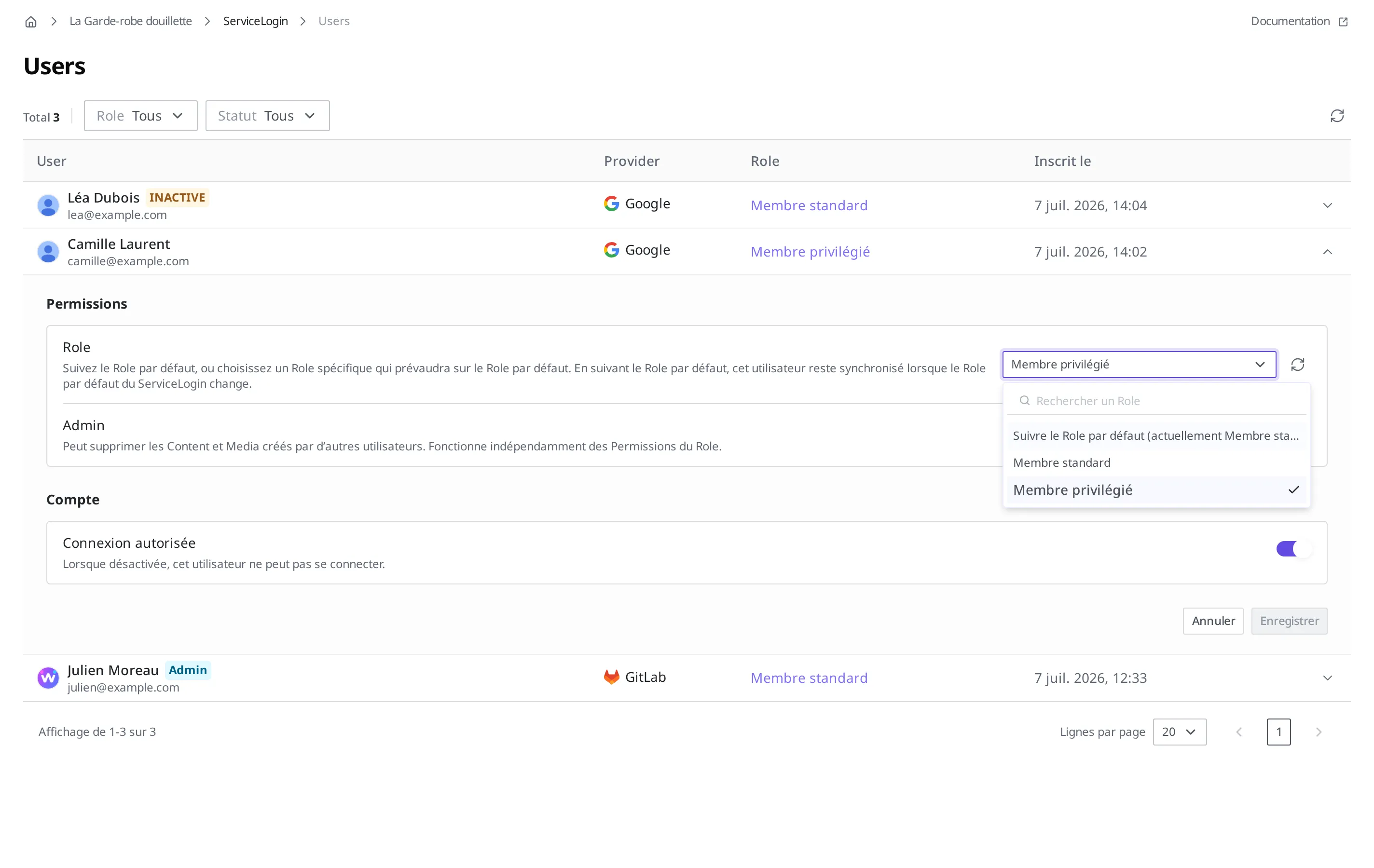
Si vous avez créé de nombreux Role, saisissez un nom dans le champ Rechercher un Role en haut du menu déroulant pour retrouver celui que vous cherchez.
Pour retirer le Role attribué individuellement et revenir à la même autorisation que tout le monde, choisissez Suivre le Role par défaut (actuellement Membre standard) dans le menu déroulant Role de ce membre, puis cliquez sur Enregistrer. La façon de créer et de modifier l'ensemble d'autorisations à accorder aux membres (ServiceUserRole) lui-même est traitée dans Rôles et autorisations des membres.
Confier à un membre le ménage des écrits d'autrui
Il arrive que vous souhaitiez qu'un autre membre fasse le ménage parmi les contenus inappropriés laissés par les membres. Repérer et supprimer les avis publicitaires sur le tableau des avis, par exemple. Ici aussi, la méthode est la même qu'à la section précédente. Vous créez à part un Role qui autorise ce travail, puis vous l'attribuez à ce membre.
Ce qui change, c'est le contenu du Role. Une autorisation portant sur ce que les membres ont laissé peut être limitée à « ce que le membre a lui-même écrit », ou bien cette limite peut être levée pour englober ce que les autres membres ont écrit. Au membre chargé du ménage, vous donnez un Role dont la limite n'est levée que sur la suppression.
Voici un exemple avec la boutique de vêtements.
- L'état de départ : tous les membres reçoivent « Membre standard » comme Role par défaut. Ce Role permet de lire les avis, d'en rédiger de nouveaux et de ne modifier que les avis qu'ils ont eux-mêmes écrits.
- Ce que vous faites dans le studio de contenu : vous créez à part le Role « Modérateur des avis ». Vous laissez la modification limitée à ce que le membre a lui-même écrit et vous n'ouvrez que la suppression aux avis des autres membres. Puis vous attribuez ce Role à Julien Moreau.
- Le résultat : Julien Moreau peut supprimer les avis publicitaires. En revanche, il ne peut pas récrire les avis rédigés par d'autres, puisque seule la suppression a été ouverte.
- Créez d'abord, dans Rôles et autorisations des membres, le Role destiné au ménage.
- Dans la liste Users, cliquez sur l'icône de dépliage tout à droite de la ligne du membre à qui accorder ce Role.
- Dans le menu déroulant Role de la section Permissions, choisissez le Role que vous avez créé.
- Cliquez sur Enregistrer.
C'est réussi lorsque la colonne Role de la liste affiche le nom de ce Role.
En partageant ainsi le droit de faire le ménage, vous pouvez confier aux clients eux-mêmes le soin de faire le ménage parmi les publications inappropriées. L'équipe d'exploitation n'a pas à tout supprimer elle-même. Cependant, comme l'autorisation s'élargit d'autant, mieux vaut n'accorder un tel Role qu'à des membres de confiance.
Retirer un membre de la liste
Lorsqu'un membre demande à partir, ou qu'il n'a plus lieu de revenir, vous pouvez le retirer de la liste. Contrairement au blocage de la connexion, l'opération est irréversible.
La marche à suivre, ce qui disparaît avec le membre et la façon de ménager dans l'application un endroit où le client demande son départ sont traités dans Traiter la désinscription d'un membre.
Que faire ensuite
- Connexion des membres du service : présente comment activer pour la première fois la connexion des membres, rattacher une connexion sociale et décider de l'approbation des nouvelles inscriptions ainsi que du Role par défaut.
- Rôles et autorisations des membres : présente comment créer l'ensemble d'autorisations à accorder aux membres (ServiceUserRole) et faire en sorte qu'un membre ne touche qu'à ce qu'il a lui-même écrit.
- Traiter la désinscription d'un membre : présente la marche à suivre pour retirer un membre de la liste et les critères qui décident si ce qu'il a créé disparaît avec lui.
- Inviter des membres : présente comment inviter non pas des membres, mais l'équipe d'exploitation qui travaille avec vous, et lui accorder des autorisations.
- Référence de l'API : traite des spécifications techniques, comme le format des requêtes, lorsque vous manipulez directement depuis un programme le contenu que les membres consultent et écrivent.