

Éditer à plusieurs
Imaginez que vous gérez la boutique de vêtements en ligne « La Garde-robe douillette » avec vos collègues Marie Dubois et Julie Martin. Dès que l'équipe s'agrandit, ce genre de situation se produit. Vous ouvrez le produit « Gobelet isotherme en inox 500 ml » pour en modifier la description détaillée, mais au même moment Marie a elle aussi ouvert ce produit pour en changer le prix. Cette page traite, sous forme de recettes, des situations qui surviennent lorsque plusieurs personnes travaillent sur le même contenu, ainsi que de la façon d'y faire face. Ce qui se passe quand deux personnes modifient en même temps, comment savoir qui a modifié quoi et quand, et enfin quelles habitudes adopter pour éviter les collisions dès le départ.
La manière d'accueillir un collègue dans votre espace de travail est décrite dans Inviter des membres et accorder des permissions, la fonction de commentaire elle-même, ces notes que l'on partage, dans Commentaires, et les notions de statut et de version dans États et publication. Cette page se concentre, par-dessus tout cela, sur la gestion des situations concrètes du « travail à plusieurs ».
Une modification simultanée déclenche un avertissement de conflit
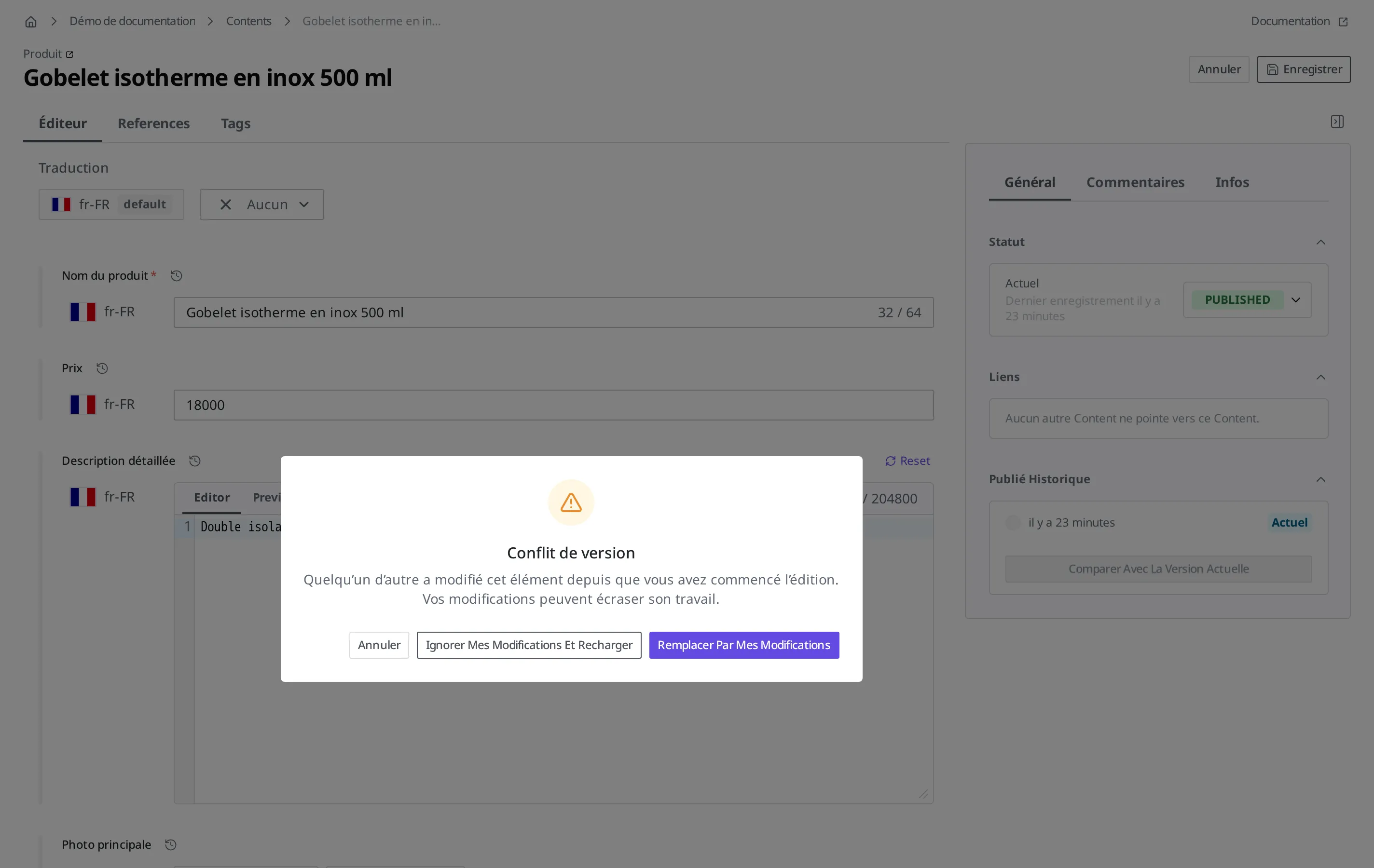
Reprenons la situation où vous et Marie avez chacun ouvert le même produit, le gobelet. Marie a modifié le prix, le faisant passer de 18 000 à 16 000 wons, et a cliqué en premier sur Enregistrer. Peu après, vous modifiez à votre tour la description détaillée et cliquez sur Enregistrer. À ce moment, votre enregistrement n'est pas appliqué tel quel : un avertissement de « conflit de version » apparaît. En effet, au moment de l'enregistrement, WEEGLOO vérifie « si une autre personne n'a pas enregistré avant vous depuis que vous avez ouvert l'écran » et, si quelqu'un a enregistré en premier, vous en informe. Le message affiché est : « Quelqu'un d'autre a modifié cet élément depuis que vous avez commencé l'édition. Vos modifications peuvent écraser son travail. »
Cet avertissement est important parce qu'il empêche votre enregistrement d'écraser silencieusement les modifications de Marie. Si votre enregistrement était appliqué sans aucun avertissement, l'ancien prix de 18 000 wons resté affiché sur votre écran effacerait les 16 000 wons que Marie vient de saisir, et Marie continuerait à travailler sans s'en apercevoir. WEEGLOO ne procède pas ainsi : il signale le conflit, puis vous laisse choisir quoi faire.
Trois choix s'offrent à vous dans la fenêtre d'avertissement.
- Ignorer Mes Modifications Et Recharger : abandonne ce que vous venez de saisir et recharge le contenu le plus récent enregistré par Marie. Les modifications de Marie restent intactes.
- Remplacer Par Mes Modifications : enregistre le contenu que vous avez saisi. Comme ce que Marie vient de modifier disparaît, ne choisissez cette option que si vous êtes certain de ne pas avoir besoin de ses modifications.
- Annuler : interrompt l'enregistrement et vous laisse sur l'écran d'édition.
Dans la plupart des cas, le choix sûr est Ignorer Mes Modifications Et Recharger . En vérifiant d'abord ce que l'autre personne a modifié, puis en réappliquant vos propres modifications, le travail des deux personnes est préservé. Cette marche à suivre est décrite juste en dessous.
Que faire lorsqu'un conflit est signalé
Si vous cliquez immédiatement sur Remplacer Par Mes Modifications dans l'avertissement de conflit, les modifications de l'autre personne disparaissent. Ne vous précipitez pas : procédez dans un ordre qui préserve le travail des deux personnes.
- Copiez ailleurs, par exemple dans un bloc-notes, les modifications que vous avez saisies à l'écran (le texte de description détaillée que vous avez retouché).
- Dans la fenêtre d'avertissement, cliquez sur Ignorer Mes Modifications Et Recharger . L'écran est remplacé par le contenu le plus récent enregistré par Marie.
- Vérifiez ce que Marie a modifié. Dans cet exemple, le prix est passé à 16 000 wons.
- Ressaisissez la description détaillée que vous aviez copiée.
- Cliquez sur Enregistrer.
Cette fois, l'enregistrement se fait sans avertissement de conflit, car il intervient après que vous avez pris connaissance du contenu le plus récent. Au final, le prix modifié par Marie et la description détaillée que vous avez modifiée sont tous deux préservés.
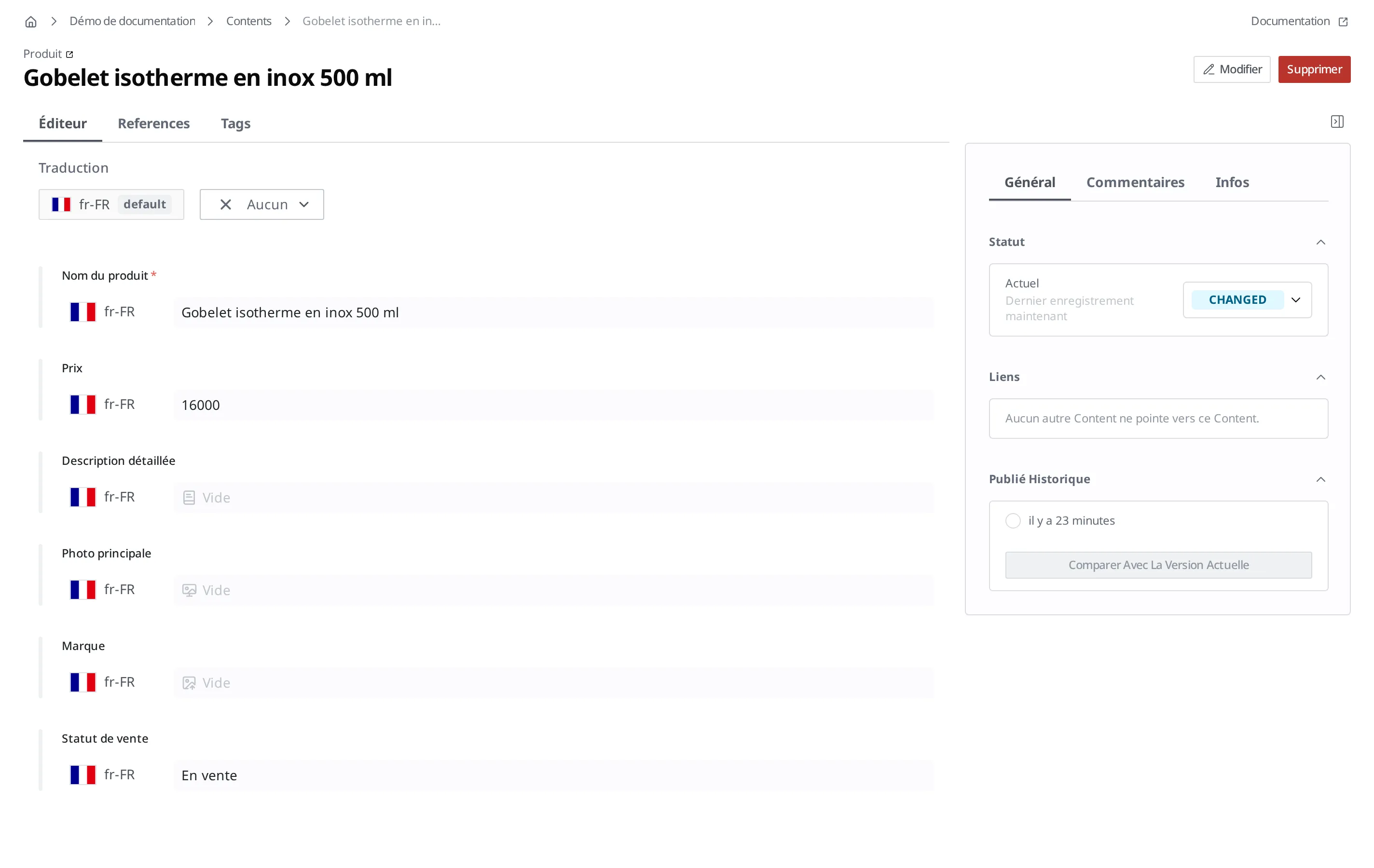
Il est important de ne pas sauter l'étape 1. Lorsque vous rechargez le contenu le plus récent, l'écran est remplacé par ce que Marie a enregistré ; ce que vous aviez saisi sans l'avoir copié ne peut alors qu'être ressaisi. Pour une description de quelques lignes, la ressaisie ne pose pas de problème, mais pour un texte long et soigneusement peaufiné, une simple copie vous épargne cet effort.
Vérifier qui a modifié quoi et quand
Chaque contenu conserve automatiquement la dernière personne l'ayant modifié ainsi que l'heure de cette modification. Dans la liste Content, ces informations apparaissent sous forme de colonnes Mis à jour par et Mis à jour le , ce qui permet de voir d'un coup d'œil qui a modifié tel produit en dernier et quand.
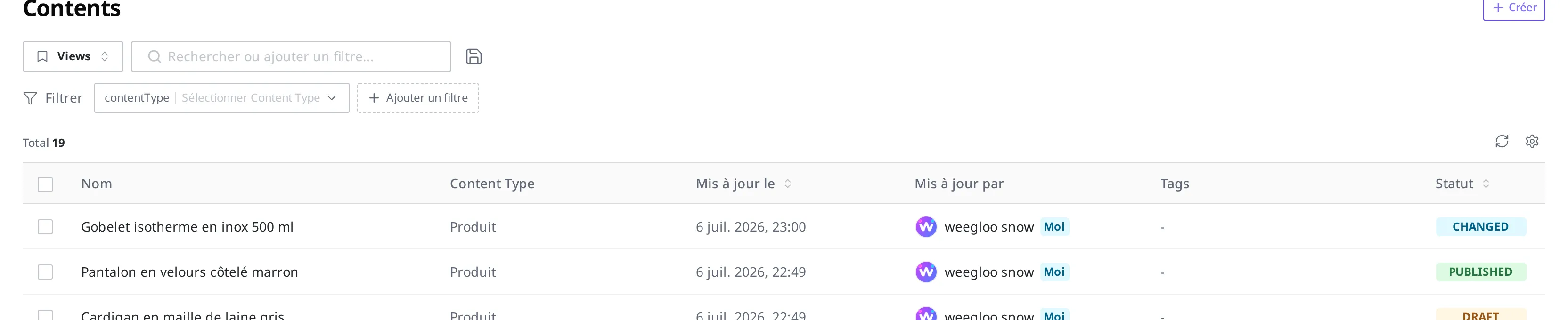
Prendre l'habitude de consulter cet historique aide à réduire les conflits. Si, avant d'ouvrir le produit gobelet, la dernière modification indique « Marie Dubois, à l'instant », il y a de fortes chances que Marie soit en train de travailler sur ce produit en ce moment. Plutôt que de l'ouvrir et de le modifier aussitôt, en demandant d'abord à Marie, vous réduisez les occasions même de rencontrer l'avertissement de conflit vu plus haut.
À l'inverse, lorsque vous revenez sur votre propre travail, comme « Quel produit ai-je modifié la semaine dernière, déjà ? », la View « Updated by me » fournie par défaut et le tri par date de modification sont les plus rapides. La marche à suivre est décrite dans Trouver le contenu recherché.
Quand une modification semble avoir été écrasée : comparer avec l'historique Publish
« Pourquoi la description que j'avais corrigée hier est-elle revenue à son ancien texte ? » En travaillant à plusieurs, il arrive de se poser ce genre de question. Dans ce cas, plutôt que de discuter en se fiant à sa mémoire, il suffit de consulter l'historique. Comme le contenu d'un instant donné est conservé sous forme de version à chaque publication, vous pouvez comparer côte à côte le contenu publié auparavant et le contenu actuel.
La comparaison se fait dans la zone Publié Historique située à droite de l'écran de détail du contenu. Sélectionnez la version à examiner et cliquez sur Comparer Avec La Version Actuelle : cette version et le contenu actuel s'affichent alors côte à côte, élément par élément. La marche à suivre étape par étape est décrite dans États et publication.
Gardez deux choses à l'esprit.
- Une version n'est conservée qu'au moment de la publication. Une modification enregistrée sans être publiée n'est pas conservée sous forme de version ; vous ne pouvez donc pas la retrouver par ce moyen.
- Vous pouvez revenir à une ancienne valeur. Dans l'écran de comparaison, sélectionnez l'élément à restaurer et cliquez sur Appliquer Changes : cet élément reprend alors son ancienne valeur. La recette détaillée est décrite dans Gérer la publication.
Des habitudes d'équipe qui réduisent les conflits
Indépendamment du fait de savoir comment réagir à l'avertissement de conflit, réduire dès le départ les cas où deux personnes ouvrent le même produit en même temps rend le travail en commun bien plus agréable. Pour l'équipe de « La Garde-robe douillette », cela ressemble à ceci.
- Répartissez les responsabilités. Si vous répartissez la responsabilité des contenus, par exemple Marie s'occupant de l'ajustement des prix des articles de saison et Julie de l'enregistrement des nouveautés, les occasions où deux personnes touchent au même produit diminuent. La façon d'attribuer un rôle adapté à chaque responsabilité est décrite dans Inviter des membres et accorder des permissions.
- Signalez par un commentaire les modifications qui prennent du temps. Si vous êtes en train de remanier en profondeur une description détaillée, laissez un commentaire sur ce produit, du type « Je suis en train de retravailler la description détaillée. Je termine dans la journée. ». Un collègue qui ouvre le même produit verra cette note et pourra reporter son travail. Comme les commentaires peuvent être laissés non seulement sur les Content, mais aussi sur les Media et les Content Type, la même méthode fonctionne lorsque vous retouchez la photo d'un produit ou son modèle. La façon de les laisser est décrite dans Commentaires.
- Posez les questions ambiguës sur place. Plutôt que de poser une question comme « Ce prix est-il définitif ? » séparément par messagerie, laissez-la en commentaire sur le produit concerné : la question et la réponse restent alors sur l'écran du produit, si bien qu'un collègue arrivé plus tard peut lui aussi en comprendre le contexte.
Étapes suivantes
- Commentaires : comment laisser des commentaires, ces notes échangées avec vos collègues à propos d'un même produit, et y répondre.
- Gérer la publication : la gestion des différentes situations d'exploitation après publication, y compris la recette pour restaurer un contenu mal modifié à partir d'une publication antérieure.
- États et publication : quand les versions sont créées et comment les comparer dans l'historique Publish, ainsi que les notions de statut et de publication.