

Modélisation du Content
Imaginez que vous tenez une boutique de vêtements en ligne. Chaque fois que vous enregistrez un produit, les informations à saisir sont toujours les mêmes : le nom du produit, le prix, la photo, la description. Ce modèle de formulaire qui fixe à l'avance « quelles rubriques un produit doit contenir » est un Content Type. Sur papier, cela revient à un formulaire de demande dont les cases sont déjà imprimées.
Une fois le Content Type créé, il vous suffit ensuite de remplir vos produits en suivant ce modèle. Chaque produit ainsi rempli s'appelle un Content. Autrement dit, le Content Type est le formulaire vierge et le Content est une feuille remplie de ce formulaire. Même si vous enregistrez 100 produits, il n'y a qu'un seul Content Type, « Produit », et vous obtenez 100 Content.
Sur cette page, vous découvrez d'abord ce qu'est un Content Type, puis vous créez vous-même le Content Type « Produit » de la boutique de vêtements.
Pourquoi il vaut mieux définir le modèle d'abord
Si vous notez vos produits librement, sans modèle défini, il arrivera que le prix manque sur certains produits et que la photo manque sur d'autres. Plus tard, même pour faire quelque chose comme « affiche seulement les produits à 50 000 wons ou moins », vous ne pourrez rien trouver, car le prix est noté à des endroits différents selon les produits.
Le Content Type prévient ce problème à l'avance. C'est parce qu'il permet d'intégrer dans le modèle lui-même des règles comme « un produit doit obligatoirement avoir un nom de produit » ou « le prix se note uniquement en chiffres ». Ainsi, quel que soit l'auteur de l'enregistrement, tout s'accumule sous la même forme, et vous pouvez aussi tout traiter d'un seul coup au moment de la recherche ou de la diffusion vers le site.
Field : une case du modèle
Chaque case que vous créez à l'intérieur d'un Content Type s'appelle un Field. Pour le Content Type « Produit », le nom du produit, le prix, la photo du produit et la description détaillée sont chacun un Field.
Lorsque vous créez un Field, vous définissez en même temps quel type de valeur ira dans cette case. C'est parce que les types diffèrent : le nom du produit est du texte, le prix est un nombre, la photo est un fichier image. En définissant le type, vous évitez d'écrire par erreur du texte dans la case du prix, et la zone de saisie correspondant au type (calendrier, case à cocher, etc.) apparaît aussi à l'écran.
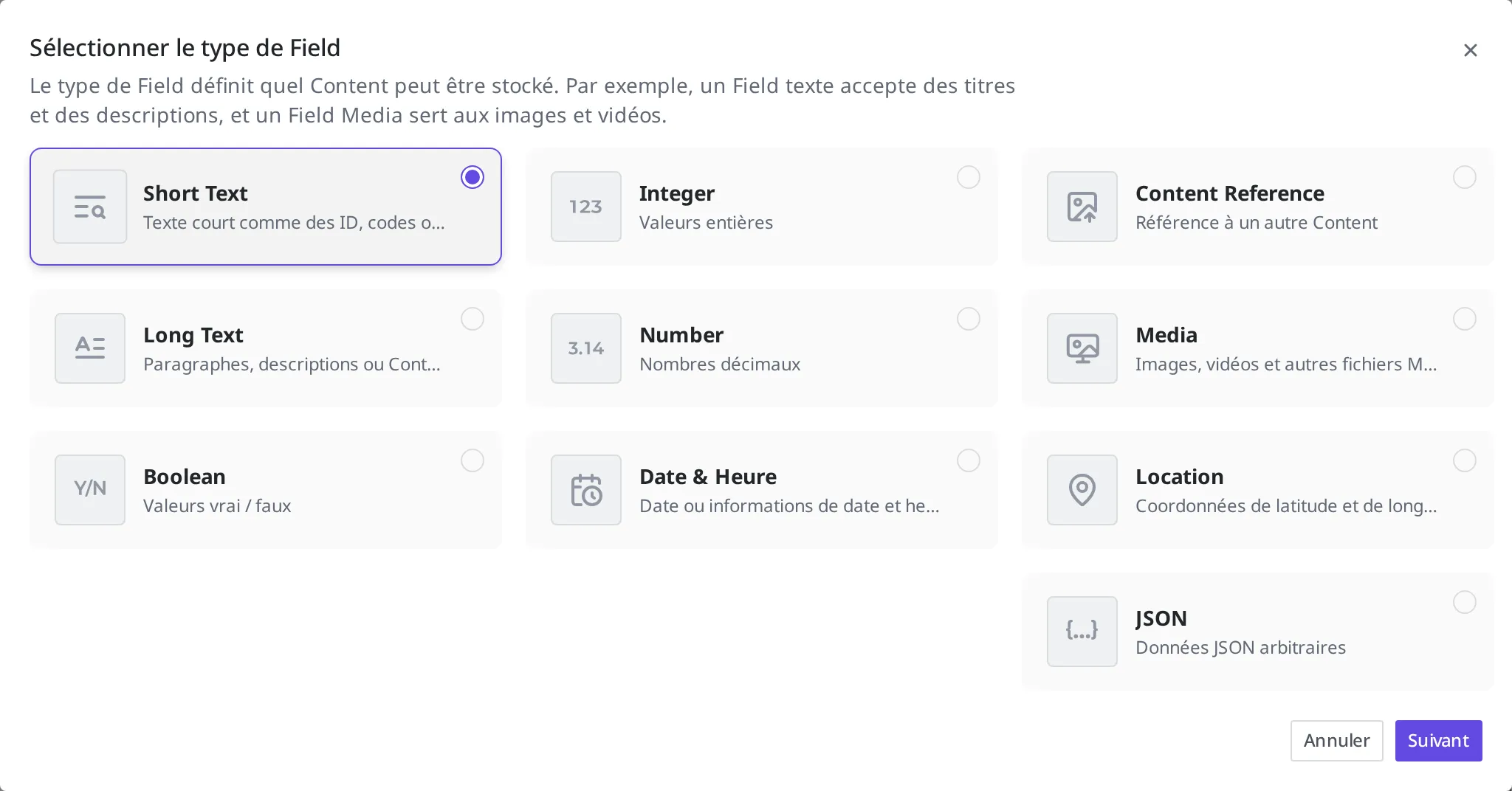
Voici les types de Field parmi lesquels vous pouvez choisir.
| Type de Field | Quelle valeur il contient | Exemple de la boutique de vêtements |
|---|---|---|
| Short Text | Une seule ligne de texte court. Convient au nom du produit, à un code ou à une étiquette, lorsqu'on cherche une correspondance exacte ou par les premières lettres | Nom du produit « Gourde isotherme en inox 500 ml » |
| Long Text | Un texte long sur plusieurs lignes. Convient à une description détaillée ou à une notice | Description détaillée du produit |
| Integer | Un nombre entier, sans décimale | Quantité en stock 120 |
| Number | Un nombre avec décimales | Poids 0.5 (kg) |
| Content Reference | Relie un autre Content. Par exemple, relier une « marque » à un produit | Produit → marque « DailyWear » |
| Media | Relie un fichier téléversé, comme une image ou une vidéo | Photo principale du produit |
| Boolean | L'une des deux valeurs : vrai ou faux | « Nouveauté ou non » |
| Date & Time | Une date et une heure | Date de sortie |
| Location | Une position indiquée par latitude et longitude | Emplacement de la boutique |
| JSON | Des données de forme libre, difficiles à contenir dans les types ci-dessus | Tableau d'options par taille |
Il arrive aussi que vous vouliez mettre plusieurs valeurs dans une même case. Par exemple, si vous souhaitez ajouter non pas une seule photo de produit mais plusieurs, réglez ce Field sur Utiliser comme type de liste. Vous pouvez alors regrouper plusieurs valeurs du même type.
Le type de Field détermine aussi comment vous pourrez retrouver sa valeur par la suite. Par exemple, le Short Text (nom du produit, code) convient pour chercher par une valeur exactement identique ou par les premières lettres. Le Long Text (description détaillée), un texte long, n'est par défaut pas recherché et sert seulement à l'affichage, mais si vous activez la recherche plein texte à sa création, vous pouvez aussi retrouver ce produit par un mot contenu dans le texte.
Chaque type de Field a aussi une limite fixée quant à la taille de la valeur qu'il peut contenir. Plus le type est destiné à un texte court, plus la limite est basse. Une valeur qui dépasse la limite n'est pas enregistrée mais refusée : pour une case destinée à un texte long, choisissez donc un type « texte long » plutôt que le Short Text.
Le format de stockage de chaque type de Field, la limite de taille des valeurs, ainsi que la manière concrète d'imposer des conditions de recherche et de filtrage (y compris les recherches spéciales comme la recherche par position et la recherche avancée), sont traités dans Paramètres de requête communs et la Référence de l'API. Pour créer dans le studio de contenu, il suffit de connaître les types du tableau ci-dessus.
Imposer des règles aux valeurs : la validation
Vous pouvez imposer des conditions sur « les valeurs autorisées dans cette case » d'un Field. C'est ce qu'on appelle la validation. Une valeur qui ne respecte pas la condition n'est pas enregistrée, ce qui empêche l'accumulation de Content erronés.
Si l'on prend l'exemple d'un Field Short Text, vous pouvez imposer les conditions suivantes dans le studio de contenu.
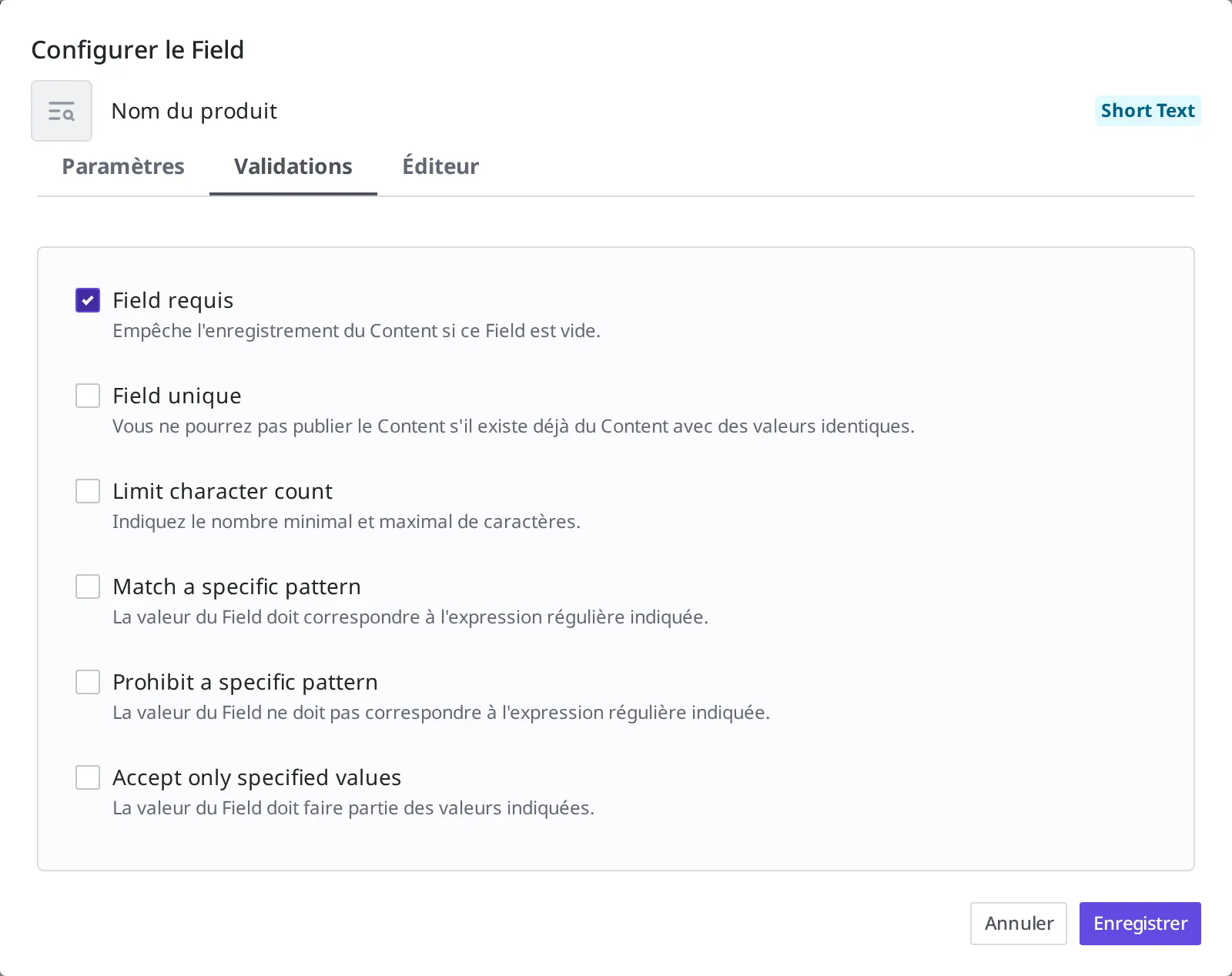
- Field requis : empêche d'enregistrer si cette case est laissée vide. À activer pour les valeurs indispensables, comme le nom du produit.
- Field unique : empêche de publier s'il existe déjà un Content ayant la même valeur. À activer pour les valeurs qui ne doivent pas se répéter, comme un code produit.
- Limit character count : fixe le nombre minimal et maximal de caractères.
- Match a specific pattern : n'accepte que les valeurs conformes à un format défini.
- Prohibit a specific pattern : refuse les valeurs conformes à un format défini.
- Accept only specified values : oblige à choisir uniquement parmi des valeurs définies à l'avance.
Les conditions que l'on peut imposer diffèrent selon le type de Field. Un Field numérique a des conditions qui fixent une plage de valeurs, et un Field Media a des conditions qui fixent la taille du fichier ou les dimensions de l'image. Lorsque vous choisissez le type de Field dans le studio de contenu, seules les conditions applicables à ce type apparaissent à l'écran. Il n'est donc pas nécessaire de mémoriser toute la liste à l'avance : vous choisissez et activez sur le moment.
Inclure ou non les informations d'auteur lors de la publication
Lors de la création d'un Content Type, vous pouvez activer ou désactiver le réglage Inclure les informations d'auteur à la publication.
Si vous activez ce réglage, lorsque vous publiez un Content créé avec ce Content Type, les informations « qui l'a créé et qui l'a modifié en dernier » sont enregistrées en même temps. Et ces informations sont aussi incluses et transmises dans la version publiée rendue publique à l'extérieur. À activer lorsque vous souhaitez afficher le nom de l'auteur sur le site. La valeur par défaut est désactivée.
Ce qu'est la publication est traité en détail dans États et publication. Ici, il suffit de retenir qu'il s'agit de « l'étape qui rend un Content public à l'extérieur ».
Créer le Content Type « Produit »
Vous allez maintenant créer vous-même le Content Type « Produit » de la boutique de vêtements. Comme premier Field, vous ajoutez le nom du produit.
- Dans le menu de gauche, cliquez sur Content Type.
- En haut à droite de la liste, cliquez sur le bouton Créer.
- Dans la case du nom, saisissez
Produit. - Dans la case de la description, indiquez à quoi sert ce Content Type. (C'est facultatif.)
- Pour publier aussi les informations d'auteur, activez Inclure les informations d'auteur à la publication. Vous pouvez aussi continuer en le laissant désactivé pour l'instant.
- Cliquez sur le bouton Continuer.
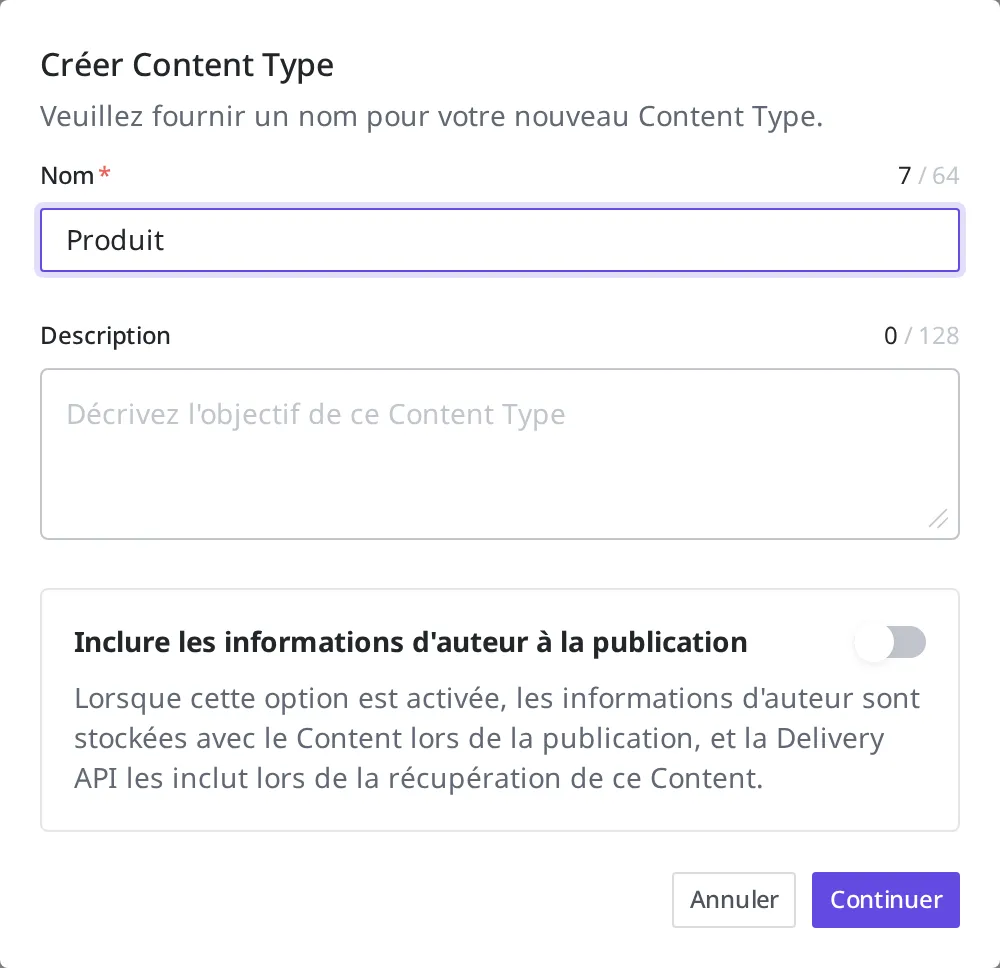
Vous créez ensuite le premier Field, le nom du produit.
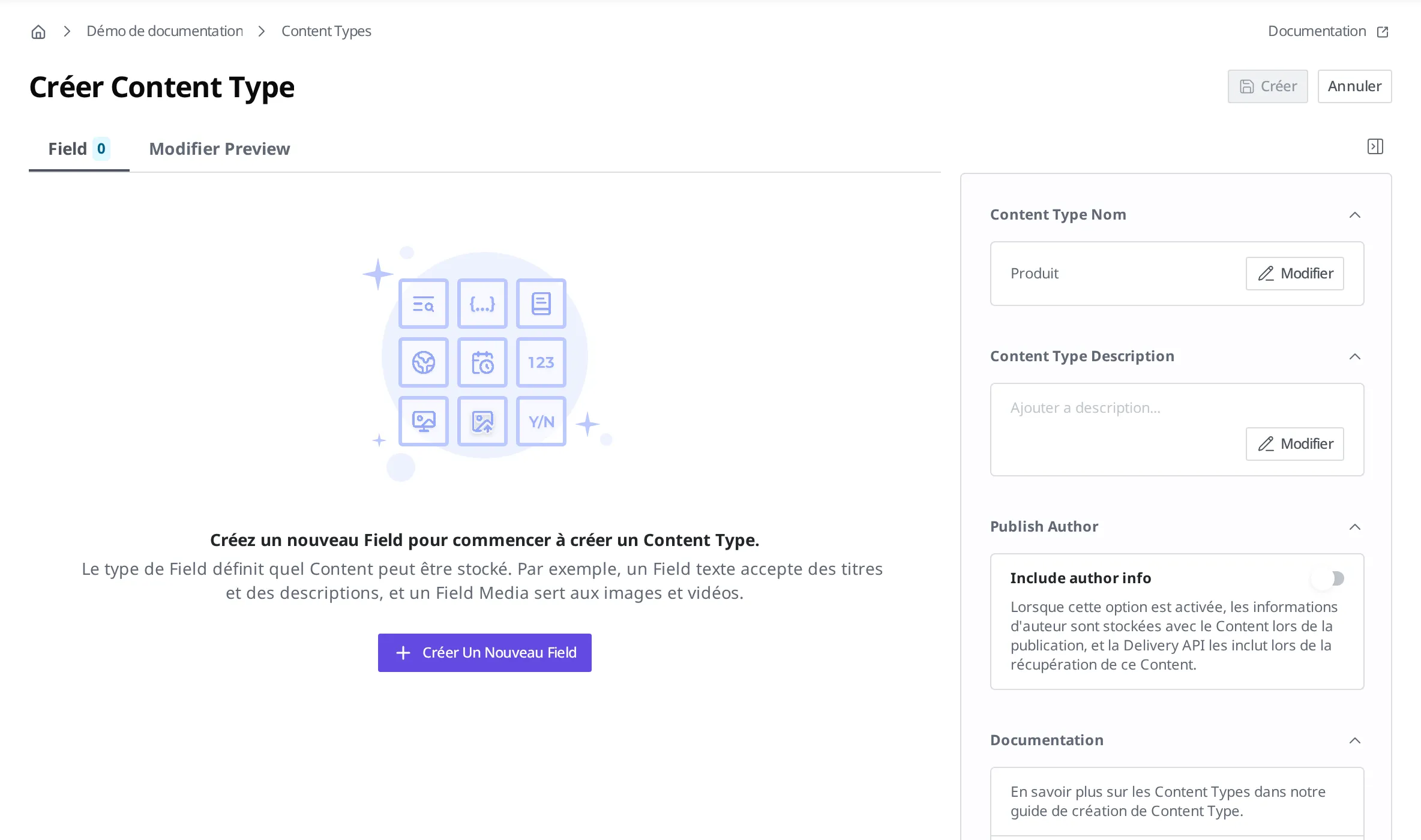
- Dans l'éditeur de Field, cliquez sur Créer Un Nouveau Field.
- Sur l'écran de sélection du type de Field, choisissez la carte Short Text. C'est parce que le nom du produit tient sur une seule ligne de texte court.
- Cliquez sur le bouton Suivant.
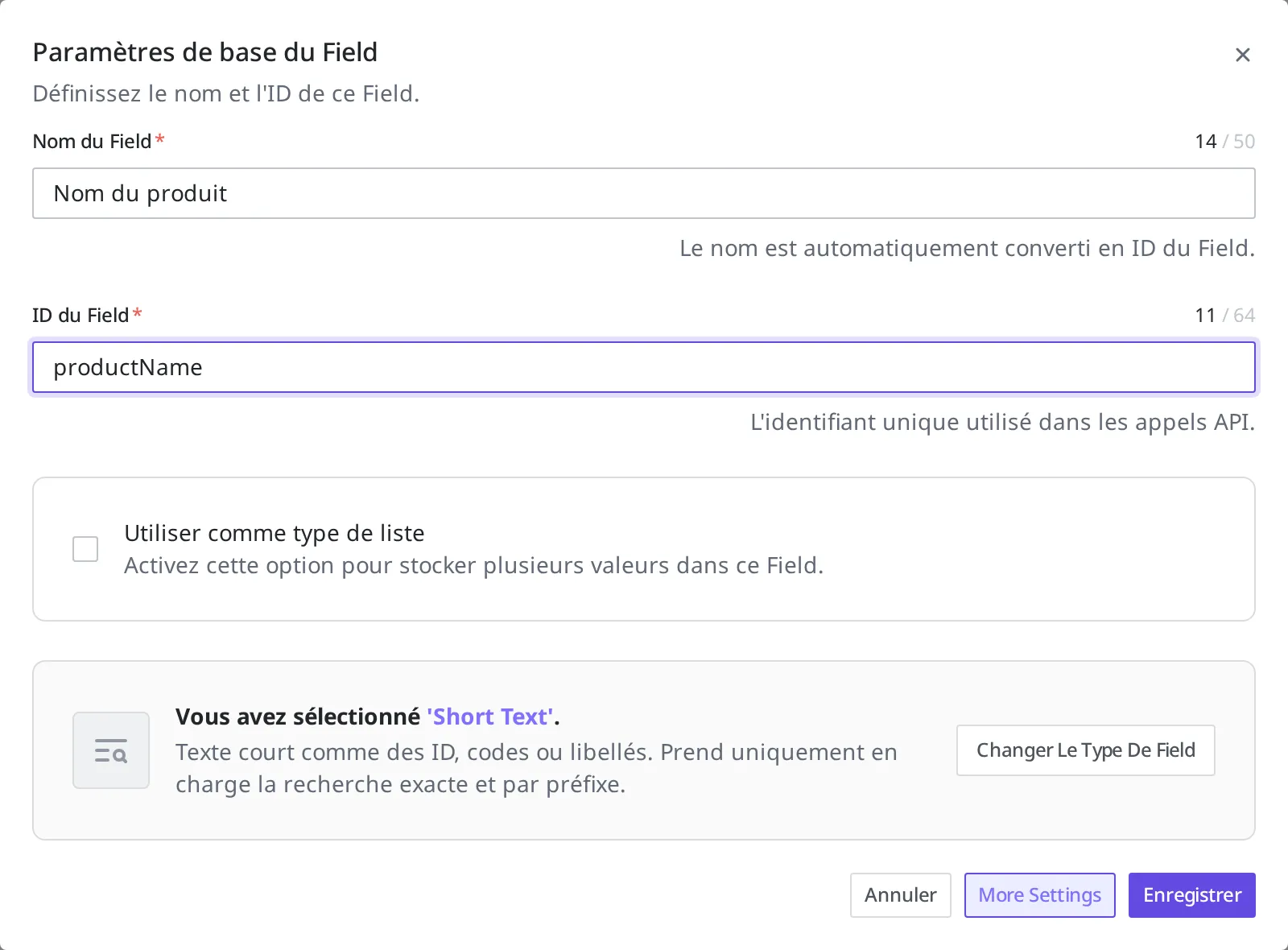
- Dans la case du nom du Field, saisissez
Nom du produit. Ce nom s'affiche à l'écran dans le studio de contenu. - Dans la case du Field ID, saisissez
productName. Le Field ID est généré automatiquement à partir des lettres latines et des chiffres présents dans le nom. Toutefois, un nom sans lettres latines ni chiffres n'est pas généré automatiquement. Dans ce cas, saisissez-le vous-même en lettres latines et chiffres, commeproductName. Le Field ID est l'identifiant utilisé dans l'API pour désigner cette case.
Le nom du produit est une valeur indispensable. Vous imposez donc une règle pour qu'il ne soit pas enregistré s'il est vide.
- Cliquez sur More Settings.
- Allez dans l'onglet Validations.
- Activez Field requis.
- Cliquez sur le bouton Enregistrer.
- En haut à droite, cliquez sur le bouton Créer.
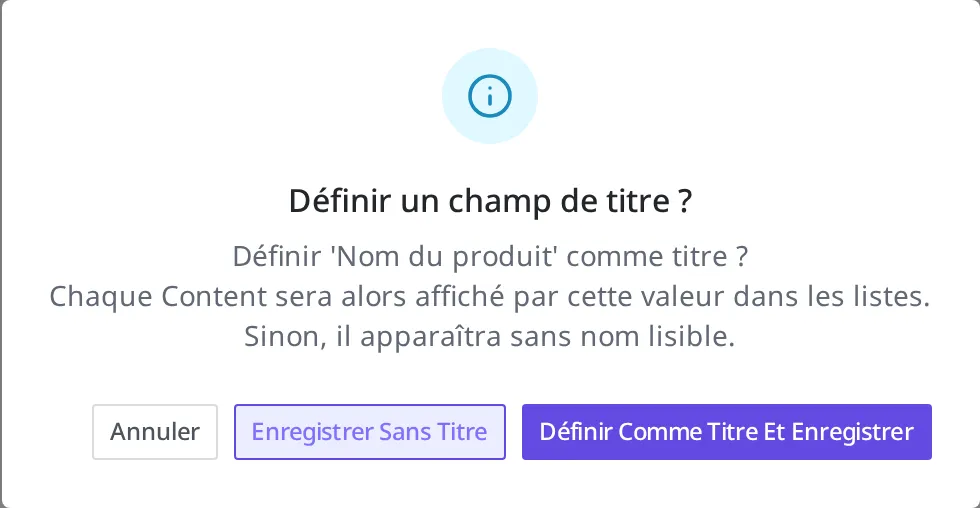
- Lorsque la fenêtre Définir un champ de titre ? s'affiche, cliquez sur Définir Comme Titre Et Enregistrer. Le nom du produit s'affiche alors comme titre de chaque produit dans la liste des Content.
Lorsque « Produit » apparaît dans la liste, c'est que le Content Type a été créé.

À savoir une fois la création faite
Le Field ID ne peut plus être modifié une fois créé. En modifiant le Content Type par la suite, vous pouvez changer le nom d'affichage d'un Field (par exemple Nom du produit → Nom de l'article), mais le Field ID (productName) d'un Field déjà créé ne change pas. C'est pourquoi il vaut mieux choisir le Field ID avec soin dès le départ.
Vous pouvez l'utiliser dès sa création. Lorsque vous créez un Content Type avec Créer dans le studio de contenu, il est aussitôt publié et apparaît dans la liste comme Published. Sans passer par une étape de publication distincte, vous pouvez ajouter un « Produit » (Content) dès sa création.
Un Content Type en cours d'utilisation ne peut pas être retiré sans précaution. S'il reste ne serait-ce qu'un seul produit (Content) créé avec le Content Type « Produit », ce Content Type ne peut pas être dépublié (Unpublish) ni supprimé. Vous devez d'abord supprimer tous les Content créés avec ce Content Type, puis réessayer.
Que faire ensuite
- Rédiger un Content : remplir avec de vrais produits le Content Type « Produit » que vous venez de créer.
- États et publication : découvrir ce que sont des états comme Publish, Draft et Changed.
- Gestion multilingue : gérer les informations de produit dans plusieurs langues.