

États et publication
Imaginez que vous ajoutez un nouveau produit, « Gobelet isotherme en inox 500 ml », à la boutique en ligne d'un magasin de vêtements. Vous saisissez les informations du produit dans le studio de contenu et vous les enregistrez, mais le gobelet n'apparaît pas pour autant sur le site de la boutique. C'est parce que créer un élément et le montrer aux clients sont deux étapes distinctes. Pour le montrer aux clients, il faut encore une étape de plus : Publish (publier).
C'est cette décision de « montrer ou non » que régissent les états et la publication. Des éléments comme un Content ou un Media portent chacun l'état dans lequel ils se trouvent actuellement, et l'action de publier permet de changer cet état pour le transmettre aux clients. Cette page traite des états qu'un élément peut avoir, de ce qui change lorsqu'on publie, et de la façon de publier depuis le studio de contenu.
Le studio de contenu et la diffusion publique, deux endroits
Pour comprendre les états, il suffit d'abord de savoir qu'un élément réside à deux endroits.
- Le studio de contenu : l'écran d'administration où vous travaillez, avec les collègues d'un même Space. Ici, on voit aussi bien les éléments en cours de rédaction que les éléments publiés.
- La diffusion publique (livraison) : l'endroit montré aux visiteurs, comme le site réel de la boutique. Ici, seuls les éléments publiés sont transmis.
Publier, c'est l'action de placer un élément créé dans le studio de contenu à l'endroit de diffusion publique. Si vous vous contentez de créer le produit gobelet dans le studio de contenu, il est visible dans le studio de contenu mais n'est pas encore monté à l'endroit de diffusion publique. Il n'est transmis aux visiteurs qu'une fois publié.
Pour donner une image, le studio de contenu est l'atelier à l'arrière de la boutique, et l'endroit de diffusion publique est la vitrine que voient les clients. Même si vous préparez entièrement un produit dans l'atelier, il faut encore une action pour le mettre en vitrine afin que les clients puissent le voir.
Les quatre états qu'un élément peut avoir
Chaque Content porte un état qui indique à quelle étape il se trouve actuellement. Prenons le produit gobelet pour examiner les quatre états.
| État | Signification | Transmis à l'endroit de diffusion publique |
|---|---|---|
| Draft | En cours de rédaction. Jamais publié jusqu'ici. | Non transmis |
| Published | Publié. Le contenu enregistré et le contenu transmis vers l'extérieur sont identiques. | Transmis |
| Changed | A déjà été publié, mais les modifications apportées depuis n'ont pas encore été republiées. | Le contenu publié juste avant est transmis |
| Archived | Archivé. Mis de côté provisoirement, hors du périmètre de travail. | Non transmis |
Lorsque vous créez le produit gobelet pour la première fois, son état est Draft. Une fois publié, il devient Published. Si vous modifiez le prix d'un gobelet Published et l'enregistrez, il devient Changed. Et lorsque vous faites du tri parmi les éléments que vous n'utilisez plus, vous pouvez les conserver en Archived.
Un Media (un fichier mis en ligne, comme une image ou une vidéo) a les quatre mêmes états. En revanche, l'étape de publication d'un Media diffère de celle d'un Content. Cette différence est traitée à part plus bas, dans Un Media est publié automatiquement à sa mise en ligne.
Ce qui change lorsqu'on publie
Publier (Publish) est l'action d'exporter vers l'endroit de diffusion publique ce que vous avez travaillé dans le studio de contenu. Lorsque vous publiez le produit gobelet, son état passe à Published et, à partir de ce moment-là, vous pouvez montrer ce produit sur le site réel de la boutique.
Publier prend le contenu tel qu'il est à cet instant précis, comme une photo, et le dépose à l'endroit de diffusion publique. C'est pourquoi, même si vous modifiez le prix du gobelet dans le studio de contenu après l'avoir publié, c'est le prix publié avant la modification qui reste transmis vers l'extérieur. Pour montrer le prix modifié aux clients, il faut publier une fois de plus. Cet état « modifié mais pas encore republié » est Changed.
Changed est le signe que le contenu du studio de contenu et celui de l'extérieur ne concordent plus. Si vous modifiez le prix du gobelet de 18 000 à 16 000 et l'enregistrez, le studio de contenu affiche 16 000, mais c'est encore 18 000 qui est transmis aux clients. Il faut republier pour que 16 000 soit transmis aux clients.
Chaque publication conserve une version
On a vu que publier prend le contenu tel qu'il est à cet instant, comme une photo, et le dépose à l'endroit de diffusion publique. Cette photo ainsi figée s'appelle une version (instantané). À chaque publication, le contenu du produit gobelet à ce moment-là est conservé sous la forme d'une version, et au fil des publications les versions s'accumulent pour former l'historique de publication.
Si vous publiez d'abord le produit gobelet à 18 000, « le gobelet à 18 000 » est conservé sous la forme d'une version. Si vous modifiez ensuite le prix à 16 000 et republiez, « le gobelet à 16 000 » s'ajoute comme une version de plus. Si vous avez ainsi publié deux fois, il y a deux versions.
Ce qui est transmis à l'endroit de diffusion publique est toujours la version publiée la plus récente. C'est pourquoi, si vous vous contentez de modifier et d'enregistrer un gobelet Published (Changed), c'est la version publiée juste avant qui reste transmise vers l'extérieur ; il faut republier pour qu'une nouvelle version soit créée et transmise aux clients. Les versions passées qui se sont accumulées restent comme un journal permettant de revoir « avec quel contenu on avait publié auparavant ».
Une version (instantané) est un enregistrement de publication créé au moment de publier. Si vous vous contentez d'enregistrer dans le studio de contenu sans publier, aucune nouvelle version n'est créée.
Consulter les versions passées dans le studio de contenu
Les versions passées se consultent dans la barre latérale droite de l'écran de détail du contenu. Lorsque vous ouvrez le produit gobelet, les versions publiées apparaissent sous forme de liste dans la zone Publié Historique de la barre latérale droite.
- Ouvrez le Content « Gobelet isotherme en inox 500 ml » dont vous voulez voir les versions passées.
- Dans la zone Publié Historique de la barre latérale droite, choisissez la version que vous voulez consulter.
- Cliquez sur le bouton Comparer Avec La Version Actuelle pour voir en quoi elle diffère du contenu actuel.
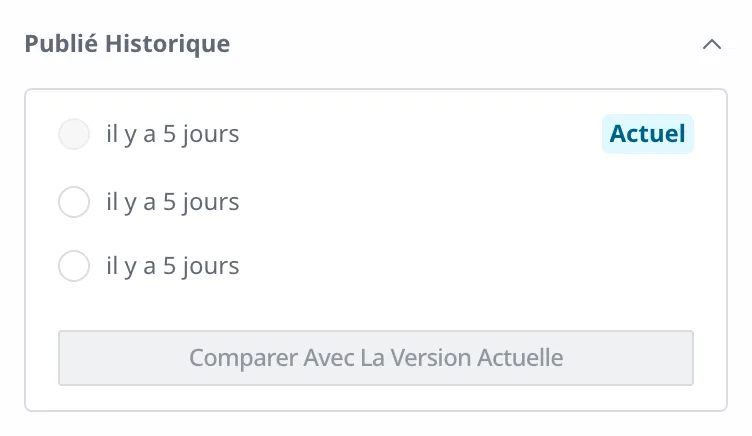
Lorsque vous choisissez une version, vous pouvez comparer son contenu côte à côte avec le contenu actuel. Choisissez l'élément que vous voulez restaurer et cliquez sur Appliquer Changes, et cet élément revient à la valeur de cette version.
Les règles sont vérifiées avant la publication
Au moment de la publication, on vérifie une nouvelle fois que l'élément respecte toutes les règles définies dans son modèle (Content Type). Si un Field obligatoire comme le nom du produit est vide, ou si la photo principale qui y était reliée a été supprimée entre-temps, la publication est bloquée et un message d'erreur s'affiche. Il suffit alors de remplir la valeur manquante ou de relier à nouveau la photo, puis de réessayer.
Cette vérification s'applique aussi bien à l'enregistrement qu'à la publication. Ainsi, un élément qui enfreint les règles n'est ni enregistré en Draft ni publié. C'est un mécanisme qui évite que des données erronées soient transmises aux clients.
Les règles (vérifications de validité) que vous pouvez définir sont traitées dans Modélisation de Content.
Voici comment l'état change selon les actions
Chaque état change uniquement selon des chemins définis, en fonction des actions que vous effectuez dans le studio de contenu. Voici un récapitulatif en prenant le produit gobelet pour exemple.
- Créer : lorsque vous créez un nouveau produit gobelet, il devient Draft.
- Publier (Publish) : lorsque vous publiez un produit Draft, Published ou Changed, il devient Published. En revanche, un produit archivé (Archived) ne peut pas être publié directement.
- Modifier puis enregistrer : lorsque vous modifiez et enregistrez un produit Published, il devient Changed. Lorsque vous modifiez et enregistrez un produit Draft, il reste Draft.
- Dépublier (Unpublish) : lorsque vous dépubliez un produit Published ou Changed, il est retiré de l'endroit de diffusion publique et son état revient à Draft.
- Archiver (Archive) : seul un produit Draft peut être conservé en Archived. Lorsque vous le désarchivez, il redevient Draft.
- Supprimer : un élément ne peut être supprimé que lorsqu'il est Draft ou Archived. Un élément en cours de publication (Published) ou avec des modifications en attente (Changed) doit d'abord être dépublié (Unpublish) pour revenir à Draft, puis supprimé.
Dépublier et supprimer sont deux choses différentes. Unpublish ne fait que retirer l'élément de l'endroit de diffusion publique, si bien que l'élément lui-même reste dans le studio de contenu en Draft et peut être republié plus tard. Pour le faire disparaître complètement, il faut le supprimer, indépendamment du Unpublish.
Publier le produit gobelet depuis le studio de contenu
Vous allez maintenant publier, depuis le studio de contenu, le produit gobelet qui est en Draft pour le rendre public. Partons du principe que le produit « Gobelet isotherme en inox 500 ml » a déjà été créé en Draft.
- Ouvrez le Content « Gobelet isotherme en inox 500 ml » à publier.
- Dans la colonne Statut à droite, cliquez sur la liste déroulante qui indique l'état actuel (Draft).
- Dans la liste déployée, cliquez sur Publier. (Pour seulement archiver un élément que vous n'utiliserez plus, choisissez Archiver.)
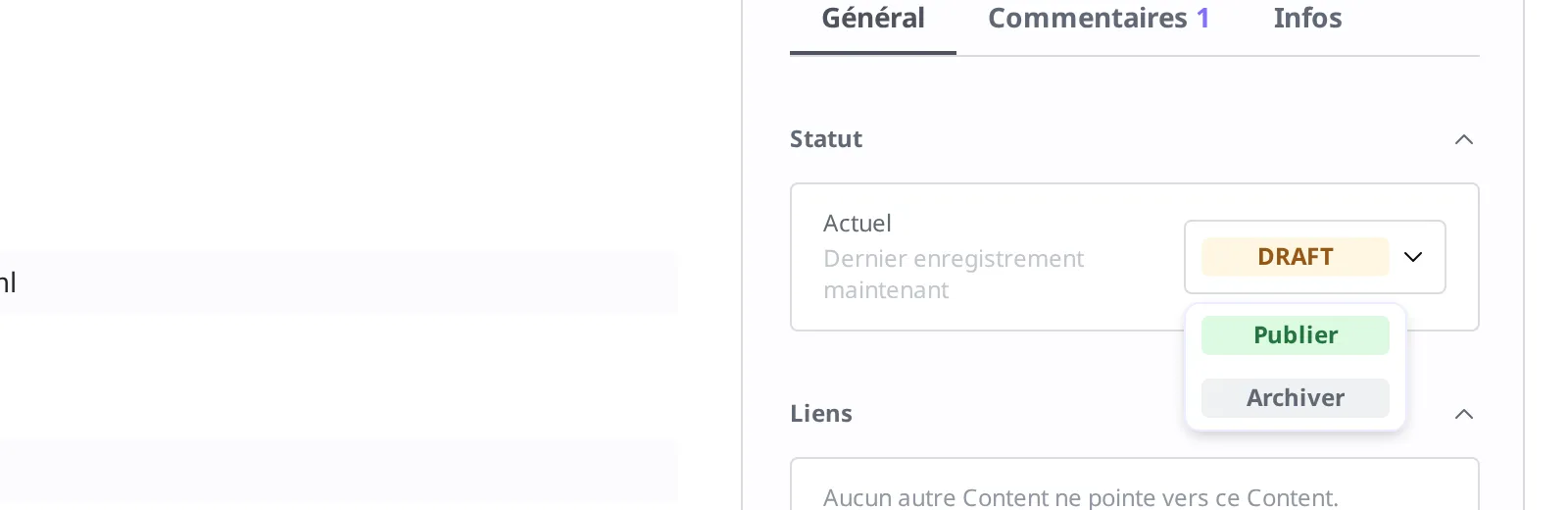
Lorsque l'état passe à Published, c'est que l'élément est publié. À partir de ce moment-là, il est transmis à l'endroit de diffusion publique et vous pouvez montrer ce produit sur le site réel.
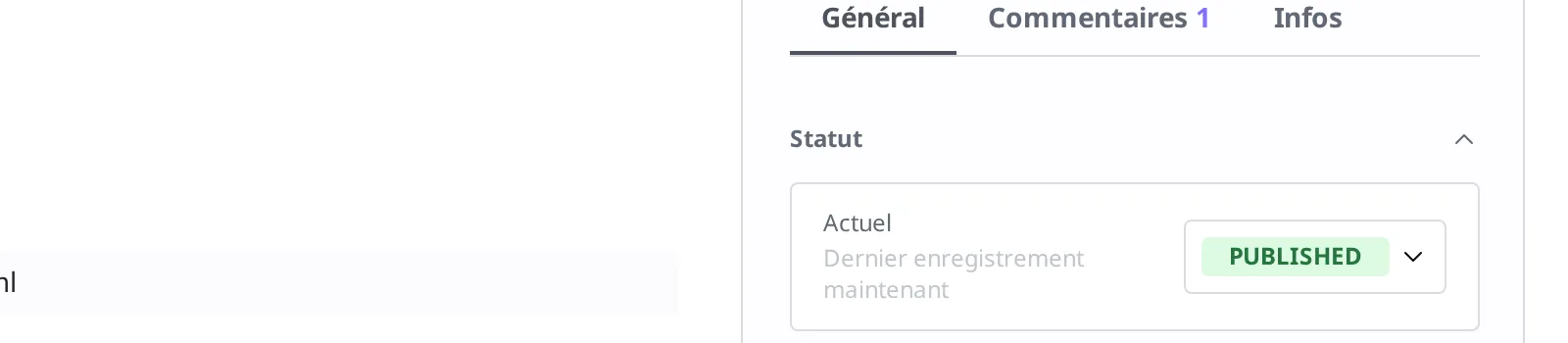
Si vous modifiez un contenu comme le prix après l'avoir publié, l'état passe à Changed. Pour répercuter les modifications vers l'extérieur, faites Publier une fois de plus, de la même manière.
Un Media est publié automatiquement à sa mise en ligne
Un Media a lui aussi les quatre états Draft, Published, Changed et Archived, mais le déroulement à sa première mise en ligne diffère de celui d'un Content.
Un Content devient Published uniquement après qu'une personne l'a publié elle-même. En revanche, lorsque vous mettez un fichier en ligne, un Media est traité par le système (extraction des informations de dimensions de l'image, etc.) puis, une fois le traitement terminé, passé automatiquement en Published. Ainsi, lorsque vous mettez en ligne la photo principale du gobelet, vous n'avez pas besoin d'effectuer une action de publication séparée : une fois le traitement terminé, elle est montée à l'endroit de diffusion publique.
Pour relier un Media à un Content comme le produit gobelet, il est plus sûr de le faire après que le traitement de ce Media est terminé et qu'il est passé en Published. La photo mise en ligne, sa liaison et le déroulement du traitement sont traités dans Media.
Et ensuite
- Rédaction et publication de Content : traite étape par étape l'ensemble du déroulement pour créer et publier le produit gobelet.
- Media : traite la façon de mettre en ligne un Media comme la photo principale du gobelet et de le relier à un Content.
- Rôles et permissions : traite la façon de définir, par les rôles, qui peut publier.
- Content : traite le format des requêtes nécessaire pour gérer la publication et la dépublication directement depuis un programme, la structure des éléments comme
sys.status, ainsi que la consultation de la liste des versions (instantanés).