

Publier une application
Imaginez que vous dirigez une boutique de vêtements. Le développeur de l'entreprise a créé une application « Catalogue de la boutique de vêtements ». Cette application reprend tels quels les produits que la boutique a enregistrés dans le studio de contenu et les affiche. Vous voulez maintenant proposer cette application sur la place de marché WEEGLOO (le marché où l'on achète et récupère des applications), pour que d'autres personnes puissent eux aussi l'utiliser dans leur propre Space (l'espace de travail qui contient le contenu, les membres et les paramètres). Mettre dans la place de marché, depuis le studio de contenu, une application que vous avez créée, c'est cela publier une application.
La publication se fait au niveau de l'Organization. C'est l'ensemble de l'entreprise de la boutique de vêtements (l'organisation) qui propose l'application, et non l'un des différents Space que possède l'entreprise. C'est pourquoi la publication d'une application ne se fait pas à l'intérieur d'un Space, mais depuis l'écran de l'organisation. Une application mise sur la place de marché s'appelle un Market App.
Ce qu'il faut préparer avant de la mettre en ligne
La publication est l'étape où l'on met en ligne ce qui est déjà prêt. Avant de la mettre en ligne, deux choses doivent donc être préparées.
Premièrement, l'écran de l'application doit être construit. Disons que le développeur de l'entreprise a construit l'écran de l'application Catalogue de la boutique de vêtements. Construire l'écran relève de la manipulation d'un programme, ce sujet est donc traité à part dans Créer une application.
Deuxièmement, les ressources qui accompagneront l'application doivent être prêtes dans le Space. Pour un catalogue de boutique de vêtements, il s'agit par exemple du Content Type produit, des Content produits et des photos de produits (Media). Ce qui est inclus et les points d'attention sont traités plus bas dans « ② Sélection des ressources ».
Avant la mise en ligne, il est plus facile de décider à l'avance les informations qui rempliront l'écran.
- Nom et version de l'application : le nom de l'application Catalogue de la boutique de vêtements et le numéro de version que vous mettez en ligne maintenant (par exemple
1.0.0). - Catégorie : à quel type appartient cette application.
- Texte de présentation : une courte description et un guide détaillé pour que, sur la place de marché, les gens comprennent de quoi il s'agit en voyant l'application.
- Icône et captures d'écran de l'application : une icône carrée qui apparaîtra dans la liste de la place de marché, et des captures d'écran qui montrent à quoi ressemble l'application (jusqu'à 6).
Mettre l'application sur la place de marché
Mettons l'application Catalogue de la boutique de vêtements en ligne en tant que Market App. L'écran de publication se trouve dans l'écran de l'organisation. Depuis l'écran de l'organisation actuel, entrez dans Market App, puis ouvrez Mes Apps.
- Sur l'écran Mes Apps, appuyez sur le bouton Créer.
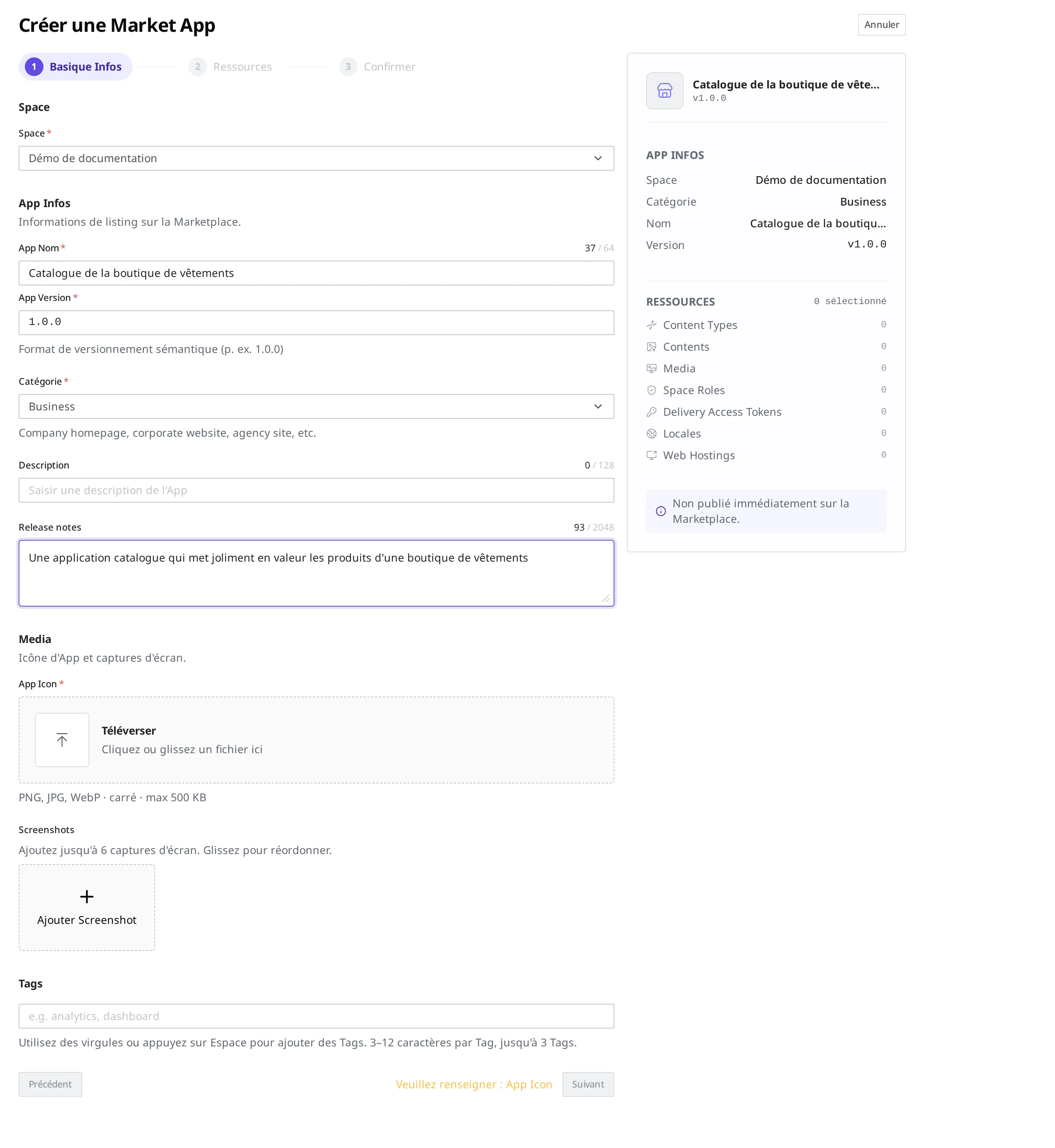
- L'écran Créer une Market App s'ouvre. En haut de l'écran, trois étapes sont affichées : ① Basique Infos → ② Ressources → ③ Confirmer. Vous commencez par remplir la première étape, Basique Infos.
① Renseigner les informations de base
À la première étape, vous définissez de quel Space relève l'application et vous remplissez les informations qui apparaîtront sur la place de marché.
- Dans Space, choisissez le Space auquel appartient l'application Catalogue de la boutique de vêtements. C'est le champ qui définit de quel Space relève l'application.
- Dans App Nom, saisissez
Catalogue de la boutique de vêtements. C'est sous ce nom que l'application apparaît dans la liste de la place de marché. Vous pouvez saisir jusqu'à 64 caractères. - Dans App Version, saisissez la version que vous mettez en ligne maintenant. Indiquez-la sous forme de numéro de version séparé par des points, comme
1.0.0. - Choisissez la Catégorie. Vous en choisissez une dans la liste et vous décidez de celle qui correspond à l'application parmi
Blog,Document,Portfolio,Landing,Business,Personal,Community,EventetGeneral. Pour un catalogue de boutique de vêtements, vous pouvez choisirBusiness, qui se rapproche d'une activité commerciale. - Dans Description, rédigez un texte qui présente l'application en une ou deux lignes. Jusqu'à 128 caractères. Par exemple :
Une application catalogue qui met joliment en valeur les produits d'une boutique de vêtements. - Si vous avez d'autres précisions à apporter, rédigez-les dans Release notes. Jusqu'à 2048 caractères.
- Dans App Icon, téléversez l'image d'icône qui apparaîtra dans la liste de la place de marché. Elle doit être carrée, au format PNG, JPG ou WebP, et peut peser jusqu'à 500 Ko.
- Dans Screenshots, téléversez des captures de l'écran de l'application. Vous pouvez en téléverser jusqu'à 6, et changer l'ordre d'affichage en les faisant glisser.
- Vous pouvez ajouter des mots-clés dans Tags pour que l'application ressorte dans les recherches sur la place de marché. Séparés par des virgules, jusqu'à 3, chacun de 3 à 12 caractères (par exemple :
catalogue). Ce n'est pas obligatoire.
Le nom de l'application, la version de l'application, la catégorie et l'icône de l'application doivent obligatoirement être renseignés. Une fois tout rempli, appuyez sur Suivant pour passer à ② Sélection des ressources.
② Sélection des ressources
À l'étape suivante, vous choisissez par type les ressources que l'application Catalogue de la boutique de vêtements va emporter avec elle. Les types disponibles sont Content Type, Content, Media, SpaceRole, Delivery Access Token, Space Access Token, Locale, Script, Webhook et Web Hosting. Par exemple, si l'application récupère des produits et les affiche, vous choisissez le Content Type produit et ses Content, le Web Hosting qui est l'écran de l'application, et le Delivery Access Token qui sert à lire le contenu. Les ressources choisies sont affichées par type, avec leur nombre, dans le récapitulatif RESOURCES à droite de l'écran ① (voir la partie droite de la capture ci-dessus).
Il existe une règle au moment de choisir les ressources. Les autres ressources auxquelles une ressource choisie est rattachée (qu'elle référence) doivent être choisies elles aussi. Quand on installe l'application, les ressources choisies sont copiées telles quelles dans le Space de la personne qui l'installe ; si une cible rattachée manque, l'emplacement correspondant reste vide là où l'application est installée. C'est pourquoi, s'il en manque ne serait-ce qu'une, à l'étape ③, lors de la création, le système vous indique ce qui manque et bloque l'enregistrement.
Voici les cas où il faut inclure les ressources ensemble.
- Si le Content Type produit comporte un champ qui le relie à une marque et qu'il désigne un Content Type marque, choisissez aussi le Content Type marque.
- Si un Content produit désigne un Content marque précis, choisissez aussi ce Content marque.
- Si un Content produit utilise une photo (Media), choisissez aussi ce Media.
- Si vous utilisez plusieurs langues et qu'il est configuré pour afficher une autre langue à la place lorsqu'une langue est vide (le Fallback d'un Locale), choisissez aussi le Locale qui sera affiché à la place.
- Si vous incluez un Delivery Access Token ou un Space Access Token, choisissez aussi le SpaceRole qui lui est associé.
- Si un rôle par défaut de la connexion des membres (ServiceUserRole) est configuré dans le Space, choisissez aussi ce rôle.
Il y a aussi des éléments qui sont inclus automatiquement, sans que vous ayez à les choisir séparément. Lorsque la règle de permission d'un SpaceRole limite sa portée à un Tag précis, ce Tag est inclus automatiquement.
À l'inverse, il y a des éléments qu'il n'est pas nécessaire d'inclure. Même si une règle de permission a pour condition un utilisateur précis (qui l'a créé, etc.), une personne n'est pas un élément que l'on inclut dans une application : il n'est donc pas nécessaire de la choisir et l'enregistrement n'est pas bloqué pour autant.
Les liens qui s'imbriquent mutuellement (un produit qui désigne une marque, et la marque qui désigne à nouveau le produit) ne sont pas enregistrés.
③ Vérification et création
À la dernière étape, vous vérifiez d'un coup d'œil le contenu rempli précédemment. Après avoir vérifié que le nom, la version, la catégorie, le texte de présentation, les images téléversées et les ressources choisies sont corrects, appuyez sur Créer.
Quand vous appuyez sur Créer, l'écran de l'application que vous avez construit et les ressources choisies à l'étape ② sont assemblés en un seul ensemble de version. Cet ensemble s'appelle un App Bundle. À l'avenir, lorsque vous corrigerez l'application et la remettrez en ligne, vous la remettrez en ligne avec un nouvel App Bundle de version.
Après la mise en ligne : une vérification précède l'affichage
Le fait d'avoir appuyé sur Créer ne signifie pas que l'application Catalogue de la boutique de vêtements apparaît immédiatement sur la place de marché. L'application mise en ligne passe d'abord par une vérification. Elle doit réussir cette vérification pour être visible par les autres personnes sur la place de marché et pour qu'elles puissent la récupérer dans leur propre Space.
L'application mise en ligne apparaît ligne par ligne dans la liste Mes Apps. Dans la liste, chaque application a des colonnes pour le nom, la catégorie, la version, le Statut de revue et la date de modification ; dans la colonne Statut de revue, vous pouvez vérifier où en est actuellement la vérification.

Que faire ensuite
- Créer une application : traite de la façon de construire l'écran de l'application à publier et de la manière dont les ressources sont copiées et liées lors de l'installation.
- Installer une application : traite de la façon de récupérer et d'installer dans un autre Space une application mise en ligne sur la place de marché.
- Référence de l'API : traite des spécifications techniques, comme le format des requêtes, nécessaires lorsque vous manipulez directement un Market App depuis un programme.