

Supervisar el uso y los límites
Imagine que lleva varios meses gestionando la tienda de ropa online «Armario Acogedor» y que los productos y las fotos no dejan de acumularse. Un día, cuando intenta crear un Content Type más, aparece un aviso de que ha superado el límite y la creación queda bloqueada. O, un día en que de repente llegan muchos visitantes, se pregunta: «¿cuántos datos se han intercambiado hoy?». La pantalla de uso es la que responde a estas preguntas.
La pantalla de uso muestra en un solo lugar qué está usando este Space y en qué medida. Puede ver cuántos elementos como productos o fotos ha creado, cuánto volumen de transferencia ha consumido respecto a la cantidad incluida del plan, y cuántos datos se han intercambiado con los visitantes. Le permite darse cuenta con antelación antes de acercarse al límite y, si hace falta, ordenar lo que no usa o subir de plan.
Conviene trazar una frontera aquí. Esta pantalla es donde se muestra «cuánto ha usado hasta ahora». El criterio exacto de «cuál es el límite de cada plan» y «qué ocurre cuando se supera el límite» lo definen los Planes de precios.
Abrir la pantalla de uso
- En el menú de la izquierda, dentro de la sección Supervisión , pulse Uso .
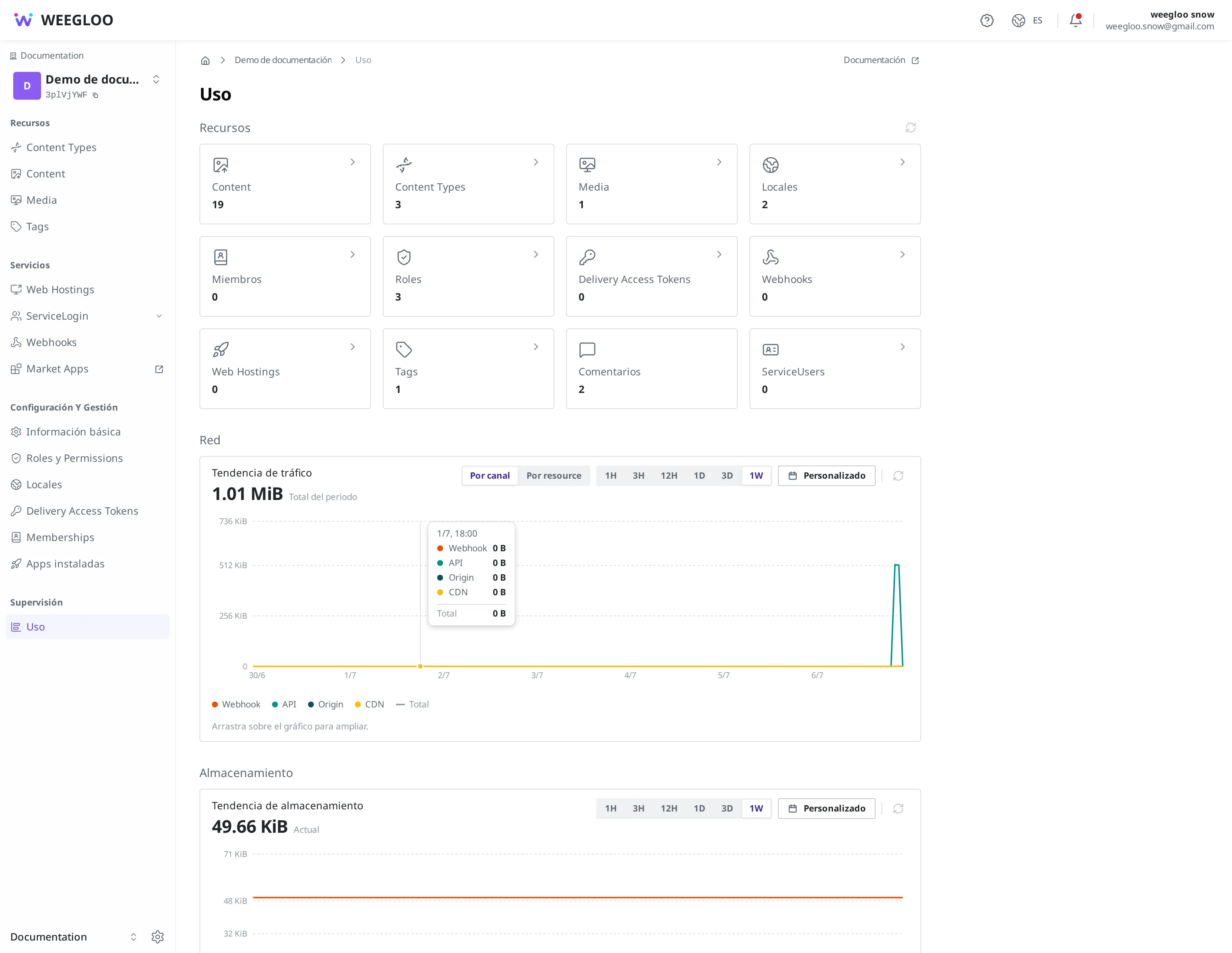
La pantalla de uso se divide en tres partes, de arriba abajo. Bajo Recursos se colocan las tarjetas de recuento, y bajo Red se colocan los medidores y los gráficos.
- Recursos : muestra en tarjetas por tipo el número de elementos que ha creado hasta ahora en este Space. Se trata en detalle más abajo, en Número de recursos: qué y cuántos ha creado.
- Uso respecto a la cantidad incluida : muestra con medidores cuánto volumen de transferencia ha consumido respecto a la cantidad incluida. Se trata más abajo, en Uso respecto a la cantidad incluida: cuánto queda.
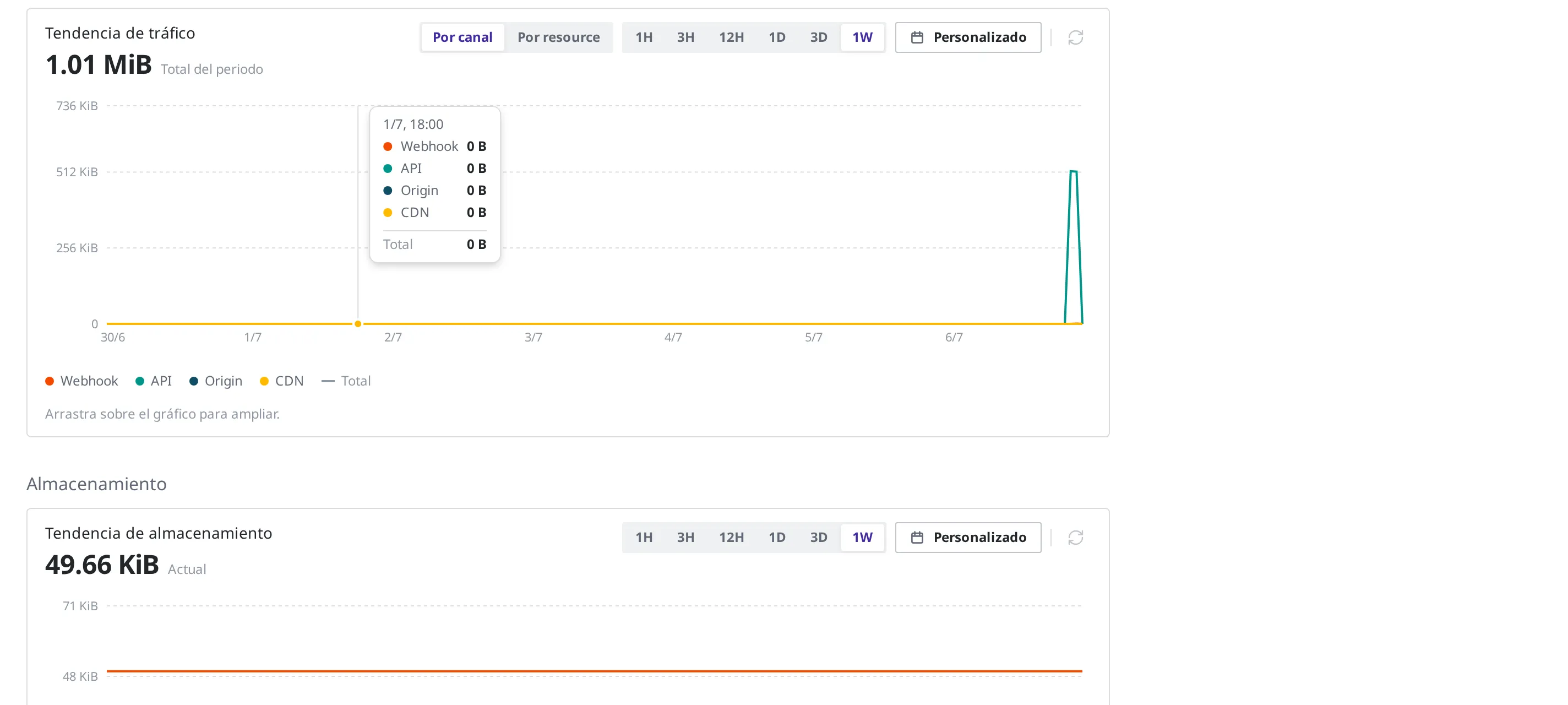
- Tendencia de tráfico : muestra con un gráfico de líneas cuántos datos se han intercambiado a lo largo del tiempo. Se trata más abajo, en Tendencia de tráfico: los datos intercambiados con los visitantes.
Número de recursos: qué y cuántos ha creado
En la parte superior de la pantalla, el área Recursos muestra en tarjetas por tipo el número de elementos que ha creado hasta ahora en este Space. Además de Content, Content Type, Media, Locale, los miembros y Web Hosting, aparecen en tarjetas por tipo los recursos que gestiona este Space, como Role, Tag, los comentarios y los usuarios registrados (ServiceUser). Por ejemplo, se leen así.
| Tarjeta | Qué cuenta |
|---|---|
| Content | cada uno de los contenidos, como los productos o las reseñas que registra |
| Content Type | plantillas como productos, marcas o reseñas |
| Media | las fotos y los archivos que sube |
| Locale | los idiomas que admite el servicio |
| Miembros | las personas que trabajan juntas en este Space |
| Web Hosting | los sitios web que ha desplegado |
En cada tarjeta se muestra también el número actual. Por ejemplo, si registra varios productos y reseñas y sube 1 foto, el número de contenidos registrados aparece en la tarjeta Content y el número de fotos, en la tarjeta Media.
Al pulsar una tarjeta, se abre directamente la pantalla de lista de ese recurso. Si el número no coincide con lo que esperaba, pulse la tarjeta para abrir la lista y compruebe qué se ha ido acumulando con los métodos de Encontrar el contenido que busca.
Uso respecto a la cantidad incluida: cuánto queda
Bajo las tarjetas de recursos, el área Red contiene la parte Uso respecto a la cantidad incluida , que muestra con medidores cuánto volumen de transferencia ha consumido. Aquí, la «cantidad incluida» es la cantidad que el plan ofrece de base.
Cada elemento se muestra con el formato «cantidad usada / cantidad incluida». Por ejemplo, se ve así.
- 2.09 KiB / 1.00 GiB: significa que ha usado 2.09 KiB de la cantidad incluida de 1.00 GiB. El medidor está casi vacío.
- 0 B / 10.00 GiB: un elemento del que aún no ha usado nada.
El número de la izquierda es la cantidad usada hasta ahora y el de la derecha es la cantidad incluida que ofrece el plan. Cuanto más se llena el medidor, más se acerca al límite, así que basta con vigilar si el número de la izquierda se está aproximando al de la derecha. Entre los elementos hay cosas como Webhook, API, Origin y CDN (la red de distribución que entrega archivos rápidamente a los visitantes).
El número de la cantidad incluida de la derecha varía según el plan. Consulte en Planes de precios cuánto se ofrece para cada elemento en su plan.
Tendencia de tráfico: los datos intercambiados con los visitantes
En la parte inferior, Tendencia de tráfico muestra con un gráfico de líneas cuántos datos se han intercambiado a lo largo del tiempo. Puede pensarlo como la cantidad de datos intercambiados al entregar el contenido a los visitantes. Sirve para comprobar de un vistazo si el tráfico se disparó el día que abrió las rebajas de verano y llegaron muchas visitas, y cuánto consume normalmente.
En la parte superior del gráfico puede elegir dos formas de verlo.
- Periodo: puede elegir entre 1H, 3H, 12H, 1D, 3D, 1W, o fijar usted mismo el periodo que quiera con Personalizado . Las seis primeras opciones significan, respectivamente, la última 1 hora, 3 horas, 12 horas, 1 día, 3 días y 1 semana. Se dibuja en el gráfico el flujo correspondiente al periodo elegido y, junto a él, se muestra el Total del periodo de ese periodo.
- Desglose: Por canal muestra el tráfico desglosado por ruta de entrega, y Por resource lo muestra desglosado según en qué recurso (por ejemplo, Content o Media) se ha generado el tráfico.
Qué ocurre al alcanzar el límite
El motivo para vigilar la pantalla de uso es poder reaccionar con antelación antes de chocar con el límite. Lo que ocurre al alcanzar el límite depende de si se trata de un número de elementos o de un volumen.
Cuando se alcanza el límite de número de recursos
Cada recurso tiene un número máximo que se puede crear según el plan. Una vez que ha creado esa cantidad, al intentar crear uno nuevo del mismo tipo aparece un aviso de que ha superado el límite y la creación queda bloqueada. Por ejemplo, estas son algunas situaciones.
- Si ha creado Content Type hasta el número máximo, no puede crear más plantillas.
- Si ha invitado miembros hasta el número máximo de personas, no puede invitar a más miembros.
- Si ha creado SpaceRole hasta el número máximo, no puede crear más SpaceRole.
El número máximo varía según el plan, y el ámbito sobre el que se cuenta cada límite también puede variar según el recurso. Consulte el límite de su plan y el ámbito de cada recurso en Planes de precios.
Cuando queda bloqueado, lo resuelve de una de estas dos formas: ordenar lo que no usa para dejar espacio (por ejemplo, eliminar contenido antiguo siguiendo los pasos de Operaciones de publicación), o subir a un plan superior.
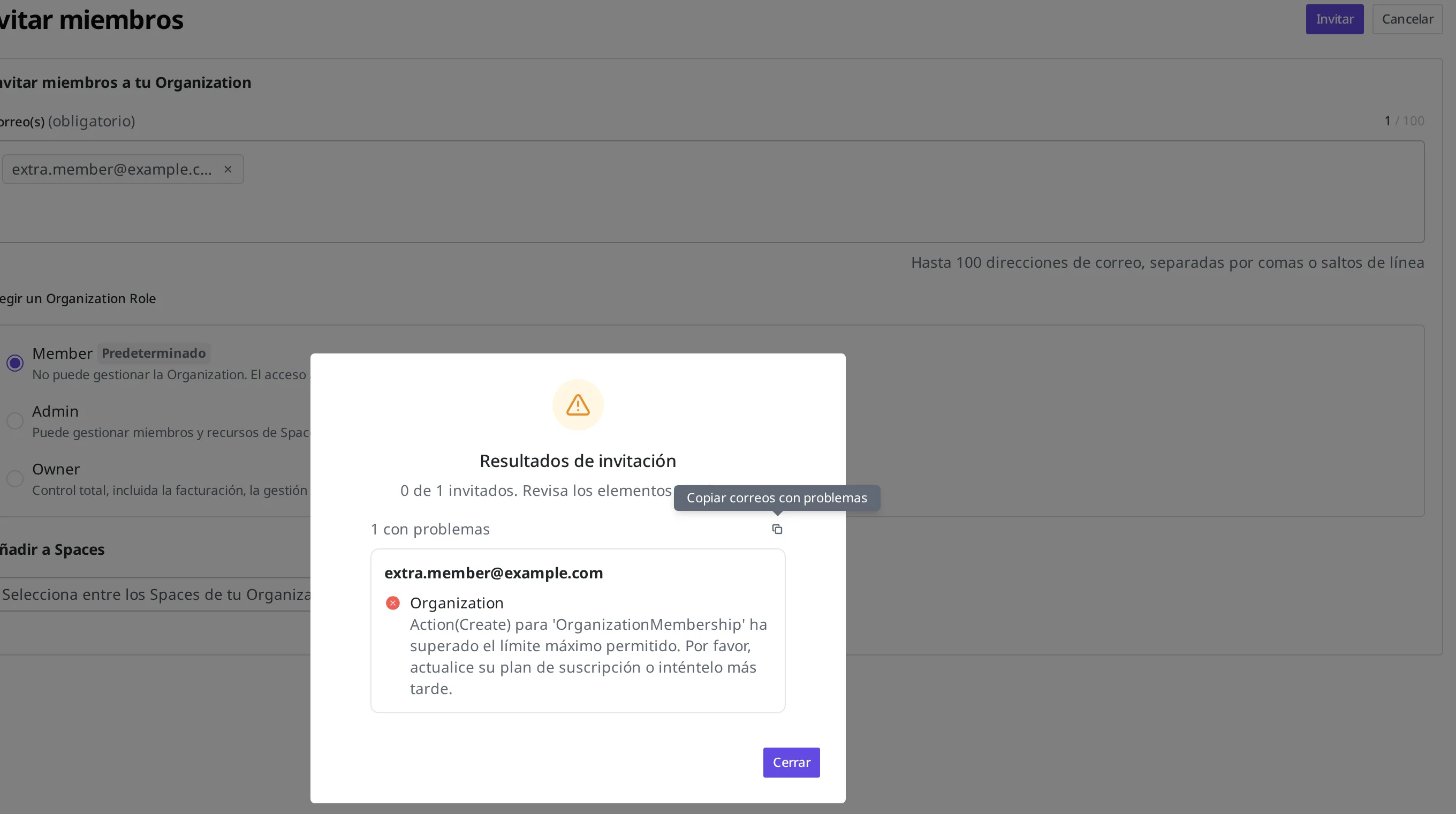
Por ejemplo, si la invitación de miembros alcanza el límite, tras ejecutar la invitación el aviso Resultados de invitación la muestra como fallida, con un texto similar a 0 de 1 invitados . Debajo del correo electrónico afectado aparece, junto con lo que ha alcanzado el límite, el aviso «Action(Create) para 'OrganizationMembership' ha superado el límite máximo permitido. Por favor, actualice su plan de suscripción o inténtelo más tarde.» . Este aviso aparece del mismo modo no solo al invitar miembros, sino también cuando se alcanza el límite al crear cualquier otro recurso nuevo.
Cuando el volumen de transferencia supera la cantidad incluida
El volumen de transferencia, en lugar de bloquearse de golpe como ocurre con el número de elementos, queda restringido según el plan cuando supera la cantidad incluida. Lo que ocurre exactamente varía según el plan, así que consulte los Planes de precios.
Por eso conviene revisarlo con antelación, antes de que el medidor de Uso respecto a la cantidad incluida se llene. Si el medidor se acerca al extremo derecho, es el momento de examinar la causa de la concentración de tráfico o de plantearse subir de plan.
Recibir un correo antes de llegar al límite
No es posible abrir la pantalla de uso todos los días. Por eso puede configurar una alerta para que le llegue un correo cuando el uso alcance el porcentaje que usted fije. Si lo configura para que llegue un correo cuando las fotos de producto ocupen el 80 % del almacenamiento, se enterará con antelación, antes de no poder subir más fotos.
Aquí conviene trazar un límite. La pantalla de uso que ha visto hasta ahora muestra cuánto consume este Space. Las alertas, en cambio, se basan en el límite de toda la Organization. Por eso se configuran en la pantalla de la Organization y no en un Space, y solo un Owner de la Organization puede hacerlo.
Configurar una alerta
- Pulse el nombre de la Organization en la parte superior izquierda del estudio de contenidos para entrar en la pantalla de la Organization.
- En el menú izquierdo, pulse Alertas de uso bajo "Gestión de uso".
- Busque en la lista el elemento del que quiere recibir alertas.
- Elija un porcentaje en el cuadro de selección situado a la derecha de ese elemento.
Se guarda en cuanto lo elige. No hay que pulsar ningún botón de guardado aparte. Para desactivar una alerta, elija Sin alerta en ese mismo lugar.
Elementos para los que puede configurar alertas
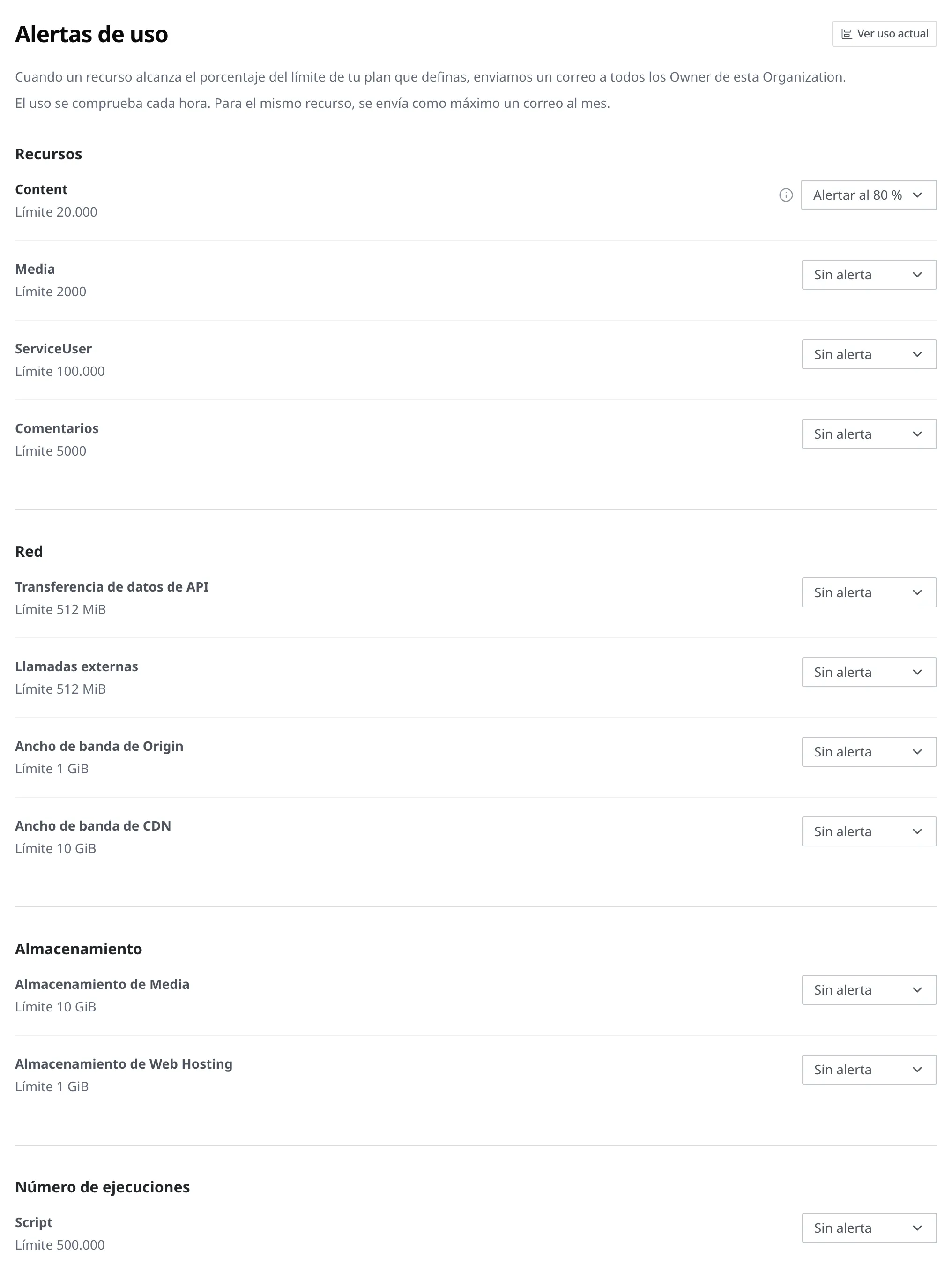
Los elementos se reparten en cuatro grupos. Todos los elementos son la suma de todos los Spaces de esta Organization, no la de un solo Space. Debajo de cada elemento aparece además el límite de su plan actual.
| Grupo | Elemento | Qué mide |
|---|---|---|
| Recursos | Content | El número de Content que hay ahora |
| Recursos | Media | El número de Media que hay ahora |
| Recursos | ServiceUser | El número de miembros registrados ahora |
| Recursos | Comentarios | El número de comentarios publicados ahora |
| Red | Transferencia de datos de API | La cantidad de datos enviados este mes en las respuestas de API a consultas de Content, Content Type y Media |
| Red | Llamadas externas | La cantidad de datos enviados este mes en llamadas a servicios externos |
| Red | Ancho de banda de Origin | La cantidad de datos traídos del origen este mes por no estar en la caché de la CDN |
| Red | Ancho de banda de CDN | La cantidad de datos enviados este mes desde la CDN a los visitantes |
| Almacenamiento | Almacenamiento de Media | El volumen de Media almacenado ahora mismo |
| Almacenamiento | Almacenamiento de Web Hosting | El volumen de archivos de sitio web desplegados ahora mismo |
| Número de ejecuciones | Script | Las veces que se ha ejecutado un Script este mes |
Los cuatro elementos de red miden solo los datos que WEEGLOO envía. Los datos entrantes no se miden. Por ejemplo, en las llamadas externas se mide la petición que envía WEEGLOO, pero no la respuesta que devuelve el servicio externo. Los datos intercambiados al subir un archivo tampoco cuentan como red. En su lugar, el Media que sube cuenta en Almacenamiento de Media, y los archivos de sitio web que despliega, en Almacenamiento de Web Hosting.
En Transferencia de datos de API, las respuestas a consultas con la búsqueda avanzada (Advanced Search) cuentan cinco veces aunque tengan el mismo tamaño.
Llamadas externas incluye todos los datos que salen cuando un Webhook llama a una dirección externa, cuando un Script llama a un servicio externo y cuando un Script envía correo.
Script mide no solo los Scripts ejecutados directamente, sino también los Scripts que ejecuta un Webhook.
Ancho de banda de Origin y Ancho de banda de CDN miden el mismo archivo en dos tramos. Lo que sale hacia los visitantes es Ancho de banda de CDN, y la parte de ello que se trae de nuevo del origen porque la CDN no tenía copia es Ancho de banda de Origin. Aunque muchas personas descarguen el mismo archivo, Ancho de banda de Origin no aumenta mientras la CDN conserve una copia.
Cómo llega el correo
- El uso se comprueba cada hora. Cuando alcanza el porcentaje elegido, el correo sale en esa comprobación.
- El correo llega a todos los Owner de esa Organization.
- Para un mismo elemento, el correo llega una sola vez al mes. Una vez alcanzado, el mismo correo no se repite durante el resto del mes aunque el uso siga ahí.
- Si sube el porcentaje después de haber recibido el correo ese mes, puede recibir un correo más con el nuevo porcentaje. Por ejemplo, si lo tenía en el 80 %, recibió el correo y luego lo subió al 95 %, el correo vuelve a llegar cuando el uso alcanza el 95 %.
Cuando no llega ningún correo
- Elementos sin límite: bajo el elemento aparece "Sin límite". No hay referencia con la que medir un porcentaje, así que no se envía correo. El porcentaje elegido se guarda igualmente, de modo que se aplica desde el momento en que cambie a un plan con límite.
- Planes sin límite: si su plan actual no tiene límites de uso, no se envía correo para ningún elemento.
- Cuando ha desactivado la recepción de correo: si ha desactivado "Alertas de uso" en las Preferencias de correo de su cuenta, no le llegará ningún correo aunque tenga alertas configuradas en cada elemento. También en este caso aparece un aviso en la parte superior de la pantalla.
Qué hacer a continuación
- Planes de precios: trata los límites de recursos y la cantidad incluida por plan, y el criterio aplicado al superar el límite.
- Operaciones de publicación: trata cómo gestionar el estado de publicación y los pasos para ordenar los Content acumulados archivando o eliminando el contenido que no usa.
- Cambiar la plantilla durante la operación: trata cómo retocar la estructura del servicio ordenando los Content Type y los Field.