

Organization y Space
Imagine que ha gestionado usted solo la tienda online de ropa y ahora quiere encargar el registro de productos a un compañero. Para ello, ese compañero debe poder entrar en la misma pantalla de trabajo y colaborar con usted. En WEEGLOO, compartir así un mismo espacio de trabajo con un compañero se llama membresía, y traer a un compañero a ese espacio se llama invitación.
WEEGLOO no tiene una pantalla de registro propia. Nadie puede entrar por sí mismo: solo entra alguien nuevo cuando una persona que ya está dentro lo llama por correo electrónico. Por eso, para trabajar junto a un compañero, la "invitación" es el punto de partida.
En esta página veremos primero qué son los dos sitios a los que entra un compañero, Organization y Space, y luego invitaremos a un compañero a la tienda de ropa para que trabaje con usted.
Los dos sitios a los que entra un compañero
Antes de llamar a un compañero, conviene saber que hay dos sitios distintos a los que puede entrar.
Space es el espacio de trabajo donde viven de verdad los contenidos como los productos y las fotos. Registrar los productos de la tienda de ropa, subir fotos y publicarlos ocurre todo dentro de un mismo Space. Todo el trabajo relacionado con los contenidos se hace en el Space.
Organization es la unidad superior que agrupa estos Space. Una misma empresa puede tener varios espacios de trabajo, como un Space para la tienda online y un Space para los anuncios internos, y la unidad que reúne esos espacios de trabajo es la Organization. Un Space pertenece siempre a una sola Organization.
Si lo comparamos con una empresa, la Organization es la empresa entera y el Space es una oficina de departamento dentro de ella. Una persona primero tiene que ser empleada de la empresa (miembro de la Organization) y luego se le asigna la oficina en la que va a trabajar (miembro del Space). En el caso de la tienda de ropa, el compañero primero entra en su Organization y después se le asigna al Space de la tienda online, donde se ocupará de los productos.
Una explicación más a fondo de cómo encajan entre sí la Organization, el Space y la cuenta personal con la que se inicia sesión se trata en otra página. En esta página basta con conocer el flujo de "llamar al compañero a la Organization y luego asignarlo al Space".
Los miembros solo entran por invitación
No hay forma de unirse por cuenta propia a una Organization. Para que alguien se una, una persona que ya está dentro debe invitarlo con su dirección de correo electrónico. La única forma de incorporar a un compañero a la Organization de la tienda de ropa es invitarlo por su correo electrónico. (La cuenta de inicio de sesión en sí se crea para cualquiera la primera vez que inicia sesión, pero a qué Organization o Space entra se decide así, por invitación.)
Al invitar ocurre lo siguiente.
- La persona invitada pasa a ser miembro de inmediato. No necesita pulsar ningún botón de "aceptar".
- Se envía un correo de invitación a la dirección de la persona invitada.
- Puede invitar incluso a alguien cuya dirección de correo nunca haya usado WEEGLOO. En ese caso, se prepara a la vez un espacio de cuenta nueva para ese correo.
Al invitar se define también el rol de Organization que se le va a dar a esa persona. El rol es el nivel de permisos dentro de la Organization y hay tres.
| Rol de Organization | Lo que puede hacer |
|---|---|
| Owner | Es el permiso máximo, que abarca toda la Organization. Puede invitar y gestionar miembros, crear y gestionar Space e incluso ocuparse de los pagos (plan y facturación). Quien crea la Organization es el primer Owner. |
| Admin | Puede invitar y gestionar miembros y crear y gestionar Space. Sin embargo, no puede acceder a los pagos (plan y facturación). |
| Member | No puede realizar la gestión a nivel de Organization (gestión de miembros, gestión de Space, pagos). El trabajo con los contenidos lo hace en el Space al que está asignado, y solo en la medida en que se lo permita el rol que ha recibido en ese Space. |
No se puede dar a otra persona un rol superior al propio. Por ejemplo, alguien que es Admin puede invitar a otros como Admin o Member, pero no como Owner. Solo se pueden repartir roles a los compañeros dentro de los propios permisos.
El rol de Organization que se define aquí (Owner, Admin, Member) es el nivel dentro de toda la Organization. Lo que un compañero puede hacer dentro de un Space concreto, como si puede crear productos o publicarlos, lo define por separado el rol que se le asigna en ese Space. Este rol de Space se trata en otra página.
Invitar a un compañero a la Organization de la tienda de ropa
Ahora invitaremos a la Organization de la tienda de ropa al compañero que gestionará los productos con usted. Supongamos que el correo profesional del compañero es minji.kim@example.com y que lo incorporamos como miembro normal, encargado del registro de productos.
- Pulse el nombre de la Organization en la parte superior izquierda del estudio de contenidos para entrar en la pantalla de la Organization.
- En el menú de la izquierda, pulse Memberships.
- Pulse el botón Invitar de la parte superior derecha. Se abre la pantalla de invitación.
- En el campo Correo(s) (obligatorio), introduzca
minji.kim@example.com. - En Elegir un Organization Role, elija Member. (Member viene seleccionado por defecto.)
- Vuelva a pulsar el botón Invitar de la parte superior derecha para enviar la invitación.
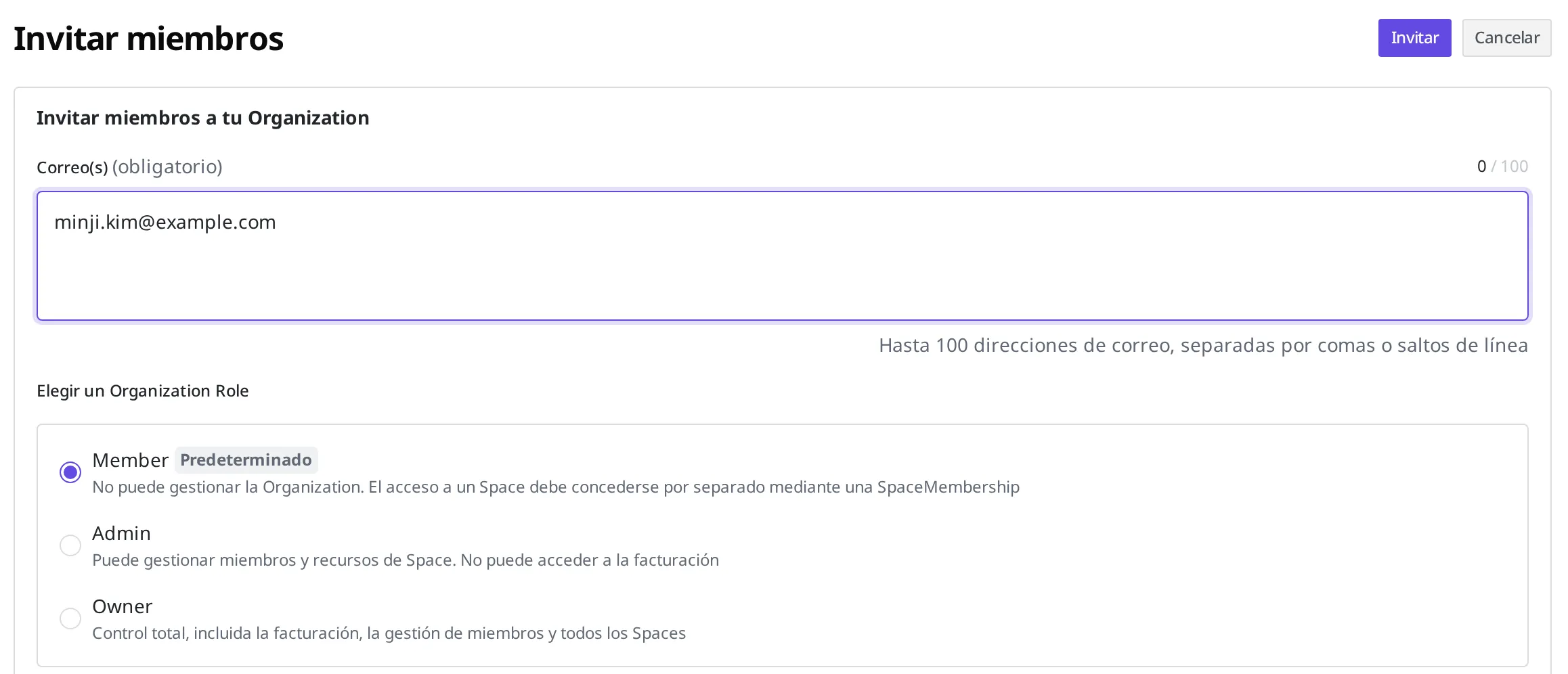
Cuando minji.kim@example.com aparezca en la lista como Member, significa que el compañero ya es miembro de la Organization. A la dirección del compañero se le envía un correo de invitación.
Si intenta volver a invitar un correo que ya es miembro de la Organization, no se añade y aparece un aviso de que ya es miembro. En ese caso, no lo invite de nuevo: pase al siguiente paso y asigne a ese miembro al Space.
Asignar a un compañero al Space de la tienda online
El compañero ya es miembro de la Organization, pero todavía no ha entrado en el espacio de trabajo donde viven los productos. Para que se ocupe de los productos, hay que asignarlo al Space de la tienda online. En ese momento se define también con qué rol va a trabajar dentro de ese Space.
A un Space solo se pueden asignar miembros de la Organization. Por eso en el paso anterior invitamos primero al compañero a la Organization. Quien todavía no es miembro de la Organization no se puede asignar a un Space.
- Vuelva al Space de la tienda online y, en el menú de la izquierda, pulse Memberships.
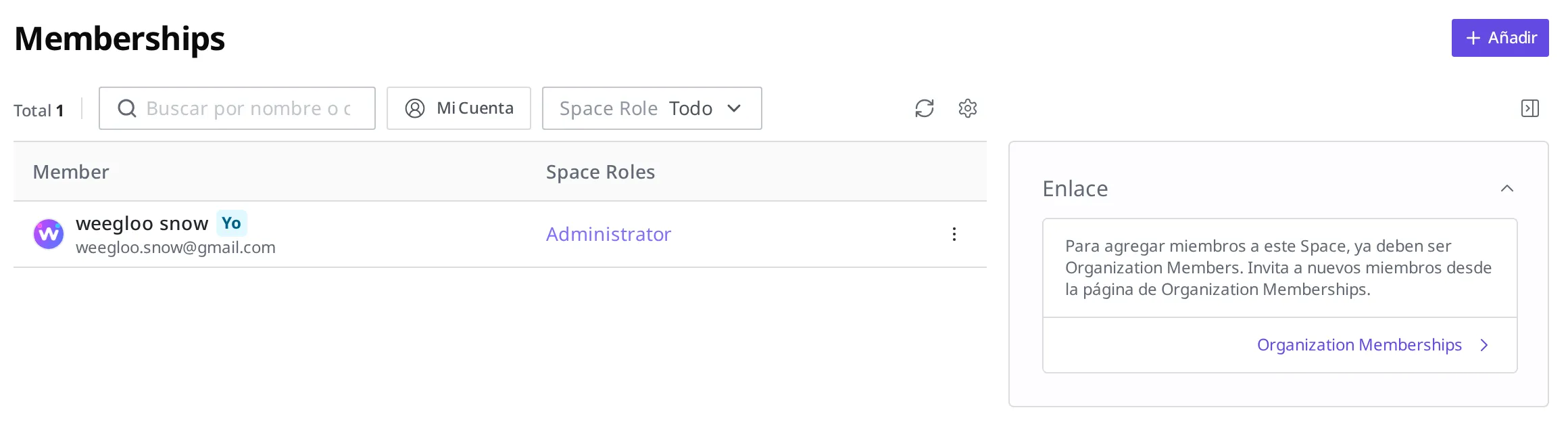
- Pulse el botón Añadir de la parte superior derecha.
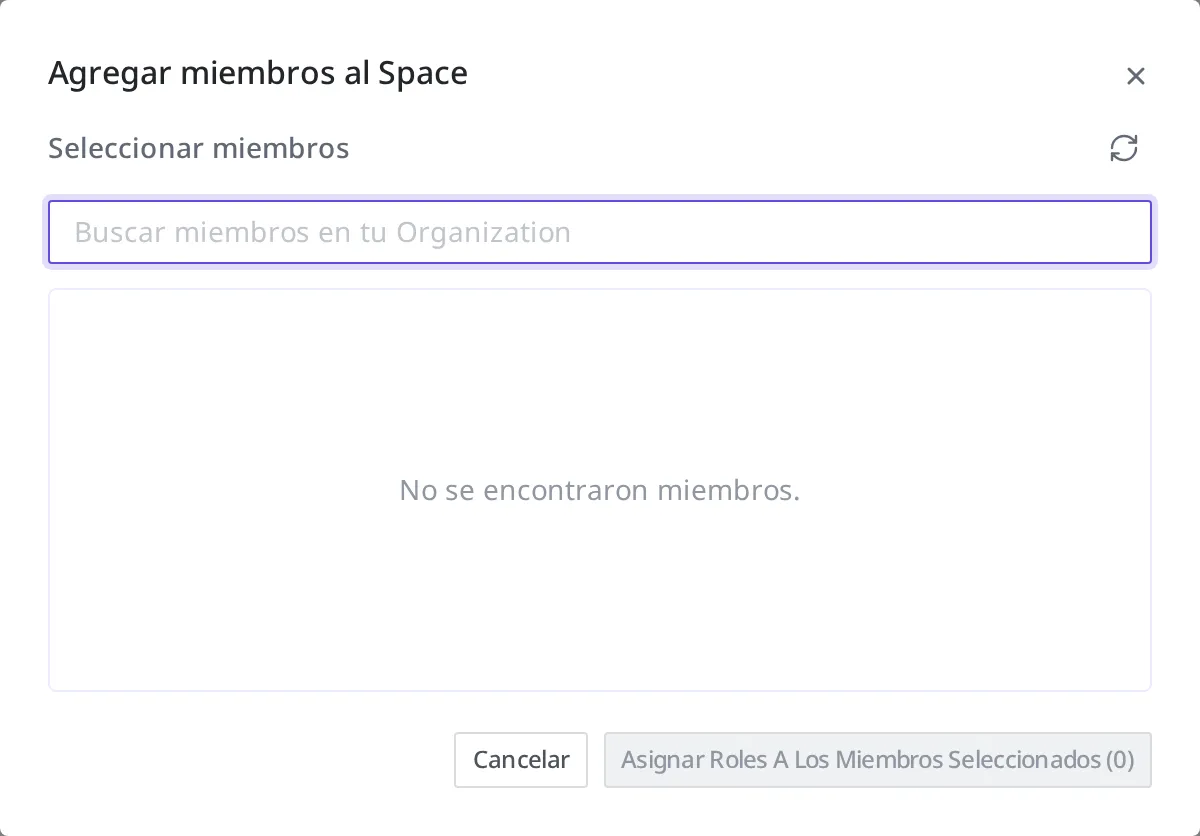
- En el campo de búsqueda de Seleccionar miembros, busque y elija
minji.kim@example.comentre los miembros de la Organization. - Elija uno o más roles (SpaceRole) que tendrá el compañero dentro de este Space.
- Pulse el botón Asignar Roles A Los Miembros Seleccionados.
Si no aparece nadie en los resultados de la búsqueda, significa que ese correo todavía no es miembro de la Organization. Vuelva al paso anterior e invítelo primero a la Organization.
Cuando minji.kim@example.com aparezca en la lista, significa que el compañero ya es miembro del Space de la tienda online. A la dirección del compañero se le envía un correo de invitación al Space. Ahora el compañero puede entrar en el Space de la tienda online desde el estudio de contenidos y ocuparse de los productos dentro del alcance que le permita el rol que se le ha dado.
El miembro de Organization y el miembro de Space no son lo mismo
Las dos membresías ocupan sitios distintos. Ser miembro de la Organization es haberse convertido en empleado de la empresa, y ser miembro de un Space es que a ese empleado se le ha asignado trabajar en una oficina concreta. Ser miembro de la Organization no significa entrar automáticamente en todos los Space. Para que un compañero se ocupe de los productos del Space de la tienda online, hay que asignarlo a ese Space por separado, aparte de haberlo incorporado a la Organization.
También se puede asignar a un mismo compañero a varios Space. Si asigna a un mismo compañero tanto al Space de la tienda online como al Space de anuncios internos, trabajará en ambos espacios de trabajo. Además, se le puede dar un rol distinto en cada Space.
Cuando hay que dar de baja a un compañero
Cuando un compañero con el que trabajaba ya no necesita seguir trabajando, puede darlo de baja como miembro. También aquí conviene pensar distinguiendo los dos sitios.
Si quiere quitarlo solo de un Space concreto, basta con eliminar al compañero de la lista de miembros de ese Space. El compañero sale solo de ese espacio de trabajo, y su sitio como miembro de la Organization se mantiene, de modo que puede seguir trabajando en otros Space.
Si lo da de baja de toda la Organization, el compañero sale a la vez de todos los Space que pertenecen a esa Organization. En cualquiera de los dos casos, se envía un correo de aviso a la dirección del compañero.
No se puede dar de baja al último Owner que quede. Como una Organization siempre debe tener al menos un Owner, cuando solo hay un Owner se bloquea bajarlo a Member o darlo de baja. Primero hay que ascender a otra persona a Owner y luego volver a intentarlo.
Para eliminar la propia Organization, antes hay que borrar todos los Space que contiene. Si queda aunque sea un solo Space, la Organization no se elimina.
Qué hacer a continuación
- Modelado de Content: ahora que ha entrado el compañero con el que trabajará, defina la plantilla de qué elementos llevará un producto.
- Creación y publicación de Content: rellene esa plantilla para crear los productos y publíquelos para mostrarlos al exterior.
- Referencia de la API: trata las especificaciones técnicas, como el formato de las peticiones, que necesita cuando gestiona la invitación de miembros y la asignación de roles directamente con código.