

Mehrsprachigkeit verwalten
Stellen Sie sich vor, Sie möchten Ihren Bekleidungs-Onlineshop nicht nur deutschsprachigen Kundinnen und Kunden öffnen, sondern auch englischsprachigen. Manchmal möchten Sie einen einzelnen Tumbler auf Deutsch als „Edelstahl-Thermobecher 500 ml" und auf Englisch als „Stainless Tumbler 500ml" anzeigen. Es ist derselbe Tumbler, doch je nach Sprache der Betrachterin oder des Betrachters sollen sich nur die Texte unterscheiden.
Genau dafür gibt es die Mehrsprachigkeit. Sie registrieren das Produkt nicht so oft, wie es Sprachen gibt, sondern legen die sprachabhängigen Texte gemeinsam in einem einzigen Tumbler-Content ab. So erhalten Besucherinnen und Besucher die Texte in ihrer eigenen Sprache, während Sie Informationen, die nichts mit der Sprache zu tun haben (etwa Preis oder Foto), nur einmal verwalten müssen.
Auf dieser Seite sehen Sie zunächst, wie Mehrsprachigkeit funktioniert, und richten anschließend selbst ein, dass der Produktname und die Detailbeschreibung des Tumblers auch auf Englisch angezeigt werden.
Unterschiedliche Werte pro Sprache in einem Feld
In WEEGLOO werden Sprachen als Locale behandelt. Das Locale (die Sprache, in der Inhalte angezeigt werden; mit Regionsunterscheidung wird Deutsch als de-DE und Englisch als en-US geschrieben) wird pro Space festgelegt. Wenn Sie im Space des Bekleidungsshops die beiden Locale Deutsch und Englisch anlegen, können Sie die Produktinformationen ab diesem Moment in beiden Sprachen befüllen.
Eines der mehreren Locale eines Space wird zum Referenz-Locale. Das Referenz-Locale ist die zentrale Sprache dieses Space. Bei einem Bekleidungsshop, der in Deutschland gestartet ist, ist üblicherweise Deutsch (de-DE) das Referenz-Locale.
Wenn Sie ein Field, dessen Text sich je nach Sprache unterscheidet (etwa den Produktnamen), mehrsprachig einrichten, wird dieses Feld zu einem Feld, das die Werte mehrerer Sprachen gemeinsam aufnimmt. So stehen im einen Produktnamen-Field des Tumblers der deutsche und der englische Wert nebeneinander.
| Locale | Produktname | Detailbeschreibung |
|---|---|---|
| Deutsch (de-DE, Referenz) | Edelstahl-Thermobecher 500 ml | Dank doppelwandiger Vakuumisolierung hält er lange warm und kalt. Großes Fassungsvermögen von 500 ml. |
| Englisch (en-US) | Stainless Tumbler 500ml | Vacuum-insulated to keep drinks hot or cold for hours. 500ml. |
Wie sich ein nicht befülltes Sprachfeld zeigt
Wenn Sie in einem mehrsprachigen Field einen Sprachwert noch nicht befüllt haben, hängt davon, was Besucherinnen und Besucher in dieser Sprache zu sehen bekommen, davon ab, ob Sie für diese Sprache (das Locale) eine Ersatzsprache festgelegt haben. Diese „Ersatzsprache" nennt man Fallback.
- Haben Sie kein Fallback festgelegt, geht das Feld leer hinaus. Wenn Sie den englischen Wert der Tumbler-Detailbeschreibung nicht eingetragen haben, wird englischsprachigen Besucherinnen und Besuchern diese Stelle leer ausgeliefert.
- Haben Sie ein Fallback festgelegt, geht stattdessen der Wert der festgelegten Sprache hinaus. Legen Sie zum Beispiel das Fallback von Englisch (en-US) auf Deutsch (de-DE) fest, erscheint bei leerem englischem Wert stattdessen der deutsche Wert.
Das Fallback muss nicht zwingend auf das Referenz-Locale zeigen. Sie können es auch auf eine andere gewünschte Sprache verketten oder es schrittweise von einer Sprache zur nächsten weiterleiten lassen. Das Fallback richten Sie ein, wenn Sie dem Space ein Locale hinzufügen oder es bearbeiten.
Bis hierher ging es um das „Lesen". Welche Sprachfelder Sie unbedingt befüllen müssen (die Speicherregel), ist eine andere Frage als das Fallback und wird durch die Einstellung Pflicht dieses Field bestimmt. Das behandeln wir weiter unten unter „Was Sie nach der Einrichtung wissen sollten".
Nicht jedes Field muss mehrsprachig sein
Ein Field, dessen Wert sich trotz unterschiedlicher Sprachen nicht ändert, schalten Sie nicht mehrsprachig. Beim Tumbler heißt das: Produktname und Detailbeschreibung werden mehrsprachig geschaltet, Preis und Titelbild nicht. Denn auch bei wechselnder Sprache bleibt deren Wert gleich.
- Mehrsprachig geschaltete Felder: Produktname, Detailbeschreibung. Der Text muss sich je Sprache unterscheiden.
- Nicht geschaltete Felder: Preis (
18000), Titelbild. Auch für englischsprachige Kundschaft ist der Preis 18000 und das Foto dasselbe Tumbler-Foto.
Ein nicht mehrsprachig geschaltetes Field speichert seinen Wert nur in dem einen Feld des Referenz-Locale. Damit dieser Wert auch auf dem Bildschirm einer anderen Sprache erscheint, müssen Sie für diese Sprache deshalb ein Fallback festlegen, das auf das Referenz-Locale führt. Haben Sie zum Beispiel den Preis nicht mehrsprachig geschaltet, müssen Sie das Fallback von Englisch (en-US) auf Deutsch (Referenz) festlegen, damit der Preis auch auf dem englischen Bildschirm erscheint. Ohne Fallback bleibt das Preisfeld auf dem Bildschirm dieser Sprache leer.
Das „als Listentyp verwenden" (mehrere Werte in einem Feld, etwa mehrere Produktfotos) und Mehrsprachigkeit sind verschiedene Dinge. Eine Liste sammelt mehrere Werte derselben Art, Mehrsprachigkeit teilt einen Wert nach Sprachen auf.
Eine Sprache zum Space hinzufügen
Um mehrsprachig zu befüllen, muss diese Sprache (das Locale) zunächst im Space vorhanden sein. Nehmen wir an, Sie fügen dem Space des Bekleidungsshops Englisch (en-US) hinzu. Deutsch (de-DE) sei als Referenz-Locale bereits vorhanden.
- Öffnen Sie im linken Menü die Einstellungen des Space und wechseln Sie zum Verwaltungsbildschirm für Locale.
- Drücken Sie oben rechts die Schaltfläche + Hinzufügen, um Englisch (en-US) hinzuzufügen.
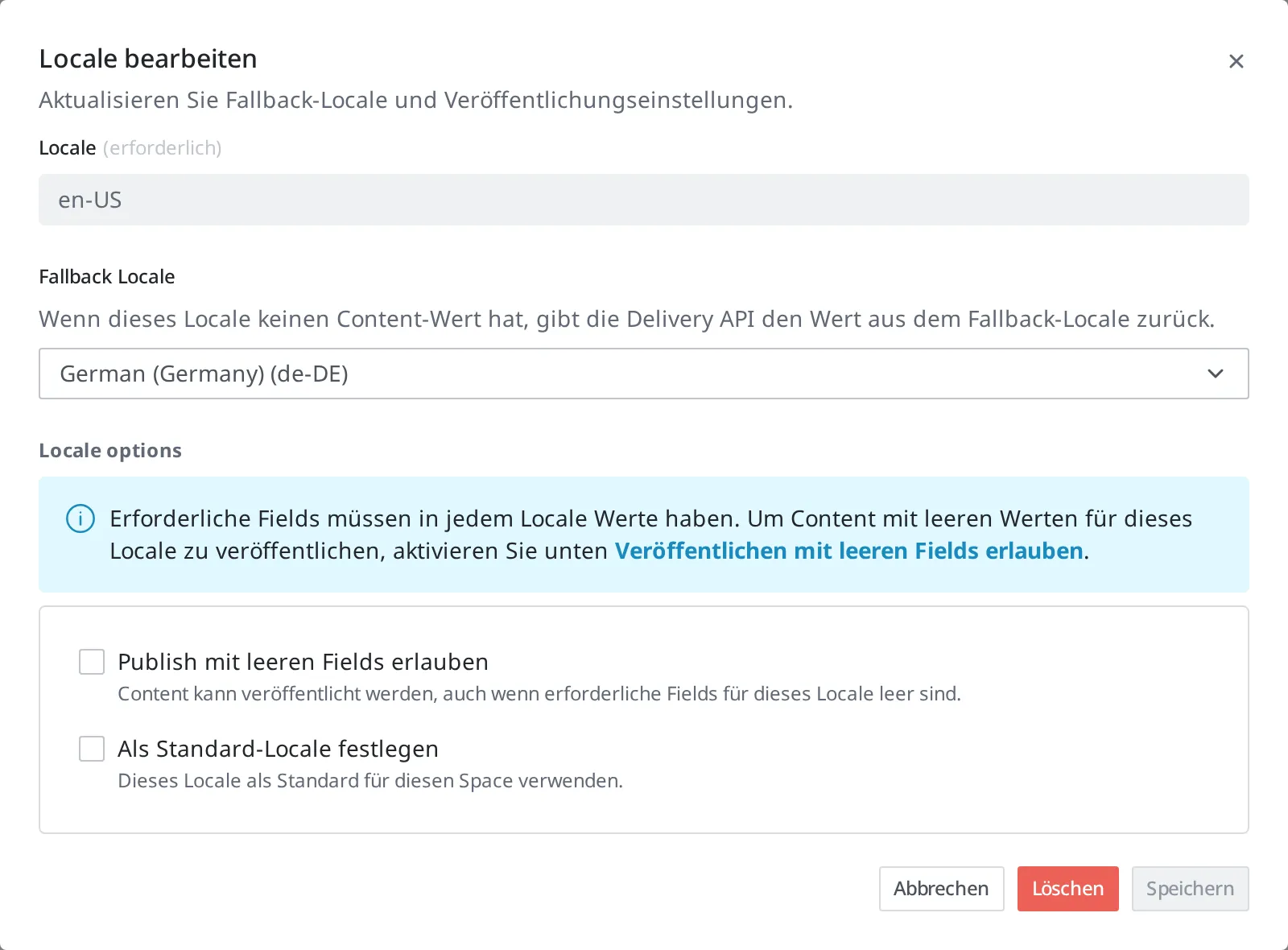
- Legen Sie das Fallback (die Sprache, die bei leerem Wert stattdessen angezeigt wird) von Englisch (en-US) auf Deutsch (de-DE) fest. Nur so werden Felder mit leerem englischem Wert und nicht mehrsprachig geschaltete Felder (etwa der Preis) auf dem englischen Bildschirm mit dem deutschen Wert gefüllt. Ohne diese Festlegung bleiben diese Felder auf dem englischen Bildschirm leer. Drücken Sie das hinzugefügte Englisch (en-US) in der Liste erneut, um den Dialog Locale bearbeiten zu öffnen. Wählen Sie in der Auswahlliste Fallback Locale den Eintrag „German (Germany) (de-DE)" und drücken Sie Speichern. (Auch der beim Hinzufügen von Englisch erscheinende Dialog Locale hinzufügen enthält denselben Punkt Fallback Locale, sodass Sie es bereits beim Hinzufügen festlegen können.)
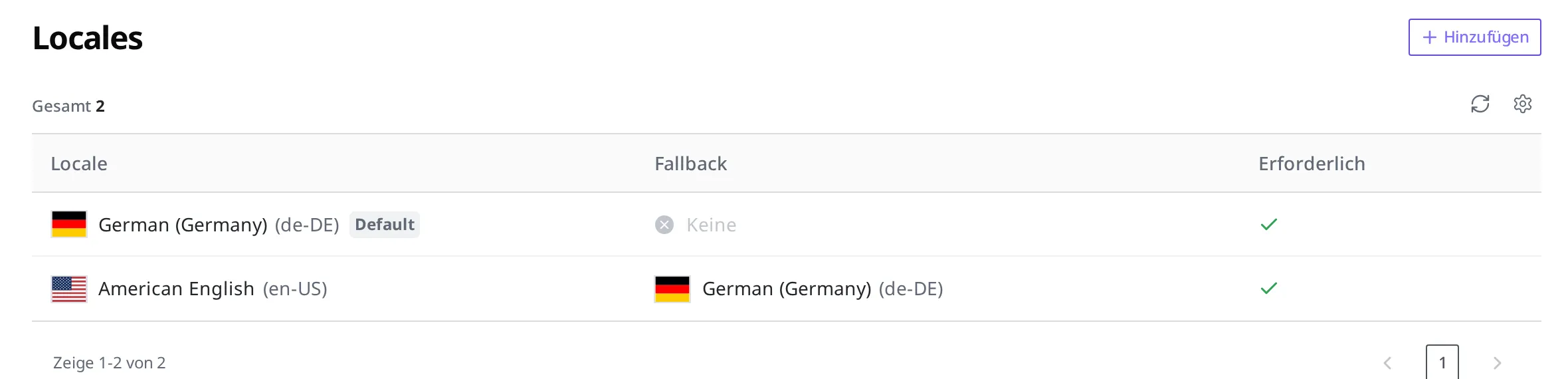
- Prüfen Sie, ob beim Eintrag „German (Germany) (de-DE)" in der Liste das Abzeichen Default hängt. Dieses Abzeichen kennzeichnet das Referenz-Locale.
Produktinformationen mehrsprachig einrichten
Sobald die Sprache bereit ist, legen Sie fest, welches Field je Sprache befüllt werden soll. Sie schalten den Produktnamen und die Detailbeschreibung des Tumblers mehrsprachig. Preis und Titelbild bleiben unverändert.
Wie man ein Field zum ersten Mal anlegt, behandelt Content-Modellierung. Hier sehen wir nur den Teil, in dem Sie das bereits angelegte Produktnamen-Field öffnen und auf mehrsprachig umstellen.
- Drücken Sie im linken Menü Content Type und öffnen Sie „Produkt".
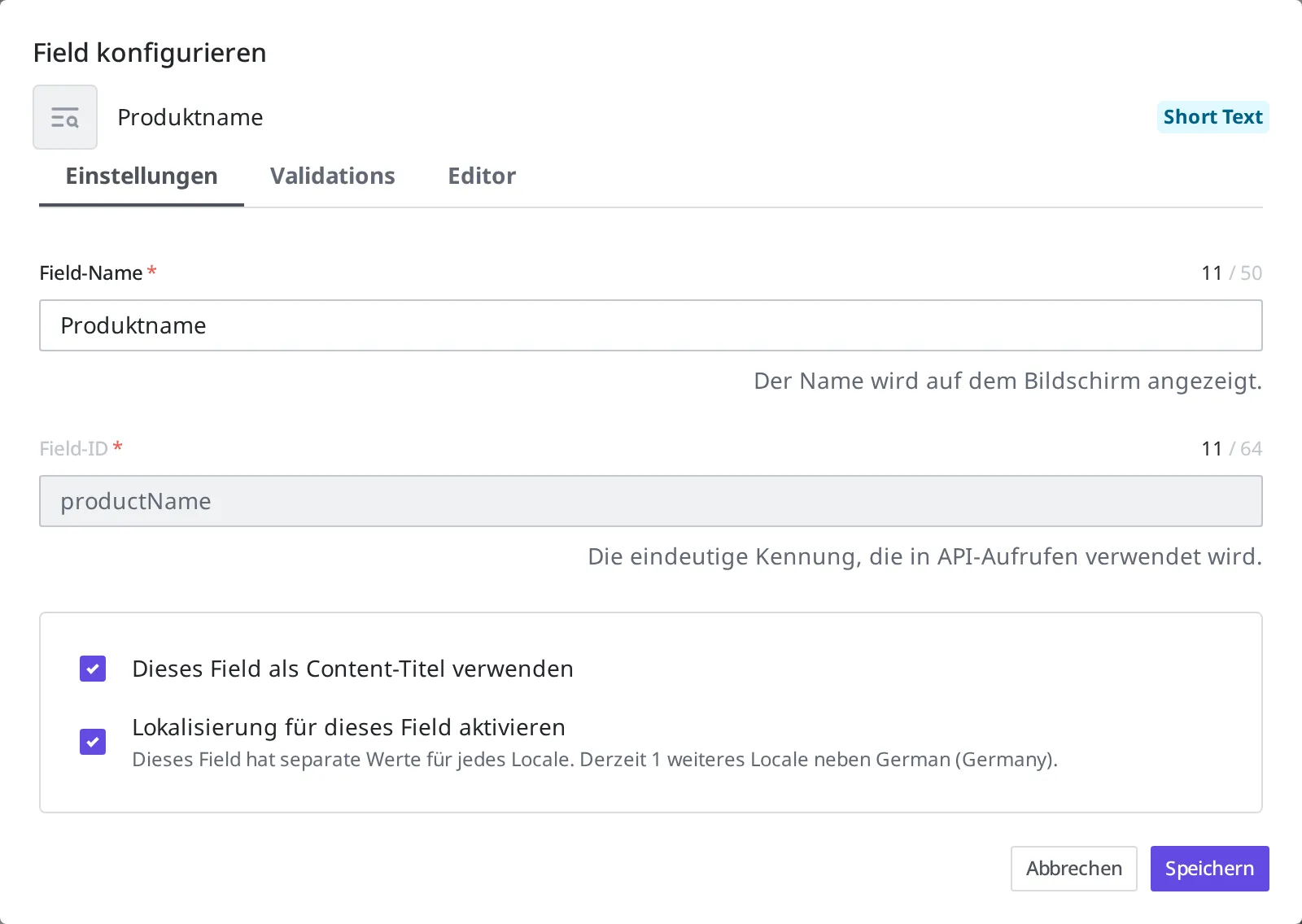
- Drücken Sie das Produktnamen-Field, um den Dialog Field konfigurieren zu öffnen.
- Aktivieren Sie im Tab Einstellungen das Kontrollkästchen Lokalisierung für dieses Field aktivieren.
- Drücken Sie Speichern.
- Aktivieren Sie dieselbe Einstellung auch beim Detailbeschreibungs-Field.
Den Tumbler auch auf Englisch befüllen
Wenn Sie jetzt den Tumbler-Content öffnen, können Sie in den Feldern für Produktname und Detailbeschreibung die Sprache wechseln und die Werte eingeben. Den deutschen Wert des Referenz-Locale haben Sie zuvor bereits befüllt.
- Drücken Sie im linken Menü Content und öffnen Sie „Edelstahl-Thermobecher 500 ml".
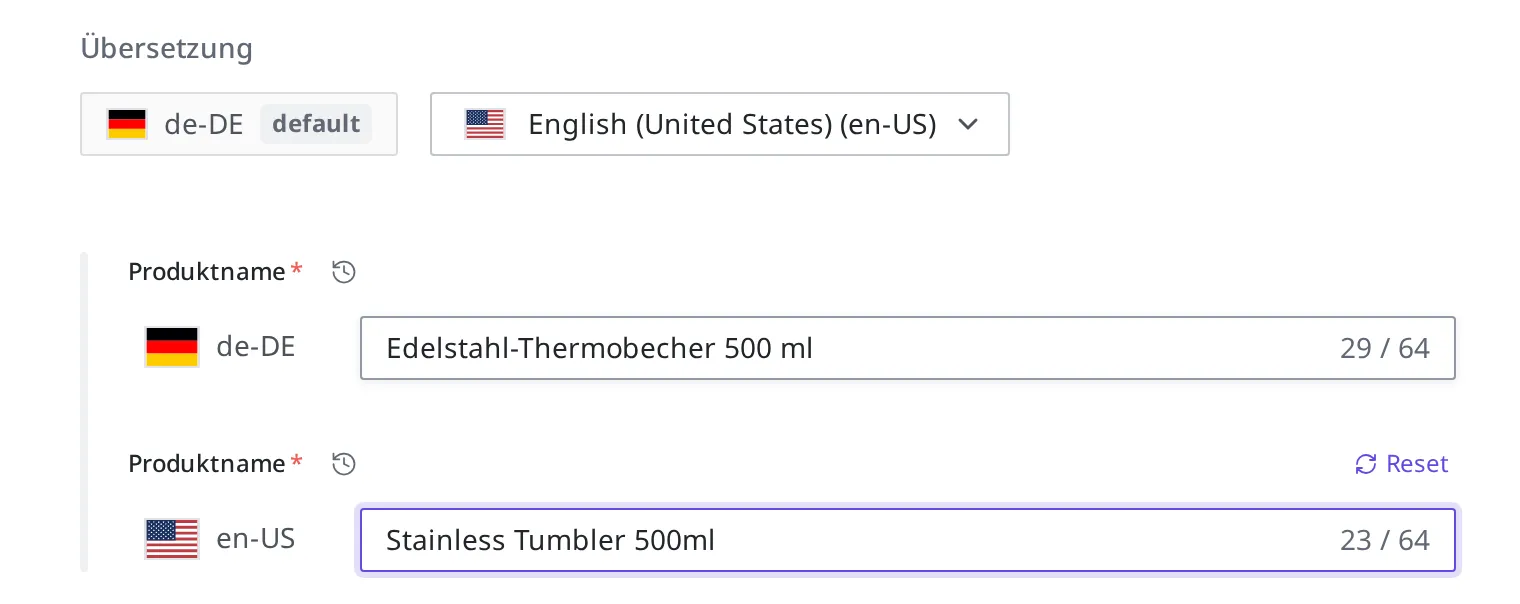
- Drücken Sie im Abschnitt Übersetzung des Bearbeitungsbildschirms die rechte Auswahlliste und wählen Sie English (United States) (en-US). Daraufhin erscheint unter jedem mehrsprachig eingerichteten Field ein en-US-Eingabefeld nebeneinander.
- Geben Sie in der en-US-Zeile des Produktnamenfelds
Stainless Tumbler 500mlein. - Geben Sie in der en-US-Zeile des Detailbeschreibungsfelds die englische Beschreibung ein.
- Drücken Sie oben rechts Speichern.
- Veröffentlichen Sie den Tumbler-Content mit Veröffentlichen.
Was Publish ist und wo Sie darauf drücken, behandelt Content erstellen und veröffentlichen. Nach der Veröffentlichung wird der englische Wert mit in die externe Veröffentlichung (Auslieferung) aufgenommen. Englischsprachige Besucherinnen und Besucher erhalten den englischen Produktnamen samt Beschreibung, deutschsprachige erhalten die deutschen Werte. Lassen Sie einen Sprachwert leer, geht bei festgelegtem Fallback der Wert der festgelegten Sprache (etwa des Referenz-Deutsch) stattdessen hinaus; ohne Festlegung geht diese Stelle leer hinaus.
Auch Fotos (Media) werden je Sprache abgelegt
Mehrsprachigkeit ist keine Funktion, die es nur bei Content wie Produkten gibt. Auch Fotos und Dateien (Media) lassen sich je Sprache unterschiedlich ablegen. Steht zum Beispiel auf dem Titelbild des Tumblers der deutsche Schriftzug „Warm & Kalt", können Sie englischsprachigen Besucherinnen und Besuchern an derselben Stelle ein eigenes Foto mit englischem Schriftzug zeigen. Nicht nur die Datei, sondern auch Titel und Beschreibung des Fotos sind nach Sprachen getrennt.
Die Art des Einschaltens unterscheidet sich von Content. Bei Content müssen Sie die Mehrsprachigkeit je Field einschalten (siehe oben „Produktinformationen mehrsprachig einrichten"), doch Media ist von Anfang an darauf ausgelegt, je Sprache abgelegt zu werden, sodass es nichts separat einzuschalten gibt. Sie öffnen ein Media, wechseln die Sprache und geben für jede Sprache Datei, Titel und Beschreibung ein.
Die Behandlung nicht befüllter Sprachen ist dieselbe wie bei Content. Lassen Sie eine Sprache leer, geht der Wert des für diese Sprache festgelegten Fallback stattdessen hinaus; ohne Festlegung geht diese Stelle leer hinaus (siehe oben „Wie sich ein nicht befülltes Sprachfeld zeigt").
Das Bearbeitungsformular von Media enthält einen Abschnitt Übersetzung. Wenn Sie in der Auswahlliste neben dem Chip des Referenz-Locale („de-DE default") eine Sprache wählen, erscheint das Titelfeld dieser Sprache. Wählen Sie nacheinander de-DE und en-US und befüllen Sie den Titel (und die Datei der jeweiligen Sprache).
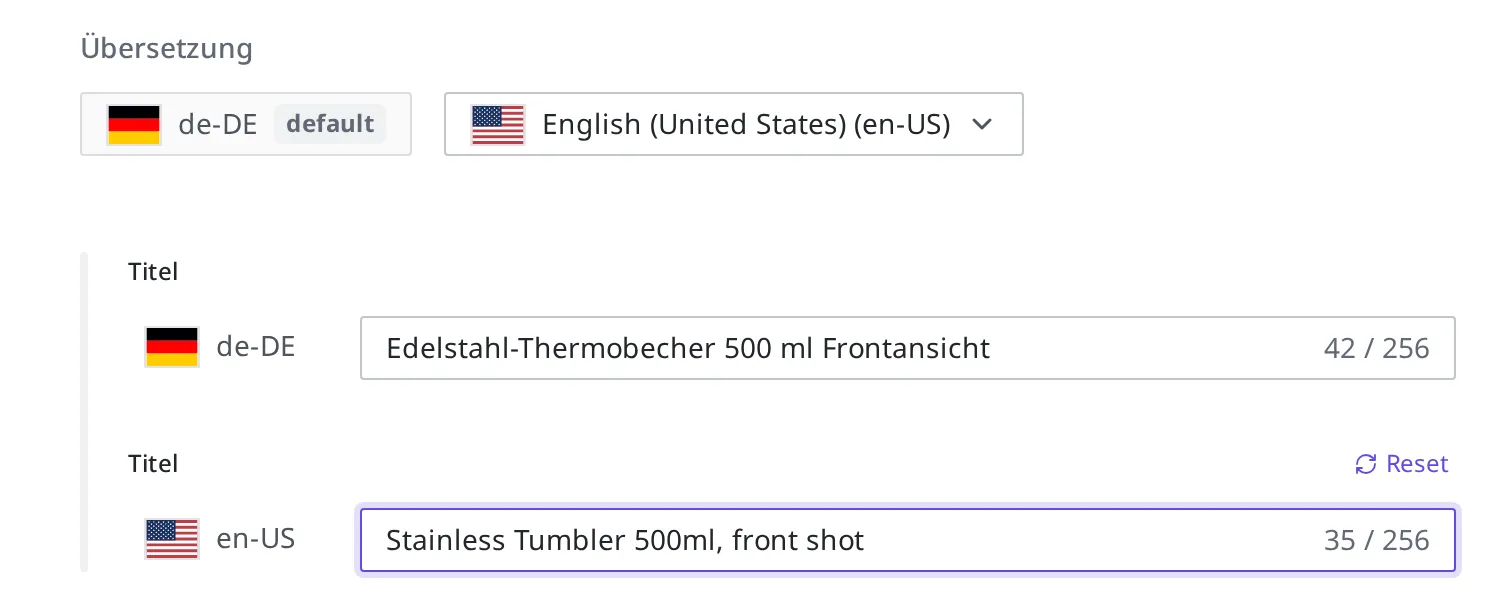
Wie Sie Media hochladen und mit Content verknüpfen, behandelt die Grundanleitung Media.
Was Sie nach der Einrichtung wissen sollten
Ob ein Feld leer bleiben darf, bestimmt die Pflichteinstellung des Field. Haben Sie ein Field nicht als Pflicht geschaltet (das Pflicht-Field der Gültigkeitsprüfung), lässt sich dieses Field in keiner Sprache befüllt, also leer, speichern. Haben Sie es als Pflicht geschaltet, müssen Sie einen Wert befüllen, und bei einem mehrsprachigen Field in jeder Sprache, die im Space als Pflicht festgelegt ist. Das Referenz-Locale ist üblicherweise Pflicht und muss befüllt werden, während eine als optional gesetzte Sprache leer bleiben darf. Welche Sprache optional sein soll, legen Sie in den Locale-Einstellungen fest. Das Fallback, das ein leeres Sprachfeld mit dem Wert einer anderen Sprache füllt, ist von dieser Regel unabhängig.
Ein nicht mehrsprachig geschaltetes Field wird nur einmal im Referenz-Locale gespeichert. Ändern Sie den Tumbler-Preis auf 16000, ändert sich dieser eine Wert. Sie müssen ihn nicht je Sprache separat verwalten. Damit dieser Wert allerdings auch auf dem englischen Bildschirm erscheint, muss das Fallback von Englisch (en-US) auf Deutsch (Referenz) führen. Ohne Fallback bleibt dieses Feld auf dem Bildschirm einer Nicht-Referenzsprache leer (siehe oben „Wie sich ein nicht befülltes Sprachfeld zeigt").
Nächste Schritte
- Content-Modellierung: Behandelt die Grundlagen, wie Sie ein Field anlegen und seine Art festlegen.
- Content erstellen und veröffentlichen: Behandelt, wie Sie den Tumbler-Content anlegen und mit Publish veröffentlichen.
- API-Referenz: Behandelt technische Spezifikationen wie das Anforderungsformat, um sprachabhängige Werte direkt per Code einzugeben und sie in der externen Veröffentlichung in einer bestimmten Sprache abzurufen.