

Modelagem de Content
Imagine que você administra uma loja de roupas online. Toda vez que cadastra um produto, as informações que entram são sempre as mesmas: nome do produto, preço, foto, descrição. Esse molde de formulário que define de antemão "quais itens um produto deve conter" é o Content Type. Em papel, é como o molde de um formulário de inscrição com campos em branco impressos.
Depois de criar um Content Type uma vez, a partir daí basta ir preenchendo os produtos seguindo esse molde. Cada produto preenchido é chamado de Content. Ou seja, o Content Type é o formulário em branco e o Content é uma folha desse formulário preenchida. Mesmo que você cadastre 100 produtos, o Content Type continua sendo apenas um, "produto", e surgem 100 Content.
Nesta página, primeiro veremos o que é um Content Type e, em seguida, você vai criar você mesmo o Content Type "produto" da loja de roupas.
Por que vale a pena definir o molde primeiro
Se você anotar os produtos livremente, sem um molde definido, acaba acontecendo de um produto ficar sem preço e outro ficar sem foto. E quando, mais tarde, você quiser fazer algo como "mostrar só os produtos com preço de até 50 mil", não vai conseguir encontrá-los, porque o preço está anotado em lugares diferentes em cada produto.
O Content Type evita esse problema de antemão. Isso porque ele coloca no próprio molde regras como "todo produto deve ter um nome de produto" ou "o preço só pode ser escrito em números". Assim, não importa quem cadastre o produto, tudo se acumula no mesmo formato e, depois, ao pesquisar ou ao enviar para o site, dá para tratar tudo de uma vez.
Field: cada campo em branco dentro do molde
Cada campo em branco que você cria dentro de um Content Type é chamado de Field. No Content Type "produto", o nome do produto, o preço, a foto do produto e a descrição detalhada são, cada um, um Field.
Ao criar um Field, você define também que tipo de valor vai entrar naquele campo. Isso porque os tipos são diferentes: o nome do produto é texto, o preço é número, a foto é um arquivo de imagem. Ao definir o tipo, você evita escrever texto por engano no campo de preço e, na tela, aparece o campo de entrada adequado ao tipo (calendário, caixa de seleção, etc.).
Os tipos de Field que você pode escolher são os seguintes.
| Tipo de Field | Que valor armazena | Exemplo da loja de roupas |
|---|---|---|
| Short Text | Uma linha de texto curto. Adequado para nome do produto, código, etiqueta, quando você procura por correspondência exata ou pelas primeiras letras | Nome do produto "Garrafa térmica de aço inox 500ml" |
| Long Text | Texto longo de várias linhas. Adequado para descrição detalhada ou textos informativos | Descrição detalhada do produto |
| Integer | Número inteiro, sem casas decimais | Quantidade em estoque 120 |
| Number | Número com casas decimais | Peso 0.5 (kg) |
| Content Reference | Liga a outro Content. Por exemplo, ligar uma "marca" ao produto | Produto → marca "Daily Wear" |
| Media | Liga arquivos enviados, como imagens e vídeos | Foto principal do produto |
| Boolean | Um entre dois: verdadeiro / falso | "É lançamento ou não" |
| Date & Time | Data e hora | Data de lançamento |
| Location | Localização indicada por latitude e longitude | Local da loja |
| JSON | Dados em formato livre, difíceis de armazenar nos tipos acima | Tabela de opções por tamanho |
Às vezes você também quer armazenar vários valores em um único campo. Por exemplo, se quiser colocar várias fotos do produto, e não apenas uma, basta configurar esse Field como Usar como tipo de lista. Assim, você pode reunir vários valores do mesmo tipo.
O tipo de Field também define como você consegue encontrar aquele valor mais tarde. Por exemplo, Short Text (nome do produto, código) é adequado para procurar pelo valor exatamente igual ou pelas primeiras letras. Long Text (descrição detalhada), por ser texto longo, por padrão não é pesquisado, apenas exibido; mas, se você ativar a busca de texto completo ao criá-lo, dá para encontrar o produto também por palavras contidas no texto.
Cada tipo de Field também tem um limite definido para o tamanho do valor que consegue armazenar. Quanto mais curto for o texto que o tipo comporta, menor é o limite. Valores que ultrapassam o limite não são salvos e sim recusados, portanto, para um campo que vai receber um texto longo, escolha um tipo de texto longo em vez de Short Text.
O formato de armazenamento de cada tipo de Field, o limite de tamanho dos valores e a forma concreta de aplicar busca e filtro (incluindo buscas especiais, como a busca por localização, e a busca avançada) são tratados em Parâmetros de consulta comuns e na referência da API. Para criar no estúdio de conteúdo, basta conhecer os tipos da tabela acima.
Colocar regras nos valores: validação
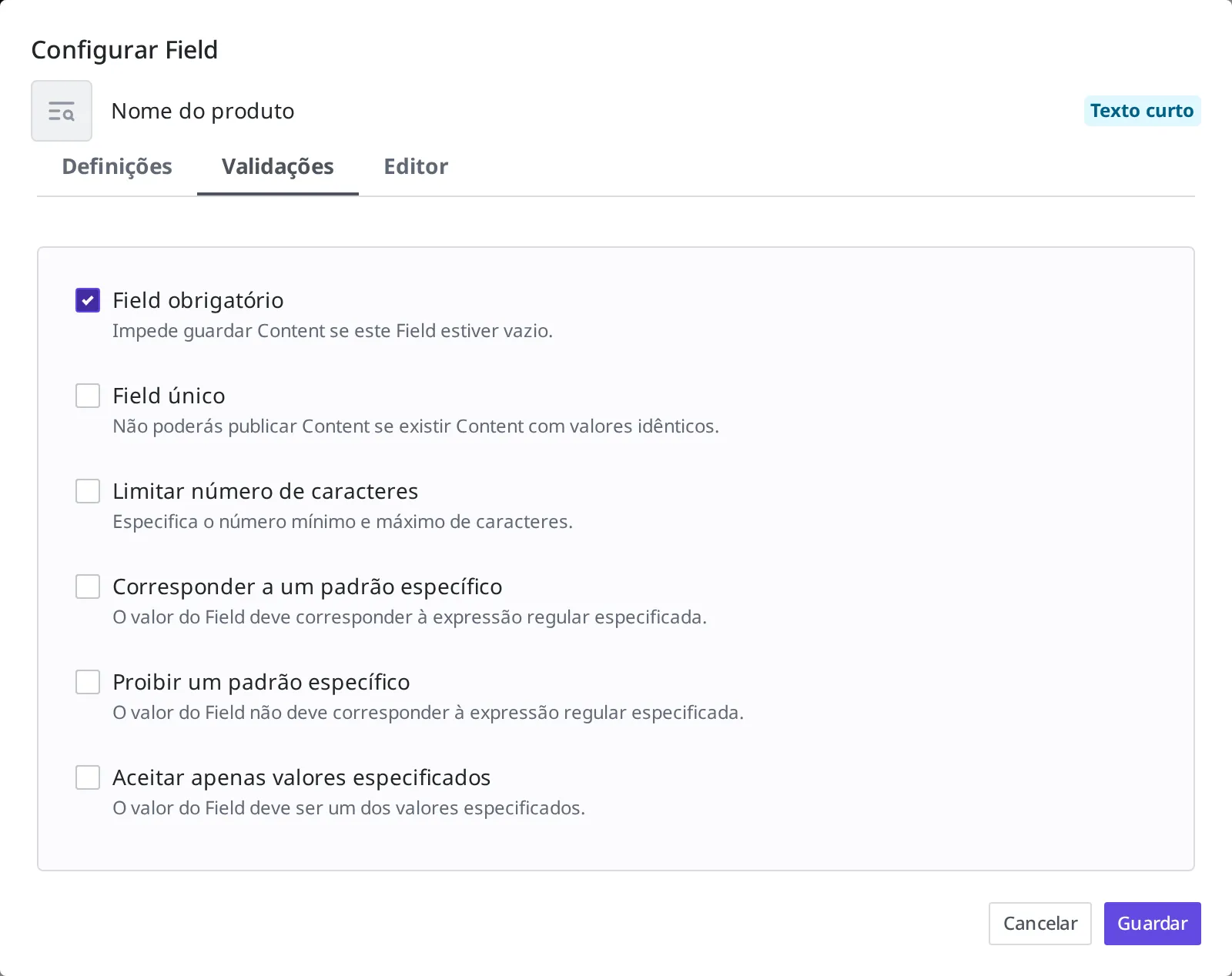
Em um Field, você pode colocar condições sobre "os valores que podem entrar neste campo". Isso se chama validação. Valores que não atendem às condições não são salvos, o que impede que Content incorretos se acumulem.
Tomando um Field Short Text como exemplo, no estúdio de conteúdo você pode colocar as seguintes condições.
- Field obrigatório: faz com que não seja possível salvar se este campo ficar vazio. Ative para valores que precisam existir obrigatoriamente, como o nome do produto.
- Field único: impede a publicação se já existir um Content com o mesmo valor. Ative para valores que não podem se repetir, como o código do produto.
- Limitar número de caracteres: define o valor mínimo e máximo de número de caracteres.
- Corresponder a um padrão específico: aceita apenas valores que correspondam ao formato definido.
- Proibir um padrão específico: rejeita os valores que correspondam ao formato definido.
- Aceitar apenas valores especificados: faz com que só seja possível escolher entre valores definidos de antemão.
As condições que você pode colocar variam conforme o tipo de Field. Um Field numérico tem condições que definem o intervalo do valor; um Field Media tem condições que definem o tamanho do arquivo ou o tamanho da imagem. Quando você escolhe o tipo de Field no estúdio de conteúdo, só aparecem na tela as condições que podem ser colocadas naquele tipo, então não é preciso decorar a lista inteira de antemão: basta escolher e ativar na hora.
Incluir ou não as informações do autor ao publicar
Ao criar um Content Type, você pode ativar e desativar a configuração "Incluir informação do autor ao publicar".
Se você ativar essa configuração, ao fazer Publish (publicação) de um Content criado com este Content Type, fica salvo junto "quem o criou e quem o alterou por último". E essa informação também segue incluída na versão publicada que é divulgada externamente. Ative quando quiser mostrar o nome do autor junto no site. O valor padrão é desativado.
O que é Publish é tratado em detalhe em Estados e publicação. Aqui, basta saber que é "a etapa de divulgar o Content externamente".
Criar o Content Type "produto"
Agora você vai criar você mesmo o Content Type "produto" da loja de roupas. Como primeiro Field, vamos colocar o nome do produto.
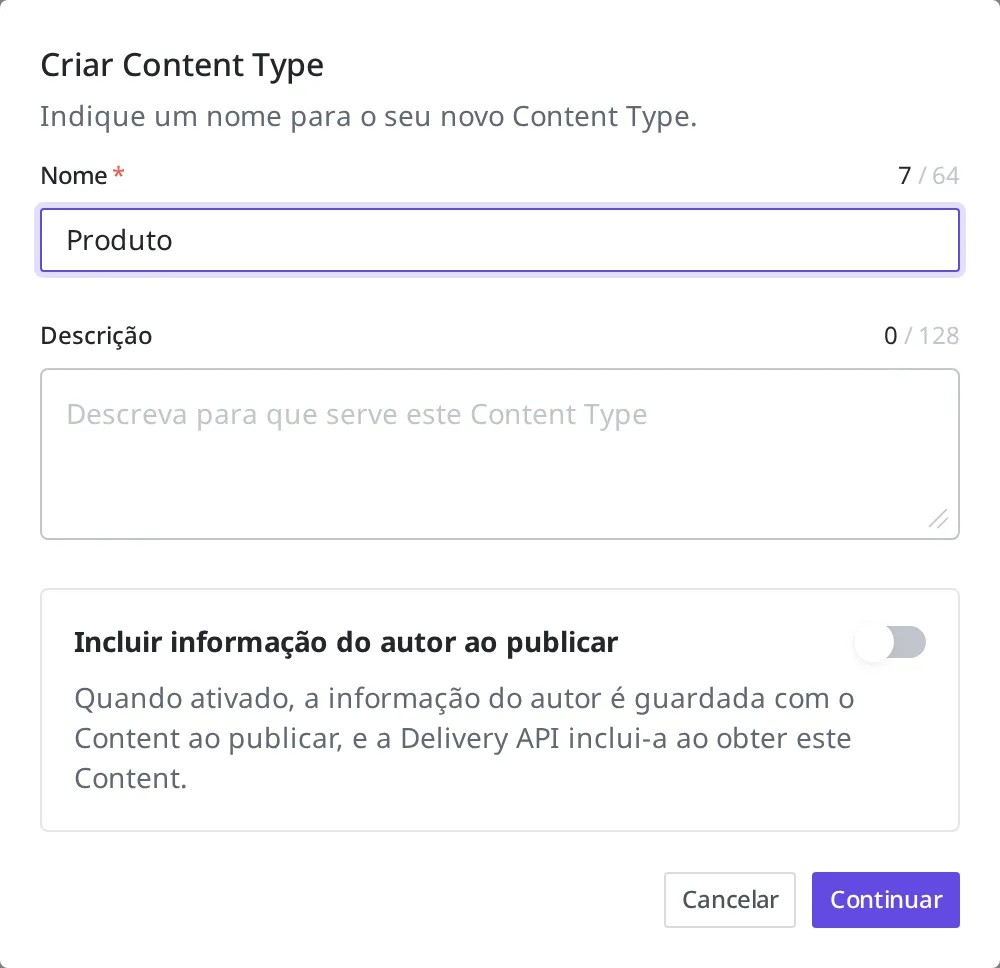
- No menu à esquerda, clique em Content Type.
- Clique no botão Criar no canto superior direito da lista.
- No campo de nome, digite
produto. - No campo de descrição, escreva o que é este Content Type. (É opcional.)
- Para publicar junto as informações do autor, ative "Incluir informação do autor ao publicar". Por agora, você pode prosseguir com ela desativada.
- Clique no botão Continuar.
Em seguida, você cria o primeiro Field, o nome do produto.
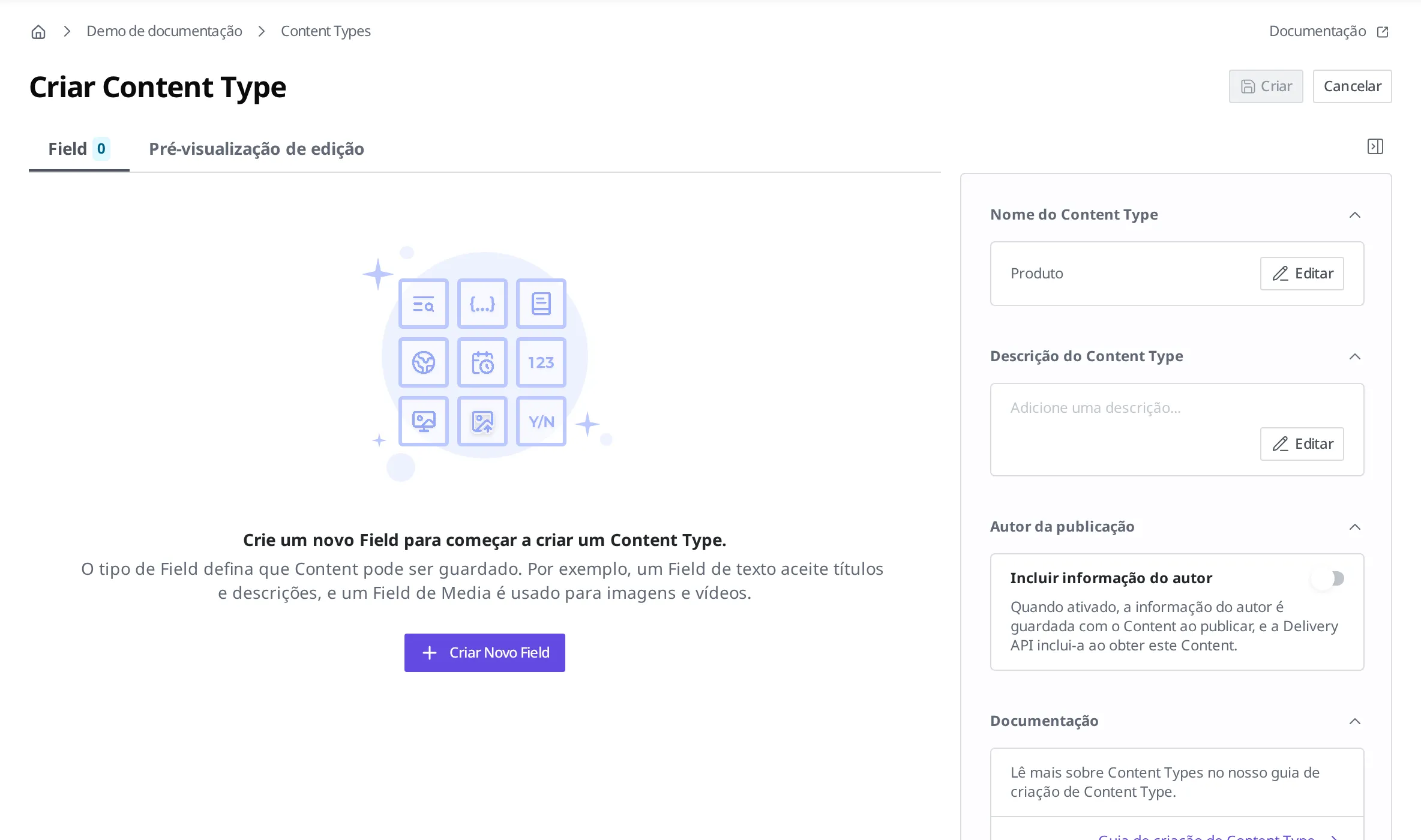
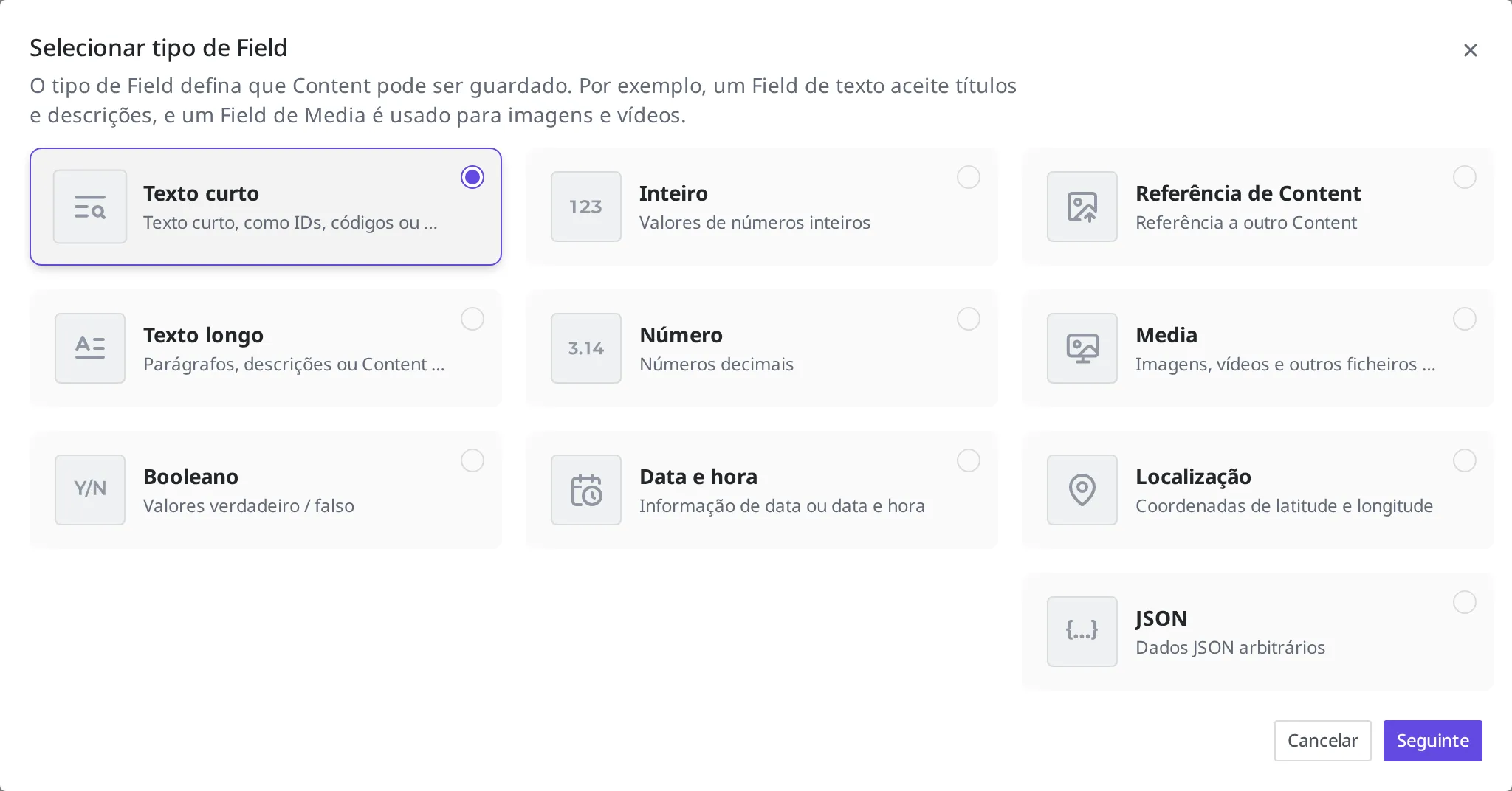
- No editor de Field, clique em Criar Novo Field.
- Na tela de seleção de tipo de Field, escolha o cartão Short Text. Isso porque o nome do produto é uma linha de texto curto.
- Clique no botão Seguinte.
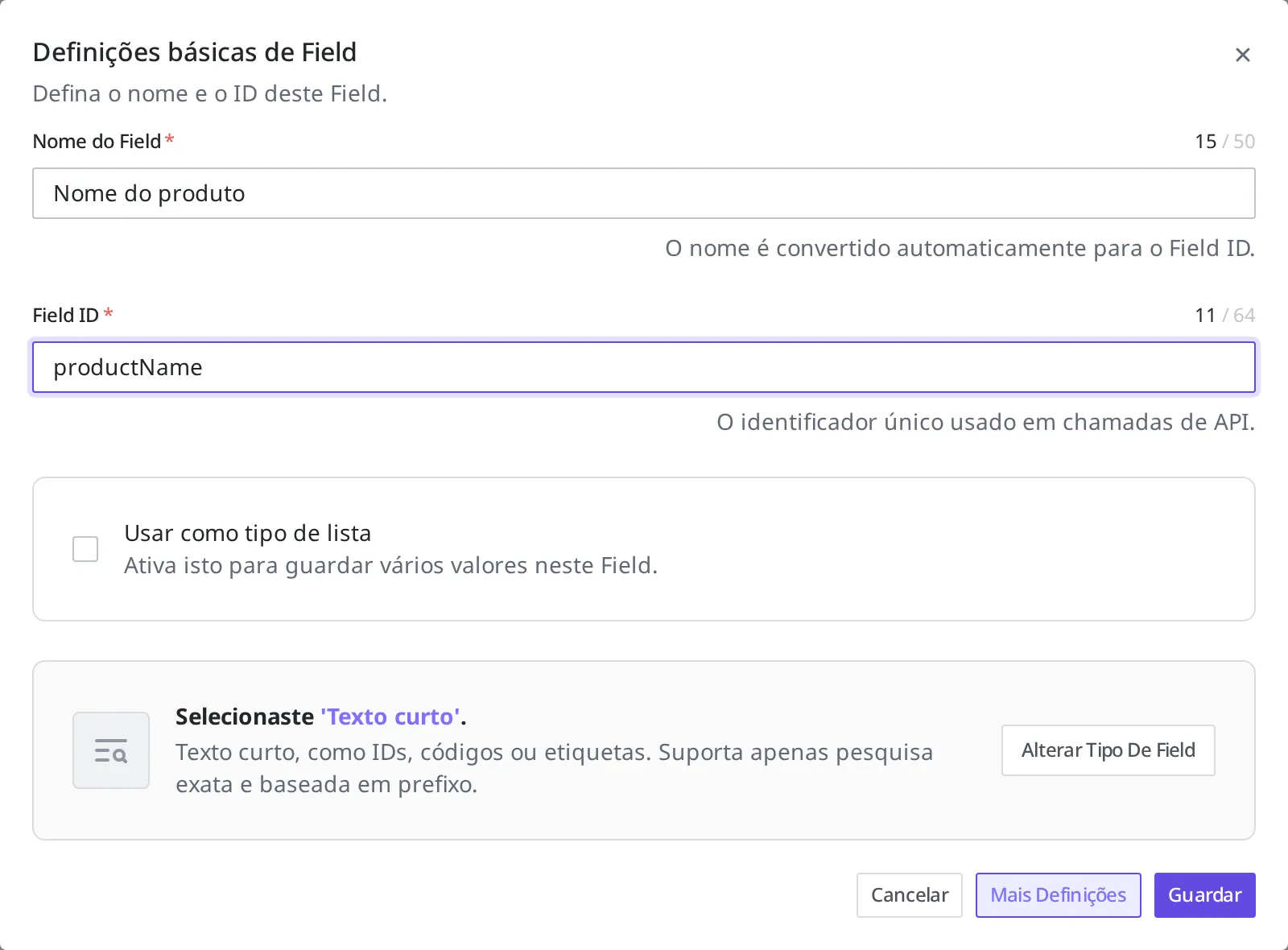
- No campo de nome do Field, digite
Nome do produto. Esse nome é exibido na tela do estúdio de conteúdo. - No campo de Field ID, digite
productName. O Field ID é gerado automaticamente a partir das letras e números presentes no nome. No entanto, nomes sem letras nem números, comoNome do produto, não são gerados automaticamente. Nesse caso, digite você mesmo com letras e números, comoproductName. O Field ID é o identificador usado para referenciar este campo na API.
O nome do produto é um valor que precisa existir obrigatoriamente, então você coloca uma regra para que não seja salvo se estiver vazio.
- Clique em Mais Definições.
- Vá para a aba Validações.
- Ative Field obrigatório.
- Clique no botão Guardar.
- Clique no botão Criar no canto superior direito.
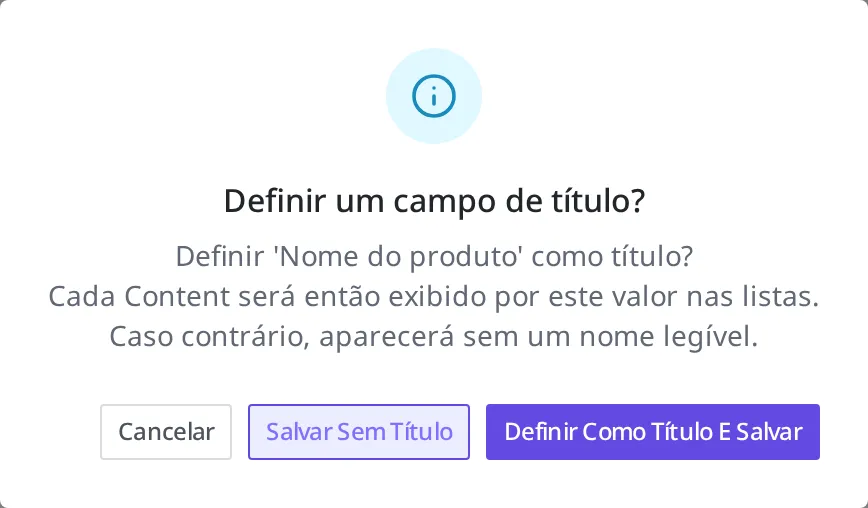
- Quando aparecer a janela "Deseja definir o campo a ser usado como título?", clique em Definir Como Título E Salvar. Assim, o nome do produto passa a ser exibido como título de cada produto na lista de Content.
Quando "produto" aparecer na lista, o Content Type foi criado.

O que saber depois de criar
O Field ID não pode ser alterado depois de criado. Ao editar o Content Type mais tarde, você pode mudar o nome de tela de um Field (por exemplo, Nome do produto → Nome do item), mas o Field ID de um Field já criado (productName) não muda. Por isso, é bom definir o Field ID com cuidado desde o início.
Você pode usar logo depois de criar. Quando você cria um Content Type com Criar no estúdio de conteúdo, ele é publicado em seguida e aparece na lista como Published. Sem passar por uma etapa de publicação à parte, você pode adicionar um "produto" (Content) assim que criar.
Um Content Type em uso não pode ser retirado à toa. Se restar pelo menos um produto (Content) criado com o Content Type "produto", esse Content Type não pode ter o Unpublish (anulação de publicação) feito nem ser eliminado. É preciso primeiro eliminar todos os Content criados com esse Content Type e só então tentar de novo.
O que fazer em seguida
- Criar Content: preencher produtos reais no Content Type "produto" que você acabou de criar.
- Estados e publicação: conhecer o que são estados como Publish, Draft e Changed.
- Gestão multilíngue: tratar de como gerir as informações do produto em vários idiomas.