

Estados e publicação
Imagine que você vai cadastrar um novo produto "Garrafa térmica de aço inox 500ml" na loja virtual de roupas. Mesmo depois de preencher as informações do produto no estúdio de conteúdo e salvar, a garrafa não aparece no site da loja. Isso acontece porque criar e mostrar para o cliente são etapas separadas. Para mostrar ao cliente, é preciso fazer mais uma ação: Publicar (publicação).
É essa decisão de "mostrar ou não" que os estados e a publicação determinam. Itens como Content ou Media têm, cada um, um estado que indica em que situação estão agora, e a ação de publicar muda esse estado para entregar o item ao cliente. Esta página trata de quais estados um item pode ter, do que muda quando você publica e de como publicar no estúdio de conteúdo.
Estúdio de conteúdo e exposição externa, dois lugares
Para entender os estados, ajuda saber primeiro que um item vive em dois lugares.
- Estúdio de conteúdo: a tela de gestão onde você e os colegas do mesmo Space trabalham. Aqui aparecem tanto os itens em elaboração quanto os já publicados.
- Exposição externa (entrega): o lugar que mostra os itens ao visitante, como o site real da loja. Aqui só são entregues os itens publicados.
Publicar é a ação de levar para o lugar de exposição externa um item que você criou no estúdio de conteúdo. Se você apenas criar o produto da garrafa no estúdio de conteúdo, ele aparece no estúdio de conteúdo, mas ainda não vai para o lugar de exposição externa. Só depois de publicar é que ele é entregue ao visitante.
Por analogia, o estúdio de conteúdo é o ateliê dos fundos da loja, e o lugar de exposição externa é a vitrine que o cliente vê. Mesmo depois de preparar tudo no ateliê, é preciso fazer mais uma ação, a de colocar na vitrine, para que o cliente possa ver.
Os quatro estados que um item pode ter
Cada Content tem um estado que indica em que etapa está agora. Tomando o produto da garrafa como exemplo, veja os quatro estados.
| Estado | Significado | É entregue ao lugar de exposição externa |
|---|---|---|
| Draft | Em elaboração. Ainda não foi publicado nenhuma vez. | Não é entregue |
| Published | Publicação concluída. O conteúdo salvo e o conteúdo entregue ao exterior são iguais. | É entregue |
| Changed | Já foi publicado, mas as alterações feitas depois ainda não foram publicadas de novo. | É entregue o conteúdo da última publicação |
| Archived | Arquivado. Estado em que o item foi retirado por um tempo do trabalho. | Não é entregue |
Quando você cria o produto da garrafa pela primeira vez, o estado é Draft. Ao publicar, ele passa a Published. Se você alterar e salvar o preço de uma garrafa que está Published, ela passa a Changed. E, quando for organizar itens que não usa mais, pode guardá-los como Archived.
O Media (arquivos enviados, como imagens e vídeos) também tem os mesmos quatro estados. Porém, a etapa de publicação do Media é diferente da do Content. Essa diferença é tratada separadamente abaixo, em O Media é publicado automaticamente ao ser enviado.
O que muda quando você publica
Publicar (Publicar) é a ação de levar para o lugar de exposição externa o conteúdo que você trabalhou no estúdio de conteúdo. Quando você publica o produto da garrafa, o estado muda para Published e, a partir daí, é possível mostrar esse produto no site real da loja.
Publicar tira uma foto do conteúdo naquele exato momento e a coloca no lugar de exposição externa. Por isso, mesmo que você altere o preço da garrafa no estúdio de conteúdo depois de publicar, ao exterior continua sendo entregue o preço que foi publicado antes da alteração. Para mostrar o preço alterado ao cliente, é preciso publicar mais uma vez. Esse estado de "alterado, mas ainda não publicado de novo" é o Changed.
Changed é um sinal de que o conteúdo do estúdio de conteúdo e o do exterior estão divergentes. Se você alterar e salvar o preço da garrafa de 18.000 para 16.000, no estúdio de conteúdo aparece 16.000, mas ao cliente ainda é entregue 18.000. É preciso publicar de novo para que 16.000 seja entregue ao cliente.
A cada publicação fica registrada uma versão
Como dito, publicar tira uma foto do conteúdo naquele momento e a coloca no lugar de exposição externa. Essa foto guardada é o que chamamos de versão (snapshot). A cada publicação, o conteúdo do produto da garrafa naquele instante fica registrado como uma versão e, conforme você publica repetidas vezes, as versões vão se acumulando e formam o histórico de publicações.
Quando você publica o produto da garrafa pela primeira vez por 18.000, fica registrada uma versão da "garrafa de 18.000". Mais tarde, se alterar o preço para 16.000 e publicar de novo, acumula-se mais uma versão da "garrafa de 16.000". Se você publicou duas vezes assim, há duas versões.
O que é entregue ao lugar de exposição externa é sempre a versão publicada mais recentemente. Por isso, se você apenas alterar e salvar uma garrafa que está Published (Changed), ao exterior continua sendo entregue a versão publicada anteriormente, e só ao publicar de novo é que uma nova versão é criada e entregue ao cliente. As versões anteriores acumuladas permanecem como um registro para você consultar "com que conteúdo havia publicado antes".
A versão (snapshot) é um registro de publicação criado no momento em que você publica. Se você apenas salvar no estúdio de conteúdo sem publicar, nenhuma versão nova é criada.
Ver versões anteriores no estúdio de conteúdo
As versões anteriores são vistas na barra lateral direita da tela de detalhes do conteúdo. Ao abrir o produto da garrafa, as versões publicadas aparecem em lista na área Histórico publicado da barra lateral direita.
- Abra o Content "Garrafa térmica de aço inox 500ml" cujas versões anteriores você quer ver.
- Na área Histórico publicado da barra lateral direita, escolha a versão que quer conferir.
- Clique no botão Comparar Com Atual para ver em que ela difere do conteúdo atual.
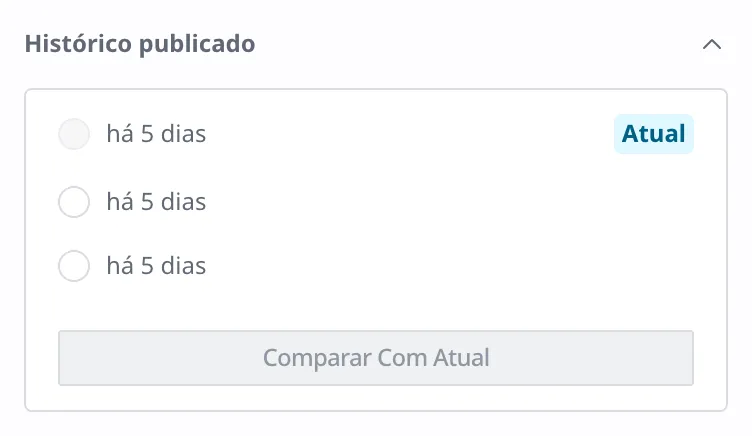
Ao escolher uma versão, você pode compará-la lado a lado com o conteúdo atual. Escolha o item que deseja restaurar e clique em Aplicar Alterações, e esse item volta ao valor daquela versão.
Antes de publicar, as regras são verificadas
No momento em que você publica, é verificado mais uma vez se aquele item cumpre todas as regras definidas no molde (Content Type). Se um Field obrigatório como o nome do produto estiver vazio, ou se a foto principal vinculada tiver sido excluída nesse meio-tempo, a publicação é bloqueada e aparece uma mensagem de erro. Basta preencher o valor que faltava ou vincular a foto de novo e tentar mais uma vez.
Essa verificação se aplica tanto ao salvar quanto ao publicar. Por isso, um item que infringe as regras não é salvo nem como Draft nem é publicado. É um mecanismo que evita que dados incorretos sejam entregues ao cliente.
Quais regras (validações) você pode definir é tratado em Modelagem de Content.
Como os estados mudam conforme a ação
Cada estado muda apenas por caminhos definidos, conforme a ação que você faz no estúdio de conteúdo. Resumindo com o produto da garrafa como exemplo:
- Criar: ao criar um novo produto de garrafa, ele fica Draft.
- Publicar (Publicar): ao publicar um produto que está Draft, Published ou Changed, ele passa a Published. Porém, um produto arquivado (Archived) não pode ser publicado diretamente.
- Alterar e salvar: ao alterar e salvar um produto que está Published, ele passa a Changed. Ao alterar e salvar um produto que está Draft, ele continua Draft.
- Anular publicação (Anular publicação): ao anular a publicação de um produto que está Published ou Changed, ele sai do lugar de exposição externa e o estado volta a Draft.
- Arquivar (Arquivar): somente um produto que está Draft pode ser guardado como Archived. Ao desarquivar, ele volta a Draft.
- Excluir: um item só pode ser excluído quando está Draft ou Archived. Um item publicado (Published) ou com alterações pendentes (Changed) deve primeiro ter a publicação anulada para voltar a Draft e só então ser excluído.
Anular a publicação e excluir são coisas diferentes. Anular a publicação só retira o item do lugar de exposição externa, então o item em si permanece no estúdio de conteúdo como Draft e pode ser publicado de novo mais tarde. Para removê-lo por completo, é preciso excluí-lo, separadamente de anular a publicação.
Publicar o produto da garrafa no estúdio de conteúdo
Agora você vai publicar no estúdio de conteúdo o produto da garrafa que está Draft e expô-lo ao exterior. Considere que o produto "Garrafa térmica de aço inox 500ml" já foi criado como Draft.
- Abra o Content "Garrafa térmica de aço inox 500ml" que você vai publicar.
- No campo Estado à direita, clique no menu suspenso onde está escrito o estado atual (Draft).
- Na lista que se abre, clique em Publicar. (Se quiser apenas guardar um item que não vai mais usar, escolha Arquivar.)
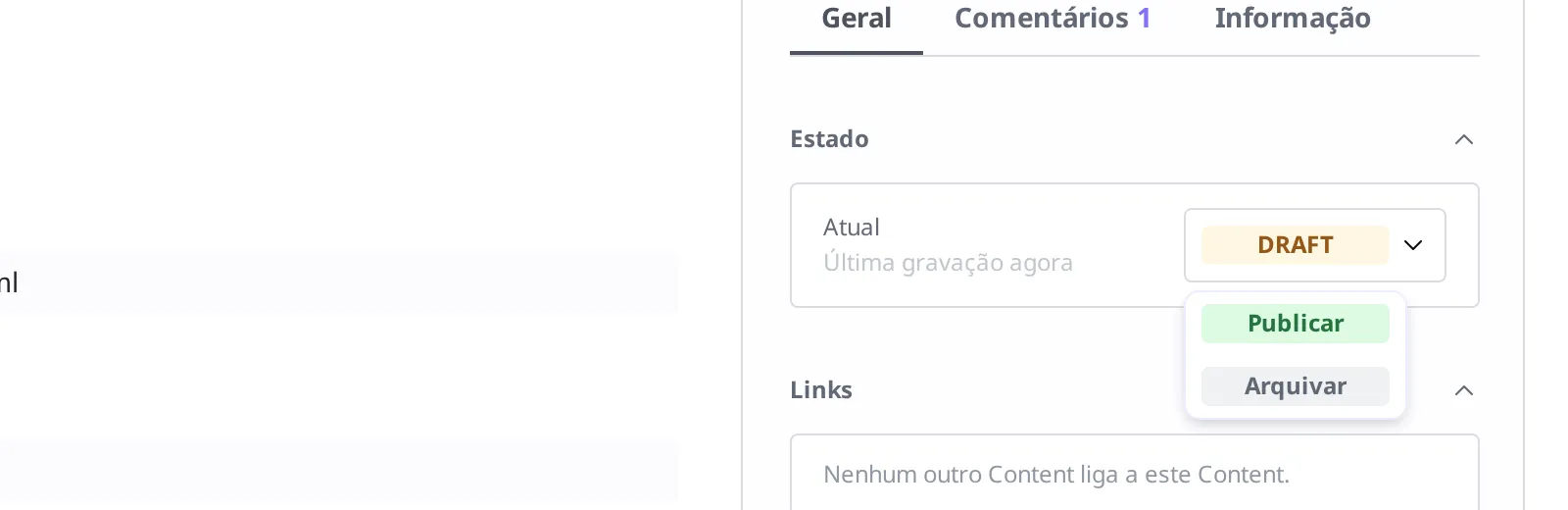
Quando o estado muda para Published, está publicado. A partir desse momento ele é entregue ao lugar de exposição externa e o produto pode ser mostrado no site real.
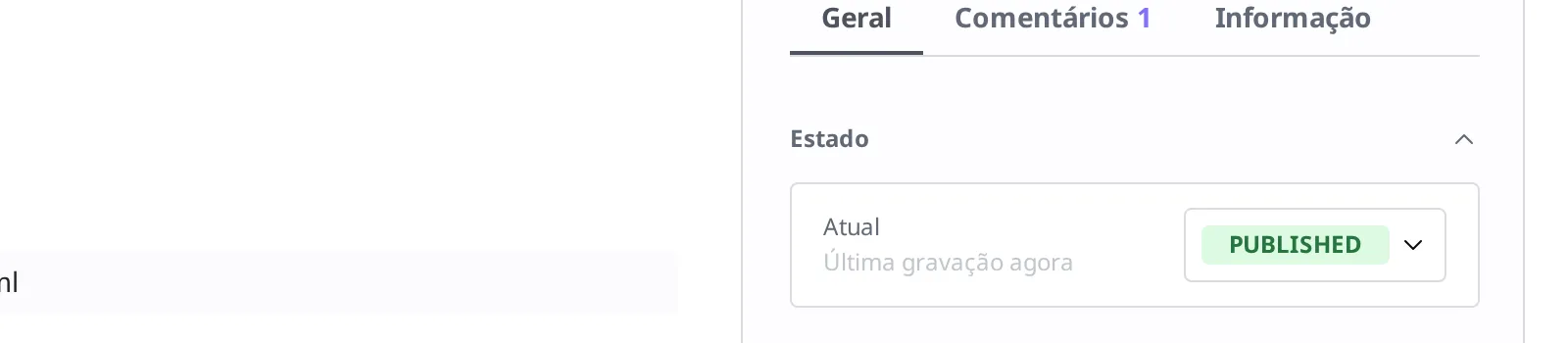
Se, depois de publicar, você alterar algum conteúdo como o preço, o estado muda para Changed. Para refletir o conteúdo alterado no exterior, clique em Publicar mais uma vez, do mesmo jeito.
O Media é publicado automaticamente ao ser enviado
O Media também tem os quatro estados Draft, Published, Changed e Archived, mas o fluxo do primeiro envio é diferente do Content.
O Content só passa a Published depois que uma pessoa o publica diretamente. Já o Media, quando você envia o arquivo, o sistema processa esse arquivo (extrai informações como o tamanho da imagem, entre outras) e, terminado o processamento, muda automaticamente para Published. Por isso, ao enviar a foto principal da garrafa, mesmo sem fazer uma ação de publicação à parte, ela vai para o lugar de exposição externa quando o processamento termina.
Para vincular um Media a um Content como o produto da garrafa, é mais seguro vinculá-lo depois que o processamento desse Media terminar e ele ficar Published. O envio da foto, a vinculação e o fluxo de processamento são tratados em Media.
O que fazer a seguir
- Criação e publicação de Content: trata, passo a passo, do fluxo completo de criar e publicar o produto da garrafa.
- Media: trata de como enviar um Media como a foto principal da garrafa e vinculá-lo a um Content.
- Papéis e permissões: trata de como definir, por papel, quem pode publicar.
- Content: trata do formato de requisição necessário para lidar diretamente com publicar e anular a publicação por programa, da estrutura do item como
sys.statuse da consulta da lista de versões (snapshots).