

Editar em conjunto
Imagine que você administra a loja de roupas online "Armário Aconchegante" junto com as colegas Minji Kim e Dahee Park. Quando o número de pessoas aumenta, acontece o seguinte. Você abriu o produto para corrigir a descrição detalhada da "Garrafa térmica de aço inox 500ml", mas, ao mesmo tempo, a Minji também abriu o mesmo produto para ajustar o preço. Esta página aborda, em forma de receitas, as situações que surgem quando várias pessoas mexem no mesmo conteúdo e como lidar com elas. Ou seja: o que acontece quando duas pessoas editam ao mesmo tempo, como verificar quem alterou o quê e quando, e que hábitos são necessários para, antes de tudo, evitar os conflitos.
Para saber como incluir colegas no espaço de trabalho, consulte Convidar membros e conceder permissões; para o recurso de comentários em si, uma anotação compartilhada, consulte Comentários; e para os conceitos de estado e versão, consulte Estados e publicação. Esta página, sobre essa base, concentra-se em como lidar com cada situação ao "trabalhar em conjunto".
Editar ao mesmo tempo gera um aviso de conflito
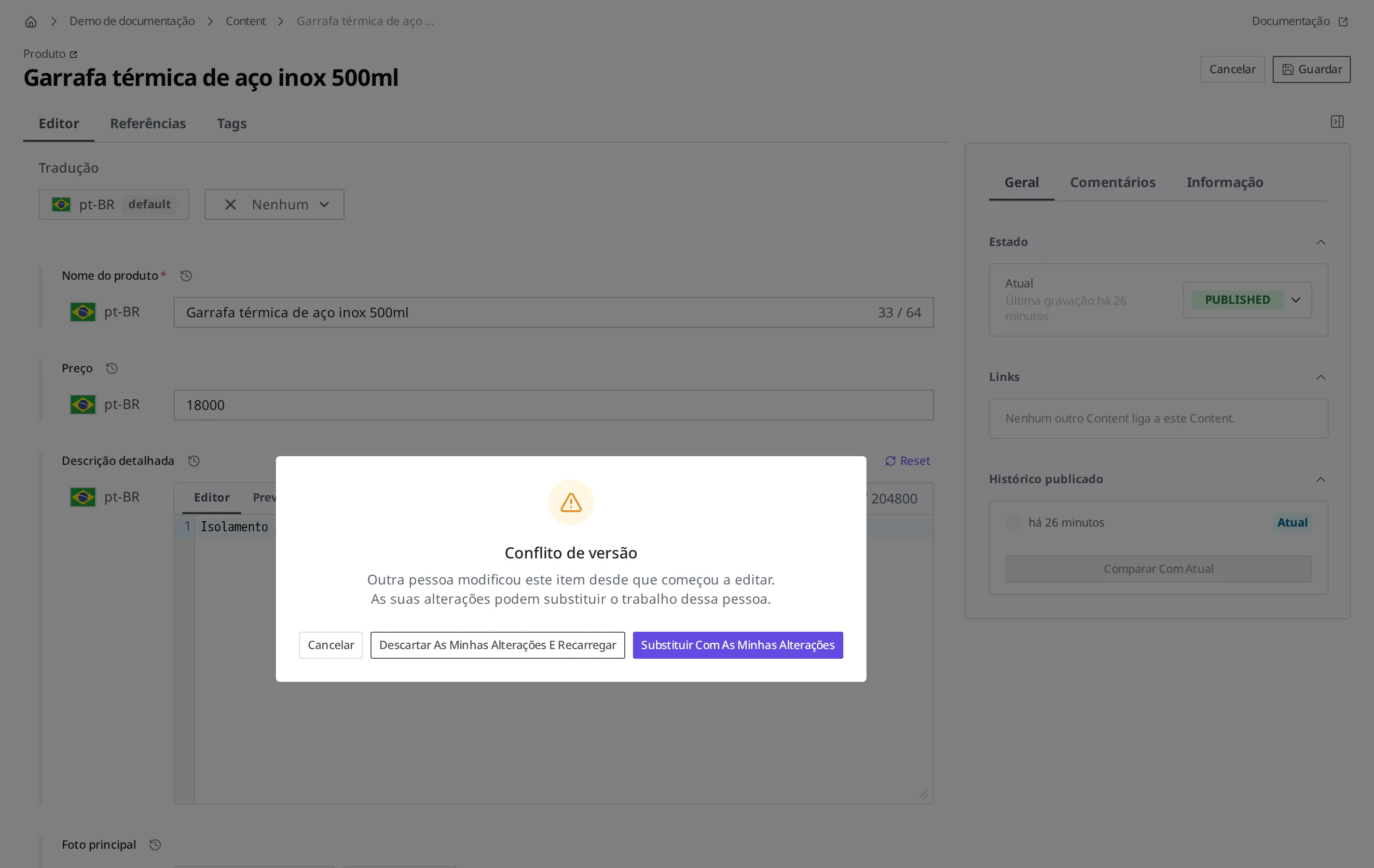
Vamos voltar à situação em que você e a Minji abriram, cada uma, o mesmo produto da garrafa térmica. A Minji alterou o preço de 18.000 won para 16.000 won e clicou em Guardar primeiro. Pouco depois, você também corrigiu a descrição detalhada e clicou em Guardar. Nesse momento, o que você tentou salvar não é aplicado de imediato: aparece o aviso de "conflito de versão". Isso acontece porque, no instante em que você salva, o WEEGLOO verifica "se, depois de você abrir a tela, outra pessoa salvou antes" e, se alguém salvou primeiro, avisa. O texto do aviso é: "Outra pessoa modificou este item desde que começou a editar. As suas alterações podem substituir o trabalho dessa pessoa."
Esse aviso é importante porque impede que o seu salvamento sobrescreva silenciosamente a edição da Minji. Se o seu salvamento fosse aplicado sem nenhum aviso, o preço antigo de 18.000 won que ainda estava na sua tela apagaria os 16.000 won que a Minji acabara de definir, e a Minji continuaria trabalhando sem perceber. O WEEGLOO não faz isso: depois de avisar sobre o conflito, deixa que você escolha o que fazer.
Na janela de aviso, você pode escolher entre três opções:
- Descartar As Minhas Alterações E Recarregar : descarta o que você acabou de digitar e carrega o conteúdo mais recente salvo pela Minji. A edição da Minji permanece intacta.
- Substituir Com As Minhas Alterações : salva com o conteúdo que você digitou. Como o que a Minji acabou de alterar desaparece, escolha esta opção apenas quando tiver certeza de que a edição da outra pessoa não é necessária.
- Cancelar: interrompe o salvamento e permanece na tela de edição, sem alterações.
Na maioria dos casos, a escolha segura é Descartar As Minhas Alterações E Recarregar . Se você verificar o que a outra pessoa alterou e depois reaplicar a sua edição, o trabalho das duas pessoas sobrevive. Esse procedimento é descrito logo abaixo.
O que fazer quando você recebe o aviso de conflito
Se, no aviso de conflito, você clicar logo em Substituir Com As Minhas Alterações , a edição da outra pessoa desaparece. Não tenha pressa: siga uma ordem que preserve o trabalho das duas pessoas.
- Copie para outro lugar, como um bloco de notas, o conteúdo da sua edição que está na tela (o texto da descrição detalhada que você corrigiu).
- Na janela de aviso, clique em Descartar As Minhas Alterações E Recarregar . A tela muda para o conteúdo mais recente salvo pela Minji.
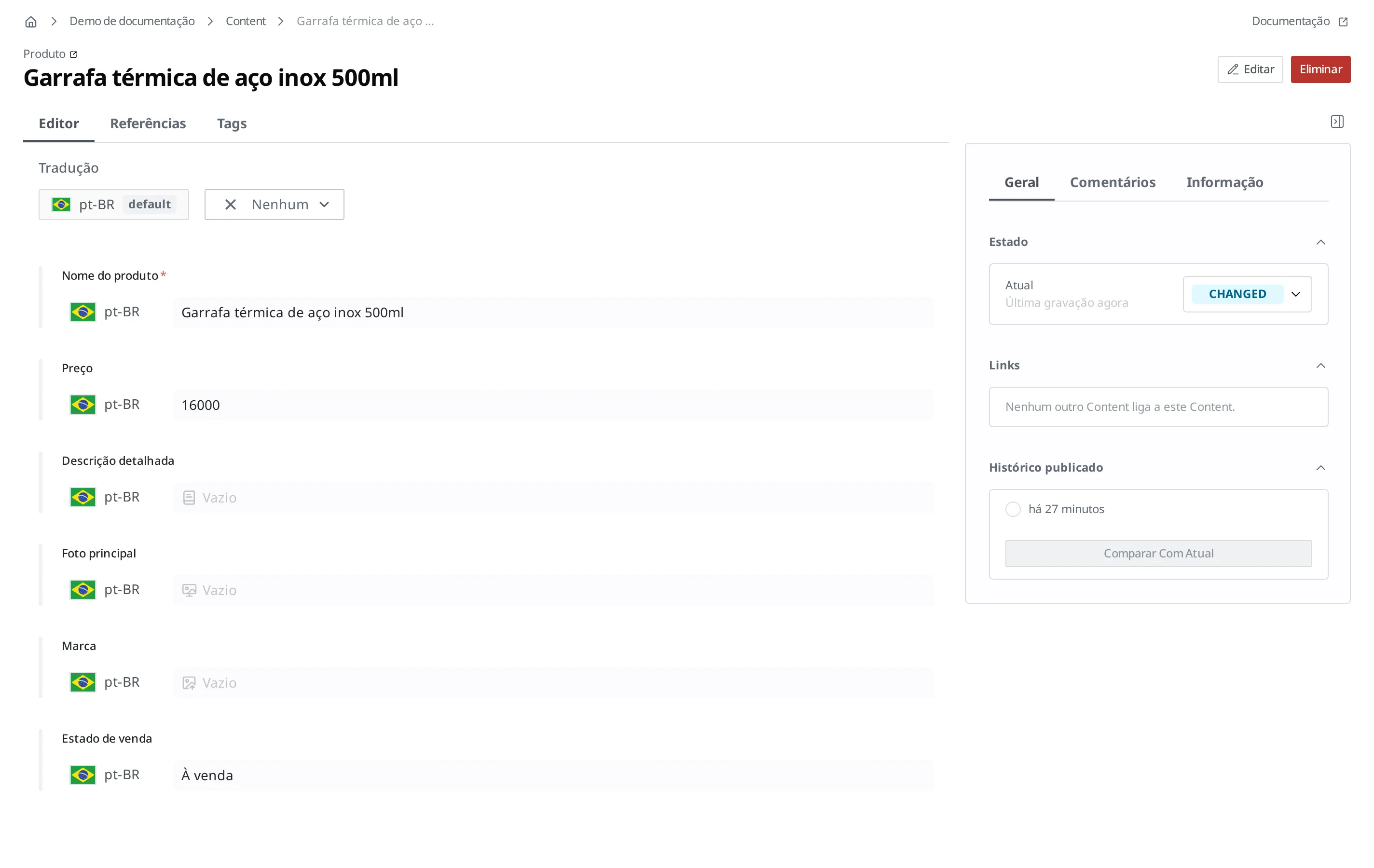
- Verifique o que a Minji alterou. Neste exemplo, o preço está alterado para 16.000 won.
- Digite novamente a descrição detalhada que você copiou.
- Clique em Guardar.
Desta vez, o salvamento ocorre sem aviso de conflito, porque foi feito depois de você verificar o conteúdo mais recente. Como resultado, tanto o preço alterado pela Minji quanto a descrição detalhada alterada por você sobrevivem.
É importante não pular o passo 1. Quando você recarrega o conteúdo mais recente, a tela muda para o que a Minji salvou; por isso, o que você digitou e não copiou não terá outra saída senão ser reescrito. Se a descrição detalhada tiver apenas algumas linhas, basta reescrevê-la; mas, se for um texto longo trabalhado com cuidado, uma única cópia poupa esse esforço.
Verificar quem alterou e quando
Todo conteúdo registra automaticamente a última pessoa que o alterou e o horário. Na lista de Content, isso aparece nas colunas Atualizado por e Atualizado em , permitindo ver de relance quem mexeu por último em cada produto e quando.
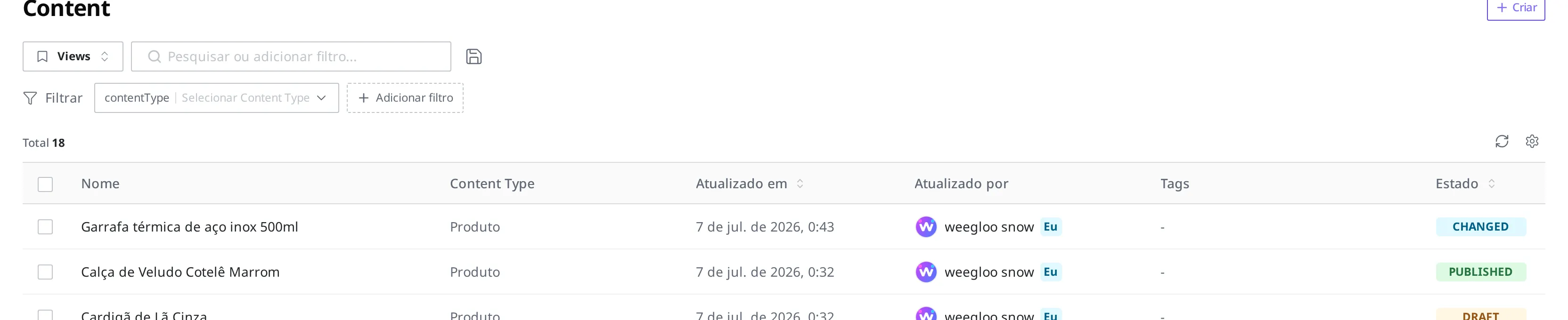
O hábito de verificar esse registro ajuda a reduzir conflitos. Se, antes de abrir o produto da garrafa térmica, a última alteração indicar "Minji Kim, agora mesmo", é bem provável que a Minji esteja mexendo nesse produto neste momento. Em vez de abrir e editar de imediato, se você perguntar primeiro à Minji, diminui a própria chance de enfrentar o aviso de conflito visto anteriormente.
Por outro lado, quando você quer rever o próprio trabalho, como em "qual foi o produto que alterei na semana passada?", o mais rápido é usar a View padrão "Updated by me" e ordenar por data de modificação. Como usar isso é descrito em Encontrar o Content que você procura.
Quando parece que algo foi sobrescrito: comparar com o histórico de Publish
"Por que a descrição que corrigi ontem voltou para o texto antigo?" Quando se trabalha em conjunto, há dias em que surge essa desconfiança. Nessas horas, em vez de discutir com base na memória, basta olhar o registro. Como o conteúdo daquele momento fica guardado como uma versão a cada publicação, você pode comparar lado a lado o conteúdo que publicou anteriormente com o conteúdo atual.
A comparação é feita na área Histórico publicado no lado direito da tela de detalhes do conteúdo. Ao escolher a versão que quer conferir e clicar em Comparar Com Atual , essa versão e o conteúdo atual aparecem lado a lado, item por item. O passo a passo é descrito em Estados e publicação.
Tenha em mente duas coisas:
- A versão só fica registrada ao publicar. Uma edição que foi apenas salva, sem ser publicada, não fica registrada como versão e, por isso, não pode ser conferida por este método.
- É possível reverter para valores antigos. Na tela de comparação, ao escolher o item que quer restaurar e clicar em Aplicar Alterações , esse item volta ao valor antigo. A receita detalhada é descrita em Operar a publicação.
Hábitos de equipe que reduzem os conflitos
Além de saber como lidar com o aviso de conflito, se você reduzir desde o início as situações em que duas pessoas abrem o mesmo produto ao mesmo tempo, trabalhar em conjunto fica bem mais tranquilo. Para a equipe do "Armário Aconchegante", seria mais ou menos assim:
- Divida as responsabilidades. Se você dividir as responsabilidades sobre o conteúdo, por exemplo com a Minji cuidando do ajuste de preços dos produtos de temporada e a Dahee cuidando do cadastro de novos produtos, diminuem as ocasiões em que o trabalho de duas pessoas se sobrepõe no mesmo produto. Como conceder a função adequada a cada responsabilidade é descrito em Convidar membros e conceder permissões.
- Avise por comentário quando uma edição for demorada. Se estiver fazendo grandes alterações na descrição detalhada, deixe um comentário naquele produto, como "Estou editando a descrição detalhada. Termino ainda hoje." Um colega que abrir o mesmo produto vê essa anotação e pode adiar o próprio trabalho. Como os comentários podem ser deixados não só em Content, mas também em Media e Content Type, o mesmo método funciona ao mexer na foto do produto ou no molde. Como deixar comentários é descrito em Comentários.
- Pergunte na hora quando algo estiver ambíguo. Em vez de perguntar à parte, por mensagem, algo como "Este preço está confirmado?", deixe a pergunta no comentário daquele produto; assim, pergunta e resposta ficam registradas na própria tela do produto, e um colega que entrar depois também consegue entender o contexto.
O que fazer em seguida
- Comentários: aborda como deixar e responder comentários, as anotações que você troca com colegas sobre o mesmo produto.
- Operar a publicação: aborda como lidar com as diversas situações operacionais após a publicação, incluindo a receita para restaurar de uma publicação anterior um conteúdo alterado por engano.
- Estados e publicação: aborda quando as versões são criadas e como comparar no histórico de Publish, além dos conceitos de estado e publicação.