

Publicação do app
Imagine que você administra uma loja de roupas. O desenvolvedor da empresa criou o app "Catálogo da loja de roupas". Esse app carrega e exibe exatamente os produtos que a loja registrou no estúdio de conteúdo. Agora, para que outras pessoas também possam levar esse app para o próprio Space (a área de trabalho que guarda conteúdo, membros e configurações), você quer disponibilizá-lo no marketplace do WEEGLOO (a feira onde se compram e se levam apps). Colocar no marketplace, a partir do estúdio de conteúdo, um app que você já criou é a publicação do app.
A publicação é feita por organização (Organization). É a empresa da loja de roupas inteira (a organização) que disponibiliza o app, e não um dos vários Space que a empresa possui. Por isso a publicação do app não é feita dentro de um Space, mas na tela da organização. O app que você coloca no marketplace é chamado de Market App.
O que preparar antes de publicar
A publicação é a etapa em que você coloca no ar algo que já está pronto. Por isso, antes de publicar, duas coisas precisam estar preparadas.
Primeiro, a tela do app precisa estar compilada. Vamos supor que o desenvolvedor da empresa já tenha compilado a tela do app Catálogo da loja de roupas. Compilar a tela é um trabalho que envolve programação, por isso é tratado à parte em Criação de app.
Segundo, os recursos que vão junto com o app precisam estar preparados no Space. No caso do Catálogo da loja de roupas, são coisas como o Content Type de produto, o Content de produto e as fotos de produto (Media). O que se leva junto e os pontos de atenção são tratados abaixo em "② Seleção de recursos".
Antes de publicar, também ajuda definir com antecedência as informações que vão preencher a tela.
- Nome e versão do app: o nome do app Catálogo da loja de roupas e o número da versão que você está publicando agora (por exemplo,
1.0.0). - Categoria: a que tipo este app pertence.
- Texto de apresentação: uma descrição curta e um guia detalhado para que, no marketplace, as pessoas vejam este app e entendam do que se trata.
- Ícone do app e capturas de tela: um ícone quadrado que aparecerá na lista do marketplace e capturas de tela que mostram como o app é (no máximo 6).
Colocar o app no marketplace
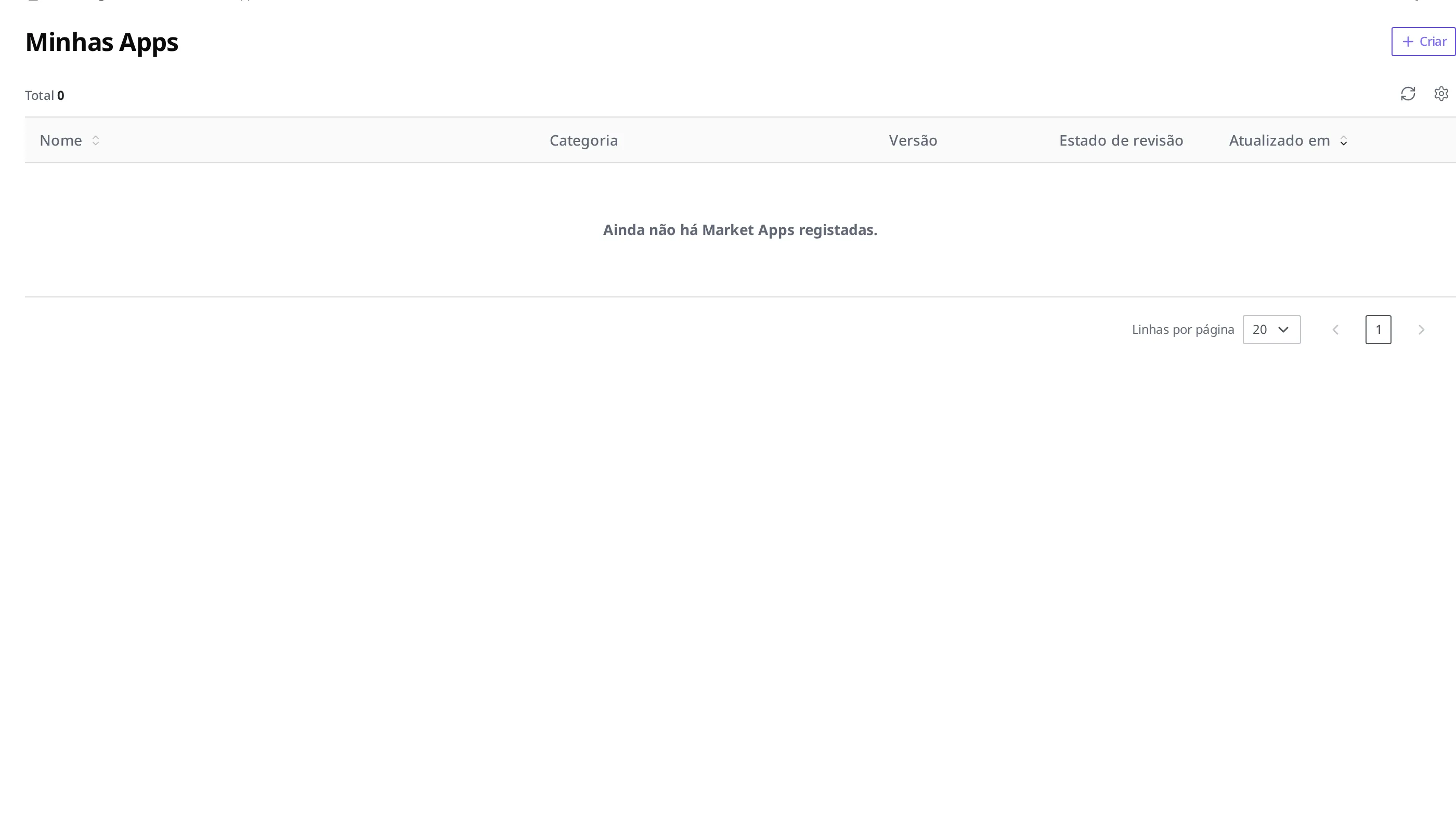
Vamos colocar o app Catálogo da loja de roupas no marketplace como um Market App. A tela de publicação fica dentro da tela da organização. Na tela atual da organização, entre em Market App e depois abra Minhas Apps.
- Na tela Minhas Apps, clique no botão Criar.
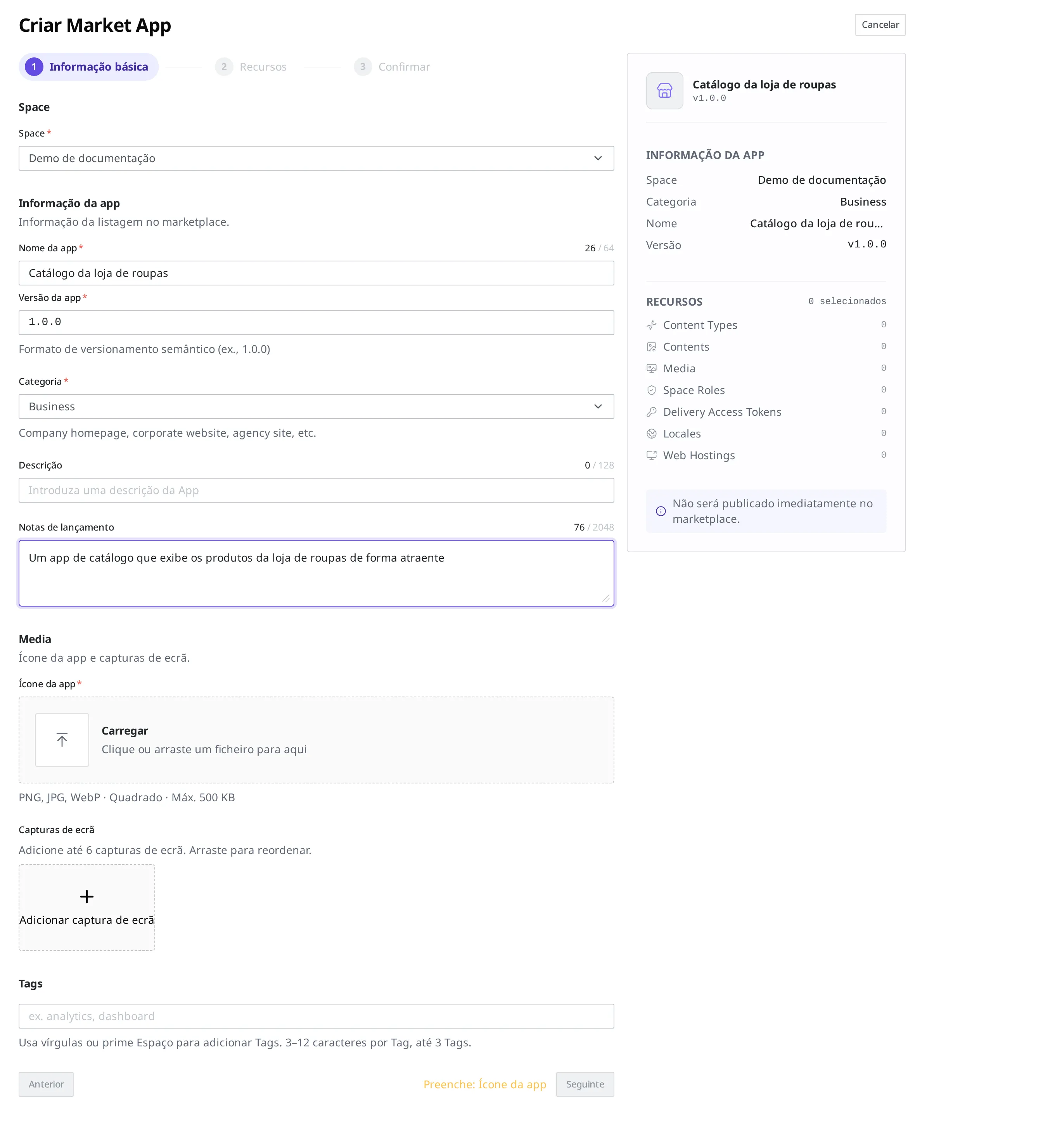
- A tela Criar Market App é aberta. No alto da tela aparecem três etapas: ① Informação básica → ② Recursos → ③ Confirmar. Comece pela primeira etapa, Informação básica.
① Preencher as informações básicas
Na primeira etapa, você define a qual Space o app pertence e preenche as informações que aparecerão no marketplace.
- Em Space, escolha o Space a que pertence o app Catálogo da loja de roupas. É o campo que define a qual Space o app pertence.
- Em Nome da app, digite
Catálogo da loja de roupas. É com este nome que ele aparece na lista do marketplace. Você pode inserir até 64 caracteres. - Em Versão da app, digite a versão que você está publicando agora. Escreva como um número de versão separado por pontos, como
1.0.0. - Escolha a Categoria. Você escolhe uma da lista e define a que mais combina com o app entre
Blog,Document,Portfolio,Landing,Business,Personal,Community,EventeGeneral. No caso do Catálogo da loja de roupas, você pode escolherBusiness, que é o que mais se aproxima de negócios. - Em Descrição, escreva um texto que apresente o app em uma ou duas linhas. No máximo 128 caracteres. Exemplo:
App de catálogo que exibe os produtos da loja de roupas de forma atraente. - Se houver algo que você queira explicar com mais detalhe, escreva em Notas de lançamento. No máximo 2048 caracteres.
- Em Ícone da app, envie a imagem do ícone que aparecerá na lista do marketplace. Precisa ser uma imagem quadrada, no formato PNG, JPG ou WebP, com no máximo 500KB.
- Em Capturas de ecrã, envie fotos da tela do app. Você pode enviar até 6 fotos e arrastá-las para mudar a ordem em que aparecem.
- Para que o app apareça nas buscas do marketplace, você pode inserir palavras-chave em Tags. Separadas por vírgula, até 3, cada uma com 3 a 12 caracteres (exemplo:
catálogo). Não é obrigatório.
Os campos Nome da app, Versão da app, Categoria e Ícone da app são de preenchimento obrigatório. Depois de preencher tudo, clique em Seguinte para passar à ② Seleção de recursos.
② Seleção de recursos
Na etapa seguinte, você escolhe por tipo os recursos que o app Catálogo da loja de roupas vai levar junto. Os tipos que você pode escolher são Content Type, Content, Media, SpaceRole, Delivery Access Token, Space Access Token, Locale, Script, Webhook e Web Hosting. Por exemplo, se o app carrega e exibe produtos, você escolhe o Content Type de produto e seu Content, o Web Hosting que é a tela do app e o Delivery Access Token para ler o conteúdo. Os recursos escolhidos aparecem como contagem por tipo no resumo RECURSOS, à direita da tela ① (veja à direita na captura acima).
Ao escolher os recursos, há uma regra. Você também precisa escolher os outros recursos que estão ligados (que são referenciados) pelos recursos escolhidos. Quando o app é instalado, os recursos escolhidos são copiados tal como estão para o Space de quem instalou, e se o destino ligado faltar, esse lugar fica vazio no local em que foi instalado. Por isso, se faltar qualquer um, a etapa ③ avisa o que faltou no momento da criação e impede o registro.
Os casos em que é preciso incluir junto são os seguintes.
- Se o Content Type de produto tem um campo que conecta a marca e aponta para o Content Type de marca, escolha também o Content Type de marca.
- Se o Content de produto aponta para um Content de marca específico, escolha também esse Content de marca.
- Se o Content de produto usa uma foto (Media), escolha também essa Media.
- Se você usa vários idiomas e há a configuração para, quando um idioma estiver vazio, exibir no lugar outro idioma (o Fallback do Locale), escolha também o Locale que será exibido no lugar.
- Se você inclui um Delivery Access Token ou um Space Access Token, escolha também o SpaceRole ligado a esse token.
- Se o Space tem um papel padrão de login de membros (ServiceUserRole) configurado, escolha também esse papel.
Há também o que é incluído automaticamente sem que você precise escolher à parte. Se a regra de permissão de um SpaceRole limita o escopo a uma Tag específica, essa Tag é incluída automaticamente.
Por outro lado, há também o que não precisa ser incluído junto. Mesmo que uma regra de permissão tenha como condição um usuário específico (quem criou, etc.), pessoas não são alvo de inclusão no app, então não é preciso escolhê-las junto e o registro também não é impedido.
Ligações que giram entrelaçadas entre si (no esquema em que o produto aponta para a marca e a marca aponta de volta para o produto) não são registradas.
③ Confirmação e criação
Na última etapa, você revê de uma só vez o que preencheu antes. Depois de conferir se o nome, a versão, a categoria, o texto de apresentação, as imagens enviadas e os recursos escolhidos estão corretos, clique em Criar.
Quando você clica em Criar, a tela do app que foi compilada e os recursos escolhidos em ② são reunidos em um único pacote de versão. Esse pacote é chamado de App Bundle. De agora em diante, quando você corrigir o app e publicá-lo de novo, publicará de novo com um App Bundle da nova versão.
Depois de publicar: passa por análise antes de aparecer
Clicar em Criar não significa que o app Catálogo da loja de roupas aparece imediatamente no marketplace. O app publicado passa primeiro por uma análise. Só depois de passar pela análise é que ele fica visível para outras pessoas no marketplace e elas podem levá-lo para o próprio Space.
O app publicado aparece, uma linha por app, na lista Minhas Apps. Na lista, cada app tem colunas com nome, categoria, versão, Estado de revisão e data de modificação, e na coluna Estado de revisão você pode conferir até onde a análise está agora.
O que fazer a seguir
- Criação de app: trata de como compilar a tela do app que será publicado e de como os recursos são copiados e ligados na instalação.
- Instalação de app: trata de como levar e instalar em outro Space um app publicado no marketplace.
- Referência da API: trata de especificações técnicas, como o formato das requisições, necessárias quando você lida diretamente com o Market App a partir de um programa.