

Installation d'une application
Imaginez que vous gérez une boutique de vêtements. Vous avez enregistré tous vos produits dans le studio de contenu, et vous vous dites qu'il serait utile d'avoir un écran qui présente joliment ces produits, ou un outil qui récapitule vos ventes. Or, vous n'avez pas besoin de le créer vous-même. Vous pouvez en effet récupérer dans votre espace de travail une application que quelqu'un d'autre a déjà conçue. Choisir une application réalisée par quelqu'un, l'amener dans votre Space (l'espace de travail qui contient le contenu, les membres et les paramètres) et l'utiliser, voilà ce qu'est l'installation d'une application.
L'application que vous récupérez ainsi s'appelle une Market App. Lorsque quelqu'un met son application sur la place de marché (publication) et qu'elle passe l'examen, elle est exposée sur cette place de marché. Vous y choisissez ensuite l'application qui vous plaît et vous l'installez dans votre Space. C'est le même déroulement que d'ouvrir une boutique d'applications sur votre téléphone, d'y choisir l'application dont vous avez besoin et de l'installer. Dans le studio de contenu, cette place de marché s'appelle Marketplace.
L'installation entre dans votre Space
Installer une application, c'est une opération qui entre dans un seul Space. Si votre boutique de vêtements possède plusieurs Space, l'application n'arrive que dans le Space où vous l'avez installée. Si vous voulez utiliser la même application dans un autre Space, vous l'installez séparément dans ce Space.
C'est ce qui distingue cette opération de la publication d'apps. La publication consiste à mettre une application sur la place de marché à l'échelle de toute l'entreprise (l'organisation), tandis que l'installation consiste à amener cette application dans un seul Space. Le côté qui met à disposition et le côté qui récupère pour utiliser se trouvent à des endroits différents (voir Publication d'une application).
Ce que fait pour vous une application installée varie d'une application à l'autre. Par exemple, une application fournit un écran qui récupère et affiche tel quel le contenu que son créateur a enregistré dans son propre Space. Une autre fait tout autre chose. Pour savoir exactement ce que fait une application, consultez sa présentation sur la place de marché.
Choisir et installer une application sur la place de marché
L'installation se fait sur la Marketplace. La place de marché est un site distinct du studio de contenu. Quand vous cliquez sur Visit Marketplace dans le studio de contenu, elle s'ouvre dans un nouvel onglet.
Sur la page d'accueil de la place de marché, vous pouvez parcourir les applications exposées par catégorie (Blog, Document, Business, etc.), et vous choisissez et installez une application dans votre Space avec Installez des apps dans votre espace.
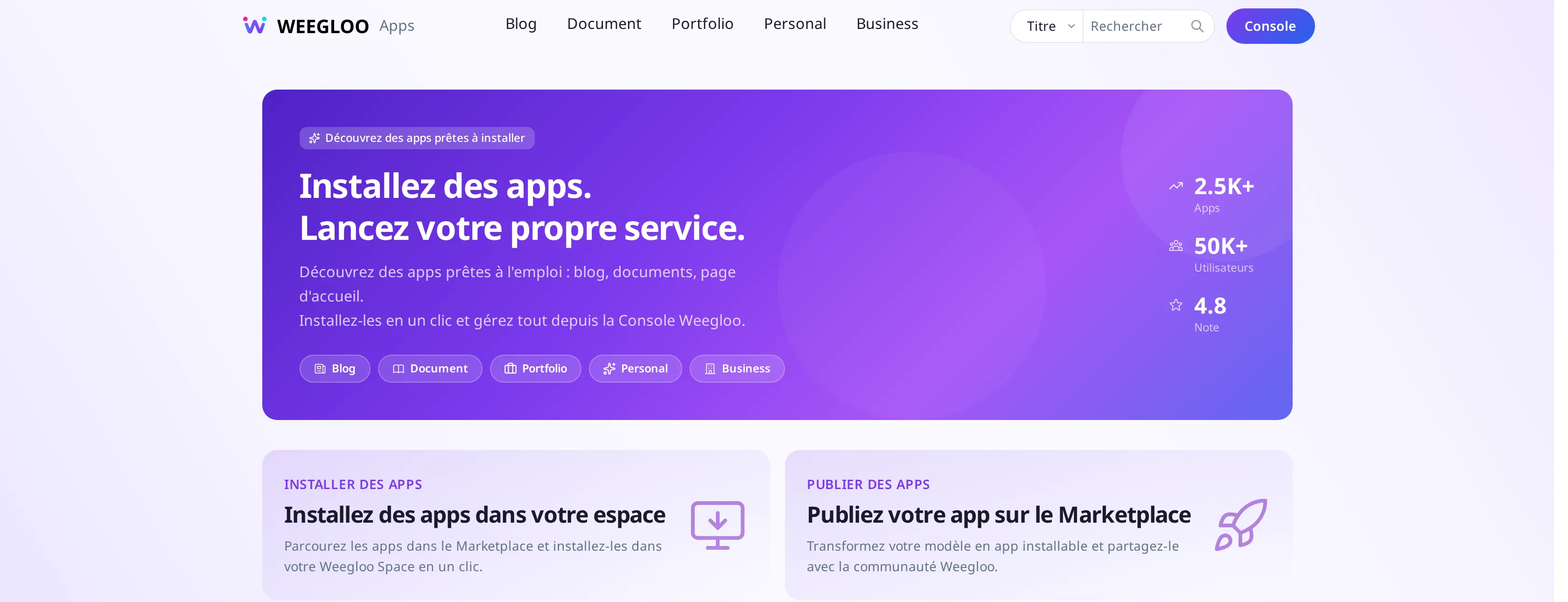
- Dans le studio de contenu, cliquez sur Visit Marketplace. La place de marché s'ouvre dans un nouvel onglet.
- Parcourez les applications exposées par catégorie, trouvez une application utile pour votre boutique de vêtements et ouvrez-la.
- Installez cette application dans votre Space. Au moment de l'installation, vous choisissez dans quel Space l'amener. Si vous choisissez le Space de la boutique de vêtements, l'application arrive dans ce Space.
L'écran détaillé propre à chaque application, où vous choisissez et installez, suit les indications de la place de marché (le site distinct, en dehors du studio de contenu).
Voir les applications installées et l'historique
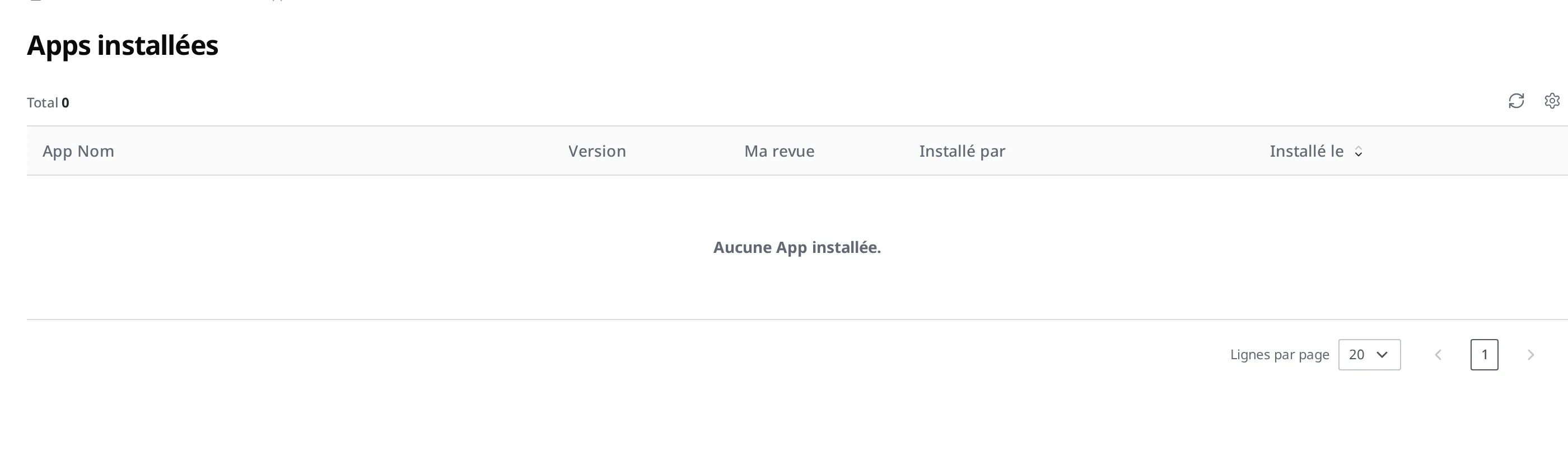
Les applications installées et l'historique des installations jusqu'à présent se consultent au même endroit dans la section Apps installées de votre Space. On y voit ligne par ligne quelle application, dans quelle version, par qui et quand elle a été installée.
Dans la liste, chaque application comporte les colonnes suivantes.
- App Nom : le nom de l'application installée.
- Version : le numéro de version de l'application installée.
- Ma revue : votre évaluation laissée sur l'application installée. Voir « Laisser un avis sur une application installée » ci-dessous.
- Statut : indique si l'installation est terminée. Une fois terminée, Completed s'affiche ; pendant l'opération, Pending ou Processing ; en cas d'échec, Failed.
- Installé le : la date et l'heure auxquelles l'application a été installée.
- Installé par : le membre qui a installé cette application.
Si vous n'avez encore installé aucune application, la liste est vide et seuls les en-têtes des colonnes ci-dessus sont visibles. Dès que vous installez une application, sa ligne apparaît dans la liste.
Changer l'apparence du site dans la recherche et les liens partagés
Supposons que la boutique de vêtements ait installé une application de boutique en ligne. Vous envoyez à une cliente l'adresse du site créé par l'application via une messagerie, et l'aperçu affiche le titre anglais défini par l'application. Les résultats de recherche affichent la même chose. Vous voulez y voir le nom et la description de votre boutique, mais ces fichiers d'écran appartiennent à la personne qui a créé l'application et vous ne pouvez pas les modifier.
C'est à cela que servent les Métadonnées personnalisées. Si vous définissez, pour chaque document du site, le titre, la description et l'image qui apparaîtront dans les résultats de recherche et les aperçus de liens, ces valeurs sont utilisées à la place de celles définies par l'application. Les fichiers d'écran restent inchangés et seules les informations visibles de l'extérieur changent.
Cette fonction n'existe que sur un site arrivé par l'installation d'une application. Elle n'apparaît pas sur un site que vous mettez en ligne vous-même.
Ce que vous pouvez changer
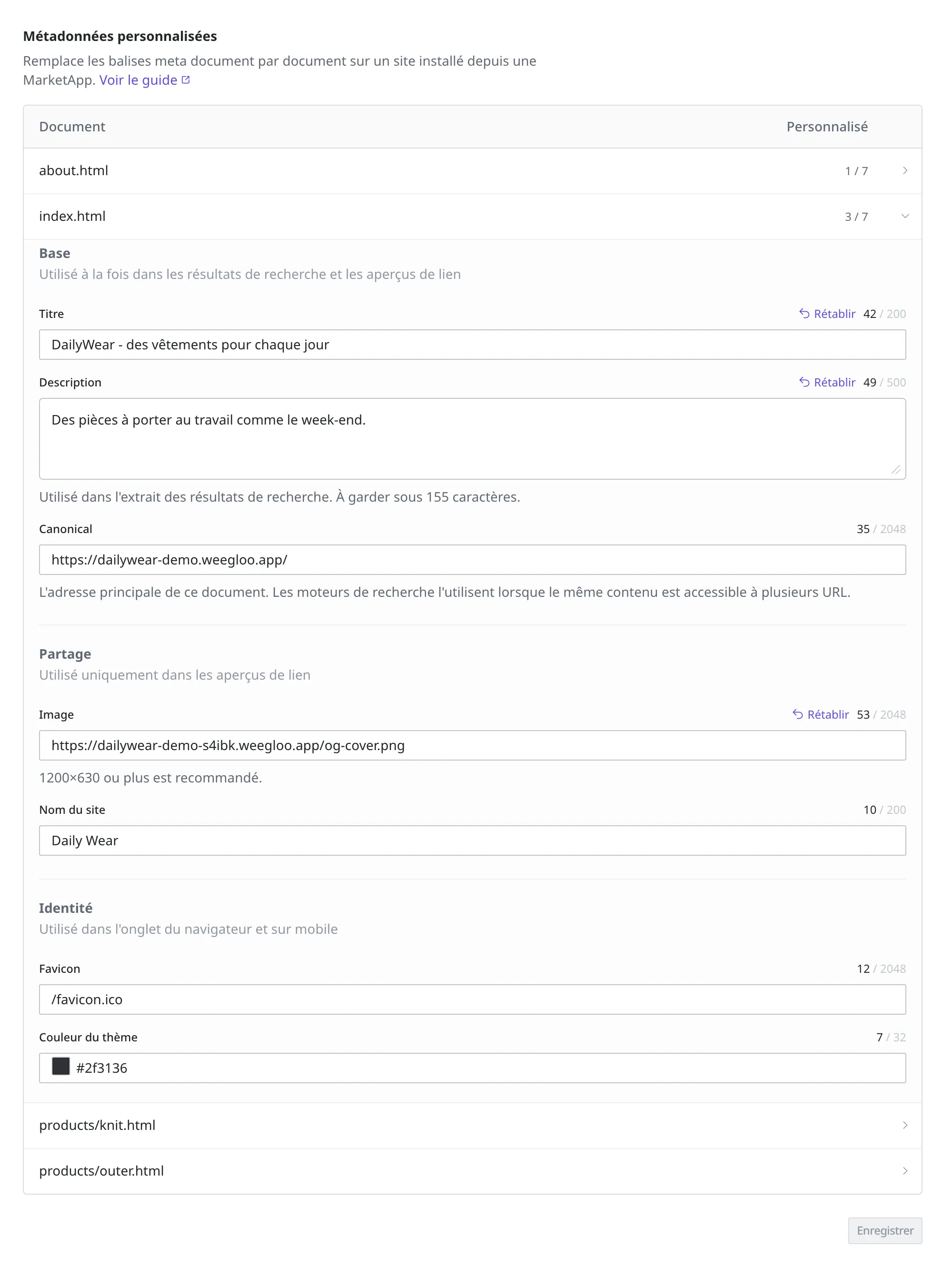
Les champs sont répartis en trois groupes.
| Groupe | Champ | Où cela apparaît |
|---|---|---|
| Base | Titre, Description | Dans les résultats de recherche comme dans les aperçus de liens |
| Base | Canonical | L'adresse qu'un moteur de recherche retient comme représentative lorsque le même contenu s'ouvre à plusieurs adresses |
| Partage | Image, Nom du site | Lorsque le lien est collé dans une messagerie ou un réseau social |
| Marque | Favicon | La petite icône de l'onglet du navigateur |
| Marque | Couleur du thème | La couleur de la barre d'adresse du navigateur mobile |
Chaque champ a une limite de caractères. Les limites et ce que chaque champ modifie réellement figurent dans la référence de l'API Web Hosting.
La marche à suivre
Remplacez le titre du premier écran de l'application de boutique par le nom de la boutique.
- Cliquez sur Web Hosting sous Services dans le menu de gauche, puis sur le site créé par l'application.
- Descendez jusqu'à Métadonnées personnalisées. Les documents qui composent le site sont présentés dans un tableau, et Champs définis indique combien de valeurs vous avez modifiées pour chacun.
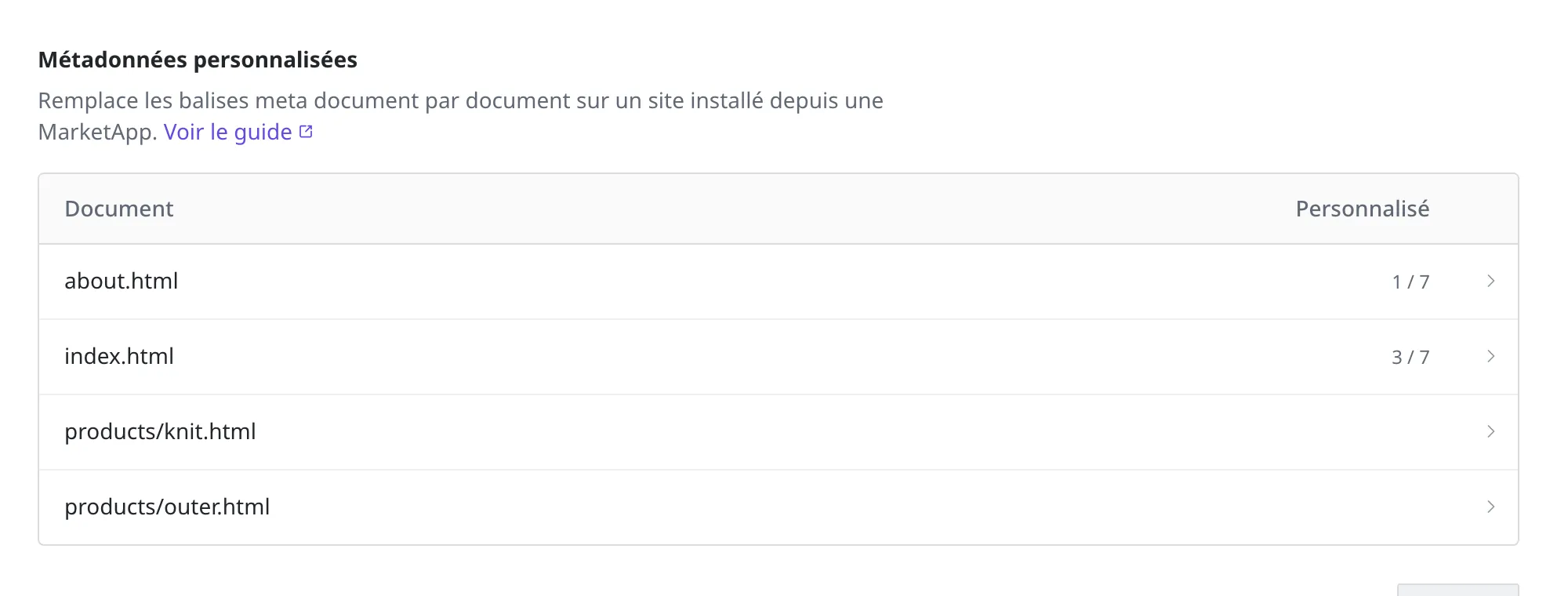
- Cliquez sur la ligne du document à modifier. Le premier écran est généralement
index.html. Les champs se déploient sur place. - Saisissez
DailyWear - des vêtements pour chaque jourdans le champ Titre du groupe Base. - Cliquez sur Enregistrer.
Une fois enregistré, la préparation qui applique les valeurs modifiées au site se relance. Attendez qu'elle se termine. Pendant ce temps, vous ne pouvez pas modifier cet écran.
Pour ramener une valeur modifiée à ce que l'application avait défini, cliquez sur Rétablir sur ce champ. Ce n'est pas la même chose que vider le champ. Si vous l'enregistrez vide, cette information disparaît entièrement du site, et la valeur que l'application y avait mise disparaît avec elle.
Laisser un avis sur une application installée
Vous pouvez laisser une évaluation indiquant si l'application installée vous a été utile. Dans la colonne Ma revue de la section Apps installées, vous laissez votre avis sur cette application et vous le consultez. Cela devient une information utile pour les autres personnes qui examinent la même application.
Et ensuite
- Publication d'une application : explique comment mettre l'application que vous avez créée sur la place de marché (à l'échelle de l'organisation).
- Création d'une application : explique comment construire et empaqueter une application à installer.
- Déploiement d'un site web : explique comment changer l'adresse du site créé par une application ou connecter un domaine que vous possédez.
- Référence de l'API : présente les spécifications techniques, comme le format des requêtes, nécessaires pour gérer directement l'installation d'une Market App depuis un programme.