

Créer et publier un Content
Précédemment, vous avez créé le Content Type « Produit » de votre boutique de vêtements. Il est maintenant temps de remplir ce modèle avec un produit réel. Imaginons par exemple que vous enregistriez un produit nommé « Gourde isotherme inox 500 ml ». Saisir le nom du produit, indiquer le prix et ajouter une photo : cette fiche unique constitue précisément un Content.
Si le Content Type est un formulaire imprimé avec des champs vides, le Content est une feuille de ce formulaire dont on a rempli les champs. Il n'existe qu'un seul Content Type « Produit », mais si vous enregistrez avec ce modèle une gourde, une tasse et une bouteille isotherme, vous obtenez trois Content.
Sur cette page, vous découvrez d'abord ce qu'est un Content, puis vous créez vous-même un Content « gourde » à partir du modèle « Produit » et vous le publiez pour le rendre accessible à l'extérieur.
Juste après sa création, il n'est pas accessible à l'extérieur
Lorsque vous créez un Content pour la première fois, son statut est Draft. Draft signifie « en cours de rédaction ». Un Content en Draft est visible dans le studio de contenu (l'écran d'administration où travaillent les collègues de votre Space), mais il n'est pas encore rendu accessible à l'extérieur (livré). Si vous êtes en train d'enregistrer la gourde mais que vous n'avez pas encore fixé le prix, vous pouvez l'enregistrer en l'état et poursuivre la rédaction plus tard.
Une fois la rédaction terminée, quand vous faites Publier (publication), le statut passe à Published. Seul un Content devenu Published est livré pour l'accès extérieur. Autrement dit, pour que la gourde apparaisse réellement sur le site de la boutique, vous devez créer le Content « gourde » puis le Publier une fois de plus. Créer et rendre accessible sont deux étapes distinctes.
Outre Draft et Published, il existe aussi des statuts comme Changed et Archived. Ce que représente chacun de ces statuts et comment ils évoluent est traité en détail dans États et publication. Ici, il suffit de retenir les deux étapes : « à la création, Draft ; après publication, Published ».
Lors du remplissage, les règles du modèle s'appliquent
Lorsque vous rédigez un Content, les règles définies dans le Content Type s'appliquent telles quelles. Si, au moment de créer le Content Type « Produit », vous avez désigné le nom du produit comme Field requis, vous ne pouvez pas enregistrer en laissant le nom du produit vide. Si vous tentez d'enregistrer avec le champ du nom vide, un message d'erreur apparaît, et vous devez remplir ce champ pour que l'enregistrement aboutisse.
Cette règle est vérifiée aussi bien à l'enregistrement qu'à la publication. Ainsi, un Content auquel il manque une valeur obligatoire ou qui dépasse la limite de caractères n'est pas enregistré, même en Draft, et n'est pas non plus publié. Les règles posées sur le modèle empêchent l'accumulation de données erronées.
La forme des champs de saisie de l'écran de rédaction (le type de Field) et les règles appliquées (la validation) ont toutes été définies lors de la création du modèle « Produit ». Les types de Field et les règles disponibles sont traités dans Modélisation du Content.
Créer une fiche produit « gourde »
Vous allez maintenant créer un Content « gourde » à partir du modèle « Produit ». Imaginons que vous saisissiez les informations suivantes.
| Field | Valeur à saisir |
|---|---|
| Nom du produit | Gourde isotherme inox 500 ml |
| Prix | 18000 |
| Description détaillée | La double paroi sous vide conserve longtemps le chaud comme le froid. Grande contenance de 500 ml. |
| Photo principale | 1 photo du produit gourde |
- Dans le menu de gauche, cliquez sur Content pour ouvrir l'écran de la liste des Content.
- En haut à droite de la liste, cliquez sur le bouton Créer.
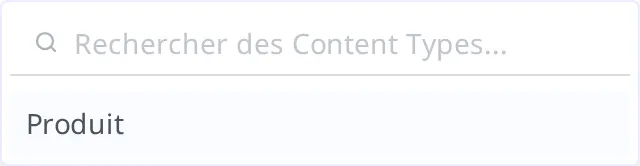
- Une fenêtre s'ouvre pour choisir avec quel Content Type créer la fiche. Choisissez « Produit ».
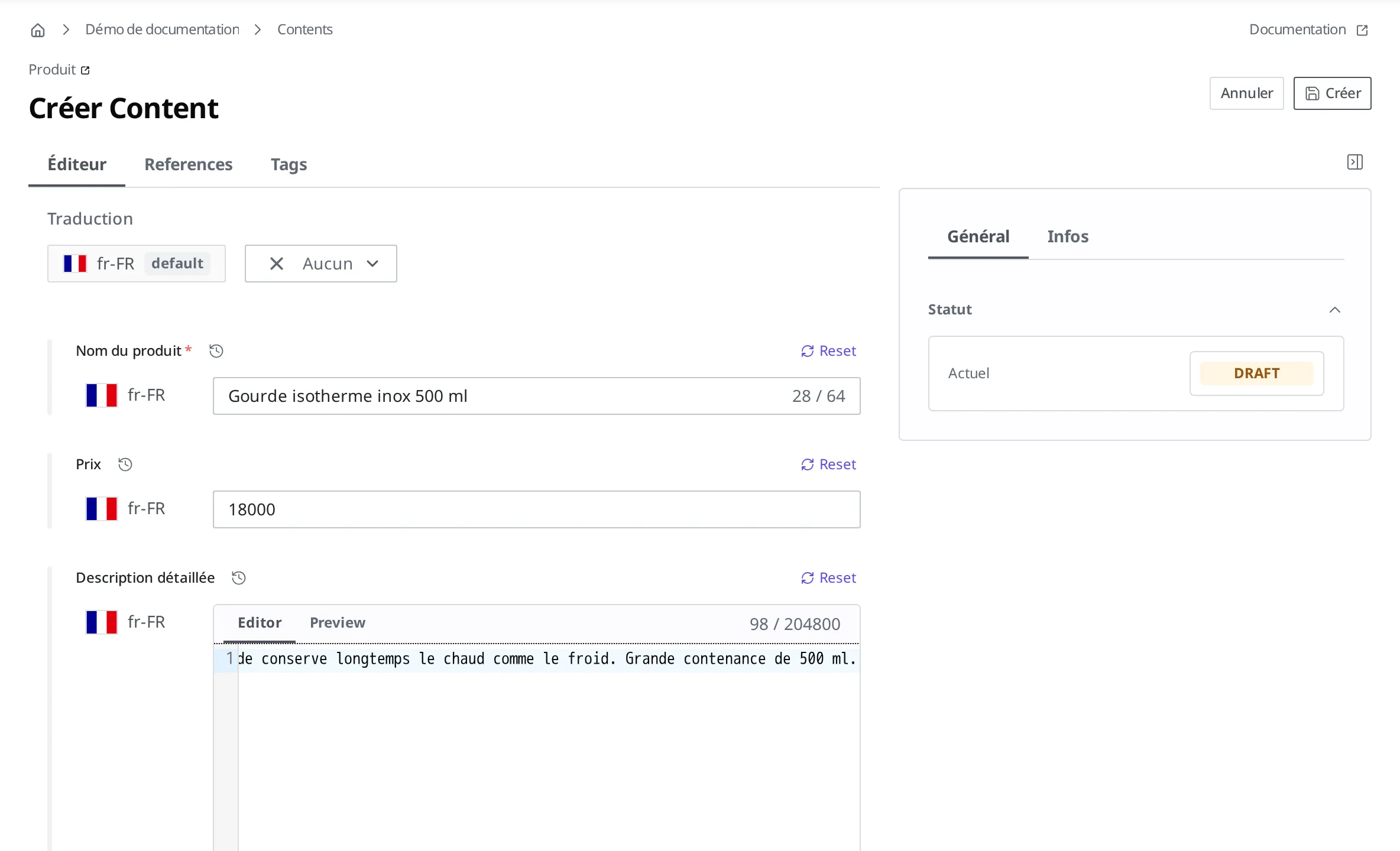
L'écran de rédaction s'ouvre pour saisir les informations du produit. À l'écran, les Field créés dans le modèle « Produit » apparaissent sous forme de champs de saisie. Vous voyez un champ de saisie adapté au type de Field : un champ texte pour le nom du produit, un champ numérique pour le prix.
- Dans le champ du nom du produit, saisissez
Gourde isotherme inox 500 ml. - Dans le champ du prix, saisissez
18000. - Dans le champ de la description détaillée, saisissez la description du produit.
La photo principale est un Field qui relie un Media téléversé au préalable. La façon de téléverser une photo et de la relier est traitée dans Media. Si vous n'avez pas encore de photo, vous pouvez laisser cette étape vide et continuer. Toutefois, si vous avez désigné la photo principale comme Field requis, vous devez relier une photo pour pouvoir enregistrer.
- En haut à droite, cliquez sur le bouton Créer.
Quand vous cliquez sur Créer, le Content « gourde » est créé. Son statut à ce moment-là est Draft. Dans la liste, l'indication Draft apparaît à côté de ce produit. Il n'est pas encore accessible à l'extérieur.

Rendre la gourde accessible à l'extérieur
Une fois toutes les informations de la gourde renseignées, vous la Publiez pour la rendre accessible à l'extérieur. Quand vous Publiez, le statut passe à Published et, à partir de là, le produit est livré pour l'accès extérieur et peut s'afficher sur le site réel.
- Ouvrez le Content « Gourde isotherme inox 500 ml » que vous venez de créer.
- À droite, dans la zone Statut, cliquez sur le badge de statut indiquant Draft.
- Dans la liste qui se déploie, cliquez sur Publier.
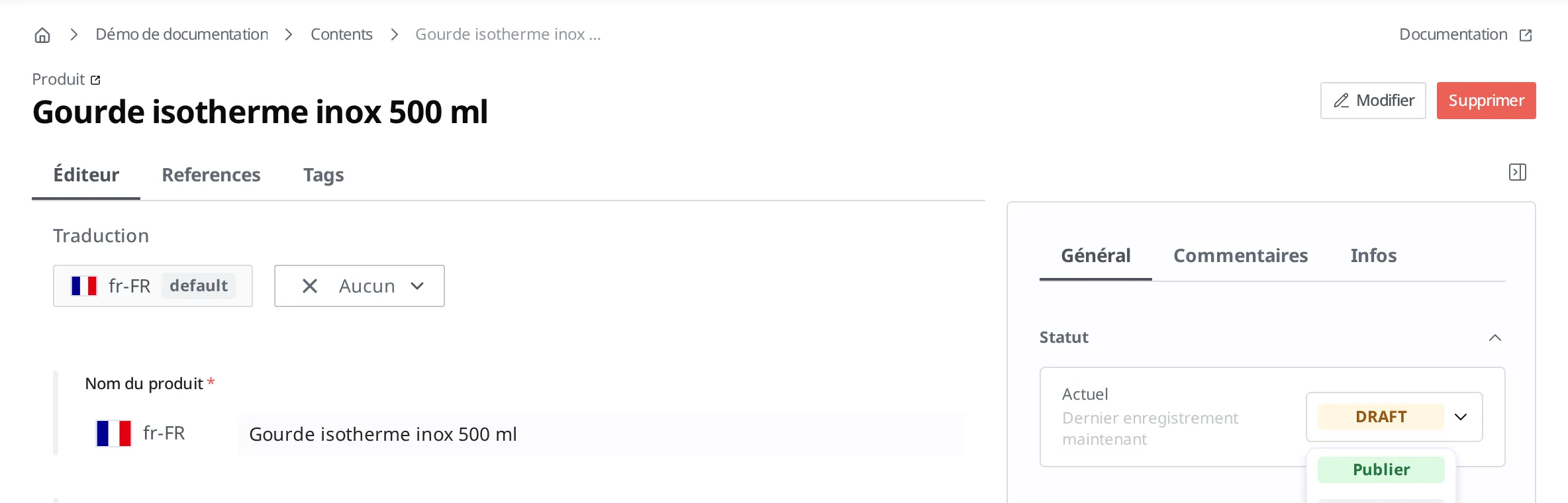
Lorsque le statut passe à Published, le produit est rendu accessible. Dans la liste, l'indication à côté de la gourde passe de Draft à Published.

Juste avant la publication, les règles du modèle sont vérifiées une nouvelle fois. Si un champ comme le nom du produit, désigné comme Field requis, est vide, ou si la photo principale reliée a été supprimée entre-temps, la publication est bloquée et un message d'erreur apparaît. Il suffit de renseigner la valeur manquante ou de relier à nouveau la photo, puis de réessayer.
À savoir après la publication
Les modifications doivent être republiées pour être prises en compte. Si vous changez le prix de la gourde Published de 18000 à 16000 et que vous enregistrez, le statut passe à Changed. Changed signifie « une version publiée existe, mais une modification non encore prise en compte subsiste ». Pour répercuter le nouveau prix à l'extérieur, vous devez Publier une fois de plus. Une modification seulement enregistrée n'est visible que dans le studio de contenu ; à l'extérieur, c'est la dernière valeur publiée (18000) qui continue d'être livrée.
Pour retirer l'accès au public, vous faites Dépublier. Si vous ne vendez plus la gourde et que vous voulez qu'elle ne soit plus visible à l'extérieur, vous pouvez Dépublier (annuler la publication). Une fois dépublié, le produit disparaît de la livraison extérieure, mais le Content lui-même reste dans le studio de contenu : vous pouvez le Publier à nouveau plus tard. Pour le supprimer complètement, vous devez le supprimer, indépendamment de la dépublication.
La manière dont Changed, Dépublier et la suppression modifient les statuts est rassemblée au même endroit dans États et publication.
Pour aller plus loin
- Media : explique comment téléverser un Media comme la photo principale de la gourde et le relier à un Content.
- États et publication : présente ce que sont Draft, Published, Changed et comment ils évoluent.
- Gestion multilingue : explique comment gérer les informations produit dans plusieurs langues.
- Référence de l'API : traite les spécifications techniques comme le format des requêtes et la structure des Field, nécessaires pour créer et publier un Content directement par le code.