

Déployer un site web
Imaginez que vous avez créé le site d'une boutique de vêtements en ligne. Les écrans sont tous conçus, et les produits enregistrés dans le studio de contenu se chargent correctement. Mais pour l'instant, ce site n'existe que sur votre ordinateur. Pour qu'un client puisse saisir une adresse et le consulter, il faut un endroit où déposer le site sur Internet. Ce qui permet de mettre en ligne un site web ainsi créé pour que n'importe qui puisse y accéder par une adresse, c'est le Web Hosting.
On peut comparer cela à l'ouverture d'une boutique en location. Vous apportez la boutique (le site web) que vous avez aménagée, vous l'installez sur l'emplacement, et vous décidez de l'adresse à inscrire sur l'enseigne. Les clients viennent alors à cette adresse. Le Web Hosting fournit en un seul endroit cet « emplacement » et cette « adresse ». Cette page explique ce qu'est le Web Hosting, comment mettre en ligne et publier un site déjà préparé, et comment le remettre en ligne après l'avoir modifié.
La forme du site que vous pouvez mettre en ligne
Ce que vous déposez sur le Web Hosting, ce sont les fichiers d'écran préparés à l'avance. Quand un client arrive par l'adresse, ces écrans préparés s'affichent tels quels. Il n'y a pas de programme séparé qui recalcule et reconstruit l'écran sur place à chaque visite d'un client. C'est pourquoi vous devez terminer tous les écrans et les transformer en fichiers avant de les mettre en ligne. Pour reprendre l'exemple de la boutique de vêtements, vous n'agencez pas la vitrine à chaque arrivée d'un client : vous installez d'un seul coup une boutique dont l'agencement est déjà entièrement terminé.
Pour la mise en ligne, vous regroupez ces fichiers d'écran en un seul fichier groupé. Comme lorsque vous rassemblez plusieurs photos dans un dossier que vous compressez, considérez que vous regroupez en un seul ensemble les fichiers qui composent le site avant de l'envoyer. Ce groupe obéit à deux règles.
- Le groupe peut contenir au maximum 100 fichiers à la fois. Si l'ensemble des fichiers qui composent le site (écrans, images, polices) dépasse 100 au total, vous ne pouvez pas le mettre en ligne. Si le nombre de fichiers risque d'augmenter, réduisez le nombre de fichiers contenus dans le groupe : ne placez une même image qu'une seule fois et réutilisez-la à plusieurs endroits, ou utilisez pour les fichiers lourds comme les polices ceux déjà publiés sur Internet.
- Une fois le groupe décompressé,
index.htmldoit se trouver tout en haut.index.htmlest le fichier de la première page affichée à un client qui arrive pour la première fois par l'adresse. Si ce fichier ne se trouve pas tout en haut du groupe mais dans un sous-dossier, vous ne pouvez pas le mettre en ligne. Placez le fichier de la première page du site au niveau le plus externe du groupe.
Pour qu'un site puisse charger et afficher du contenu comme les produits enregistrés dans le studio de contenu, une clé permettant de lire ce contenu doit être présente à l'intérieur du site. La façon de générer cette clé (Delivery Access Token) est traitée dans Token. Insérez cette clé dans le site avant de le mettre en ligne.
Choisir l'adresse (le Subdomain)
Ce que vous décidez en même temps que vous mettez le site en ligne, c'est l'adresse par laquelle les clients accèdent. En définissant vous-même le début de l'adresse, une adresse Internet contenant ce début est attribuée au site. Par exemple, si vous reprenez le nom de la boutique de vêtements et choisissez myclothes, les clients accèdent au site par l'adresse contenant ce nom.
Le début de l'adresse obéit à quelques règles.
- Vous ne pouvez utiliser que des lettres minuscules, des chiffres et le trait d'union (
-) qui les relie. Les espaces et les autres caractères ne sont pas autorisés. - La longueur doit être comprise entre 3 et 32 caractères.
- Vous ne pouvez pas choisir une adresse déjà utilisée par quelqu'un d'autre. Il n'existe qu'une seule adresse par emplacement : le premier qui l'occupe en est le propriétaire. C'est pourquoi l'écran de mise en ligne du site comporte une étape où vous appuyez sur Vérifier La Disponibilité pour vérifier si l'adresse que vous voulez choisir est libre (voir « Mettre le site en ligne et le publier » ci-dessous). Si elle n'est pas libre, vous devez choisir une autre adresse.
Mettre le site en ligne et le publier
Vous allez mettre le site de la boutique de vêtements en ligne sur le Web Hosting pour que les clients puissent y accéder par l'adresse myclothes. On part du principe que les fichiers d'écran à mettre en ligne ont déjà été préparés en un seul groupe avec index.html placé tout en haut.
- Dans le Space de la boutique de vêtements, cliquez sur Web Hosting sous Services dans le menu de gauche.
- Appuyez sur le bouton Créer en haut à droite.
- Dans le champ du nom, saisissez
Boutique de vêtements en ligne. Ce nom sert plus tard à reconnaître de quel site il s'agit. - Dans le champ Subdomain, saisissez
myclothes. - Appuyez sur Vérifier La Disponibilité pour vérifier si cette adresse est utilisable. C'est bon lorsque le message « Ce sous-domaine est disponible. » s'affiche. Si elle est déjà utilisée, choisissez une autre adresse.
- Dans Fichiers de déploiement, envoyez le groupe de fichiers d'écran préparé à l'avance. Si
index.htmlse trouve tout en haut du groupe, le message « index.html trouvé à la racine. Prêt pour le téléversement. » s'affiche. - Appuyez sur le bouton Créer pour déployer.
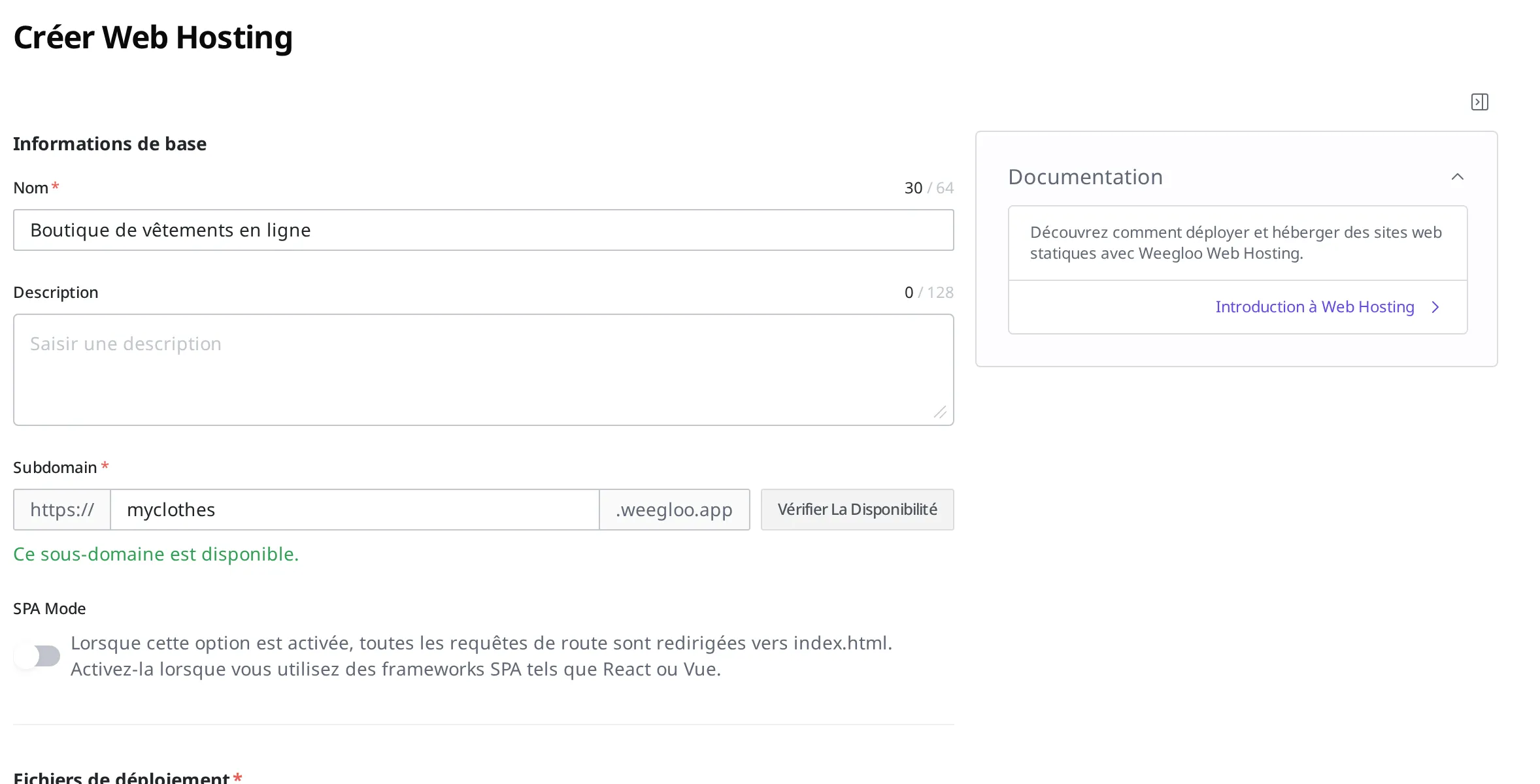
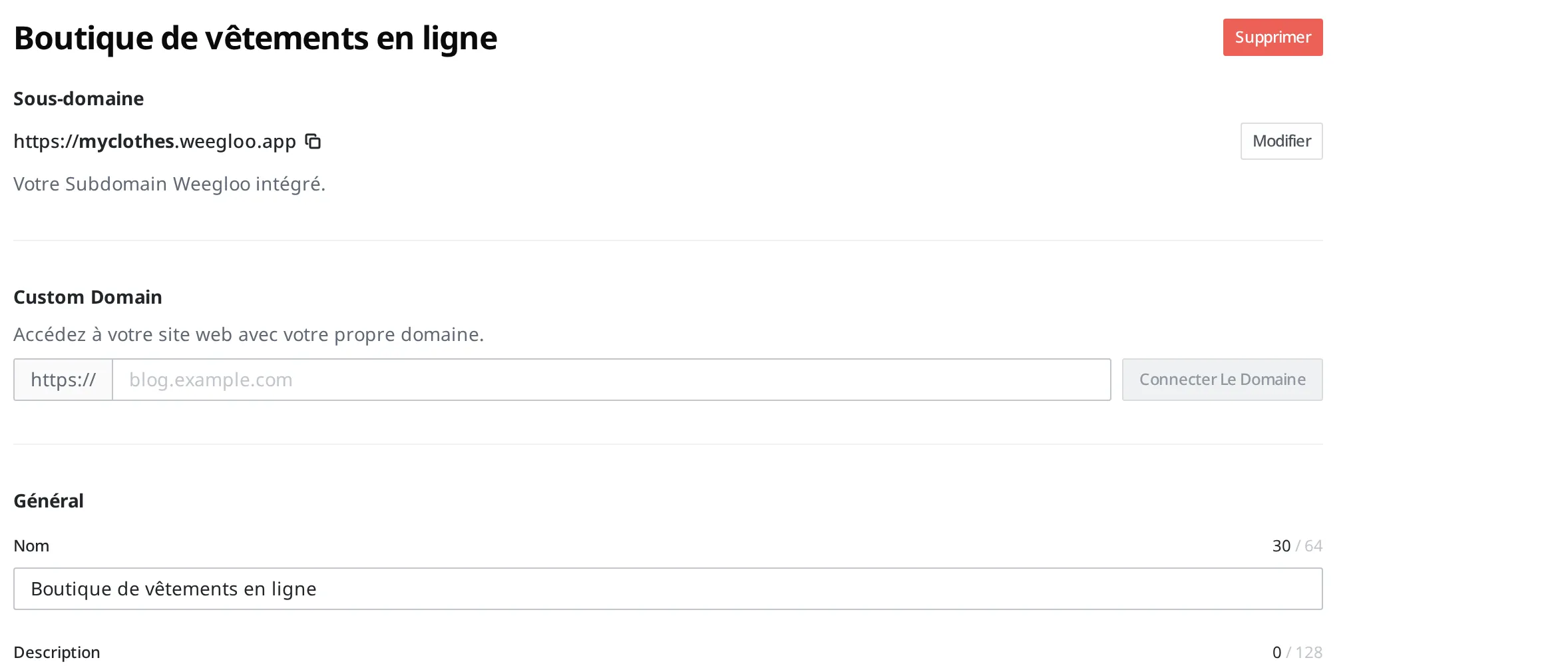
Le groupe envoyé est publié après une étape de préparation pour l'installer sur l'emplacement. Une fois la préparation terminée, l'adresse permettant d'accéder au site (une adresse en .weegloo.app contenant myclothes) apparaît à l'écran. Appuyez sur cette adresse pour vérifier que le site s'ouvre correctement. Si les produits de la boutique de vêtements s'affichent à l'écran, c'est réussi.
Remettre le site en ligne après l'avoir modifié
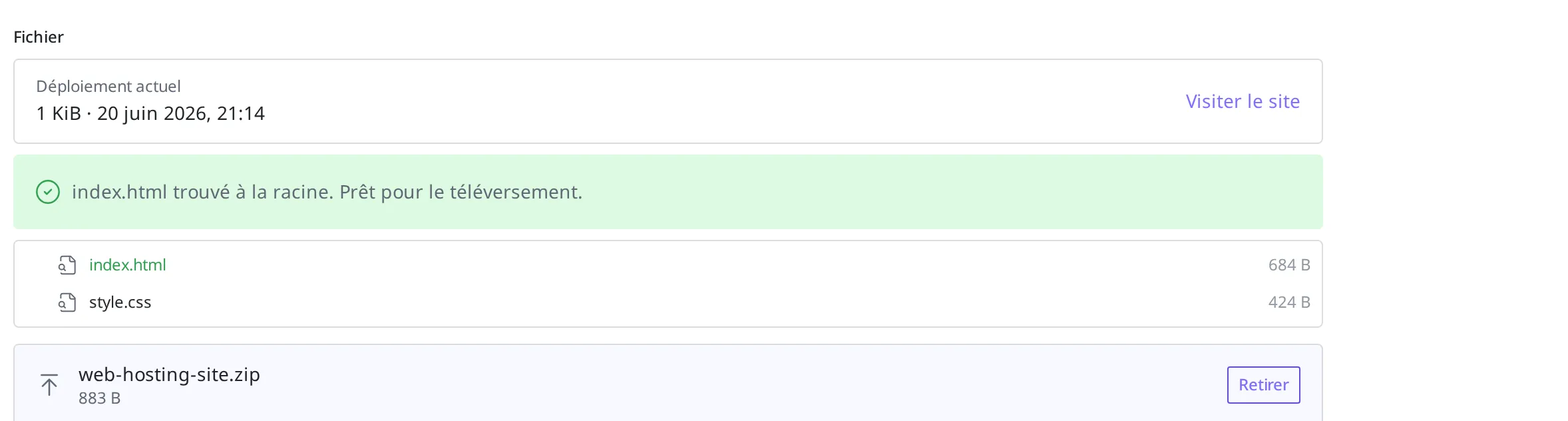
La mise en ligne d'un site ne s'arrête pas à une seule fois. Dans le cas d'une boutique de vêtements, vous serez amené à ajouter les produits d'une nouvelle saison ou à changer le design des écrans. Lorsque vous modifiez ainsi le site, vous regroupez à nouveau les fichiers d'écran modifiés en un seul groupe et vous le déposez à nouveau sur le même Web Hosting. Vous laissez l'adresse inchangée et vous ne remplacez que le contenu. Une fois le nouveau contenu en place, les clients accèdent à la même adresse et voient le site modifié.
Pour remettre le site en ligne, ouvrez l'écran de ce Web Hosting, envoyez le groupe modifié dans Fichier et appuyez sur Enregistrer. Lors de cette remise en ligne, les règles du groupe sont les mêmes qu'au début. Le nombre de fichiers doit être inférieur ou égal à 100, et index.html doit se trouver tout en haut.
Sites créés par une App installée
La liste Web Hosting ne contient pas uniquement les sites que vous mettez en ligne vous-même. Lorsque vous installez une App depuis la marketplace, ses écrans apparaissent également dans cette liste comme un site (voir Installer une App). Un site arrivé de cette façon porte la mention App à côté de son nom dans la liste.

Un site arrivé ainsi présente un écran de détail différent. Il n'y a pas d'emplacement pour téléverser un paquet de fichiers. Les fichiers d'écran qui composent ce site sont gérés par la personne qui a créé l'App. Le nom, la description, l'adresse et la connexion de votre propre domaine se traitent exactement comme pour un site que vous mettez en ligne vous-même.
En contrepartie, il existe une chose que vous ne pouvez faire que sur ce type de site. Vous pouvez modifier le titre, la description et l'image d'aperçu qui apparaissent dans les résultats de recherche et dans les liens de messagerie, afin qu'ils diffèrent de ce que l'App a défini. La marche à suivre est traitée dans Installer une App.
Passer à votre propre domaine
L'adresse utilisée jusqu'ici, comme myclothes.weegloo.app, est une adresse gratuite fournie par WEEGLOO. Si vous possédez votre propre domaine acheté séparément au nom de la boutique de vêtements (par exemple myclothes.shop.com), vous pouvez faire en sorte que les clients accèdent par cette adresse. Vous laissez le site déjà mis en ligne inchangé et vous reliez seulement l'adresse d'accès à votre propre domaine.
Ce travail se fait sur l'écran de détail du Web Hosting dont le déploiement est terminé.
- Dans le champ Custom Domain, saisissez votre propre domaine à montrer aux clients (par exemple
myclothes.shop.com). - Une fois la saisie effectuée, le bouton Connecter Le Domaine devient cliquable. Appuyez dessus pour lancer la connexion.
- Trois enregistrements DNS à inscrire chez le fournisseur de domaine apparaissent à l'écran. Chaque enregistrement comporte un type, un nom (
Name) et une valeur (Value).- Connexion du trafic (
CNAME) : le chemin qui dirige les clients de votre domaine vers le site réel. - Propriété du domaine (
TXT) : la valeur qui vérifie que ce domaine vous appartient réellement. - Certificat SSL (
TXT) : la valeur qui permet d'obtenir une connexion sécurisée (lehttpsqui fait apparaître un cadenas dans la barre d'adresse).
- Connexion du trafic (
- Reportez et enregistrez ces trois lignes telles qu'affichées à l'écran dans les paramètres de l'endroit où vous avez acheté le domaine (le fournisseur de gestion de domaine, par exemple OVH ou Cloudflare). Saisissez le type, le nom et la valeur à l'identique.
- Une fois l'enregistrement terminé, appuyez sur Actualiser pour vérifier l'état de la validation. La propagation des changements sur Internet peut prendre du temps (jusqu'à 48 heures) : si la vérification n'aboutit pas tout de suite, réappuyez un peu plus tard.
- Lorsque les trois enregistrements sont tous vérifiés, votre domaine est relié au site. Les clients accèdent désormais par
myclothes.shop.comet voient le même site.
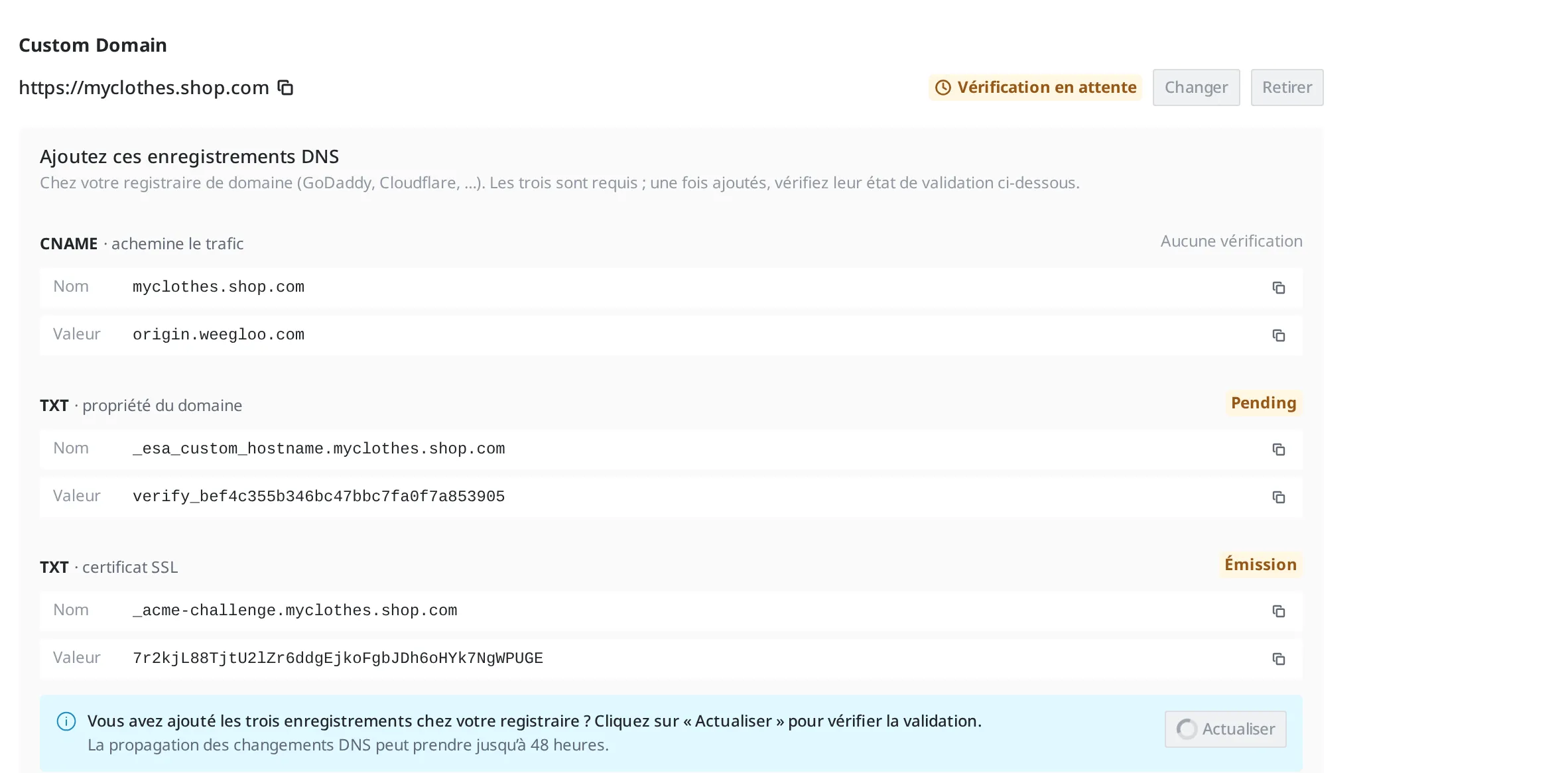
Pour relier votre propre domaine, vous devez d'abord le posséder. Le domaine s'achète séparément auprès d'un fournisseur de gestion de domaine, et non auprès de WEEGLOO. L'adresse gratuite (.weegloo.app) reste utilisable en parallèle même après avoir relié le domaine. Une fois la connexion établie, vous pouvez changer de domaine avec Changer ou couper la connexion avec Retirer.
Et ensuite
- Token : pour qu'un site publié puisse lire et afficher les produits du studio de contenu, un Delivery Access Token est nécessaire. Vous y générez la clé à insérer dans le site.
- Référence de l'API : traite des spécifications techniques comme le format des requêtes nécessaires pour manipuler directement le Web Hosting depuis un programme ou pour envoyer le groupe de fichiers.