

Envoi d'e-mails
Imaginez que vous gérez une boutique de vêtements en ligne. Lorsqu'un client vient de passer une commande, vous aimeriez lui envoyer automatiquement un e-mail de confirmation disant « Votre commande a bien été reçue ». Mais pour envoyer un e-mail, il faut d'abord décider « depuis quelle adresse et sous quel nom l'envoyer ». Pour que l'e-mail arrive dans la boîte de réception du client au nom de Service client de la boutique et avec l'adresse de la boutique, on enregistre à l'avance, en un seul endroit, ces informations d'expéditeur. Enregistrer ainsi l'expéditeur des e-mails, c'est cela un Email Account.
On peut le comparer à l'en-tête d'expéditeur imprimé d'avance sur le papier à lettres d'une entreprise. Plutôt que de réécrire à chaque lettre l'adresse et le nom de l'expéditeur, il suffit de prendre le papier à lettres déjà imprimé pour que le courrier parte toujours au nom du même expéditeur. Un Email Account, tout comme ce papier à lettres, fait qu'une fois enregistré, tous les e-mails qui partent ensuite le sont sous le même expéditeur.
Il y a un point à préciser. Un Email Account se contente d'enregistrer l'expéditeur. Le fait d'écrire réellement l'e-mail et de l'envoyer au client, c'est le EmailSend d'un Script qui s'en charge, en désignant cet Email Account (traité plus bas dans Envoyer un e-mail avec l'expéditeur enregistré). Cette page examine d'abord ce que l'on enregistre dans un Email Account, puis enregistre directement un expéditeur dans le Space de la boutique.
Ce que l'on enregistre
Dans un Email Account, on enregistre trois ensembles de valeurs : le serveur qui enverra les e-mails, les informations pour se connecter à ce serveur, et l'expéditeur que verra le client.
- Serveur d'envoi : l'adresse et le port du serveur d'envoi qui expédie réellement les e-mails (le serveur SMTP, le serveur suivant la méthode standard de transmission des e-mails). La méthode de sécurité qui protège la connexion est déterminée automatiquement selon ce port. Le port
587est associé àStartTlset le port465àTls, si bien que vous n'avez pas à choisir séparément la méthode de sécurité. - Informations de connexion : le nom d'utilisateur et le mot de passe pour se connecter à ce serveur d'envoi. Le nom d'utilisateur diffère selon le serveur d'envoi. Il peut être l'adresse e-mail telle quelle, ou une chaîne fixe définie par le service d'envoi.
- Expéditeur : l'adresse d'envoi visible par le client (l'adresse d'expéditeur) et le nom qui s'affichera dans sa boîte de réception (le nom d'affichage de l'expéditeur). On définit par exemple l'adresse d'expéditeur comme
dailycloset.orders@gmail.comet le nom d'affichage commeService client de la boutique. Si vous ne renseignez pas le nom d'affichage, seule l'adresse s'affiche.
Seul l'expéditeur est visible aux yeux du client ; le serveur d'envoi et les informations de connexion ne servent, en coulisses, qu'à expédier réellement les e-mails.
L'enregistrement envoie réellement un e-mail de test
L'enregistrement d'un Email Account n'est pas une opération qui se contente de sauvegarder les valeurs saisies. Avant de sauvegarder, le système se connecte réellement avec le serveur d'envoi et les informations de connexion saisis, et envoie réellement un e-mail de test. L'expéditeur n'est sauvegardé que si cet envoi réussit.
- Si l'envoi réussit, l'Email Account est enregistré.
- Si l'échec survient à n'importe quelle étape (connexion, authentification ou envoi), l'opération échoue sans que rien ne soit enregistré, et la raison de l'échec renvoyée par le serveur d'envoi s'affiche.
Vous devez donc savoir qu'un véritable e-mail part au moment même où vous appuyez sur le bouton d'enregistrement. Si vous vous trompez de valeurs et tentez l'enregistrement plusieurs fois, un envoi réel est tenté à chaque fois.
Les informations de connexion ne peuvent pas être modifiées ensuite
Parmi les valeurs enregistrées, certaines peuvent être modifiées ensuite, d'autres non.
- Le serveur d'envoi et les informations de connexion ne peuvent pas être modifiés après l'enregistrement. Pour changer de serveur d'envoi ou modifier le mot de passe de connexion, vous ne les corrigez pas : vous enregistrez un nouvel Email Account et supprimez l'ancien.
- L'expéditeur et le nom peuvent être modifiés même après l'enregistrement. L'adresse d'expéditeur et le nom d'affichage visibles par le client, ainsi que le nom qui distingue les différents expéditeurs dans le studio de contenu, peuvent être modifiés ensuite.
Le mot de passe ne peut plus être consulté après l'enregistrement. Une fois saisi lors de l'enregistrement, il ne s'affiche plus nulle part ; aussi, si vous l'oubliez, vous ne le réinitialisez pas : vous procédez par un nouvel enregistrement.
Quels serveurs d'envoi vous pouvez utiliser
Les serveurs d'envoi utilisables varient selon la formule tarifaire.
- Les services d'envoi prédéfinis (Gmail, Naver, Resend, Brevo) peuvent être enregistrés dans toutes les formules. Il suffit de les choisir dans la liste pour que l'adresse, le port et la méthode de sécurité se remplissent automatiquement.
- Un serveur d'envoi personnel absent de la liste ne peut être utilisé que dans une formule payante où un moyen de paiement est enregistré. Si vous tentez, dans une formule gratuite, d'enregistrer un serveur absent de la liste, la demande est refusée.
Pour la politique propre à chaque formule, reportez-vous à Tarifs.
Pour utiliser Naver Mail, vous devez d'abord activer POP3/SMTP du côté de Naver et obtenir un mot de passe d'application. Ce processus est traité dans Préparer Naver Mail pour l'envoi.
Resend ne s'utilise qu'après avoir enregistré un domaine que vous possédez et l'avoir fait vérifier. Ce processus est traité dans Préparer Resend pour l'envoi.
Brevo demande de faire vérifier d'abord l'adresse d'expédition, puis de créer une clé SMTP distincte. Ce processus est traité dans Préparer Brevo pour l'envoi.
Enregistrer dans le studio de contenu
Nous allons maintenant enregistrer, dans le Space de la boutique, l'expéditeur qui enverra les e-mails de notification de commande. Comme serveur d'envoi, nous utilisons le Gmail prédéfini, et le nom de l'expéditeur sera Service client de la boutique.
Avant de commencer, obtenez le mot de passe d'application de Gmail. Un champ où saisir cette valeur apparaît au cours de l'enregistrement. La façon de l'obtenir est traitée dans Préparer Gmail pour l'envoi.
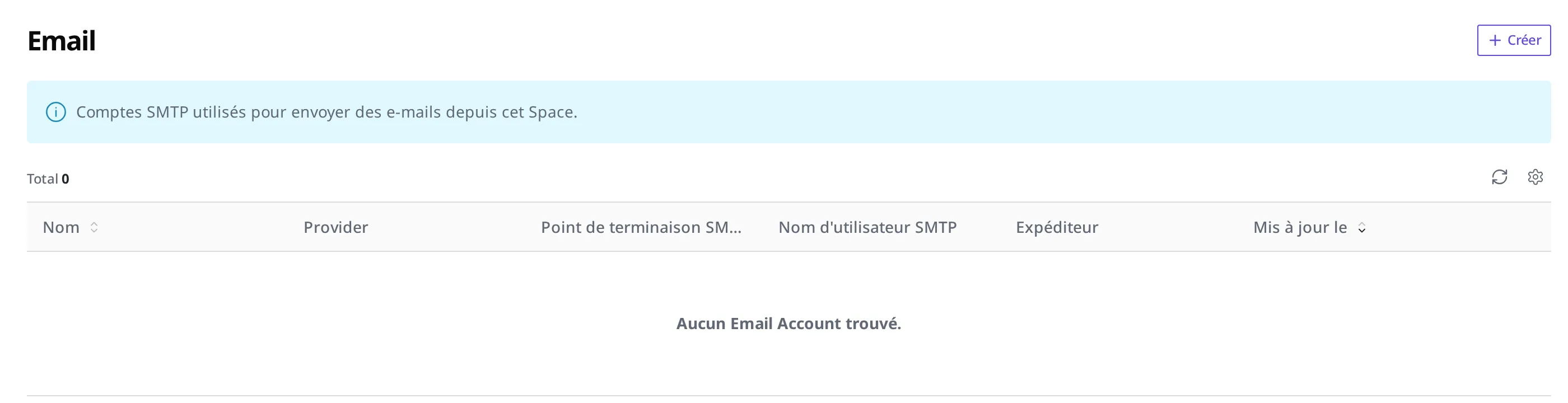
- Dans Paramètres et gestion du menu de gauche, ouvrez Email.
- Cliquez sur le bouton Créer en haut à droite.
- Dans Provider, choisissez Gmail. Le Serveur SMTP et le Port se remplissent automatiquement, et la méthode de sécurité est déterminée selon le port choisi (STARTTLS pour 587). Pour utiliser un serveur absent de la liste, choisissez SMTP personnalisé et saisissez vous-même l'adresse du serveur et le port.
- Dans le champ Adresse Gmail, saisissez le compte Gmail de connexion (par exemple
dailycloset.orders@gmail.com). - Dans le champ Mot de passe d'application, saisissez le mot de passe d'application de 16 caractères obtenu au préalable. Ce n'est pas le mot de passe de votre compte Google. Cette valeur ne peut plus être consultée une fois sauvegardée. Si vous ne l'avez pas encore obtenu, procurez-vous-le en suivant Préparer Gmail pour l'envoi.
- Dans le champ Nom, saisissez le nom qui distinguera cet expéditeur,
Expéditeur d'avis de commande. Comme ce nom n'est visible que dans le studio de contenu, il est sans rapport avec l'envoi réel des e-mails. - Dans le champ Adresse d'expédition, saisissez l'adresse d'envoi qui sera visible par le client (par exemple
dailycloset.orders@gmail.com). Avec Gmail, même si vous indiquez une adresse différente du compte authentifié, l'envoi réel se fait en écrasant cette adresse par celle du compte authentifié. - Dans le champ Nom d'affichage de l'expéditeur, saisissez le nom qui s'affichera dans la boîte de réception du client,
Service client de la boutique. Si vous ne le renseignez pas, seule l'adresse s'affiche. - Cliquez sur le bouton Enregistrer.
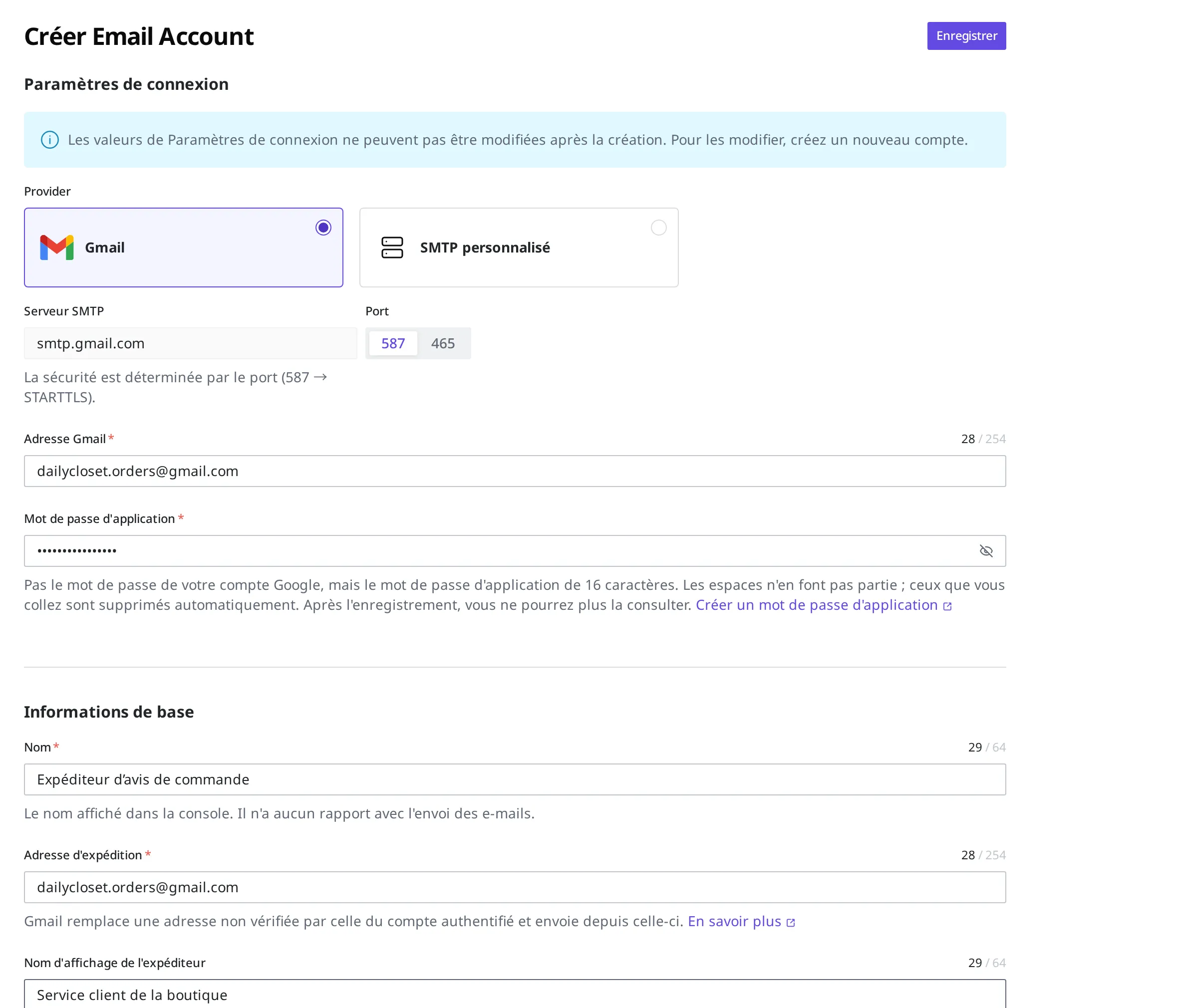
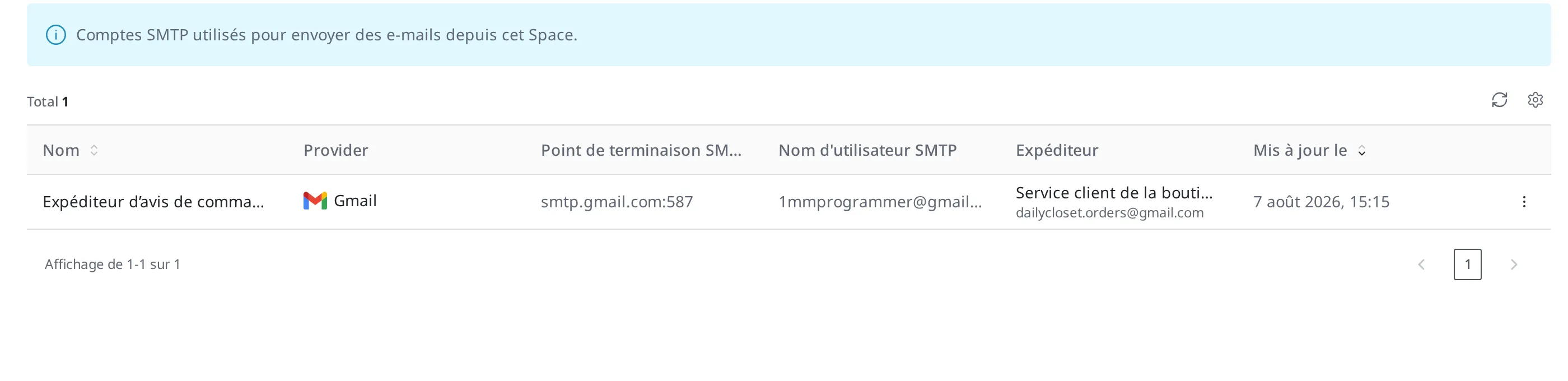
Lorsque vous cliquez sur le bouton Enregistrer, un e-mail de test est envoyé avec les informations saisies. Si l'envoi réussit, Expéditeur d'avis de commande apparaît dans la liste. En cas d'échec, la raison renvoyée par le serveur d'envoi s'affiche et rien n'est enregistré ; vérifiez alors de nouveau les informations de connexion ou les valeurs du serveur d'envoi.
Envoyer un e-mail avec l'expéditeur enregistré
Un Email Account se contente d'enregistrer l'expéditeur ; il n'envoie pas lui-même les e-mails. L'envoi réel est assuré par le EmailSend d'un Script. EmailSend est une action qui décrit « envoie un e-mail avec cet expéditeur, à cette adresse, avec ce sujet et ce contenu » ; l'expéditeur à utiliser est déterminé en désignant l'Email Account que vous venez d'enregistrer. L'adresse d'expéditeur et le nom d'affichage de l'expéditeur sont repris tels quels de l'Email Account désigné, si bien que dans EmailSend, vous ne définissez que le destinataire, le sujet et le contenu.
Pour l'e-mail de notification de commande de la boutique, le déroulement est le suivant.
- Lorsqu'un client passe une commande, celle-ci est enregistrée en tant que Content.
- Le Webhook détecte l'enregistrement de la commande et exécute un Script préparé à l'avance.
- Le
EmailSenddu Script désigne l'Email AccountExpéditeur d'avis de commandeet envoie l'e-mail de confirmation de commande à ce client.
Un EmailSend envoie à un seul destinataire. S'il y a plusieurs commandes, on envoie en parcourant chacune d'elles au sein du Script, à raison d'un e-mail par commande. Un exemple détaillé montrant comment enregistrer ainsi un expéditeur et le relier à un Script est traité dans les documents ci-dessous.
Et ensuite
- Script : aborde la manière de créer une tâche qui tourne au sein du Space et qui contient le
EmailSendenvoyant réellement les e-mails avec l'Email Account enregistré. - Webhook : aborde la manière de faire en sorte que le Script qui envoie l'e-mail s'exécute de lui-même au moment où une commande est enregistrée.
- Email Account : aborde les formats de requête et de réponse ainsi que la spécification des champs utilisés pour enregistrer et gérer directement un Email Account depuis un programme.