

Media
Plus tôt, lors de la création du Content « Gourde isotherme inox 500 ml », vous avez laissé la case de la photo principale vide et vous êtes passé à la suite. La page produit de la gourde a besoin d'une photo du produit. Chaque image, vidéo ou fichier de document que vous chargez ainsi dans le studio de contenu est un Media.
Une fois un Media chargé, vous pouvez le réutiliser dans plusieurs Content. Une fois la photo de la gourde chargée, vous pouvez la relier comme photo principale au produit gourde et réutiliser la même photo dans la bannière d'une opération commerciale. Vous n'avez pas besoin de charger la photo séparément pour chaque Content.
Sur cette page, vous allez d'abord voir ce qu'est un Media, puis charger la photo du produit gourde en tant que Media et relier cette photo comme photo principale du Content de la gourde.
Pourquoi gérer les fichiers à part est utile
Si vous chargez et attachez une photo au fil de l'eau pour chaque produit, vous rechargez plusieurs fois le même fichier quand vous utilisez la même photo sur plusieurs produits. Plus tard, pour remplacer cette photo par une meilleure, vous devez retrouver un à un les produits qui l'utilisent et les corriger chacun séparément.
Le Media réduit ce problème car il regroupe les fichiers en un seul endroit, à part des Content. Vous chargez la photo une seule fois dans la liste des Media, et dans un Content il vous suffit de choisir ce Media et de l'y relier. Vous pouvez utiliser la même photo sur plusieurs produits, et voir sur un seul écran quels fichiers ont été chargés.
Une fois chargé, le fichier est publié automatiquement
Il y a ici une différence avec le Content. Un Content doit être publié une fois de plus après sa création pour être diffusé à l'extérieur, alors qu'un Media est diffusé automatiquement à l'extérieur dès qu'il est chargé. Vous n'avez pas besoin d'appuyer sur Publier séparément.
Quand vous chargez un fichier, le système reçoit ce fichier et le fait passer par une étape de traitement. Pour une image, il lit la largeur et la hauteur ; pour une vidéo, il vérifie la durée ; il organise ainsi les informations du fichier. Une fois ce traitement terminé, l'état de ce Media passe automatiquement à Published.
Un Content doit être publié directement après sa création pour être diffusé à l'extérieur, alors qu'un Media devient automatiquement Published dès que son traitement se termine après le chargement.
Un Media devenu Published est diffusé à l'extérieur en lui-même. Il est diffusé même sans être relié à un Content, et le relier comme photo principale d'un Content n'est qu'une des façons d'utiliser cette photo. Le temps de traitement varie selon le fichier. Un petit fichier comme une photo devient en général Published dès le chargement, tandis qu'un gros fichier comme une longue vidéo peut prendre un peu de temps à traiter. Si un gros fichier vient d'être chargé et n'est pas encore Published, il suffit d'attendre un instant que le traitement se termine.
Ne chargez que des fichiers qu'il est acceptable de diffuser à l'extérieur. Un Media devenu Published reçoit une adresse (un lien) unique, et toute personne qui connaît cette adresse peut ouvrir ce fichier sans connexion. Il n'y a aucun dispositif distinct pour bloquer l'accès : l'adresse est la clé. Une adresse une fois sortie est difficile à reprendre, alors ne chargez pas de fichiers sensibles comme une copie de pièce d'identité ou des documents qui ne doivent pas être rendus publics.
Charger la photo du produit gourde
Vous allez maintenant charger la photo du produit gourde en tant que Media. Imaginons que vous chargez un fichier photo de la gourde (tumbler.png) enregistré sur votre ordinateur. Charger le fichier et saisir le titre et la description se font entièrement sur un seul écran.
- Ouvrez l'écran de la liste des Media.
- En haut à droite de la liste, appuyez sur le bouton Créer.
- Dans le menu déroulé, choisissez Media unique.
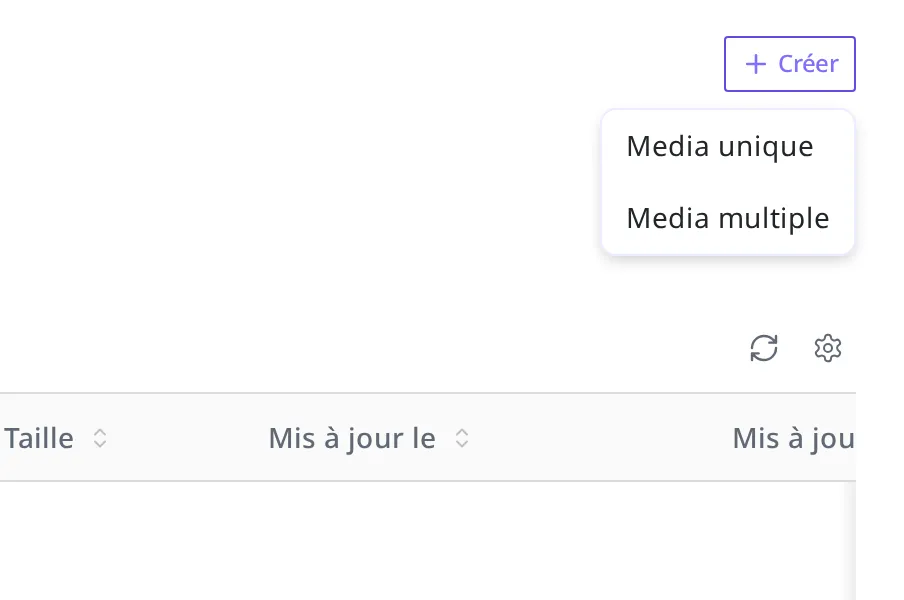
Pour charger plusieurs photos d'un coup, choisissez Media multiple au lieu de Media unique. Ici, vous ne chargez qu'une photo, vous utilisez donc Media unique.
L'écran de saisie « Créer Media » s'ouvre. Cet écran comporte une zone pour charger le fichier ainsi que les cases Titre et Description.
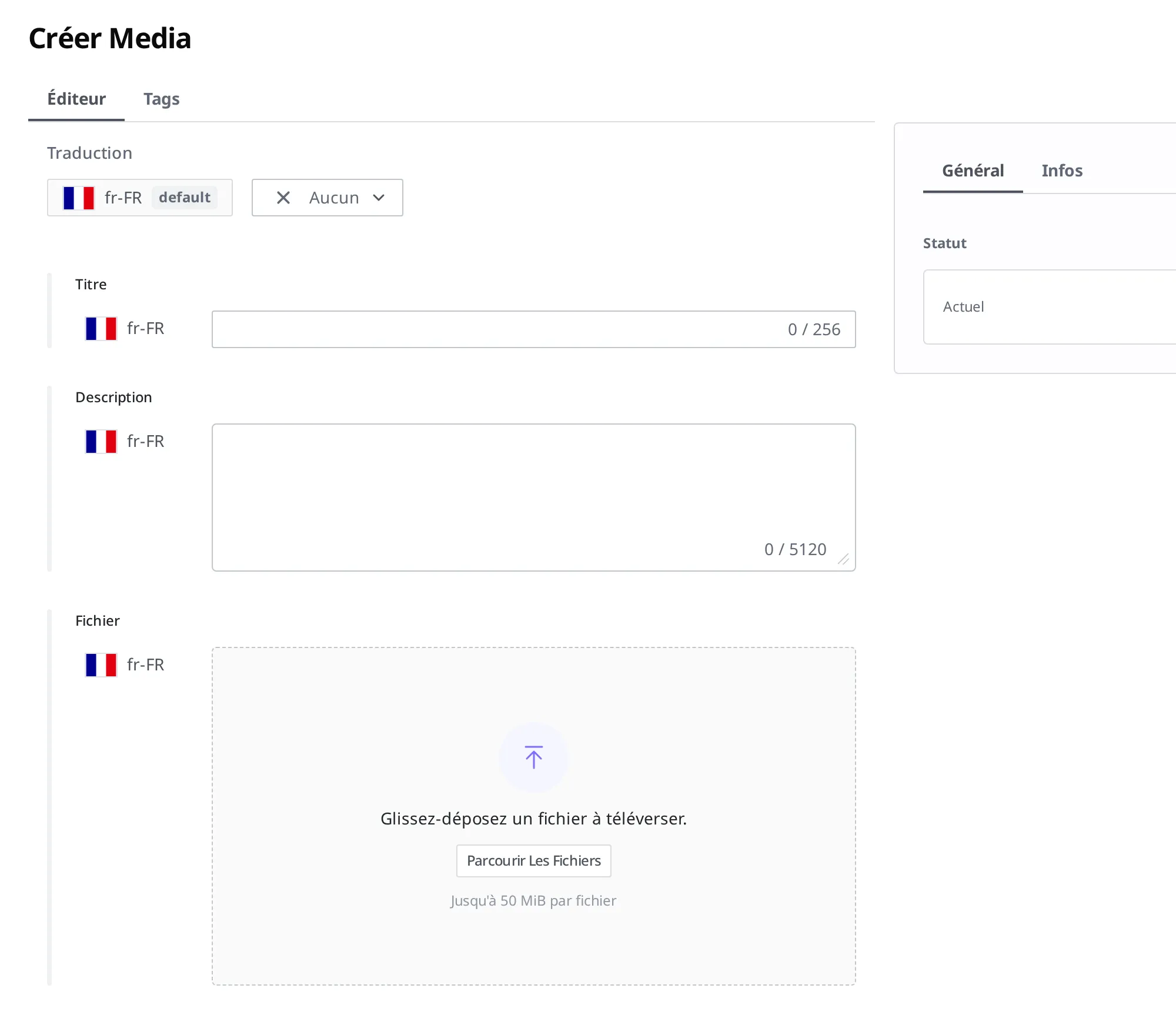
- Dans la zone du fichier, appuyez sur le bouton Parcourir Les Fichiers pour choisir la photo de la gourde (
tumbler.png) sur votre ordinateur. Vous pouvez aussi glisser le fichier photo dans la zone en pointillés. - Dans la case Titre, saisissez
Gourde isotherme inox 500 ml, vue de face. - Dans la case Description, saisissez
Photo du produit prise de face sur fond blanc..
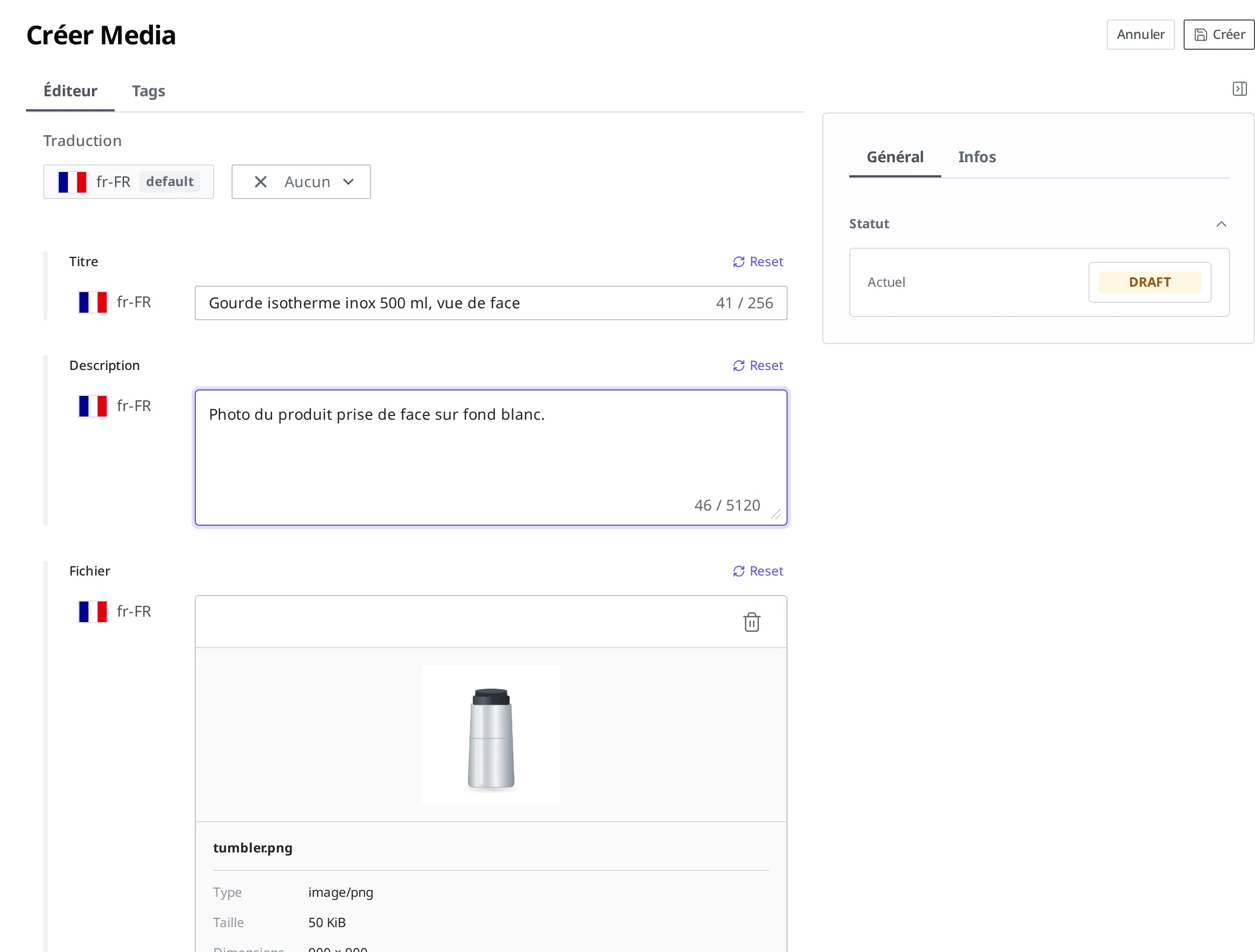
- En haut à droite, appuyez sur le bouton Créer.
Quand vous appuyez sur Créer, la photo est chargée, puis le système traite ce fichier. Sur l'écran de saisie, l'état apparaît comme Draft, mais une fois le traitement terminé, il devient automatiquement Published sans publication distincte.
Vous pouvez aussi appuyer sur Créer en laissant Titre et Description vides. Comme le seul nom de fichier rend difficile de reconnaître plus tard de quelle photo il s'agit, les renseigner vous permet de retrouver rapidement la photo voulue même quand la liste des Media s'allonge. Si vous ne les avez pas renseignés, vous pouvez aussi ouvrir ce Media plus tard et les compléter via Modifier.
Vérifier qu'il est publié
Vous pouvez vérifier directement dans la liste des Media si la photo chargée est publiée. La liste affiche le nom, le type (par exemple Image), les dimensions (par exemple 900 x 900 px) et la taille (par exemple 50 Ko), avec à l'extrême droite une colonne Statut. Si l'état de cette photo est Published, la publication est terminée.

Même en ouvrant ce Media, vous pouvez voir le même état dans la zone Statut à droite.
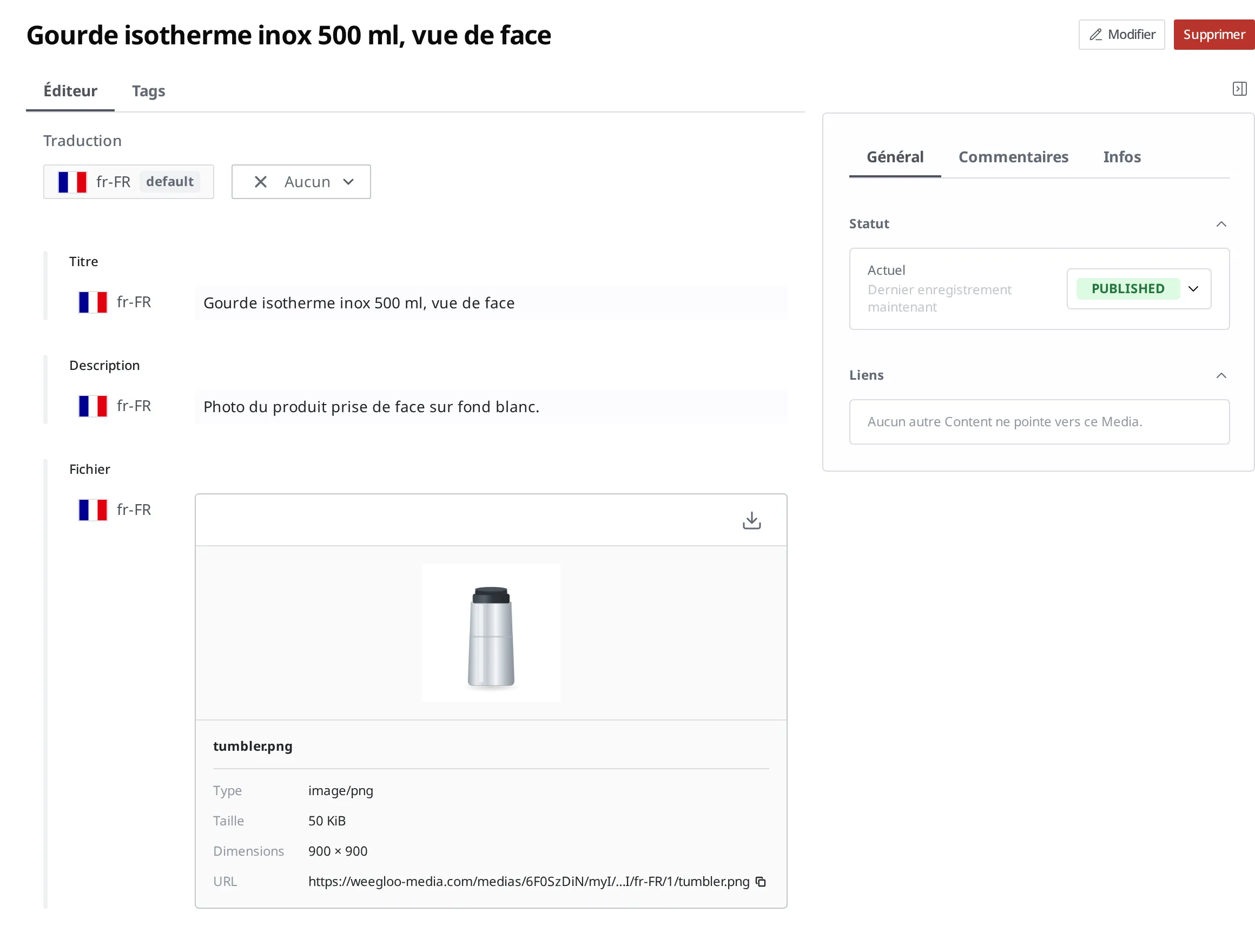
Une fois l'état passé à Published, vous pouvez relier cette photo à un Content.
Relier la photo au produit gourde
La photo étant publiée, vous allez maintenant relier cette photo à la case de la photo principale du Content de la gourde. Lors de la création du Content Type « Produit », vous avez fait de la photo principale un Field qui pointe vers un Media. C'est pourquoi l'écran de saisie du produit gourde comporte une case de photo principale : dans cette case, au lieu de saisir du texte ou des chiffres, vous choisissez un Media chargé au préalable.
- Ouvrez le Content « Gourde isotherme inox 500 ml » créé précédemment.
- En haut à droite, appuyez sur le bouton Modifier.
En faisant défiler l'écran de modification vers le bas, vous trouvez la case Photo principale. Si aucune photo n'est encore reliée, cette case affiche deux boutons : Ajouter Media Existant et Créer Nouveau Media.

- Dans la case Photo principale, appuyez sur le bouton Ajouter Media Existant.
- Dans la fenêtre Sélectionner Media qui s'ouvre, choisissez la photo de la gourde chargée (
Gourde isotherme inox 500 ml, vue de face).
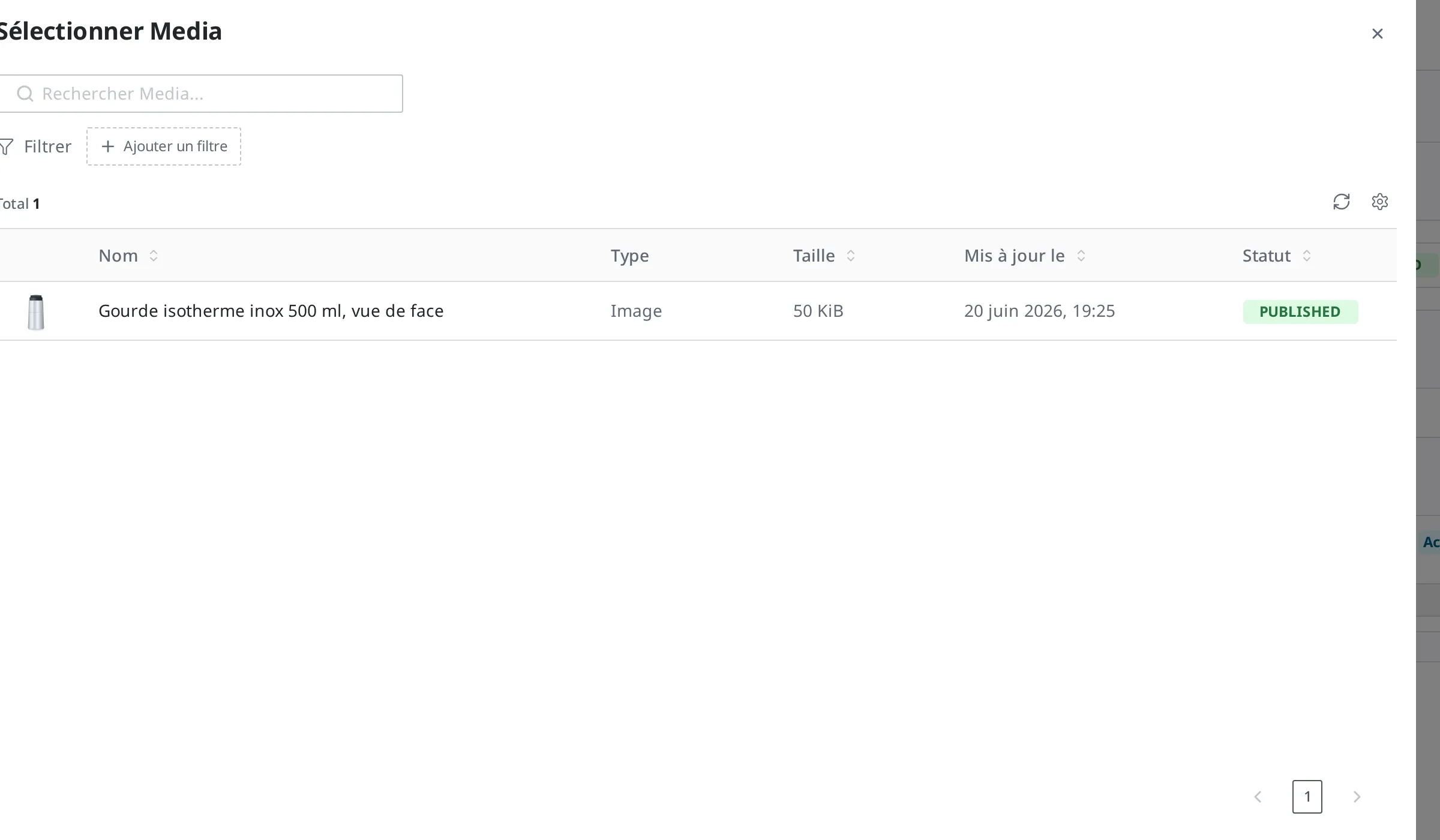
- En haut à droite, appuyez sur le bouton Enregistrer.
Une fois reliée, le Media choisi s'affiche dans la case Photo principale. Il y apparaît comme un élément portant le titre du Media choisi (Gourde isotherme inox 500 ml, vue de face).

Pour charger une nouvelle photo sur place et la relier aussitôt, appuyez sur Créer Nouveau Media au lieu de Ajouter Media Existant. À utiliser quand vous n'avez aucune photo chargée au préalable.
Désormais, si vous publiez ce Content de la gourde, la photo principale reliée est elle aussi diffusée à l'extérieur en même temps.
La façon de publier le Content de la gourde lui-même est traitée dans Créer et publier un Content. Si la photo reliée est supprimée entre-temps, la publication du Content de la gourde peut être bloquée ; il vaut donc mieux laisser le Media relié en place.
À savoir après l'avoir relié
Une même photo peut être utilisée sur plusieurs produits. Après avoir relié la photo du produit gourde au produit gourde, vous pouvez choisir et relier la même photo de la même manière à un autre produit ou à la bannière d'une opération commerciale. Un Media n'est pas copié dans un Content mais relié, si bien qu'un même Media peut être pointé depuis plusieurs endroits.
Vous pouvez aussi rompre seulement la liaison, ou supprimer le fichier. Si vous voulez remplacer la photo principale d'un produit gourde par une autre photo, rompez la liaison sur l'écran Modifier et choisissez un autre Media. Dans ce cas, le Media lui-même reste dans la liste et peut continuer d'être utilisé ailleurs. Pour supprimer entièrement le fichier Media, faites Supprimer depuis l'écran détaillé du Media.
Une photo publiée doit d'abord être dépubliée avant de pouvoir être supprimée. Un Media à l'état Published n'est pas supprimé directement. Si vous tentez de le supprimer, un message vous indique d'abord de le dépublier (Dépublier). Ouvrez cette photo, dépubliez-la pour ramener son état à Draft, puis faites Supprimer.
Vous pouvez poser des conditions sur le format et la taille des fichiers chargeables. Lors de la création du Field de la photo principale dans le Content Type « Produit », vous pouvez poser des conditions sur la taille du fichier chargeable dans cette case ou sur la largeur et la hauteur de l'image. Si vous tentez de relier un fichier qui ne respecte pas les conditions, il n'est pas enregistré. Les conditions que vous pouvez poser sont traitées dans Modélisation du Content.
Obtenir la photo à la taille voulue (traitement d'image)
Même pour une seule photo de gourde, la taille adaptée diffère selon l'endroit où vous l'utilisez. Une petite vignette dans la liste des produits demande une petite photo, tandis que l'écran de détail convient mieux à une grande photo. Vous n'avez pas besoin de créer et de charger une photo distincte pour chaque taille. En ajoutant un nom de style défini à la suite de l'adresse de l'image d'un Media publié, vous laissez l'original intact et recevez sur place une image réduite en taille et convertie dans un format plus léger.
Vous ajoutez /{nom du style} à la fin de l'adresse de l'image. Par exemple, si l'adresse de la photo de la gourde est https://.../tumbler.png, l'adresse https://.../tumbler.png/style3, obtenue en y ajoutant /style3 à la fin, renvoie la même photo réduite à la taille 128 × 128 et convertie en WebP (un format d'image au volume réduit).
Tailles disponibles
| Style | Taille | Format |
|---|---|---|
style1 | 32 × 32 | WebP |
style2 | 64 × 64 | WebP |
style3 | 128 × 128 | WebP |
style4 | 192 × 192 | WebP |
style5 | 256 × 256 | WebP |
style6 | 320 × 320 | WebP |
style7 | 480 × 480 | WebP |
style8 | 640 × 640 | WebP |
style9 | 960 × 960 | WebP |
style10 | 1024 × 1024 | WebP |
Tous les styles réduisent l'image à la taille indiquée en conservant les proportions de l'original, et la convertissent en WebP avec une qualité de 100 %.
Que faire ensuite
- Créer et publier un Content : publiez le Content de la gourde dont vous avez relié la photo principale pour le diffuser à l'extérieur.
- États et publication : découvrez ce que sont des états comme Draft, Published et Changed et comment ils évoluent.
- Gestion multilingue : voyez comment intégrer la même photo différemment selon la langue (par exemple une image portant du texte). Un Media peut intégrer le fichier, le titre et la description par langue.
- Modélisation du Content : voyez comment créer un Field qui relie un Media, comme la photo principale.
- Référence de l'API : traite les spécifications techniques nécessaires pour charger et relier des photos directement par le code, comme le format des requêtes et les limites de format et de taille des fichiers.