

Préparation
Ce démarrage rapide vous guide étape par étape dans la création de votre premier service avec WEEGLOO. Dans cette première étape, vous découvrez ce que vous allez créer et vous préparez l'espace de travail qui accueillera vos données.
Avant de commencer
Avec WEEGLOO, vous mettez rapidement en place une structure capable de gérer et de diffuser du contenu, sans avoir à construire vous-même un backend complexe (le système en coulisses qui stocke et traite les données). Et vous pouvez malgré tout, sur une même base, faire grandir votre service de façon fiable, d'un petit site web jusqu'à un service de niveau entreprise traitant des dizaines de millions, voire des milliards de données.
Dans ce démarrage rapide, et pour apprendre les bases de WEEGLOO, vous allez créer ensemble un Tech Blog destiné à publier des articles techniques. L'objectif est de suivre le déroulement d'un véritable service afin de comprendre naturellement le rôle de chaque fonctionnalité.
Ce Tech Blog est un service web auquel n'importe qui peut accéder depuis un navigateur. Les visiteurs disposent surtout de la possibilité de lire les articles publiés, tandis qu'en interne plusieurs auteurs collaborent pour rédiger et corriger les articles.
Le contenu d'un blog repose avant tout sur le texte, mais des images ou des fichiers joints peuvent l'accompagner pour en faciliter la compréhension. Il est également important que ce contenu soit accessible rapidement partout dans le monde et qu'il soit diffusé de façon fiable.
À partir de ces besoins, vous allez maintenant construire votre Tech Blog avec WEEGLOO, étape par étape.
Les deux niveaux de l'espace de travail
L'espace de travail comporte deux niveaux. L'Organization est l'espace le plus haut, qui représente l'ensemble d'une entreprise ou d'une équipe, et le Space est l'espace qui, à l'intérieur, accueille un seul service.
Les niveaux existent parce qu'une même équipe exploite plusieurs services à la fois. Si vous placez le site web de l'entreprise, le blog et la page d'événement dans des Space indépendants au sein d'une même Organization, les données, les autorisations et les réglages ne se mélangent pas.
Les détails sur l'Organization et le Space sont traités dans Organisation et espace de travail.
Créer l'espace de travail
Si un écran affiche une liste de menus sur la gauche
Cela signifie que vous appartenez déjà à une Organization. Soit une équipe vous a invité, soit vous avez créé une Organization auparavant. En haut à gauche s'affiche le nom de l'Organization, et en dessous le nom du Space actuellement ouvert.
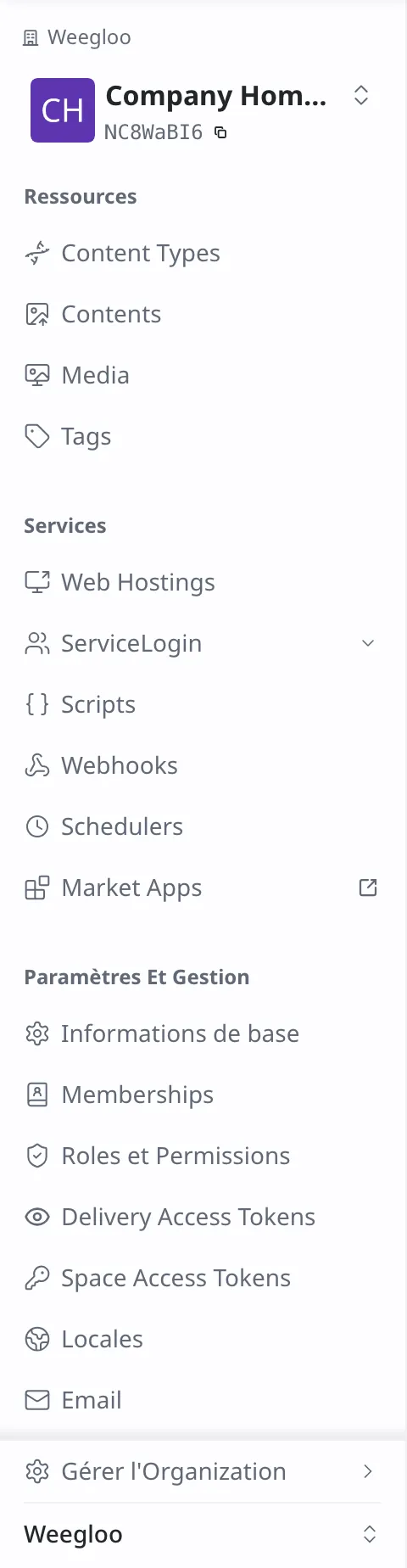
Dans ce cas, ne créez pas de nouvelle Organization. Une Organization créée à part reste séparée de celle de l'équipe, et vous ne pouvez y partager ni les membres ni le contenu. Il vous suffit d'ajouter le Space qui servira à l'exemple.
Si vous avez rejoint une équipe en tant que membre invité, la création d'un Space peut échouer. Dans ce cas, poursuivez dans un Space auquel vous appartenez déjà, ou demandez à un administrateur de l'Organization l'autorisation de créer un Space.
- Cliquez sur le nom du Space en haut à gauche. La liste des Space s'ouvre.
- Tout en bas de la liste, cliquez sur Créer un Space.
- Saisissez
Tech Blogdans Nom. - Locale par défaut correspond à la langue par défaut dans laquelle ce Space accueille le contenu. Ici, laissez la valeur par défaut telle quelle.
- Cliquez sur Enregistrer.

Une fois le Space de travail défini, passez la section suivante et allez à Ce que vous venez de créer.
Si un écran indique qu'il vous faut une Organization
Cela signifie que vous n'appartenez encore à aucune Organization. Si vous créez une Organization ici, vous enchaînez avec la création de votre premier Space et commencez à travailler.
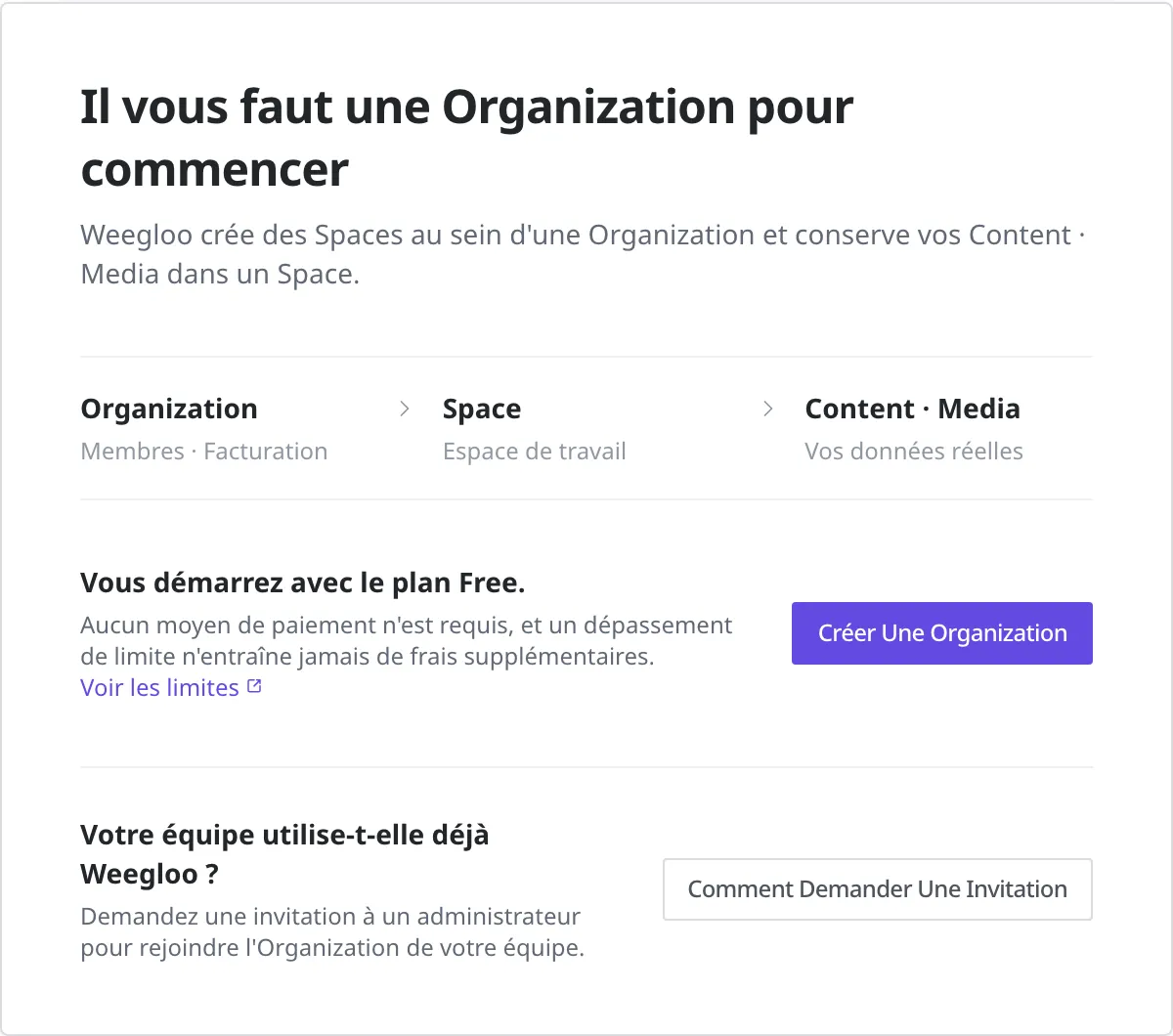
Si votre équipe utilise déjà WEEGLOO mais que vous n'avez pas encore reçu d'invitation, ne créez pas d'Organization ici. Si vous cliquez sur Comment Demander Une Invitation, l'écran de demande d'invitation s'ouvre et vous pouvez y copier l'adresse du compte avec lequel vous êtes connecté ainsi que le message de demande à envoyer à l'administrateur. Dès qu'un administrateur vous invite, vous devenez membre immédiatement, sans étape d'approbation, et à votre prochaine connexion vous voyez l'Organization de votre équipe. Si vous changez d'avis sur l'écran de demande d'invitation, La créer quand même vous ramène vers la création par vous-même.
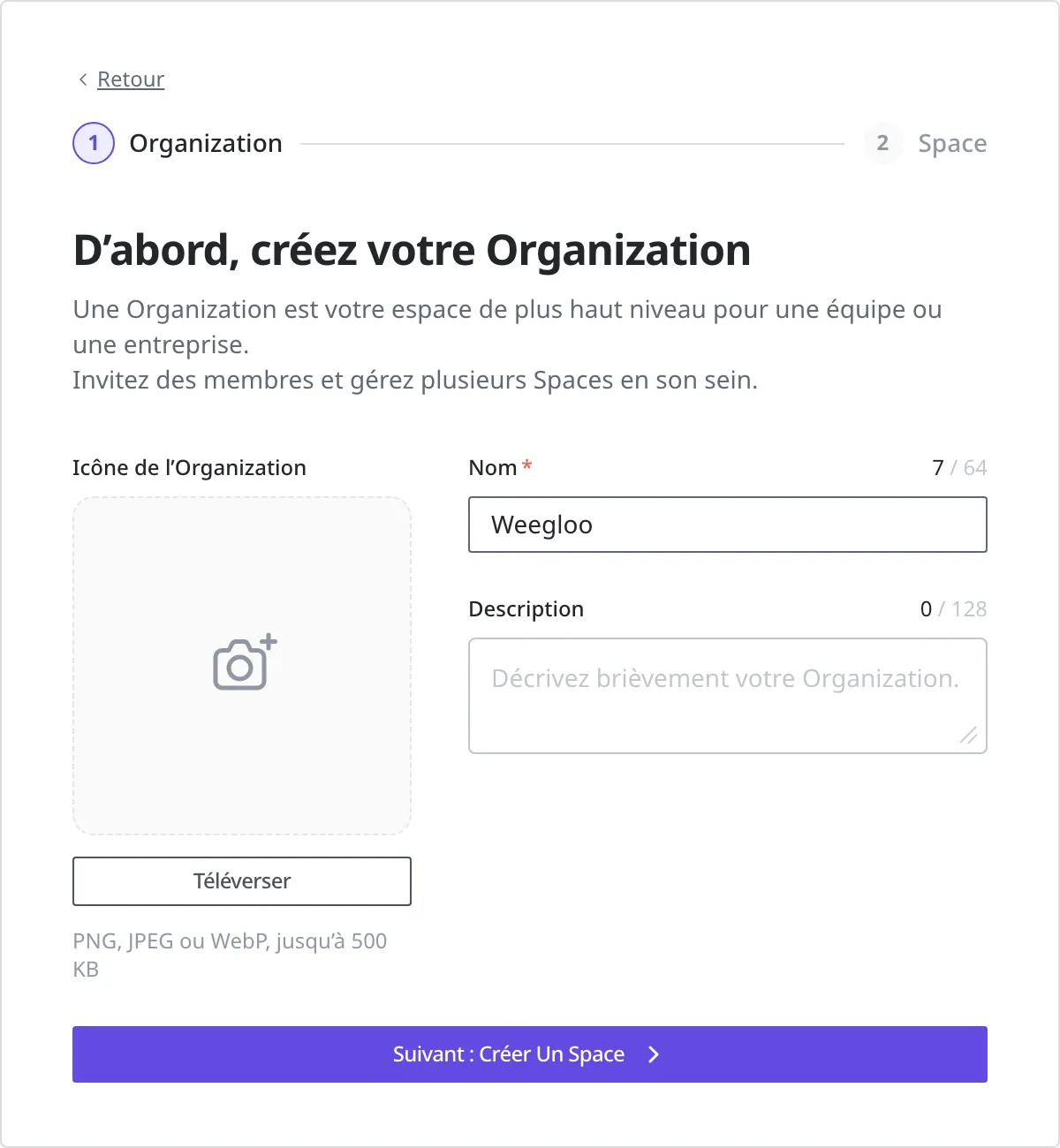
Si vous la créez vous-même, commencez par l'Organization.
- Cliquez sur Créer Une Organization.
- Saisissez
Weegloodans Nom. - Cliquez sur Suivant : Créer Un Space.
Vous créez ensuite votre premier Space.
- Saisissez
Tech Blogdans Nom. - Pour Locale par défaut, laissez la valeur par défaut telle quelle.
- Cliquez sur Créer Un Space Et Commencer.
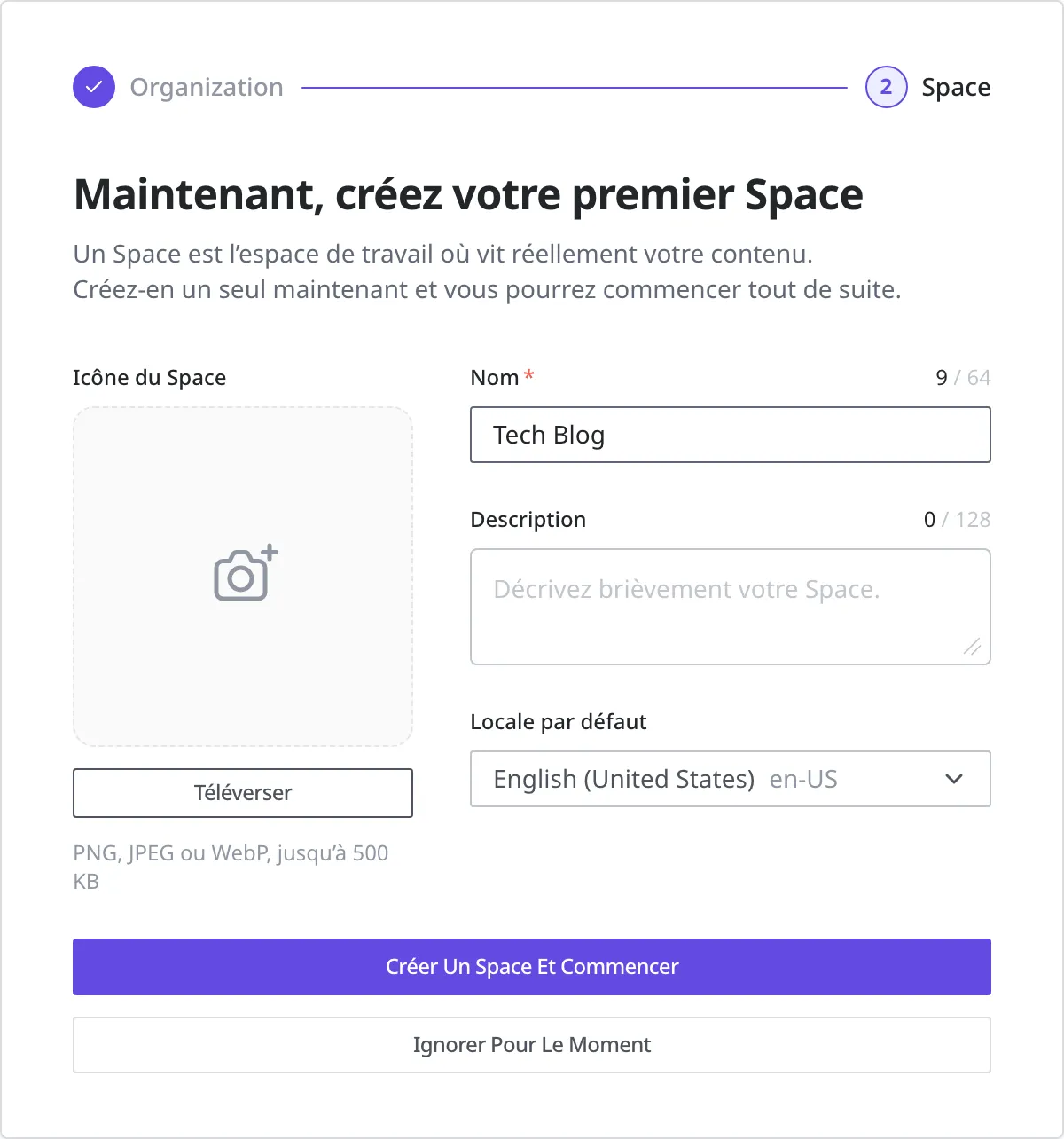
Une fois la création terminée, vous entrez directement dans le Space « Tech Blog ».
Ce que vous venez de créer
Le Space dans lequel vous allez travailler est maintenant défini. Si vous venez de vous inscrire, il s'agit de « Tech Blog », sous l'Organization « Weegloo » que vous venez de créer ; si vous apparteniez déjà à une Organization, il s'agit du Space que vous y avez ajouté ou de celui que vous utilisiez déjà. Tout le travail à venir, par exemple la définition des données d'articles, la création concrète du contenu, le téléversement d'images ou la configuration des autorisations, se déroule entièrement à l'intérieur de ce Space. C'est pourquoi cette étape dépasse la simple configuration initiale : elle pose le point de départ de la structure globale du service. Ce n'est qu'avec un espace de travail correctement organisé que la conception des données et l'implémentation des fonctionnalités suivantes peuvent se dérouler de façon cohérente.
L'espace de travail étant prêt, l'étape suivante consiste à concevoir un Content Type afin de définir la forme des données nécessaires au blog.
- Concevoir la structure des données : définir, à l'aide d'un Content Type, de quels éléments se compose un article de blog.