

Gestionar a los miembros del servicio
Imagine que ha abierto el inicio de sesión de miembros en la tienda de ropa online "El Armario Acogedor" y que los clientes han empezado a registrarse poco a poco con sus cuentas sociales. A partir de ahora surge la tarea de ocuparse de los miembros que se han registrado. Consiste en consultar la lista de quién se ha registrado, aprobar las altas una a una, dar permisos más amplios a los clientes destacados e impedir la entrada a los miembros que solo publican mensajes molestos.
Esta página trata, con una receta para cada situación, cómo operar y gestionar a los miembros que ya se han registrado (ServiceUser, el cliente que se ha registrado directamente en su servicio). Repasa, por orden, la consulta de la lista, la aprobación de las nuevas altas, el bloqueo del inicio de sesión, el ajuste de los permisos de un miembro concreto la concesión del permiso para limpiar las publicaciones de otros miembros y la salida de un miembro de la lista.
Conviene trazar dos fronteras. Primera: los miembros de los que trata esta página son los clientes que se han registrado en su servicio, no el equipo de gestión (el equipo) que registra los productos y administra el sitio. Invitar y gestionar al equipo de gestión se trata en Invitar a miembros. Segunda: esta página se ocupa de operar el inicio de sesión de miembros que ya tiene activado. Activar por primera vez el inicio de sesión de miembros y añadir el inicio de sesión social se trata en Inicio de sesión de los miembros del servicio; crear el conjunto de permisos que se da a los miembros se trata en Roles y permisos de los miembros.
Dónde se ve la lista de miembros
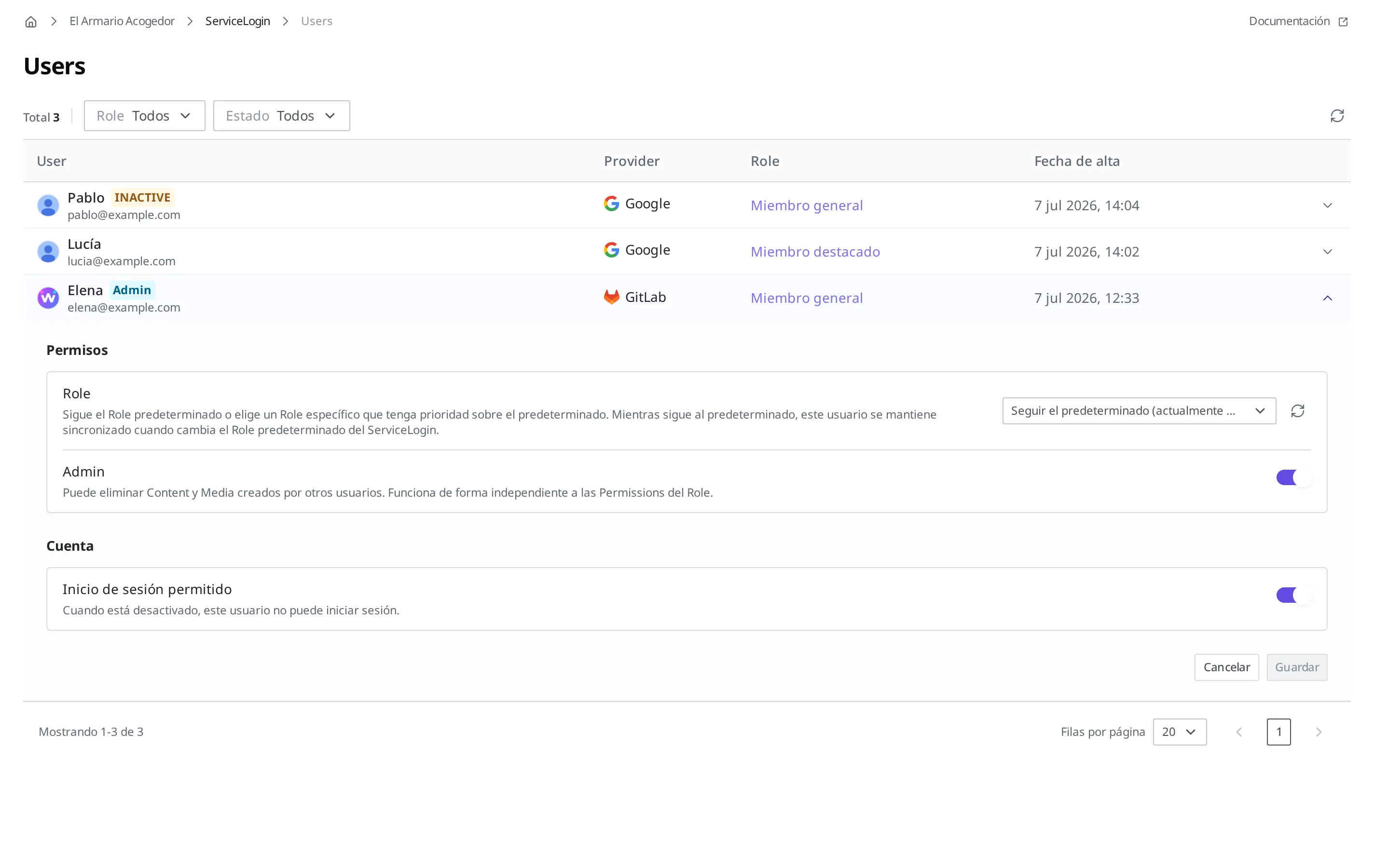
Los miembros registrados se ven en Users, después de desplegar Servicios en el menú izquierdo y entrar en ServiceLogin. Cada vez que un cliente se registra, se añade uno a esta lista.
La lista muestra a cada miembro en cuatro columnas.
- User: el nombre y el correo. Los miembros que tienen desactivado Inicio de sesión permitido muestran la insignia Inactive junto al nombre.
- Provider: el tipo de inicio de sesión social que usó ese miembro al registrarse. Se muestra con un icono, como Google o GitLab.
- Role: los permisos (Role) que se aplican a ese miembro.
- Fecha de alta: la fecha y la hora en que se registró.
- En el menú izquierdo, despliegue Servicios y pulse ServiceLogin.
- Pulse Users.
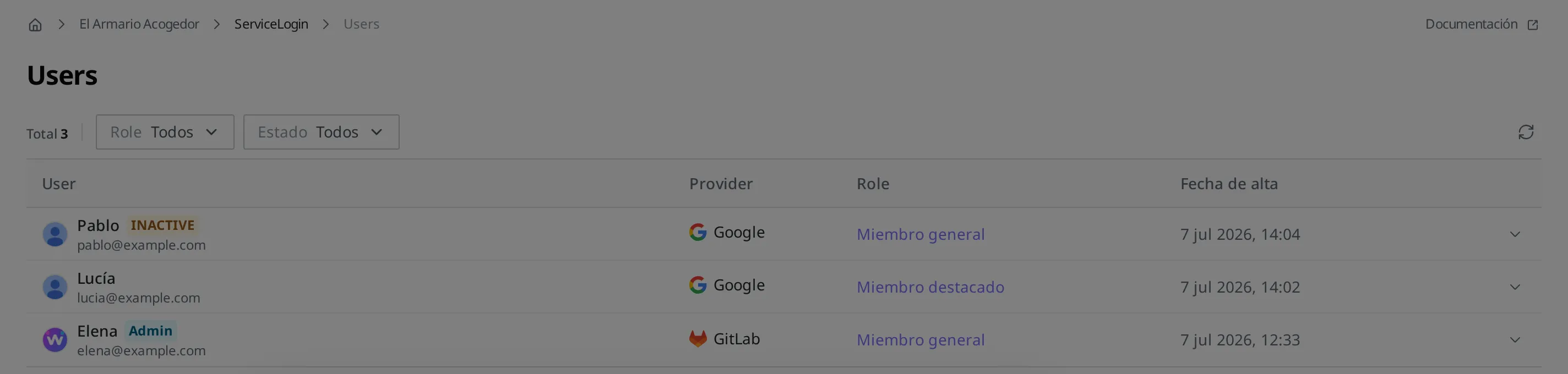
Para ver el detalle de un miembro o cambiar sus ajustes, pulse el icono de expandir que hay al final derecho de esa fila. Sin pasar a otra pantalla, debajo de esa fila se despliega el detalle de Permisos y Cuenta.
Cuando aumentan los miembros y la lista se hace larga, puede filtrar solo los miembros que quiera con el filtro Role y el filtro Estado de la parte superior de la lista.
Aprobar las nuevas altas
Si en la configuración del inicio de sesión de miembros dejó activado Requerir aprobación del admin para nuevos registros, los miembros recién registrados no pueden iniciar sesión de inmediato y esperan la aprobación del equipo de gestión. Es la forma que se usa cuando no se quiere dejar entrar a cualquiera de inmediato, sino comprobarlo una vez y aceptarlo.
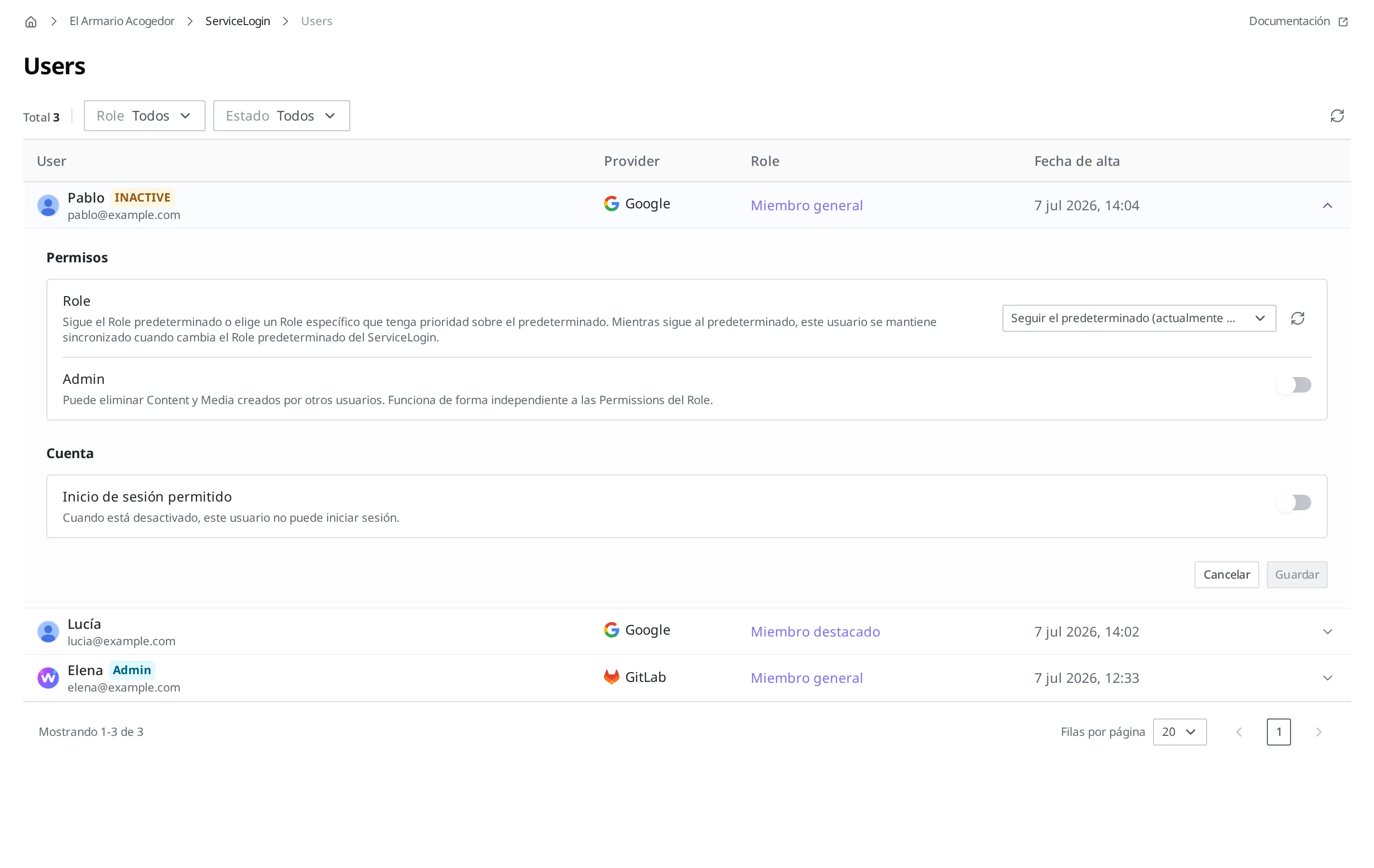
En ese caso, el nuevo miembro aparece en la lista con la insignia Inactive. Si despliega la fila de ese miembro, activa Inicio de sesión permitido en la sección Cuenta y guarda, a partir de ese momento el miembro puede iniciar sesión con su cuenta y la insignia Inactive de la lista desaparece.
- En la lista Users, pulse el icono de expandir que hay al final derecho de la fila del miembro que espera aprobación (el miembro con la insignia Inactive).
- En la sección Cuenta, active Inicio de sesión permitido.
- Pulse Guardar.
Para aceptar de inmediato a los clientes que se registran, sin comprobarlos uno a uno, puede desactivar Requerir aprobación del admin para nuevos registros. Cómo activar y desactivar esta opción se trata en Inicio de sesión de los miembros del servicio. Aunque desactive la opción, los miembros que ya estaban esperando aprobación no pasan automáticamente, así que a los miembros en espera permítalos uno a uno con el método de arriba.
Bloquear el inicio de sesión de un miembro problemático
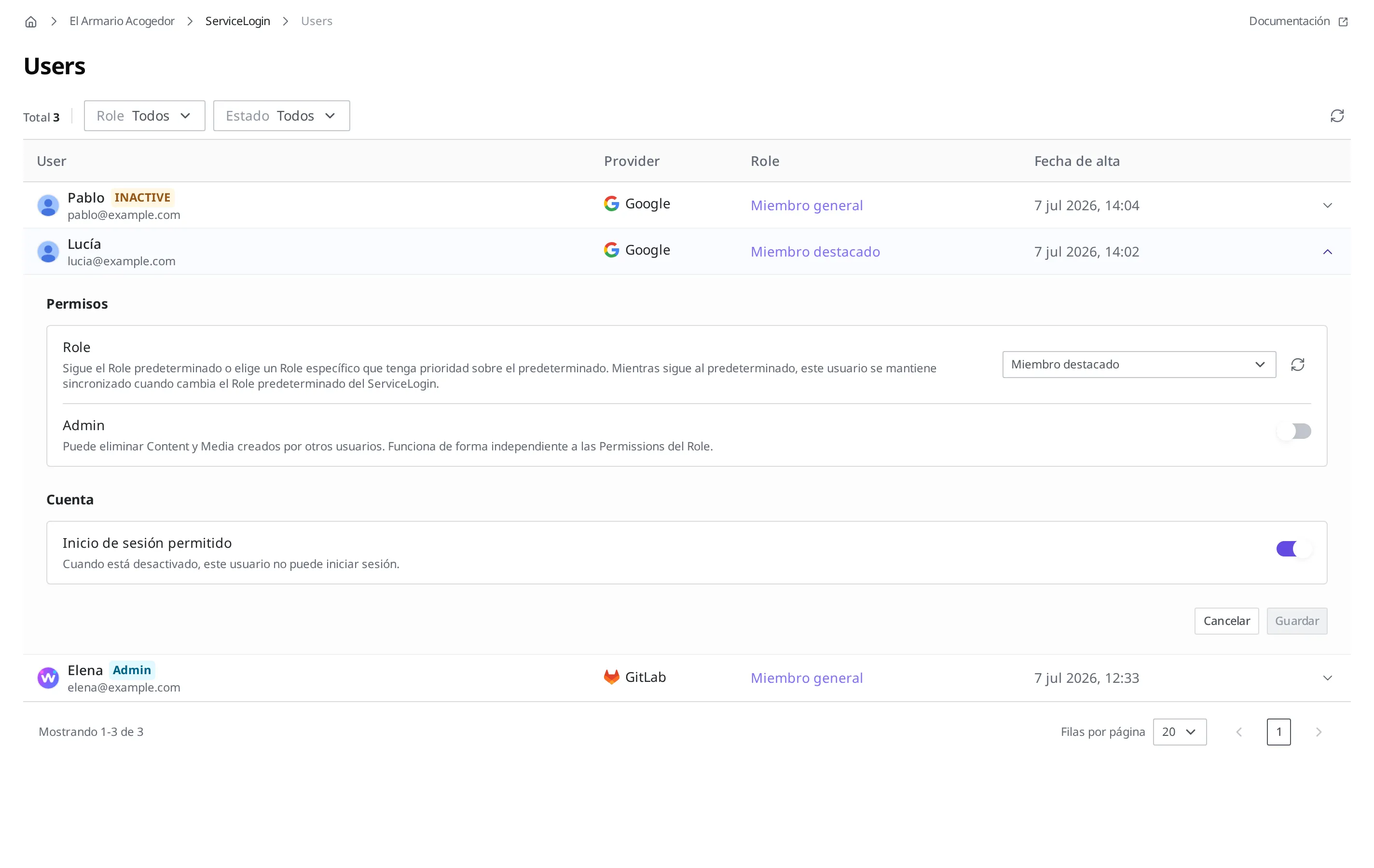
Si hay un miembro que solo publica mensajes molestos o que perjudica a otros clientes, puede bloquearle el inicio de sesión. Consiste en volver a desactivar Inicio de sesión permitido, que activó al aprobarlo. Cuando bloquea el inicio de sesión, ese miembro ya no puede entrar con su cuenta y en la lista se muestra con la insignia Inactive.
- En la lista Users, pulse el icono de expandir que hay al final derecho de la fila del miembro que va a bloquear.
- En la sección Cuenta, desactive Inicio de sesión permitido.
- Pulse Guardar.
Aunque bloquee el inicio de sesión, el historial de ese miembro y lo que ha dejado se conservan tal cual. Si vuelve a activar el inicio de sesión, el miembro puede entrar de nuevo como antes. Por eso, este ajuste se usa para bloquear a un miembro durante un tiempo y volver a dejarlo entrar después. Si no va a volver a dejarlo entrar, use quitarlo de la lista.
Dar permisos distintos a un miembro concreto
Todos los miembros recién registrados reciben los mismos permisos, es decir, el Default Role de la configuración del inicio de sesión de miembros. Pero a veces quiere dar permisos distintos solo a algunos miembros. Es el caso de dar permisos más amplios a un cliente destacado que lleva mucho tiempo usando el servicio, o de dejar que solo determinados miembros usen antes una función nueva. En ese caso, asigna aparte un Role distinto solo a ese miembro. Los permisos asignados así, de forma individual, tienen prioridad sobre el Default Role.
Vamos a verlo con el ejemplo de la tienda de ropa.
- El estado inicial: todos los miembros reciben "Miembro general" como Default Role. Este Role les permite leer las reseñas, escribir nuevas y editar solo las suyas.
- Lo que se hace en el estudio de contenidos: solo a la clienta destacada "Lucía" se le asigna aparte el Role "Miembro destacado".
- El resultado: a "Lucía" se le aplican los permisos de "Miembro destacado" y al resto de miembros se les siguen aplicando los de "Miembro general". Dentro de un mismo servicio se pueden dar permisos distintos a cada miembro.
- En la lista Users, pulse el icono de expandir que hay al final derecho de la fila del miembro al que va a dar permisos distintos.
- Abra el desplegable Role de la sección Permisos.
- En la lista, elija "Miembro destacado".
- Pulse Guardar.
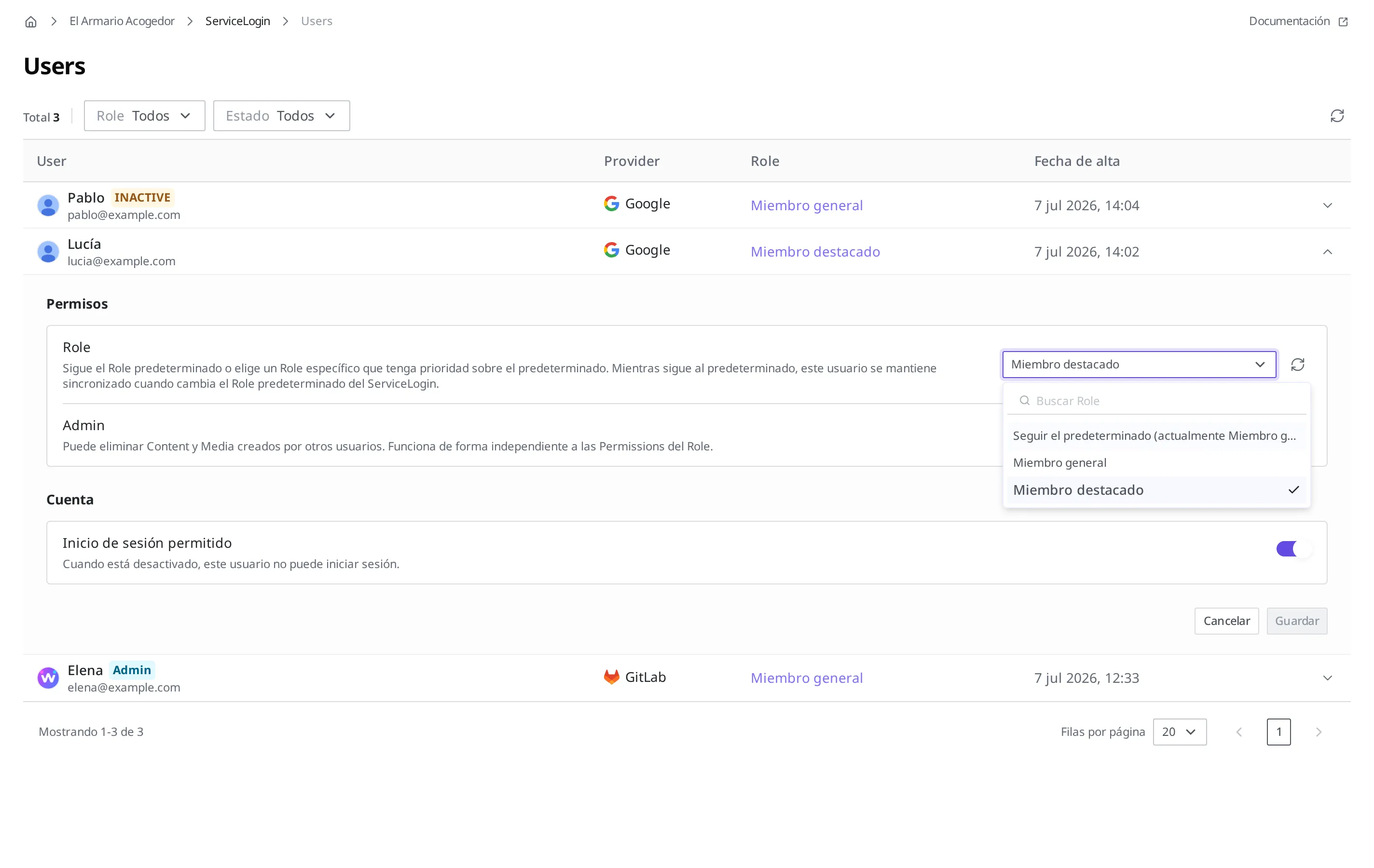
Si tiene muchos Role creados, puede buscarlos escribiendo el nombre en el campo Buscar Role de la parte superior del desplegable.
Para retirar los permisos asignados aparte y volver a dejarlo igual que a todos, en el desplegable Role de ese miembro elija Seguir el predeterminado (actualmente Miembro general) y pulse Guardar. Cómo crear y modificar el propio conjunto de permisos que se da a los miembros (ServiceUserRole) se trata en Roles y permisos de los miembros.
Encargar a un miembro que limpie las publicaciones de otros
A veces quiere que otro miembro se encargue de limpiar lo inapropiado que dejan los miembros. Es algo así como seleccionar y borrar las reseñas publicitarias en el tablón de reseñas. También en este caso el método es el mismo que en el apartado anterior. Cree aparte un Role que permita hacer ese trabajo y asígneselo a ese miembro.
Lo que cambia es el contenido que se pone en el Role. El permiso para gestionar lo que dejan los miembros se puede limitar a "solo lo que uno ha escrito", y también se puede quitar esa limitación para que incluya lo escrito por otros miembros. Al miembro al que encargue la limpieza se le da un Role que quita esa limitación únicamente en el borrado.
Vamos a verlo con el ejemplo de la tienda de ropa.
- El estado inicial: todos los miembros reciben "Miembro general" como Default Role. Este Role les permite leer las reseñas, escribir nuevas y editar solo las que ellos mismos han escrito.
- Lo que se hace en el estudio de contenidos: se crea aparte el Role "Moderador de reseñas". La edición se deja limitada a lo que uno mismo ha escrito y solo el borrado se abre también a las reseñas de otros miembros. Después se asigna este Role a "Elena".
- El resultado: "Elena" puede borrar las reseñas publicitarias. En cambio, no puede reescribir las reseñas de otras personas, porque lo único que se ha abierto es el borrado.
- Cree primero en Roles y permisos de los miembros el Role al que encargará la limpieza.
- En la lista Users, pulse el icono de expandir que hay al final derecho de la fila del miembro al que va a dar ese Role.
- En el desplegable Role de la sección Permisos, elija el Role que ha creado.
- Pulse Guardar.
Es un éxito si la columna Role de la lista cambia al nombre de ese Role.
Repartir así el permiso de limpieza le permite dejar que los propios clientes se encarguen de limpiar las publicaciones inapropiadas. El equipo de gestión no tiene que borrarlo todo por sí mismo. Ahora bien, como los permisos se amplían, conviene dar este Role solo a miembros de confianza.
Quitar a un miembro de la lista
Si un miembro pide darse de baja, o no hay motivo para que vuelva, puede quitarlo de la lista. A diferencia del bloqueo del inicio de sesión, esto no se puede deshacer.
Los pasos, lo que se elimina junto con el miembro y cómo preparar el lugar en el que el cliente pide la baja desde la app se tratan en Tramitar la baja de un miembro.
Qué hacer a continuación
- Inicio de sesión de los miembros del servicio: trata cómo activar por primera vez el inicio de sesión de miembros, añadir el inicio de sesión social y decidir si se aprueban las nuevas altas y cuál es el Default Role.
- Roles y permisos de los miembros: trata cómo crear el conjunto de permisos que se da a los miembros (ServiceUserRole) y cómo lograr que un miembro solo gestione lo que él mismo ha escrito.
- Tramitar la baja de un miembro: trata los pasos para quitar a un miembro de la lista y el criterio para decidir si se elimina también lo que ese miembro creó.
- Invitar a miembros: trata cómo invitar y dar permisos, no a los miembros, sino al equipo de gestión (el equipo) que trabaja con usted.
- Referencia de la API: trata especificaciones técnicas, como el formato de las solicitudes, para cuando se maneja directamente desde un programa el contenido que los miembros registrados ven y escriben.