

Inicio de sesión de miembros del servicio
Imagine que gestiona el sitio de una tienda de ropa. A veces quiere que los clientes se registren por sí mismos y que solo los miembros puedan escribir reseñas o recibir beneficios según su nivel. Para eso necesita un "sistema de miembros en el que el cliente se registra e inicia sesión por su cuenta". La función de Space que añade ese sistema de miembros a su sitio es ServiceLogin (la configuración de inicio de sesión con la que los clientes se registran y la usan directamente en su servicio).
Cuando activa ServiceLogin, cualquier cliente puede registrarse por sí mismo con una cuenta social como Google. Cada cliente que se registra se convierte en un ServiceUser (un miembro registrado en su servicio). WEEGLOO se encarga del proceso de inicio de sesión y de mantener la sesión activa, así que no necesita guardar contraseñas usted mismo ni crear el inicio de sesión social desde cero.
En esta página verá primero qué es ServiceLogin y en qué se diferencia de las cuentas del equipo de gestión, y después activará y configurará ServiceLogin usted mismo en el Space de la tienda de ropa.
Los miembros no son lo mismo que el equipo de gestión
En WEEGLOO hay dos tipos de personas que inician sesión. Como es fácil confundirlas, primero marcamos la diferencia.
- El equipo de gestión son las personas que registran los productos y gestionan el sitio. No entran registrándose con ServiceLogin como un cliente, sino que se convierten en miembros de este Space con una cuenta de WEEGLOO (mediante la invitación y la asignación de un rol por parte de alguien que ya está dentro). Los permisos del equipo de gestión se tratan en Roles y permisos.
- Un ServiceUser es un cliente o miembro que usa ese sitio. Es alguien que se ha registrado directamente con una cuenta social en el sitio de la tienda de ropa que usted gestiona. Es un inicio de sesión completamente independiente del equipo de gestión.
En pocas palabras, el equipo de gestión es "quien lleva la tienda" y un ServiceUser es "el cliente que llega a la tienda". ServiceLogin es lo que crea la puerta de entrada por la que pasan esos clientes.
Tres piezas que funcionan juntas
El sistema de miembros funciona con tres piezas que encajan entre sí.
- ServiceLogin: es la configuración de inicio de sesión en sí. Aquí decide qué inicios de sesión sociales usar y qué permisos dar por defecto a los miembros registrados.
- ServiceUserRole: es el conjunto de permisos que se da a los miembros. Define qué puede ver y qué puede escribir cada miembro.
- ServiceUser: es cada miembro registrado. Se crea uno cada vez que un cliente se registra.
Esta página se centra en la configuración de ServiceLogin, que abre la puerta de entrada. ServiceUserRole, que define qué puede ver y usar realmente un miembro (los permisos), se trata aparte en Roles y permisos de miembros. El Role predeterminado que se elige en la configuración de abajo es precisamente el rol que se crea en esa página.
Activar ServiceLogin
Vamos a activar el inicio de sesión de miembros en el Space de la tienda de ropa.
La configuración del inicio de sesión de miembros es única por Space. No se trata de crear varias nuevas, sino de dejar activada esta única configuración y modificarla cuando haga falta.
ServiceLogin está apagado al principio. Al abrir la pantalla de configuración, verá el aviso "ServiceLogin está desactivado" junto a un botón Activar. El aviso dice: "Activa ServiceLogin para habilitar el inicio de sesión social (Google, etc.) en tu sitio. Weegloo se encarga de OAuth y las sesiones por ti".
- En el menú de la izquierda, despliegue Servicios y pulse ServiceLogin.
- En la pantalla de Información básica, pulse el botón Activar.
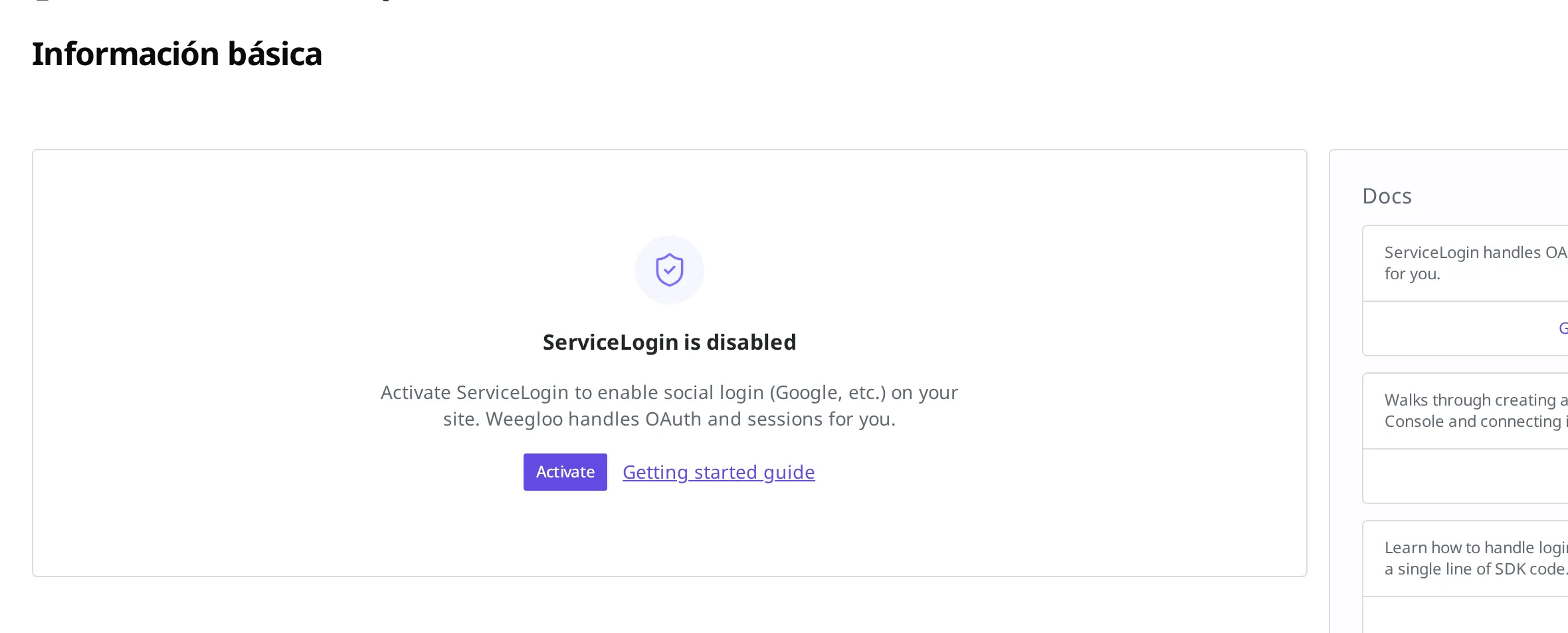
Al pulsar Activar, se abre el formulario de configuración. En este formulario debe activar uno o más inicios de sesión sociales y pulsar Guardar para que el inicio de sesión de miembros funcione de verdad.
Rellenar el formulario de configuración
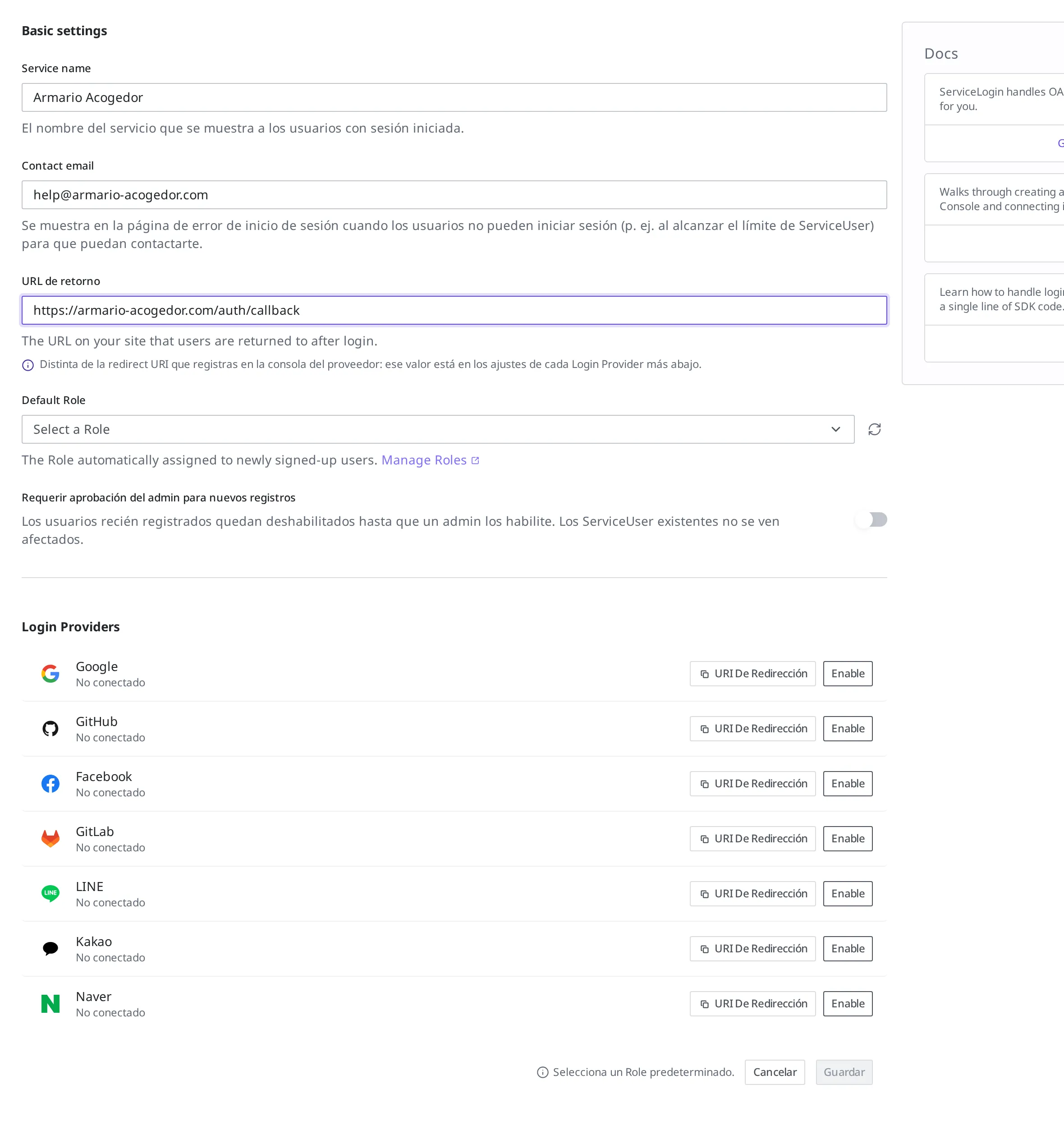
El formulario de configuración se divide en información básica y configuración de inicio de sesión social. Primero rellene la información básica.
| Campo | Qué se indica |
|---|---|
| Nombre del servicio | El nombre del servicio que se muestra al cliente al iniciar sesión. Si es una tienda de ropa, se indica el nombre de la tienda. |
| Correo de contacto | El contacto que se mostrará al cliente cuando haya un problema al iniciar sesión (por ejemplo, cuando se haya llenado el cupo de registros disponibles). |
| URL de retorno | La dirección de su sitio a la que volverá el cliente después de terminar de iniciar sesión. |
| Role predeterminado | El conjunto de permisos que se asigna automáticamente a cada nuevo cliente registrado. Si pulsa Gestionar Roles al lado, pasa a la pantalla donde se crean los permisos. |
- En Nombre del servicio, escriba el nombre que verá el cliente. Si es una tienda de ropa, indique el nombre de la tienda, por ejemplo
Armario Acogedor. - En Correo de contacto, escriba la dirección que recibirá las consultas. Por ejemplo:
help@armario-acogedor.com. - En URL de retorno, escriba la dirección de su sitio a la que volverá el cliente tras iniciar sesión. Por ejemplo:
https://armario-acogedor.com/auth/callback. En esta casilla se pone una dirección web comohttps://.... Si va a añadir el inicio de sesión a una aplicación móvil (Android e iOS), no puede poner aquí tal cual la dirección de la app, así que la forma de conectarla es un poco distinta. Los pasos técnicos que hacen falta en ese caso se tratan en Auth API. - En Role predeterminado, elija los permisos que dará a los nuevos miembros. Si aún no ha creado ningún permiso, créelo primero en Gestionar Roles al lado y vuelva.
Qué elegir en Role predeterminado y qué permisos dar a los miembros se trata en Roles y permisos de miembros.
Si el equipo de gestión quiere revisar el registro una vez antes de aceptarlo, puede dejar activado Requerir aprobación del admin para nuevos registros. Con esta opción activada, los nuevos clientes registrados no pueden iniciar sesión de inmediato y esperan hasta que el equipo de gestión los aprueba. No afecta a los miembros que ya están registrados.
- Para que cualquiera inicie sesión en cuanto se registra, deje desactivado Requerir aprobación del admin para nuevos registros. Si quiere revisar cada registro uno a uno, déjelo activado.
Activar el inicio de sesión social
Con qué cuenta se registrará el cliente se decide en Login Providers. Puede activar Google, GitHub, Facebook, GitLab, LINE, Kakao y Naver por separado.
El inicio de sesión social conecta dos sitios. Registra su sitio en el lado del proveedor (en el caso de Google, en Google Cloud Console) e introduce en WEEGLOO los valores que recibe allí. Al activar Google, la pantalla le guía exactamente por estos dos pasos.
- Active Google. Aparece una guía de dos pasos.
- Copie la Authorized redirect URI que se ve en el Step 1 y regístrela en el cliente OAuth de Google Cloud Console. Esta dirección le indica a Google a dónde debe devolver el resultado del inicio de sesión.
- Introduzca los valores obtenidos en Google Cloud Console en las casillas Client ID y Client Secret del Step 2.
- Si quiere usar también otros inicios de sesión sociales, active GitHub o Facebook de la misma manera, introduzca sus valores y pulse Guardar.
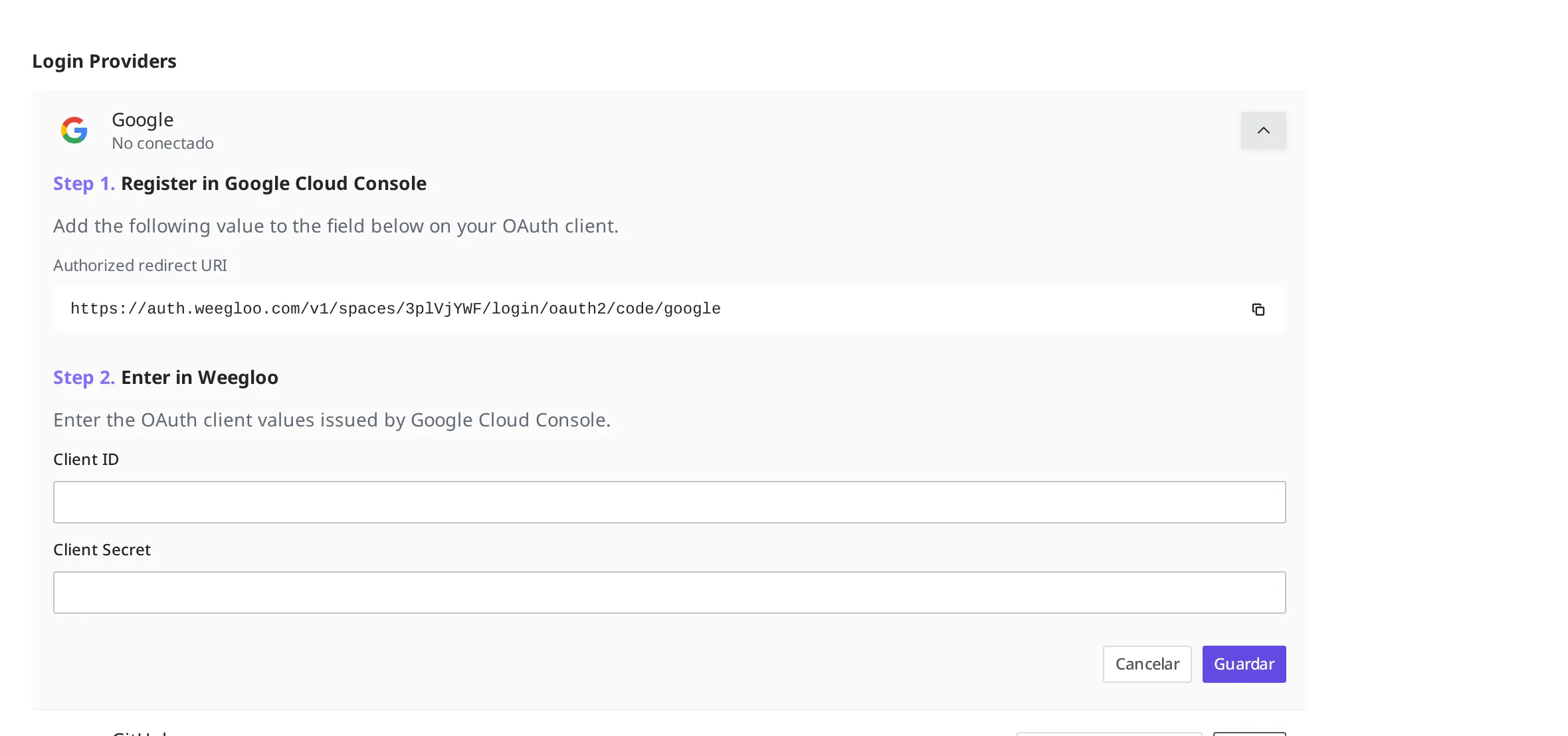
Cuando el inicio de sesión social que activó aparezca activado en la lista y termine de pulsar Guardar, el cliente podrá iniciar sesión con esa cuenta.
Lo que cambia según el provider: scopes y correo electrónico
El procedimiento de conexión es el mismo de arriba para cualquier provider. El nombre de la casilla donde se registra la dirección de redirección cambia un poco según el provider (Authorized redirect URI, Callback URL, Redirect URI, etc.). Aunque el nombre sea distinto, basta con pegar tal cual la dirección que se ve en el Step 1 de la guía que aparece al activar el provider.
Los scopes de la tabla de abajo (el alcance de la información que se solicita al cliente al iniciar sesión) son los valores que WEEGLOO solicita al provider en el momento del inicio de sesión. En Google y GitHub no hay nada que especificar de antemano en la consola: basta con que el cliente dé su consentimiento al iniciar sesión. En el resto de providers hay ajustes que activar antes en la consola, así que compruébelos en la tabla.
Cuando el cliente inicia sesión, WEEGLOO recibe su correo electrónico del provider y lo guarda en el miembro. Dentro de un mismo Space solo se puede registrar una vez con un mismo correo electrónico. Los preparativos que indica la tabla sirven para recibir ese correo electrónico, así que no los omita. El procedimiento para obtener los dos valores cambia según el provider, así que la guía de conexión del extremo derecho de la tabla lo explica con las pantallas.
| provider | Scopes que solicita WEEGLOO | Qué activar antes en la consola del provider | Guía de conexión |
|---|---|---|---|
email, profile | Nada | Conectar | |
| GitHub | read:user, user:email | Nada | Conectar |
email, public_profile | En Permissions and features de la app, debe añadir email | Conectar | |
| GitLab | read_user | Al crear la app, marque read_user en los scopes | Conectar |
| Kakao | profile_nickname, profile_image, account_email | Tras convertir la app en una app de negocio, se necesita la aprobación de uso del elemento de consentimiento del correo electrónico | Conectar |
| Naver | email, profile, nickname | Al registrar la app, debe incluir la dirección de correo electrónico en la información proporcionada | Conectar |
| LINE | profile, email | Debe solicitar el permiso de correo electrónico en el canal y obtener su aprobación | Conectar |
Ver los miembros registrados
Cuando un cliente se registra, puede consultar ese miembro en Servicios > ServiceLogin > Users. Aquí ve y gestiona la lista de miembros registrados.
Si antes dejó activado Requerir aprobación del admin para nuevos registros, los nuevos miembros registrados esperan aprobación en esta pantalla. Cuando activa a un miembro, a partir de ese momento podrá iniciar sesión.
En la misma pantalla puede bloquear el inicio de sesión de un miembro, dar permisos distintos a uno solo o quitar a un miembro de la lista. Los pasos de cada caso se tratan en Gestionar miembros del servicio.
Inicio de sesión de miembros cuando hay varios sitios
A veces una misma persona gestiona varios servicios distintos. Imagine que, además de la tienda de ropa Armario Acogedor, también lleva el sitio de una panadería de barrio, un sector completamente diferente. Los dos sitios tienen clientes distintos y tratan contenidos distintos. No hay razón para que un cliente registrado en la tienda de ropa sea miembro de la panadería.
El inicio de sesión de miembros se pone de uno en uno por cada Space. Por eso, para sitios tan distintos se crea un Space para cada uno y se configura el inicio de sesión de miembros por separado en ese Space. La lista de miembros también queda dividida por Space, de modo que los miembros de la tienda de ropa y los de la panadería se gestionan como miembros distintos.
El inicio de sesión de miembros de un Space se usa en el sitio que se gestiona con ese Space. No es una forma de conectar un único inicio de sesión a varios sitios para pasar por todos a la vez. Si quiere que un miembro use varias pantallas con un solo inicio de sesión, reúna esas pantallas en un mismo sitio.
Qué hacer a continuación
- Roles y permisos de miembros: cree el ServiceUserRole que define qué puede ver y usar un miembro registrado, y conéctelo con el Role predeterminado que eligió arriba.
- Referencia de la API: para integrar el inicio de sesión de los miembros registrados en el código de su sitio necesita el SDK oficial del cliente y especificaciones técnicas como el formato de las solicitudes. Aquí también se trata la especificación para manejar directamente desde un programa el contenido que los miembros ven y usan.