

Editar en equipo
Imagine que gestiona la tienda de ropa online «Armario Acogedor» junto con sus compañeras Lucía y Marta. Cuando el equipo crece, ocurre lo siguiente. Usted abre el producto «Vaso térmico de acero inoxidable 500 ml» para modificar su descripción detallada, pero en ese mismo momento Lucía también ha abierto el mismo producto para cambiar el precio. Esta página recoge, en forma de recetas, las situaciones que surgen cuando varias personas trabajan sobre el mismo contenido y cómo resolverlas. Trata qué ocurre al editar a la vez, cómo comprobar quién cambió algo y cuándo, y qué hábitos ayudan a evitar los choques desde el principio.
Cómo dar acceso a un compañero a su espacio de trabajo se trata en Invitar a miembros del equipo y asignar permisos; la función de comentarios en sí, esas notas compartidas, en Comentarios; y los conceptos de estado y versión en Estados y publicación. Esta página, partiendo de esa base, se centra en cómo actuar según la situación «cuando se trabaja en equipo».
Si editan a la vez, se avisa del conflicto
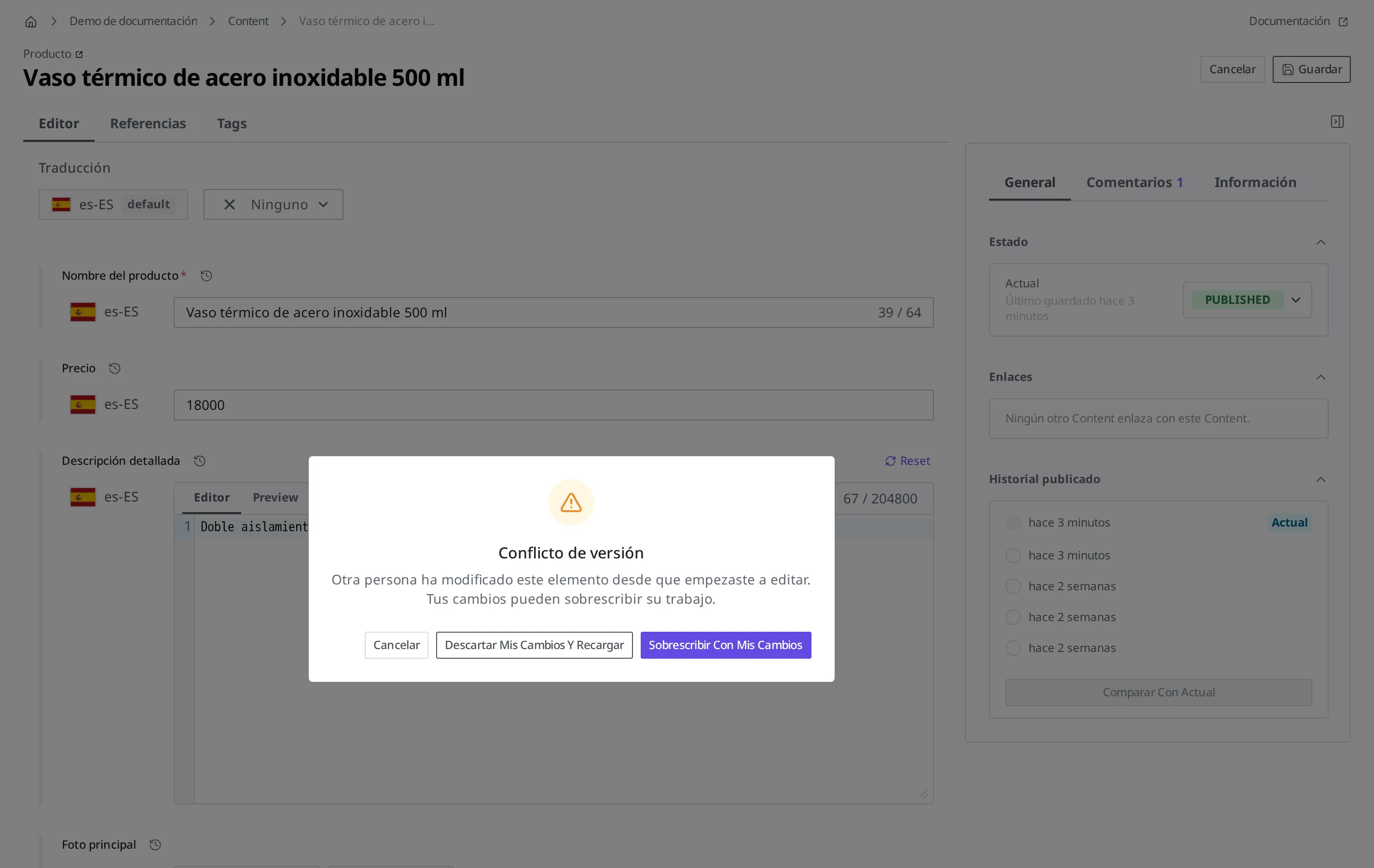
Volvamos a la situación en la que Lucía y usted tienen abierto cada uno el mismo producto del vaso térmico. Lucía cambió el precio de 18.000 wones a 16.000 wones y guardó primero con Guardar. Poco después, usted también modificó la descripción detallada y pulsó Guardar. En ese momento, su guardado no se aplica sin más: aparece el aviso de «conflicto de versión». Esto se debe a que, en el instante de guardar, WEEGLOO comprueba «si otra persona guardó antes, después de que usted abriera la pantalla» y, si alguien guardó primero, se lo avisa. El texto del aviso es: «Otra persona ha modificado este elemento desde que empezaste a editar. Tus cambios pueden sobrescribir su trabajo.»
El motivo por el que este aviso es importante es que evita que su guardado sobrescriba en silencio la modificación de Lucía. Si su guardado se hubiera aplicado sin ningún aviso, el precio antiguo de 18.000 wones que quedaba en su pantalla habría borrado los 16.000 wones que Lucía acababa de corregir, y Lucía habría seguido trabajando sin darse cuenta de ello. WEEGLOO no actúa así: tras avisar del conflicto, le deja elegir a usted qué hacer.
En la ventana del aviso puede elegir entre tres opciones:
- Descartar mis cambios y recargar: descarta lo que usted acaba de introducir y carga el contenido más reciente que guardó Lucía. La modificación de Lucía se conserva tal cual.
- Sobrescribir con mis cambios: guarda con el contenido que usted introdujo. Como el contenido que Lucía acaba de corregir desaparece, elija esta opción solo cuando esté seguro de que no necesita la modificación de la otra persona.
- Cancelar: detiene el guardado y permanece en la pantalla de edición.
En la mayoría de los casos, la opción segura es Descartar mis cambios y recargar. Si comprueba qué cambió la otra persona y luego vuelve a aplicar su modificación, el trabajo de ambas personas sobrevive. Ese procedimiento se explica justo a continuación.
Qué hacer cuando recibe el aviso de conflicto
Si en el aviso de conflicto pulsa directamente Sobrescribir con mis cambios, la modificación de la otra persona desaparece. No se precipite y proceda en el orden que preserva el trabajo de ambas personas.
- Copie en otro lugar, como un bloc de notas, el contenido de su modificación que tiene escrito en pantalla (el texto de la descripción detallada que corrigió).
- En la ventana del aviso, pulse Descartar mis cambios y recargar. La pantalla cambia al contenido más reciente que guardó Lucía.
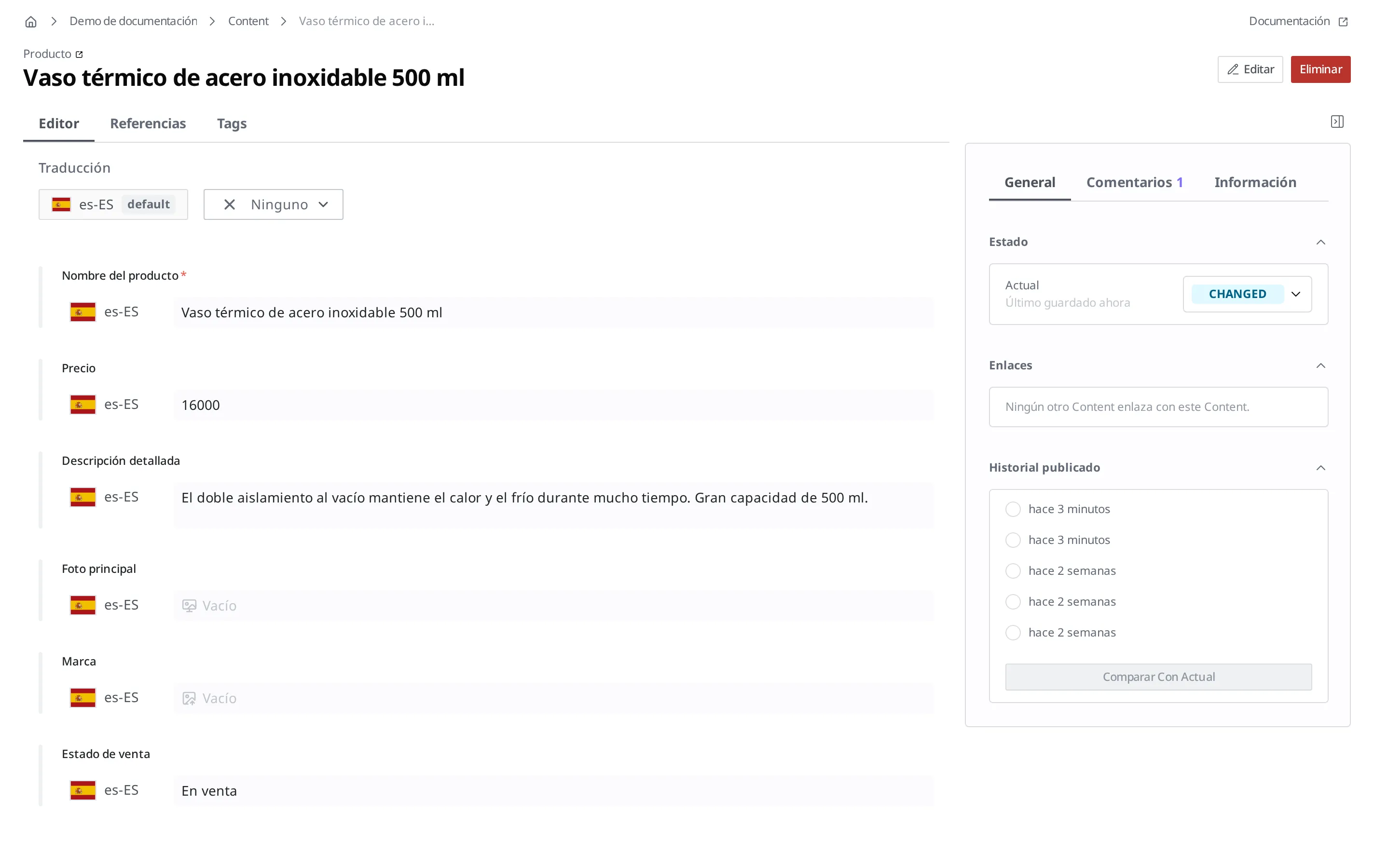
- Compruebe qué modificó Lucía. En este ejemplo, el precio ha cambiado a 16.000 wones.
- Vuelva a introducir la descripción detallada que había copiado.
- Pulse Guardar.
Esta vez se guarda sin aviso de conflicto, porque es un guardado posterior a haber comprobado usted el contenido más reciente. Como resultado, sobreviven tanto el precio que corrigió Lucía como la descripción detallada que corrigió usted.
Es importante no saltarse el paso 1. Cuando vuelve a cargar el contenido más reciente, la pantalla cambia a lo que guardó Lucía, así que lo que usted introdujo y no copió no queda más remedio que volver a escribirlo. Si es una descripción de unas pocas líneas, basta con reescribirla, pero si es un texto largo que trabajó con esmero, una sola copia le ahorra ese esfuerzo.
Comprobar quién cambió algo y cuándo
En todo contenido se registran automáticamente la última persona que lo modificó y el momento en que lo hizo. En la lista de Content aparecen como las columnas Actualizado por y Actualizado el, de modo que se ve de un vistazo quién tocó por última vez cada producto y cuándo.
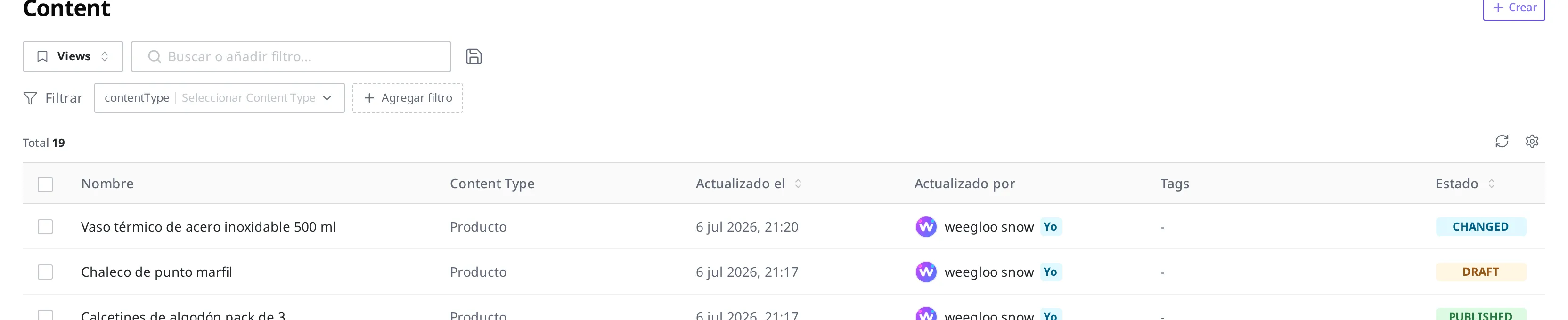
El hábito de consultar este registro ayuda a reducir los conflictos. Si antes de abrir el producto del vaso térmico la última modificación indica «Lucía, hace un momento», es muy probable que Lucía esté trabajando ahora mismo en ese producto. Si, en lugar de abrirlo y modificarlo de inmediato, pregunta antes a Lucía, disminuye la propia probabilidad de encontrarse con el aviso de conflicto que vimos antes.
Por el contrario, cuando quiere repasar su propio trabajo, como «¿cuál era el producto que modifiqué la semana pasada?», lo más rápido es la View «Updated by me» que viene por defecto junto con la ordenación por Actualizado el. Cómo usarla se trata en Encontrar el contenido que busca.
Cuando parece que se sobrescribió algo: comparar en el Historial publicado
«¿Por qué la descripción que corregí ayer ha vuelto al texto antiguo?» Trabajando en equipo, hay días en que surge esta sospecha. En ese caso, en lugar de discutir a partir de la memoria, basta con mirar el registro. Como cada vez que se publica queda una versión con el contenido de ese momento, puede comparar en paralelo con qué contenido se publicó antes y el contenido actual.
La comparación se hace en el área Historial publicado situada a la derecha de la pantalla de detalle del contenido. Si elige la versión que quiere consultar y pulsa Comparar con actual, esa versión y el contenido actual se muestran en paralelo, elemento por elemento. El método paso a paso se trata en Estados y publicación.
Tenga en cuenta dos cosas:
- Las versiones solo quedan al publicar. Una modificación que solo se guardó y no se publicó no queda como versión, así que no se puede consultar con este método.
- Puede volver a un valor anterior. En la pantalla de comparación, elija el elemento que quiere restaurar y pulse Aplicar cambios; ese elemento vuelve a su valor anterior. La receta detallada se trata en Operaciones de publicación.
Hábitos de equipo que reducen los conflictos
Al margen de saber cómo actuar ante el aviso de conflicto, si desde el principio reduce las ocasiones en que dos personas abren el mismo producto a la vez, trabajar en equipo resulta mucho más cómodo. En el equipo de «Armario Acogedor» sería así.
- Repartan las responsabilidades. Si reparten quién se encarga de cada contenido, por ejemplo Lucía del ajuste de precios de los productos de temporada y Marta del registro de nuevos productos, se reduce que dos personas coincidan en el mismo producto. Cómo otorgar el rol adecuado a cada responsabilidad se trata en Invitar a miembros del equipo y asignar permisos.
- Avise por comentario de las modificaciones que llevan tiempo. Si está haciendo un cambio grande en la descripción detallada, deje en ese producto un comentario como «Estoy modificando la descripción detallada. La termino hoy mismo.». Un compañero que abra el mismo producto verá esa nota y podrá posponer su trabajo. Los comentarios se pueden dejar no solo en Content, sino también en Media y Content Type, así que el mismo método sirve al retocar la foto de un producto o su plantilla. Cómo dejarlos se trata en Comentarios.
- Pregunte en el momento lo que sea dudoso. Si una pregunta como «¿Este precio es definitivo?» la deja en el comentario de ese producto, en lugar de preguntarla aparte por mensajería, la pregunta y la respuesta quedan en la pantalla del producto, de modo que un compañero que se incorpore más tarde también puede conocer el contexto.
Qué hacer a continuación
- Comentarios: explica cómo dejar comentarios, esas notas que intercambia con sus compañeros sobre un mismo producto, y cómo responder a ellos.
- Operaciones de publicación: trata cómo actuar según las situaciones de operación posteriores a la publicación, incluida la receta para restaurar desde una publicación anterior un contenido corregido por error.
- Estados y publicación: trata cuándo se crean las versiones y cómo compararlas en el Historial publicado, y los conceptos de estado y publicación.