

Crear y publicar Content
Antes creó el Content Type "Producto" de una tienda de ropa. Ahora le toca rellenar esa plantilla con un producto real. Por ejemplo, suponga que va a registrar un producto llamado "Vaso térmico de acero inoxidable de 500 ml". Ese único registro, en el que escribe el nombre del producto, indica el precio y sube una foto, es precisamente un Content.
Si el Content Type es un formulario con casillas impresas en blanco, el Content es una hoja de ese formulario que ha sacado y cuyas casillas ha rellenado. El Content Type "Producto" es uno solo, pero si con esa plantilla registra un vaso térmico, una taza y un termo por separado, se crean tres Content.
En esta página verá qué es un Content y luego, con la plantilla "Producto", creará usted mismo un Content de vaso térmico, lo publicará y lo hará visible al exterior.
Justo después de crearlo no se hace público
Cuando crea un Content por primera vez, su estado es Draft. Draft significa "en redacción". Un Content en Draft se ve en el estudio de contenidos (la pantalla de administración donde trabajan sus compañeros del mismo Space), pero todavía no se hace público (no se entrega) al exterior. Si está registrando el producto del vaso térmico pero aún no ha decidido el precio, puede guardarlo en ese estado y continuar la redacción más tarde.
Cuando termina la redacción y pulsa Publicar, el estado cambia a Published. Solo los Content que están en Published se entregan para su difusión pública. Es decir, para que el vaso térmico aparezca en el sitio real de la tienda, después de crear el Content del vaso térmico debe pulsar Publicar una vez más. Crearlo y hacerlo público son pasos distintos.
Además de Draft y Published, existen otros estados como Changed y Archived. Qué es cada uno de estos estados y cómo cambian entre sí se trata en detalle en Estados y publicación. Aquí basta con conocer los dos pasos: "al crearlo, Draft; al publicarlo, Published".
Al rellenarlo se aplican las reglas de la plantilla
Cuando redacta un Content, se aplican tal cual las reglas que fijó en el Content Type. Si al crear el Content Type "Producto" designó el nombre del producto como Field obligatorio, no podrá guardar mientras deje el nombre del producto vacío. Si intenta guardar con la casilla del nombre del producto vacía, aparece un mensaje de error, y solo se guarda cuando rellena esa casilla.
Esta regla se comprueba tanto al guardar como al publicar. Por eso, un Content al que le falta un valor obligatorio o que supera el límite de caracteres no se guarda ni siquiera como Draft, y tampoco se puede publicar. Las reglas que fijó en la plantilla evitan que se acumulen datos incorrectos.
La forma de las casillas de entrada de la pantalla de redacción (el tipo de Field) y las reglas que se aplican (la validación) se definieron todas al crear la plantilla "Producto". Qué tipos de Field y qué reglas puede usar se trata en Modelado de Content.
Crear un producto de vaso térmico
Ahora va a crear un Content de vaso térmico con la plantilla "Producto". Suponga que introduce la siguiente información.
| Field | Valor a introducir |
|---|---|
| Nombre del producto | Vaso térmico de acero inoxidable de 500 ml |
| Precio | 18000 |
| Descripción detallada | El doble aislamiento al vacío mantiene el calor y el frío durante mucho tiempo. Gran capacidad de 500 ml. |
| Foto principal | 1 foto del producto del vaso térmico |
- En el menú de la izquierda, pulse Content para abrir la pantalla de la lista de Content.
- Pulse el botón Crear en la parte superior derecha de la lista.
- Se abre una ventana para elegir con qué Content Type crearlo. Elija "Producto".
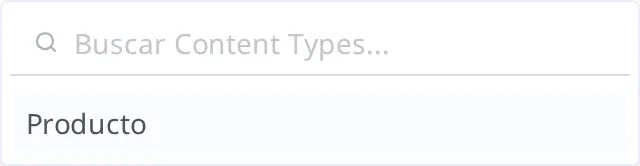
Se abre la pantalla de redacción para introducir la información del producto. En la pantalla, los Field creados en la plantilla "Producto" aparecen como casillas de entrada. El nombre del producto aparece como una casilla de texto y el precio como una casilla numérica: cada casilla de entrada corresponde al tipo de Field.
- Introduzca
Vaso térmico de acero inoxidable de 500 mlen la casilla del nombre del producto. - Introduzca
18000en la casilla del precio. - Introduzca la descripción del producto en la casilla de la descripción detallada.
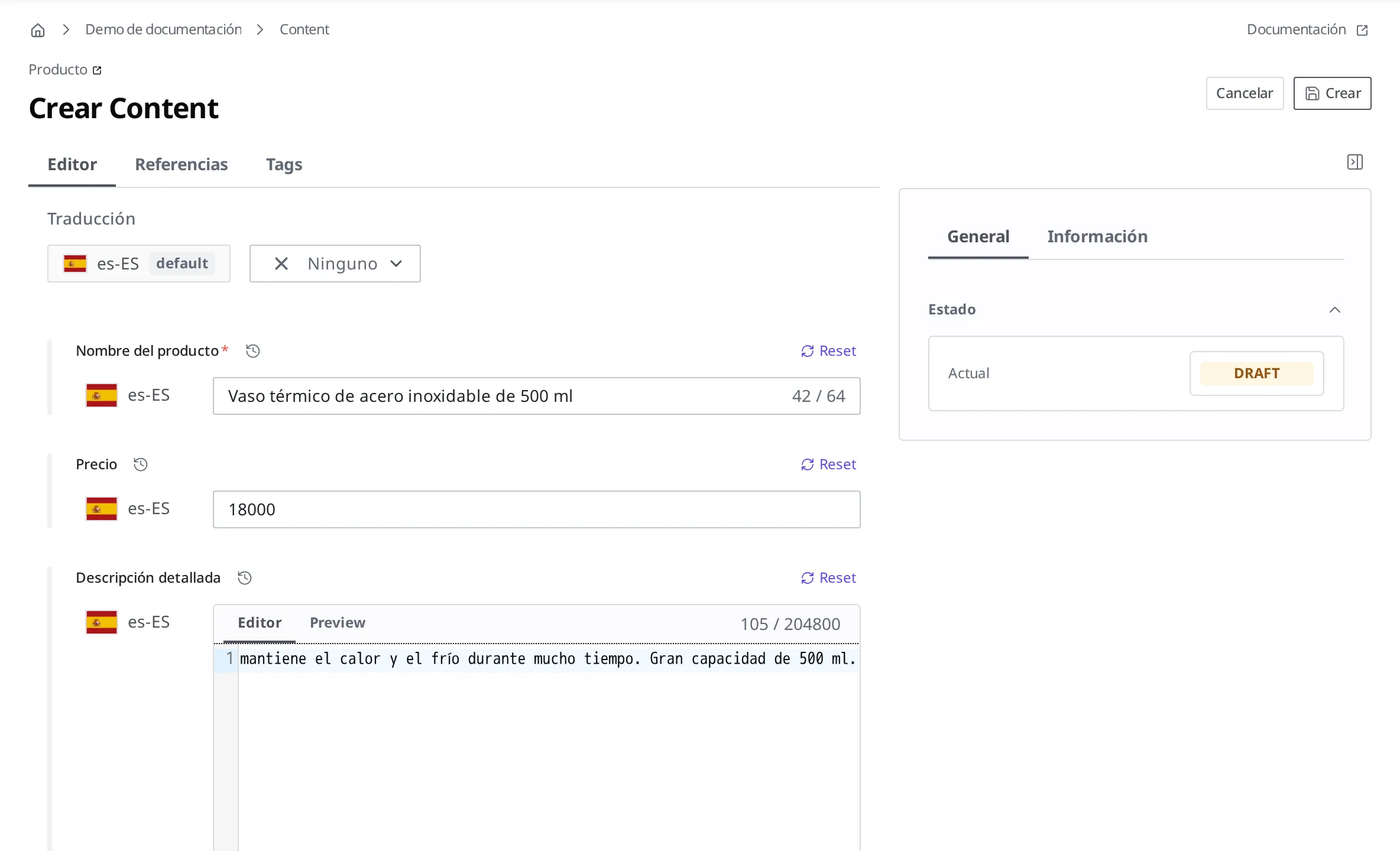
La foto principal es un Field que enlaza un Media que haya subido previamente. Cómo subir una foto y enlazarla se trata en Media. Si todavía no tiene la foto, puede dejar este paso en blanco y continuar. Eso sí, si ha designado la foto principal como Field obligatorio, solo se guarda cuando enlaza una foto.
- Pulse el botón Crear en la parte superior derecha.
Al pulsar Crear, se crea el Content del vaso térmico. En este punto el estado es Draft. En la lista, junto a este producto se ve la marca Draft. Es un estado que todavía no se ha hecho público al exterior.

Hacer público el vaso térmico
Una vez que ha rellenado toda la información del vaso térmico, ahora pulsa Publicar para hacerlo público al exterior. Al pulsar Publicar, el estado cambia a Published y, a partir de ese momento, se entrega para su difusión pública y puede mostrar este producto en el sitio real.
- Abra el Content "Vaso térmico de acero inoxidable de 500 ml" que acaba de crear.
- En el área de Estado de la derecha, pulse la insignia de estado que indica Draft.
- En la lista que se despliega, pulse Publicar.
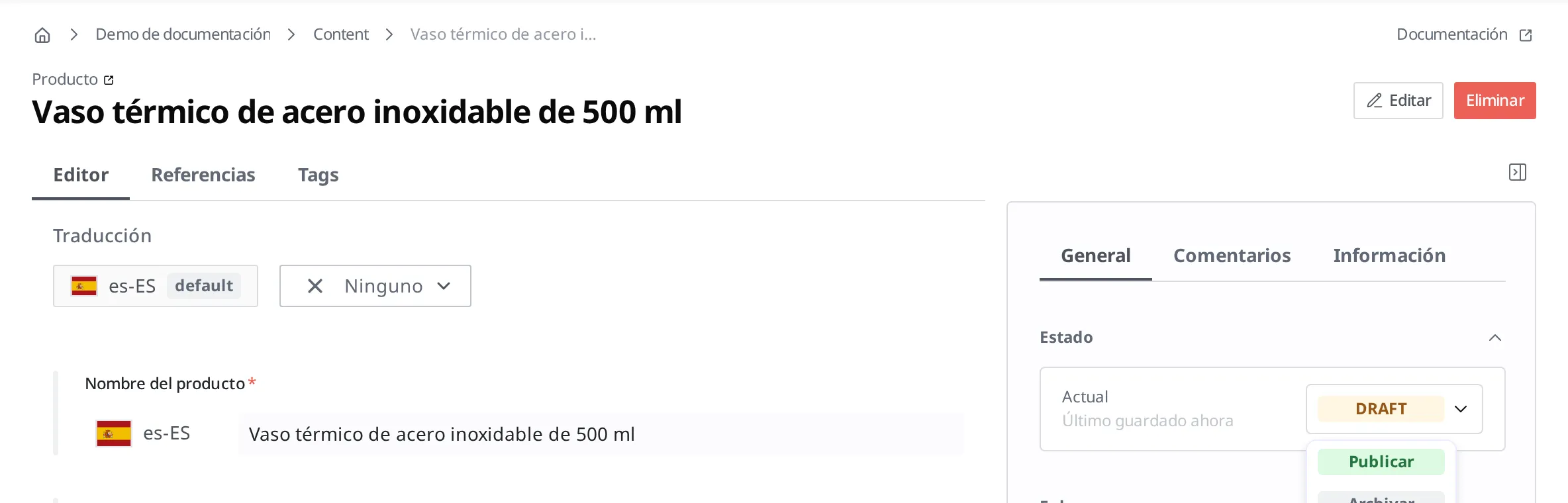
Cuando el estado cambia a Published, ya está publicado. En la lista, la marca junto al vaso térmico cambia de Draft a Published.

Justo antes de publicar también se vuelven a comprobar las reglas de la plantilla. Si un Field obligatorio como el nombre del producto está vacío, o si la foto principal enlazada se eliminó entretanto, se bloquea Publicar y aparece un mensaje de error. Basta con rellenar el valor que falta o volver a enlazar la foto y reintentar.
Qué debe saber después de publicar
Los cambios que haga solo se reflejan si vuelve a publicar. Si al vaso térmico en Published le cambia el precio de 18000 a 16000 y guarda, el estado cambia a Changed. Changed significa "hay una versión pública, pero queda una modificación que aún no se ha reflejado". Para reflejar el precio cambiado al exterior, debe pulsar Publicar una vez más. Una modificación que solo se ha guardado se ve únicamente en el estudio de contenidos, y al exterior se sigue entregando el valor publicado justo antes (18000).
Para retirar la publicación, haga Retirar publicación. Si deja de vender el vaso térmico y quiere que no se vea al exterior, puede hacer Retirar publicación. Al retirar la publicación, desaparece de la entrega al exterior, pero el Content en sí permanece en el estudio de contenidos, de modo que después puede volver a pulsar Publicar. Para eliminarlo por completo, debe borrarlo aparte de retirar la publicación.
Cómo cambian el estado Changed, Retirar publicación y la eliminación se recoge todo en un mismo lugar en Estados y publicación.
Qué hacer a continuación
- Media: trata cómo subir un Media como la foto principal del vaso térmico y enlazarlo a un Content.
- Estados y publicación: conozca qué son Draft, Published y Changed y cómo cambian entre sí.
- Gestión multilingüe: trata cómo gestionar la información del producto en varios idiomas.
- Referencia de API: trata las especificaciones técnicas, como el formato de las peticiones y la estructura de los Field, necesarias cuando crea y publica Content directamente con código.