

Comprobar la integración externa
La tienda de ropa "Armario Acogedor" tiene configurado un Webhook (una integración que envía un aviso a un programa externo cuando se produce un cambio en el contenido) para avisar automáticamente al bot de avisos interno de la empresa cada vez que se registra un producto nuevo. Pero un día el responsable dice que "últimamente no llegan los avisos de novedades". Lo primero es distinguir si el aviso realmente no salió o si salió pero el bot lo pasó por alto.
Un Webhook es un mecanismo que, una vez creado, funciona por sí solo, así que normalmente no hay que prestarle atención. Pero el programa externo que recibe el aviso está fuera de nuestro alcance, así que algún día llegará el momento en que no responda o devuelva un error. Esta página trata, con una receta para cada situación, cómo comprobar si el Webhook configurado está funcionando bien y cómo encontrar las llamadas fallidas y responder según su causa.
Qué es un Webhook y cómo crearlo, activarlo, desactivarlo y modificarlo se trata en Webhook. Aquí nos centramos en operar y supervisar un Webhook que ya está creado.
Qué registra el historial de llamadas
Cada vez que un Webhook envía una solicitud a un programa externo, cada uno de esos envíos queda registrado en el historial de llamadas. Cada registro contiene lo siguiente:
- Cuándo se envió y cuánto tardó en procesarse
- Qué cambio lo desencadenó (p. ej., el registro de un producto)
- A qué dirección se envió
- El código de respuesta que devolvió el programa externo (el número de resultado que indica cómo se procesó la solicitud)
- Si la llamada fue correcta o fallida
El historial de llamadas tiene dos niveles. Primero hay una lista que recorre las llamadas en orden cronológico y, al abrir una de la lista, aparece el detalle de esa llamada. En el detalle puede ver, tal cual, la solicitud que enviamos y la respuesta que devolvió el programa externo.
En la lista de Webhook, al pulsar el nombre se abre la pantalla de detalle, y la pestaña Log de llamadas de la parte superior muestra esta lista. Los registros que el Bot de avisos de novedades de "Armario Acogedor" envió cada vez que se registró un producto se ven así:
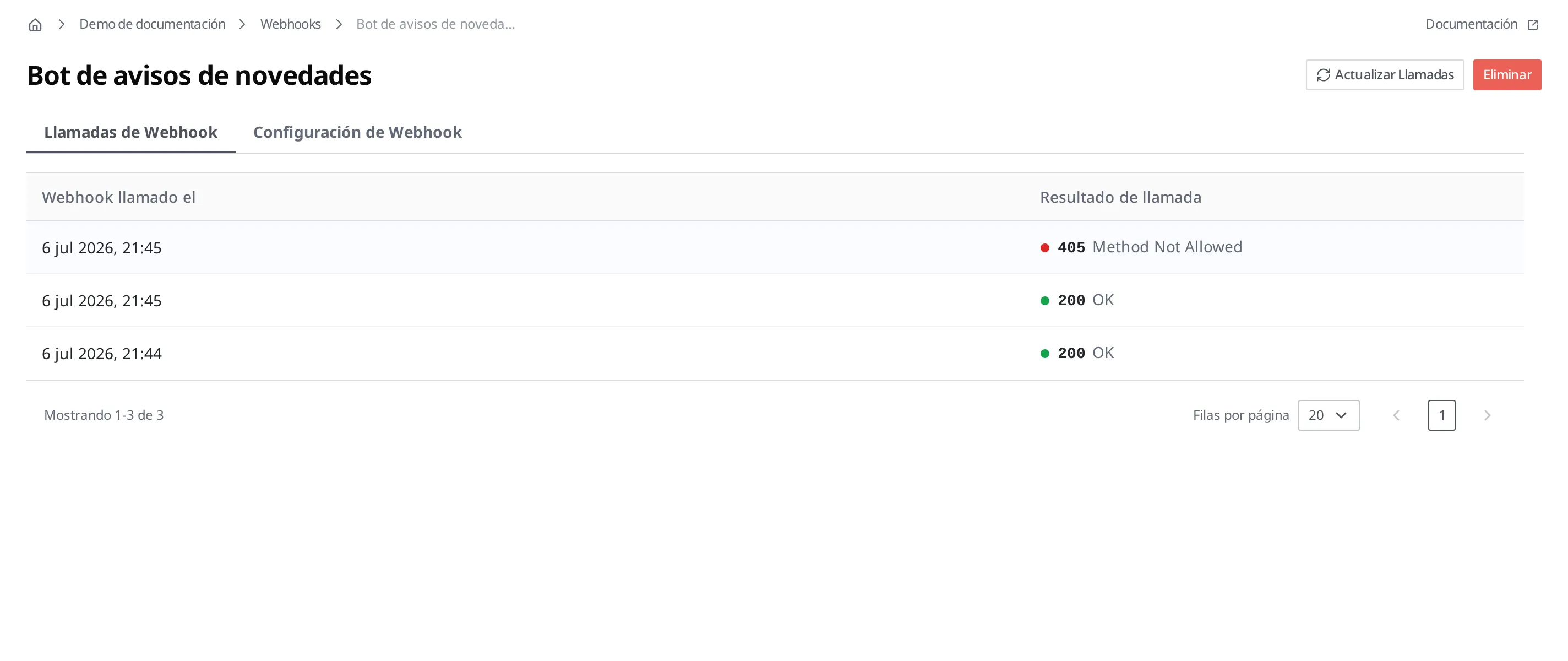
En la lista, cada fila muestra Llamado el, el Resultado de llamada (el código de respuesta), qué cambio desencadenó esta llamada (Acción del evento), el tiempo que ha tardado (Duración) y el ID de solicitud que identifica esa llamada. A qué dirección se envió y qué se intercambió solo aparece al pulsar la fila para abrir el detalle. Con el campo Resultado también puede filtrar por separado las llamadas correctas y las fallidas. Si la lista parece desactualizada, puede volver a cargarla con Actualizar Logs en la parte superior derecha.
Los registros no se conservan mucho tiempo. El registro de una llamada correcta desaparece al cabo de 1 hora, y el de una llamada fallida, al cabo de 3 días. Las fallidas se conservan más tiempo porque el trabajo de examinar la causa después surge de los fallos. Por eso "el aviso que ayer salió bien" puede que ya no esté en la lista, y eso no significa que el aviso no saliera. Si tiene que conservar el historial de envíos durante mucho tiempo, guárdelo en el programa que los recibe.
El éxito o el fallo se determina por el código de respuesta. Si el código de respuesta está en el rango normal (por lo general, la serie 200 o 300), se registra como correcto; cualquier otro número se registra como fallo. Si el programa externo no responde en absoluto, o si la respuesta que devuelve es demasiado grande, esa llamada también queda registrada como fallo.
Comprobar si los avisos se están enviando
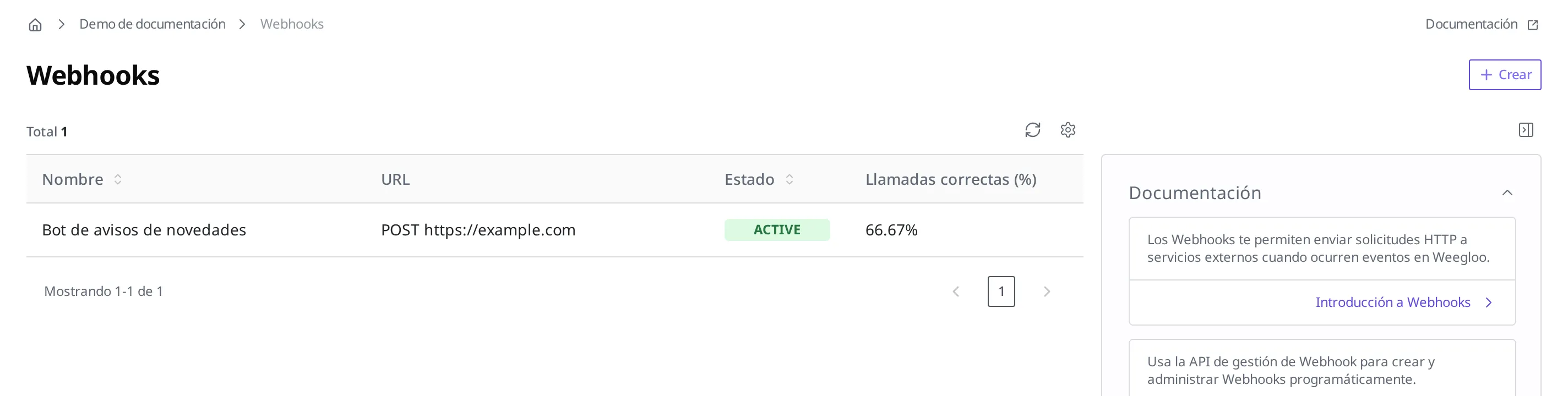
Para comprobar si lo que dice el responsable es cierto, primero fíjese en qué porcentaje de las llamadas que este Webhook ha enviado hasta ahora fueron correctas. La tasa de éxito de llamadas se ve directamente en la lista de Webhook.
- En la configuración del Space de la tienda, abra la pantalla de Webhook.
- En la lista, compruebe la columna Llamadas correctas (%) de la fila
Bot de avisos de novedades.
Por ejemplo, se ve algo como "66.67%". Si es 100%, todas las llamadas enviadas hasta ahora fueron correctas y, en ese caso, quien lo pasó por alto fue el bot. Si es inferior al 100%, significa que en algún momento el propio aviso quedó bloqueado al enviarse, así que en el siguiente apartado buscaremos la causa.
Si no se ha enviado ni una sola llamada hasta ahora, el aviso no ha fallado, sino que directamente no se ha enviado. Esto ocurre cuando el Webhook está desactivado (Inactive) o cuando durante ese tiempo no se ha producido ningún cambio que cumpla la condición configurada. En ese caso, compruebe en Webhook si está activado y a qué cambios lo ha configurado para reaccionar.
Encontrar la causa de una llamada fallida
Si ve un fallo, abra esa llamada para ver qué salió mal. En el detalle aparecen juntas la solicitud que enviamos y la respuesta que devolvió el programa externo.
- En la pestaña Log de llamadas del
Bot de avisos de novedades, pulse la fila cuyo resultado sea un fallo. Se abre el detalle de esa llamada. - En Solicitud, compruebe a qué dirección y qué contenido se envió.
- En Estado, en la parte superior, compruebe el código de respuesta y, en Respuesta, el contenido que devolvió el programa externo. En Recurso · Acción aparece además qué cambio desencadenó esta llamada.
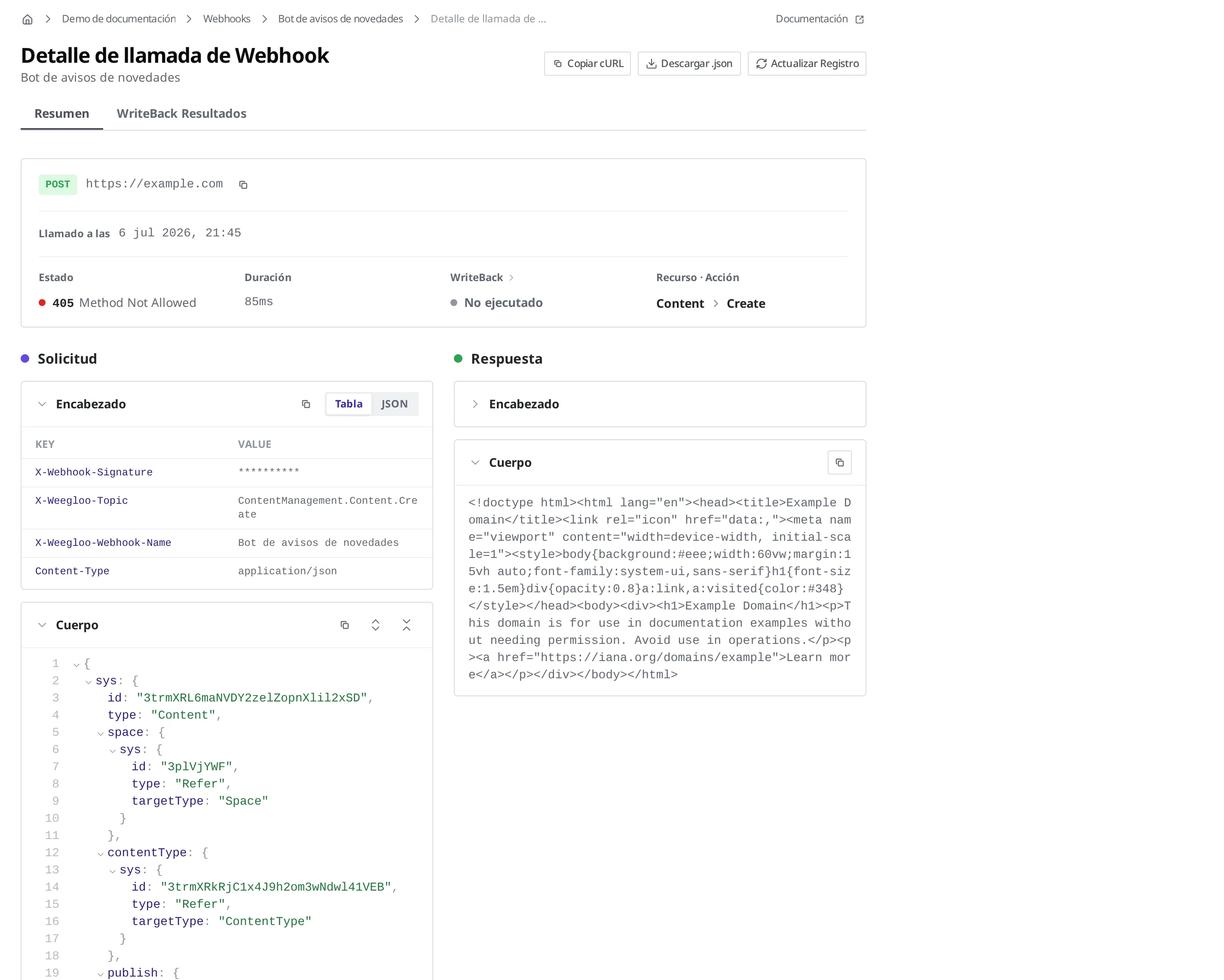
El código de respuesta y el contenido devuelto le indican la causa. Si el código de respuesta está en el rango de fallo, significa que el programa externo recibió la solicitud pero falló al procesarla, y en ese caso la causa suele estar escrita en el contenido devuelto. Si no hay ninguna respuesta o no se encontró la dirección, es posible que la dirección de envío haya cambiado o que el programa esté caído.
Si quiere enviar esta llamada tal cual al responsable del programa externo, con Copiar cURL en la parte superior derecha puede copiarla en un formato que permite reproducir la llamada y enviarla. Para pasar el registro completo como archivo, use Descargar .json.
La solicitud enviada también incluye las cabeceras que enviamos con ella. Las que ha marcado como valor secreto (por ejemplo, el valor de la llave que se usa para conectarse al programa externo) aparecen ocultas con asteriscos en la pantalla. El valor original no se muestra, así que puede consultar el detalle con tranquilidad.
Cómo responder ante un fallo
Hay algo que conviene saber primero. Una llamada fallida no se vuelve a enviar automáticamente. Un aviso que ha fallado una vez solo queda en el historial; el Webhook no lo reenvía por su cuenta. Por eso la respuesta se divide en dos vías: corregir la causa para que los próximos avisos salgan con normalidad y ocuparse directamente de aquel envío que ya falló y que el bot pasó por alto.
Según lo que haya visto en el detalle, las causas a revisar y cómo responder son las siguientes:
| Lo que se ve en el detalle | Causa a revisar | Cómo responder |
|---|---|---|
| Un código de respuesta en el rango de fallo y el contenido del error | El programa externo falló al procesar la solicitud | Reenvíe tal cual el contenido de la respuesta devuelta al responsable del programa externo para que lo corrija por su parte |
| No hay respuesta o no se encuentra la dirección | La dirección de envío ha cambiado o el programa está caído | Compruebe si la dirección es correcta y, si ha cambiado, modifique el Webhook |
| No queda registrada ni la propia llamada | El Webhook está desactivado (Inactive) | Vuelva a activar el Webhook |
| Queda registrada como fallo y la respuesta devuelta es muy grande | El contenido que devuelve el programa externo es demasiado grande | Ajuste el programa externo para que reduzca el contenido que devuelve |
Cómo corregir la dirección o volver a activar el Webhook se trata en Webhook.
Aunque corrija la causa, los avisos que fallaron durante ese tiempo no se vuelven a enviar por sí solos. Puede comprobar a qué registro de producto correspondía cada llamada fallida en el contenido enviado del detalle de esa llamada, así que, para esos productos, avise directamente al responsable del bot para cubrir el procesamiento que quedó pendiente.
Qué hacer a continuación
- Webhook: explica qué es un Webhook y cómo crearlo o modificar su dirección y sus condiciones, además de activarlo y desactivarlo.
- Webhook (referencia de la API): trata los endpoints que se usan para consultar el estado de las llamadas y el historial de envíos desde un programa.