

Modelado de Content
Imagine que gestiona la tienda online de una tienda de ropa. Cada vez que registra un producto, la información que introduce es siempre la misma: nombre del producto, precio, foto, descripción. Un Content Type es esa plantilla de formulario en la que se define de antemano "qué campos debe contener cada producto". En papel, equivale a un formulario de solicitud con sus casillas impresas.
Una vez que crea un Content Type, a partir de entonces solo tiene que ir rellenando productos siguiendo esa plantilla. Cada producto que rellena se llama Content. Es decir, el Content Type es el formulario en blanco y el Content es una hoja con ese formulario ya cumplimentado. Aunque registre 100 productos, el Content Type sigue siendo uno solo, "Producto", y lo que se crea son 100 Content.
En esta página verá primero qué es un Content Type y, a continuación, creará usted mismo el Content Type "Producto" de la tienda de ropa.
Por qué conviene definir la plantilla primero
Si anota los productos libremente, sin una plantilla fija, ocurrirá que a algunos productos les falte el precio y a otros la foto. Más adelante, aunque quiera hacer algo como "muéstrame solo los productos de 50 000 wones o menos", no podrá encontrarlos porque el precio está anotado en sitios distintos en cada caso.
El Content Type evita este problema de antemano. Esto se debe a que reglas como "todo producto debe tener un nombre de producto" o "el precio se anota solo con números" se incorporan a la propia plantilla. Así, registre quien registre los productos, estos se acumulan con la misma forma, y más adelante también podrá tratarlos de una sola vez al buscarlos o al exportarlos al sitio.
Field: una casilla dentro de la plantilla
Cada casilla que se crea dentro de un Content Type se llama Field. En el Content Type "Producto", el nombre del producto, el precio, la foto del producto y la descripción detallada son cada uno un Field.
Al crear un Field, se define a la vez qué tipo de valor irá en esa casilla. Esto se debe a que el nombre del producto es texto, el precio es un número y la foto es un archivo de imagen, es decir, son de tipos distintos. Definir el tipo permite evitar que por error se escriba texto en la casilla del precio, y en la pantalla aparece además el campo de entrada adecuado a cada tipo (un calendario, una casilla de verificación, etc.).
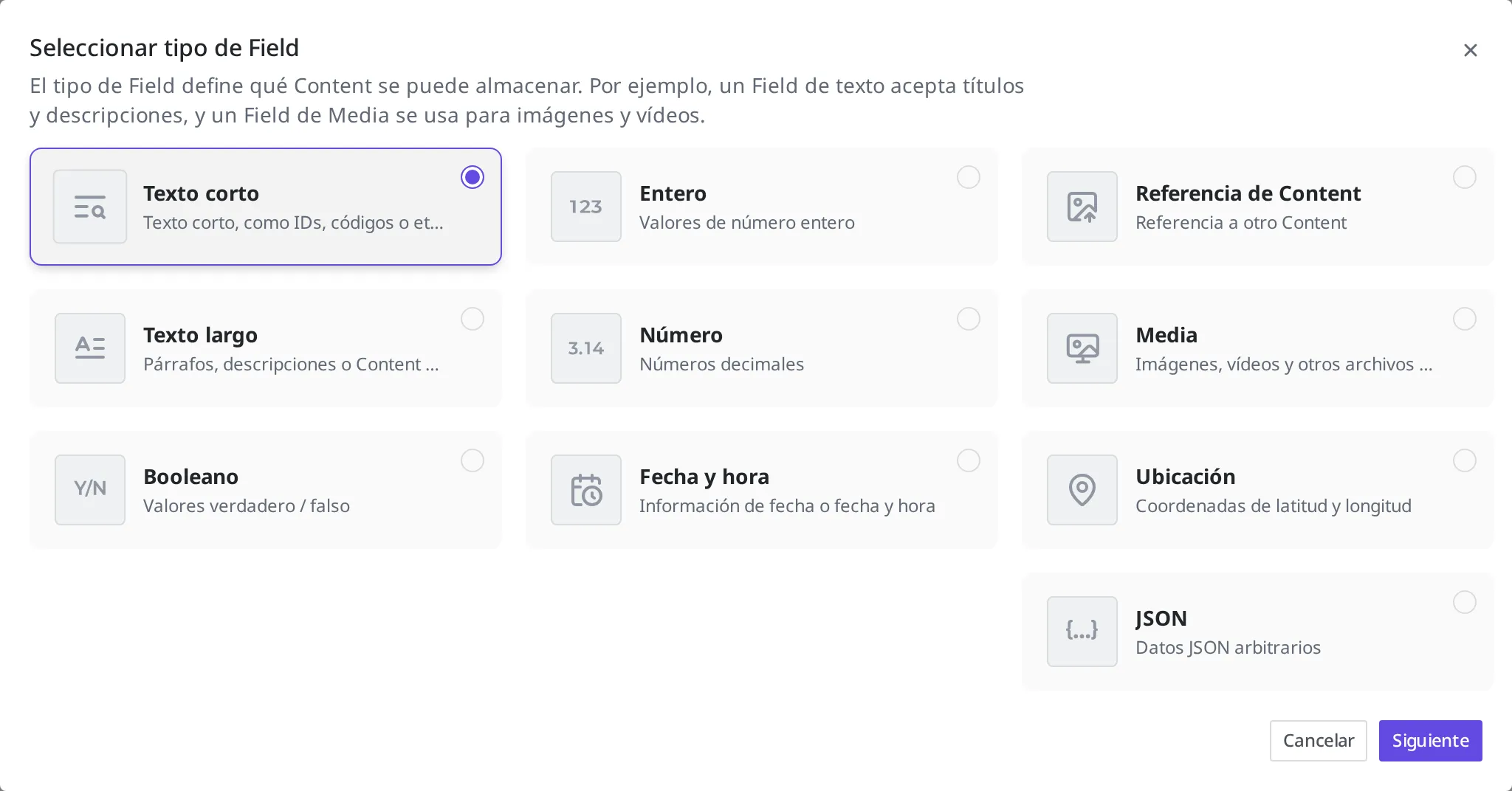
Los tipos de Field que puede elegir son los siguientes.
| Tipo de Field | Qué valor contiene | Ejemplo de la tienda de ropa |
|---|---|---|
| Texto corto | Una sola línea de texto corto. Adecuado para nombres de producto, códigos o etiquetas, cuando se busca una coincidencia exacta o por las primeras letras | Nombre de producto "Vaso térmico de acero inoxidable de 500 ml" |
| Texto largo | Texto largo de varias líneas. Adecuado para descripciones detalladas o notas informativas | Descripción detallada del producto |
| Entero | Número entero sin decimales | Cantidad en stock 120 |
| Número | Número con decimales | Peso 0.5 (kg) |
| Referencia de Content | Enlaza con otro Content. Por ejemplo, enlazar una "marca" a un producto | Producto → marca "Dailywear" |
| Media | Enlaza archivos subidos, como imágenes o vídeos | Foto principal del producto |
| Booleano | Uno de dos valores: verdadero / falso | "Si es novedad o no" |
| Fecha y hora | Fecha y hora | Fecha de lanzamiento |
| Ubicación | Ubicación indicada mediante latitud y longitud | Ubicación de la tienda |
| JSON | Datos de forma libre que es difícil contener en los tipos anteriores | Tabla de opciones por talla |
A veces se quiere guardar varios valores en una sola casilla. Por ejemplo, si quiere poner no una sino varias fotos del producto, configure ese Field como Usar como tipo de lista. Así podrá reunir y guardar varios valores del mismo tipo.
El tipo de Field determina también cómo se puede encontrar ese valor más adelante. Por ejemplo, Texto corto (nombre de producto, código) es adecuado para encontrar por un valor exactamente igual o por las primeras letras. Texto largo (descripción detallada), al ser texto largo, de forma predeterminada no se busca y solo se muestra, pero si activa la búsqueda de texto completo al crearlo, podrá encontrar ese producto también por palabras contenidas en el texto.
El tamaño del valor que admite cada tipo de Field también tiene un límite fijado. Cuanto más corto es el texto al que se destina un tipo, menor es su límite. Los valores que superan el límite no se guardan, sino que se rechazan, así que, si la casilla va a contener un texto de cuerpo largo, elija el tipo Texto largo en lugar de Texto corto.
El formato de almacenamiento de cada tipo de Field y el límite del tamaño del valor, así como la forma concreta de poner condiciones de búsqueda y de filtro (incluidas búsquedas especiales como la búsqueda por ubicación, y la búsqueda avanzada) se tratan en Parámetros de consulta comunes y en la referencia de la API. Para crearlos en el estudio de contenidos basta con conocer los tipos de la tabla anterior.
Poner reglas a los valores: validación
A un Field se le pueden poner condiciones sobre "los valores que pueden entrar en esa casilla". Esto se llama validación. Los valores que no cumplen las condiciones no se guardan, lo que evita que se acumulen Content incorrectos.
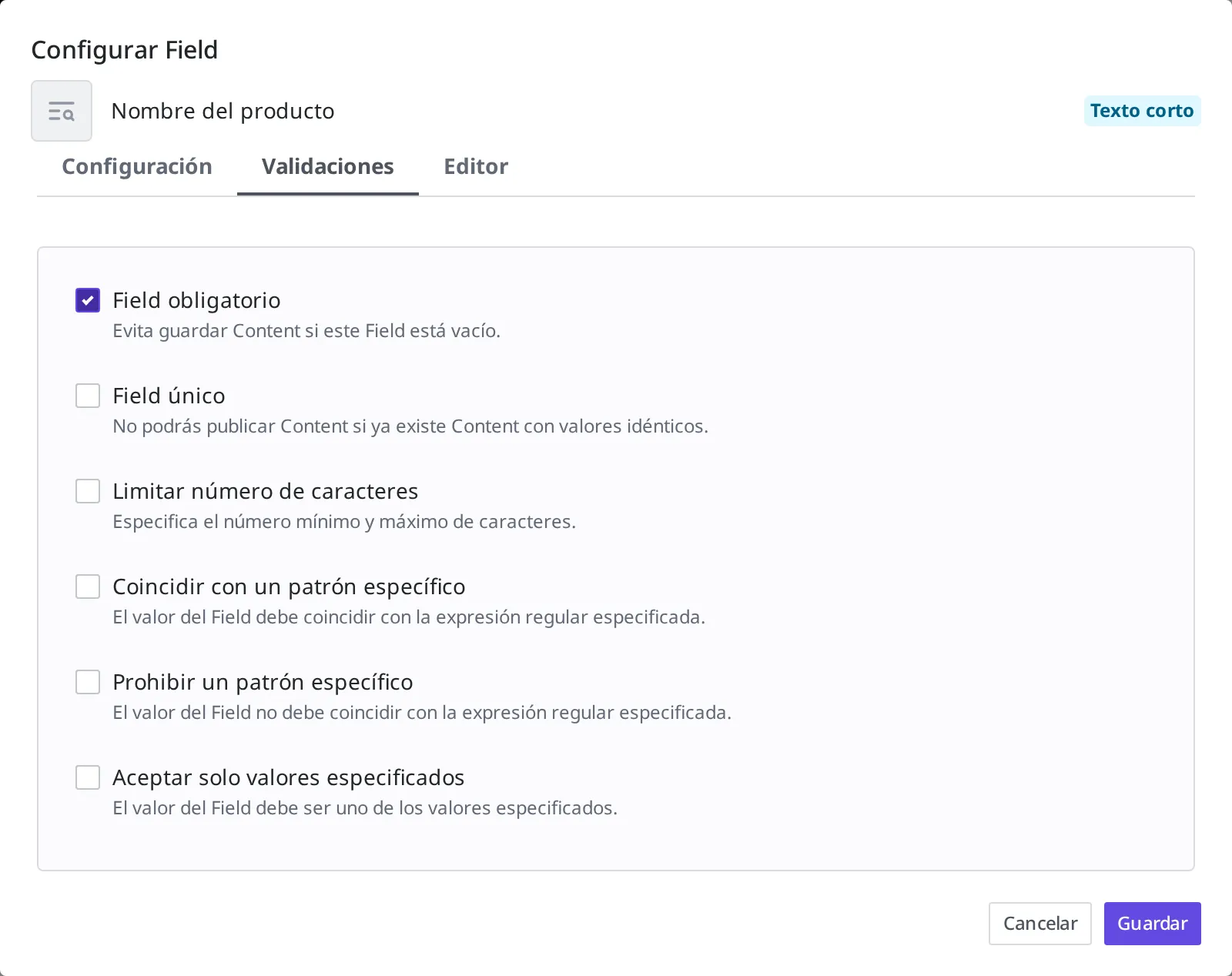
Tomando como ejemplo un Field de Texto corto, en el estudio de contenidos se pueden poner las siguientes condiciones.
- Field obligatorio: hace que no se pueda guardar si esta casilla se deja vacía. Se activa para valores que tienen que existir sí o sí, como el nombre del producto.
- Field único: hace que no se pueda publicar si ya existe un Content con el mismo valor. Se activa para valores que no deben repetirse, como el código de producto.
- Limitar número de caracteres: define el valor mínimo y máximo del número de caracteres.
- Coincidir con un patrón específico: acepta solo los valores que se ajustan a un formato establecido.
- Prohibir un patrón específico: rechaza los valores que se ajustan a un formato establecido.
- Aceptar solo valores especificados: hace que solo se pueda elegir entre valores definidos de antemano.
Las condiciones que se pueden poner varían según el tipo de Field. Un Field numérico tiene condiciones que definen el rango del valor, y un Field de Media tiene condiciones que definen el tamaño del archivo o el tamaño de la imagen. Como al elegir el tipo de Field en el estudio de contenidos solo aparecen en pantalla las condiciones que se pueden poner a ese tipo, no necesita memorizar de antemano la lista completa: basta con elegirlas y activarlas en ese momento.
Si incluir o no la información del autor al publicar
Al crear un Content Type se puede activar o desactivar el ajuste Incluir información del autor al publicar.
Si activa este ajuste, al hacer Publish (publicar) un Content creado con este Content Type se guardará junto a él "quién lo creó y quién lo modificó por última vez". Y esta información también se incluye y se entrega en la versión publicada que se hace pública al exterior. Se activa cuando quiere mostrar también el nombre del autor en el sitio. El valor predeterminado es desactivado.
Qué es Publish se trata en detalle en Estados y publicación. Aquí basta con saber que es "la fase en la que se hace público un Content al exterior".
Crear el Content Type "Producto"
Ahora va a crear usted mismo el Content Type "Producto" de la tienda de ropa. Como primer Field añadirá el nombre del producto.
- En el menú de la izquierda, pulse Content Type.
- Pulse el botón Crear en la parte superior derecha de la lista.
- En la casilla del nombre, introduzca
Producto. - En la casilla de la descripción, anote qué es este Content Type. (Es opcional.)
- Para publicar también la información del autor, active Incluir información del autor al publicar. Por ahora puede continuar dejándolo desactivado.
- Pulse el botón Continuar.
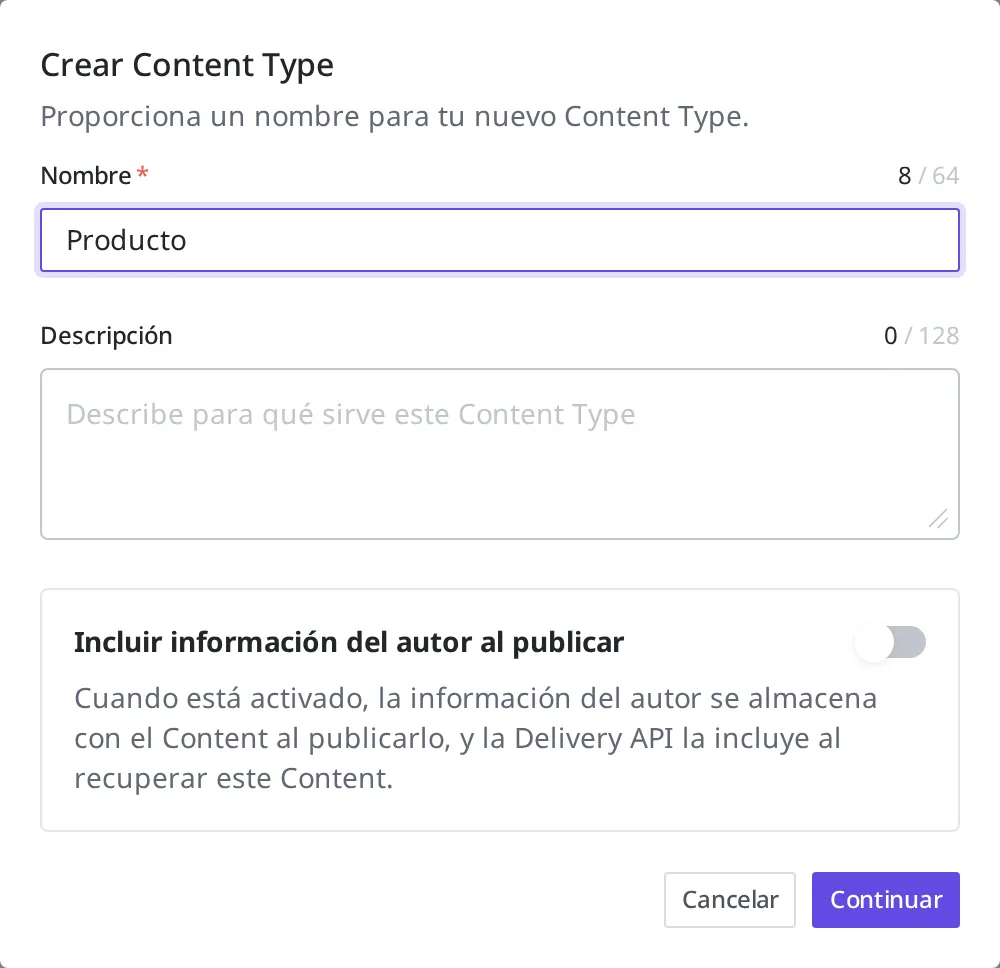
A continuación crea el primer Field, el nombre del producto.
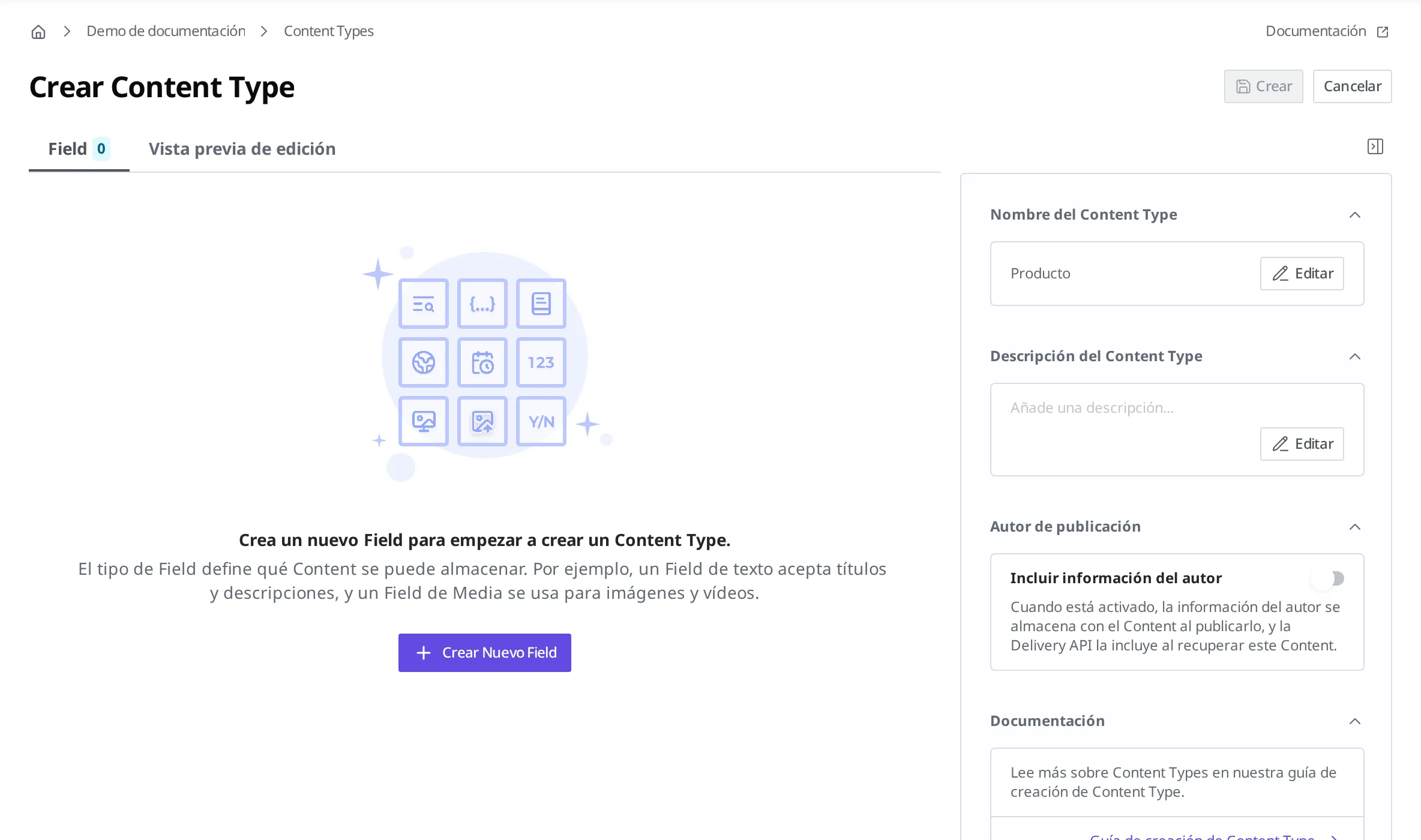
- En el editor de Field, pulse Crear Nuevo Field.
- En la pantalla de selección del tipo de Field, elija la tarjeta Texto corto. Esto se debe a que el nombre del producto es una sola línea de texto corto.
- Pulse el botón Siguiente.
- En la casilla del nombre del Field, introduzca
Nombre del producto. Este nombre se muestra en la pantalla del estudio de contenidos. - En la casilla del Field ID, introduzca
productName. El Field ID se genera automáticamente a partir de las letras y números que contiene el nombre. Sin embargo, un nombre sin letras ni números, comoNombre del producto, no se genera automáticamente. En ese caso, introdúzcalo usted mismo con letras y números, comoproductName. El Field ID es el identificador que se usa para referirse a esta casilla en la API.
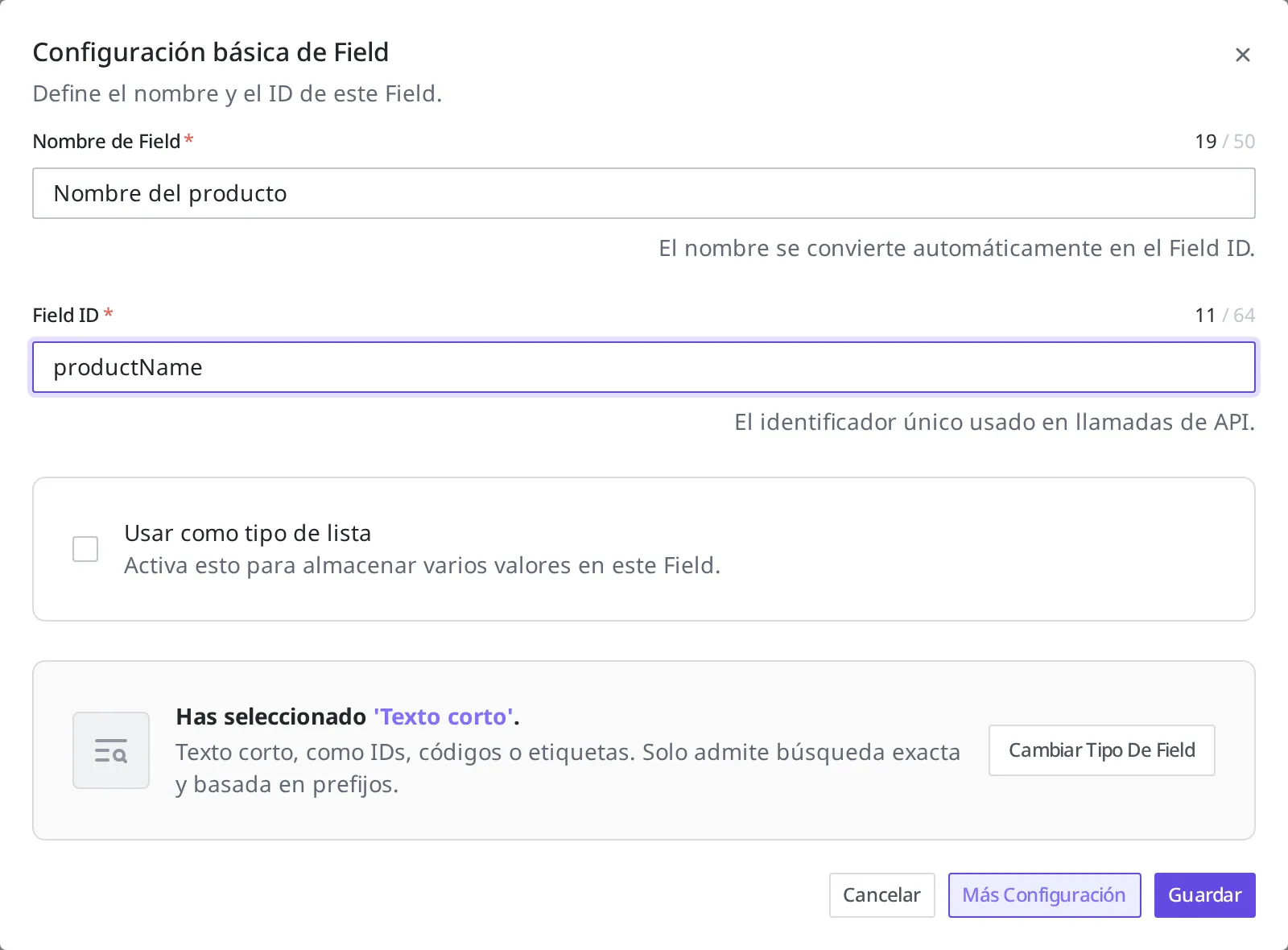
Como el nombre del producto es un valor que tiene que existir sí o sí, le pone una regla para que no se guarde si está vacío.
- Pulse Más Configuración.
- Vaya a la pestaña Validaciones.
- Active Field obligatorio.
- Pulse el botón Guardar.
- Pulse el botón Crear en la parte superior derecha.
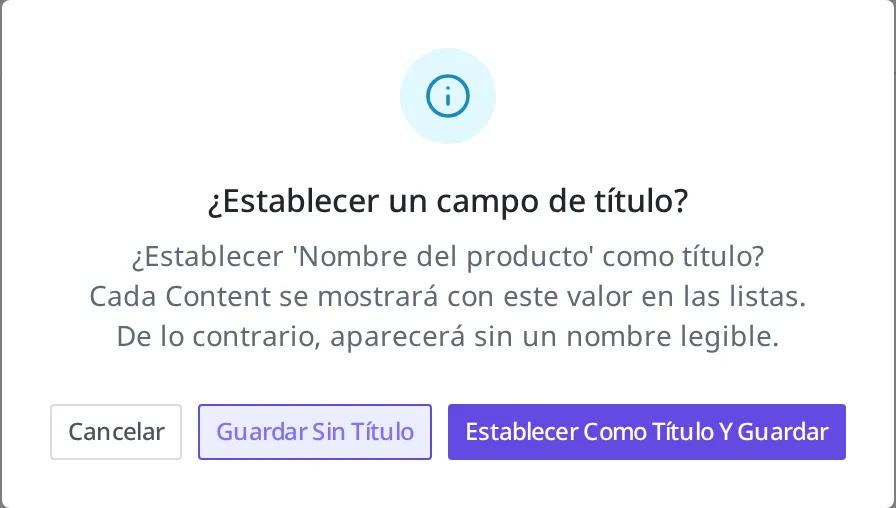
- Cuando aparezca la ventana "¿Establecer un campo de título?", pulse Establecer Como Título Y Guardar. Entonces el nombre del producto se mostrará como el título de cada producto en la lista de Content.
Cuando "Producto" aparezca en la lista, significa que el Content Type se ha creado.

Lo que conviene saber después de crearlo
El Field ID no se puede cambiar una vez creado. Más adelante puede modificar el Content Type y cambiar el nombre en pantalla del Field (por ejemplo, Nombre del producto → Nombre del artículo), pero el Field ID (productName) de un Field ya creado no cambia. Por eso conviene definir el Field ID con cuidado al principio.
En cuanto lo crea, puede usarlo de inmediato. Cuando crea un Content Type con Crear en el estudio de contenidos, se publica enseguida y aparece en la lista como Published. Sin pasar por una fase de publicación aparte, puede añadir "Productos" (Content) en cuanto lo crea.
Un Content Type en uso no se puede retirar sin más. Si queda al menos un producto (Content) creado con el Content Type "Producto", ese Content Type no se puede despublicar (Unpublish) ni eliminar. Primero hay que eliminar todos los Content creados con ese Content Type y, después, volver a intentarlo.
Qué hacer a continuación
- Crear Content: rellena productos reales en el Content Type "Producto" que acaba de crear.
- Estados y publicación: conoce qué son estados como Publish, Draft o Changed.
- Gestión multilingüe: trata cómo gestionar la información de los productos en varios idiomas.