

Estados y publicación
Imagine que registra un nuevo producto, Botella térmica de acero inoxidable 500 ml, en la tienda online de ropa. Aunque introduzca la información del producto en el estudio de contenidos y la guarde, la botella no aparece en el sitio real de la tienda. Crear algo y mostrárselo a los clientes son pasos distintos. Para mostrárselo a los clientes hay que hacer una cosa más: publicarlo (Publicar).
Lo que decide ese "se muestra o no se muestra" son los estados y la publicación. Elementos como un Content o un Media tienen, cada uno, un estado en el que se encuentran ahora, y con la acción de publicar puede cambiar ese estado para entregarlo a los clientes. En esta página se trata qué estados puede tener un elemento, qué cambia cuando se publica y cómo se publica desde el estudio de contenidos.
El estudio de contenidos y la publicación externa: dos sitios
Para entender los estados conviene saber primero que un elemento vive en dos lugares.
- El estudio de contenidos: la pantalla de gestión donde trabajan usted y los compañeros del mismo Space. Aquí se ven tanto los elementos en proceso de redacción como los que ya se han publicado.
- La publicación externa (entrega): el sitio donde se muestra el contenido a los visitantes, como el sitio real de la tienda. Aquí solo se entregan los elementos publicados.
Publicar es la acción de subir a la publicación externa un elemento creado en el estudio de contenidos. Si solo crea el producto de la botella en el estudio de contenidos, se verá en el estudio de contenidos pero todavía no estará en la publicación externa. Solo cuando lo publica se entrega a los visitantes.
A modo de comparación, el estudio de contenidos es el taller en la trastienda y la publicación externa es el escaparate que ven los clientes. Aunque termine de preparar el producto en el taller, hay que hacer una acción más, sacarlo al escaparate, para que los clientes puedan verlo.
Los cuatro estados que puede tener un elemento
Cada Content tiene un estado que indica en qué fase se encuentra ahora. Tomando como ejemplo el producto de la botella, veamos los cuatro estados.
| Estado | Significado | ¿Se entrega a la publicación externa? |
|---|---|---|
| Draft | En proceso de redacción. Todavía no se ha publicado ni una sola vez. | No se entrega |
| Published | Publicación completada. El contenido guardado y el que se entrega al exterior coinciden. | Se entrega |
| Changed | Se ha publicado alguna vez, pero los cambios hechos después todavía no se han vuelto a publicar. | Se entrega lo publicado por última vez |
| Archived | Archivado. Estado en el que se aparta temporalmente del trabajo. | No se entrega |
Cuando crea por primera vez el producto de la botella, el estado es Draft. Si lo publica, pasa a Published. Si modifica y guarda el precio de la botella que está en Published, pasa a Changed. Y cuando ordena los elementos que ya no usa, puede guardarlos como Archived.
Un Media (archivos que sube, como imágenes o vídeos) también tiene los mismos cuatro estados. Sin embargo, en el Media la fase de publicación es distinta a la del Content. Esta diferencia se trata aparte más abajo, en Los Media se publican automáticamente al subirlos.
Lo que cambia al publicar
Publicar (Publicar) es la acción de sacar a la publicación externa el contenido trabajado en el estudio de contenidos. Si publica el producto de la botella, el estado cambia a Published y, a partir de ese momento, puede mostrar este producto en el sitio real de la tienda.
Publicar toma el contenido tal como está en ese instante, como una fotografía, y lo deja en la publicación externa. Por eso, aunque después de publicar modifique el precio de la botella en el estudio de contenidos, al exterior se sigue entregando el precio publicado antes del cambio. Para mostrar a los clientes el precio modificado, hay que publicar una vez más. Ese estado de "modificado pero todavía no vuelto a publicar" es Changed.
Changed es una señal de que el contenido del estudio de contenidos y el del exterior no coinciden. Si modifica y guarda el precio de la botella de 18.000 a 16.000, en el estudio de contenidos se ve 16.000, pero a los clientes todavía se les entrega 18.000. Hay que volver a publicar para que se entregue 16.000 a los clientes.
Cada publicación deja una versión
Hemos dicho que publicar toma el contenido del momento, como una fotografía, y lo deja en la publicación externa. A esa fotografía guardada se la llama versión (instantánea). Cada vez que publica, el contenido del producto de la botella de ese momento queda como una versión, y al publicar repetidamente las versiones se van acumulando y forman el historial de publicación.
Si publica por primera vez el producto de la botella a 18.000, "la botella de 18.000" queda como una versión. Si más adelante modifica el precio a 16.000 y vuelve a publicar, "la botella de 16.000" se acumula como una versión más. Si ha publicado dos veces así, hay dos versiones.
Lo que se entrega a la publicación externa es siempre la versión publicada más recientemente. Por eso, si solo modifica y guarda una botella en Published (Changed), al exterior se sigue entregando la versión publicada por última vez, y hay que volver a publicar para que se cree una nueva versión y se entregue a los clientes. Las versiones pasadas acumuladas quedan como un registro para repasar "con qué contenido se publicó antes".
La versión (instantánea) es un registro de publicación que se crea al publicar. Si solo guarda en el estudio de contenidos sin publicar, no se crea una nueva versión.
Ver versiones pasadas en el estudio de contenidos
Las versiones pasadas se ven en la barra lateral derecha de la pantalla de detalle del contenido. Al abrir el producto de la botella, en el área Historial publicado de la barra lateral derecha se ven en una lista las versiones publicadas.
- Abra el Content
Botella térmica de acero inoxidable 500 mlcuyas versiones pasadas quiere ver. - En el área Historial publicado de la barra lateral derecha, elija la versión que quiere consultar.
- Pulse el botón Comparar Con Actual para ver en qué se diferencia del contenido actual.
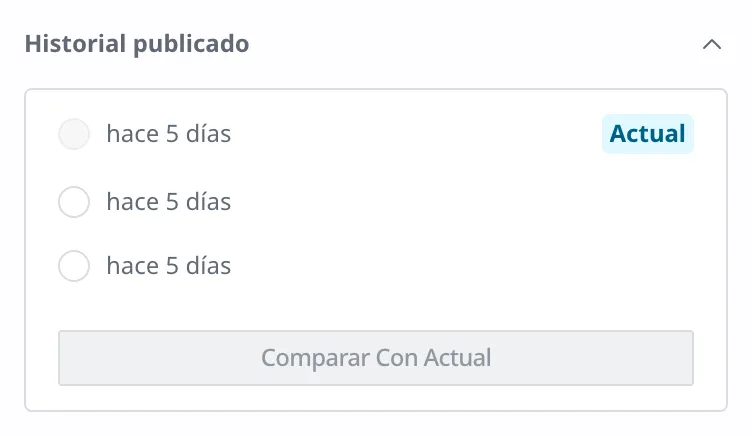
Al elegir una versión, puede comparar su contenido en paralelo con el contenido actual. Elija el elemento que quiere restaurar y haga clic en Aplicar cambios, y ese elemento vuelve al valor de esa versión. La versión marcada como Actual es la que está publicada en este momento.
Antes de publicar se comprueban las reglas
En el momento de publicar, se vuelve a comprobar si ese elemento cumple todas las reglas establecidas en su plantilla (el Content Type). Si un Field obligatorio como el nombre del producto está vacío, o si la foto principal asociada se ha eliminado mientras tanto, la publicación se bloquea y aparece un mensaje de error. Basta con rellenar el valor que falta o volver a asociar la foto y reintentar.
Esta comprobación se aplica tanto al guardar como al publicar. Por eso, un elemento que infringe las reglas no se guarda como Draft ni se publica. Es un mecanismo que evita que se entreguen datos incorrectos a los clientes.
Qué reglas (validación) puede establecer se trata en Modelado de Content.
Así cambian los estados según la acción
Cada estado cambia solo por caminos definidos, según la acción que usted realiza en el estudio de contenidos. Resumido con el ejemplo del producto de la botella, es así.
- Crear: si crea de nuevo el producto de la botella, pasa a Draft.
- Publicar (Publicar): si publica un producto en Draft, Published o Changed, pasa a Published. Sin embargo, un producto archivado (Archived) no se puede publicar directamente.
- Modificar y guardar: si modifica y guarda un producto en Published, pasa a Changed. Si modifica y guarda un producto en Draft, sigue en Draft.
- Retirar la publicación (Retirar publicación): si retira la publicación de un producto en Published o Changed, se baja de la publicación externa y el estado vuelve a Draft.
- Archivar (Archivar): solo un producto en Draft se puede guardar como Archived. Si lo desarchiva, vuelve a Draft.
- Eliminar: un elemento solo se puede eliminar cuando está en Draft o en Archived. Un elemento publicado (Published) o con cambios pendientes (Changed) se debe retirar de la publicación primero para devolverlo a Draft y luego eliminarlo.
Retirar la publicación y eliminar no son lo mismo. Retirar la publicación solo baja el elemento de la publicación externa, así que el elemento en sí permanece en el estudio de contenidos como Draft y se puede volver a publicar más adelante. Para eliminarlo por completo hay que borrarlo, aparte de retirar la publicación.
Publicar el producto de la botella desde el estudio de contenidos
Ahora va a publicar desde el estudio de contenidos el producto de la botella, que está en Draft, para hacerlo público al exterior. Supongamos que el producto Botella térmica de acero inoxidable 500 ml ya está creado como Draft.
- Abra el Content
Botella térmica de acero inoxidable 500 mlque va a publicar. - En el recuadro Estado de la derecha, pulse el desplegable que muestra el estado actual (Draft).
- En la lista desplegada, pulse Publicar. (Si solo quiere archivar un elemento que ya no va a usar, elija Archivar.)
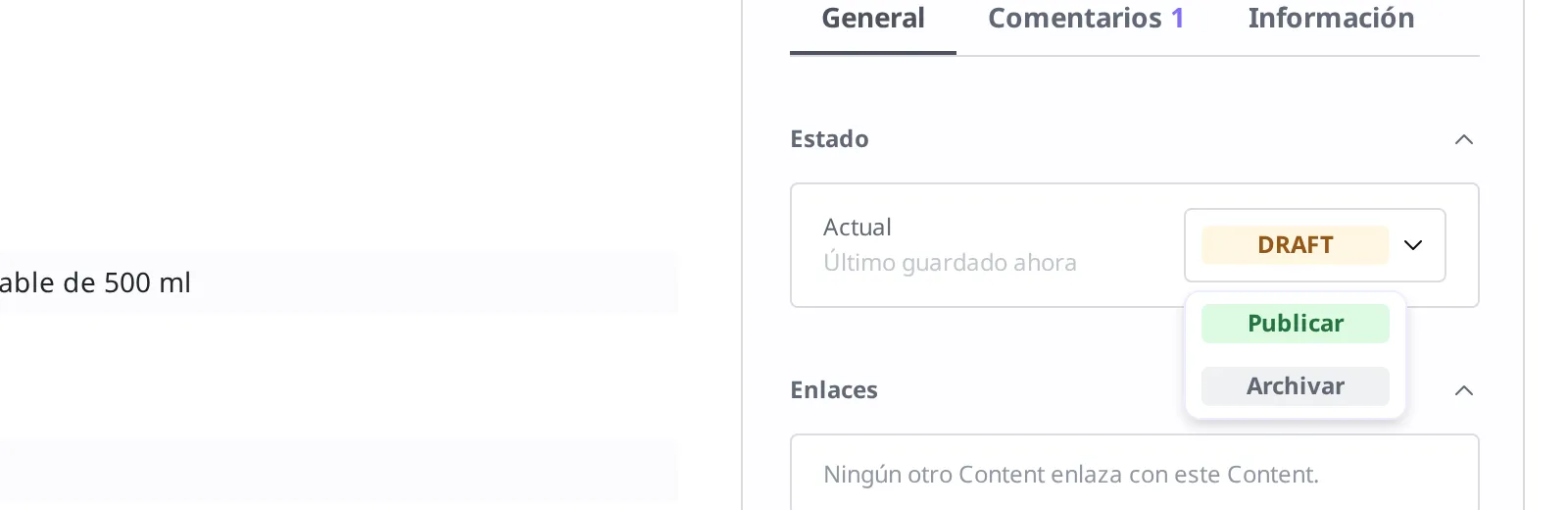
Cuando el estado cambia a Published, ya está publicado. A partir de ese momento se entrega a la publicación externa y puede mostrar este producto en el sitio real.
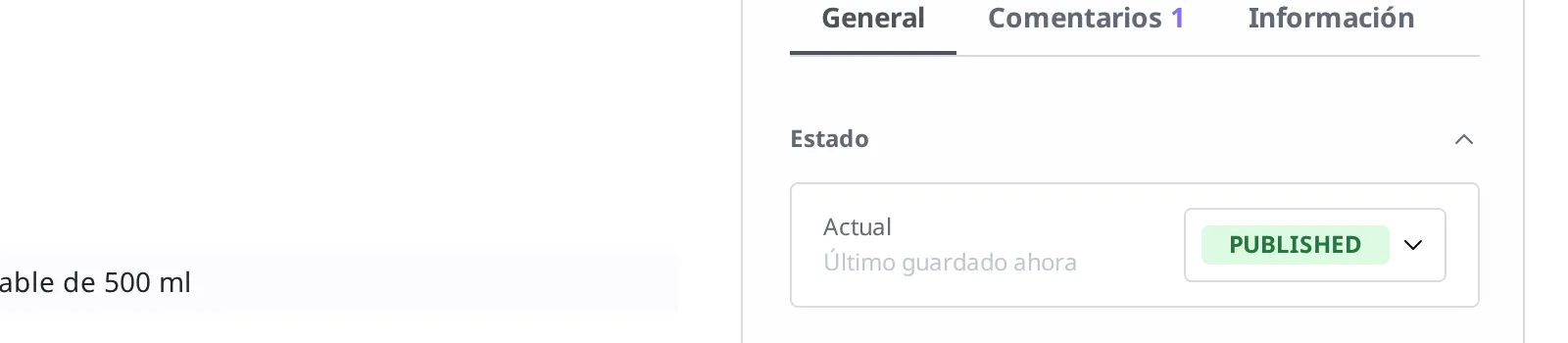
Si tras publicar modifica contenido como el precio, el estado cambia a Changed. Para reflejar al exterior el contenido modificado, vuelva a pulsar Publicar del mismo modo.
Los Media se publican automáticamente al subirlos
Un Media también tiene los cuatro estados Draft, Published, Changed y Archived, pero el flujo de la primera subida es distinto al del Content.
El Content pasa a Published solo cuando una persona lo publica directamente después de crearlo. En cambio, cuando sube un archivo, el Media lo procesa el sistema (por ejemplo, extrae la información de tamaño de la imagen) y, al terminar el procesamiento, lo pasa automáticamente a Published. Por eso, al subir la foto principal de la botella, sin hacer una acción de publicación aparte, en cuanto termina el procesamiento se sube a la publicación externa.
Para asociar un Media a un Content como el producto de la botella, lo seguro es asociarlo después de que el procesamiento de ese Media haya terminado y haya pasado a Published. La foto subida, la asociación y el flujo de procesamiento se tratan en Media.
Qué hacer a continuación
- Redacción y publicación de Content: trata, paso a paso, todo el flujo de crear y publicar el producto de la botella.
- Media: trata cómo subir un Media, como la foto principal de la botella, y asociarlo a un Content.
- Roles y permisos: trata cómo decidir mediante roles quién puede publicar.
- Content: trata el formato de solicitud necesario para gestionar la publicación y la retirada de publicación directamente desde un programa, la estructura del elemento como
sys.status, y la consulta de la lista de versiones (instantáneas).