

Publicar una app
Imagine que dirige una empresa con una tienda de ropa. Un desarrollador de la empresa ha creado la app "Catálogo de la tienda de ropa". Esta app toma los productos que la tienda ha registrado en el estudio de contenidos y los muestra tal cual. Ahora quiere ofrecer esta app en el marketplace de WEEGLOO (el mercado donde se compran y se obtienen apps) para que otras personas también puedan llevarla a su propio Space (el espacio de trabajo que contiene contenido, miembros y ajustes). Subir desde el estudio de contenidos al marketplace una app ya creada es lo que llamamos publicar una app.
La publicación se hace por Organization. Es toda la empresa de la tienda de ropa (la organización) la que ofrece la app, no uno de los varios Space que la empresa tenga. Por eso la publicación de la app no se hace dentro de un Space, sino en la pantalla de la organización. La app que se sube al marketplace se llama Market App.
Qué preparar antes de subirla
La publicación es el paso en el que se sube algo ya terminado. Por eso, antes de subirla deben estar listas dos cosas.
Primero, la pantalla de la app debe estar compilada. Suponga que el desarrollador de la empresa ya ha compilado la pantalla de la app Catálogo de la tienda de ropa. Compilar la pantalla es una tarea de manejo de programas, así que se trata aparte en Crear una app.
Segundo, los recursos que se llevarán junto con la app deben estar listos en el Space. En el caso del catálogo de la tienda de ropa, son cosas como el Content Type de producto, los Content de producto y las fotos de producto (Media). Qué se lleva junto a la app y qué tener en cuenta se trata más abajo, en "② Selección de recursos".
Antes de subirla, también facilita el trabajo decidir de antemano la información con la que rellenará la pantalla.
- Nombre y versión de la app: el nombre de la app Catálogo de la tienda de ropa y el número de versión que sube ahora (por ejemplo,
1.0.0). - Categoría: de qué tipo es esta app.
- Texto de presentación: una descripción breve y una guía detallada para que, al ver la app en el marketplace, la gente entienda de qué se trata.
- Icono e imágenes de pantalla de la app: un icono cuadrado que aparecerá en el listado del marketplace y capturas de pantalla que muestren el aspecto de la app (hasta 6).
Subir la app al marketplace
Vamos a subir la app Catálogo de la tienda de ropa como Market App. La pantalla de publicación está dentro de la pantalla de la organización. En la pantalla de la organización actual, entre en Market App y luego abra Mis Apps.
- En la pantalla Mis Apps, pulse el botón Crear.
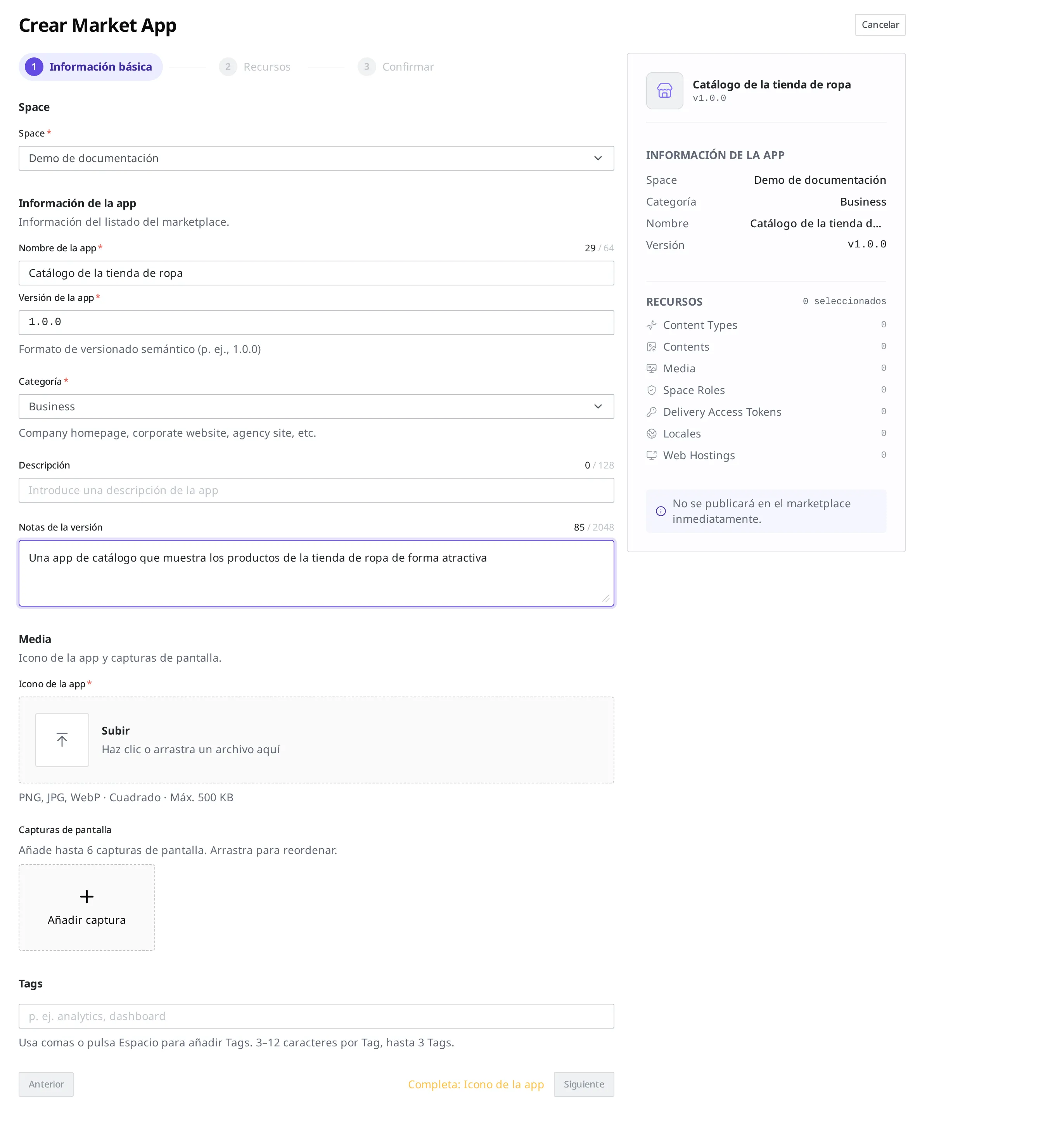
- Se abre la pantalla Crear Market App. En la parte superior de la pantalla se muestran tres pasos: ① Información básica → ② Recursos → ③ Confirmar. Empiece por el primer paso, Información básica.
① Rellenar la información básica
En el primer paso se decide a qué Space pertenece la app y se rellena la información que aparecerá en el marketplace.
- En Space, elija el Space al que pertenece la app Catálogo de la tienda de ropa. Es la casilla donde se decide de qué Space es la app.
- En Nombre de la app, escriba
Catálogo de la tienda de ropa. Con este nombre aparecerá en el listado del marketplace. Admite hasta 64 caracteres. - En Versión de la app, escriba la versión que sube ahora. Se indica como un número de versión separado por puntos, como
1.0.0. - Elija una Categoría. Se elige una de la lista, escogiendo entre
Blog,Document,Portfolio,Landing,Business,Personal,Community,Event,Generalla que se ajuste a la app. Para un catálogo de tienda de ropa puede elegirBusiness, que se acerca a un negocio. - En Descripción, escriba un texto que presente la app en una o dos líneas. Hasta 128 caracteres. Por ejemplo:
Una app de catálogo que muestra de forma atractiva los productos de una tienda de ropa. - Si tiene contenido que explicar con más detalle, escríbalo en Notas de la versión. Hasta 2048 caracteres.
- En Icono de la app, suba la imagen del icono que aparecerá en el listado del marketplace. Debe ser una imagen cuadrada, en formato PNG, JPG, WebP, de hasta 500KB.
- En Capturas de pantalla, suba fotos tomadas de la pantalla de la app. Se pueden subir hasta 6 y puede arrastrarlas para cambiar el orden en que se muestran.
- Para que aparezca en las búsquedas del marketplace, puede poner palabras clave en Tag. Se ponen separadas por comas, hasta 3, de 3 a 12 caracteres cada una (por ejemplo,
catálogo). No es obligatorio ponerlas.
El nombre de la app, la versión de la app, la categoría y el icono de la app son obligatorios. Cuando los haya rellenado todos, pulse Siguiente para pasar a ② Selección de recursos.
② Selección de recursos
En el siguiente paso se eligen, por tipo, los recursos que la app Catálogo de la tienda de ropa se llevará consigo. Los tipos que se pueden elegir son Content Type, Content, Media, SpaceRole, Delivery Access Token, Space Access Token, Locale, Script, Webhook y Web Hosting. Por ejemplo, si la app toma productos y los muestra, se eligen el Content Type de producto y sus Content, el Web Hosting que es la pantalla de la app y el Delivery Access Token con el que se leerá el contenido. Los recursos elegidos se muestran con el número por tipo en el resumen RESOURCES de la derecha de la pantalla ① (vea la parte derecha de la captura anterior).
Al elegir recursos hay una regla. Los demás recursos que estén enlazados (referenciados) con el recurso elegido también deben elegirse. Al instalar la app, los recursos elegidos se copian tal cual al Space de quien la instala, y si falta un destino enlazado, ese lugar queda vacío en el sitio donde se instaló. Por eso, si falta aunque sea uno, en el paso ③ al crear le avisa de qué ha faltado e impide el registro.
Los casos en los que hay que llevarlos juntos son los siguientes.
- Si el Content Type de producto tiene una casilla que vincula con una marca y por tanto apunta al Content Type de marca, se elige también el Content Type de marca.
- Si un Content de producto apunta a un Content de marca concreto, se elige también ese Content de marca.
- Si un Content de producto usa una foto (Media), se elige también ese Media.
- Si se usan varios idiomas y está configurado para mostrar otro idioma en lugar de uno que esté vacío (el Fallback de Locale), se elige también el Locale que se mostrará en su lugar.
- Si se incluye un Delivery Access Token o un Space Access Token, se elige también el SpaceRole vinculado a ese token.
- Si en el Space está configurado el rol predeterminado del inicio de sesión de miembros (ServiceUserRole), se elige también ese rol.
También hay cosas que se incluyen automáticamente sin elegirlas aparte. Si la regla de permisos de un SpaceRole limita su alcance a un Tag concreto, ese Tag se incluye automáticamente.
Al contrario, también hay cosas que no hace falta llevar juntas. Aunque una regla de permisos ponga como condición a un usuario concreto (quién lo creó, etc.), las personas no son un objeto que se incluya en la app, así que no hace falta elegirlas y el registro tampoco se bloquea.
Los enlaces que giran entrelazados entre sí (cuando un producto apunta a una marca y la marca a su vez apunta de nuevo al producto) no se registran.
③ Confirmación y creación
En el último paso se vuelve a revisar de un vistazo el contenido rellenado antes. Tras comprobar que el nombre, la versión, la categoría, el texto de presentación, las imágenes subidas y los recursos elegidos son correctos, se pulsa Crear.
Al pulsar Crear, la pantalla de la app que se compiló y los recursos elegidos en ② se reúnen en un único paquete de versión. Este paquete se llama App Bundle. En adelante, cuando corrija la app y vuelva a subirla, lo hará con un App Bundle de nueva versión.
Después de subirla: pasa por una revisión antes de aparecer
Que haya pulsado Crear no significa que la app Catálogo de la tienda de ropa aparezca de inmediato en el marketplace. La app subida pasa primero por una revisión. Solo si pasa la revisión aparecerá ante las demás personas en el marketplace y podrán llevarla a su propio Space.
La app subida aparece, línea por línea, en el listado Mis Apps. En el listado, cada app tiene como columnas el nombre, la categoría, la versión, el Estado de revisión y la fecha de modificación, y en la columna Estado de revisión puede comprobar hasta dónde ha avanzado la revisión.

Qué hacer a continuación
- Crear una app: trata cómo compilar la pantalla de la app que va a publicar y cómo se copian y enlazan los recursos al instalarla.
- Instalar una app: trata cómo llevar a otro Space una app subida al marketplace e instalarla.
- Referencia de la API: trata especificaciones técnicas como el formato de las solicitudes que se necesitan para manejar Market App directamente desde un programa.