

Gerenciar membros do serviço
Imagine que você abriu o login de membros na "Armário Aconchegante", sua loja de roupas online, e que os clientes começaram a se cadastrar um a um com suas contas sociais. A partir daqui, você passa a ter membros para acompanhar. Isso significa conferir a lista de quem se cadastrou, aprovar os cadastros um a um, conceder permissões mais amplas aos membros premium e impedir a entrada de membros que só publicam bobagens.
Esta página trata, situação a situação, de como operar e gerenciar os membros que já se cadastraram (ServiceUser, o cliente que se cadastrou diretamente no seu serviço). Ela percorre, nesta ordem, a conferência da lista, a aprovação de novos cadastros, o bloqueio de login, o ajuste das permissões de um membro específico a atribuição a um membro da tarefa de limpar os textos de outros membros e a remoção de um membro da lista.
Vale traçar duas fronteiras. Primeiro, os membros tratados aqui são os clientes que se cadastraram no seu serviço, não a equipe de operação que cadastra produtos e gerencia o site. Convidar e gerenciar essa equipe é tratado em Convidar membros e conceder permissões. Segundo, esta página é sobre operar um login de membros que você já ativou. Ativar o login de membros pela primeira vez e conectar o login social é tratado em Login de membros do serviço, e criar o conjunto de permissões a conceder aos membros é tratado em Papéis e permissões de membros.
Onde ver a lista de membros
Para ver os membros cadastrados, expanda Serviços no menu à esquerda, entre em ServiceLogin e abra Users. A cada cadastro de um cliente, mais um se acumula nesta lista.
A lista mostra um membro por linha, em quatro colunas.
- User: o nome e o e-mail. Um membro cujo Início de sessão permitido está desativado recebe um selo Inactive ao lado do nome.
- Provider: o tipo de login social que o membro usou para se cadastrar. Aparece como um ícone, como o do Google ou o do GitLab.
- Role: as permissões (Role) aplicadas a esse membro.
- Registado em: a data e a hora em que o membro se cadastrou.
- No menu à esquerda, expanda Serviços e clique em ServiceLogin.
- Clique em Users.
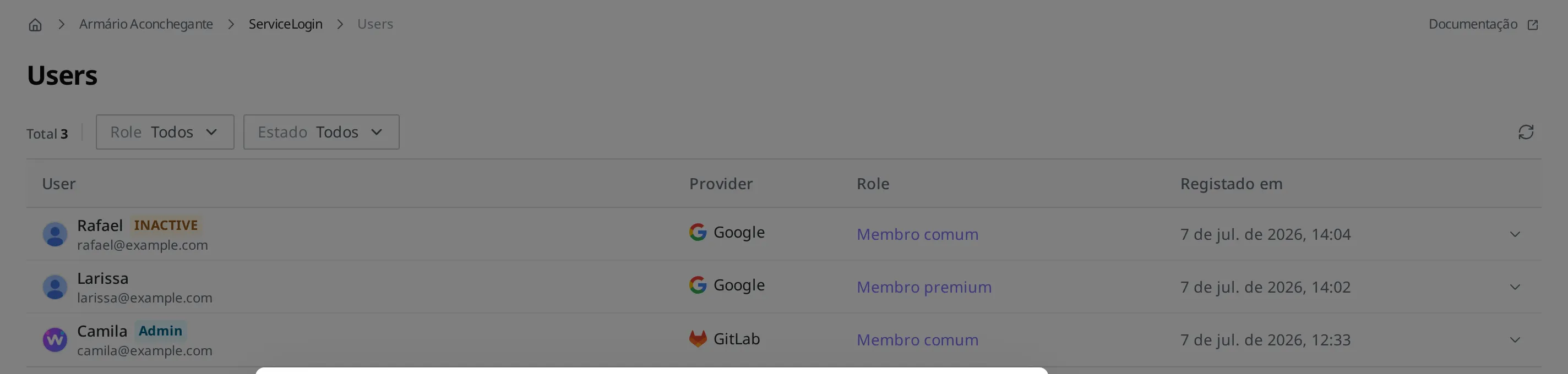
Para ver os detalhes de um membro ou mudar suas configurações, clique no ícone de expandir na extremidade direita dessa linha. Sem passar para outra tela, os detalhes de Permissões e de Conta se expandem logo abaixo dessa linha.
Conforme os membros aumentam e a lista fica longa, você pode filtrar apenas os membros que quer com o filtro Role e o filtro Estado acima da lista.
Aprovar novos cadastros
Se você deixou ativada a opção Exigir aprovação do admin para novos registos nas configurações do login de membros, o membro recém-cadastrado não consegue fazer login de imediato e aguarda a aprovação da equipe de operação. É a abordagem para quando você não quer deixar qualquer pessoa entrar na hora, mas prefere verificar uma vez antes de aceitar.
Nesse caso, o novo membro aparece na lista com um selo Inactive. Quando você expande a linha desse membro, ativa o Início de sessão permitido na seção Conta e salva, a partir daí o membro pode fazer login com a própria conta e o selo Inactive desaparece da lista.
- Na lista Users, clique no ícone de expandir na extremidade direita da linha do membro que aguarda aprovação (o membro com o selo Inactive).
- Na seção Conta, ative o Início de sessão permitido.
- Clique em Guardar.
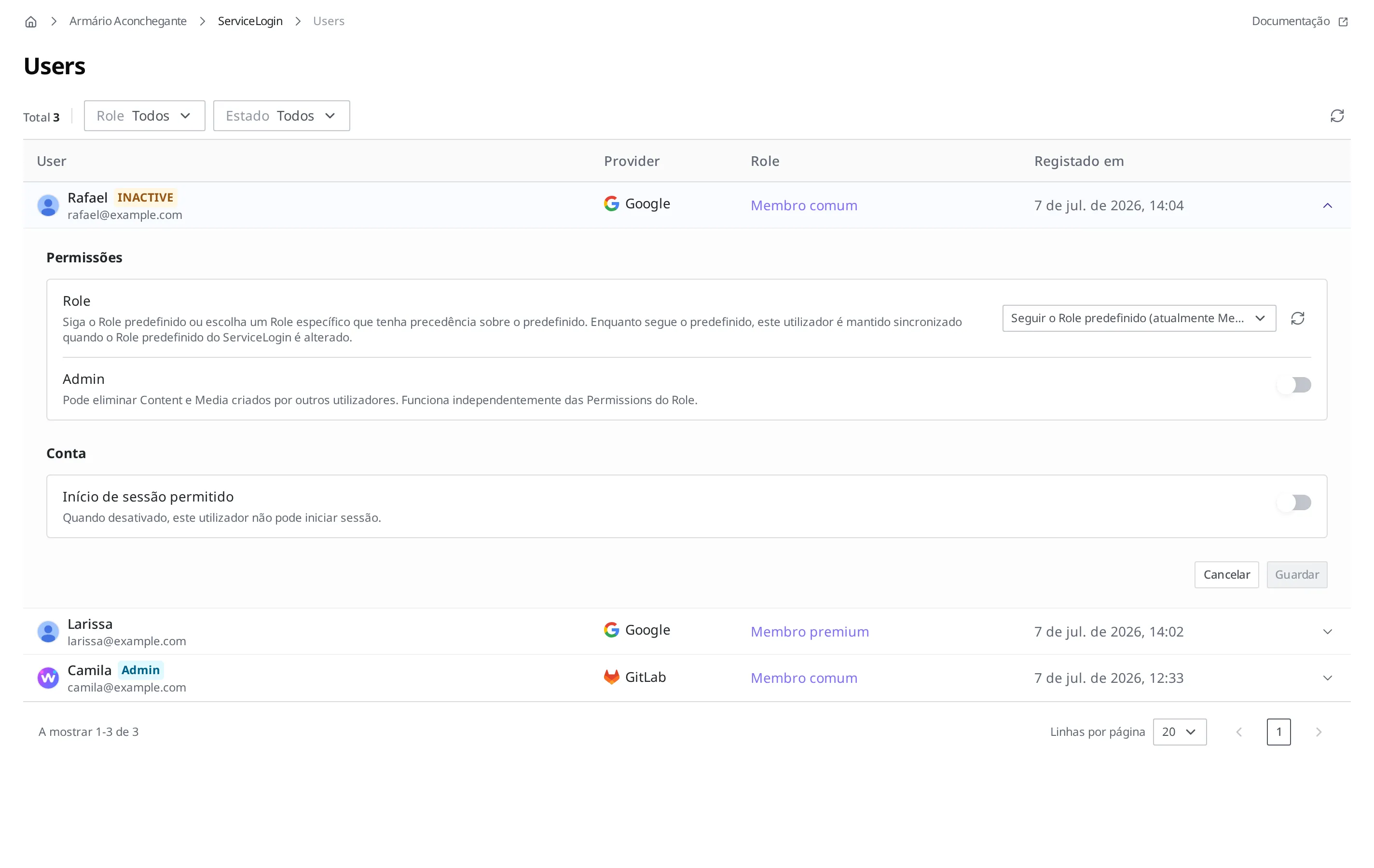
Para aceitar novos clientes de imediato, sem verificar um a um, deixe Exigir aprovação do admin para novos registos desativada. Como ativar e desativar essa opção é tratado em Login de membros do serviço. Desativar a opção não faz passar automaticamente os membros que já aguardavam aprovação, então libere cada membro em espera com o método acima.
Bloquear o login de um membro problemático
Se houver um membro que só publica bobagens ou prejudica outros clientes, você pode bloquear o login dele. Isso é feito desativando de novo o Início de sessão permitido que você ativou ao aprová-lo. Quando você bloqueia o login, esse membro não consegue mais entrar com a própria conta e aparece na lista com um selo Inactive.
- Na lista Users, clique no ícone de expandir na extremidade direita da linha do membro que você quer bloquear.
- Na seção Conta, desative o Início de sessão permitido.
- Clique em Guardar.
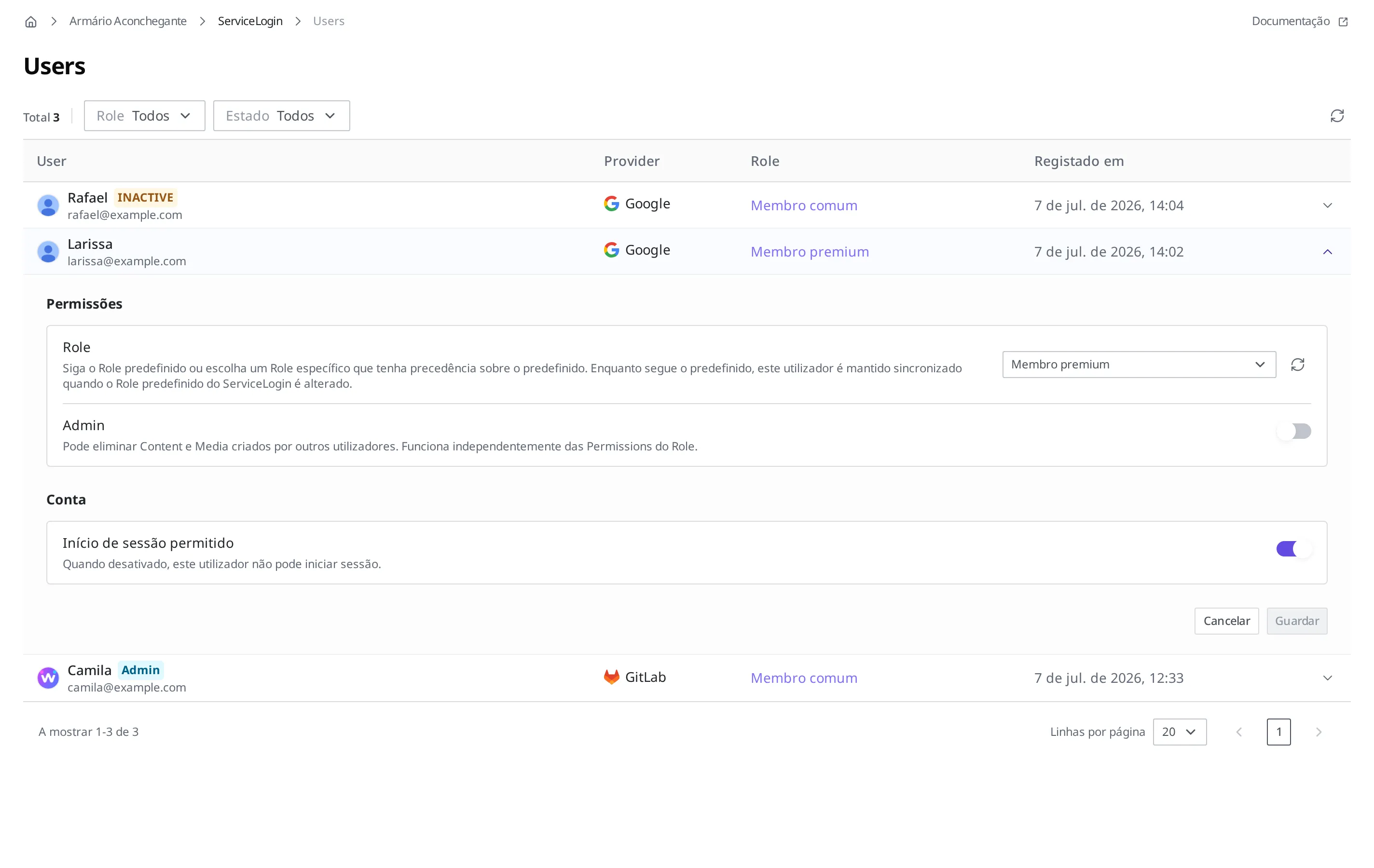
Bloquear o login deixa intactos o registro do membro e tudo o que ele deixou. Ative o login de novo e o membro pode entrar como antes. Por isso, esta configuração serve para bloquear um membro por um tempo e depois deixá-lo entrar de novo. Quando não houver motivo para deixá-lo entrar de novo, use a remoção da lista.
Conceder permissões diferentes a um membro específico
Todo membro recém-cadastrado recebe as mesmas permissões, ou seja, o Default Role das configurações do login de membros. Mas há momentos em que você quer dar permissões diferentes só a alguns membros. É o caso de conceder permissões mais amplas a um membro premium de longa data, ou de deixar um membro específico usar um novo recurso antes de todo mundo. Nesse caso, você atribui um Role diferente apenas a esse membro. As permissões atribuídas assim, membro a membro, têm prioridade sobre o Default Role.
Veja como isso funciona no exemplo da loja de roupas.
- Ponto de partida: todo membro recebe "Membro comum" como seu Default Role. Esse Role deixa o membro ler as avaliações, escrever novas e editar apenas as suas próprias.
- O que você faz no Estúdio de Conteúdo: apenas para um membro premium, "Larissa", você atribui separadamente o Role "Membro premium".
- Resultado: "Larissa" passa a operar com as permissões de "Membro premium", enquanto os demais membros continuam com as permissões de "Membro comum". Dentro do mesmo serviço, você pode dar a cada membro permissões diferentes.
- Na lista Users, clique no ícone de expandir na extremidade direita da linha do membro a quem você quer dar permissões diferentes.
- Abra o menu suspenso Role na seção Permissões.
- Escolha "Membro premium" na lista.
- Clique em Guardar.
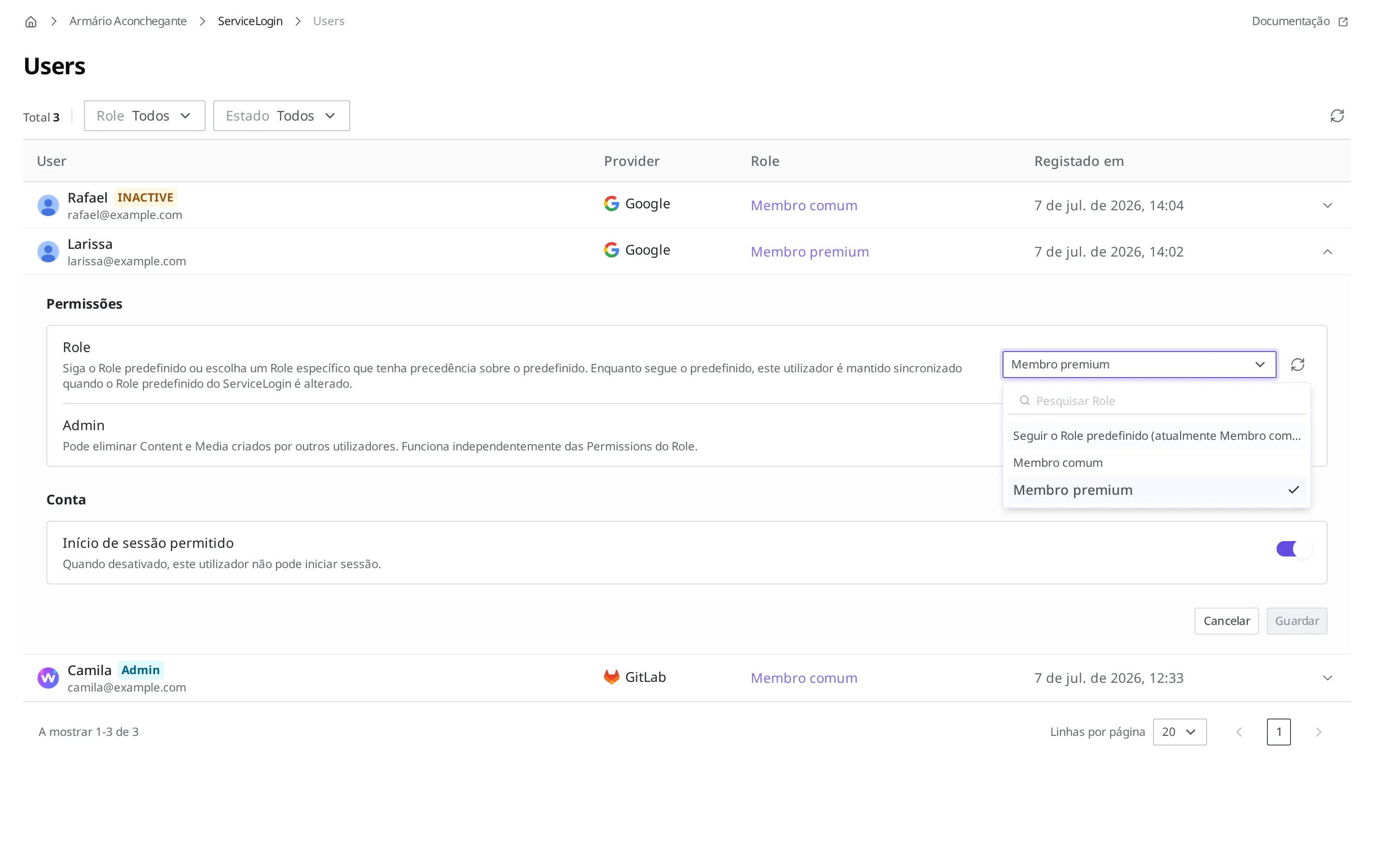
Se você criou muitos Roles, digite um nome na caixa Pesquisar Role no topo do menu suspenso para encontrá-lo.
Para retirar as permissões que você atribuiu separadamente e deixar o membro de novo igual aos demais, escolha Seguir o Role predefinido (atualmente Membro comum) no menu suspenso Role desse membro e clique em Guardar. Como criar e editar o próprio conjunto de permissões que você concede aos membros (ServiceUserRole) é tratado em Papéis e permissões de membros.
Encarregar um membro de limpar os textos dos outros
Às vezes você quer que outro membro ajude a limpar o que os membros deixaram de inapropriado. Algo como escolher e apagar avaliações publicitárias no mural de avaliações. Aqui o método é o mesmo da seção anterior. Você cria à parte um Role capaz de fazer esse trabalho e o atribui a esse membro.
O que muda é o conteúdo do Role. A permissão de lidar com o que os membros deixaram pode ficar limitada ao que o próprio membro escreveu, ou essa limitação pode ser retirada para alcançar também o que outros membros escreveram. Ao membro que você encarrega da limpeza, você concede um Role que retira essa limitação apenas para a exclusão.
Veja como isso funciona no exemplo da loja de roupas.
- Ponto de partida: todo membro recebe "Membro comum" como seu Default Role. Esse Role deixa o membro ler as avaliações, escrever novas e editar apenas as que ele mesmo escreveu.
- O que você faz no Estúdio de Conteúdo: você cria à parte o Role "Moderador de avaliações". A edição continua limitada ao que o membro escreveu, e apenas a exclusão é aberta para as avaliações de outros membros. Depois você atribui esse Role a "Camila".
- Resultado: "Camila" consegue apagar as avaliações publicitárias. Mas ela não consegue reescrever as avaliações que outras pessoas escreveram, porque a exclusão é a única coisa que foi aberta.
- Crie primeiro o Role para a limpeza, em Papéis e permissões de membros.
- Na lista Users, clique no ícone de expandir na extremidade direita da linha do membro a quem você quer conceder esse Role.
- Na seção Permissões, escolha no menu suspenso Role o Role que você criou.
- Clique em Guardar.
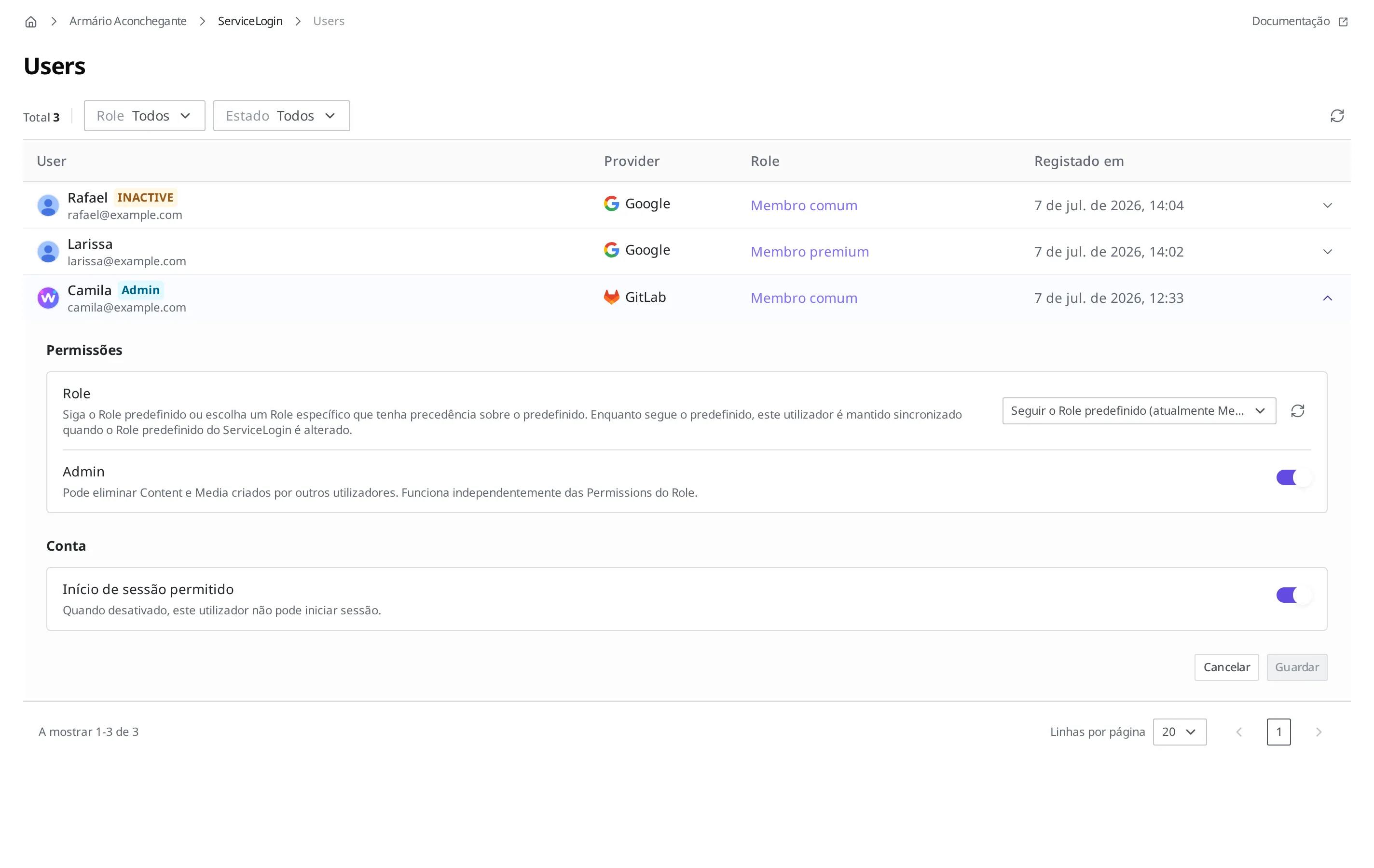
Quando a coluna Role da lista mudar para o nome desse Role, deu certo.
Distribuir a permissão de limpeza assim deixa que os próprios clientes limpem os posts inapropriados. A equipe de operação não precisa apagar tudo à mão. Ainda assim, como isso amplia o que um membro pode fazer, é melhor conceder um Role como esse apenas a membros em quem você confia.
Remover um membro da lista
Quando um membro pede para sair, ou não há motivo para ele voltar, você pode removê-lo da lista. Diferente do bloqueio de login, isso não pode ser desfeito.
Os passos, o que é apagado junto e como preparar um lugar no app para o cliente pedir a exclusão da conta são tratados em Processar a exclusão de conta de um membro.
O que fazer a seguir
- Login de membros do serviço: trata de como ativar o login de membros pela primeira vez, conectar o login social e definir se os novos cadastros precisam de aprovação e qual é o Default Role.
- Papéis e permissões de membros: trata de como criar o conjunto de permissões que você concede aos membros (ServiceUserRole) e de como fazer o membro lidar apenas com o que ele mesmo escreveu.
- Processar a exclusão de conta de um membro: trata dos passos para remover um membro da lista e do critério para decidir se o que ele criou é apagado junto.
- Convidar membros e conceder permissões: trata de como convidar e conceder permissões à equipe de operação com quem você trabalha, e não aos membros cadastrados.
- Referência da API: trata de especificações técnicas, como o formato das requisições, para lidar diretamente, a partir de um programa, com o conteúdo que os membros cadastrados leem e escrevem.