

Instalar um aplicativo
Imagine que você administra uma loja de roupas. Você já cadastrou todos os produtos no estúdio de conteúdo, mas seria útil ter uma tela que exiba esses produtos de forma atraente ou uma ferramenta que organize as vendas. E você não precisa criar isso por conta própria. Isso porque é possível trazer para o seu espaço de trabalho um aplicativo que outra pessoa já criou. Escolher um aplicativo que alguém criou e trazê-lo para o seu Space (o espaço de trabalho que reúne conteúdos, membros e configurações) para usá-lo é a instalação de aplicativo.
O aplicativo que você traz aqui é chamado de Market App. Quando alguém coloca o próprio aplicativo no mercado (publica) e passa pela análise, esse aplicativo fica exposto no mercado. Você escolhe nesse mercado um aplicativo de que gosta e o instala no seu Space. É o mesmo fluxo de abrir a loja de aplicativos no celular, escolher o aplicativo de que precisa e instalá-lo. No estúdio de conteúdo, esse mercado é chamado de Marketplace.
A instalação entra no seu Space
A instalação de um aplicativo é algo que entra em um único Space. Se a loja de roupas tiver vários Space, o aplicativo entra apenas naquele Space em que ele foi instalado. Se você quiser usar o mesmo aplicativo também em outro Space, instale-o separadamente nesse Space.
Esse ponto é diferente da publicação de aplicativo. A publicação é o ato de colocar o aplicativo no mercado no nível da empresa inteira (organização), e a instalação é o ato de trazer esse aplicativo para um Space. O lado que coloca à disposição e o lado que traz para usar acontecem em lugares diferentes (veja Publicar um aplicativo).
O que o aplicativo instalado faz por você varia de aplicativo para aplicativo. Por exemplo, um aplicativo oferece uma tela que carrega e exibe tal como está o conteúdo que o criador cadastrou no próprio Space. Outro aplicativo faz outra coisa. Confira o que exatamente cada aplicativo faz na descrição do aplicativo no marketplace.
Escolher e instalar um aplicativo no Marketplace
A instalação é feita no Marketplace. O marketplace é um site separado do estúdio de conteúdo. Ao clicar em Visitar Marketplace no estúdio de conteúdo, ele abre em uma nova aba.
Na página inicial do marketplace, você pode navegar pelos aplicativos expostos por tipo (Blog, Document, Business etc.) e, com Instale apps no seu espaço, escolher um aplicativo e instalá-lo no seu Space.
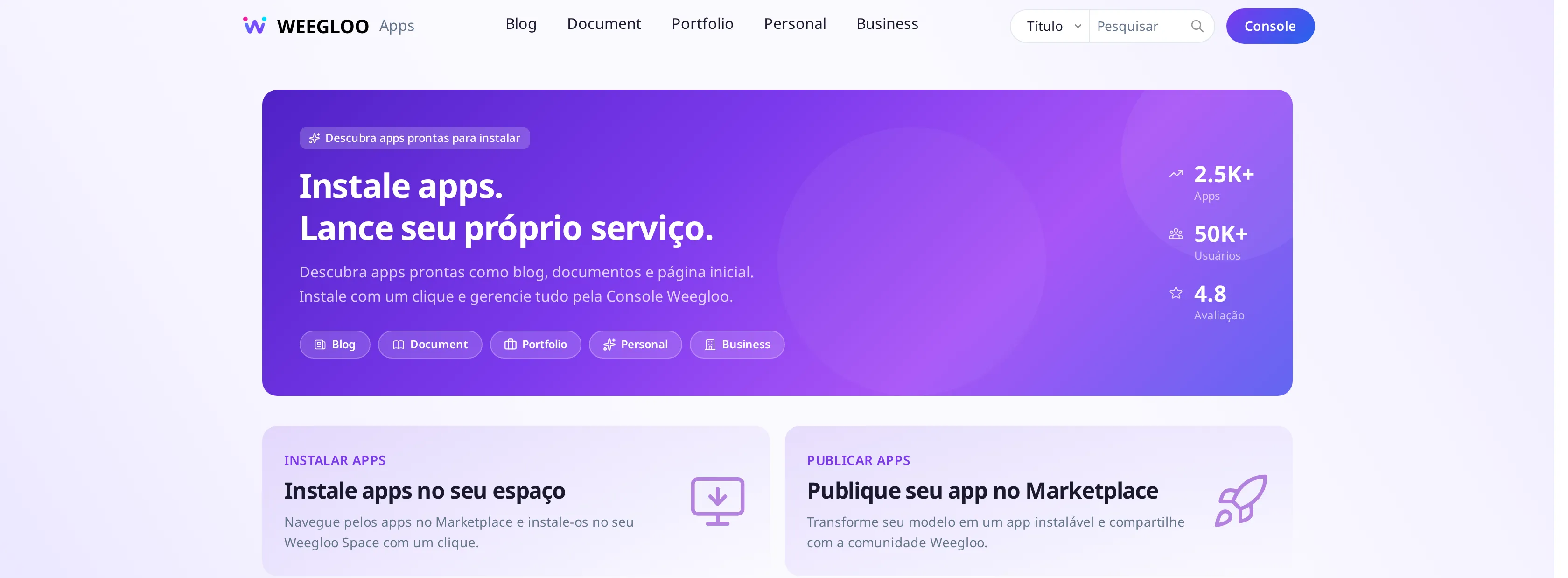
- No estúdio de conteúdo, clique em Visitar Marketplace. O marketplace abre em uma nova aba.
- Navegue pelos aplicativos expostos por tipo e encontre um aplicativo útil para a loja de roupas, abrindo-o.
- Instale esse aplicativo no seu Space. Ao instalar, escolha em qual Space ele entrará. Se você escolher o Space da loja de roupas, o aplicativo entra nesse Space.
A tela de detalhes específica de cada aplicativo, onde você o escolhe e instala, segue as instruções do marketplace (um site separado, fora do estúdio de conteúdo).
Ver os aplicativos instalados e o histórico
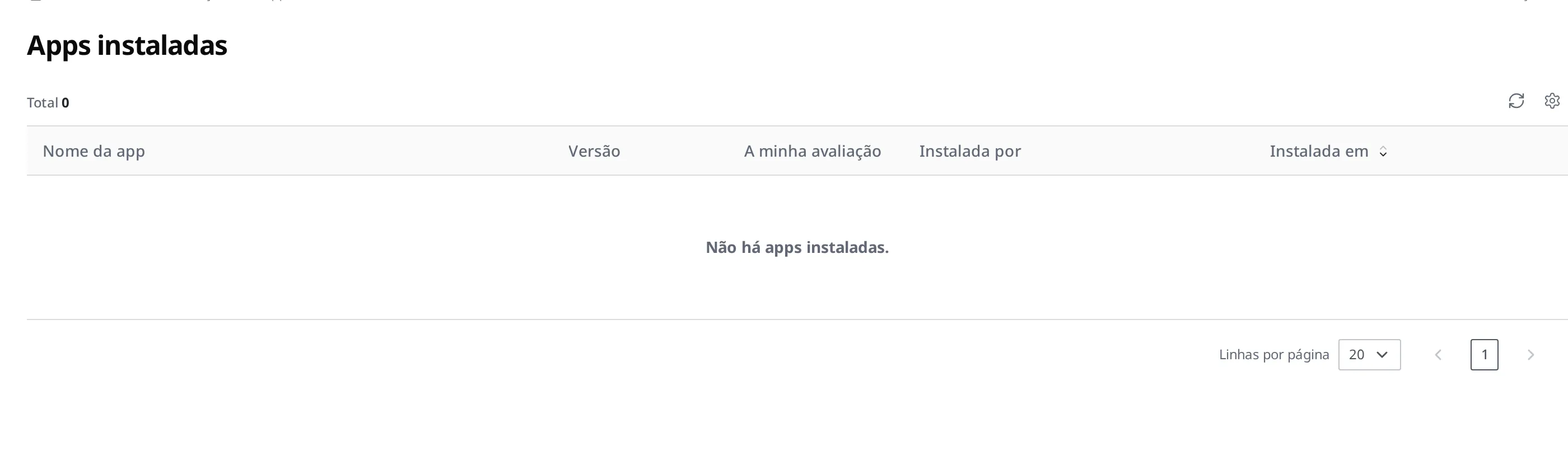
Os aplicativos instalados e todo o histórico de instalações até agora podem ser vistos reunidos em um só lugar em Apps instaladas do seu Space. Qual aplicativo, em qual versão, por quem e quando foi instalado se acumulam linha por linha.
Na lista, cada aplicativo tem as seguintes colunas.
- Nome da app: o nome do aplicativo instalado.
- Versão: o número da versão do aplicativo instalado.
- A minha avaliação: a minha avaliação deixada para o aplicativo instalado. Veja "Deixar uma avaliação para um aplicativo instalado" abaixo.
- Estado: indica se a instalação terminou. Ao terminar aparece Completed, durante o processo Pending ou Processing, e em caso de falha Failed.
- Instalada em: a data e a hora em que o aplicativo foi instalado.
- Instalada por: o membro que instalou esse aplicativo.
Se ainda não houver nenhum aplicativo instalado, a lista fica vazia e só são exibidos os cabeçalhos das colunas acima. Quando você instala um aplicativo, essa linha aparece na lista.
Mudar como o site aparece na busca e em links compartilhados
Suponha que a loja de roupas instalou um aplicativo de loja online. Você envia a uma cliente o endereço do site criado pelo aplicativo por um mensageiro, e a prévia mostra o título em inglês que o aplicativo definiu. Nos resultados de busca acontece o mesmo. Você quer ali o nome e a apresentação da sua loja, mas esses arquivos de tela pertencem a quem criou o aplicativo e você não consegue editá-los.
É para isso que existem os Metadados personalizados. Se você definir, para cada documento do site, o título, a descrição e a imagem que aparecerão nos resultados de busca e nas prévias de links, esses valores são usados no lugar dos definidos pelo aplicativo. Os arquivos de tela ficam como estão, e só muda a informação visível por fora.
Esse recurso existe apenas em um site que entrou pela instalação de um aplicativo. Ele não aparece em um site que você mesmo publica.
O que você pode mudar
Os campos estão divididos em três grupos.
| Grupo | Campo | Onde aparece |
|---|---|---|
| Básico | Título, Descrição | Tanto nos resultados de busca quanto nas prévias de links |
| Básico | Canonical | O endereço que um buscador toma como representativo quando o mesmo conteúdo abre em vários endereços |
| Compartilhamento | Imagem, Nome do site | Quando o link é colado em um mensageiro ou uma rede social |
| Marca | Favicon | O ícone pequeno na aba do navegador |
| Marca | Cor do tema | A cor da barra de endereços no navegador do celular |
Cada campo tem um limite de caracteres. Os limites e o que cada campo muda de fato estão reunidos na referência da API de Web Hosting.
Fazendo na prática
Mude o título da primeira tela do aplicativo de loja online para o nome da loja.
- Clique em Web Hosting dentro de Serviços no menu da esquerda e depois no site criado pelo aplicativo.
- Desça até Metadados personalizados. Os documentos que compõem o site estão em uma tabela, e quantos valores você mudou em cada um aparece em Campos definidos.
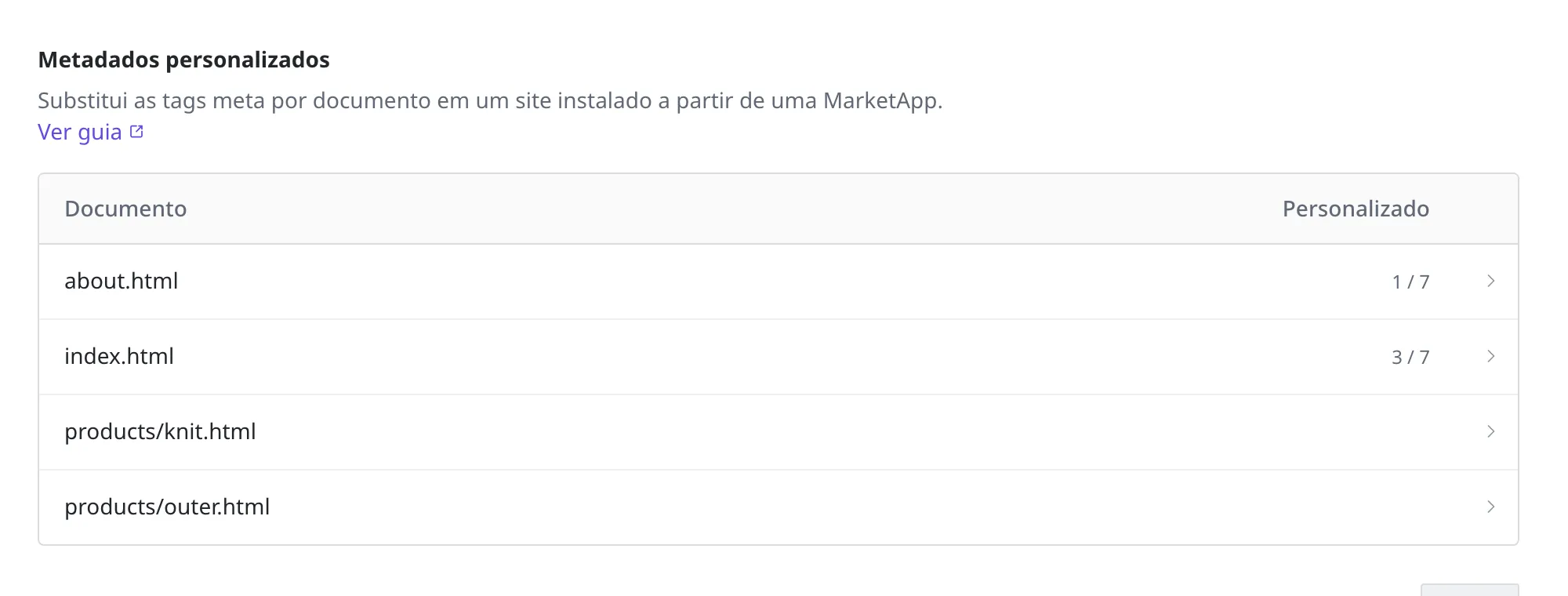
- Clique na linha do documento que quer mudar. A primeira tela costuma ser
index.html. Os campos se abrem ali mesmo. - Digite
DailyWear - roupas para todo diano campo Título em Básico. - Clique em Salvar.
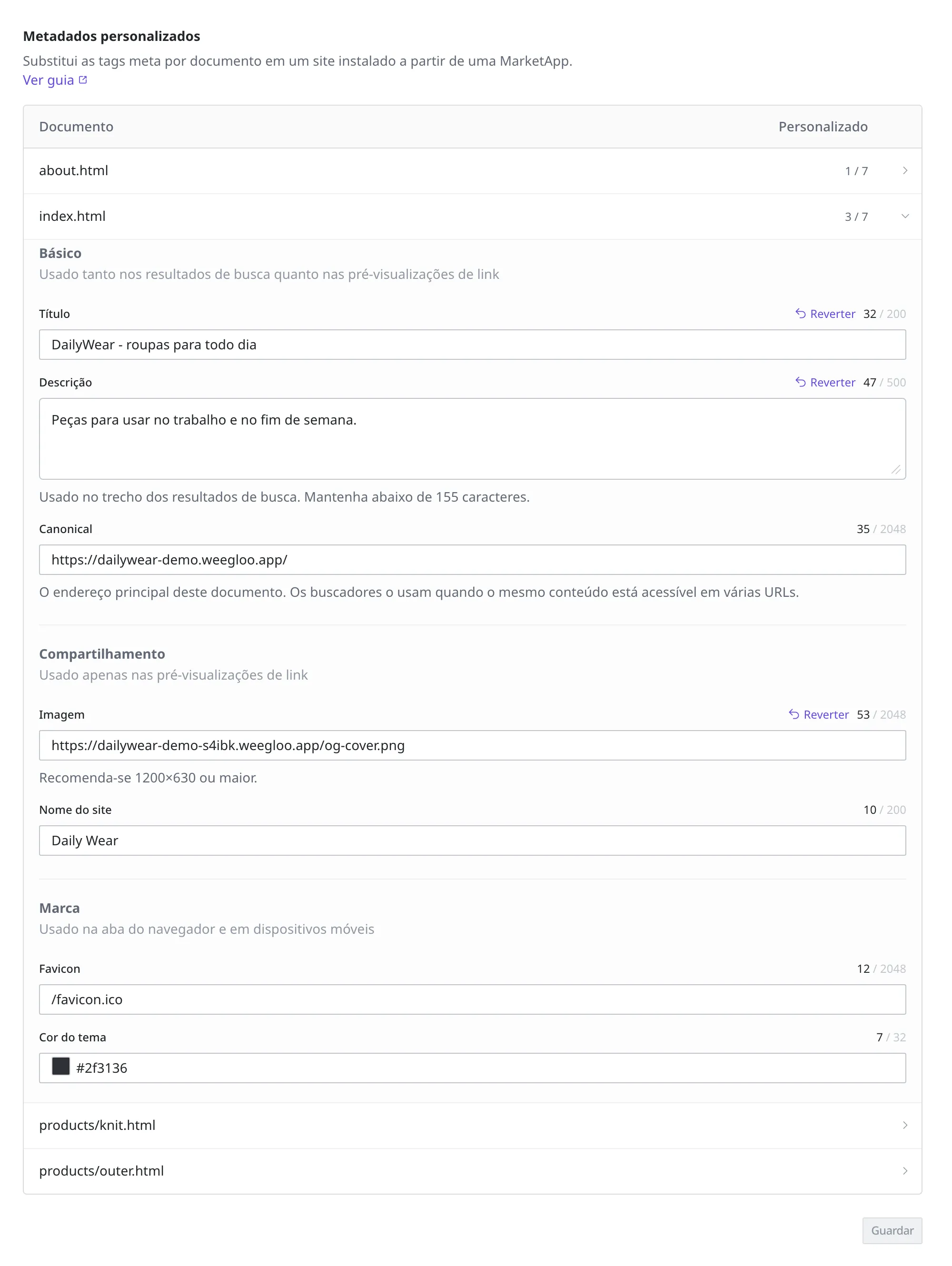
Ao salvar, a preparação que aplica os valores alterados ao site roda de novo. Espere até terminar. Nesse intervalo você não consegue editar esta tela.
Para devolver um valor alterado ao que o aplicativo definiu, clique em Reverter naquele campo. Isso é diferente de esvaziar o campo. Se você salvar vazio, essa informação some inteiramente do site, e o valor que o aplicativo tinha colocado vai junto.
Deixar uma avaliação para um aplicativo instalado
Você pode deixar uma avaliação sobre se o aplicativo instalado foi útil. Na coluna A minha avaliação de Apps instaladas, você deixa e confere a sua avaliação sobre esse aplicativo. Isso se torna uma informação útil para outras pessoas que estiverem analisando o mesmo aplicativo.
O que fazer a seguir
- Publicar um aplicativo: aborda como colocar um aplicativo que você criou no marketplace (no nível da organização).
- Criar um aplicativo: aborda como construir e empacotar o aplicativo a ser instalado.
- Publicar um site: aborda como mudar o endereço do site criado por um aplicativo ou conectar um domínio próprio.
- Referência da API: aborda especificações técnicas, como o formato das requisições, necessárias quando você lida diretamente com a instalação de um Market App a partir de um programa.