

Criação e publicação de Content
Anteriormente você criou o Content Type "produto" da loja de roupas. Agora chegou o momento de preencher esse molde com um produto real. Por exemplo, imagine que você vai cadastrar um produto chamado "Garrafa térmica de inox 500ml". Preencher o nome do produto, inserir o preço e enviar a foto: esse único registro é justamente um Content.
Se o Content Type é um formulário com campos em branco impressos, o Content é uma folha desse formulário com os campos preenchidos. Existe apenas um Content Type "produto", mas, se você cadastrar uma garrafa térmica, uma caneca e uma garrafa isolante com esse molde, surgem três Content.
Nesta página você verá o que é um Content e, em seguida, vai criar e publicar você mesmo um Content de garrafa térmica com o molde "produto", deixando-o disponível externamente.
Logo após a criação, ele não fica disponível externamente
Quando você cria um Content pela primeira vez, o estado dele é Draft. Draft significa "em elaboração". Um Content em Draft aparece no estúdio de conteúdo (a tela de gestão em que você e os colegas do mesmo Space trabalham), mas ainda não é disponibilizado (entregue) externamente. Se você estiver cadastrando o produto da garrafa térmica mas ainda não tiver definido o preço, pode salvá-lo nesse estado e continuar a escrever mais tarde.
Quando você termina de escrever e faz o Publicar (publicação), o estado muda para Published. Apenas um Content que ficou Published é entregue para divulgação externa. Ou seja, para que a garrafa térmica apareça no site real da loja, é preciso criar o Content da garrafa térmica e depois fazer Publicar mais uma vez. Criar e publicar são etapas distintas.
Além de Draft e Published, existem também estados como Changed e Archived. O que é cada um desses estados e como eles mudam é tratado em detalhe em Estados e publicação. Aqui basta conhecer as duas etapas: "ao criar, Draft; ao publicar, Published".
Ao preencher, as regras do molde são aplicadas
Quando você escreve um Content, as regras definidas no Content Type são aplicadas tal como estão. Se, ao criar o Content Type "produto", você definiu o nome do produto como Field obrigatório, não é possível salvar deixando o nome do produto em branco. Se você tentar salvar com o campo do nome do produto vazio, surge uma mensagem de erro, e só depois de preencher esse campo o salvamento ocorre.
Essa regra é verificada tanto ao salvar quanto ao publicar. Por isso, um Content a que falte um valor obrigatório ou que ultrapasse o limite de número de caracteres não é salvo nem como Draft nem é publicado. As regras configuradas no molde impedem que dados incorretos se acumulem.
O formato dos campos de entrada da tela de escrita (o tipo de Field) e as regras aplicadas (a validação) foram todos definidos quando você criou o molde "produto". Quais tipos de Field e regras você pode usar é tratado em Modelagem de Content.
Criar um produto de garrafa térmica
Agora você vai criar um Content de garrafa térmica com o molde "produto". Imagine que vai inserir as informações a seguir.
| Field | Valor a inserir |
|---|---|
| Nome do produto | Garrafa térmica de inox 500ml |
| Preço | 18000 |
| Descrição detalhada | O isolamento a vácuo duplo mantém o calor e o frio por mais tempo. Grande capacidade de 500ml. |
| Foto principal | 1 foto do produto da garrafa térmica |
- No menu à esquerda, clique em Content para abrir a tela de lista de Content.
- No canto superior direito da lista, clique no botão Criar.
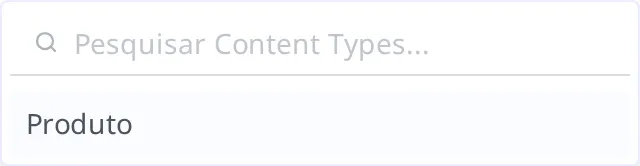
- Abre-se uma janela para escolher com qual Content Type criar. Escolha "produto".
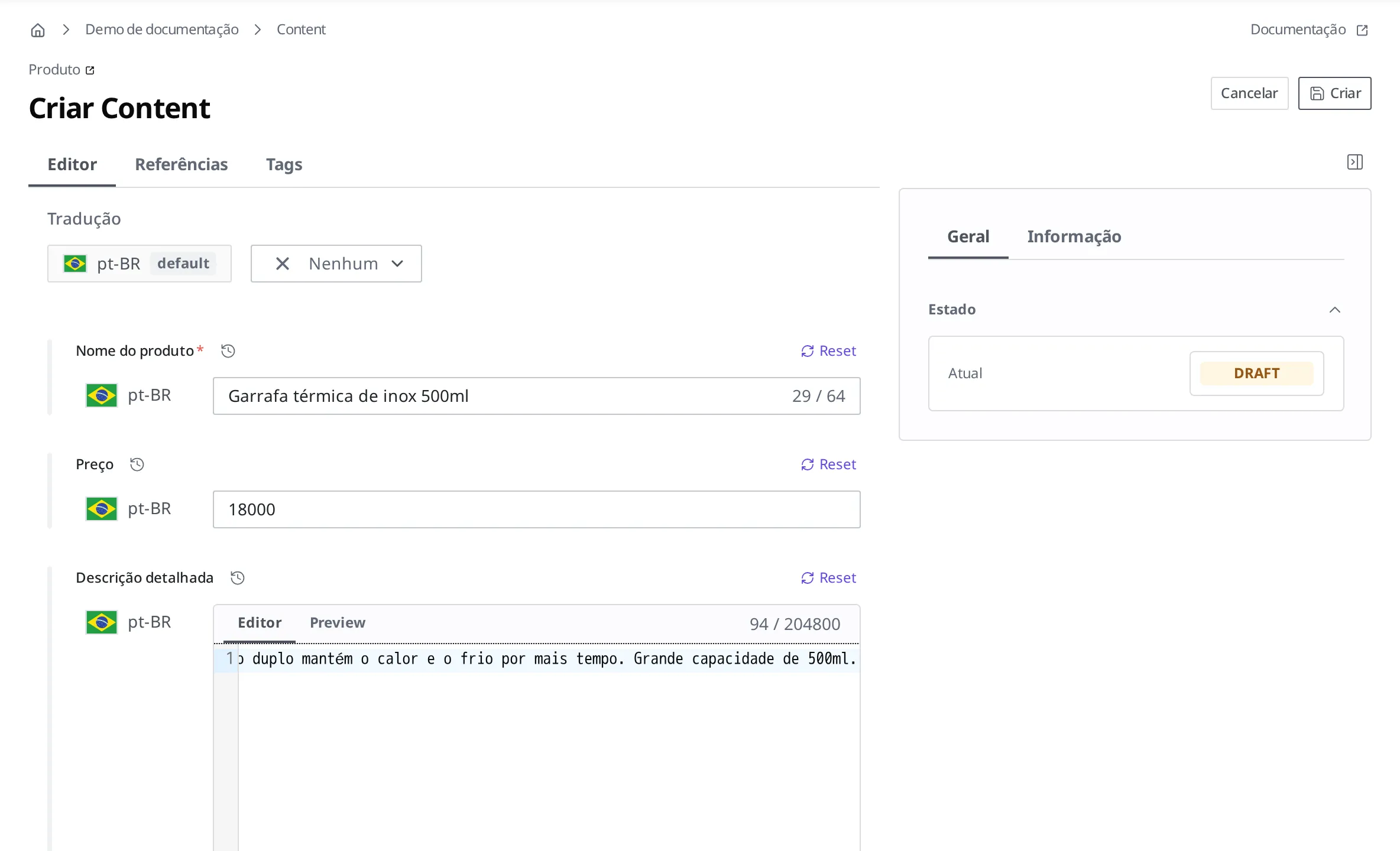
Abre-se a tela de escrita para inserir as informações do produto. Na tela, os Field criados no molde "produto" aparecem como campos de entrada. O nome do produto aparece como um campo de texto e o preço como um campo numérico, ou seja, cada campo de entrada corresponde ao tipo de Field.
- No campo do nome do produto, insira
Garrafa térmica de inox 500ml. - No campo do preço, insira
18000. - No campo da descrição detalhada, insira a descrição do produto.
A foto principal é um Field que conecta um Media enviado previamente. Como enviar e conectar a foto é tratado em Media. Se você ainda não tiver a foto, pode deixar esta etapa em branco e prosseguir. Porém, se você tiver definido a foto principal como Field obrigatório, só é possível salvar depois de conectar a foto.
- No canto superior direito, clique no botão Criar.
Ao clicar em Criar, o Content da garrafa térmica é criado. O estado nesse momento é Draft. Na lista, a indicação Draft aparece ao lado deste produto. É um estado ainda não disponível externamente.

Disponibilizar a garrafa térmica externamente
Quando você tiver preenchido todas as informações da garrafa térmica, agora faça Publicar para disponibilizá-la externamente. Ao fazer Publicar, o estado muda para Published e, a partir daí, ele é entregue para divulgação externa, podendo ser exibido no site real.
- Abra o Content "Garrafa térmica de inox 500ml" que você acabou de criar.
- Na área de Estado à direita, clique no selo de estado em que está escrito Draft.
- Na lista que se abre, clique em Publicar.
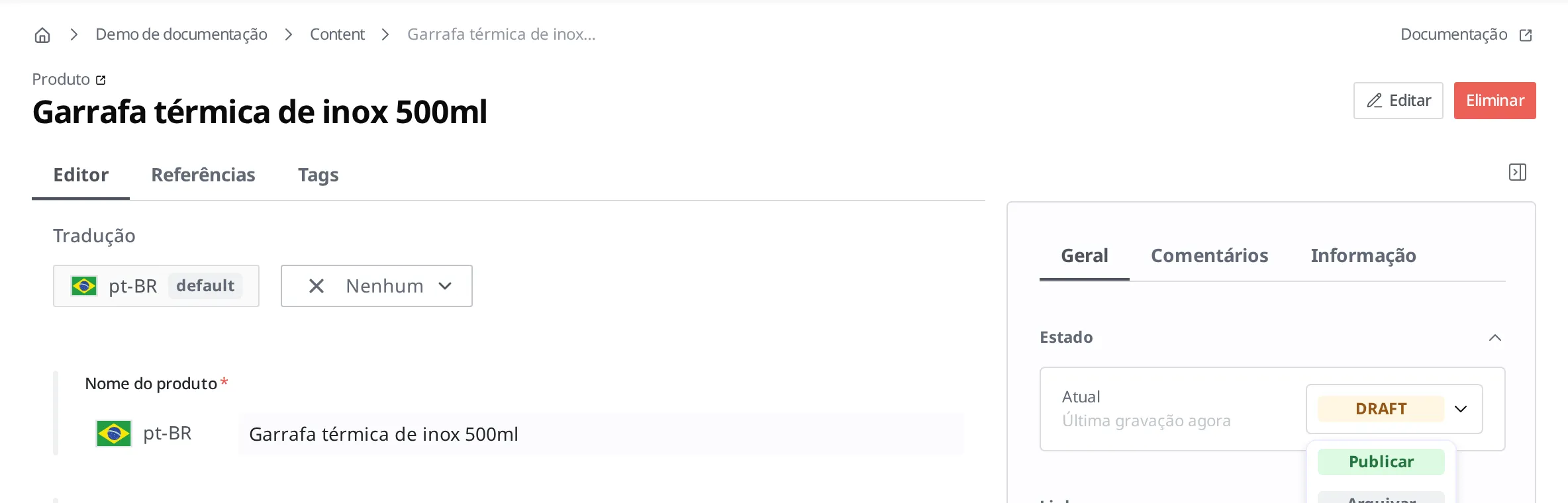
Quando o estado muda para Published, ele está disponibilizado. Na lista, a indicação ao lado da garrafa térmica muda de Draft para Published.

Imediatamente antes da publicação, as regras do molde são verificadas mais uma vez. Se um campo como o nome do produto, definido como Field obrigatório, estiver vazio, ou se a foto principal conectada tiver sido excluída nesse intervalo, o Publicar é bloqueado e surge uma mensagem de erro. Basta preencher o valor que falta ou reconectar a foto e tentar de novo.
O que saber depois de publicar
O conteúdo corrigido só é refletido após uma nova publicação. Se você corrigir o preço da garrafa térmica que está Published de 18000 para 16000 e salvar, o estado muda para Changed. Changed significa "existe uma versão publicada, mas restam edições ainda não refletidas". Para refletir externamente o preço alterado, é preciso fazer Publicar mais uma vez. Uma edição apenas salva aparece somente no estúdio de conteúdo, e externamente continua sendo entregue o valor publicado por último (18000).
Para retirar a divulgação, faça Anular publicação. Se você deixar de vender a garrafa térmica e quiser que ela não apareça externamente, pode fazer Anular publicação. Ao fazer Anular publicação, ela desaparece da entrega externa, mas o próprio Content permanece no estúdio de conteúdo, podendo ser publicado novamente mais tarde. Para removê-lo por completo, é preciso excluí-lo separadamente da anulação de publicação.
Como Changed, Anular publicação e a exclusão alteram o estado está organizado num só lugar em Estados e publicação.
O que fazer a seguir
- Media: trata de como enviar um Media, como a foto principal da garrafa térmica, e conectá-lo a um Content.
- Estados e publicação: você verá o que são Draft, Published e Changed e como eles mudam.
- Gestão multilíngue: trata de como gerir as informações do produto em vários idiomas.
- Referência da API: trata das especificações técnicas necessárias quando você faz diretamente em código a criação e a publicação de um Content, como o formato das requisições e a estrutura dos Field.