

Publicar um site
Imagine que você criou o site de uma loja de roupas. As telas já estão todas montadas e os produtos que você cadastrou no estúdio de conteúdo são carregados corretamente. Mas, por enquanto, esse site existe apenas dentro do seu computador. Para que um cliente digite o endereço e entre nele, você precisa de um lugar para deixar o site disponível na internet. Aquilo que pega um site assim, o coloca na internet e permite que qualquer pessoa entre pelo endereço é o Web Hosting.
Dá para comparar com abrir uma loja em um espaço alugado. Você traz a loja que decorou (o site), a instala no espaço e define o endereço que vai na placa da loja. Então os clientes chegam por esse endereço. O Web Hosting oferece esse "espaço" e esse "endereço" em um só lugar. Nesta página, você vai ver o que é o Web Hosting, como publicar e tornar público o site que você criou, e como publicá-lo de novo quando você editar o site mais tarde.
O formato de site que dá para publicar
O que você publica no Web Hosting são arquivos de tela que você preparou de antemão. Quando o cliente entra pelo endereço, é exatamente aquela tela preparada que aparece. Não existe um programa separado que recalcule e monte a tela na hora, toda vez que um cliente entra. Por isso, antes de publicar, você precisa terminar todas as telas e deixá-las prontas em arquivos. Na comparação com a loja de roupas, em vez de refazer a vitrine toda vez que um cliente chega, você instala de uma vez a loja com a vitrine já pronta.
Para publicar, esses arquivos de tela são reunidos em um único arquivo compactado. Pense como juntar várias fotos em uma pasta e compactá-la: os arquivos que compõem o site são reunidos em um só e enviados. Esse pacote tem duas regras.
- O pacote pode ter no máximo 100 arquivos de uma vez. Se a soma de todos os arquivos que compõem o site, como telas, imagens e fontes, passar de 100, não é possível publicar. Se parecer que o número de arquivos vai ficar grande, reduza a quantidade de arquivos no pacote: deixe a mesma imagem uma única vez e reaproveite-a em vários lugares, ou, para arquivos pesados como fontes, use as que já estão publicadas na internet.
- Ao descompactar o pacote, o
index.htmlprecisa estar no topo. Oindex.htmlé o arquivo da primeira tela que aparece quando o cliente entra pelo endereço pela primeira vez. Se esse arquivo não estiver no topo do pacote, mas dentro de uma subpasta, não é possível publicar. Coloque o arquivo da primeira tela do site na camada mais externa do pacote.
Para que o site carregue e exiba conteúdos como os produtos cadastrados no estúdio de conteúdo, é preciso que o site tenha por dentro uma chave que permita ler esses conteúdos. A forma de emitir essa chave (o Delivery Access Token) é tratada em Token. Coloque essa chave no site antes de publicá-lo.
Definir o endereço (subdomínio)
Algo que você define junto na hora de publicar o site é o endereço por onde o cliente entra. Quando você define você mesmo a parte inicial do endereço, um endereço de internet com essa parte inicial fica vinculado ao site. Por exemplo, se você definir myclothes, inspirado no nome da loja de roupas, o cliente entra no site pelo endereço que contém esse nome.
A parte inicial do endereço tem algumas regras.
- Só é possível usar letras minúsculas, números e o hífen (
-) que liga as partes. Espaços ou outros caracteres não podem ser usados. - O comprimento é de no mínimo 3 e no máximo 32 caracteres.
- Não dá para definir um endereço que outra pessoa já está usando. Cada endereço existe em um único lugar, então quem o tomou primeiro fica com ele. Por isso, na tela de publicação do site, há uma etapa em que você clica em Verificar Disponibilidade para verificar se o endereço que você quer definir está livre (veja "Publicar e tornar o site público", abaixo). Se não estiver livre, você precisa definir outro endereço.
Publicar e tornar o site público
Vamos publicar o site da loja de roupas no Web Hosting, para que o cliente possa entrar pelo endereço myclothes. Vamos supor que os arquivos de tela a publicar já estão preparados em um único pacote, com o index.html no topo.
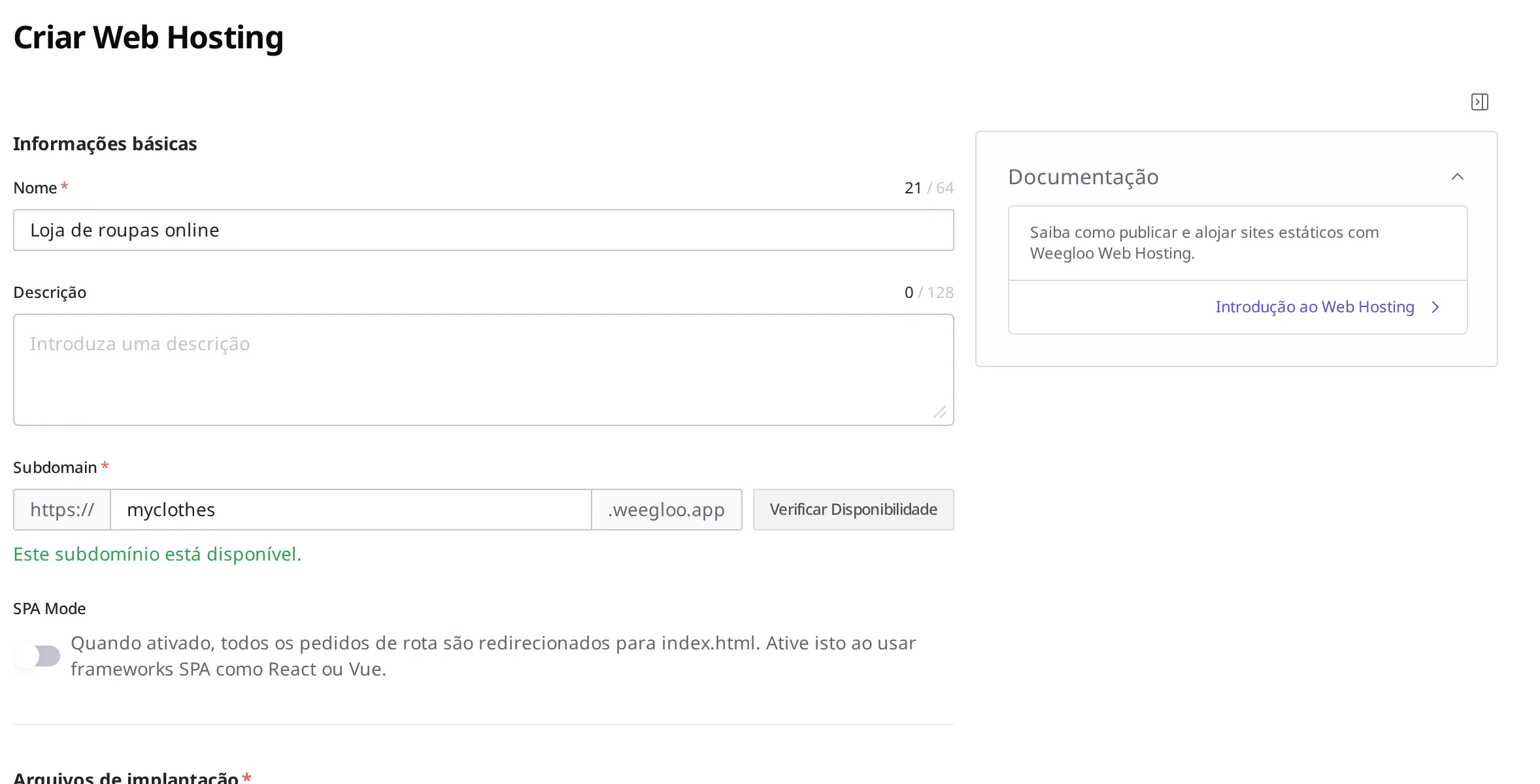
- No Space da loja de roupas, clique em Web Hosting dentro de Serviços no menu da esquerda.
- Clique no botão Criar, no canto superior direito.
- No campo de nome, digite
Loja de roupas online. Esse nome serve para você reconhecer depois de que site se trata. - No campo Subdomain, digite
myclothes. - Clique em Verificar Disponibilidade para verificar se esse endereço pode ser usado. Se aparecer "Subdomain disponível", está tudo certo. Se já estiver em uso, defina outro endereço.
- Em Arquivos de implantação, envie o pacote de arquivos de tela que você preparou. Se o
index.htmlestiver no topo do pacote, aparece "index.html confirmado na raiz". - Clique no botão Criar para publicar.
O pacote enviado passa por um preparo para ser instalado no espaço e então fica público. Quando o preparo termina, aparece na tela o endereço por onde se entra no site (o endereço .weegloo.app que contém myclothes). Clique nesse endereço e verifique se o site abre corretamente. Se os produtos da loja de roupas aparecerem na tela, deu certo.
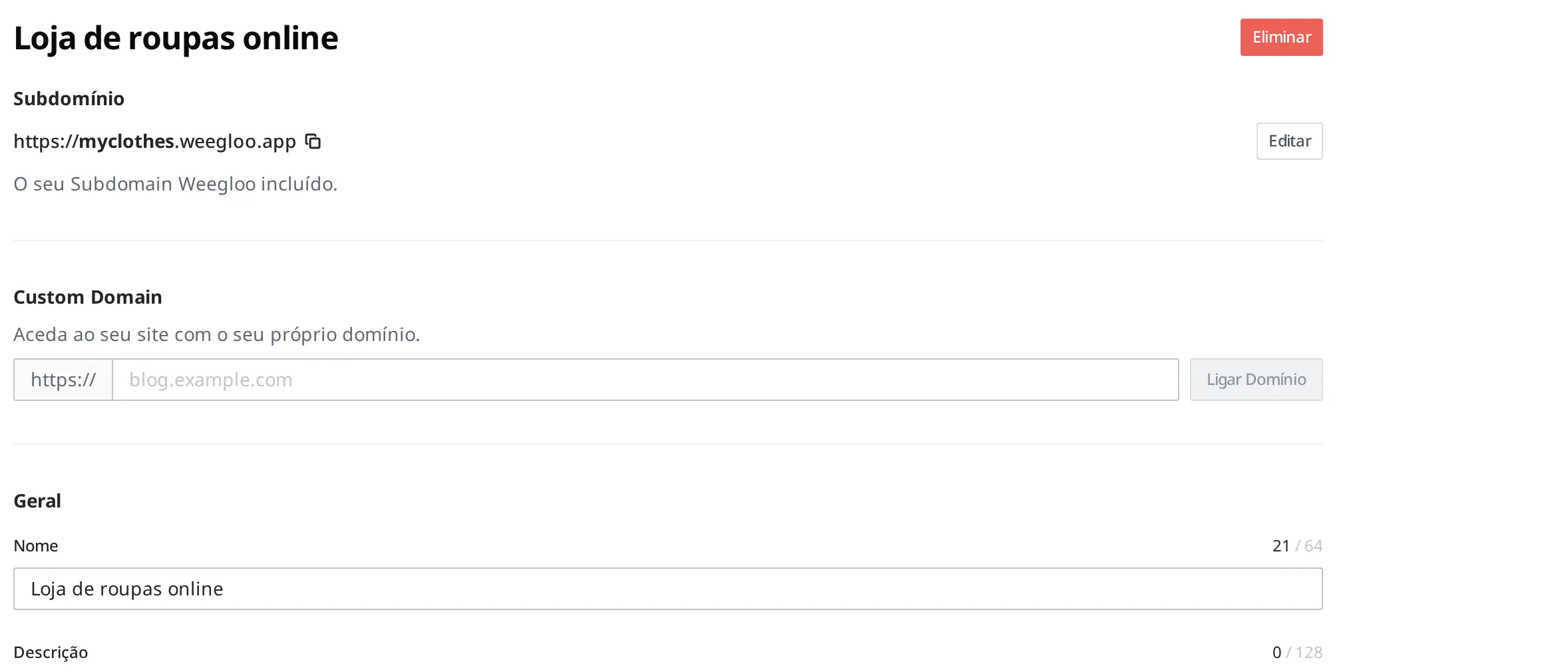
Publicar de novo depois de editar o site
Um site não acaba ao ser publicado uma vez. No caso de uma loja de roupas, vão surgir situações como acrescentar produtos de uma nova estação ou mudar o design das telas. Quando você editar o site assim, reúna de novo os arquivos de tela editados em um único pacote e publique-o novamente no mesmo Web Hosting. É como manter o endereço e trocar apenas o conteúdo por dentro. Quando o conteúdo passar a ser o recém-publicado, o cliente entra pelo mesmo endereço e vê o site editado.
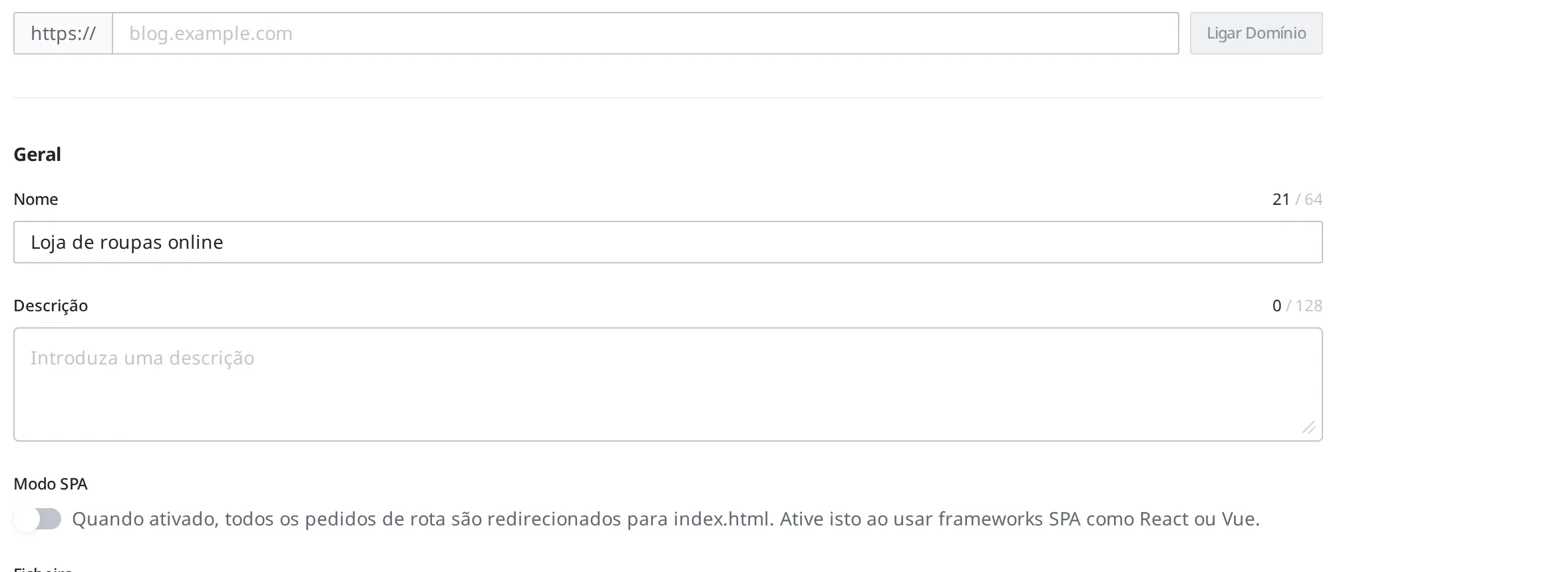
Para publicar de novo, abra a tela desse Web Hosting, envie o pacote editado em Ficheiro e clique em Guardar. As regras do pacote são as mesmas da primeira vez. Os arquivos precisam ser 100 ou menos, e o index.html precisa estar no topo.
Sites criados por um app instalado
A lista de Web Hosting não recebe apenas os sites que você mesmo publica. Quando você instala um app do marketplace, as telas desse app também aparecem nessa lista como um site (consulte Instalar um app). Um site que chegou assim traz a marca App ao lado do nome na lista.

Um site que chegou dessa forma tem uma tela de detalhe diferente. Não há lugar para enviar um pacote de arquivos. Os arquivos de tela que compõem esse site são gerenciados por quem criou o app. O nome, a descrição, o endereço e a conexão do seu próprio domínio são tratados igual a um site publicado por você.
Em troca, há algo que só é possível nesse tipo de site. Você pode alterar o título, a descrição e a imagem de prévia que aparecem nos resultados de busca e nos links de mensageiros, de modo que fiquem diferentes do que o app definiu. Como alterar isso é tratado em Instalar um app.
Trocar para o seu próprio domínio
O endereço usado até aqui, como myclothes.weegloo.app, é um endereço gratuito oferecido pela WEEGLOO. Se você tiver um domínio próprio comprado à parte, com o nome da loja de roupas (por exemplo, myclothes.shop.com), você pode fazer com que o cliente entre por esse endereço. Você mantém o site já publicado como está e apenas liga o endereço de entrada ao seu próprio domínio.
Esse trabalho é feito na tela de detalhes do Web Hosting cuja publicação já foi concluída.
- No campo Custom Domain, digite o seu próprio domínio que será mostrado ao cliente (por exemplo,
myclothes.shop.com). - Ao digitar, o botão Ligar Domínio fica clicável. Clique nele para iniciar a ligação.
- Na tela aparecem três registros DNS que você deve cadastrar junto ao provedor de domínio. Cada registro é composto por tipo, nome (
Name) e valor (Value).- Ligação de tráfego (
CNAME): o caminho que leva o cliente do seu domínio até o site real. - Propriedade do domínio (
TXT): o valor que confirma se aquele domínio é realmente seu. - Certificado SSL (
TXT): o valor para emitir uma conexão segura (ohttps, com o cadeado que aparece na barra de endereço).
- Ligação de tráfego (
- Transcreva essas três linhas exatamente como aparecem na tela para as configurações do lugar onde você comprou o domínio (o provedor de gerenciamento de domínio, por exemplo, GoDaddy ou Cloudflare). Basta colocar o tipo, o nome e o valor iguais.
- Quando terminar o cadastro, clique em Atualizar para verificar o estado da validação. As mudanças podem levar tempo para se propagar pela internet (até 48 horas), então, se não for confirmado de imediato, clique de novo um pouco depois.
- Quando os três registros forem todos confirmados, o seu domínio fica ligado ao site. A partir de então, o cliente entra por
myclothes.shop.come vê o mesmo site.
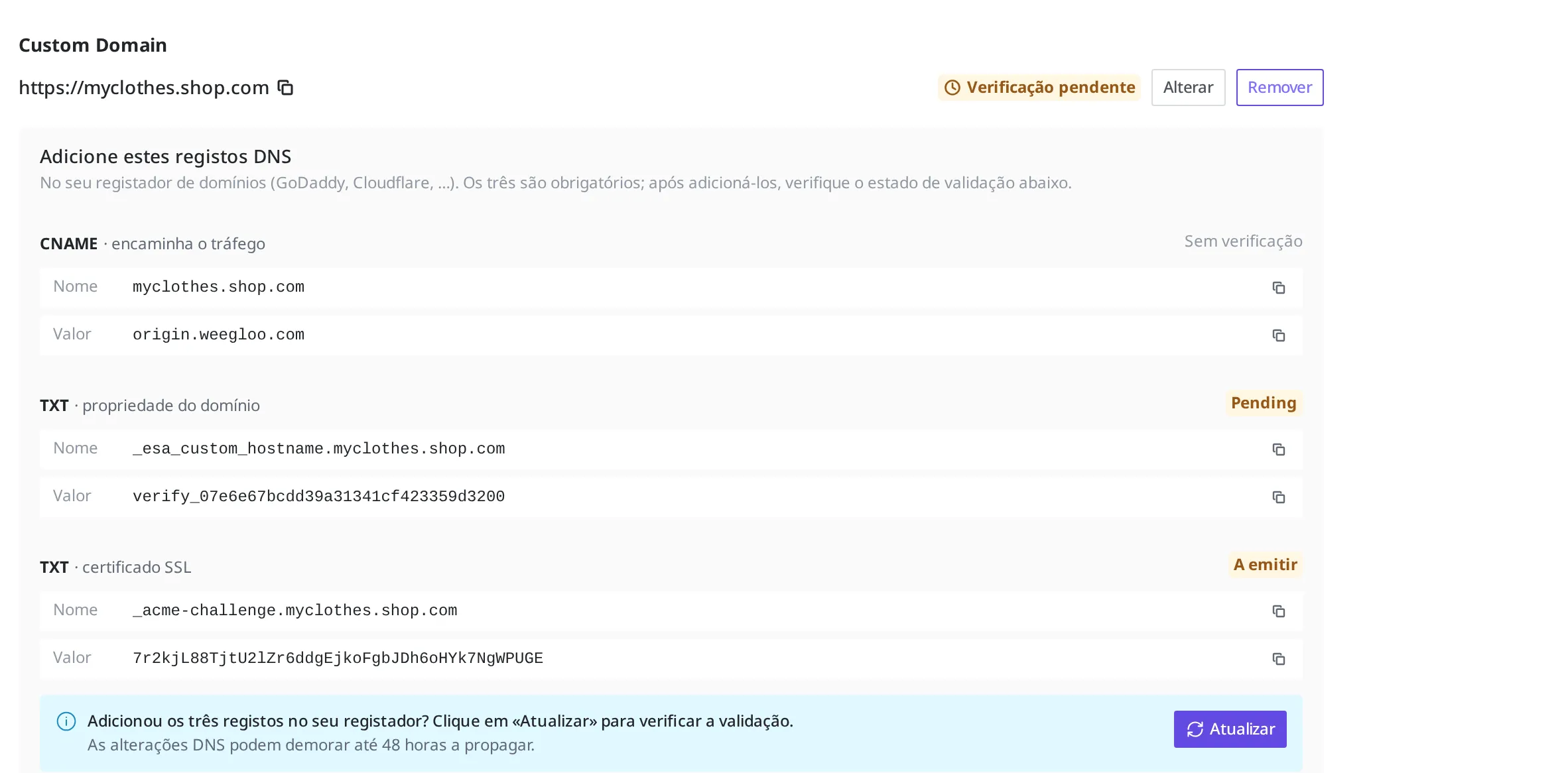
Para ligar o seu próprio domínio, você precisa primeiro possuir esse domínio. O domínio é comprado à parte, junto a um provedor de gerenciamento de domínio, e não na WEEGLOO. O endereço gratuito (.weegloo.app) continua disponível para uso em conjunto, mesmo depois de ligar o domínio. Depois de ligar, você pode trocar o domínio com Alterar ou cortar a ligação com Remover.
O que fazer a seguir
- Token: para que o site público leia e exiba os produtos do estúdio de conteúdo, é preciso um Delivery Access Token. Emita a chave que vai dentro do site.
- Referência da API: trata de especificações técnicas, como o formato de requisição necessário para lidar diretamente com o Web Hosting a partir de um programa ou para enviar o pacote de arquivos.