

Envio de e-mail
Imagine que você administra uma loja de roupas online. Quando um cliente finaliza um pedido, você quer enviar automaticamente um e-mail de confirmação dizendo "seu pedido foi recebido com sucesso". Mas, para enviar e-mails, primeiro é preciso definir "de qual endereço e com qual nome eles serão enviados". Para que o e-mail chegue à caixa de entrada do cliente com o nome Suporte da loja de roupas e o endereço da loja, você registra essas informações do remetente antecipadamente em um único lugar. Registrar dessa forma o remetente que enviará os e-mails é o Email Account.
Pode-se comparar às informações do remetente já impressas no papel timbrado de uma empresa. A cada carta que você escreve, não precisa anotar de novo o endereço e o nome de quem envia; basta pegar o papel timbrado já impresso, e a correspondência sempre sai com o mesmo remetente. O Email Account funciona como esse papel timbrado: uma vez registrado, todos os e-mails enviados depois saem com o mesmo remetente.
Há um ponto a destacar. O Email Account apenas registra o remetente. Escrever de fato o e-mail e enviá-lo ao cliente é feito pelo EmailSend do Script, que aponta para este Email Account (tratado abaixo em Enviar e-mail com o remetente registrado). Nesta página, você primeiro vê o que se registra em um Email Account e, depois, registra você mesmo um remetente no Space da loja de roupas.
O que você registra
Em um Email Account registram-se três conjuntos de valores: o servidor que vai enviar o e-mail, as informações para fazer login nesse servidor e o remetente que aparece para o cliente.
- Servidor de envio: o endereço e a porta do servidor que efetivamente envia o e-mail (servidor SMTP, um servidor no formato padrão de transmissão de e-mail). O modo de segurança que protege a conexão é definido automaticamente conforme essa porta. A porta
587combina comStartTlse a porta465comTls, portanto você não escolhe o modo de segurança à parte. - Informações de login: o nome de usuário e a senha para fazer login nesse servidor de envio. O nome de usuário varia conforme o servidor de envio. Pode ser o próprio endereço de e-mail ou uma cadeia de caracteres fixa definida pelo serviço de envio.
- Remetente: o endereço de envio (endereço do remetente) visível para o cliente e o nome que aparece na caixa de entrada do cliente (nome de exibição do remetente). O endereço do remetente é, por exemplo,
dailycloset.orders@gmail.com, e o nome de exibição, algo comoSuporte da loja de roupas. Se o nome de exibição não for preenchido, apenas o endereço é exibido.
Só o remetente fica visível para o cliente; o servidor de envio e as informações de login são usados apenas nos bastidores para efetivamente enviar o e-mail.
Ao registrar, um e-mail de teste é realmente enviado
Registrar um Email Account não é uma ação que apenas salva os valores digitados. Antes de salvar, o sistema se conecta de fato ao servidor de envio com as informações de login que você digitou e envia um e-mail de teste. O remetente só é salvo se esse envio for bem-sucedido.
- Se o envio for bem-sucedido, o Email Account é registrado.
- Se falhar em qualquer uma das etapas de conexão, login ou envio, nada é registrado e a operação falha, exibindo junto o motivo da falha que o servidor de envio retornou.
Por isso, saiba que, no momento em que você clica no botão de registrar, um e-mail de verdade é enviado. Se você digitar valores errados e tentar registrar várias vezes, um envio real é tentado a cada tentativa.
As informações de conexão não podem ser alteradas depois
Parte dos valores registrados pode ser corrigida depois, e parte não pode.
- O servidor de envio e as informações de login não podem ser alterados após o registro. Para trocar de servidor de envio ou mudar a senha de login, em vez de corrigir, você registra um novo Email Account e exclui o antigo.
- O remetente e o nome podem ser corrigidos mesmo após o registro. O endereço do remetente e o nome de exibição visíveis para o cliente, e o nome que distingue vários remetentes no estúdio de conteúdo, podem ser editados depois.
A senha não pode ser vista novamente após o registro. Como ela é digitada uma única vez no registro e depois não é exibida em lugar nenhum, se você esquecer a senha, a troca é feita registrando de novo, não redefinindo.
Quais servidores de envio você pode usar
Os servidores de envio disponíveis variam conforme o plano.
- Os serviços de envio já fornecidos (Gmail, Naver, Resend, Brevo) podem ser registrados em todos os planos. Basta escolhê-los na lista, e o endereço, a porta e o modo de segurança são preenchidos automaticamente.
- Servidores de envio próprios que não estão na lista só podem ser usados em planos pagos com um meio de pagamento registrado. No plano gratuito, tentar registrar um servidor que não está na lista é recusado.
Para a política de cada plano, consulte Planos.
Para usar o Naver Mail, primeiro é preciso ativar o POP3/SMTP do lado do Naver e obter uma senha de aplicação. Esse processo é tratado em Preparar o Naver Mail para envio.
O Resend só pode ser usado depois de registrar um domínio que você tem e autenticá-lo. Esse processo é tratado em Preparar o Resend para envio.
O Brevo exige que você verifique primeiro o endereço de envio e depois crie uma chave SMTP separada. Esse processo é tratado em Preparar o Brevo para envio.
Registrar no estúdio de conteúdo
Agora você vai registrar no Space da loja de roupas o remetente que enviará o e-mail de aviso de pedido. Como servidor de envio, você usa o Gmail já fornecido, e o remetente será Suporte da loja de roupas.
Antes de começar, obtenha a senha de app do Gmail. Durante o registro aparece um campo para colocar esse valor. A forma de obtê-la é tratada em Preparar o Gmail para envio.
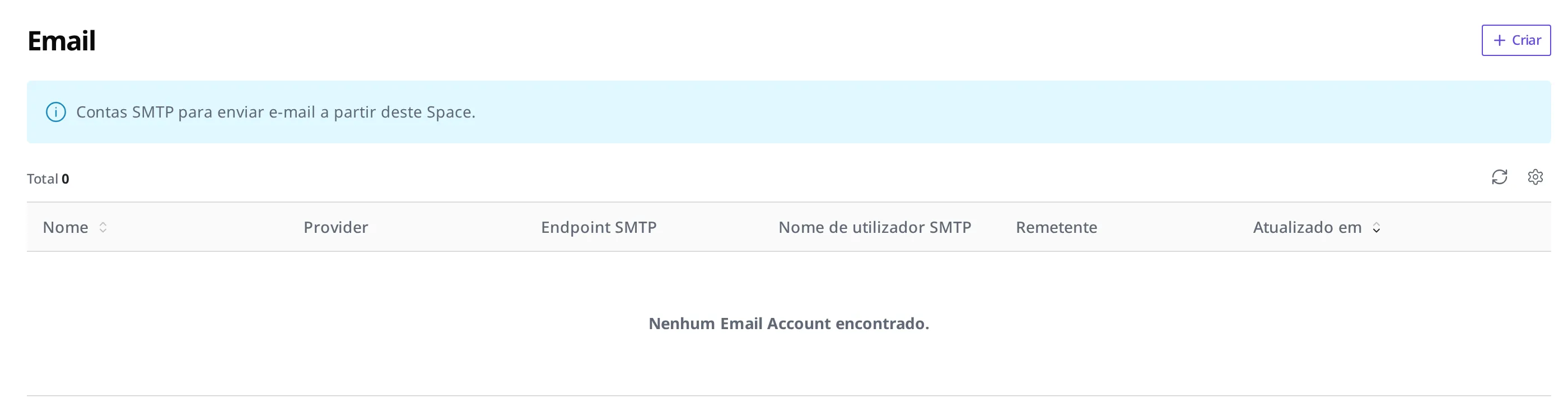
- No menu à esquerda, em Definições e gestão, abra Email.
- Clique no botão Criar, no canto superior direito.
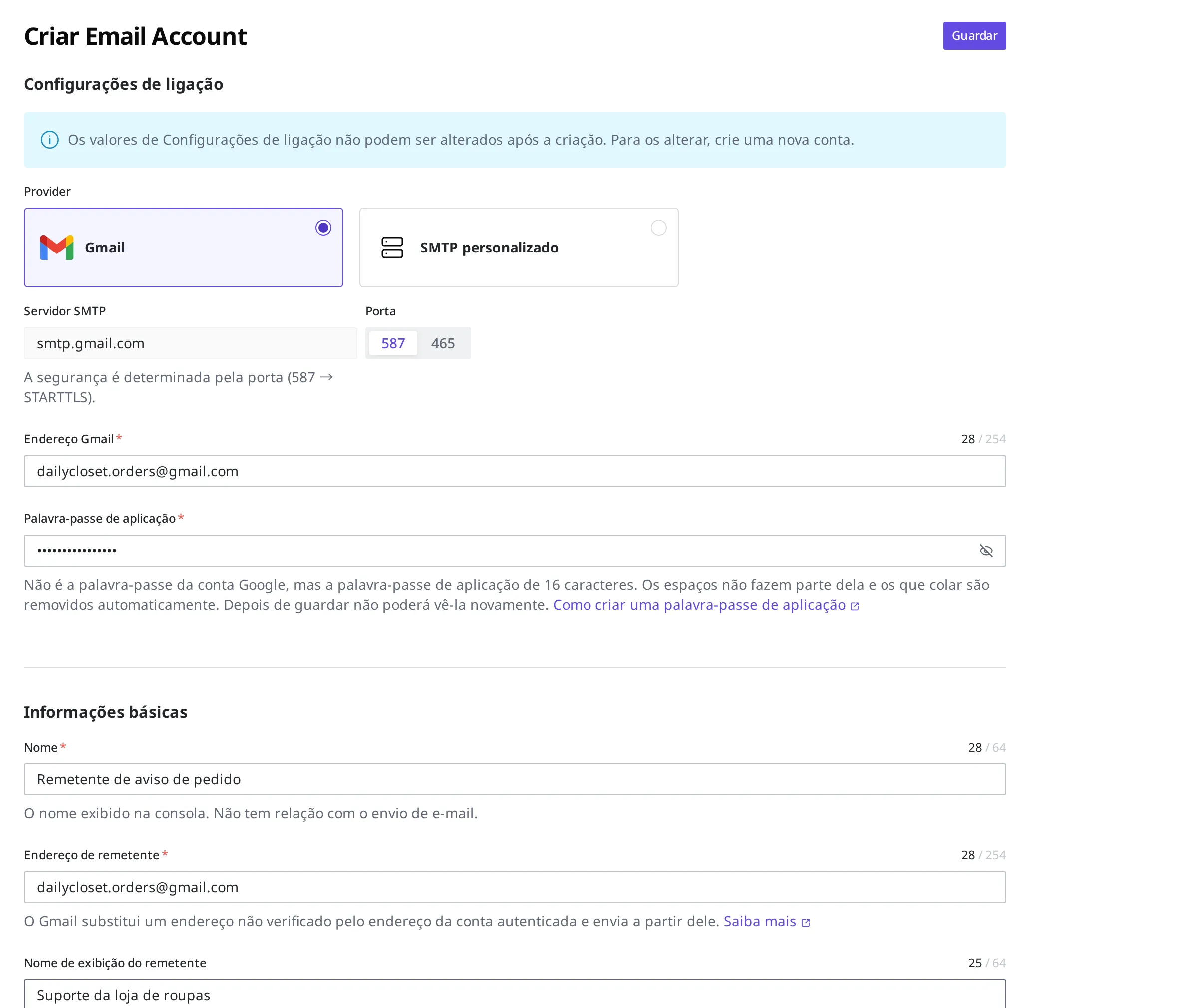
- Em Provider, escolha Gmail. O Servidor SMTP e a Porta são preenchidos automaticamente, e o modo de segurança é definido conforme a porta escolhida (se for 587, STARTTLS). Para usar um servidor que não está na lista, escolha SMTP personalizado e digite você mesmo o endereço do servidor e a porta.
- No campo Endereço Gmail, digite a conta do Gmail com que fará login (por exemplo,
dailycloset.orders@gmail.com). - No campo Palavra-passe de aplicação, digite a senha de app de 16 caracteres que você obteve antes. Ela não é a senha da conta Google. Este valor não pode ser conferido novamente depois de salvo. Se você ainda não a obteve, consulte Preparar o Gmail para envio.
- No campo Nome, digite um nome para distinguir este remetente,
Remetente de aviso de pedido. Como é um nome visível apenas no estúdio de conteúdo, ele não tem relação com o envio real do e-mail. - No campo Endereço de remetente, digite o endereço de envio que aparecerá para o cliente (por exemplo,
dailycloset.orders@gmail.com). No caso do Gmail, mesmo que você coloque um endereço diferente da conta autenticada, o envio real sai sobrescrito com o endereço da conta autenticada. - No campo Nome de exibição do remetente, digite o nome que aparecerá na caixa de entrada do cliente,
Suporte da loja de roupas. Se não for preenchido, apenas o endereço é exibido. - Clique no botão Guardar.
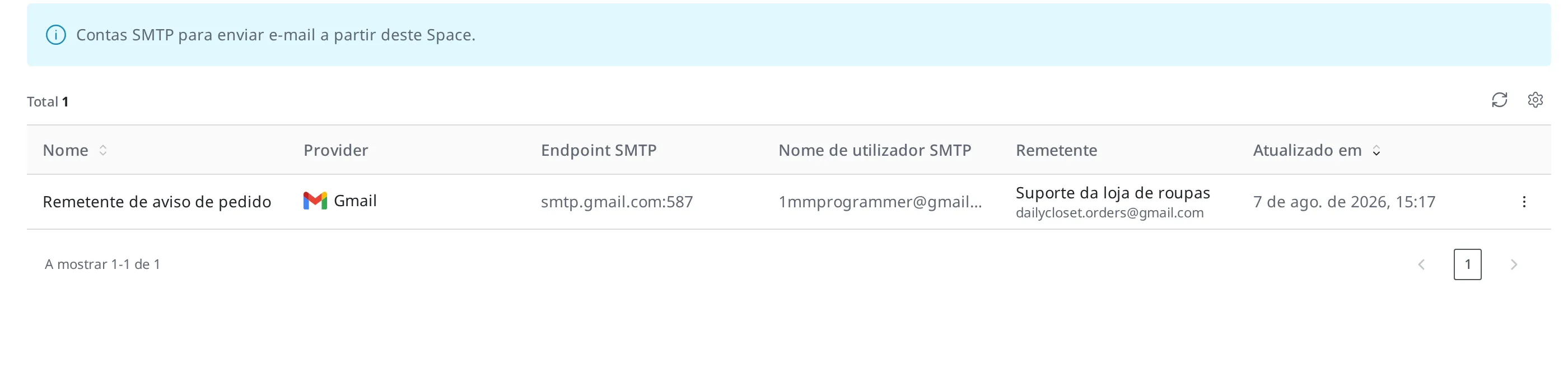
Ao clicar no botão Guardar, um e-mail de teste é enviado com as informações digitadas. Se o envio for bem-sucedido, Remetente de aviso de pedido aparece na lista. Se falhar, o motivo retornado pelo servidor de envio é exibido e nada é registrado, então confira novamente as informações de login ou os valores do servidor de envio.
Enviar e-mail com o remetente registrado
O Email Account apenas deixa o remetente registrado; ele não envia e-mails por conta própria. O envio real fica a cargo do EmailSend do Script. O EmailSend é uma ação que descreve "envie um e-mail com este remetente, para este endereço, com este assunto e este conteúdo", e o remetente a usar é definido apontando para o Email Account que você acabou de registrar. Como o endereço do remetente e o nome de exibição do remetente vêm diretamente do Email Account apontado, no EmailSend você define apenas o destinatário, o assunto e o conteúdo.
No caso do e-mail de aviso de pedido da loja de roupas, o fluxo é este.
- Quando o cliente faz um pedido, o pedido é cadastrado como um Content.
- Um Webhook percebe que o pedido foi cadastrado e executa um Script preparado com antecedência.
- O
EmailSenddo Script aponta para o Email AccountRemetente de aviso de pedidoe envia a esse cliente o e-mail de confirmação do pedido.
Um único EmailSend envia para um único destinatário. Se houver vários pedidos, você percorre os pedidos dentro do Script e envia um e-mail para cada um. Um exemplo detalhado de como registrar o remetente e ligá-lo com o Script é tratado no documento abaixo.
O que fazer a seguir
- Script: aborda como criar um trabalho que roda dentro do Space e contém o
EmailSend, que efetivamente envia o e-mail com o Email Account registrado. - Webhook: aborda como ligar as coisas para que o Script que envia o e-mail seja executado por si só no momento em que um pedido é cadastrado.
- Email Account: aborda os formatos de requisição e resposta e a especificação dos campos usados para registrar e gerenciar o Email Account diretamente por programa.