

Media
Antes, ao criar o Content "Garrafa térmica de inox 500ml", você deixou em branco o campo da foto principal e seguiu em frente. A página do produto da garrafa térmica precisa ter uma foto do produto. Cada imagem, vídeo ou arquivo de documento que você carrega no estúdio de conteúdo, como essa foto, é um Media.
Depois de carregado uma vez, um Media pode ser reutilizado em vários Content. Se você carregar a foto do produto da garrafa térmica uma vez, pode ligá-la como foto principal do produto da garrafa térmica e usar a mesma foto novamente no banner de uma promoção. Você não precisa carregar a foto separadamente para cada Content.
Nesta página, você vai conhecer o que é um Media e, em seguida, carregar a foto do produto da garrafa térmica como Media e ligar essa foto como foto principal do Content da garrafa térmica.
Por que vale a pena gerenciar os arquivos separadamente
Se você carregar e anexar a foto na hora para cada produto, acaba carregando o mesmo arquivo várias vezes quando usa a mesma foto em vários produtos. Mais tarde, para trocar essa foto por uma melhor, você tem que procurar um a um os produtos que usaram a foto e corrigir cada um.
O Media reduz esse problema porque mantém os arquivos reunidos num só lugar, separados do Content. Você carrega a foto uma única vez na lista de Media, e no Content basta escolher e ligar esse Media. A mesma foto pode ser usada em conjunto em vários produtos, e você consegue ver numa única tela todos os arquivos que foram carregados.
Depois de carregado, fica público automaticamente
Aqui há uma diferença em relação ao Content. O Content, depois de criado, precisa de mais um passo de Publicar para ficar público para o exterior, mas o Media fica público para o exterior automaticamente assim que é carregado. Você não precisa pressionar Publicar separadamente.
Quando você carrega um arquivo, o sistema passa por um processo de receber e tratar esse arquivo. Se for uma imagem, ele lê a largura e a altura; se for um vídeo, verifica a duração, e assim organiza as informações do arquivo. Quando esse processamento termina, o estado desse Media muda automaticamente para Published.
O Content, depois de criado, precisa ser Publicado por você para ficar público para o exterior, mas o Media, depois de carregado, torna-se Published automaticamente assim que o processamento termina.
Um Media que se tornou Published fica público para o exterior por si só. Ele fica público mesmo sem estar ligado a um Content, e ligá-lo como foto principal de um Content é apenas uma das maneiras de usar essa foto. O tempo de processamento varia conforme o arquivo. Arquivos pequenos, como fotos, costumam ficar Published assim que carregados, enquanto arquivos grandes, como vídeos longos, podem levar um instante para serem processados. Se você acabou de carregar um arquivo grande e ele ainda não está Published, basta esperar um momento até o processamento terminar.
Carregue apenas arquivos que não há problema em tornar públicos para o exterior. Um Media que se tornou Published ganha um endereço (link) próprio, e qualquer pessoa que conheça esse endereço pode abrir o arquivo sem fazer login. Não há nenhum mecanismo separado que bloqueie o acesso, então o endereço funciona como a chave. Um endereço que já saiu para fora é difícil de recolher, por isso não carregue arquivos sensíveis, como cópias de documentos de identidade ou documentos que não devem ser divulgados.
Carregar a foto do produto da garrafa térmica
Agora você vai carregar a foto do produto da garrafa térmica como Media. Suponha que você vá carregar um arquivo de foto da garrafa térmica (tumbler.png) guardado no computador. Carregar o arquivo e escrever o título e a descrição é tudo feito numa única tela.
- Abra a tela da lista de Media.
- Pressione o botão Criar no canto superior direito da lista.
- No menu que se abre, escolha Media individual.
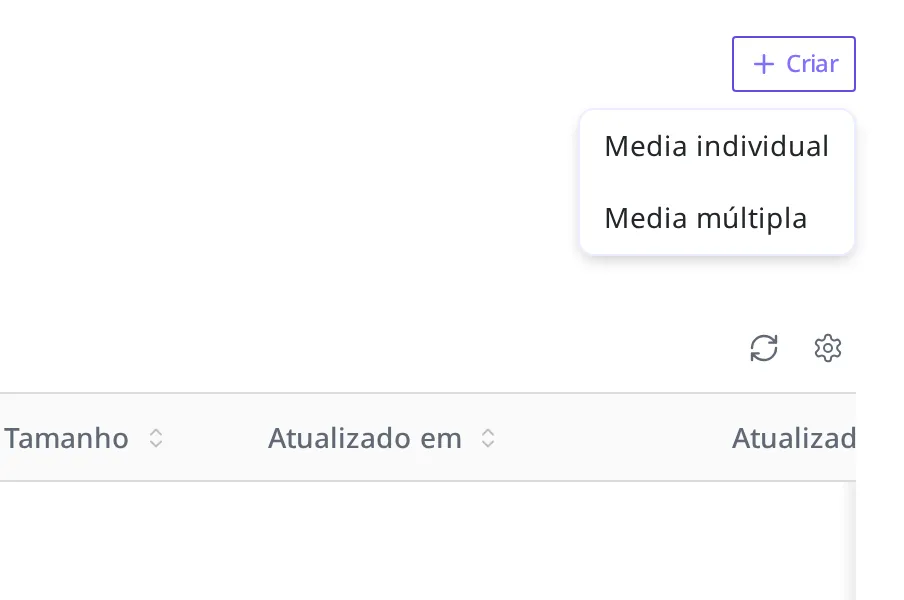
Para carregar várias fotos de uma vez, escolha Media múltipla em vez de Media individual. Como aqui você carrega apenas uma, use Media individual.
A tela de edição "Criar Media" se abre. Nessa tela há a área para carregar o arquivo e os campos Título e Descrição.
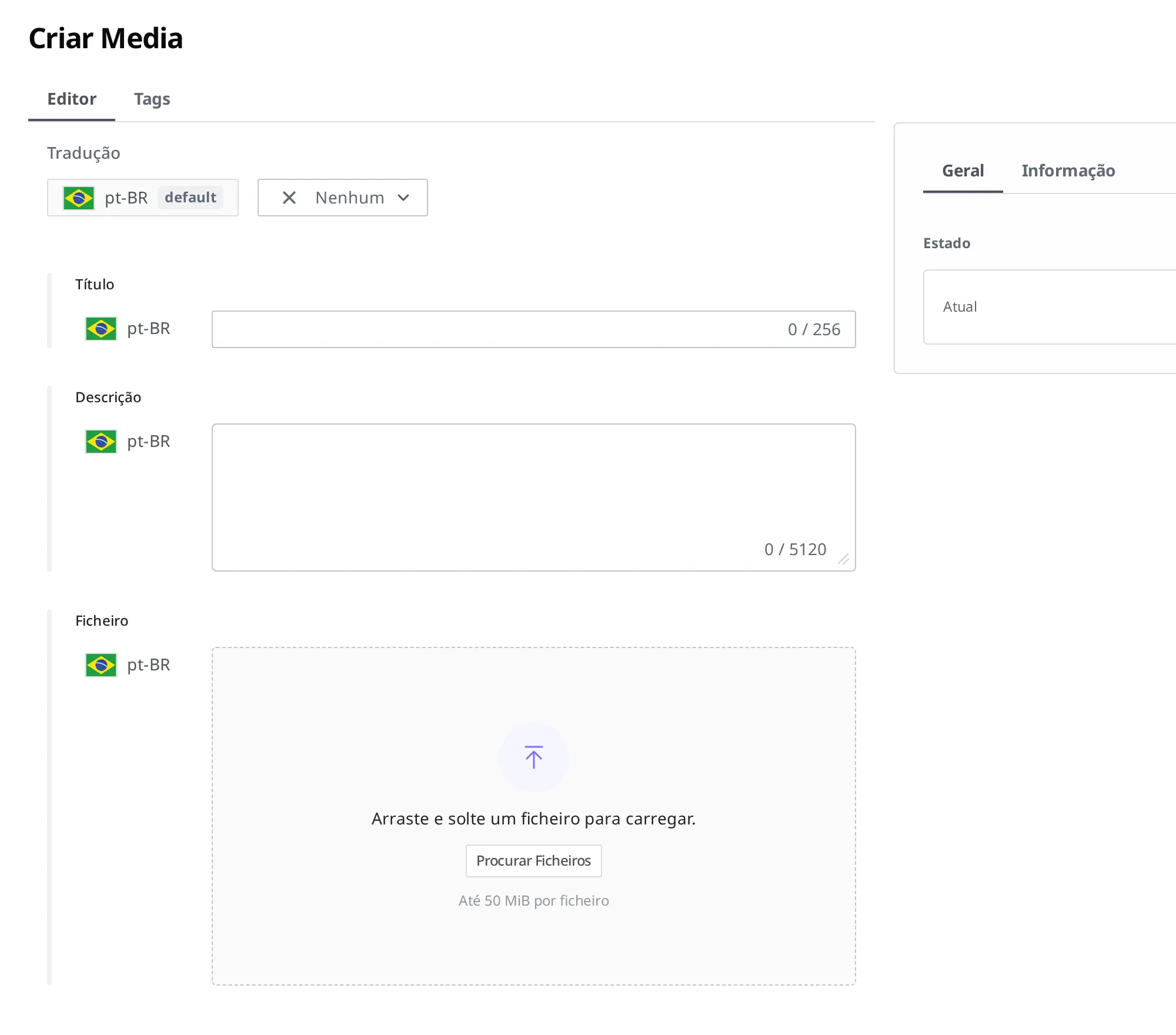
- Pressione o botão Procurar Ficheiros na área de arquivo e escolha no computador a foto da garrafa térmica (
tumbler.png). Ou arraste o arquivo de foto para a área pontilhada. - No campo Título, digite
Garrafa térmica de inox 500ml foto frontal. - No campo Descrição, digite
Foto frontal do produto da garrafa térmica tirada sobre fundo branco..
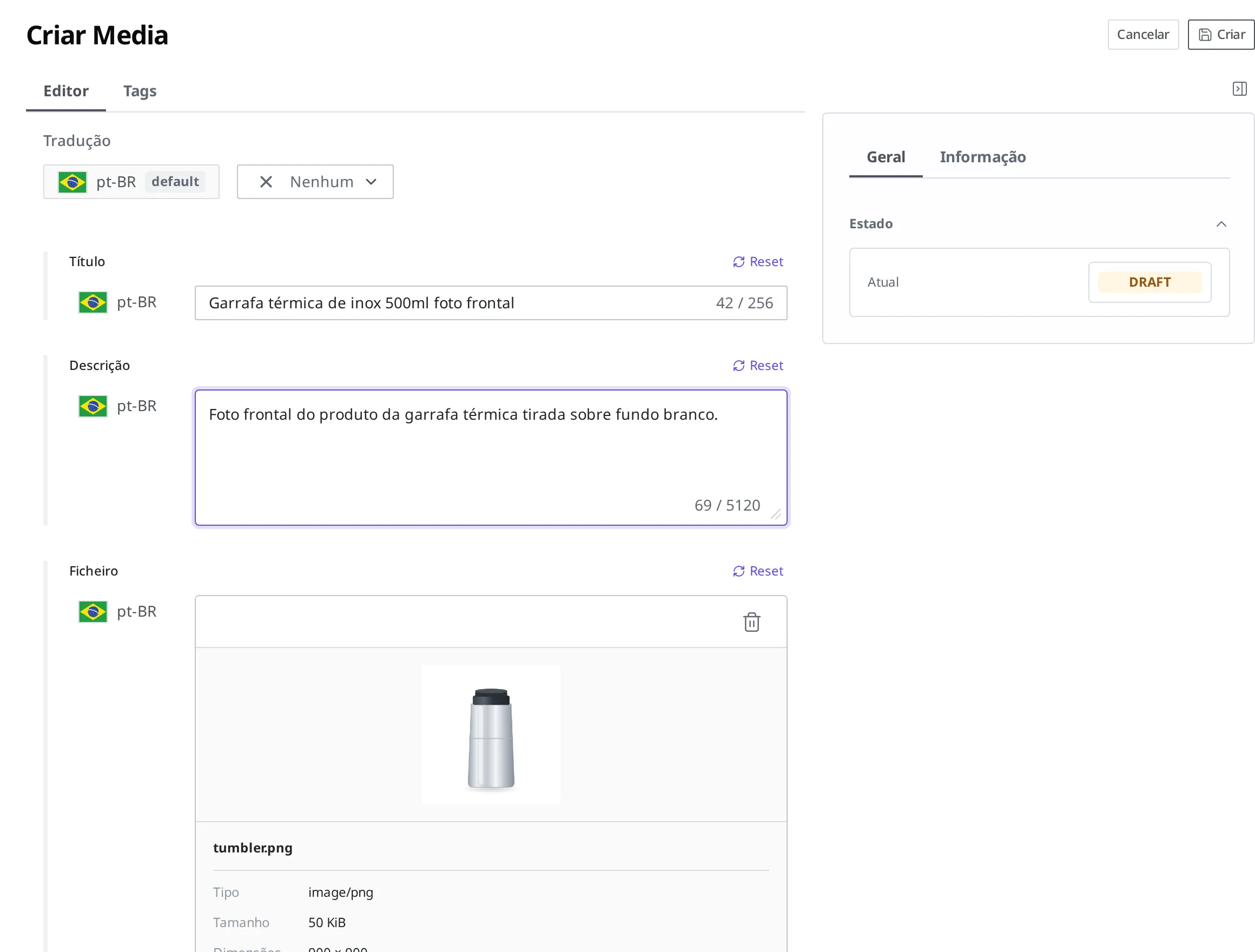
- Pressione o botão Criar no canto superior direito.
Ao pressionar Criar, a foto é carregada e, em seguida, o sistema processa esse arquivo. Na tela de edição o estado aparece como Draft, mas, quando o processamento termina, ele se torna Published automaticamente, sem um Publicar à parte.
Você pode Criar deixando Título e Descrição em branco. Como só pelo nome do arquivo fica difícil reconhecer depois de qual foto se trata, anotá-los faz com que, mesmo quando a lista de Media cresce, você encontre rapidamente a foto que procura. Se você não os anotou, pode abrir esse Media mais tarde e preenchê-los com Editar.
Verificar se ficou público
Você pode verificar se a foto carregada ficou pública direto na lista de Media. A lista mostra o nome, o tipo (por exemplo, Image), as dimensões (por exemplo, 900 x 900 px) e o tamanho (por exemplo, 50 KB), e, na extrema direita, há a coluna Estado. Se o estado dessa foto for Published, a publicação está concluída.

Mesmo que você abra esse Media, pode ver o mesmo estado na área Estado à direita.
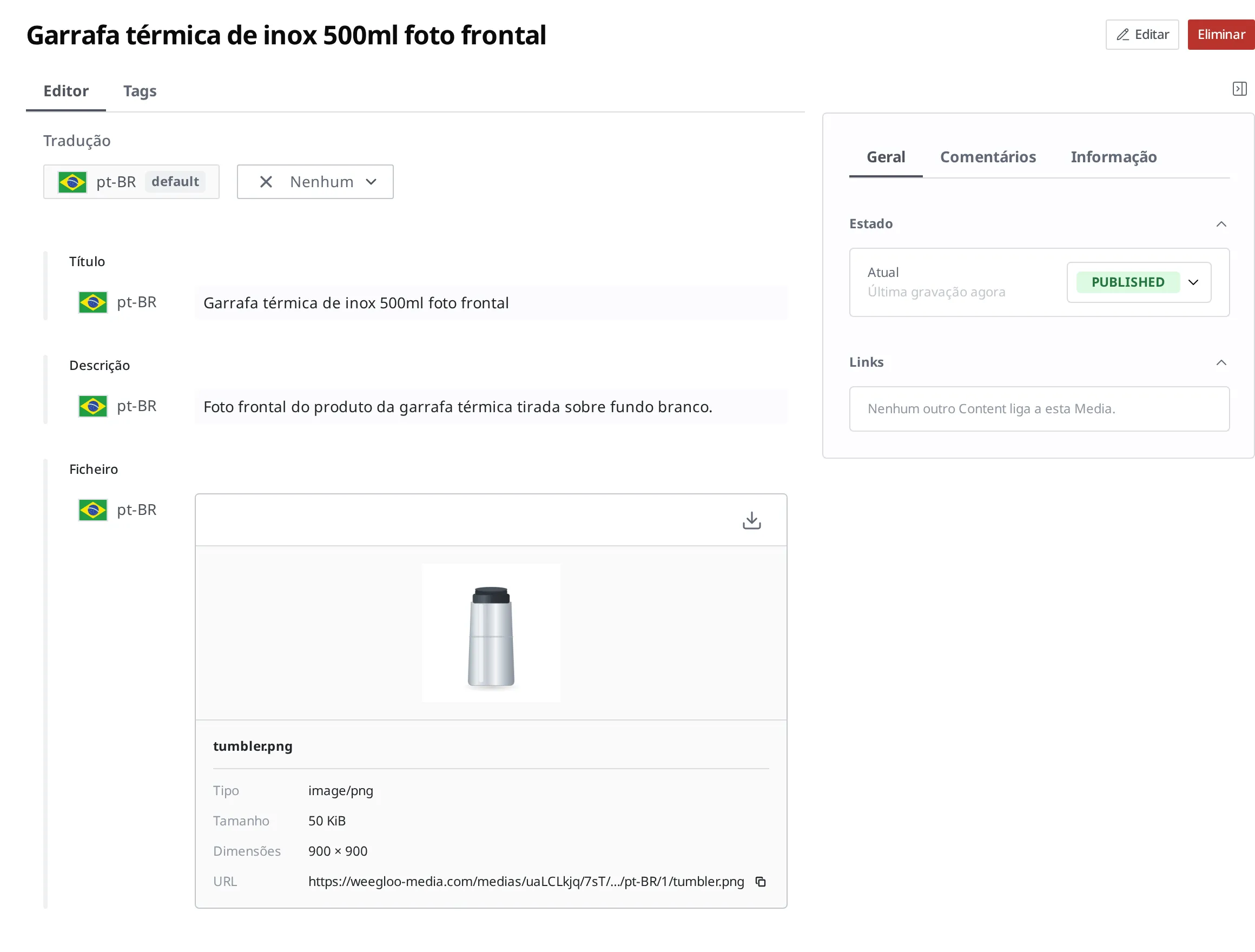
Quando o estado se torna Published, você pode ligar essa foto a um Content.
Ligar a foto ao produto da garrafa térmica
Como a foto já está pública, agora você liga essa foto ao campo de foto principal do Content da garrafa térmica. Ao criar o Content Type "produto", você fez a foto principal como um Field que aponta para um Media. Por isso, a tela de edição do produto da garrafa térmica tem um campo de foto principal, e nesse campo, em vez de escrever letras ou números, você escolhe e insere um Media carregado de antemão.
- Abra o Content "Garrafa térmica de inox 500ml" que você criou antes.
- Pressione o botão Editar no canto superior direito.
Ao rolar a tela de edição para baixo, há o campo Foto principal. Se você ainda não ligou nenhuma foto, esse campo mostra dois botões: Adicionar Media Existente e Criar Nova Media.

- No campo Foto principal, pressione o botão Adicionar Media Existente.
- Na janela Selecionar Media que se abre, escolha a foto da garrafa térmica que você carregou (
Garrafa térmica de inox 500ml foto frontal).
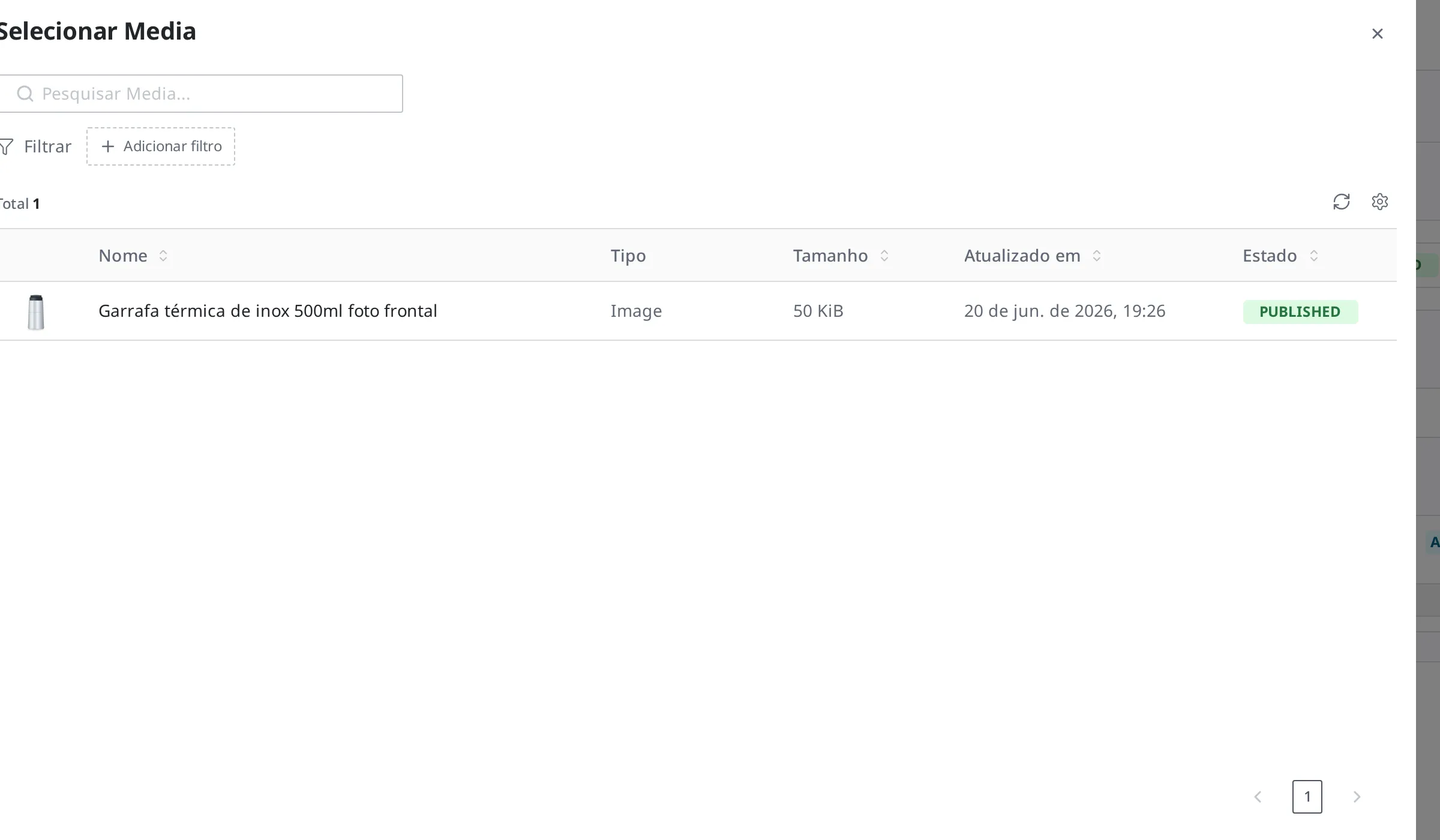
- Pressione o botão Guardar no canto superior direito.
Depois de ligada, o Media escolhido aparece no campo Foto principal. Ele surge no campo como um item com o título do Media escolhido (Garrafa térmica de inox 500ml foto frontal).

Para carregar uma nova foto ali mesmo e ligá-la na hora, pressione Criar Nova Media em vez de Adicionar Media Existente. Use isso quando não houver nenhuma foto carregada de antemão.
Agora, ao Publicar este Content da garrafa térmica, a foto principal que você ligou também fica pública para o exterior junto com ele.
A forma de Publicar o próprio Content da garrafa térmica é tratada em Criação e publicação de Content. Se a foto ligada for excluída nesse meio-tempo, a Publicação do Content da garrafa térmica pode ser bloqueada, então é melhor deixar o Media ligado como está.
O que saber depois de ligar
Uma mesma foto pode ser usada em conjunto em vários produtos. Depois de ligar a foto do produto da garrafa térmica ao produto da garrafa térmica, você pode escolher e ligar a mesma foto da mesma forma a outro produto ou ao banner de uma promoção. O Media não é copiado para dentro do Content, mas sim ligado, por isso um mesmo Media pode ser apontado a partir de vários lugares.
Você pode apenas desfazer a ligação ou também excluir o arquivo. Se quiser trocar a foto principal do produto da garrafa térmica por outra foto, basta desfazer a ligação na tela Editar e escolher outro Media. Nesse caso, o próprio Media permanece na lista e pode continuar a ser usado em outros lugares. Para eliminar de vez o arquivo de Media, use Eliminar na tela de detalhe do Media.
Uma foto publicada só pode ser excluída depois de anular a publicação primeiro. Um Media no estado Published não é excluído de imediato. Ao tentar excluí-lo, aparece primeiro um aviso para anular a publicação (Anular publicação). Abra essa foto, faça Anular publicação para voltar o estado a Draft e depois use Eliminar.
Você pode definir condições para os formatos e tamanhos de arquivo que podem ser carregados. Ao criar o Field de foto principal no Content Type "produto", você pode definir condições para o tamanho do arquivo ou para a largura e a altura da imagem que podem ser carregados nesse campo. Se você tentar ligar um arquivo que não atende às condições, ele não é salvo. Quais condições você pode definir é tratado em Modelagem de Content.
Receber a foto no tamanho que você quer (processamento de imagem)
Mesmo sendo a mesma foto da garrafa térmica, o tamanho adequado muda conforme o lugar onde ela é usada. Na pequena miniatura da lista de produtos fica bem uma foto pequena, e na tela de detalhe, uma foto grande. Você não precisa criar e carregar fotos separadas para cada tamanho. Se você acrescentar um nome de estilo predefinido depois do endereço da imagem de um Media publicado, você recebe de volta uma imagem reduzida ali mesmo e convertida para um formato mais leve, mantendo o original como está.
Acrescente /{nome do estilo} ao final do endereço da imagem. Por exemplo, se o endereço da foto da garrafa térmica for https://.../tumbler.png, ao acrescentar /style3 ao final, https://.../tumbler.png/style3 devolve a mesma foto reduzida para o tamanho 128 × 128 e convertida em WebP (um formato de imagem de tamanho menor).
Os tamanhos que você pode escolher
| Estilo | Tamanho | Formato |
|---|---|---|
style1 | 32 × 32 | WebP |
style2 | 64 × 64 | WebP |
style3 | 128 × 128 | WebP |
style4 | 192 × 192 | WebP |
style5 | 256 × 256 | WebP |
style6 | 320 × 320 | WebP |
style7 | 480 × 480 | WebP |
style8 | 640 × 640 | WebP |
style9 | 960 × 960 | WebP |
style10 | 1024 × 1024 | WebP |
Todos os estilos reduzem para o tamanho indicado mantendo a proporção do original e convertem para WebP com qualidade de 100%.
O que fazer a seguir
- Criação e publicação de Content: Publique o Content da garrafa térmica com a foto principal ligada para torná-lo público para o exterior.
- Estados e publicação: Saiba o que são estados como Draft, Published e Changed e como eles mudam.
- Multilíngue: Trata de como guardar a mesma foto de forma diferente por idioma (por exemplo, uma imagem com texto embutido). O Media pode guardar o arquivo, o título e a descrição por idioma.
- Modelagem de Content: Trata de como criar um Field que liga um Media, como a foto principal.
- Referência da API: Trata das especificações técnicas necessárias para carregar e ligar fotos diretamente por código, como o formato das requisições e os limites de formato e tamanho de arquivo.