

Preparação
Este é o início rápido que acompanha, passo a passo, o processo de criar o seu primeiro serviço com a WEEGLOO. Nesta primeira etapa, você vê o que vamos construir e prepara o espaço de trabalho que vai armazenar os dados.
Antes de começar
Com a WEEGLOO, você consegue montar rapidamente uma estrutura para gerenciar e entregar conteúdo, sem precisar construir você mesmo um backend complexo (o sistema dos bastidores que armazena e processa os dados). E, ainda assim, você pode continuar crescendo de forma estável sobre a mesma base, desde uma página inicial pequena até serviços de nível empresarial na escala de dezenas de milhões a bilhões de registros.
Neste início rápido, vamos criar juntos um Tech Blog para publicar artigos técnicos, como exemplo para aprender o uso básico da WEEGLOO. O objetivo é acompanhar o fluxo de montagem de um serviço real e, naturalmente, entender qual é o papel de cada funcionalidade.
Aqui, o Tech Blog é um serviço baseado na web que qualquer pessoa pode acessar por um navegador. Aos visitantes é oferecida, principalmente, apenas a função de ler os artigos publicados, enquanto internamente se estabelece um ambiente de colaboração em que vários autores escrevem e editam artigos em conjunto.
O conteúdo do blog é, por padrão, centrado em texto, mas pode acompanhar imagens que ajudam na compreensão ou materiais anexados em forma de arquivo. Além disso, é importante que esse conteúdo possa ser acessado rapidamente de qualquer lugar do mundo e seja fornecido de forma estável.
Agora, com base nesses requisitos, vamos montar o Tech Blog com a WEEGLOO passo a passo.
As duas camadas do espaço de trabalho
O espaço de trabalho tem duas camadas. A Organization é o espaço mais alto, que representa uma empresa ou uma equipe inteira, e o Space é o espaço que, dentro dela, abriga um único serviço.
As camadas são separadas porque uma mesma equipe opera vários serviços ao mesmo tempo. Se, dentro de uma mesma Organization, você mantiver a página inicial da empresa, o blog e a página de eventos como Space independentes, os dados, as permissões e as configurações não se misturam entre si.
Os detalhes sobre Organization e Space são abordados em Organization e Space.
Criar o espaço de trabalho
Se apareceu uma tela com os menus alinhados à esquerda
Isso significa que você já pertence a alguma Organization. É o caso de quem recebeu o convite de uma equipe ou já tem uma Organization criada anteriormente. No canto superior esquerdo aparece o nome da Organization e, abaixo dele, o nome do Space que está aberto no momento.
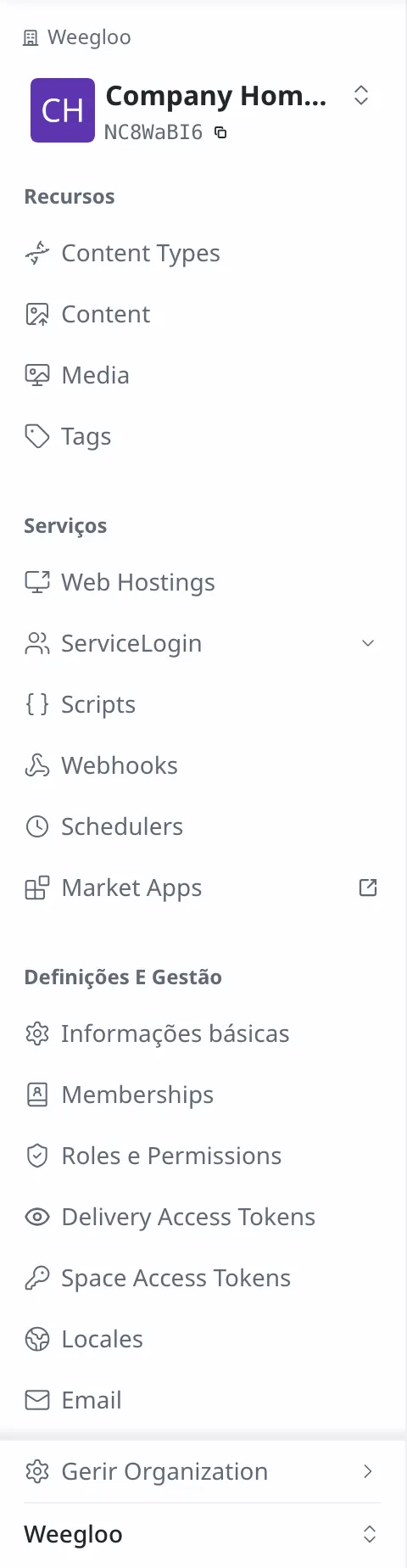
Nesse caso, não crie uma nova Organization. Uma Organization criada à parte fica separada da equipe, e nem os membros nem o conteúdo podem ser usados em conjunto. Basta adicionar o Space que será usado no exemplo.
Se você foi convidado para uma equipe como membro, a criação do Space pode falhar. Nesse caso, prossiga em um Space ao qual você já pertence ou peça ao administrador da Organization permissão para criar um Space.
- Clique no nome do Space no canto superior esquerdo. A lista de Space é aberta.
- No final da lista, clique em Criar Space.
- Em Nome, digite
Tech Blog. - Locale predefinido é o idioma base em que este Space armazena o conteúdo. Aqui, mantenha o valor predefinido.
- Clique em Guardar.

Se o Space em que você vai trabalhar já está definido, pule a próxima seção e vá para O que você acabou de criar.
Se apareceu uma tela dizendo que você precisa de uma Organization
Isso significa que você ainda não pertence a nenhuma Organization. Se criar aqui uma Organization, em seguida você cria também o primeiro Space e começa a trabalhar.
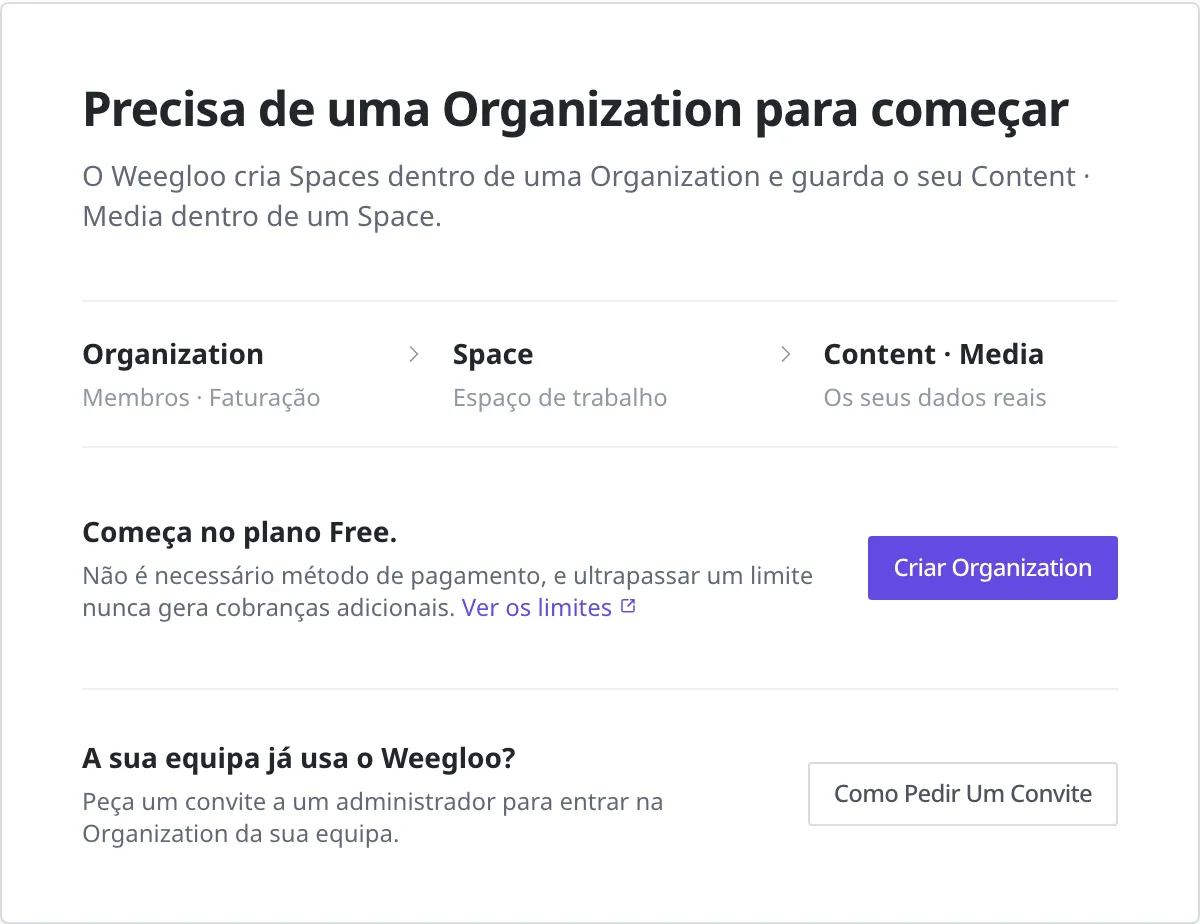
Se a sua equipe já usa a WEEGLOO, mas você ainda não recebeu o convite, não crie uma Organization aqui. Ao clicar em Como Pedir Um Convite, abre-se a tela de solicitação de convite, onde você pode copiar o endereço da conta com que está conectado agora e o texto do pedido que será enviado ao administrador. Quando o administrador enviar o convite, você passa a ser membro na hora, sem nenhum processo de aprovação, e, ao entrar novamente, verá a Organization da sua equipe. Se mudar de ideia na tela de solicitação de convite, com Criar mesmo assim você volta para o caminho de criar por conta própria.
Se for criar por conta própria, comece pela Organization.
- Clique em Criar Organization.
- Em Nome, digite
Weegloo. - Clique em Seguinte: Criar Space.
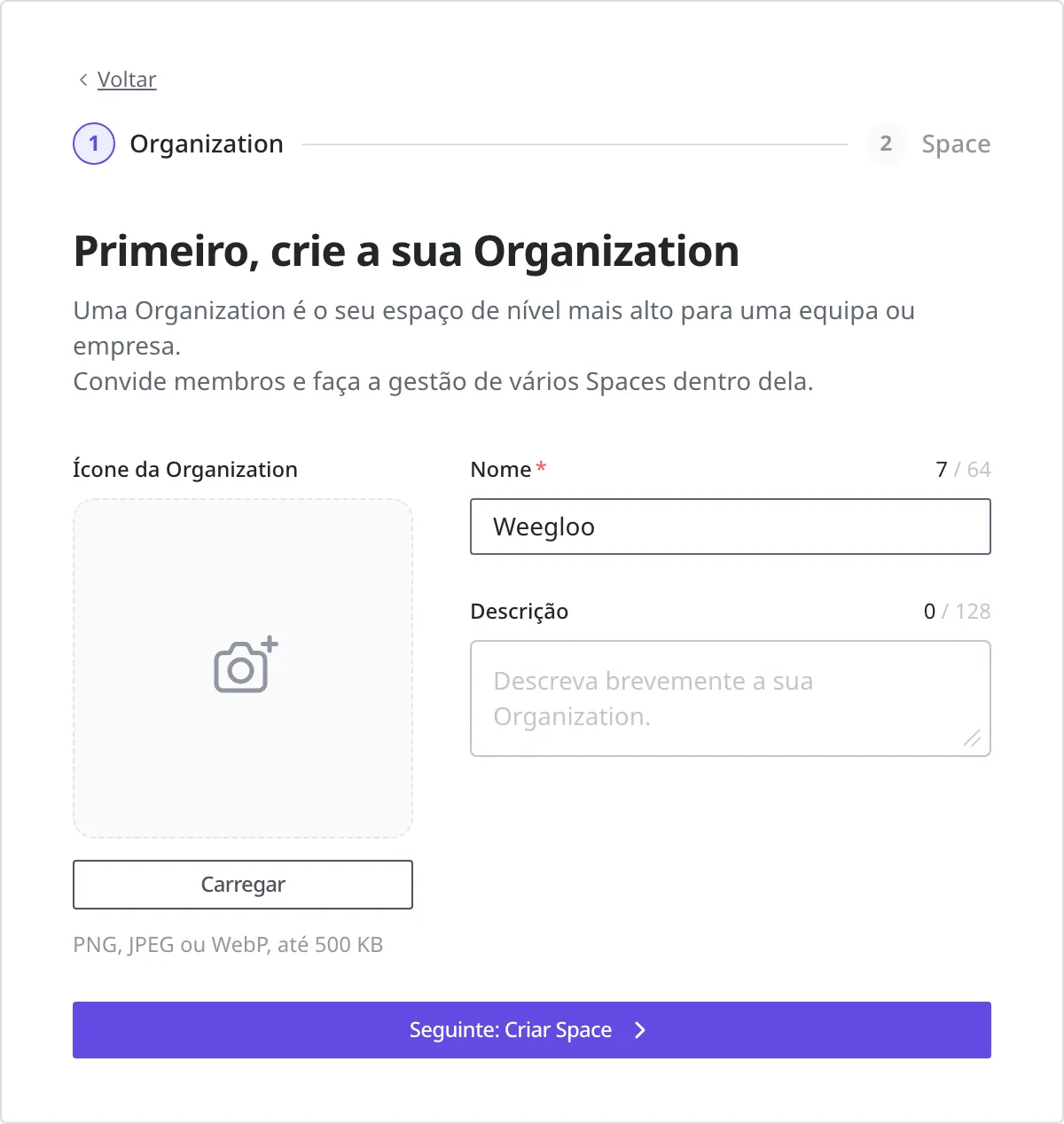
Em seguida, crie o primeiro Space.
- Em Nome, digite
Tech Blog. - Em Locale predefinido, mantenha o valor predefinido.
- Clique em Criar Space E Começar.
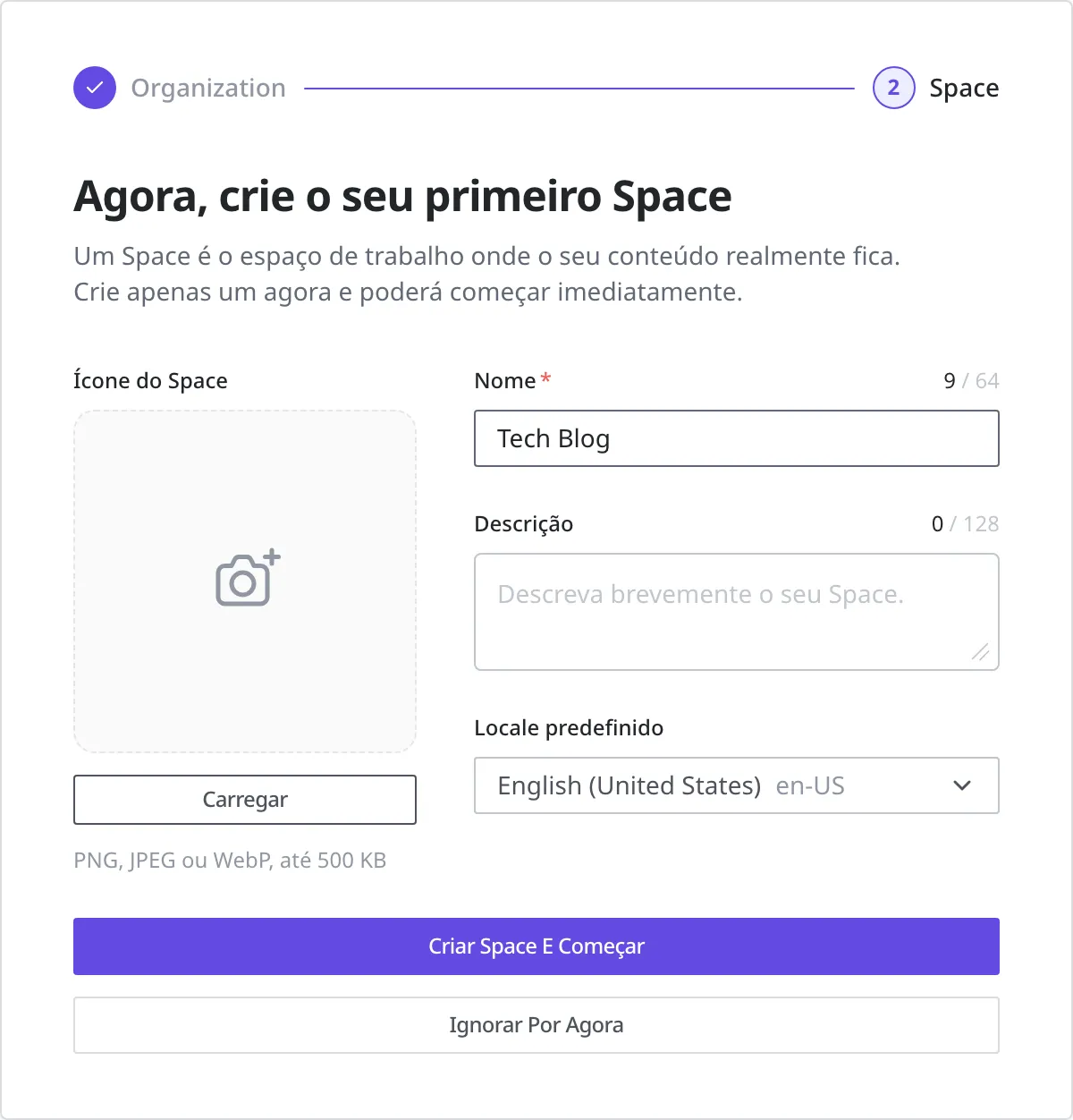
Depois de criar, você entra direto no Space "Tech Blog".
O que você acabou de criar
Agora o Space em que você vai trabalhar está definido. Se você acabou de se cadastrar, é o "Tech Blog" dentro da Organization "Weegloo" que você criou há pouco; se você já pertencia a uma Organization, é o Space que você adicionou dentro dela ou aquele que já usava. Todo o trabalho que você fará daqui em diante, por exemplo a definição dos dados das postagens, a criação do conteúdo real, o upload de imagens e a configuração de permissões, acontece todo dentro deste Space. Por isso, esta etapa vai além da configuração inicial: é o ponto de partida que define toda a estrutura do serviço. Só quando o espaço de trabalho está bem montado é que o design dos dados e a implementação das funcionalidades seguem depois em um fluxo consistente.
Agora que o espaço de trabalho está pronto, na próxima etapa você vai projetar um Content Type para definir o formato dos dados de que o blog precisa.
- Modelagem da estrutura de dados: defina, com um Content Type, de quais itens é composta uma postagem do blog.