

Aturan penghapusan
Saat merapikan toko pakaian online, ada item yang tidak terhapus meskipun Anda sudah mengeklik Hapus. Penghapusan terhalang jika masih ada item di dalamnya atau jika item lain sedang memakai item itu. Halaman ini mengumpulkan di satu tempat apa yang dapat dihapus dan kapan, apa yang menghalangi penghapusan, dan apa yang ikut hilang saat sesuatu dihapus.
Untuk mengetahui bagaimana Unpublish (membatalkan publikasi) dan Archive (mengarsipkan), yang dilakukan sebelum menghapus, mengubah status seperti Draft dan Published, lihat Aturan status dan versi.
Aturan cara kerja
Penghapusan tidak dapat dibatalkan
Tidak ada tempat sampah atau fitur pemulihan untuk mengembalikan item yang sudah dihapus. Versi lama yang tersimpan setiap kali item dipublikasikan juga tidak dapat dipakai untuk mengembalikan item yang sudah dihapus. Jendela konfirmasi yang muncul saat menghapus Content pun memuat pemberitahuan "Tindakan ini tidak dapat dibatalkan".
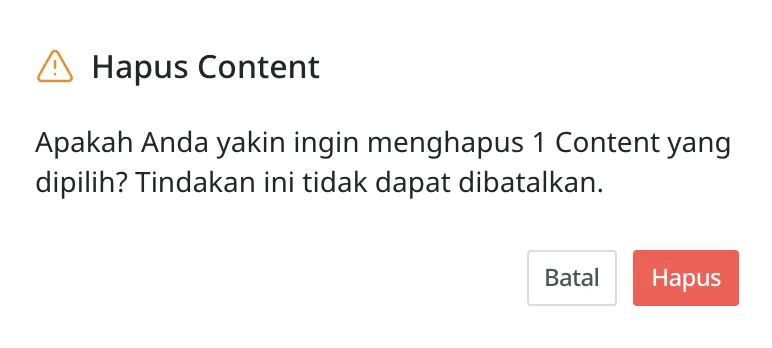
Jika ada sedikit saja kemungkinan item itu dipakai lagi, jangan menghapusnya, tetapi pilih tindakan lain. Jika Anda hanya ingin menghentikan pengirimannya ke pengunjung, gunakan Unpublish. Jika Anda ingin menyisihkannya sementara dari pekerjaan, gunakan Archive. Kedua tindakan ini dapat dibatalkan kapan saja.
Item di bagian dalam dihapus lebih dulu
Item di WEEGLOO tersusun berlapis, yang satu berada di dalam yang lain. Di dalam Organization ada Space, dan di dalam Space ada Content Type, Media, dan Web Hosting. Content terikat pada Content Type, yaitu templat yang diikutinya. Selama masih ada satu saja item di dalamnya, item di luarnya tidak dapat dihapus. Content Type, Content, Media, dan Web Hosting di dalamnya juga tidak dapat dihilangkan sekaligus dengan menghapus item di luarnya.
Karena itu, penghapusan dilakukan berurutan mulai dari bagian dalam.
- Hapus Content.
- Hapus Content Type.
- Hapus Media dan Web Hosting. Keduanya tidak berkaitan dengan Content Type dan hanya menghalangi penghapusan Space, jadi urutannya boleh ditukar dengan dua langkah sebelumnya.
- Hapus Space.
- Jika tidak ada lagi Space yang tersisa dan semua syarat di Syarat untuk menghapus Organization sudah terpenuhi, Organization dapat dihapus.
Item lain di dalam Space (peran, token, Locale, Webhook, dan lainnya) tidak termasuk dalam urutan ini. Token adalah kunci yang dipakai program untuk mengakses Space ini. Semua item itu ikut hilang saat Space dihapus (lihat Yang menghalangi penghapusan Space dan yang ikut hilang).
Content dan Media dihapus saat berstatus Draft atau Archived
Content dan Media hanya dapat dihapus saat berstatus Draft atau Archived. Untuk item yang berstatus Published atau Changed, kembalikan dulu ke Draft dengan Unpublish, lalu hapus. Item yang berstatus Archived dapat langsung dihapus tanpa membatalkan pengarsipannya.
Media baru dapat dihapus setelah pemrosesan file yang diunggah selesai. Selama sistem masih memproses file, penghapusan maupun pengubahan akan ditolak. Tunggu sampai pemrosesan selesai, lalu coba lagi. Media yang pemrosesannya gagal dapat dihapus.
Saat item dihapus, Comment yang ditinggalkan pada item itu juga ikut terhapus. Saat Media dihapus, file yang diunggah juga ikut terhapus.
Penghapusan tidak terhalang meskipun Content lain terhubung ke item ini. Meskipun produk tumbler terhubung ke foto utama "Stainless Tumbler 500ml tampak depan", foto itu tetap terhapus, dan di produk masih tersisa hubungan yang menunjuk ke foto yang sudah dihapus. Apa yang terjadi karena hubungan yang tersisa itu, serta jendela konfirmasi yang ditampilkan studio konten sebelum penghapusan, dirangkum di Jika item yang terhubung dihapus. Cara menemukan Content yang terhubung sebelum menghapus ada di Memeriksa hubungan sebelum menghapus.
Item yang diarsipkan tetap dihitung sebagai item yang tersisa
Item yang diarsipkan dengan Archive belum terhapus. Item itu masih ada di dalam Space, sehingga tetap dihitung sebagai item yang tersisa dalam syarat yang menghalangi penghapusan. Content yang diarsipkan menghalangi penghapusan Content Type yang menjadi templatnya, sedangkan Content dan Media yang diarsipkan menghalangi penghapusan Space. Untuk menuntaskan pembersihan, item yang diarsipkan juga harus dihapus.
Untuk melihat item yang diarsipkan saja, pasang filter di daftar Content yang hanya menyisakan item berstatus Archived. Cara memasang filter ada di Menemukan konten yang Anda butuhkan.
Content Type dihapus setelah semua Content dari templat itu dihapus
Selama masih ada satu saja Content yang dibuat dengan Content Type itu, Content Type tidak dapat dihapus, dan Unpublish juga tidak dapat dijalankan. Content itu dihitung sebagai tersisa dalam status apa pun, baik Draft, Published, Changed, maupun Archived.
Content Type tidak dapat diarsipkan. Yang dapat diarsipkan hanya Content dan Media. Karena itu, Content Type dihapus setelah publikasinya dibatalkan dan statusnya kembali ke Draft. Content Type yang dibuat di studio konten langsung dipublikasikan begitu dibuat, jadi untuk menghapusnya Anda harus membatalkan publikasinya lebih dulu. Namun, saat menghapusnya di studio konten, jendela "Hapus Content Type" sekaligus membatalkan publikasinya, jadi Anda tidak perlu membatalkan publikasi secara terpisah.
Saat Content Type dihapus, Comment yang ditinggalkan pada Content Type itu dan riwayat versi yang tersimpan saat publikasi juga ikut terhapus.
Jika Anda ingin menghapus lalu membuat ulang Content Type untuk mengubah templatnya, semua Content yang dibuat dengan templat itu harus dihapus lebih dulu. Untuk cara mengubah templat sambil tetap menjaga Content yang sudah terkumpul, lihat Mengubah Content Type saat beroperasi.
Yang menghalangi penghapusan Space dan yang ikut hilang
Jika di dalam Space masih ada salah satu dari Content Type, Content, Media, atau Web Hosting, Space tidak dapat dihapus. Item Draft yang belum dipublikasikan dan item Archived yang diarsipkan juga dihitung sebagai tersisa.
Selain keempat jenis itu, semua yang lain ikut hilang saat Space dihapus, jadi Anda tidak perlu menghapusnya satu per satu lebih dulu. Locale default dan peran Administrator, yang tidak dapat dihapus secara terpisah, juga ikut hilang pada saat ini.
- Peran (SpaceRole) dan penugasan anggota. Anggota hanya dikeluarkan dari Space ini, sedangkan keanggotaannya di Organization tetap ada.
- Token (Delivery Access Token dan Space Access Token). Token yang sudah terhapus tidak dapat dipakai lagi untuk mengakses.
- Locale dan Tag
- Webhook dan log panggilannya, Scheduler dan log eksekusinya, Script dan log eksekusinya
- Pengaturan login anggota (ServiceLogin), anggota yang terdaftar (ServiceUser), dan peran anggota (ServiceUserRole)
- Email Account
- View yang disimpan di layar daftar dan Comment yang masih ada
Syarat untuk menghapus Organization
Organization hanya dapat dihapus jika semua syarat berikut terpenuhi.
- Harus memakai paket Free. Jika Anda memakai paket berbayar, ajukan pembatalan langganan lebih dulu. Pembatalan berlaku mulai tanggal penagihan berikutnya, jadi Organization dapat dihapus setelah paketnya berubah menjadi Free pada hari itu. Masa yang sudah dibayar tetap dapat dipakai sampai saat itu.
- Tidak boleh ada pembayaran yang sedang diproses atau perubahan yang dijadwalkan. Meskipun paket baru saja berubah menjadi Free, jika pembayaran atau perubahan yang dijadwalkan belum selesai, Organization baru dapat dihapus setelah semuanya selesai.
- Tidak boleh ada Space yang tersisa. Organization dapat dihapus setelah semua Space di dalamnya dihapus.
- Tidak boleh ada Market App yang tersisa. App yang sedang dipublikasikan di marketplace, App yang diblokir agar tidak tampil di marketplace, dan bahkan App yang sudah dihapus pun dihitung sebagai tersisa. App yang belum dipublikasikan dan belum dihapus tidak menghalangi penghapusan.
Karena itu, Organization yang pernah memublikasikan atau menghapus Market App, walau hanya sekali, tidak dapat Anda hapus sendiri, dan syarat ini tetap tidak terpenuhi meskipun App itu dihapus. Jika Anda berencana menghapus Organization, jangan hapus App yang belum dipublikasikan, tetapi biarkan apa adanya.
Untuk menghapus Organization yang tidak dapat dihapus karena Market App yang pernah dipublikasikan atau dihapus, hubungi support@weegloo.com.
Saat Organization dihapus, daftar anggota dan pengaturan peringatan penggunaan juga ikut hilang.
Saat menghapus item seperti Locale, Tag, dan Script
Sebagian besar item lain di dalam Space dapat langsung dihapus. Namun, ada item yang tidak dapat dihapus jika sedang dipakai item lain, dan ada item yang membuat hal lain ikut hilang atau berhenti saat dihapus.
| Yang ingin dihapus | Kapan tidak dapat dihapus | Yang ikut hilang atau berhenti saat dihapus |
|---|---|---|
| Locale | Saat hanya tersisa satu, saat menjadi Locale default (yang diberi badge Default di daftar), atau saat ditetapkan sebagai Fallback Locale untuk Locale lain | Nilai yang ditulis dalam Locale yang dihapus tidak lagi muncul di pengiriman publik maupun di respons yang dibaca program. Hal lain yang terjadi ada di Setelah Locale dihapus |
| Tag | Saat masih terpasang pada satu saja Content atau Media. Dihitung apa pun statusnya | Tidak ada. Apa yang terjadi pada baris peran yang memakai Tag ini sebagai kondisi cakupan ada di Yang perlu diperiksa sebelum menghapus Tag |
| Script | Saat Webhook atau Scheduler diatur untuk menjalankan Script ini. Yang dinonaktifkan juga dihitung | Log eksekusi |
| Webhook | Tidak ada | Log panggilan, serta log eksekusi Script yang dijalankan oleh Webhook ini |
| Scheduler | Tidak ada | Log eksekusi, serta log eksekusi Script yang dijalankan oleh Scheduler ini |
| Web Hosting | Saat file deployment sedang diproses | File situs yang diunggah dan hubungan ke custom domain. Alamat yang dipakai (misalnya myclothes) menjadi kosong sehingga dapat dipakai orang lain |
| Email Account | Tidak ada | Selama paling lama 1 menit setelah dihapus, email mungkin masih terkirim. Setelah itu, Script yang mengirim email dengan akun ini akan gagal saat mengirim email |
| Peran (SpaceRole) | Saat berupa peran Administrator, saat diberikan kepada anggota, atau saat diikat ke token | Tidak ada |
| Delivery Access Token dan Space Access Token | Tidak ada | Begitu dihapus, token itu tidak dapat lagi dipakai untuk mengakses. Peran yang tadinya diikat menjadi dapat dihapus |
| Peran anggota (ServiceUserRole) | Saat menjadi Role Default di pengaturan login anggota, atau saat ditetapkan khusus untuk anggota tertentu | Tidak ada |
| Pengaturan login anggota (ServiceLogin) | Tidak ada | Semua anggota yang terdaftar (ServiceUser) dan pengaturan login sosial. Tidak dapat dibatalkan. Content dan Media yang dibuat anggota serta peran anggota tetap ada |
Peran yang diikat ke token tidak dapat dihapus. Untuk menghapus peran itu, hapus dulu token yang mengikat peran itu, atau ganti peran yang diikat ke token dengan peran lain (Peran yang diikat menentukan apa yang dapat dilakukan token).
Script yang dijalankan Scheduler tidak dapat diganti kemudian. Karena itu, untuk menghapus Script yang dipakai Scheduler, Scheduler itu harus dihapus lebih dulu. Sementara itu, Webhook tidak lagi memakai Script itu jika Endpoint pada Webhook diganti ke target lain.
Nonaktifkan ServiceLogin, yang mematikan ServiceLogin di studio konten, adalah tindakan menghapus ServiceLogin. ServiceLogin terhapus saat Anda mengeklik Nonaktifkan di jendela konfirmasi. Semua anggota yang terdaftar ikut terhapus dan tindakan ini tidak dapat dibatalkan, jadi pertimbangkan dengan cermat jika layanan Anda sedang menerima anggota. Langkah mengeluarkan satu anggota saja ada di Memproses penghapusan akun anggota.
Saat mengeluarkan anggota atau menghapus akun
Jika anggota dikeluarkan dari Space, anggota itu hanya keluar dari Space itu. Keanggotaannya di Organization dan penugasannya di Space lain tetap ada, dan email pemberitahuan dikirim ke alamat email anggota yang dikeluarkan. Untuk langkah mengeluarkannya, lihat Mengundang rekan tim dan memberi izin.
Jika anggota dikeluarkan dari Organization, anggota itu juga ikut keluar dari semua Space milik Organization itu, dan email pemberitahuan dikirim. Anggota tidak dapat dikeluarkan dalam kasus berikut.
- Saat anggota itu adalah Owner terakhir yang tersisa
- Saat anggota itu satu-satunya anggota yang tersisa di Organization
- Saat anggota itu adalah pengelola metode pembayaran untuk langganan berbayar. Siapa pengelola metode pembayaran dijelaskan di Pengelola metode pembayaran adalah anggota yang ditagih untuk biaya berikutnya
Syarat yang sama berlaku saat anggota keluar sendiri dari Organization. Mengubah Owner ke peran yang lebih rendah juga terhalang jika anggota itu adalah Owner terakhir atau pengelola metode pembayaran. Terlepas dari syarat ini, Admin tidak dapat mengeluarkan Owner atau mengubah peran Owner (Anda tidak dapat memberi peran yang lebih tinggi dari peran Anda sendiri).
Akun Anda tidak dapat dihapus dalam kasus berikut.
- Saat masih ada Organization tempat Anda menjadi Owner
- Saat langganan berbayar dengan Anda sebagai pengelola metode pembayarannya masih aktif, atau belum dibayar karena pembayarannya gagal
Saat akun dihapus, Personal Access Token Anda (kunci yang mewakili akun Anda), pengaturan autentikasi dua faktor, preferensi email, dan foto profil juga ikut terhapus. Personal Access Token juga dapat dihapus satu per satu tanpa menghapus akun. Token yang dihapus langsung tidak dapat dipakai untuk mengakses.
Izin yang dibutuhkan
Untuk menghapus item di dalam Space, peran (SpaceRole) yang Anda terima di Space itu harus memiliki izin di bawah ini. Untuk layar tempat mengaktifkan dan menonaktifkan izin, lihat Peran dan izin.
| Yang ingin dihapus | Izin yang harus ada di peran |
|---|---|
| Content | Delete pada izin Content. Jika item yang sedang dipublikasikan perlu diturunkan lebih dulu, Unpublish juga dibutuhkan |
| Media | Delete pada izin Media. Jika item yang sedang dipublikasikan perlu diturunkan lebih dulu, Unpublish juga dibutuhkan |
| Content Type | Delete dan Unpublish pada izin Content Type |
| Script | Delete pada izin Script |
| Locale | Kelola Locale |
| Tag | Kelola Tag |
| Webhook | Kelola Webhook |
| Scheduler | Kelola Scheduler |
| Web Hosting | Kelola Web Hosting |
| Email Account | Kelola Email Account |
| Peran (SpaceRole) | Kelola Role |
| Mengeluarkan anggota dari Space | Kelola keanggotaan |
| Delivery Access Token | Kelola Delivery Access Token |
| Space Access Token | Kelola Space Access Token |
| Pengaturan login anggota (ServiceLogin), anggota yang terdaftar (ServiceUser), peran anggota (ServiceUserRole) | Kelola ServiceLogin |
Jika cakupan Delete di peran sudah dipersempit (misalnya hanya yang dibuat sendiri), hanya item dalam cakupan itu yang dapat dihapus. Cara mempersempit cakupan ada di Aturan peran dan izin.
Apakah Space dan Organization dapat dihapus ditentukan oleh peran Organization, bukan oleh peran di dalam Space.
| Pekerjaan | Peran Organization yang dibutuhkan |
|---|---|
| Menghapus Space | Owner atau Admin |
| Mengeluarkan anggota dari Organization | Owner atau Admin |
| Menghapus Organization | Owner |
Meskipun Anda menerima peran Administrator di Space itu, Anda tidak dapat menghapus Space jika peran Anda di Organization adalah Member. Akun dan Personal Access Token milik Anda hanya dapat dihapus oleh Anda sendiri.
Tugas di studio konten
Memeriksa hubungan sebelum menghapus
Di area Tautan pada layar detail, Anda dapat memeriksa apakah item yang ingin dihapus, seperti foto utama "Stainless Tumbler 500ml tampak depan", sedang dihubungkan oleh Content lain. Langkah memeriksanya ada di Memeriksa Content yang menghubungkan item ini.
Jika area Tautan menampilkan Content yang terhubung, buka Content itu, lalu hubungkan foto lain atau lepaskan hubungannya. Untuk langkah melepas hubungan, lihat Melepas hubungan. Jika Content itu sudah dipublikasikan, perubahan hubungan baru diterapkan ke pengiriman publik setelah Content itu dipublikasikan lagi (Produk yang hubungannya diubah harus dipublikasikan lagi).
Mengosongkan dan menghapus Space
Misalnya, Anda akan merapikan Space "Promo Musim Panas" yang dulu dipakai khusus untuk promo musim panas tahun lalu. Ikuti urutan di Item di bagian dalam dihapus lebih dulu.
Ada yang perlu diperiksa sebelum mulai. Jika ada Webhook aktif yang dibuat untuk mengirim permintaan saat item dihapus, permintaan akan dikirim atau Script akan dijalankan setiap kali satu item dihapus. Jika Anda berencana menghapus banyak item sekaligus, ubah dulu Webhook itu menjadi Inactive.
- Hapus semua Content yang tersisa. Untuk item yang sedang dipublikasikan, jalankan Unpublish lebih dulu. Langkah menghapus satu item ada di Mengelola publikasi.
- Hapus Content Type satu per satu. Klik Hapus di kanan atas layar Content Type. Di jendela "Hapus Content Type" yang terbuka, masukkan nama Content Type itu, lalu klik Hapus. Content Type baru dapat dihapus setelah publikasinya dibatalkan, tetapi jendela ini sekaligus membatalkan publikasinya.
- Hapus semua Media yang tersisa. Untuk item yang sedang dipublikasikan, jalankan Unpublish lebih dulu.
- Hapus Web Hosting. Jika file deployment sedang diproses, tunggu sampai selesai. Setelah selesai, buka Web Hosting yang akan dihapus dari Web Hosting di menu kiri, lalu klik Hapus di kanan atas layar detail. Di jendela "Hapus Web Hosting" yang terbuka, klik Hapus.
- Klik Pengaturan dasar di menu kiri, lalu klik Hapus Space di bagian bawah layar. Di jendela "Hapus Space" yang terbuka, masukkan "Promo Musim Panas", lalu klik Hapus.

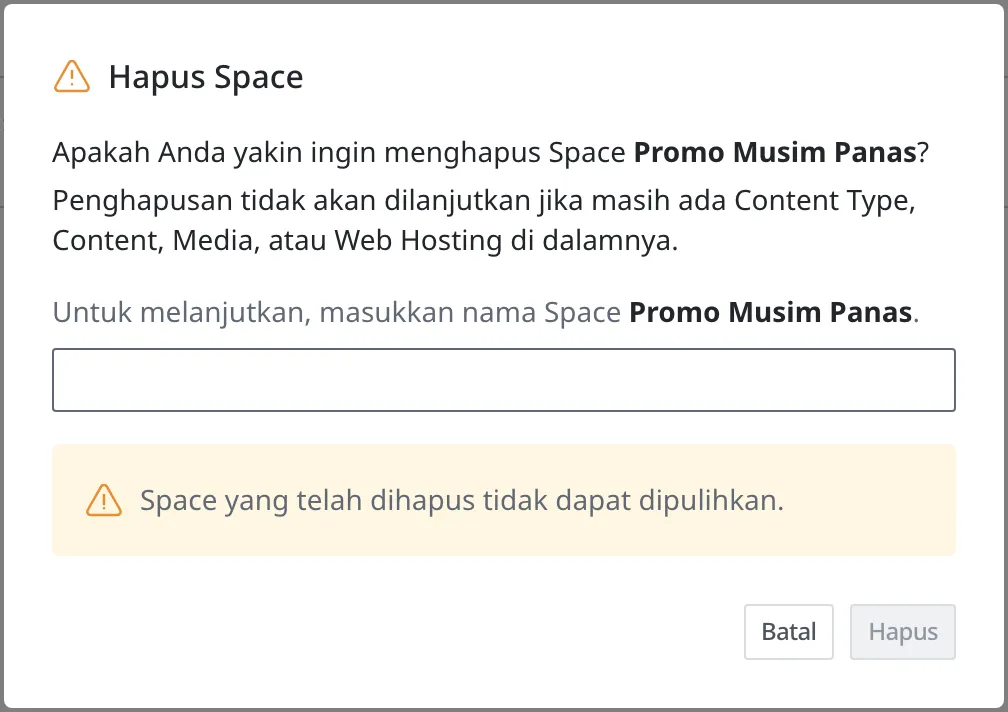
Saat Space dihapus, item lain di dalamnya, seperti peran, token, Locale, dan Webhook, juga ikut hilang (lihat Yang menghalangi penghapusan Space dan yang ikut hilang).
Menghapus Organization
- Pastikan paket Organization adalah Free. Jika Anda memakai paket berbayar, ajukan pembatalan langganan, lalu tunggu sampai paketnya berubah menjadi Free pada tanggal penagihan berikutnya. Cara membatalkan dan kapan pembatalan berlaku ada di Paket harga.
- Periksa apakah ada Market App yang pernah dipublikasikan atau dihapus. Jika ada, Organization itu tidak dapat Anda hapus sendiri, jadi hubungi dukungan sesuai petunjuk di Syarat untuk menghapus Organization.
- Hapus semua Space di dalam Organization. Urutannya sama dengan Mengosongkan dan menghapus Space.
- Klik nama Organization di kiri bawah, lalu klik Pengaturan dasar di menu yang terbuka.
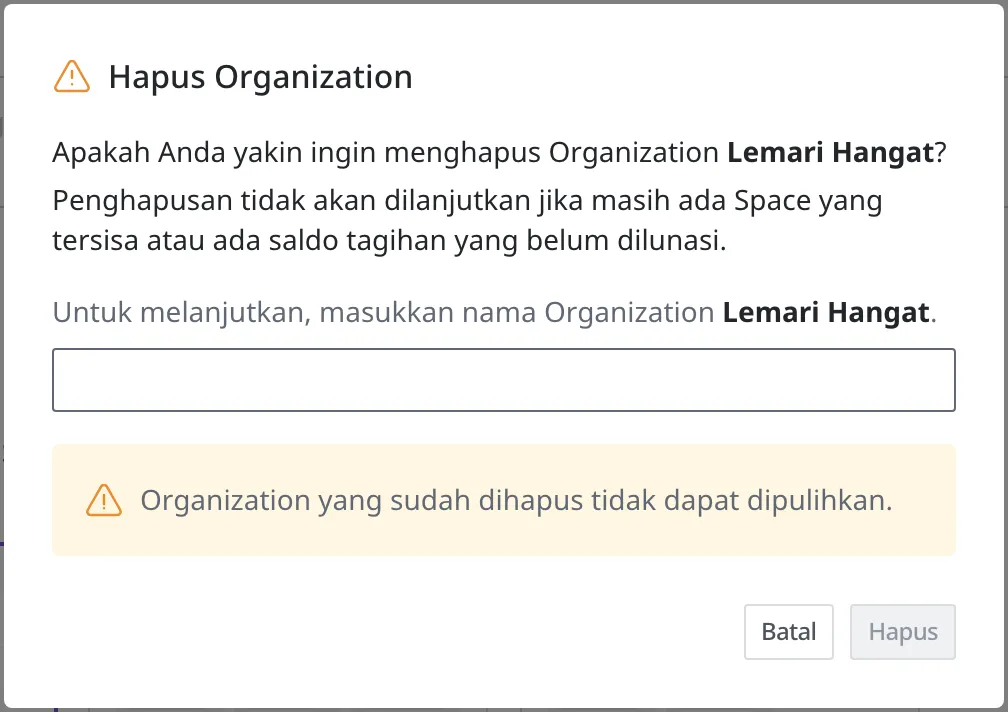
- Klik tombol Hapus Organization di area Hapus Organization di bagian bawah layar.
- Di kolom input jendela "Hapus Organization", masukkan nama Organization, "Lemari Hangat".
- Klik Hapus.

Menghapus akun Anda
- Di setiap Organization tempat Anda menjadi Owner, ubah peran anggota lain menjadi Owner. Jika Anda berniat menghapus Organization itu sepenuhnya, selesaikan dulu Menghapus Organization.
- Jika Anda adalah pengelola metode pembayaran untuk langganan berbayar Organization itu, minta Owner baru mengeklik Jadikan saya pengelola dari akunnya sendiri agar ia menjadi pengelola metode pembayaran. Biaya akan ditagihkan ke metode pembayaran milik pengelola yang baru, jadi setelah berganti, orang itu harus langsung mendaftarkan metode pembayaran default. Peran pengelola metode pembayaran tidak dapat diserahkan. Orang yang akan mengambil alih harus mengubahnya sendiri. Langkahnya ada di Menjadikan diri Anda pengelola metode pembayaran.
- Turunkan peran Anda ke peran yang lebih rendah dari Owner, atau keluar dari Organization itu.
- Klik nama Anda di kanan atas, lalu klik User Profile di menu yang terbuka.
- Klik tombol Hapus di area Hapus akun saya di bagian bawah layar.
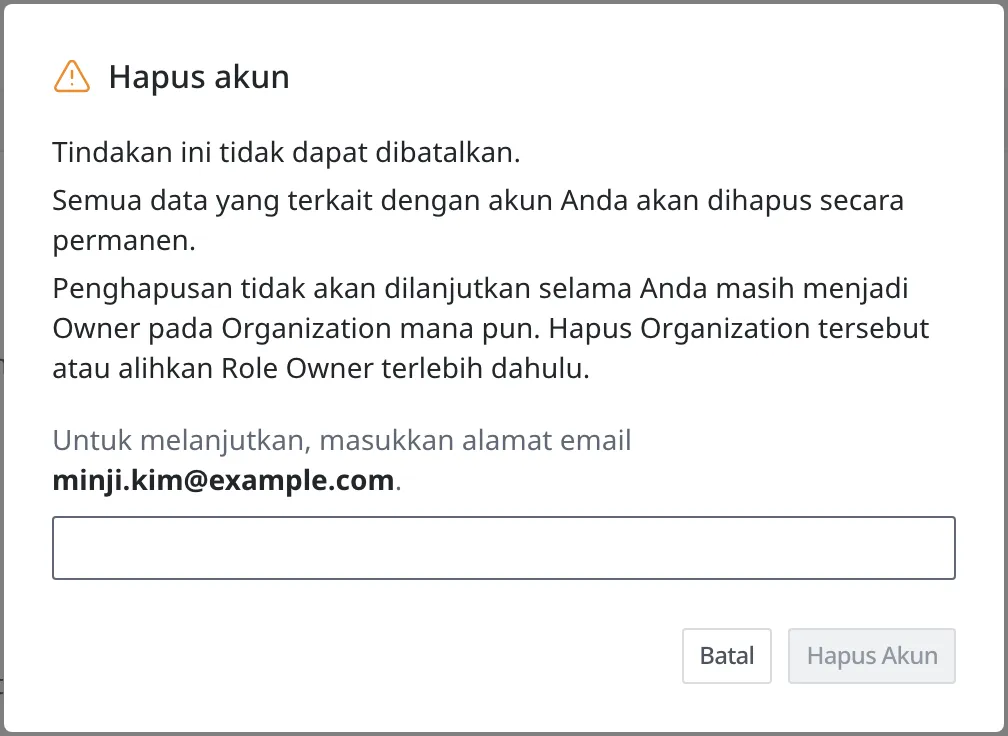
- Di kolom input jendela "Hapus akun", masukkan alamat email Anda.
- Klik Hapus akun. Akun yang sudah dihapus tidak dapat dikembalikan.

Jika menemui kendala
| Situasi | Penyebab | Solusi |
|---|---|---|
| Content atau Media tidak dapat dihapus | Statusnya Published atau Changed, sehingga tidak dapat dihapus | Klik badge status, lalu klik Unpublish untuk mengembalikannya ke Draft. Setelah itu, hapus |
| Media atau Web Hosting tidak dapat dihapus | File yang diunggah atau file deployment masih diproses | Tunggu sampai pemrosesan selesai, lalu hapus lagi |
| Content Type tidak dapat dihapus dan publikasinya juga tidak dapat dibatalkan | Masih ada Content yang dibuat dengan templat itu. Yang diarsipkan juga dihitung | Di daftar Content, pasang filter yang hanya menyisakan Content Type itu, lalu hapus semua Content yang tersisa, termasuk yang diarsipkan |
| Space tidak dapat dihapus | Masih ada salah satu dari Content Type, Content, Media, atau Web Hosting | Hapus yang tersisa sesuai urutan di Mengosongkan dan menghapus Space |
| Organization tidak dapat dihapus | Masih memakai paket berbayar, pembayaran atau perubahan yang dijadwalkan belum selesai, atau masih ada Space atau Market App | Periksa satu per satu syarat di Syarat untuk menghapus Organization. Jika ada Market App yang pernah dipublikasikan atau dihapus, Anda tidak dapat menyelesaikannya sendiri, jadi hubungi support@weegloo.com |
| Locale tidak dapat dihapus | Locale itu adalah Locale default, hanya tersisa satu, atau ditetapkan sebagai Fallback Locale untuk Locale lain | Cari Locale lain yang memilih Locale itu sebagai Fallback Locale, lalu ubah pengaturannya. Untuk menghapus Locale default, aktifkan dulu Jadikan Locale default di jendela "Edit Locale" milik Locale lain, lalu klik Simpan. Jika hanya tersisa satu, tambahkan dulu Locale lain. Jika Locale default diganti, nilai yang diterima tanpa menyebut bahasa atau melalui Fallback Locale langsung berubah, dan perubahan itu diterapkan ke pengiriman publik dan ke respons yang dibaca program. Nilai yang sudah ada tidak dipindahkan ke Locale default yang baru. Sebelum menggantinya, baca Setelah Locale default diganti |
| Tag tidak dapat dihapus | Ada Content atau Media yang diberi Tag itu | Cari semua tempat Tag itu terpasang, lalu lepaskan Tag itu. Content dapat dikumpulkan dengan filter Tag di daftar (Menemukan konten yang Anda butuhkan) |
| Script tidak dapat dihapus | Ada Webhook atau Scheduler yang menjalankan Script ini. Yang dinonaktifkan juga dihitung | Untuk Webhook, ganti Endpoint ke target lain atau hapus Webhook itu. Untuk Scheduler, hapus Scheduler itu |
| Peran (SpaceRole) tidak dapat dihapus | Peran itu adalah peran Administrator, diberikan kepada anggota, atau diikat ke token | Untuk anggota, berikan peran lain dengan Ubah Role, atau keluarkan anggota itu dengan Hapus dari Space ini. Jika peran itu masih tidak dapat dihapus setelah dilepas dari semua anggota, hapus token yang mengikat peran itu, atau ganti peran yang diikat ke token dengan peran lain. Administrator tidak dapat dihapus |
| Peran anggota (ServiceUserRole) tidak dapat dihapus | Peran itu adalah Role Default, atau ditetapkan khusus untuk anggota tertentu | Di pengaturan login anggota, ganti Role Default ke peran lain. Untuk anggota yang diberi peran khusus, pilih item yang diawali Ikuti Default atau peran lain di dropdown Role |
| Anggota tidak dapat dikeluarkan dari Organization | Anggota itu adalah Owner terakhir, satu-satunya anggota yang tersisa, atau pengelola metode pembayaran untuk langganan berbayar | Jika ia Owner terakhir, ubah peran anggota lain menjadi Owner. Jika ia pengelola metode pembayaran, minta Owner lain mengeklik Jadikan saya pengelola dari akunnya sendiri agar menjadi pengelola metode pembayaran. Jika langganan sudah dibatalkan, coba lagi setelah pembatalannya berlaku |
| Akun tidak dapat dihapus | Masih ada Organization tempat Anda menjadi Owner, atau ada langganan berbayar dengan Anda sebagai pengelola metode pembayarannya | Rapikan sesuai urutan di Menghapus akun Anda |
Dokumen terkait
- Aturan status dan versi: Membahas bagaimana Unpublish dan Archive, yang dilakukan sebelum menghapus, mengubah status.
- Aturan referensi: Membahas hubungan yang tersisa pada item yang dulu terhubung ke Content atau Media yang dihapus, serta apa yang terjadi karenanya.
- Mengelola publikasi: Membahas urutan operasional untuk memilih dan menghapus hanya produk yang tidak akan dipakai lagi.
- Penghapusan akun anggota: Membahas alur mengeluarkan satu anggota yang terdaftar dan menentukan apakah yang dibuat anggota itu ikut dihapus.
- Referensi API: Membahas spesifikasi teknis, seperti format permintaan, yang dibutuhkan untuk menghapus item dari program.