

Mengelola Publikasi
Saat menjalankan toko baju online "Lemari Hangat", publikasi bukanlah akhir, melainkan awal. Ada hari-hari ketika Anda baru menemukan salah ketik harga setelah mempublikasikan, ketika produk yang stok terakhirnya sudah terjual masih terpampang di situs, atau ketika musim dingin berakhir dan puluhan produk rajut harus dibereskan. Halaman ini membahas apa yang perlu Anda lakukan di Content Studio pada tiap situasi operasional seperti ini, dalam bentuk resep per situasi.
Apa arti masing-masing status Draft, Published, Changed, dan Archived dibahas di Status dan publikasi. Di halaman ini, fokusnya ada pada cara memakai status-status tersebut sebagai alat operasional.
Memilih Tindakan yang Sesuai dengan Situasi Anda
Pertama, gambaran besarnya. Berikut rangkuman dalam satu tabel tentang situasi yang Anda temui saat operasional, tindakan yang dilakukan saat itu, dan apakah tindakan tersebut bisa dibatalkan.
| Situasi | Tindakan | Bisa dibatalkan? |
|---|---|---|
| Ada salah ketik atau nilai yang salah pada konten yang sudah dipublikasikan | Perbaiki lalu Publish ulang | Cukup perbaiki lagi lalu publikasikan ulang |
| Tidak boleh disampaikan kepada pengunjung untuk saat ini | Unpublish | Publikasikan ulang untuk menampilkannya kembali |
| Tidak dipakai untuk sementara, tetapi mungkin dipakai lagi nanti | Batalkan publikasi lalu Archive | Bisa dibatalkan kapan saja dengan Unarchive |
| Tidak akan pernah dipakai lagi | Hapus | Tidak bisa dibatalkan |
| Butuh konten yang pernah dipublikasikan sebelumnya | Bandingkan di Riwayat Publish | Hanya untuk dilihat. Cara memulihkannya dibahas di bawah |
Yang perlu diingat dari tabel ini hanya satu baris. Hanya penghapusan yang tidak bisa dibatalkan. Semua tindakan lainnya punya cara untuk dibatalkan kembali. Karena itu, saat ragu, lebih aman memilih pengarsipan daripada penghapusan.
Aturan ini berlaku sama tidak hanya untuk Content, tetapi juga untuk Media (foto atau berkas yang telah diunggah). Resep di bawah memakai Content produk sebagai contoh, tetapi Anda bisa memakai cara yang sama saat menurunkan atau membereskan foto produk.
Memperbaiki Salah Ketik Harga pada Produk yang Sudah Dipublikasikan
Bayangkan Anda berniat menjual "Celana Corduroy Cokelat" seharga 39.000 won, tetapi mempublikasikannya dengan harga yang salah diketik sebagai 93000. Pada saat ini pun 93.000 won sedang disampaikan kepada pelanggan, jadi Anda harus segera memperbaikinya.
Ada satu hal penting di sini. Ketika Anda memperbaiki dan menyimpan sesuatu yang sudah dipublikasikan, statusnya berubah dari Published menjadi Changed, dan Changed berarti "sudah diperbaiki, tetapi belum tercermin ke luar". Perubahan baru akan tampil ke publik (disampaikan ke pengunjung) setelah Anda mempublikasikannya ulang. Sampai saat itu, pengunjung tetap menerima konten dari saat publikasi terakhir, yaitu 93.000 won yang salah.
- Buka "Celana Corduroy Cokelat" dari daftar Content.
- Tekan Edit di kanan atas.
- Ubah nilai Field harga menjadi
39000. - Tekan Simpan.
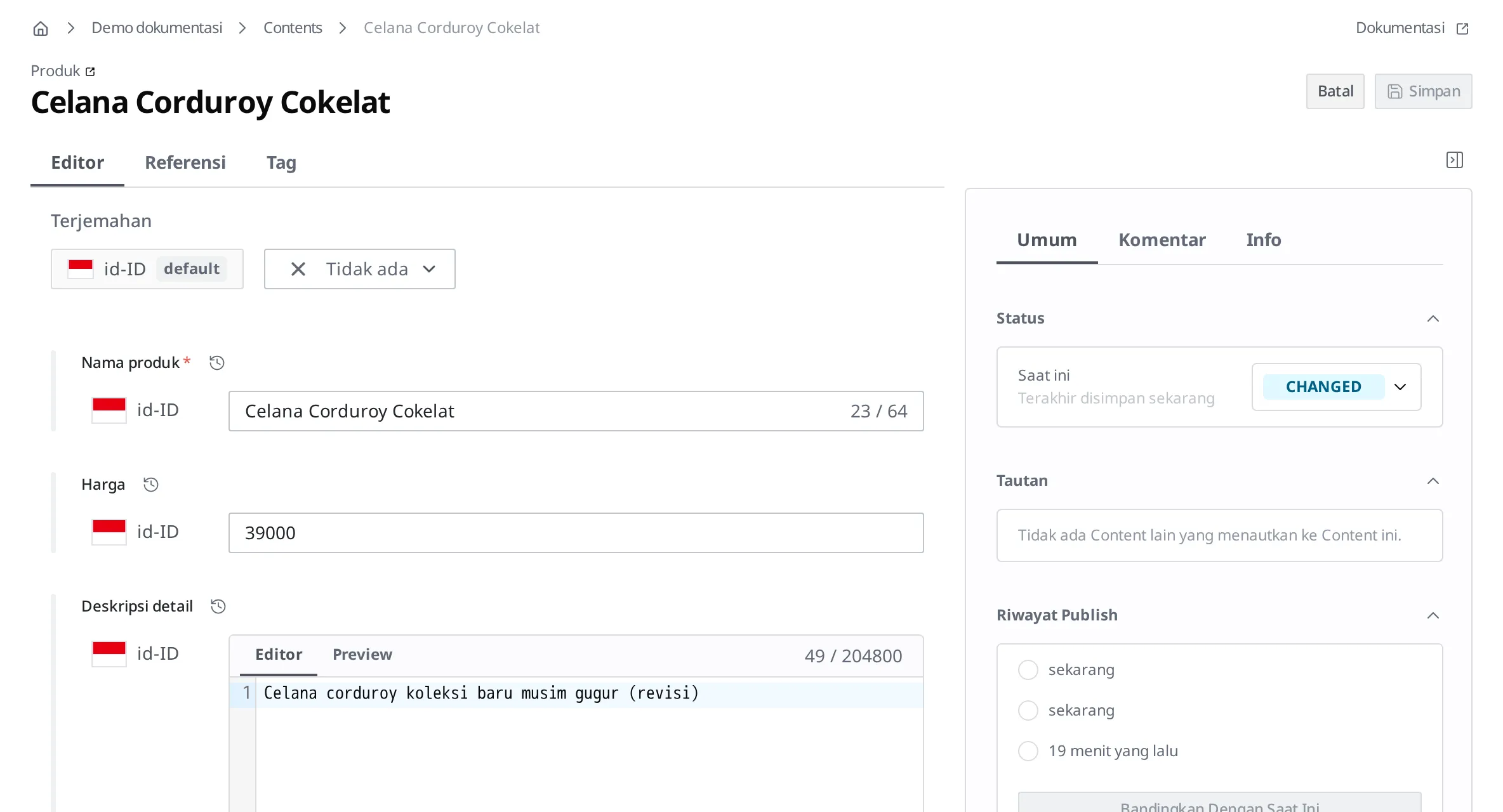
- Di area Status di sebelah kanan, pastikan badge status telah berubah menjadi Changed.
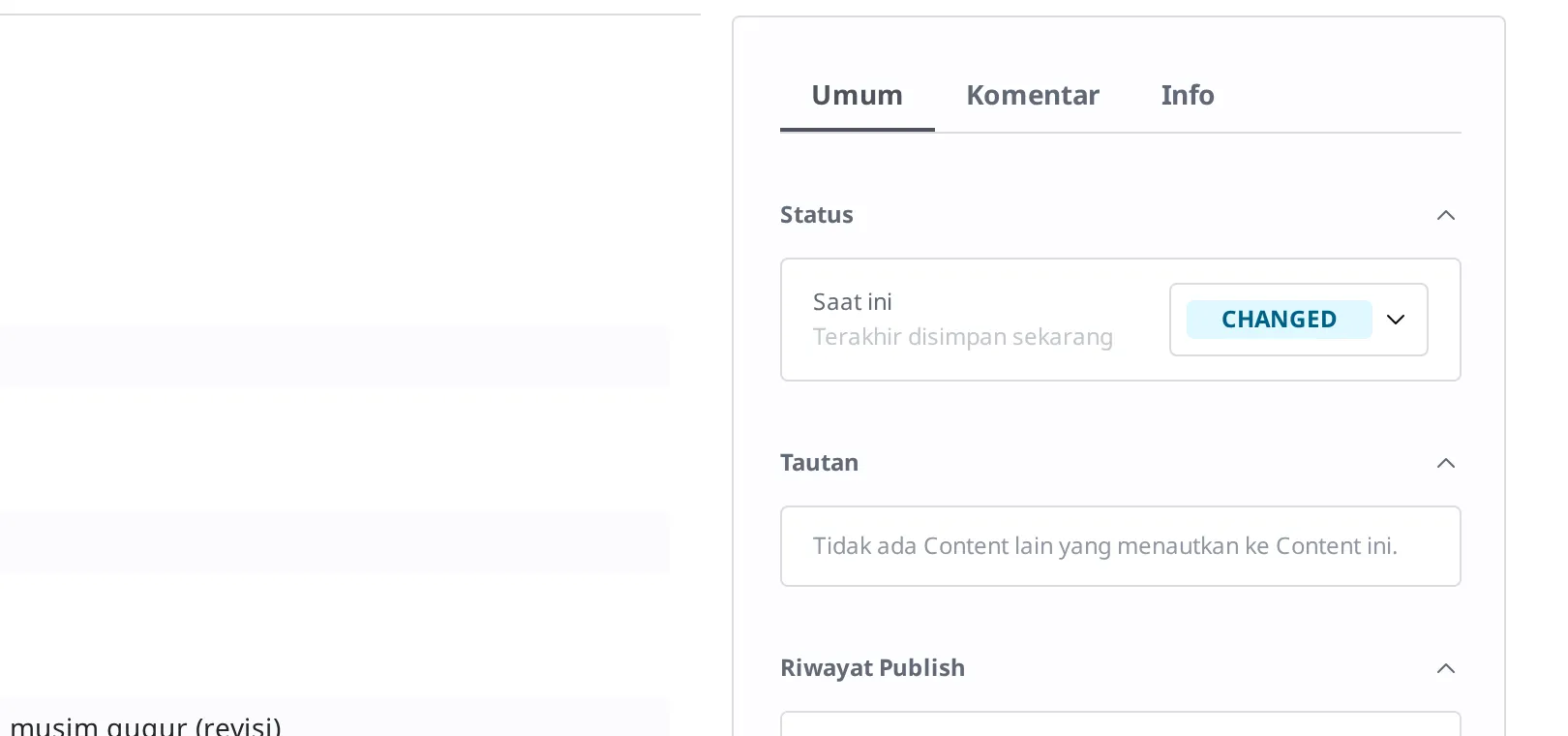
- Tekan badge status Changed.
- Tekan Publish dari daftar yang muncul.
Saat Anda menekan badge status Changed, muncul tiga item pada dropdown: Publish, Unpublish, dan Archive.
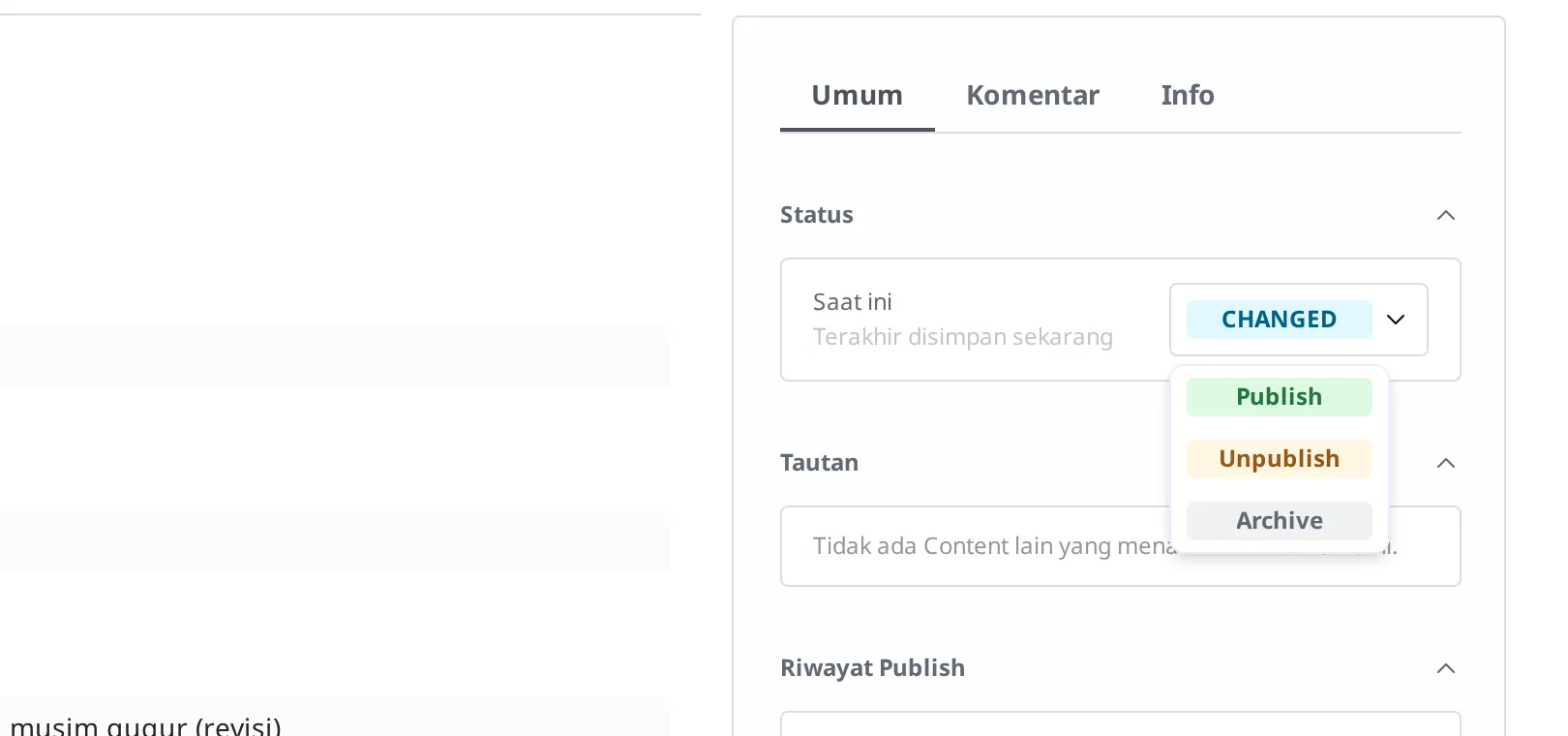
Setelah statusnya kembali menjadi Published, selesai. Sekarang 39.000 won disampaikan kepada pengunjung.
Akhir dari pekerjaan perbaikan bukanlah menyimpan, melainkan mempublikasikan ulang. Jika Anda hanya menyimpan dan lupa mempublikasikan, produk akan tetap berstatus Changed, dan harga lama akan terus disampaikan kepada pelanggan. Biasakan memeriksa apakah masih ada status Changed yang tersisa di daftar, agar bisa menangkap kelalaian seperti ini.
Segera Menurunkan Produk yang Tidak Boleh Dijual
Bayangkan stok terakhir "Kemeja Linen Oatmeal" sudah terjual, tetapi di situs produk itu masih terpampang seolah-olah bisa dipesan. Anda tidak perlu sampai menghapus informasi produknya. Untuk saat ini, cukup putuskan penyampaiannya kepada pengunjung. Tindakan yang dipakai untuk ini adalah pembatalan publikasi, yaitu Unpublish di layar.
Setelah publikasi dibatalkan, produk keluar dari tampilan publik (pengiriman), dan statusnya kembali menjadi Draft. Informasi produknya sendiri tetap ada di Content Studio. Selain dari Published, Anda juga bisa menurunkannya dengan cara yang sama dari status Changed yang masih menyimpan perubahan.
- Buka "Kemeja Linen Oatmeal" dari daftar Content.
- Di area Status di sebelah kanan, tekan badge status Published.
- Tekan Unpublish dari daftar yang muncul.
Saat Anda menekan badge status Published, muncul dua item pada dropdown: Unpublish dan Archive.
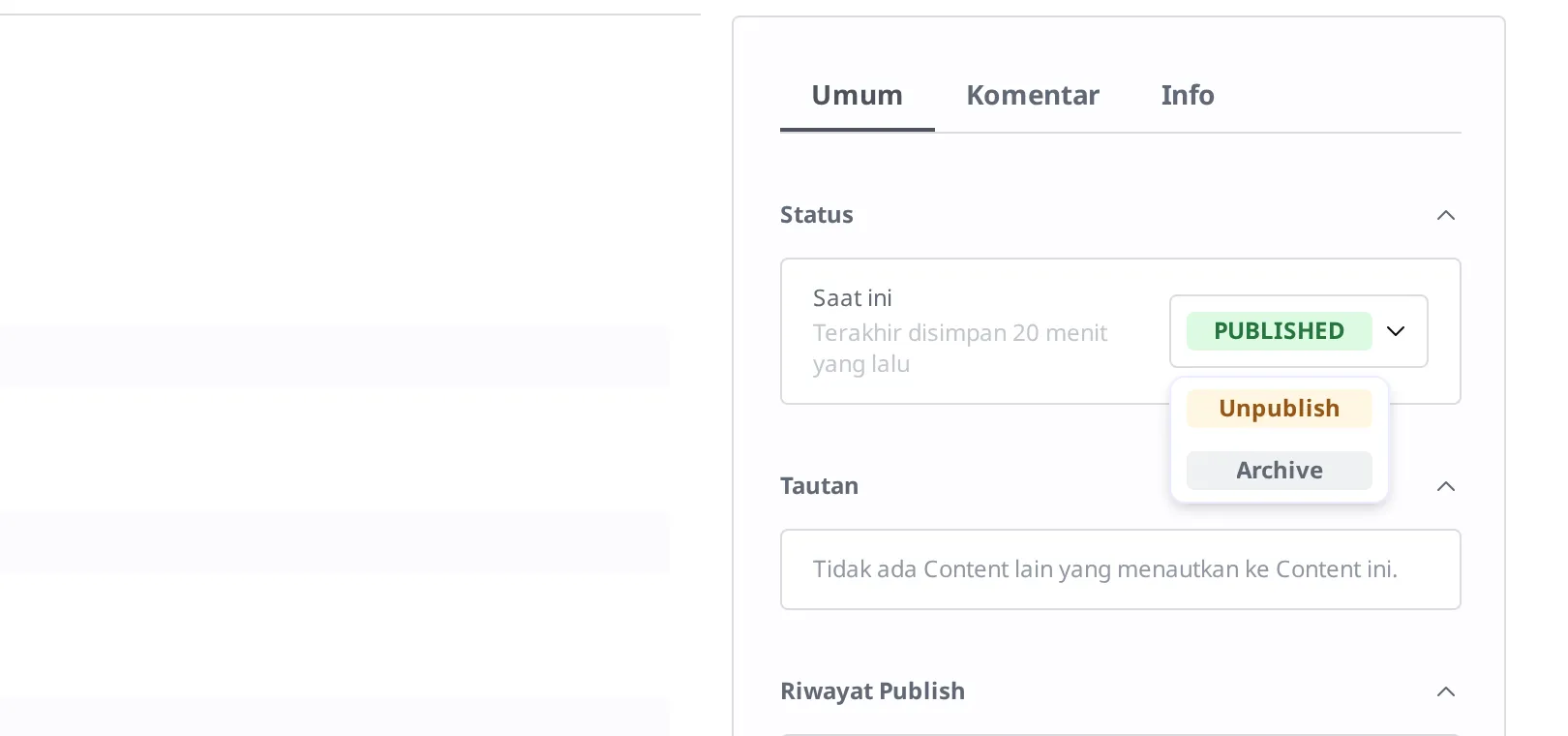
Setelah statusnya berubah menjadi Draft, berhasil. Sekarang produk ini tidak lagi disampaikan kepada pengunjung.
Nanti ketika stok masuk lagi, cukup Publish kembali di tempat yang sama. Karena informasi produk yang tersimpan akan tampil kembali apa adanya, Anda tidak perlu membuat produk baru.
Pembatalan publikasi bukanlah penghapusan. Pembatalan publikasi adalah menurunkan produk dari etalase dan menaruhnya di ruang kerja, sedangkan penghapusan adalah menghilangkan informasi produk. Jika masih ada sedikit pun kemungkinan untuk dijual lagi, berhentilah di pembatalan publikasi atau pengarsipan.
Mengarsipkan Produk yang Musimnya Sudah Berakhir
Anggaplah musim dingin berakhir dan Anda menurunkan "Kardigan Rajut Wol Abu-abu". Produk ini akan dijual lagi musim dingin tahun depan, jadi tidak ada alasan untuk menghapusnya. Namun, jika hanya dibiarkan sebagai Draft, produk yang untuk sementara tidak akan disentuh akan terus tercampur di daftar kerja yang Anda lihat setiap hari. Yang dipakai untuk ini adalah pengarsipan, yaitu Archive di layar. Setelah diarsipkan, statusnya menjadi Archived sehingga bisa dipisahkan sebagai "bukan objek pekerjaan saat ini".
Pengarsipan dilakukan dari status Draft. Jika produk sedang dipublikasikan, batalkan dulu publikasinya untuk mengembalikannya ke Draft, lalu arsipkan.
- Buka "Kardigan Rajut Wol Abu-abu" dari daftar Content.
- Jika masih dipublikasikan, di area Status di sebelah kanan, tekan badge status lalu tekan Unpublish untuk mengembalikannya ke Draft.
- Tekan badge status Draft.
Saat Anda menekan badge status Draft, muncul dua item pada dropdown: Publish dan Archive.
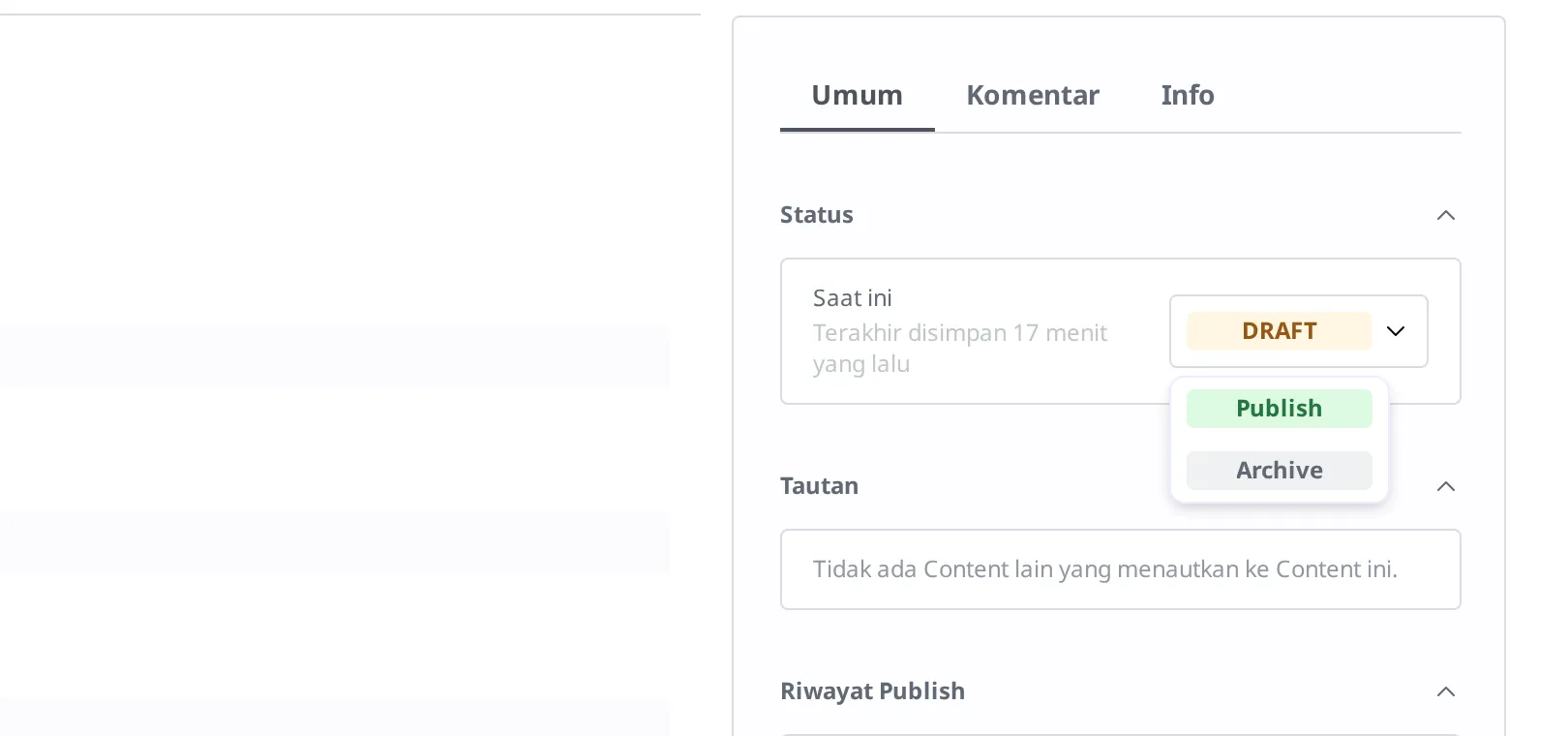
- Tekan Archive dari daftar yang muncul.
Setelah statusnya berubah menjadi Archived, berhasil. Produk yang diarsipkan tidak disampaikan ke luar, dan tidak bisa diubah maupun dipublikasikan. Untuk mengubah atau mempublikasikannya kembali, Anda harus membatalkan pengarsipannya terlebih dahulu.
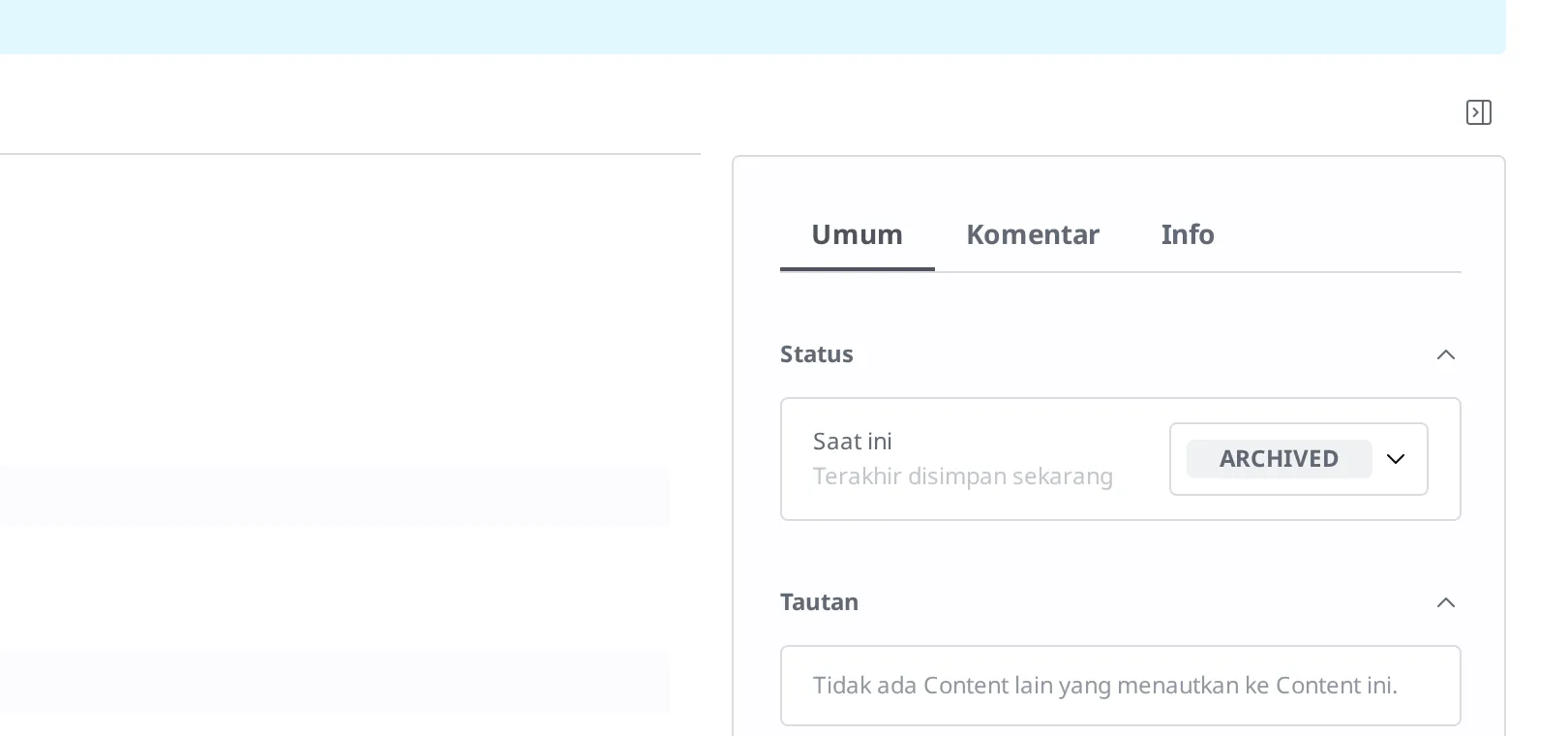
Saat mengarsipkan banyak item sekaligus seperti saat membereskan musim, kumpulkan dulu targetnya dengan filter di Menemukan konten yang Anda butuhkan, lalu proses satu per satu agar tidak ada yang terlewat. Saat ingin mengumpulkan kembali produk yang telah diarsipkan, Anda juga bisa memakai filter yang hanya menyisakan yang berstatus Archived.
Menjual Kembali Produk yang Telah Diarsipkan
Musim dingin datang lagi. Tindakan untuk mengeluarkan "Kardigan Rajut Wol Abu-abu" yang telah diarsipkan adalah pembatalan pengarsipan, yaitu Unarchive di layar. Setelah pengarsipan dibatalkan, statusnya kembali dari Archived menjadi Draft, dan informasi produk yang tersimpan pun tetap apa adanya.
- Buka "Kardigan Rajut Wol Abu-abu" yang berstatus Archived.
- Tekan badge Status.
- Tekan Unarchive dari daftar yang muncul.
Saat Anda menekan badge status Archived, hanya muncul satu item pada dropdown: Unarchive.
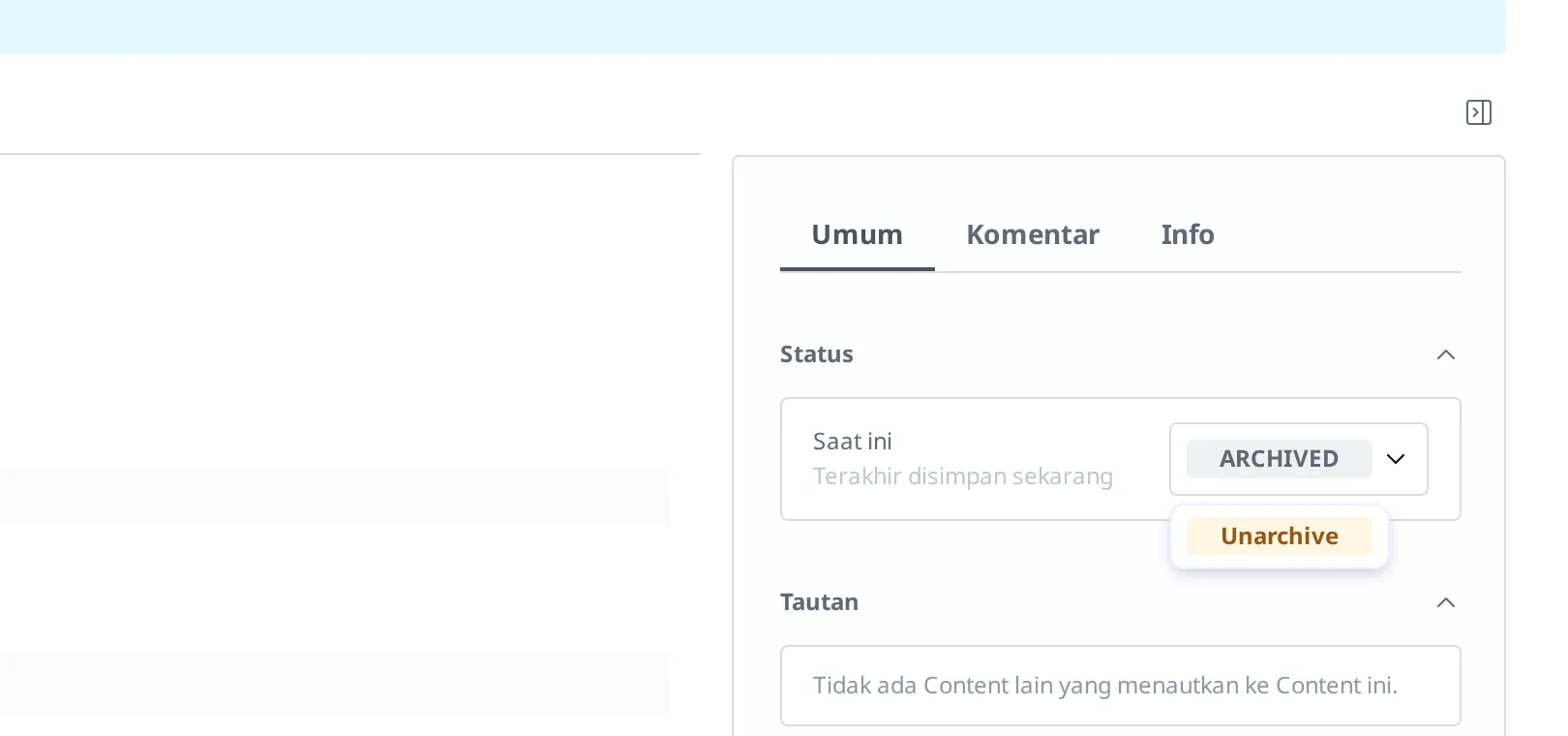
- Setelah kembali ke Draft, sesuaikan hal-hal seperti harga berdasarkan tahun ini, lalu simpan.
- Tekan badge Status, lalu tekan Publish.
Pengarsipan bisa dibatalkan seperti ini kapan saja. Inilah perbedaan mendasar dengan penghapusan yang dibahas di bagian berikutnya.
Menghapus Hanya yang Tidak Akan Dipakai Lagi
Ada juga hal yang sudah pasti tidak akan dipakai lagi, seperti pengumuman promo musim lalu "Pemberitahuan Berakhirnya Promo Harga Seragam Musim Lalu". Hal seperti ini tidak perlu ditumpuk di arsip, jadi bereskan dengan penghapusan. Namun, ada hal yang wajib Anda ketahui sebelum menghapus.
Penghapusan tidak bisa dibatalkan. Tidak ada tempat sampah maupun fitur pemulihan. Informasi produk yang telah dihapus tidak bisa dipulihkan dengan cara apa pun.
Karena itu, kriteria penilaiannya adalah sebagai berikut.
- Ada sedikit pun kemungkinan dipakai lagi tahun depan atau suatu saat nanti → arsipkan.
- Sudah pasti tidak akan dipakai lagi, dan tidak ada yang menyayangkan jika dihapus → hapus.
Penghapusan hanya bisa dilakukan saat berstatus Draft atau Archived. Yang sedang dipublikasikan tidak bisa langsung dihapus; batalkan dulu publikasinya untuk menurunkannya dari tampilan publik (pengiriman), lalu hapus.
- Buka "Pemberitahuan Berakhirnya Promo Harga Seragam Musim Lalu" dari daftar Content.
- Jika masih dipublikasikan, tekan badge Status, lalu tekan Unpublish untuk mengembalikannya ke Draft.
- Tekan Hapus.
- Periksa teks pemberitahuan pada dialog konfirmasi, lalu tekan Hapus sekali lagi.
Saat Anda menekan Hapus, muncul dialog konfirmasi dengan pemberitahuan "Tindakan ini tidak bisa dibatalkan".
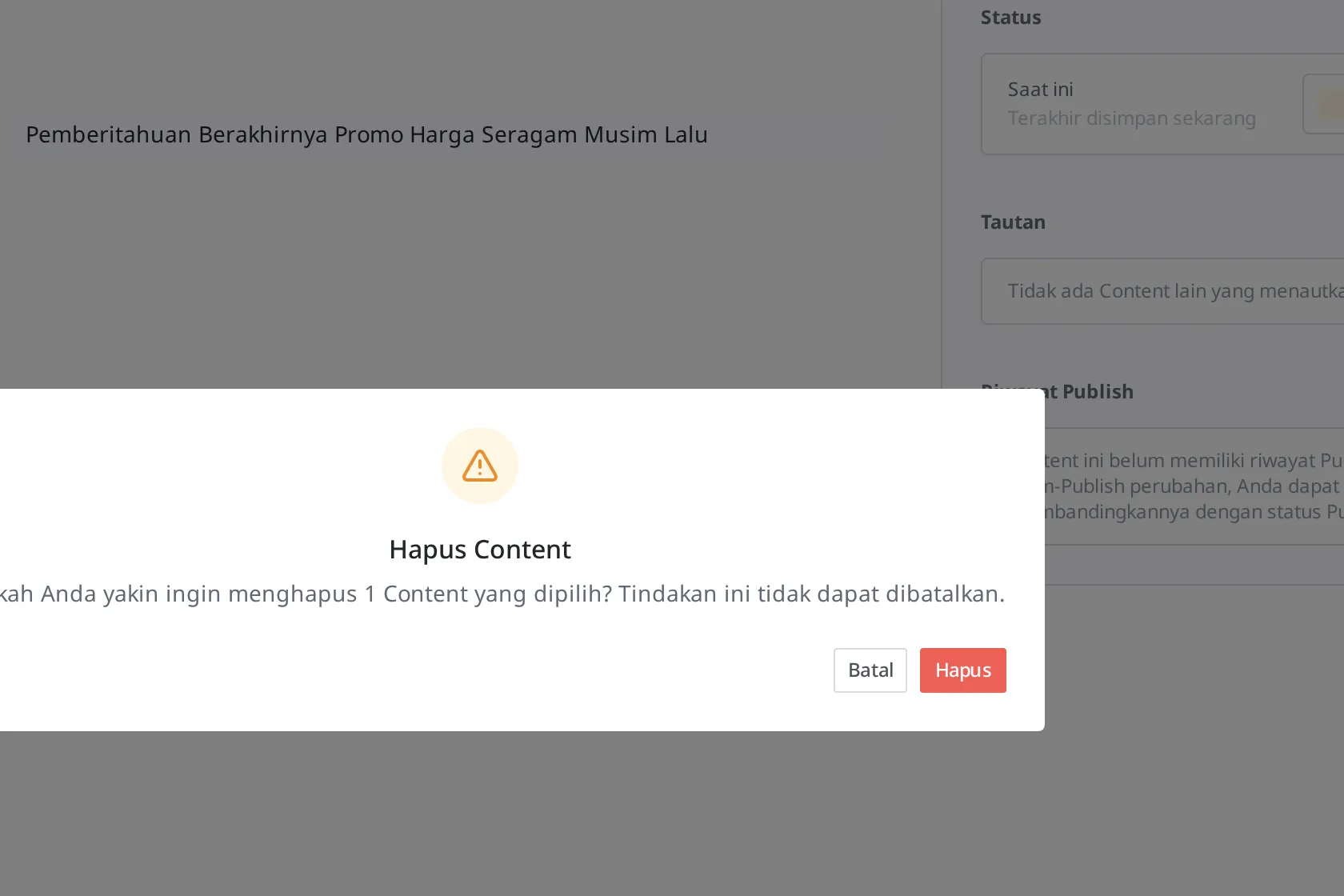
Jika "Pemberitahuan Berakhirnya Promo Harga Seragam Musim Lalu" hilang dari daftar, berarti sudah terhapus.
Memulihkan Perubahan yang Salah dari Versi Publikasi Sebelumnya
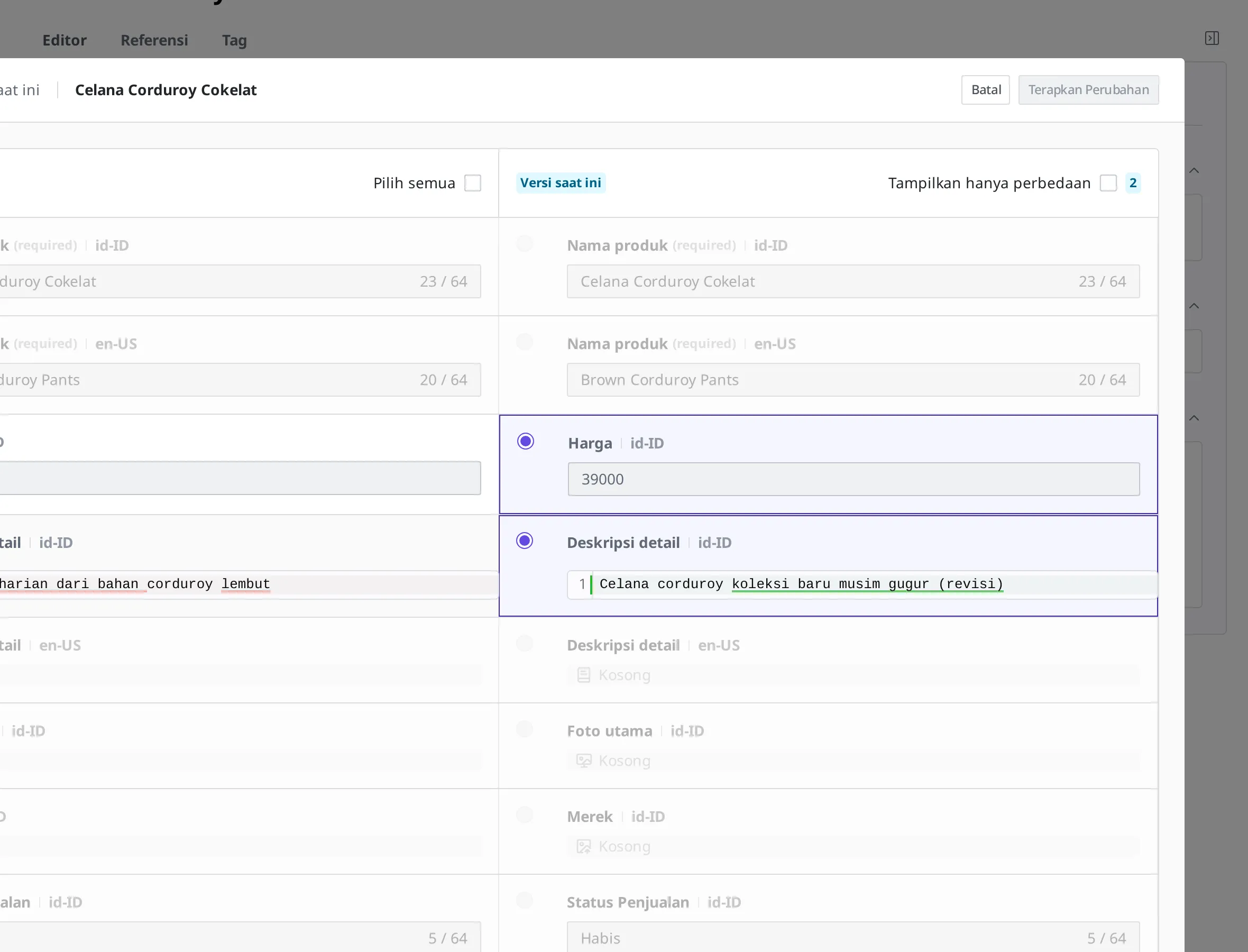
Bayangkan Anda menimpa deskripsi detail "Celana Corduroy Cokelat" dengan teks baru lalu mempublikasikannya ulang, tetapi belakangan menyadari bahwa teks yang lama lebih bagus. Setiap kali dipublikasikan, konten pada saat itu tersimpan sebagai versi (snapshot), sehingga Anda tidak perlu menulis ulang teks lama dari ingatan. Pada layar yang membandingkan versi lama dan konten saat ini secara berdampingan, Anda bisa memilih hanya item yang ingin dipulihkan dan mengembalikannya sekaligus.
- Buka Content "Celana Corduroy Cokelat".
- Di area Riwayat Publish pada bilah sisi kanan, pilih versi yang ingin Anda pulihkan.
- Tekan tombol Bandingkan Dengan Saat Ini. Versi lama dan konten saat ini terlihat berdampingan per item, dan item yang nilainya berubah akan ditandai.
- Pilih item yang ingin dipulihkan (misalnya deskripsi detail), lalu tekan Terapkan Perubahan. Item tersebut kembali ke nilai lamanya.
- Tekan badge Status, lalu tekan Publish.
Ketahui juga dua hal berikut.
- Versi hanya tersimpan saat dipublikasikan. Konten yang hanya disimpan tanpa dipublikasikan tidak tersimpan sebagai versi, jadi tidak bisa dipulihkan dengan cara ini.
- Cara ini hanya berlaku untuk item yang masih ada. Item yang telah dihapus tidak bisa dipulihkan, termasuk versi publikasi lamanya.
Yang Perlu Dilakukan Selanjutnya
- Status dan publikasi: Membahas dari konsepnya tentang apa arti masing-masing status Draft, Published, Changed, dan Archived yang dipakai sebagai alat di halaman ini, dan dengan tindakan apa status itu berubah.
- Menemukan konten yang Anda butuhkan: Membahas cara mengumpulkan sekaligus target yang perlu dibereskan (yang tersisa sebagai Changed, yang telah diarsipkan) dengan filter status.
- Membuat dan Mempublikasikan Content: Membahas keseluruhan alur mulai dari membuat produk pertama kali hingga mempublikasikannya.