

Pengaturan dan aturan Webhook
Halaman ini membahas secara lengkap pengaturan, aturan cara kerja, batas, izin, dan tugas di studio konten untuk Webhook. Apa itu Webhook dan alur apa yang dilalui dari membuatnya sampai memeriksa hasilnya dijelaskan di Webhook.
Contoh di halaman ini sama dengan contoh di Memulai, yaitu toko pakaian online. Space "Toko Online" milik Organization "Lemari Hangat" memiliki Webhook "Notifikasi terjemahan produk baru". Setiap kali produk (Content) baru didaftarkan, Webhook ini mengirim permintaan ke https://example.com/translate, yaitu alamat program penerjemah eksternal. Produk mengikuti Content Type "Produk", yang memiliki Field Nama produk (Field ID productName) dan Harga (Field ID price). Harga produk "Tumbler Stainless 500ml" adalah 18.000 won. Untuk contoh yang menjalankan Script sebagai ganti alamat, halaman ini memakai Script "pengisian deskripsi produk", yang mengisi deskripsi detail produk.
Pengaturan
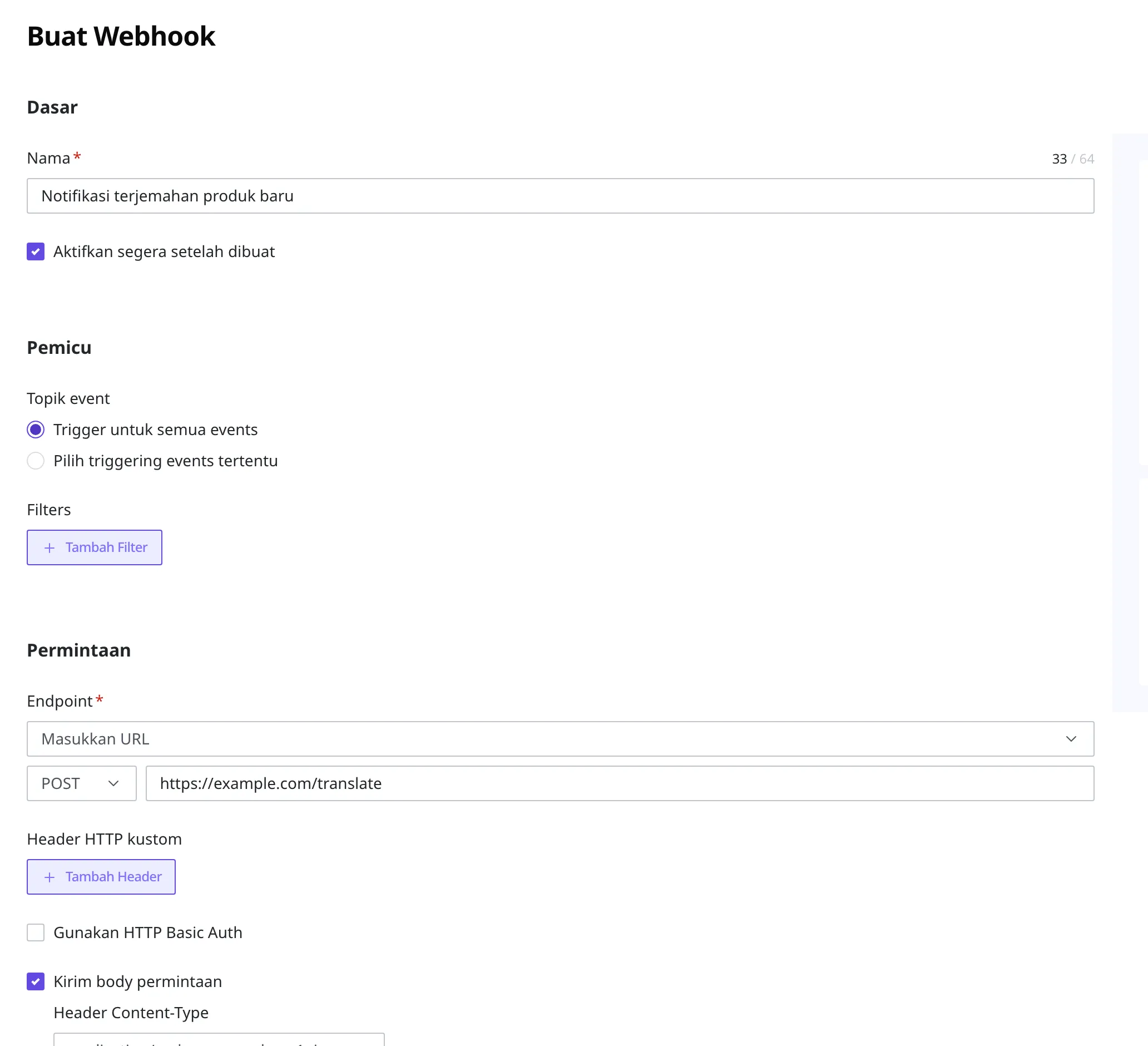
Item yang ditentukan untuk satu Webhook terbagi menjadi tiga bagian di layar "Buat Webhook": Dasar, Pemicu, dan Permintaan. Setelah dibuat, pengaturan diubah di tab Pengaturan pada layar detail Webhook itu. Tab Pengaturan tidak memiliki kotak Aktifkan segera setelah dibuat. Mengaktifkan dan menonaktifkan dilakukan dari menu status di sebelah judul layar detail (Mengaktifkan dan menonaktifkan). Susunan tab Pengaturan sama dengan layar "Buat Webhook", hanya tanpa Aktifkan segera setelah dibuat.
| Item | Arti | Nilai default | Batasan |
|---|---|---|---|
| Nama | Nama untuk mengenali Webhook. Ada di bagian Dasar | Tidak ada. Wajib diisi | 1 sampai 64 karakter |
| Aktifkan segera setelah dibuat | Kotak centang yang hanya ada saat membuat baru. Jika dicentang, Webhook langsung aktif (Active) begitu dibuat dan merespons perubahan yang ditentukan. Jika tidak dicentang, Webhook dibuat dalam keadaan nonaktif (Inactive) dan tidak merespons apa pun sampai diaktifkan. Ada di bagian Dasar | Dicentang | Setelah dibuat, Webhook diaktifkan dan dinonaktifkan dari menu status di sebelah judul layar detail (Mengaktifkan dan menonaktifkan) |
| Topik event | Perubahan yang direspons. Pilih salah satu: Trigger untuk semua events atau Pilih triggering events tertentu. Ada di bagian Pemicu | Trigger untuk semua events | Perubahan yang dapat ditentukan ada di Perubahan yang memicu permintaan berbeda untuk tiap item |
| Filters | Menyaring item tempat perubahan terjadi dengan syarat, sehingga Webhook hanya merespons jika syaratnya cocok. Tambahkan satu baris demi satu baris dengan tombol Tambah filter. Ada di bagian Pemicu | Tidak ada. Webhook merespons setiap kali perubahan yang ditentukan terjadi | Syarat yang dapat dipasang ada di Mempersempit cakupan dengan syarat |
| Endpoint | Pekerjaan yang dilakukan saat merespons. Jika Anda memilih Masukkan URL, permintaan dikirim ke alamat. Jika Anda memilih Script dari daftar, Script itu dijalankan. Ada di bagian Permintaan | Masukkan URL | Hanya salah satu yang ditentukan, alamat atau Script (Saat menjalankan Script alih-alih URL) |
| URL | Metode dan alamat tujuan permintaan. Diisi jika Endpoint adalah Masukkan URL. Anda juga dapat memasukkan penanda tempat ke alamat agar permintaan untuk setiap item dikirim ke alamat yang berbeda | Metode POST | Aturannya ada di Alamat yang dapat dituju |
| Run as | Menentukan nama siapa yang tercatat pada item yang dibuat atau diubah Script. Tampil jika Anda memilih Script di Endpoint | Pembuat Webhook | Penjelasan lengkapnya ada di Run as hanya menentukan nama yang tercatat |
| Header HTTP kustom | Pasangan nama dan nilai yang dikirim bersama permintaan. Di bagian Permintaan, tambahkan satu baris demi satu baris dengan Tambah header, lalu pilih tipe Secret atau Custom untuk setiap baris | Tidak ada | Aturannya ada di Header dan autentikasi dasar |
| Gunakan HTTP Basic Auth | Dipakai jika penerima memeriksa permintaan dengan nama pengguna dan kata sandi. Ada di bagian Permintaan. Jika dicentang, kolom Nama pengguna dan Kata sandi muncul. Hanya tampil jika Endpoint adalah Masukkan URL | Tidak dicentang | Aturannya ada di HTTP Basic Auth |
| Header Content-Type | Menentukan format body permintaan. Tampil di bawah Kirim body permintaan jika kotak itu dicentang | application/vnd.com.weegloo.v1+json | Penjelasan lengkapnya ada di Isi permintaan |
| Kirim body permintaan | Jika dicentang, permintaan dikirim dengan body. Ada di Permintaan | Dicentang | Jika metodenya GET, body tidak dikirim meskipun kotak ini dicentang |
| Payload | Isi yang dimasukkan ke body. Pilih salah satu: Gunakan payload default atau Sesuaikan Webhook payload | Gunakan payload default | Jika Anda menentukan sendiri bentuk yang dikirim, tulis di Editor JSON (Cara menulis sendiri bentuk yang dikirim dan penanda tempat) |
Nama Header Content-Type mirip dengan Content Type, templat untuk konten. Kolom ini menentukan format body permintaan dan tidak ada hubungannya dengan templat.
Aturan cara kerja
Perubahan yang memicu permintaan berbeda untuk tiap item
Webhook merespons perubahan pada Content, Media, Content Type, dan Comment di Space ini. Perubahan yang dapat terjadi pada tiap item adalah sebagai berikut. Bagaimana tindakan seperti memublikasikan dan mengarsipkan mengubah status item dijelaskan di Status yang berubah karena setiap tindakan.
| Perubahan | Kapan terjadi | Content | Media | Content Type | Comment |
|---|---|---|---|---|---|
| Create | Saat dibuat baru | Ada | Ada | Ada | Ada |
| Save | Saat diubah lalu disimpan | Ada | Ada | Ada | Ada |
| Delete | Saat dihapus | Ada | Ada | Ada | Ada |
| Publish | Saat dipublikasikan | Ada | Ada | Ada | Tidak ada |
| Unpublish | Saat publikasinya dibatalkan | Ada | Ada | Ada | Tidak ada |
| Archive | Saat diarsipkan | Ada | Ada | Tidak ada | Tidak ada |
| Unarchive | Saat pengarsipannya dibatalkan | Ada | Ada | Tidak ada | Tidak ada |
Jika Anda memilih Trigger untuk semua events, Webhook merespons semua perubahan di tabel di atas. Perubahan pada Comment juga termasuk di dalamnya. Untuk menentukan perubahan yang dibutuhkan saja, pilih Pilih triggering events tertentu. Satu Webhook dapat diberi beberapa perubahan, dan Webhook merespons jika salah satu dari perubahan itu terjadi.
Kadang satu tindakan memunculkan dua perubahan sekaligus. Webhook yang diberi kedua perubahan itu mengirim permintaan dua kali.
- Content Type langsung dipublikasikan begitu dibuat atau diubah lalu disimpan. Karena itu, Publish terjadi setelah Create atau Save (Content Type langsung dipublikasikan saat disimpan).
- Media memublikasikan dirinya sendiri setelah diunggah atau diubah lalu disimpan, begitu pemrosesan file selesai. Karena itu, Publish terjadi tersendiri setelah Create atau Save (Media dipublikasikan otomatis setelah pemrosesan selesai).
- Jika anggota yang sudah mendaftar (ServiceUser) membuat atau mengubah Content di layanan, Publish terjadi setelah Create atau Save. Jika anggota menghapus Content miliknya, Unpublish dan Delete terjadi berurutan (Publikasi Content yang dibuat anggota terdaftar).
Syarat yang dapat dipasang pada perubahan Comment ada di Mempersempit cakupan dengan syarat. Aturan bahwa permintaan tidak dikirim untuk balasan dan Comment yang ikut terhapus dijelaskan di Notifikasi Comment dan Webhook. Perubahan yang dibuat Script dijelaskan di Secara default, Webhook tidak merespons perubahan dari Script, dan perubahan yang disimpan kembali oleh program yang menerima permintaan dijelaskan di Webhook merespons lagi perubahan yang disimpan program penerima.
Mempersempit cakupan dengan syarat
Filters menyaring item tempat perubahan terjadi dengan syarat, sehingga Webhook hanya merespons jika syaratnya cocok. Satu baris filter terdiri dari tiga bagian: patokan yang dipakai (Pilih Field), cara membandingkan (Pilih operator), dan nilai pembandingnya. Cara memasukkan nilai berbeda menurut patokannya. Content Type dipilih dari daftar Pilih Content Type, dan orang dipilih dari daftar Pilih pengguna. Pada cara membandingkan yang memakai beberapa nilai, masukkan nilai satu per satu lalu tekan Enter.
Ada empat patokan.
| Patokan | Label di layar | Yang dibandingkan | Perubahan yang dinilai |
|---|---|---|---|
| Item | Entity ID (sys.id) | ID item tempat perubahan terjadi (nama unik yang diberikan untuk setiap item) | Perubahan pada semua item |
| Content Type | Content Type ID (sys.contentType.sys.id) | Templat yang diikuti Content itu | Perubahan pada Content |
| Pembuat | User ID, created by (sys.createdBy.sys.id) | Orang yang pertama kali membuat item itu | Perubahan pada semua item |
| Pengubah terakhir | User ID, updated by (sys.updatedBy.sys.id) | Orang yang terakhir mengubah item itu | Perubahan pada semua item |
Pada perubahan Comment, item berarti Comment itu sendiri. Karena itu, cakupan Webhook yang merespons Comment tidak dapat dipersempit ke Content atau Media tempat Comment ditulis, maupun ke Content Type. Cakupannya hanya dapat dipersempit dengan ID Comment serta orang yang menulis atau mengubah Comment.
Ada enam cara membandingkan.
| Cara membandingkan | Label di layar | Kapan Webhook merespons |
|---|---|---|
| Sama dengan | Equals | Jika sama dengan nilai yang dimasukkan |
| Tidak sama dengan | Not Equals | Jika berbeda dari nilai yang dimasukkan |
| Salah satu dari daftar | In | Jika sama dengan salah satu dari beberapa nilai yang dimasukkan |
| Tidak ada di daftar | Not In | Jika tidak sama dengan satu pun dari beberapa nilai yang dimasukkan |
| Cocok dengan pola | Regexp | Jika cocok dengan pola yang dimasukkan (ekspresi reguler, yaitu pola susunan huruf yang ditulis dengan simbol) |
| Tidak cocok dengan pola | Not Regexp | Jika tidak cocok dengan pola yang dimasukkan |
- Jika Anda memasang beberapa baris filter, Webhook hanya merespons jika semua baris terpenuhi. Jika tidak ada filter sama sekali, Webhook merespons setiap kali perubahan yang ditentukan terjadi.
- Satu nilai dapat berisi hingga 255 karakter. Pada cara membandingkan yang memakai beberapa nilai, setiap nilai dapat berisi hingga 255 karakter.
- Baris yang persis sama tidak dapat dipasang dua kali.
- Pola harus berupa ekspresi reguler yang benar agar dapat disimpan. Pola harus cocok dengan seluruh nilai, bukan dengan sebagian nilai. Misalnya, agar Webhook hanya merespons item yang ID-nya diawali
3trm, tulis3trm.*, bukan3trm. - Patokan yang tidak sesuai dengan item tempat perubahan terjadi dikeluarkan dari penilaian. Patokan Content Type hanya berlaku untuk perubahan pada Content. Pada perubahan Media, Content Type, dan Comment, baris itu dinilai seolah-olah tidak ada. Misalnya, jika Anda memasang syarat Content Type "Produk" lalu menentukan Create pada Content sekaligus Create pada Media, Webhook merespons bukan hanya saat produk didaftarkan, tetapi juga setiap kali foto diunggah.
- Untuk mempersempit perubahan pada Content Type itu sendiri ke "Produk" saja, tulis ID Content Type "Produk" di patokan item.
Alamat yang dapat dituju
Jika Endpoint adalah Masukkan URL, tentukan metode dan alamat tujuan permintaan di kolom URL.
- Metode (jenis yang menunjukkan apa yang diminta dari pihak penerima) dipilih dari dropdown di depan kolom URL: GET, POST, PUT, PATCH, atau DELETE. Default-nya POST. Jika dikirim dengan GET, body tidak disertakan.
- Alamat harus diawali
http://atauhttps://. - Alamat jaringan privat yang hanya dipakai di dalam kantor atau rumah (misalnya alamat yang diawali
10.atau192.168.) dan alamat yang menunjuk ke komputer itu sendiri (localhost,127.0.0.1) tidak dapat disimpan. Alamat yang domainnya tidak dapat ditemukan juga tidak dapat disimpan. Sebabnya, saat disimpan, tujuan sebenarnya dari alamat itu diperiksa. - Penanda tempat juga dapat dimasukkan ke alamat. Misalnya, jika Anda menulis
https://example.com/products/{ /payload/sys/id }/translate, saat produk tumbler didaftarkan, permintaan dikirim kehttps://example.com/products/3trmXRM3RqbgSnifyg7OGhwhlqvAvq/translate, yang berisi ID produk itu. Penanda tempat hanya dapat dimasukkan ke jalur setelah domain atau ke nilai setelah?. Alamat yang berisi penanda tempat di bagian domain tidak dapat disimpan. Aturan penggantian penanda tempat dengan nilai ada di Cara menulis sendiri bentuk yang dikirim dan penanda tempat. - Meskipun pihak penerima merespons dengan meminta permintaan dialihkan ke alamat lain, Webhook tidak mengikuti alamat itu (Kriteria berhasil dan gagal).
Isi permintaan
Jika Anda memilih Gunakan payload default di Payload, body permintaan berisi semua informasi tentang item tempat perubahan terjadi. Saat produk "Tumbler Stainless 500ml" didaftarkan, body-nya berbentuk seperti berikut. Sebenarnya body juga berisi informasi lain, seperti pembuat dan waktu pembuatan. Di bawah ini hanya sebagian yang diambil.
{
  "sys": {
    "id": "3trmXRM3RqbgSnifyg7OGhwhlqvAvq",
    "type": "Content",
    "contentType": {
      "sys": { "id": "3trmXRM3RqbgSnifyg7P1we790fAY4", "type": "Refer", "targetType": "ContentType" }
    },
    "updatedAt": "2026-11-05T01:10:49.387Z",
    "version": 1
  },
  "fields": {
    "productName": { "ko-KR": "스테인리스 텀블러 500ml" },
    "price": { "ko-KR": 18000 }
  }
}sysberisi informasi sistem, seperti ID item (id), jenis (type), templat yang diikuti (contentType), waktu terakhir diubah (updatedAt), dan nomor versi (version).fieldsberisi nilai Field, dipisah per Field ID, lalu di dalamnya dipisah lagi per kode bahasa. Jika Space memakai beberapa Locale, nilai untuk setiap bahasa ikut disertakan.- Pada body yang dikirim untuk Unpublish, Unarchive, dan Delete, nilai
typedi dalamsysdiawaliDeleted(misalnyaDeletedContent).
Selain header yang Anda tambahkan sendiri, permintaan yang dikirim ke alamat juga membawa dua header berikut.
| Header | Nilai yang dibawa |
|---|---|
X-Weegloo-Topic | Perubahan yang memicu permintaan. Untuk pendaftaran produk, nilainya ContentManagement.Content.Create |
X-Weegloo-Webhook-Name | Nama Webhook itu |
Format body dipilih di Header Content-Type.
- Jika Anda memilih format JSON, seperti nilai default application/vnd.com.weegloo.v1+json, body dikirim sebagai JSON. JSON adalah format teks yang banyak dipakai program untuk bertukar data, berupa pasangan nama dan nilai yang dibungkus kurung kurawal.
- Jika Anda memilih format formulir (
application/x-www-form-urlencoded), body dikirim sebagai pasangannama=nilaiyang disambung dengan&. Nilai yang bersarang dibuka dengan menyambung namanya memakai kurung siku, sepertiproduct[sku]. Penulisan lengkapnya ada di Referensi API. - Format yang dapat dipilih di dropdown Header Content-Type ada tiga: Application/vnd.com.weegloo.v1+json, Application/json, dan Application/x-www-form-urlencoded.
- Saat body dikirim, yang dipakai adalah format yang dipilih di Header Content-Type, bukan Content-Type yang Anda tambahkan sendiri sebagai header. Layar juga menampilkan pemberitahuan "Header Content-Type custom apa pun akan diabaikan".
- Jika Kirim body permintaan tidak dicentang, permintaan dikirim tanpa body. Jika metodenya GET, body juga tidak dikirim. Dalam kedua keadaan ini, pengaturan Header Content-Type dan Payload tidak dipakai, dan kolomnya juga tidak dapat diubah di layar.
Permintaan yang dikirim Webhook tidak membawa tanda tangan khusus yang membuktikan pengirimnya. Agar pihak penerima dapat memastikan bahwa permintaan memang dikirim Webhook, kirim nilai yang sudah disepakati dengan pihak penerima melalui header Secret atau HTTP Basic Auth (Header dan autentikasi dasar).
Cara menulis sendiri bentuk yang dikirim dan penanda tempat
Jika program penerima sudah menetapkan bahwa ia hanya menerima bentuk tertentu, pilih Sesuaikan Webhook payload di Payload, lalu tulis bentuk yang dikirim di Editor JSON. Bentuk yang dikirim ditulis sebagai objek JSON yang dibungkus kurung kurawal ({ }). Nilai yang bukan objek tidak dapat disimpan. Di kanan atas Editor JSON, jumlah karakter yang sudah dimasukkan tampil bersama jumlah karakter yang dapat dimasukkan (misalnya 0 / 500).
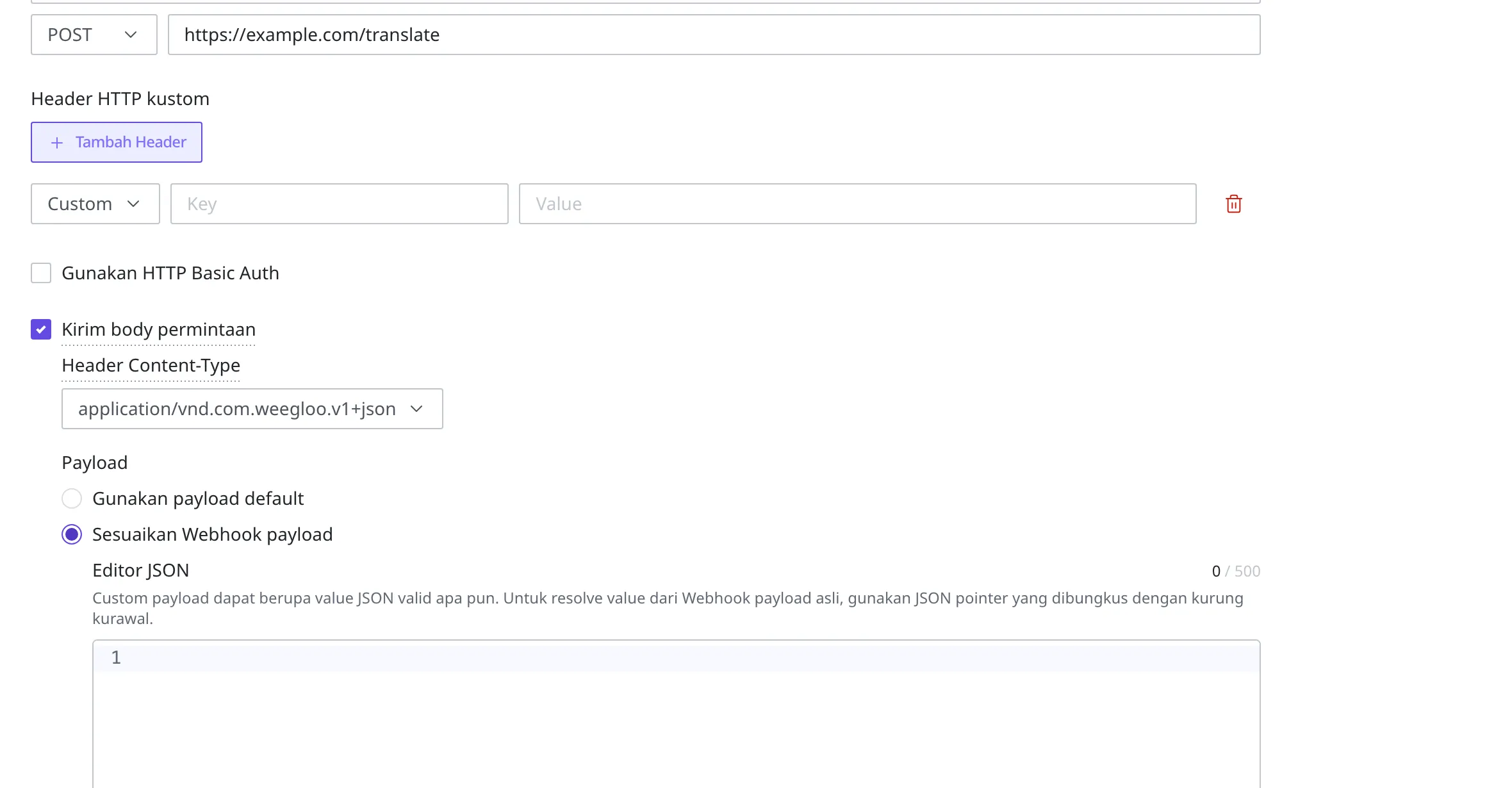 Di tempat yang akan diisi nilai item dalam bentuk yang dikirim, tulis penanda tempat. Penanda tempat adalah tanda yang menunjukkan "masukkan nilai dari item tempat perubahan terjadi di sini". Bentuknya
{ /payload/경로 }. payload menunjuk seluruh payload default. Setelahnya, tulis nama-nama yang dilalui sampai ke posisi nilai yang diinginkan secara berurutan, disambung dengan /.
| Penanda tempat | Nilai yang ditunjuk |
|---|---|
{ /payload/sys/id } | ID item |
{ /payload/sys/contentType/sys/id } | ID Content Type yang diikuti Content itu |
{ /payload/fields/productName/ko-KR } | Nilai bahasa Korea dari Field Nama produk. Setelah fields/, tulis Field ID lalu kode bahasa secara berurutan |
Misalkan payload default di atas adalah data yang masuk, lalu Anda menulis isi berikut di Editor JSON.
{
  "id": "{ /payload/sys/id }",
  "text": "{ /payload/fields/productName/ko-KR }",
  "price": "{ /payload/fields/price/ko-KR }",
  "message": "새 상품 등록: { /payload/fields/productName/ko-KR }"
}
Saat produk tumbler didaftarkan, penanda tempat diganti dengan nilai sebenarnya, dan pihak penerima menerima body berikut.
{
  "id": "3trmXRM3RqbgSnifyg7OGhwhlqvAvq",
  "text": "스테인리스 텀블러 500ml",
  "price": 18000,
  "message": "새 상품 등록: 스테인리스 텀블러 500ml"
}
Penanda tempat diganti dengan nilai sebenarnya menurut aturan berikut.
- Jika suatu nilai hanya berisi satu penanda tempat tanpa teks lain, nilai yang ditunjuk masuk dalam bentuk aslinya. Angka masuk sebagai angka, dan daftar masuk sebagai daftar. Inilah sebabnya
pricedi atas dikirim sebagai18000, bukan"18000". - Jika penanda tempat ditulis bersama teks lain, nilai yang ditunjuk diubah menjadi teks lalu dimasukkan ke posisi itu (
messagedi atas). - Jika tidak ada nilai di jalur yang ditunjuk,
nulldimasukkan untuk nilai yang hanya berisi satu penanda tempat. Posisi yang ditulis bersama teks lain dikosongkan. - Jalur membedakan huruf besar dan kecil. Tulis Field ID (
productName), bukan nama Field ("Nama produk"), dan tulis kode bahasa dengan tepat. - Penanda tempat juga dapat dipakai di nilai header. Misalnya, jika Anda menulis nilai header
X-Product-Idsebagai{ /payload/sys/id }, ID produk dikirim di header itu. - Penanda tempat juga dapat dipakai di alamat pada kolom URL. Penanda tempat di dalam alamat diperlakukan sebagai penanda yang ditulis bersama teks lain, sehingga nilai yang ditunjuk diubah menjadi teks lalu dimasukkan. Jika nilainya tidak ada, permintaan dikirim ke alamat yang posisinya dikosongkan. Contohnya ada di Alamat yang dapat dituju.
- Nilai yang masuk ke alamat diubah menjadi karakter yang boleh dipakai di alamat (percent-encoding). Spasi menjadi
%20,/menjadi%2F, dan&menjadi%26. Huruf selain a sampai z juga diubah dengan cara yang sama (misalnya, huruf Korea "텀" menjadi%ED%85%80). Dengan begitu, karakter di dalam nilai tidak dibaca sebagai simbol pemisah alamat, tetapi dikirim sebagai bagian dari nilai. - Bagian yang Anda tulis langsung di kolom URL dikirim apa adanya. Karena itu, bagian yang sudah Anda ubah lebih dulu, seperti
%2B, tidak diubah lagi. Jika bagian yang Anda tulis langsung memerlukan spasi atau huruf selain a sampai z, ubah dulu sebelum menuliskannya. - Bentuk yang dikirim juga berlaku apa adanya pada Webhook yang menjalankan Script (Saat menjalankan Script alih-alih URL).
Header dan autentikasi dasar
Jika Anda mengeklik tombol Tambah header di Header HTTP kustom, satu baris header yang dikirim bersama permintaan ditambahkan. Header adalah pasangan nama dan nilai. Program penerima memakai nilai rahasia di header untuk memastikan bahwa pengirim permintaan memang pihak yang benar, atau memakai nilai di header untuk menentukan jenis permintaan. Pilih tipe setiap baris dari dropdown di bagian paling depan baris itu. Autentikasi dasar, yang memeriksa nama pengguna dan kata sandi, tidak ditentukan di baris header, tetapi melalui Gunakan HTTP Basic Auth (HTTP Basic Auth).
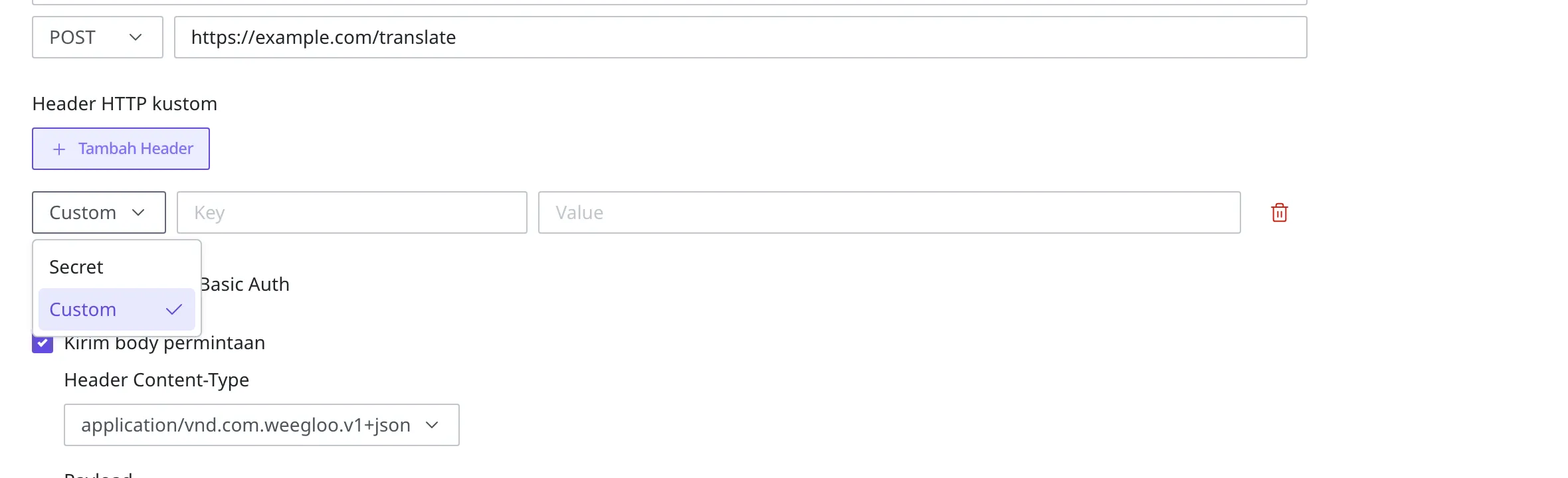
| Tipe | Yang dimasukkan | Nilai yang tercatat di log panggilan |
|---|---|---|
| Custom | Nama header (Key) dan Value | Nilai yang dimasukkan, apa adanya |
| Secret | Nama header (Key) dan Value | Nilai yang disamarkan menjadi ********** |
Nama dan nilai header
- Nama hanya boleh berisi huruf a sampai z, angka, dan beberapa simbol seperti
-,_, dan.. Jika Anda memasukkan karakter yang tidak diizinkan, pemberitahuan tentang simbol yang dapat dipakai tampil di bawah kolom. Spasi dan titik dua (:) tidak dapat dipakai. Nama berisi 1 sampai 255 karakter. - Nama yang sama yang hanya berbeda huruf besar-kecilnya tidak dapat dipakai di dua baris.
X-Translate-Keydanx-translate-keydianggap nama yang sama. - Nilai berisi 1 sampai 4.096 karakter dan tidak boleh kosong. Nilai dapat berisi penanda tempat.
- Header Secret dan Custom dapat ditambahkan hingga 30 buah secara keseluruhan.
Siapa yang dapat melihat nilai Secret
- Nilai yang ditetapkan sebagai Secret tercatat di Log panggilan dalam bentuk samaran
**********. Nilai aslinya tidak dapat dilihat di log panggilan. - Namun, orang yang dapat membaca pengaturan Webhook, yaitu orang yang memiliki izin Kelola Webhook, dapat melihat nilai aslinya. Kolom nilai Secret di tab Pengaturan terisi dengan nilai tersimpan yang disamarkan dengan titik-titik, dan jika Anda mengeklik ikon mata di sebelah kanan kolom itu, nilai aslinya muncul. Jika Webhook ini dibaca lewat program atau alat AI yang terhubung, nilai aslinya juga ikut terbawa. Karena itu, izinkan Kelola Webhook hanya untuk anggota yang boleh mengetahui nilai rahasia itu (Izin yang dibutuhkan).
- Nilai Secret yang sudah disimpan tetap dipertahankan meskipun Anda menyimpan tanpa memasukkannya lagi. Nilai tersimpan dicari berdasarkan nama header, jadi jika Anda mengganti nama, nilainya harus dimasukkan lagi. Saat nama diganti, tampil pesan "Nilai yang tersimpan tidak dapat digunakan setelah kunci header diubah. Masukkan nilainya lagi."
HTTP Basic Auth
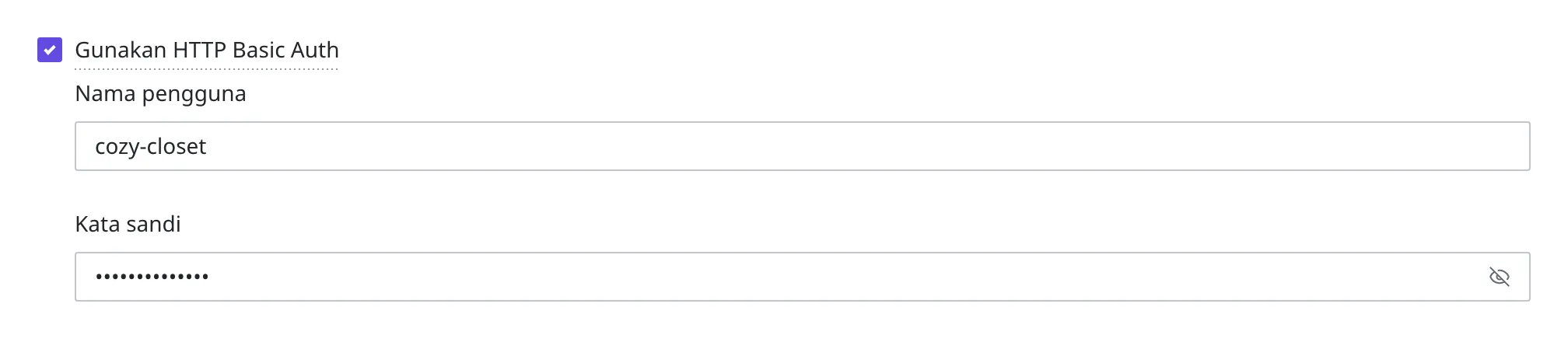
Jika Anda mencentang Gunakan HTTP Basic Auth, kolom Nama pengguna dan Kata sandi muncul. Nama pengguna dan kata sandi yang dimasukkan dipakai untuk membuat header autentikasi dasar (Authorization), yang dikirim bersama permintaan.
- Satu Webhook hanya dapat memiliki satu autentikasi dasar. Selama autentikasi dasar dipakai, baris header bernama
Authorizationtidak dapat ditambahkan secara terpisah. Jika baris header seperti itu ditambahkan, tampil pemberitahuan untuk menghapus salah satu dari keduanya. - Nama pengguna dan kata sandi masing-masing dapat berisi hingga 32 karakter. Nama pengguna tidak boleh berisi titik dua (
:). Saat membuat, nama pengguna dan kata sandi wajib diisi keduanya, dan kata sandi tidak dapat diisi tanpa nama pengguna. - Di log panggilan, nilai header autentikasi dasar tercatat dalam bentuk samaran
**********. - Kata sandi yang sudah disimpan tidak dapat dibaca kembali. Meskipun Webhook dibaca lewat program, kata sandinya tidak ikut terbawa.
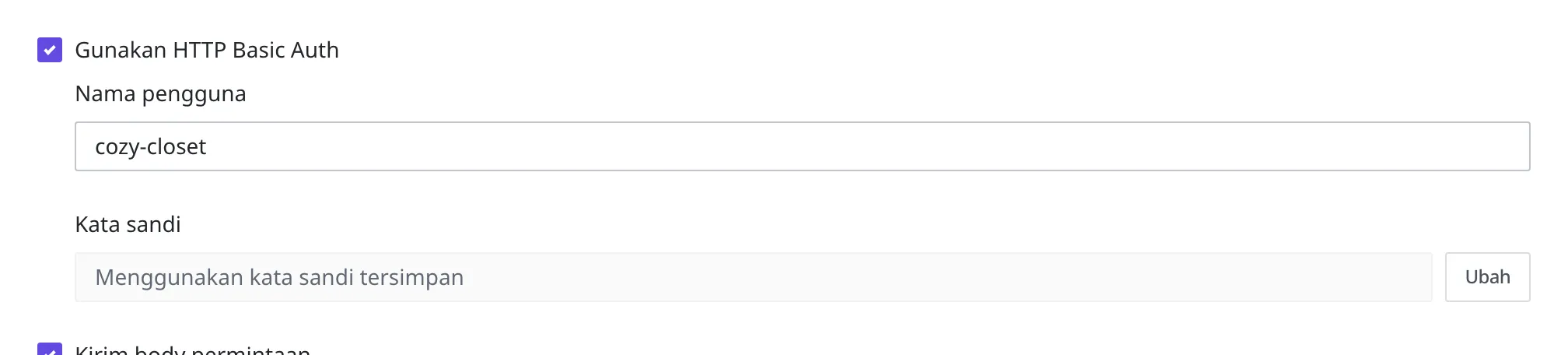
- Di kolom Kata sandi pada tab Pengaturan, yang tampil bukan kata sandi tersimpan, tetapi "Menggunakan kata sandi tersimpan". Jika Anda menyimpan tanpa mengubahnya, kata sandi tersimpan tetap dipakai. Untuk menggantinya, klik Ubah di sebelah kolom, lalu masukkan kata sandi baru. Jika Anda mengeklik Batal, kolom kembali memakai kata sandi tersimpan.
Gunakan HTTP Basic Auth hanya tampil jika Endpoint adalah Masukkan URL. Pada Webhook yang menjalankan Script, header Secret dan Custom diteruskan ke Script, sedangkan autentikasi dasar tidak dipakai (Saat menjalankan Script alih-alih URL).
Saat menjalankan Script alih-alih URL
Jika Anda memilih Script dari daftar Endpoint, Webhook itu tidak mengirim permintaan ke alamat, tetapi menjalankan Script di Space ini. Hanya salah satu yang dapat ditentukan, alamat atau Script, dan Script pun hanya dapat ditentukan satu.
Jika Anda memilih Script, Buka Script ini tampil di bawah Endpoint, dan kolom URL tidak tampil. Run as juga tampil (Run as hanya menentukan nama yang tercatat). Daftar Endpoint hanya menampilkan Script yang diizinkan Read di tab Script pada peran Anda.
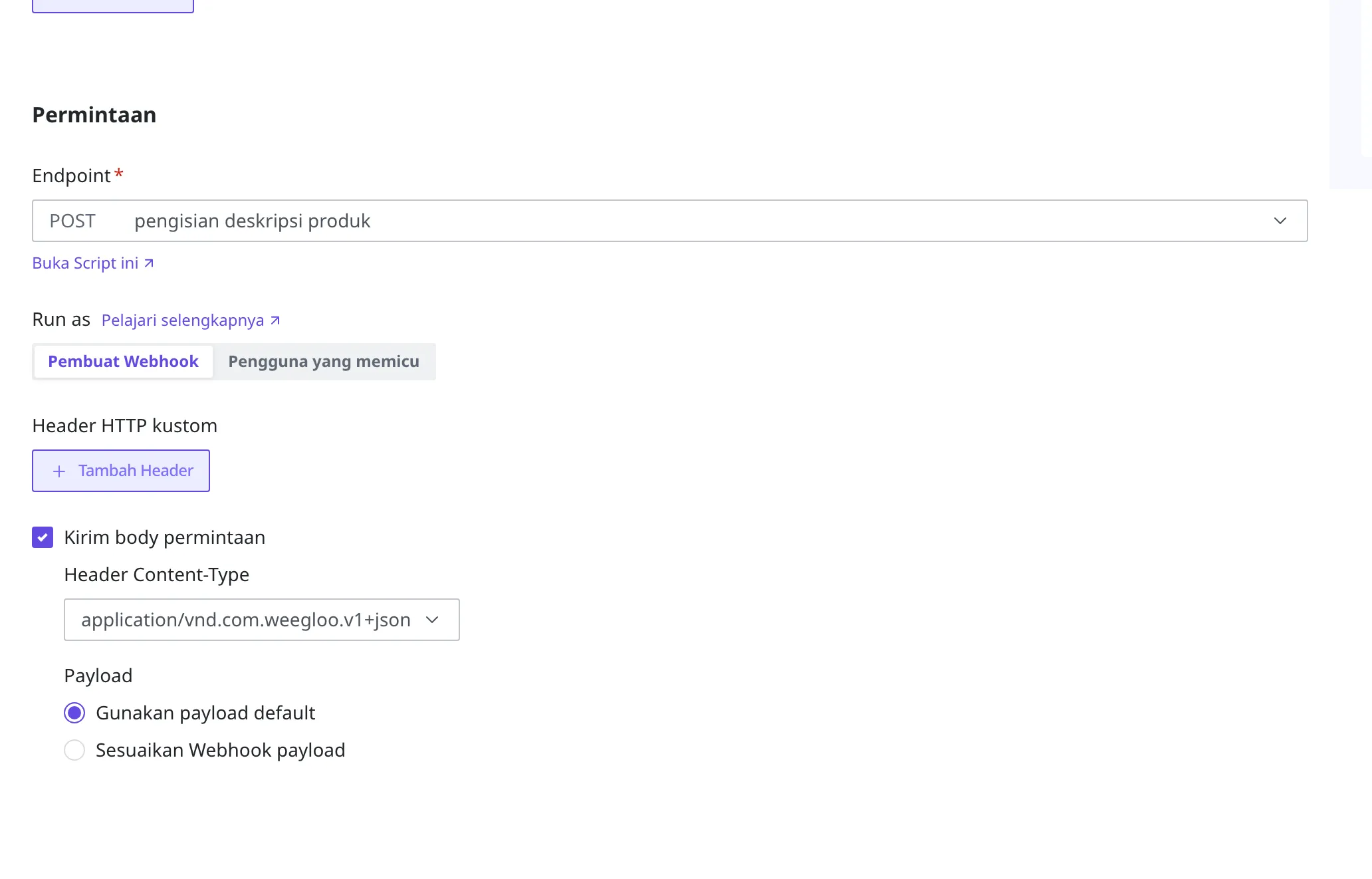
Pengaturan Webhook yang dipakai saat menjalankan Script adalah sebagai berikut.
| Pengaturan Webhook | Saat menjalankan Script |
|---|---|
| Payload | Dipakai. Payload default atau bentuk yang Anda tulis sendiri diteruskan ke Script, dan Script membaca nilainya dengan { /payload/… } |
| Kirim body permintaan | Jika tidak dicentang, tidak ada nilai apa pun yang diteruskan ke Script |
| Header Secret dan Custom | Dipakai. Script membaca nilainya dengan { /headers/이름 }, dengan nama header diubah ke huruf kecil |
| HTTP Basic Auth | Tidak dipakai. Kolom ini tidak tampil jika Anda memilih Script |
| Metode dan Header Content-Type | Tidak dipakai |
- Jika format nilai yang diterima sudah ditentukan dengan Payload Schema di Script, nilai yang diteruskan Webhook juga harus sesuai dengan format itu. Jika tidak sesuai, Script tidak dijalankan dan hasilnya dicatat sebagai gagal. Jika Kirim body permintaan tidak dicentang, pemeriksaan dilakukan dengan nilai kosong, sehingga tidak sesuai dengan format yang menetapkan nilai wajib.
- Jika Script tidak selesai dalam waktu eksekusi yang diberikan, eksekusinya dihentikan dan dicatat sebagai gagal. Waktu yang diberikan dijelaskan di Waktu untuk satu eksekusi.
- Setiap kali Webhook menjalankan Script, satu eksekusi dari jatah eksekusi Script dalam paket terpakai (Batas).
- Saat Webhook menjalankan Script, tidak ada Execute milik siapa pun yang diperiksa untuk Script itu. Izin siapa yang dipakai untuk menjalankan pekerjaan di dalam Script dirangkum di Izin menjalankan Script dan pendelegasian izin.
- Meskipun Siapa yang dapat menjalankannya dari URL panggilan pada Script diatur ke Tidak ada, Webhook tetap menjalankan Script itu. Jika Script hanya boleh berjalan sebagai respons atas perubahan yang ditentukan, atur Siapa yang dapat menjalankannya dari URL panggilan ke Tidak ada (Hanya menjalankan lewat Webhook dan Scheduler).
- Hasil eksekusi tercatat di Log panggilan milik Webhook dan di Log eksekusi milik Script. Di Log eksekusi milik Script, kolom Pemicu menunjukkan apakah log itu berasal dari eksekusi oleh Webhook. Kolom Pemicu menampilkan pihak yang memulai eksekusi dengan label "Panggilan langsung", "Webhook", atau "Scheduler". Untuk panggilan langsung, yang tampil adalah pemanggil; untuk Webhook atau Scheduler, namanya.
- Script yang sedang dipakai Webhook tidak dapat dihapus. Jika Webhook dihapus, log eksekusi Script yang dijalankan Webhook itu juga ikut terhapus (Saat menghapus item seperti Locale, Tag, dan Script).
Run as hanya menentukan nama yang tercatat
Run as menentukan nama siapa yang tercatat pada item yang dibuat atau diubah Script. Pengaturan ini hanya tampil jika Anda memilih Script, dan tidak dipakai pada Webhook yang mengirim permintaan ke alamat.
| Pilihan | Nama yang tercatat pada item yang dibuat atau diubah Script |
|---|---|
| Pembuat Webhook (default) | Orang yang membuat Webhook ini |
| Pengguna yang memicu | Orang yang menyebabkan perubahan itu |
- Pengaturan ini tidak memperluas atau mempersempit apa yang dapat dilakukan Script. Layar juga menampilkan pemberitahuan bahwa pengaturan ini "bukan batas izin". Apa yang dapat dilakukan Script ditentukan saat Script itu disimpan (Izin menjalankan Script dan pendelegasian izin).
- Pengguna yang memicu hanya dapat dipakai untuk perubahan pada Content dan Media. Jika Webhook berjalan karena perubahan pada Content Type atau Comment, Script tidak dijalankan dan hasilnya dicatat sebagai gagal.
Secara default, Webhook tidak merespons perubahan dari Script
Meskipun Script membuat, mengubah, atau memublikasikan Content atau Media, secara default Webhook tidak merespons perubahan itu. Jadi, meskipun Script yang mengisi deskripsi detail saat produk didaftarkan mengubah produk itu, Webhook tidak berjalan lagi karena perubahan tersebut.
Webhook hanya merespons jika langkah yang menangani Content atau Media di dalam definisi Script diatur untuk memberitahukan perubahannya. Cara mengaturnya ada di Referensi API. Rantai seperti ini, yaitu Webhook merespons perubahan dari Script lalu Script yang dijalankan Webhook itu kembali membuat perubahan, dapat berlanjut hingga tiga kali. Webhook tidak merespons perubahan sesudahnya.
Webhook merespons lagi perubahan yang disimpan program penerima
Kadang program yang menerima permintaan di alamat menyimpan kembali hasil pemrosesannya ke item yang sama. Contohnya, program penerjemah menerima produk tumbler, mengisi nama produk dalam bahasa Inggris, lalu menyimpannya. Perubahan yang disimpan program eksternal seperti ini juga memicu Webhook, sama seperti perubahan yang disimpan di studio konten. Berbeda dengan perubahan dari Script, batas yang menghentikan rantai setelah tiga kali juga tidak berlaku.
"Notifikasi terjemahan produk baru" hanya merespons saat produk baru didaftarkan (Create), jadi permintaan tidak dikirim lagi meskipun program penerjemah menyimpan produk. Namun, jika Anda juga mengaturnya agar merespons saat produk diubah lalu disimpan (Save), atau memilih Trigger untuk semua events, permintaan dikirim lagi ke alamat yang sama setiap kali program penerjemah menyimpan produk. Jika program penerjemah menyimpan lagi setiap kali menerima permintaan, permintaan dan penyimpanan akan berulang tanpa henti. Jika program penerjemah juga memublikasikan produk setelah menyimpannya, hal yang sama terjadi pada Webhook yang merespons publikasi (Publish).
Cegah perulangan ini dengan salah satu cara berikut.
- Buat program penerima agar tidak menyimpan lagi item yang sudah diprosesnya. Misalnya, produk yang nama bahasa Inggrisnya sudah terisi tidak disimpan lagi.
- Keluarkan perubahan yang disebabkan program penerima (Save, Publish) dari perubahan yang direspons Webhook (Perubahan yang memicu permintaan berbeda untuk tiap item).
- Serahkan pekerjaan memanggil program eksternal dan menyimpan hasilnya kepada Script di Space ini. Secara default, Webhook tidak merespons perubahan dari Script (Saat menjalankan Script alih-alih URL).
Permintaan dikirim terpisah setelah perubahan selesai
- Webhook mengirim permintaan setelah perubahan disimpan. Meskipun pihak penerima gagal atau tidak merespons, perubahan aslinya, seperti pendaftaran produk, tetap selesai. Webhook tidak dapat mencegah atau membatalkan perubahan asli.
- Jika ada beberapa Webhook yang merespons perubahan yang sama, masing-masing mengirim permintaannya sendiri.
- Urutan tibanya permintaan tidak ditentukan. Permintaan untuk perubahan yang terjadi berturut-turut dapat tiba dalam urutan yang berbeda dari urutan terjadinya. Jika urutan penting, tentukan urutannya di pihak penerima dengan
updatedAt(waktu terakhir diubah) atauversion(nomor versi) di body. - Selama Webhook dinonaktifkan (Inactive), permintaan tidak dikirim untuk perubahan yang terjadi, dan log panggilan juga tidak tercatat. Meskipun Webhook diaktifkan lagi, perubahan selama itu tidak dikumpulkan lalu dikirim.
- Jika pengaturan diubah, pengaturan baru berlaku mulai dari permintaan yang dikirim setelah disimpan.
- Pada paket Free, Basic, dan Pro, jika volume transfer panggilan eksternal bulan ini untuk Organization sudah habis, Webhook yang mengirim permintaan ke alamat berhenti. Dalam keadaan ini, log panggilan juga tidak tercatat. Webhook yang menjalankan Script tidak berhenti dan tetap menjalankan Script. Namun, panggilan layanan eksternal dan pengiriman email di dalam Script itu berhenti (Jumlah eksekusi dipakai bersama oleh semua Space dalam Organization). Jika jatah eksekusi Script habis, Webhook yang menjalankan Script tidak menjalankan Script dan mencatatnya sebagai gagal. Kapan pembatasan dibuka lagi dijelaskan di Saat volume transfer dan ruang penyimpanan terlampaui.
Kriteria berhasil dan gagal
Webhook yang mengirim ke alamat menentukan berhasil atau gagal berdasarkan kode respons yang dikembalikan pihak penerima (nomor hasil yang memberi tahu bagaimana pihak penerima memproses permintaan).
| Respons pihak penerima | Penilaian |
|---|---|
| Respons 200-an | Berhasil |
| Respons 300-an (respons yang meminta pengalihan ke alamat lain) | Berhasil. Webhook tidak mengikuti alamat pengalihan itu |
| Respons 400-an dan 500-an | Gagal |
| Tidak dapat terhubung, atau tidak ada respons dalam 15 detik | Gagal |
| Respons terlalu besar | Gagal. Permintaan sudah terkirim ke pihak penerima. |
Untuk Webhook yang menjalankan Script, hasilnya berhasil jika Script selesai tanpa kesalahan. Hasilnya gagal jika Script berakhir dengan kode respons 400 ke atas atau dengan kesalahan, dihentikan karena melewati waktu, atau tidak dijalankan karena alasan yang dibahas di Saat menjalankan Script alih-alih URL.
- Permintaan yang gagal tidak dikirim ulang. Perubahan yang permintaannya gagal tetap tidak tersampaikan ke pihak penerima, jadi pihak penerima perlu memeriksanya sendiri. Langkah mencari penyebab dan menanganinya dijelaskan di Memeriksa integrasi eksternal.
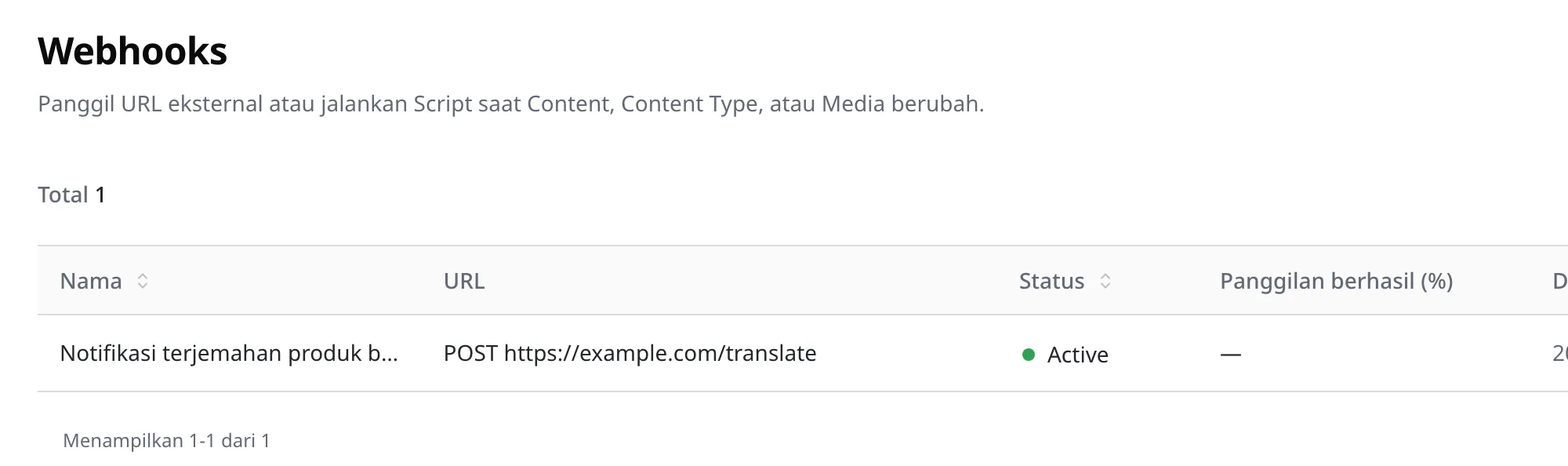
- Kolom Panggilan berhasil (%) di daftar Webhook menampilkan persentase panggilan yang berhasil dari semua panggilan sejak Webhook itu dibuat sampai sekarang. Persentase ini tetap sama meskipun log panggilan dihapus. Jika belum pernah ada panggilan, yang tampil adalah garis datar, bukan angka.
Log panggilan disimpan 1 jam jika berhasil dan 3 hari jika gagal
Setiap kali Webhook mencoba mengirim permintaan atau menjalankan Script, satu log tercatat di tab Log panggilan pada layar detail Webhook itu.
- Log panggilan yang berhasil dihapus otomatis setelah 1 jam, dan log panggilan yang gagal setelah 3 hari. Log yang berhasil hilang lebih dulu, sehingga daftar dapat tampak hanya berisi kegagalan. Simpan isi yang perlu disimpan lama di pihak penerima.
- Permintaan yang tidak dikirim karena Webhook sedang Inactive atau karena volume transfer panggilan eksternal sudah habis tidak tercatat di log.
- Nilai header Secret dan nilai header yang dibuat dari HTTP Basic Auth tercatat dalam bentuk samaran
**********. - Body yang panjang dicatat dalam bentuk dipersingkat. Patokannya 65.536 karakter untuk permintaan yang dikirim dan 8.192 karakter untuk respons yang diterima. Jika body berupa JSON, yang dipersingkat bukan seluruh body, melainkan bagian tengah dari setiap nilai yang panjang. Pihak penerima tetap menerima body yang utuh.
- Pada log panggilan yang menjalankan Script, yang tercatat bukan alamat tujuan, tetapi nilai yang diteruskan ke Script dan nilai yang dikembalikan Script (atau isi kegagalannya jika gagal).
- Jika Webhook dihapus, log panggilan Webhook itu juga ikut terhapus.
Langkah melihat log ada di Memeriksa log panggilan.
Batas
| Item | Batas |
|---|---|
| Panjang Nama | 1 sampai 64 karakter |
| Panjang satu nilai filter | 255 karakter |
| Jumlah header | 30, gabungan Secret dan Custom |
| Panjang nama header (Key) | 1 sampai 255 karakter |
| Panjang Value header | 1 sampai 4.096 karakter |
| HTTP Basic Auth | Satu per Webhook. Nama pengguna dan kata sandi masing-masing hingga 32 karakter |
| Ukuran bentuk yang ditulis sendiri | 1 MiB. Di Editor JSON pada studio konten, jumlah karakter yang dapat dimasukkan ditampilkan sebagai 500 karakter |
| Waktu menunggu respons pihak penerima | 15 detik |
| Masa simpan log panggilan | 1 jam jika berhasil, 3 hari jika gagal |
| Panjang body yang tercatat di log panggilan | 65.536 karakter untuk permintaan yang dikirim, 8.192 karakter untuk respons yang diterima |
| Rantai respons yang dipicu perubahan dari Script | Tiga kali |
| Jumlah Webhook | Berbeda menurut paket. Lihat baris "Webhook" di Paket |
| Volume transfer panggilan eksternal | Berbeda menurut paket. Lihat baris "Panggilan eksternal" di tabel yang sama. Dipakai bersama dengan panggilan layanan eksternal oleh Script dan pengiriman email oleh Script |
| Jumlah eksekusi Script | Berbeda menurut paket. Lihat baris "Eksekusi Script" di tabel yang sama. Dihitung satu kali setiap kali Webhook yang menjalankan Script berjalan |
Batas paket berlaku per Organization dan dipakai bersama oleh semua Space di dalam Organization itu. Apa yang terjadi jika batas terlampaui dan cara agar pembatasan dibuka lagi dijelaskan di Apa yang terjadi jika batas terlampaui. Penggunaan saat ini dapat diperiksa di Memantau penggunaan dan batas.
Izin yang dibutuhkan
| Yang ingin dilakukan | Izin yang dibutuhkan |
|---|---|
| Melihat daftar dan pengaturan Webhook, membuat, mengubah, mengaktifkan dan menonaktifkan, serta menghapus | Kelola Webhook pada peran (SpaceRole) yang diterima di Space itu |
| Melihat log panggilan | Kelola Webhook |
| Menentukan Script pada Endpoint | Kelola Webhook dan Read untuk Script itu (Script tanpa Read tidak muncul di daftar Endpoint) |
| Webhook menjalankan Script | Tidak ada izin yang diperiksa (Izin menjalankan Script dan pendelegasian izin) |
| Menyebabkan perubahan sehingga Webhook merespons | Yang diperlukan hanya izin untuk menyebabkan perubahan itu. Izin atas Webhook tidak diperlukan |
- Kelola Webhook diaktifkan di tab Pengaturan pada layar peran. Untuk sekadar melihat daftar dan pengaturan Webhook pun, item ini diperlukan (Izin pengaturan di tab Pengaturan).
- Kelola Webhook hanya berlaku saat anggota bekerja dengan akunnya sendiri. Webhook tidak dapat ditangani dengan Space Access Token (Izin pengaturan hanya berlaku untuk orang).
- Orang yang memiliki Kelola Webhook dapat membuat Script di Space ini berjalan mengikuti perubahan. Orang itu juga dapat membaca nilai asli header Secret. Berikan izin ini hanya kepada anggota yang benar-benar membutuhkannya.
Tugas di studio konten
Membuat Webhook di bagian awal adalah urutan dasar untuk membuat Webhook "Notifikasi terjemahan produk baru" untuk toko pakaian pertama kali. Setelah itu, menyusul urutan untuk mengubah cakupan dan bentuk kiriman Webhook yang sudah dibuat, mengaktifkan dan menonaktifkannya, dan menghapusnya, serta urutan untuk membuat Webhook yang menjalankan Script. Layar Webhook dibuka dari Webhooks di menu kiri. Letak menu ini dijelaskan di Letak pengaturan lain di dalam Space.
Membuat Webhook
Berikut urutan membuat Webhook "Notifikasi terjemahan produk baru" di Space "Toko Online". Misalkan alamat program penerjemah yang akan menerima permintaan adalah https://example.com/translate.
- Klik Webhooks di menu kiri.
- Klik tombol Buat di kanan atas daftar. Layar "Buat Webhook" terbuka.
- Masukkan
Notifikasi terjemahan produk barudi kolom Nama. - Pastikan Aktifkan segera setelah dibuat sudah dicentang.
- Biarkan Topik event pada nilai default, yaitu Trigger untuk semua events.
- Biarkan Endpoint pada Masukkan URL.
- Masukkan
https://example.com/translatedi kolom URL. Biarkan metodenya pada nilai default, yaitu POST. - Klik tombol Buat di kanan atas layar.
Aturan alamat yang dapat dimasukkan di kolom URL ada di Alamat yang dapat dituju.
Tampilan layar "Buat Webhook" yang sudah diisi nama dan alamat dapat dilihat di Pengaturan.
Jika Anda mengeklik Buat, layar detail "Notifikasi terjemahan produk baru" terbuka. Klik Webhooks di menu kiri untuk membuka daftar. Jika "Notifikasi terjemahan produk baru" tampil sebagai Active, berarti Webhook sudah dibuat. Tampilan daftar saat itu dapat dilihat di Kriteria berhasil dan gagal.
Webhook ini mengirim permintaan bukan hanya saat produk didaftarkan, tetapi juga saat foto diunggah atau Comment ditulis. Sebabnya, Webhook ini dibuat dengan Trigger untuk semua events. Urutan untuk mempersempitnya agar permintaan hanya dikirim saat produk didaftarkan ada di Mengirim permintaan hanya saat "Produk" didaftarkan.
Setelah membuatnya, coba daftarkan satu produk baru di toko pakaian (Menulis dan memublikasikan Content). Saat produk didaftarkan, Webhook mengirim permintaan ke https://example.com/translate. Apakah permintaan sampai dengan benar dan bagaimana program penerjemah meresponsnya dapat diperiksa di tab Log panggilan milik Webhook itu (Memeriksa log panggilan).
Urutan untuk menghentikan sementara, mengubah alamat, atau menghapus ada di Mengaktifkan dan menonaktifkan, Mengubah pengaturan, dan Menghapus Webhook. Siapa yang dapat membuat dan menangani Webhook dijelaskan di Izin yang dibutuhkan.
Mengirim permintaan hanya saat "Produk" didaftarkan
Jika "Notifikasi terjemahan produk baru" dibuat dengan nilai default Trigger untuk semua events, permintaan dikirim bukan hanya saat produk didaftarkan, tetapi juga saat foto diunggah atau Comment ditulis. Berikut urutan untuk mempersempitnya agar permintaan hanya dikirim saat Content baru yang dibuat dengan Content Type "Produk" didaftarkan.
- Klik Webhooks di menu kiri.
- Klik "Notifikasi terjemahan produk baru" di daftar. Layar detail Webhook itu terbuka.
- Klik tab Pengaturan.
- Di Topik event, pilih Pilih triggering events tertentu.
- Di tabel yang muncul, centang hanya kotak tempat baris Content dan kolom Create bertemu. Baris tabel adalah Content Type, Content, Media, dan Comment, sedangkan kolomnya adalah Create, Save, Archive, Unarchive, Publish, Unpublish, dan Delete. Kotak untuk perubahan yang tidak terjadi pada item itu tidak dapat dicentang.
- Klik tombol Tambah filter di Filters.
- Di kolom Pilih Field pada baris yang baru muncul, pilih item Content Type ID (sys.contentType.sys.id).
- Di kolom Pilih operator, pilih Equals.
- Di daftar Pilih Content Type pada kolom nilai, pilih "Produk".
- Klik tombol Simpan di kanan atas layar.
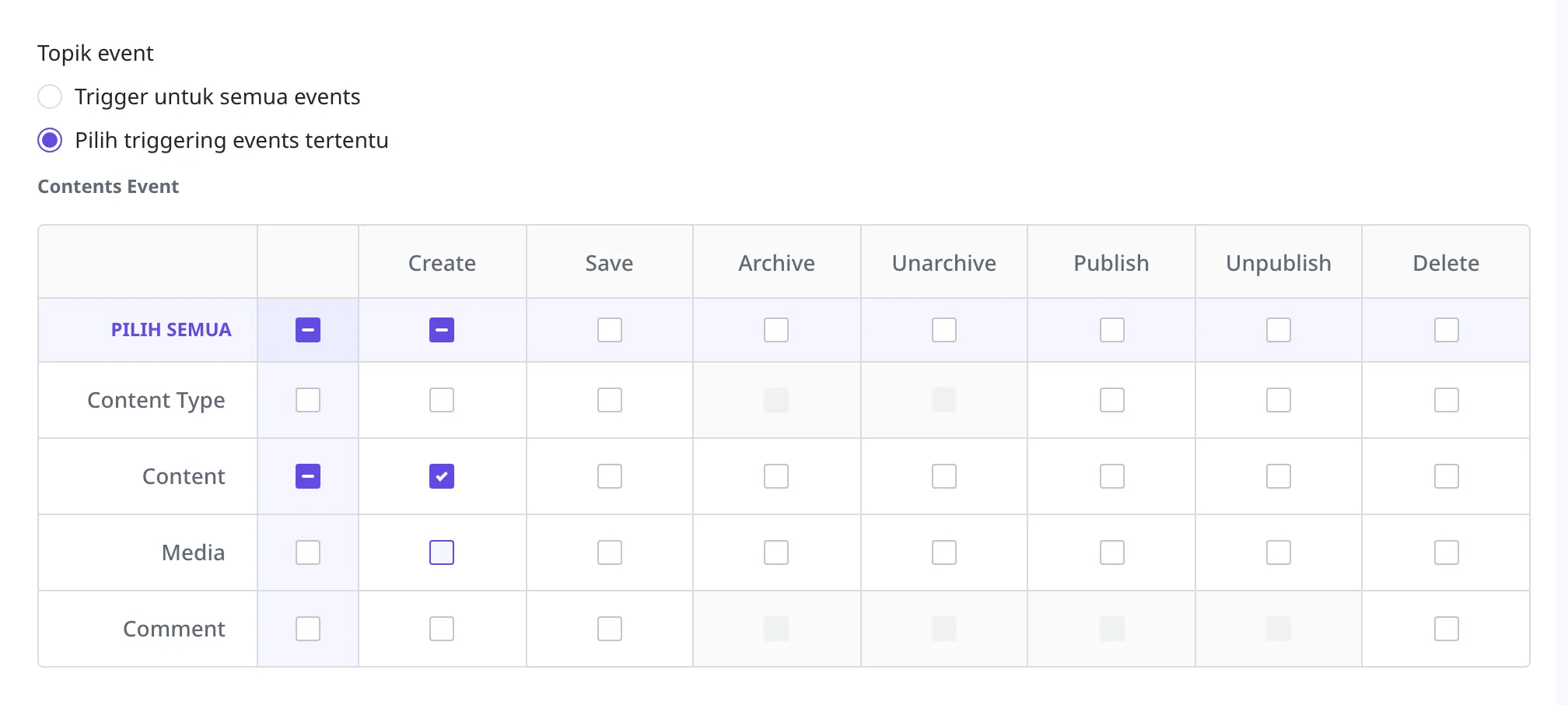
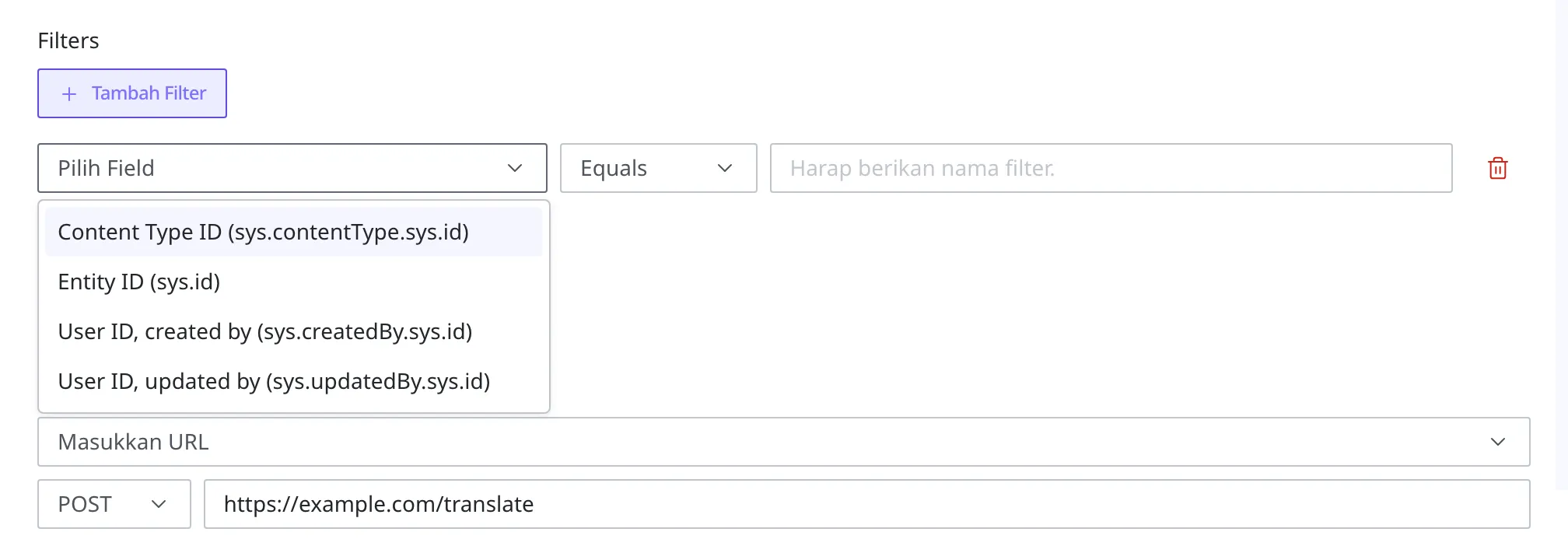
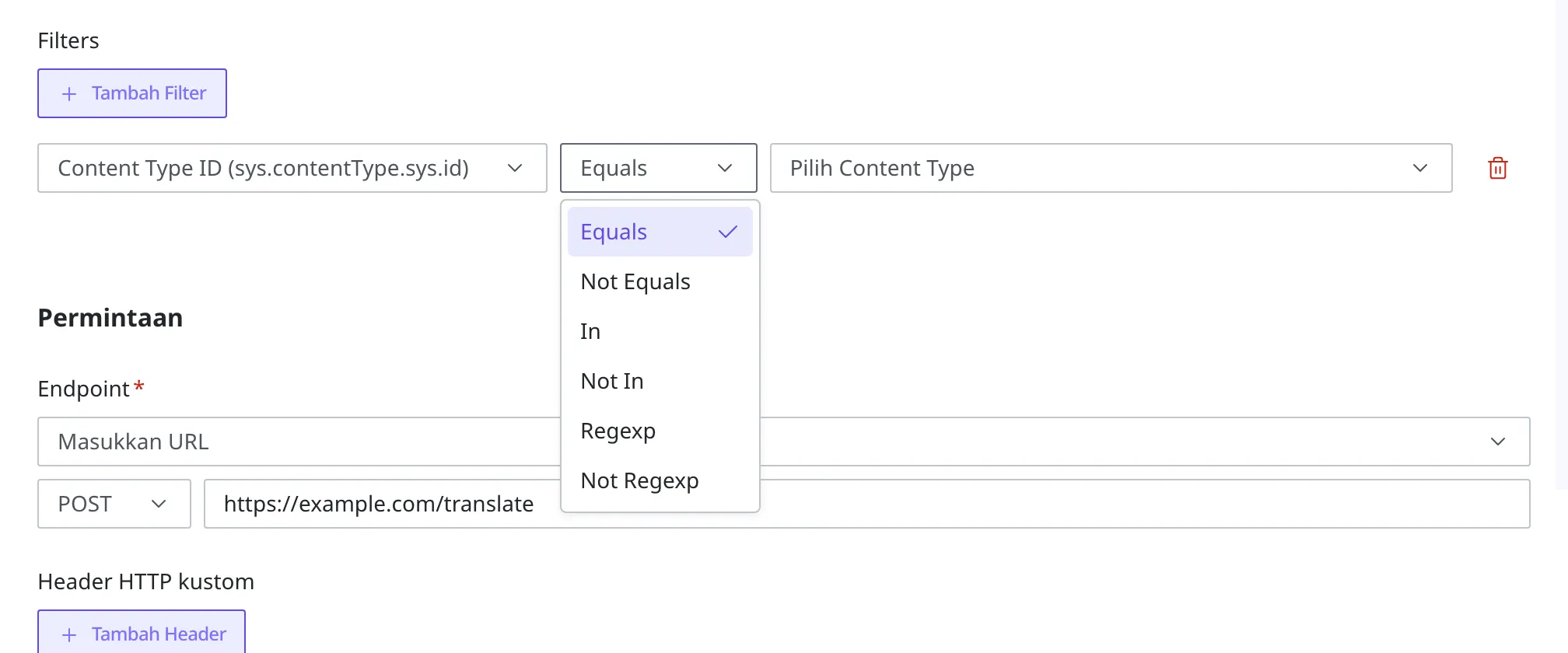


Setelah disimpan, permintaan hanya dikirim saat produk didaftarkan. Permintaan tidak dikirim meskipun foto diunggah atau Comment ditulis.
Mengirim dalam bentuk yang diminta program penerjemah
Misalkan program penerjemah hanya menerima ID produk dan nama produk yang akan diterjemahkan, masing-masing dengan nama id dan text.
-
Klik Webhooks di menu kiri.
-
Klik "Notifikasi terjemahan produk baru" di daftar.
-
Klik tab Pengaturan.
-
Di Payload, pastikan Kirim body permintaan sudah dicentang.
-
Pilih Sesuaikan Webhook payload.
-
Masukkan isi berikut di Editor JSON.
{ "id": "{ /payload/sys/id }", "text": "{ /payload/fields/productName/ko-KR }" } -
Klik tombol Simpan di kanan atas layar.
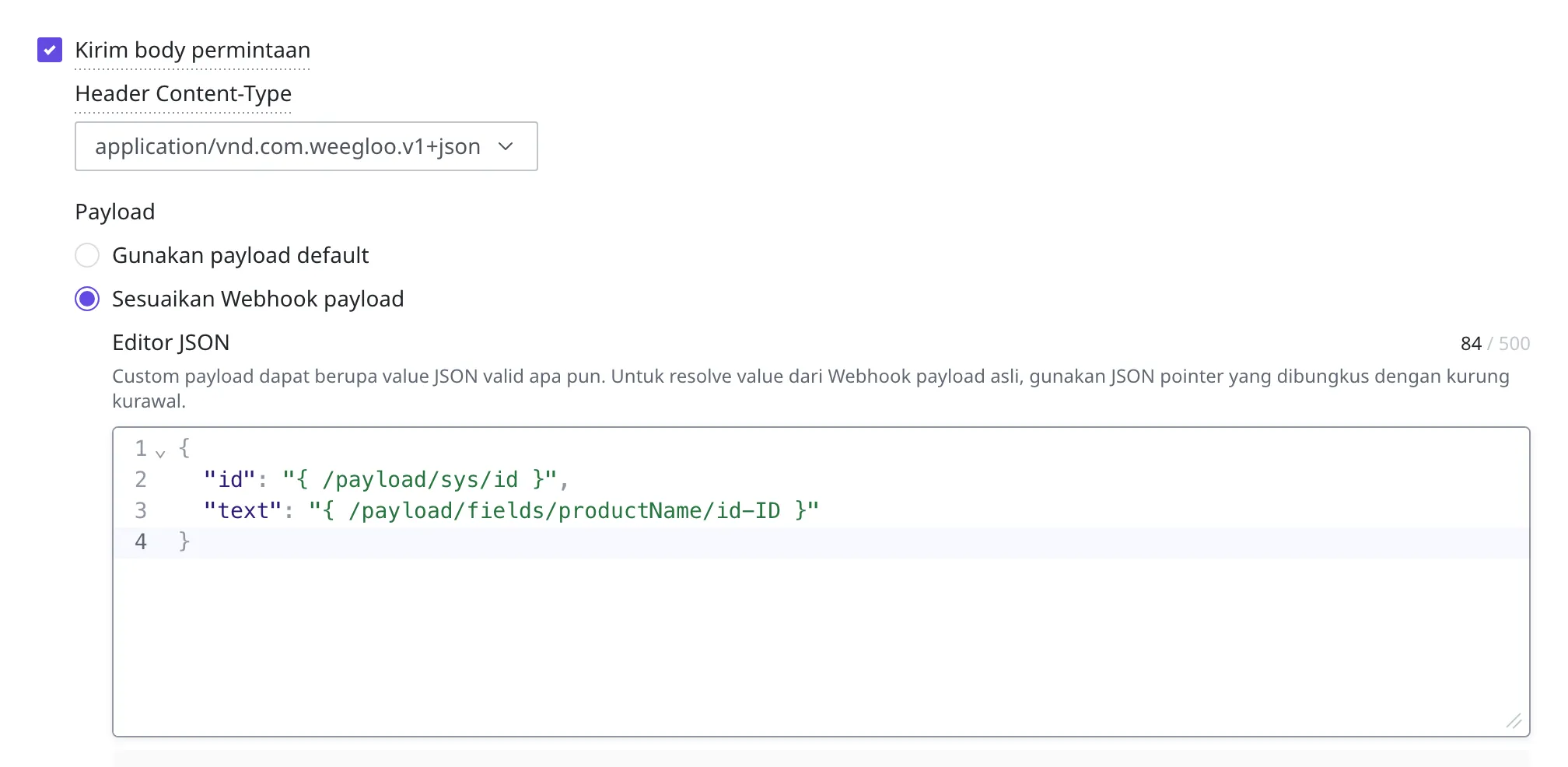
Saat produk tumbler didaftarkan, program penerjemah menerima { "id": "3trmXRM3RqbgSnifyg7OGhwhlqvAvq", "text": "스테인리스 텀블러 500ml" }. Aturan penggantian penanda tempat ada di Cara menulis sendiri bentuk yang dikirim dan penanda tempat.
Mengirim kunci program penerjemah sebagai header Secret
Misalkan program penerjemah mewajibkan setiap permintaan membawa nilai rahasia yang sudah diterbitkannya di header X-Translate-Key.
- Klik Webhooks di menu kiri.
- Klik "Notifikasi terjemahan produk baru" di daftar.
- Klik tab Pengaturan.
- Klik tombol Tambah header di Header HTTP kustom.
- Di dropdown tipe pada baris yang baru muncul, pilih Secret.
- Masukkan
X-Translate-Keydi kolom Key. - Masukkan nilai rahasia yang Anda terima dari program penerjemah di kolom Value.
- Klik tombol Simpan di kanan atas layar.


Nilai ini tercatat tersamar di log panggilan, tetapi orang yang memiliki izin Kelola Webhook dapat melihat nilai aslinya di tab Pengaturan atau lewat program (Siapa yang dapat melihat nilai Secret).
Menambahkan autentikasi dasar
Misalkan program penerjemah mewajibkan autentikasi dasar yang memeriksa nama pengguna dan kata sandi. Nama penggunanya cozy-closet, dan kata sandinya adalah nilai yang Anda terima dari program penerjemah.
- Klik Webhooks di menu kiri.
- Klik "Notifikasi terjemahan produk baru" di daftar.
- Klik tab Pengaturan.
- Centang Gunakan HTTP Basic Auth.
- Masukkan
cozy-closetdi kolom Nama pengguna. - Masukkan kata sandi yang Anda terima di kolom Kata sandi.
- Klik tombol Simpan di kanan atas layar.
Membuat Webhook yang menjalankan Script
Berikut urutan membuat Webhook "Pengisian otomatis deskripsi produk". Webhook ini membuat Script "pengisian deskripsi produk" mengisi deskripsi detail produk setiap kali produk baru didaftarkan. Misalkan "pengisian deskripsi produk" sudah dibuat sebelumnya. Cara membuat Script dijelaskan di Script.
- Klik Webhooks di menu kiri.
- Klik tombol Buat di kanan atas daftar. Layar "Buat Webhook" terbuka.
- Masukkan
Pengisian otomatis deskripsi produkdi kolom Nama. - Pastikan Aktifkan segera setelah dibuat sudah dicentang.
- Atur Topik event dan Filters seperti di Mengirim permintaan hanya saat "Produk" didaftarkan.
- Klik Endpoint.
- Pilih "pengisian deskripsi produk" dari daftar.
- Biarkan Run as pada Pembuat Webhook.
- Klik tombol Buat di kanan atas layar.
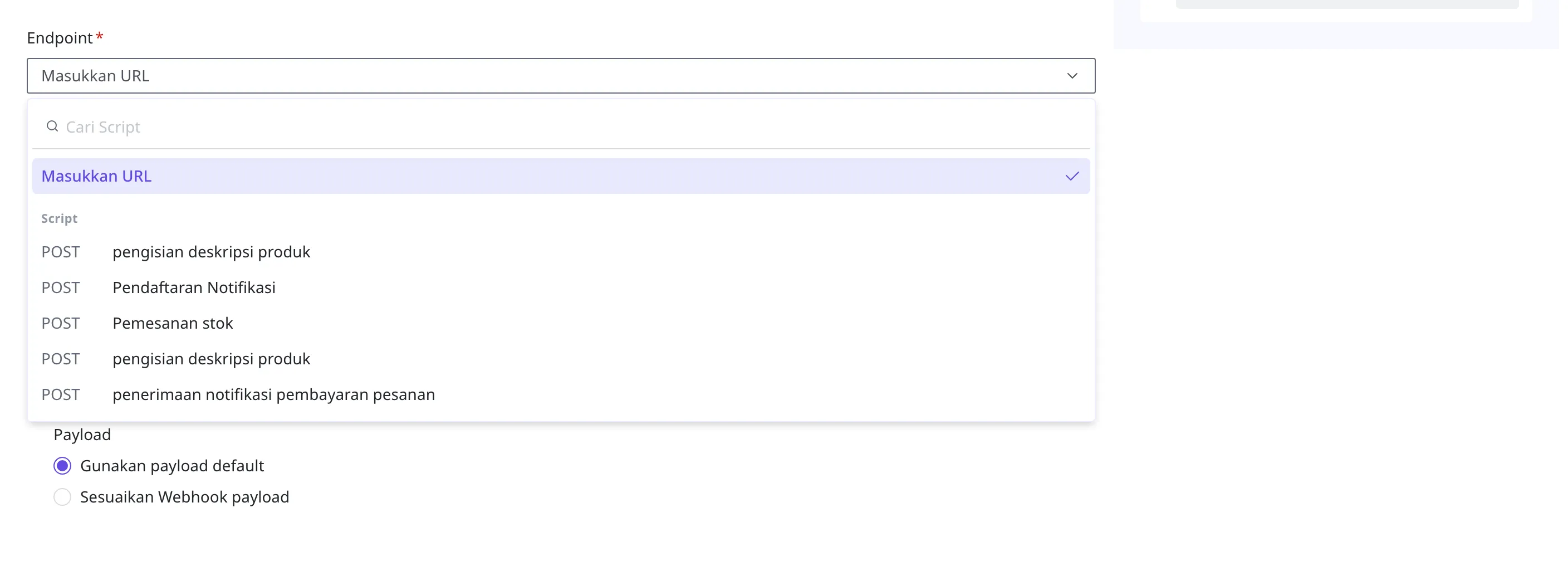
Jika Anda mengeklik Buat, layar detail "Pengisian otomatis deskripsi produk" terbuka. Mulai sekarang, setiap kali produk didaftarkan, "pengisian deskripsi produk" dijalankan. Meskipun Script mengubah produk itu, Webhook ini tidak berjalan lagi (Secara default, Webhook tidak merespons perubahan dari Script).
Mengaktifkan dan menonaktifkan
Berikut urutan menghentikan sementara "Notifikasi terjemahan produk baru" selama program penerjemah sedang diperiksa. Jika dinonaktifkan tanpa dihapus, pengaturannya tetap tersimpan, sehingga Anda dapat mengaktifkannya lagi setelah pemeriksaan selesai.
- Klik Webhooks di menu kiri.
- Klik "Notifikasi terjemahan produk baru" di daftar.
- Klik menu status (Active) di sebelah judul layar detail.
- Pilih Inactive di menu yang terbuka. Jendela konfirmasi "Nonaktifkan Webhook" terbuka, dengan pemberitahuan bahwa Webhook ini tidak akan berjalan pada event apa pun sampai diaktifkan lagi.
- Klik Nonaktifkan di jendela konfirmasi.
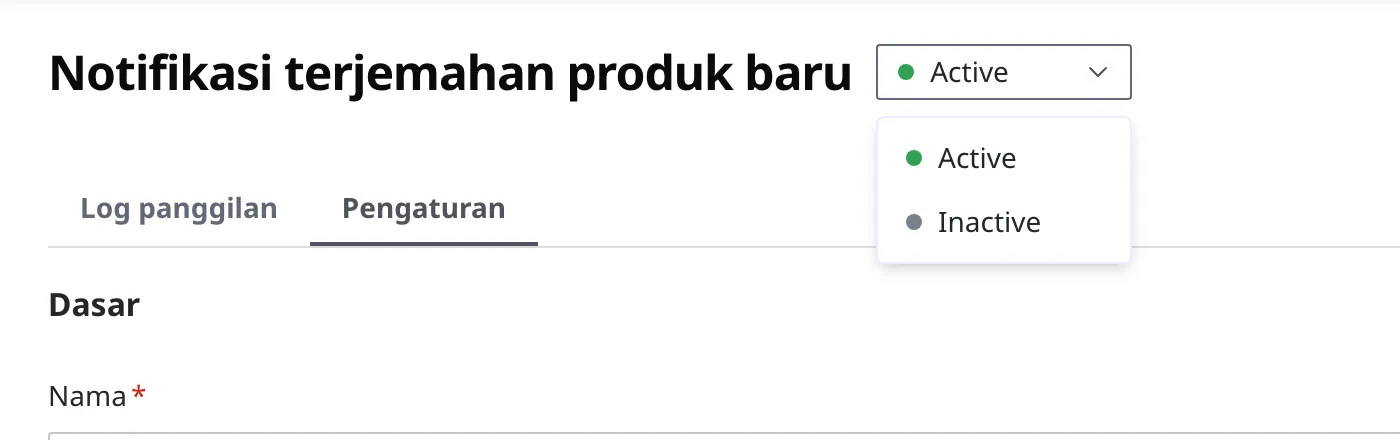
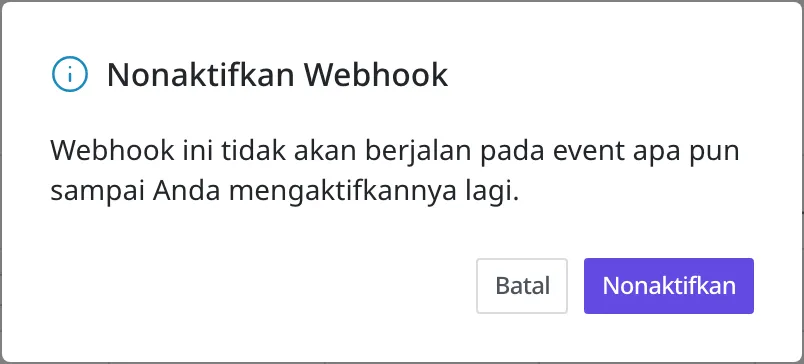
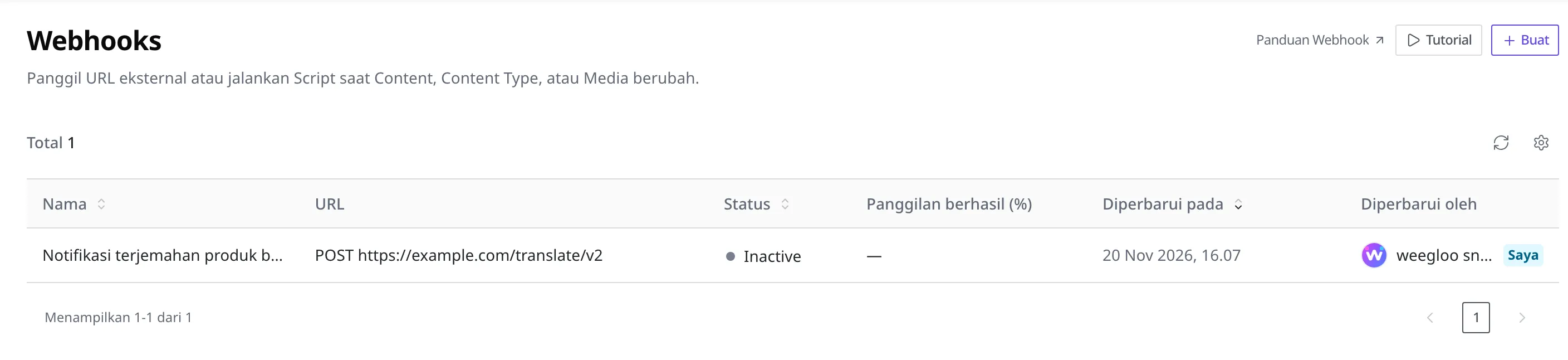
Jika Inactive tampil di status sebelah judul dan di kolom Status pada daftar, berarti Webhook sudah nonaktif. Untuk mengaktifkannya lagi, pilih Active di menu yang sama. Saat diaktifkan, tidak ada jendela konfirmasi, dan Webhook langsung aktif. Perubahan yang terjadi selama nonaktif tidak dikirim meskipun Webhook diaktifkan lagi (Permintaan dikirim terpisah setelah perubahan selesai).
Mengubah pengaturan
Berikut urutan mengubah alamat "Notifikasi terjemahan produk baru" karena alamat program penerjemah berganti menjadi https://example.com/translate/v2.
- Klik Webhooks di menu kiri.
- Klik "Notifikasi terjemahan produk baru" di daftar.
- Klik tab Pengaturan.
- Ubah alamat di kolom URL menjadi
https://example.com/translate/v2. - Klik tombol Simpan di kanan atas layar.
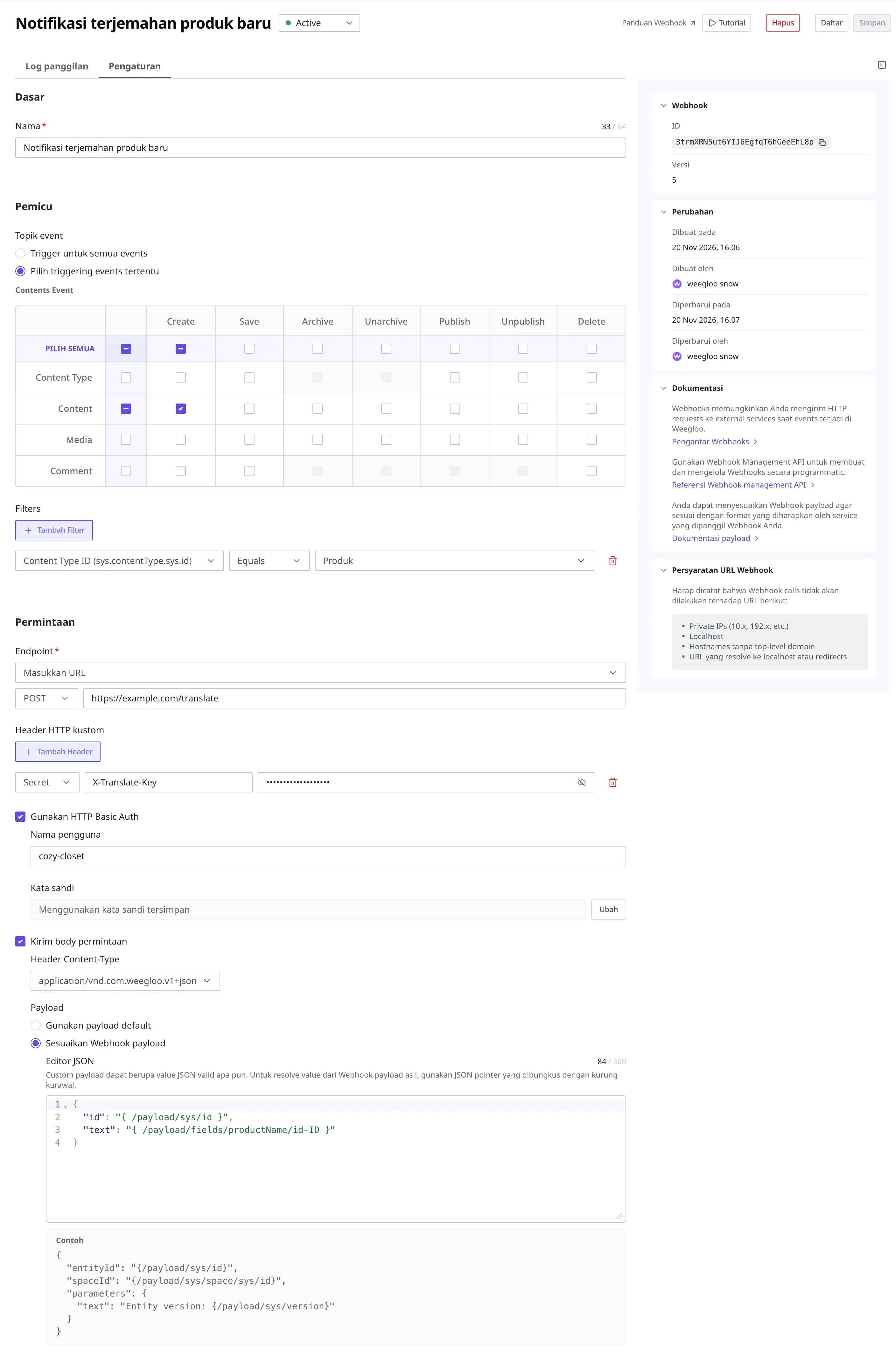
- Pengaturan yang diubah berlaku mulai dari permintaan yang dikirim setelah disimpan.
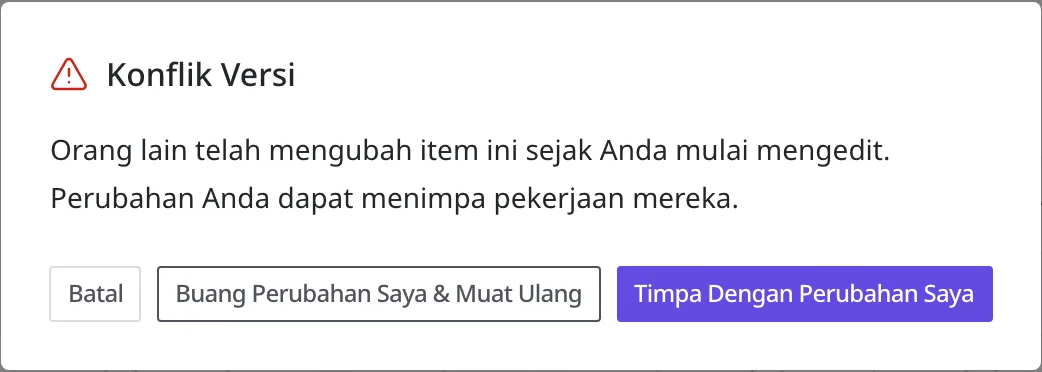
- Jika orang lain sudah menyimpan Webhook yang sama lebih dulu, jendela "Konflik Versi" terbuka saat Anda menyimpan. Pesan "Orang lain telah mengubah item ini sejak Anda mulai mengedit. Perubahan Anda dapat menimpa pekerjaan mereka." tampil bersama tombol Batal, Buang Perubahan Saya & Muat Ulang, dan Timpa dengan Perubahan Saya.
Memeriksa log panggilan
Berikut urutan memeriksa permintaan yang baru-baru ini dikirim "Notifikasi terjemahan produk baru" dan respons yang diterimanya.
- Klik Webhooks di menu kiri.
- Klik "Notifikasi terjemahan produk baru" di daftar. Tab Log panggilan pada layar detail terbuka.
- Klik baris panggilan yang ingin diperiksa. Jendela "Detail log panggilan Webhook" terbuka.
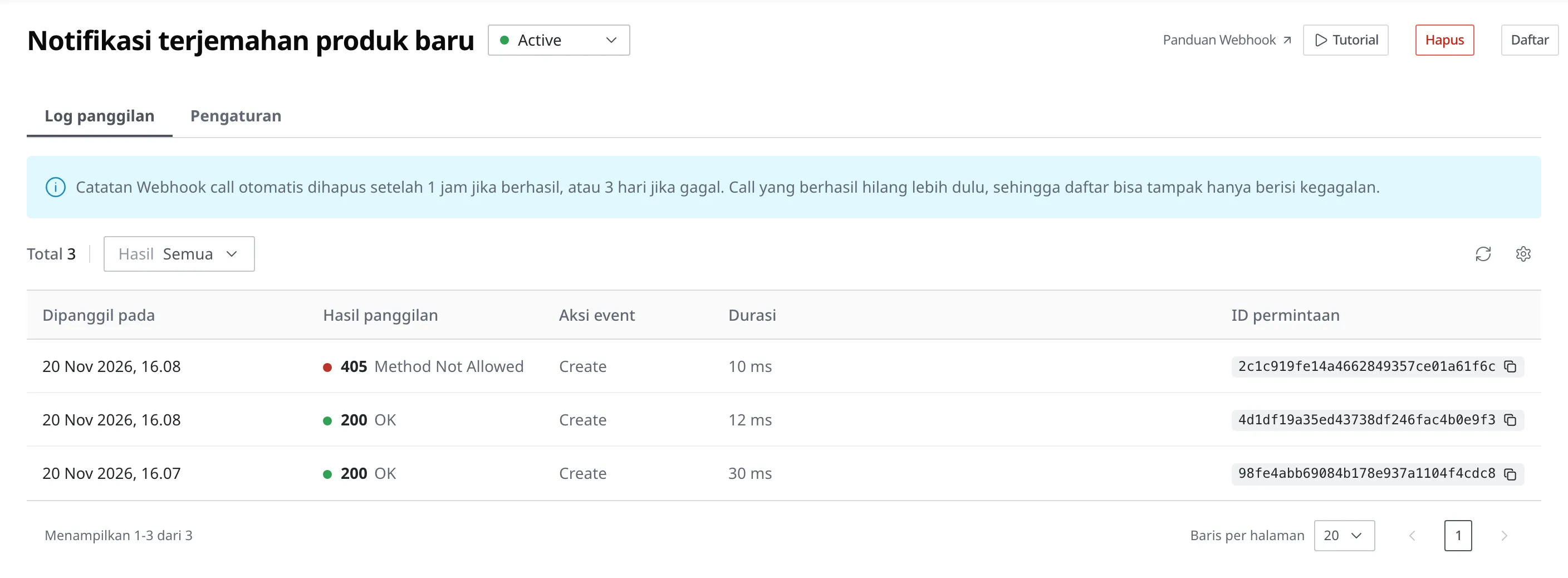
Tabel di tab Log panggilan menampilkan Dipanggil pada, Hasil panggilan (kode respons), Aksi event (perubahan yang memicu permintaan), Durasi, dan ID permintaan untuk setiap panggilan. Dengan kolom Hasil di bagian atas, Anda dapat menyaring daftar agar hanya panggilan yang berhasil atau yang gagal yang tampil. Jika Anda mengeklik ikon segarkan di kanan atas tabel, daftar dimuat ulang sampai panggilan yang baru saja dikirim.
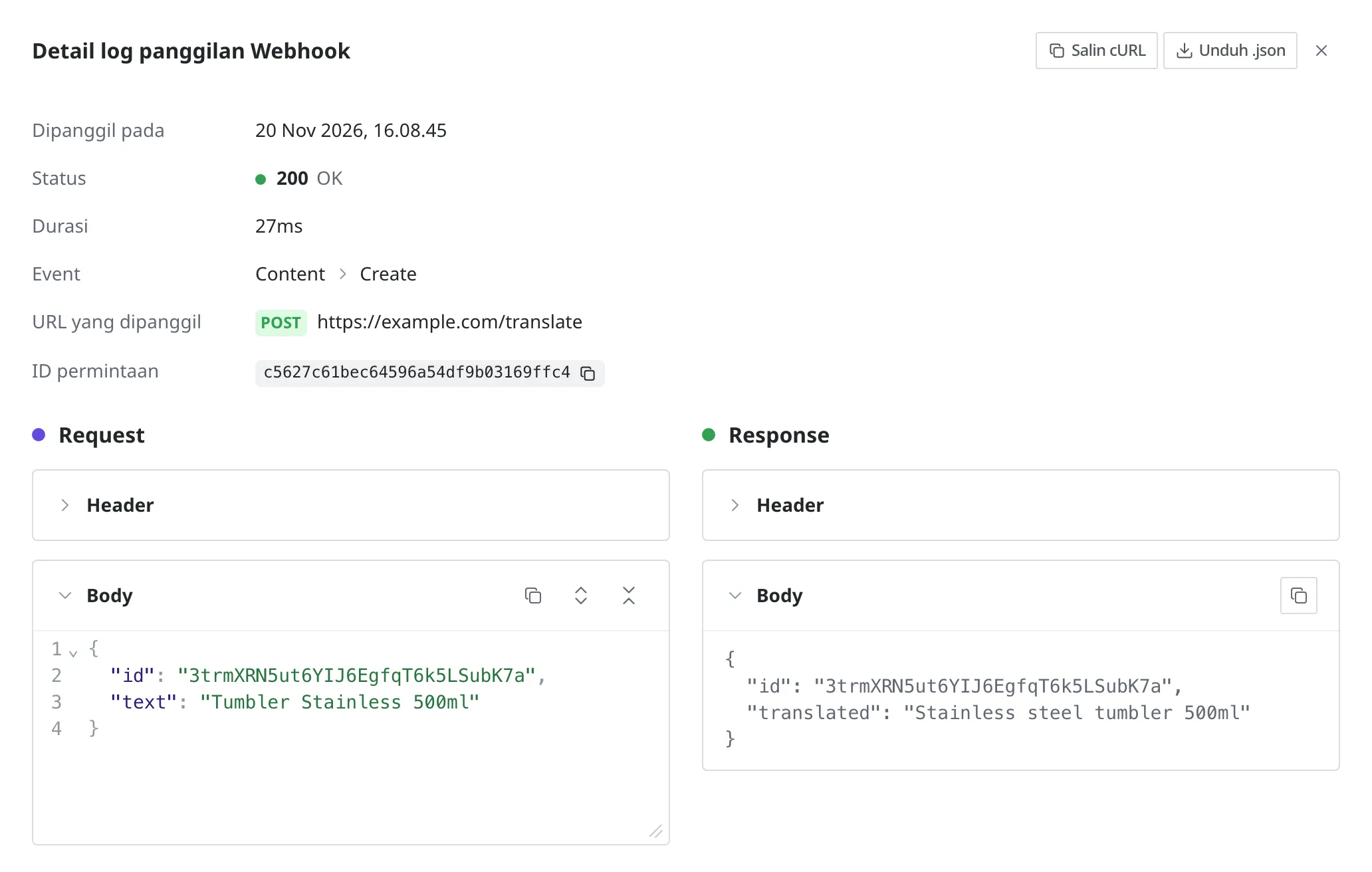
Bagian atas jendela detail menampilkan Dipanggil pada, Status, Durasi, Event (misalnya Content > Create), URL yang dipanggil, dan ID permintaan, sedangkan bagian bawahnya menampilkan header dan body Request serta Response secara berdampingan. Untuk meneruskan panggilan ini apa adanya kepada orang lain, klik Salin cURL. Untuk mengunduh seluruh log sebagai file, klik Unduh .json. Langkah mencari penyebab kegagalan dari log dan menanganinya dijelaskan di Memeriksa integrasi eksternal.
Menghapus Webhook
Berikut urutan menghapus "Notifikasi terjemahan produk baru" yang sudah tidak dipakai. Jika Anda hanya ingin menghentikannya sementara, jangan menghapusnya, tetapi nonaktifkan (Mengaktifkan dan menonaktifkan).
- Klik Webhooks di menu kiri.
- Klik "Notifikasi terjemahan produk baru" di daftar.
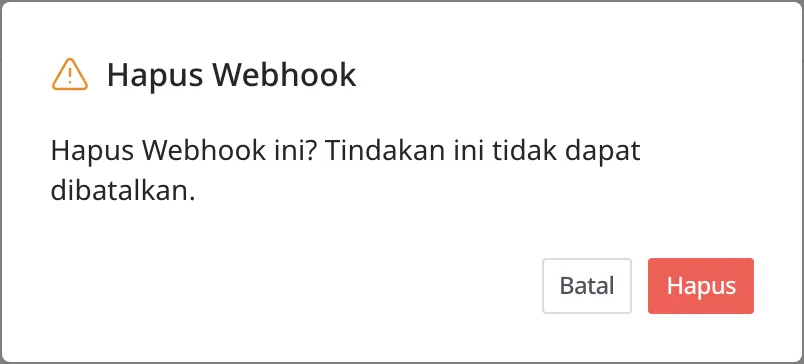
- Klik tombol Hapus di kanan atas. Jendela konfirmasi "Hapus Webhook" terbuka dengan pesan "Hapus Webhook ini? Tindakan ini tidak dapat dibatalkan."
- Klik Hapus di jendela konfirmasi.
Webhook yang sudah dihapus tidak dapat dipulihkan. Log panggilan Webhook itu dan log eksekusi Script yang dijalankan Webhook itu juga ikut terhapus (Saat menghapus item seperti Locale, Tag, dan Script).
Jika menemui kendala
| Situasi | Penyebab | Solusi |
|---|---|---|
| Produk sudah didaftarkan, tetapi permintaan tidak terkirim dan tidak tercatat di Log panggilan | Webhook sedang Inactive, pendaftaran produk (Create pada Content) tidak ditentukan, atau perubahannya tidak cocok dengan filter. Hal yang sama terjadi pada paket Free, Basic, dan Pro jika volume transfer panggilan eksternal bulan ini sudah habis | Periksa Status di daftar, serta Topik event dan Filters di tab Pengaturan. Periksa volume transfer di Memantau penggunaan dan batas |
| Alamat sudah dimasukkan, tetapi tidak tersimpan | Alamat tidak diawali http:// atau https://, menunjuk ke jaringan privat atau ke komputer itu sendiri, atau domainnya tidak dapat ditemukan | Ubah ke alamat yang dapat dibuka di internet (Alamat yang dapat dituju) |
| Syarat "Produk" sudah dipasang, tetapi permintaan juga terkirim saat foto diunggah | Syarat Content Type hanya berlaku untuk perubahan pada Content | Keluarkan perubahan pada Media dari Topik event |
| Permintaan terkirim setiap kali Comment ditulis | Trigger untuk semua events juga mencakup perubahan pada Comment | Gunakan Pilih triggering events tertentu untuk menentukan perubahan yang dibutuhkan saja |
| Satu foto diunggah, tetapi permintaan terkirim dua kali | Media memublikasikan dirinya sendiri setelah diunggah, sehingga Create dan Publish terjadi berurutan | Tentukan hanya perubahan yang dibutuhkan dari keduanya |
| Pihak penerima sudah menerima permintaan, tetapi tercatat gagal | Pihak penerima tidak merespons dalam 15 detik, atau responsnya terlalu besar (Kriteria berhasil dan gagal) | Ubah pihak penerima agar merespons lebih dulu lalu menjalankan pemrosesan yang lama sesudahnya, atau perkecil respons yang dikembalikan |
| Pihak penerima merespons dengan meminta pengalihan ke alamat lain, tetapi Webhook tidak mengikuti alamat itu | Respons 300-an tidak diikuti dan dicatat sebagai berhasil | Tulis alamat akhirnya di kolom URL |
| Permintaan yang gagal tidak dikirim ulang | Permintaan yang gagal memang tidak dikirim ulang | Periksa perubahan yang terlewat secara terpisah di pihak penerima (Menangani panggilan yang gagal) |
| Log permintaan yang dikirim kemarin tidak terlihat | Log panggilan yang berhasil dihapus setelah 1 jam, dan log panggilan yang gagal setelah 3 hari | Simpan isi yang perlu disimpan lama di pihak penerima |
null terkirim di posisi penanda tempat, atau posisi itu kosong | Jalurnya salah, atau item itu tidak memiliki nilai tersebut | Periksa huruf besar-kecil pada jalur, Field ID, dan kode bahasa (Cara menulis sendiri bentuk yang dikirim dan penanda tempat) |
| Angka terkirim sebagai teks | Penanda tempat ditulis bersama teks lain | Untuk nilai yang akan dikirim sebagai angka, tulis satu penanda tempat saja tanpa teks lain |
| Header tidak tersimpan | Nama berisi karakter yang tidak diizinkan, ada nama sama yang hanya berbeda huruf besar-kecilnya di dua baris, atau nilainya kosong | Ubah sesuai aturan di Header dan autentikasi dasar |
| Setelah nama header Secret diganti, nilainya harus dimasukkan lagi | Nilai tersimpan dicari dan dipertahankan berdasarkan nama header | Masukkan nilainya lagi |
| Script tidak dijalankan dan tercatat gagal | Nilai yang diteruskan tidak sesuai dengan Payload Schema di Script, jatah eksekusi Script bulan ini sudah habis, atau Webhook dengan Pengguna yang memicu merespons perubahan pada Content Type atau Comment | Sesuaikan bentuk yang dikirim dengan format itu, periksa Batas, atau ganti Run as ke Pembuat Webhook |
| Webhook tidak merespons produk yang diubah Script | Secara default, perubahan dari Script tidak memicu Webhook | Lihat Secara default, Webhook tidak merespons perubahan dari Script |
| Permintaan untuk produk yang sama terus terkirim berulang tanpa henti | Program penerima menyimpan lagi produk itu setiap kali menerima permintaan, dan Webhook juga merespons penyimpanan itu | Buat program penerima agar tidak menyimpan lagi item yang sudah diproses, atau keluarkan perubahan itu dari Topik event (Webhook merespons lagi perubahan yang disimpan program penerima) |
| Script tidak dapat dihapus | Webhook sedang memakai Script itu. Webhook yang dinonaktifkan juga dihitung | Ganti Endpoint pada Webhook itu atau hapus Webhook itu (Saat menghapus item seperti Locale, Tag, dan Script) |
| Webhook baru tidak dapat dibuat | Jumlah Webhook yang dapat dibuat di Organization sudah penuh | Hapus Webhook yang tidak dipakai atau beralih ke paket yang lebih tinggi (Saat batas jumlah terlampaui) |
| Webhook tidak dapat dibuat dengan Space Access Token | Webhook tidak dapat ditangani dengan token | Lakukan di studio konten atau dengan Personal Access Token (Izin pengaturan hanya berlaku untuk orang) |
| Permintaan untuk perubahan yang terjadi berturut-turut tiba dengan urutan yang tertukar | Urutan tibanya permintaan tidak ditentukan | Tentukan urutannya di pihak penerima dengan updatedAt atau version di body |
Dokumen terkait
- Webhook: Membahas apa itu Webhook dan alur dari membuatnya sampai memeriksa log panggilan, disertai diagram.
- Memeriksa integrasi eksternal: Membahas cara menemukan dan menangani permintaan yang gagal melalui log panggilan.
- Script: Membahas cara membuat dan mengelola Script yang dapat dijalankan Webhook sebagai ganti alamat.
- Aturan peran dan izin: Membahas cara mengaktifkan izin Kelola Webhook dan pendelegasian izin Script.
- Aturan Comment: Membahas aturan Webhook yang merespons perubahan pada Comment.
- Aturan status dan versi: Membahas bagaimana perubahan seperti publikasi, pembatalan publikasi, dan pengarsipan mengubah status item.
- Paket harga: Membahas batas jumlah Webhook, volume transfer panggilan eksternal, dan jumlah eksekusi Script.
- Referensi API: Membahas spesifikasi teknis, seperti format permintaan, yang dibutuhkan untuk menangani Webhook dan log panggilan dari program.