

Langsung mulai
WEEGLOO adalah platform yang menyempurnakan tampilan yang Anda buat menjadi layanan nyata. Tanpa perlu mempelajari cara memakai studio konten atau format komunikasi, cukup perintahkan dengan kata-kata kepada agen AI yang Anda gunakan, maka ia akan menyiapkan sendiri apa yang dibutuhkan di balik tampilan, mulai dari anggota, data, penerbitan, hingga deployment. Di dasarnya terdapat sistem manajemen konten (CMS) yang mampu menangani hingga layanan berskala besar, sehingga Anda dapat menempatkan layanan apa pun di atasnya. Cukup hubungkan, lalu ucapkan satu kalimat.
Ada dua cara instalasi. Anda cukup mengikuti salah satunya.
Menyerahkan instalasi kepada agen
Tempelkan kalimat di bawah ini ke agen AI yang Anda gunakan.
Pasang WEEGLOO dengan menjalankan paket npm weegloo (npx weegloo@latest) sesuai README di https://github.com/weeglooapi/weegloo-mcp-plugin.Setelah instalasi selesai, mulai ulang agen, lalu ikuti petunjuk agen untuk langkah-langkah yang tersisa. Kemudian lanjutkan ke Satu kalimat sudah cukup.
Memasang sendiri
Untuk memilih sendiri opsi seperti lokasi instalasi, ikuti langkah-langkah di bawah ini. Jika Anda sudah menyerahkan instalasi kepada agen, lewati bagian ini.
Persiapan awal
Anda memerlukan Node.js untuk menjalankan perintah instalasi di bawah ini. Pertama, gunakan perintah berikut untuk memeriksa apakah Node.js sudah terpasang dan apakah versinya 18.3 atau lebih baru.
Jika Node.js sudah terpasang tetapi npx belum, perbarui npm ke versi terbaru dengan perintah di bawah ini. Memperbarui npm juga akan memasang npx.
Jika Node.js belum terpasang, atau versinya terlalu lama, pasang Node.js dengan cara yang sesuai untuk sistem operasi yang Anda gunakan.
Jika Anda belum memiliki Homebrew, pasang terlebih dahulu dari brew.sh (terbuka di tab baru), atau unduh Node.js langsung dari nodejs.org (terbuka di tab baru).
Jika winget belum terpasang atau tidak dikenali, unduh penginstal LTS dari nodejs.org (terbuka di tab baru). Setelah instalasi selesai, buka terminal baru.
Paket dari distribusi bisa saja versi lama, jadi kami menyarankan instalasi dengan nvm, yang dapat digunakan di banyak distribusi.
Untuk mengunduh penginstal secara langsung, lihat nodejs.org (terbuka di tab baru).
Menghubungkan agen AI
Pilih alat coding yang Anda gunakan. Instalasi dasar cukup dengan menyalin perintah instalasi di halaman ini dan menjalankannya sekali di terminal. Untuk memilih sendiri setiap langkah proses instalasi, buka Instalasi khusus.
Alat yang dipakai
Pasang MCP · Skills
Salin perintah instalasi lalu jalankan di terminal.
Autentikasi MCP
Lakukan autentikasi sesuai urutan berikut.
Langkah ini memerlukan Claude Code CLI (claude). Jika belum ada, pasang Claude Code (terbuka di tab baru).
-
Jalankan Claude Code di terminal.
Terminalclaude -
Ketik
/mcpuntuk membuka layar pengelolaan server MCP.Terminal/mcp -
Pilih
weegloodari daftar. Statusnya ditampilkan sebagaineeds authentication.TerminalManage MCP servers > weegloo · ∆ needs authentication weegloo-upload · √ connected -
Pastikan alamat koneksinya
https://ai.weegloo.com/mcp, lalu pilih Authenticate.TerminalWeegloo MCP Server Status: ∆ needs authentication URL: https://ai.weegloo.com/mcp > 1. Authenticate 2. Disable -
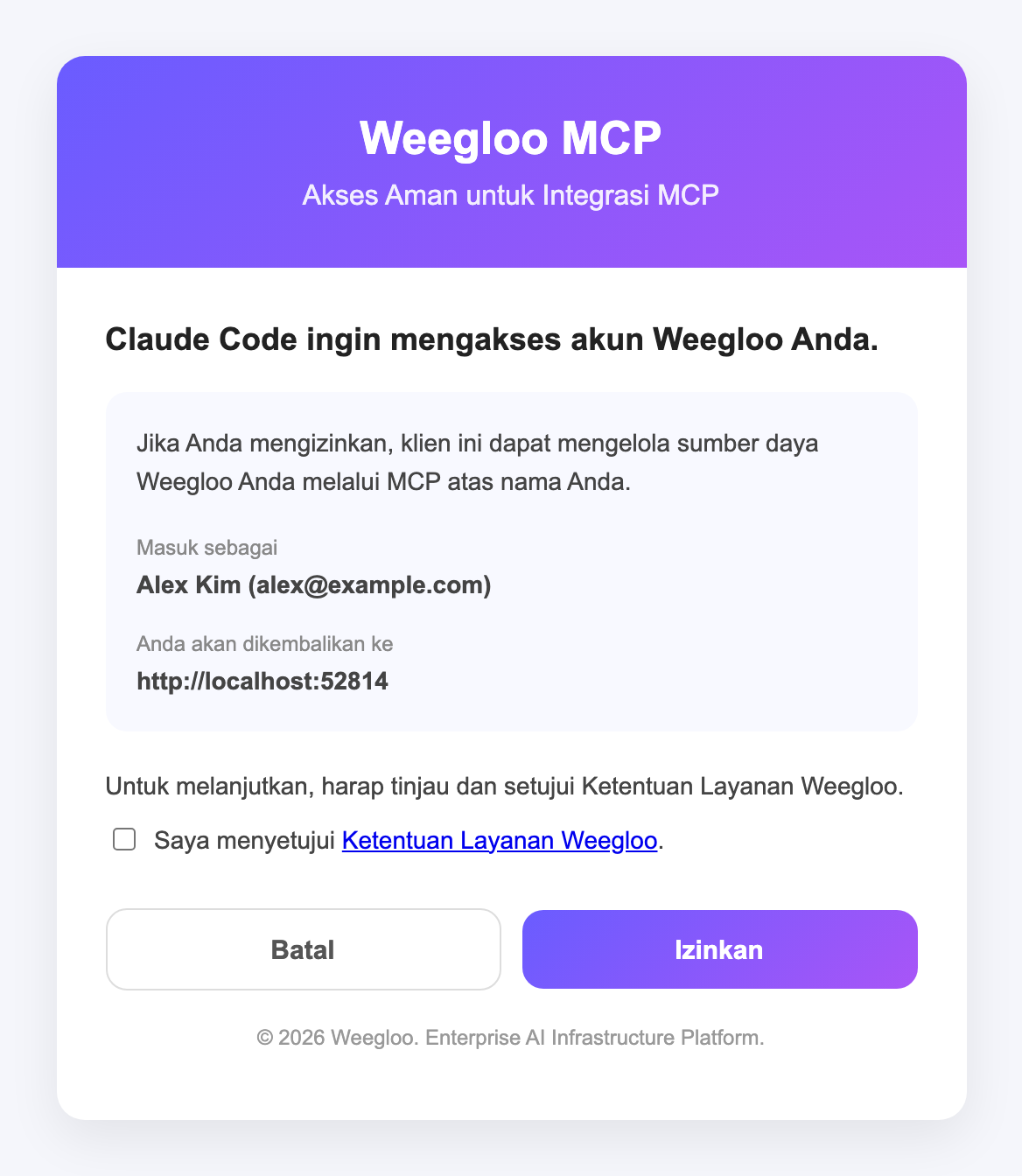
Setelah Anda memilih Authenticate, halaman autentikasi WEEGLOO akan terbuka di browser. Periksa apakah akun yang Anda gunakan untuk masuk sudah benar, lalu klik Izinkan. Selesai bila
weeglooberubah menjadiconnected.Jika Anda belum masuk ke WEEGLOO di browser ini, layar masuk akan terbuka terlebih dahulu, dan setelah masuk Anda akan kembali ke halaman autentikasi. Jika Anda belum menyetujui Ketentuan Layanan WEEGLOO atau ketentuan tersebut telah berubah, kotak centang persetujuan Ketentuan Layanan juga akan muncul. Dalam hal ini, centang kotak ini lalu klik Izinkan.
Jalankan npx weegloo secara interaktif, lalu pasang sambil memilih sendiri item yang ditanyakan.
Menjalankan alat instalasi
Jalankan perintah di bawah pada terminal, lalu pilih item yang ditanyakan satu per satu.
Autentikasi MCP
Lakukan autentikasi sesuai urutan berikut.
Langkah ini memerlukan Claude Code CLI (claude). Jika belum ada, pasang Claude Code (terbuka di tab baru).
-
Jalankan Claude Code di terminal.
Terminalclaude -
Ketik
/mcpuntuk membuka layar pengelolaan server MCP.Terminal/mcp -
Pilih
weegloodari daftar. Statusnya ditampilkan sebagaineeds authentication.TerminalManage MCP servers > weegloo · ∆ needs authentication weegloo-upload · √ connected -
Pastikan alamat koneksinya
https://ai.weegloo.com/mcp, lalu pilih Authenticate.TerminalWeegloo MCP Server Status: ∆ needs authentication URL: https://ai.weegloo.com/mcp > 1. Authenticate 2. Disable -
Setelah Anda memilih Authenticate, halaman autentikasi WEEGLOO akan terbuka di browser. Periksa apakah akun yang Anda gunakan untuk masuk sudah benar, lalu klik Izinkan. Selesai bila
weeglooberubah menjadiconnected.Jika Anda belum masuk ke WEEGLOO di browser ini, layar masuk akan terbuka terlebih dahulu, dan setelah masuk Anda akan kembali ke halaman autentikasi. Jika Anda belum menyetujui Ketentuan Layanan WEEGLOO atau ketentuan tersebut telah berubah, kotak centang persetujuan Ketentuan Layanan juga akan muncul. Dalam hal ini, centang kotak ini lalu klik Izinkan.
Menjalankan alat instalasi
Pindah ke folder proyek yang ingin Anda hubungkan, lalu jalankan perintah di bawah di folder tersebut dan pilih item yang ditanyakan satu per satu. Pastikan menjalankannya di dalam folder proyek tersebut.
Autentikasi MCP
Lakukan autentikasi sesuai urutan berikut.
Langkah ini memerlukan Claude Code CLI (claude). Jika belum ada, pasang Claude Code (terbuka di tab baru).
-
Jalankan Claude Code di terminal. Anda harus menjalankannya di dalam folder proyek yang ingin dihubungkan.
Terminalclaude -
Saat pertama kali dijalankan, Anda mungkin ditanya apakah ingin mengaktifkan server MCP baru. Jika demikian, pastikan
weegloodanweegloo-uploaddalam keadaan tercentang, lalu tekanEnteruntuk mengirim.TerminalNew MCP servers found in .mcp.json Select any you wish to enable. > [√] weegloo [√] weegloo-upload -
Ketik
/mcpuntuk membuka layar pengelolaan server MCP.Terminal/mcp -
Pilih
weegloodari daftar. Statusnya ditampilkan sebagaineeds authentication.TerminalManage MCP servers > weegloo · ∆ needs authentication weegloo-upload · √ connectedJika server tidak muncul di daftar: Jika
weegloodanweegloo-uploadtidak terlihat di daftar, kemungkinan Anda belum mengirim pada layar pengaktifan di langkah 2, atau server dalam keadaan nonaktif. Tutup Claude Code, ketik perintah di bawah pada terminal, lalu jalankanclaudelagi. Bila layar yang sama seperti langkah 2 muncul kembali, pastikanweegloodanweegloo-uploadtercentang, lalu tekanEnteruntuk mengirim.Terminalclaude mcp reset-project-choices -
Pastikan alamat koneksinya
https://ai.weegloo.com/mcp, lalu pilih Authenticate.TerminalWeegloo MCP Server Status: ∆ needs authentication URL: https://ai.weegloo.com/mcp > 1. Authenticate 2. Disable -
Setelah Anda memilih Authenticate, halaman autentikasi WEEGLOO akan terbuka di browser. Periksa apakah akun yang Anda gunakan untuk masuk sudah benar, lalu klik Izinkan. Selesai bila
weeglooberubah menjadiconnected.Jika Anda belum masuk ke WEEGLOO di browser ini, layar masuk akan terbuka terlebih dahulu, dan setelah masuk Anda akan kembali ke halaman autentikasi. Jika Anda belum menyetujui Ketentuan Layanan WEEGLOO atau ketentuan tersebut telah berubah, kotak centang persetujuan Ketentuan Layanan juga akan muncul. Dalam hal ini, centang kotak ini lalu klik Izinkan.
Pasang MCP · Skills
Salin perintah instalasi lalu jalankan di terminal.
Autentikasi MCP
Lakukan autentikasi sesuai urutan berikut.
-
Jalankan Claude Code di terminal.
Terminalclaude -
Ketik
/mcpuntuk membuka layar pengelolaan server MCP.Terminal/mcp -
Pilih
weegloodari daftar. Statusnya ditampilkan sebagaineeds authentication.TerminalManage MCP servers > weegloo · ∆ needs authentication weegloo-upload · √ connected -
Pastikan alamat koneksinya
https://ai.weegloo.com/mcp, lalu pilih Authenticate.TerminalWeegloo MCP Server Status: ∆ needs authentication URL: https://ai.weegloo.com/mcp > 1. Authenticate 2. Disable -
Setelah Anda memilih Authenticate, halaman autentikasi WEEGLOO akan terbuka di browser. Periksa apakah akun yang Anda gunakan untuk masuk sudah benar, lalu klik Izinkan. Selesai bila
weeglooberubah menjadiconnected.Jika Anda belum masuk ke WEEGLOO di browser ini, layar masuk akan terbuka terlebih dahulu, dan setelah masuk Anda akan kembali ke halaman autentikasi. Jika Anda belum menyetujui Ketentuan Layanan WEEGLOO atau ketentuan tersebut telah berubah, kotak centang persetujuan Ketentuan Layanan juga akan muncul. Dalam hal ini, centang kotak ini lalu klik Izinkan.
Jalankan npx weegloo secara interaktif, lalu pasang sambil memilih sendiri item yang ditanyakan.
Menjalankan alat instalasi
Jalankan perintah di bawah pada terminal, lalu pilih item yang ditanyakan satu per satu.
Autentikasi MCP
Lakukan autentikasi sesuai urutan berikut.
-
Jalankan Claude Code di terminal.
Terminalclaude -
Ketik
/mcpuntuk membuka layar pengelolaan server MCP.Terminal/mcp -
Pilih
weegloodari daftar. Statusnya ditampilkan sebagaineeds authentication.TerminalManage MCP servers > weegloo · ∆ needs authentication weegloo-upload · √ connected -
Pastikan alamat koneksinya
https://ai.weegloo.com/mcp, lalu pilih Authenticate.TerminalWeegloo MCP Server Status: ∆ needs authentication URL: https://ai.weegloo.com/mcp > 1. Authenticate 2. Disable -
Setelah Anda memilih Authenticate, halaman autentikasi WEEGLOO akan terbuka di browser. Periksa apakah akun yang Anda gunakan untuk masuk sudah benar, lalu klik Izinkan. Selesai bila
weeglooberubah menjadiconnected.Jika Anda belum masuk ke WEEGLOO di browser ini, layar masuk akan terbuka terlebih dahulu, dan setelah masuk Anda akan kembali ke halaman autentikasi. Jika Anda belum menyetujui Ketentuan Layanan WEEGLOO atau ketentuan tersebut telah berubah, kotak centang persetujuan Ketentuan Layanan juga akan muncul. Dalam hal ini, centang kotak ini lalu klik Izinkan.
Menjalankan alat instalasi
Pindah ke folder proyek yang ingin Anda hubungkan, lalu jalankan perintah di bawah di folder tersebut dan pilih item yang ditanyakan satu per satu. Pastikan menjalankannya di dalam folder proyek tersebut.
Autentikasi MCP
Lakukan autentikasi sesuai urutan berikut.
-
Jalankan Claude Code di terminal. Anda harus menjalankannya di dalam folder proyek yang ingin dihubungkan.
Terminalclaude -
Saat pertama kali dijalankan, Anda mungkin ditanya apakah ingin mengaktifkan server MCP baru. Jika demikian, pastikan
weegloodanweegloo-uploaddalam keadaan tercentang, lalu tekanEnteruntuk mengirim.TerminalNew MCP servers found in .mcp.json Select any you wish to enable. > [√] weegloo [√] weegloo-upload -
Ketik
/mcpuntuk membuka layar pengelolaan server MCP.Terminal/mcp -
Pilih
weegloodari daftar. Statusnya ditampilkan sebagaineeds authentication.TerminalManage MCP servers > weegloo · ∆ needs authentication weegloo-upload · √ connectedJika server tidak muncul di daftar: Jika
weegloodanweegloo-uploadtidak terlihat di daftar, kemungkinan Anda belum mengirim pada layar pengaktifan di langkah 2, atau server dalam keadaan nonaktif. Tutup Claude Code, ketik perintah di bawah pada terminal, lalu jalankanclaudelagi. Bila layar yang sama seperti langkah 2 muncul kembali, pastikanweegloodanweegloo-uploadtercentang, lalu tekanEnteruntuk mengirim.Terminalclaude mcp reset-project-choices -
Pastikan alamat koneksinya
https://ai.weegloo.com/mcp, lalu pilih Authenticate.TerminalWeegloo MCP Server Status: ∆ needs authentication URL: https://ai.weegloo.com/mcp > 1. Authenticate 2. Disable -
Setelah Anda memilih Authenticate, halaman autentikasi WEEGLOO akan terbuka di browser. Periksa apakah akun yang Anda gunakan untuk masuk sudah benar, lalu klik Izinkan. Selesai bila
weeglooberubah menjadiconnected.Jika Anda belum masuk ke WEEGLOO di browser ini, layar masuk akan terbuka terlebih dahulu, dan setelah masuk Anda akan kembali ke halaman autentikasi. Jika Anda belum menyetujui Ketentuan Layanan WEEGLOO atau ketentuan tersebut telah berubah, kotak centang persetujuan Ketentuan Layanan juga akan muncul. Dalam hal ini, centang kotak ini lalu klik Izinkan.
Pasang MCP · Skills
Salin perintah instalasi lalu jalankan di terminal.
Autentikasi MCP
Lakukan autentikasi sesuai urutan berikut.
-
Saat Anda menjalankan perintah di bawah pada terminal, halaman autentikasi WEEGLOO akan terbuka di browser.
Terminalcodex mcp login weegloo -
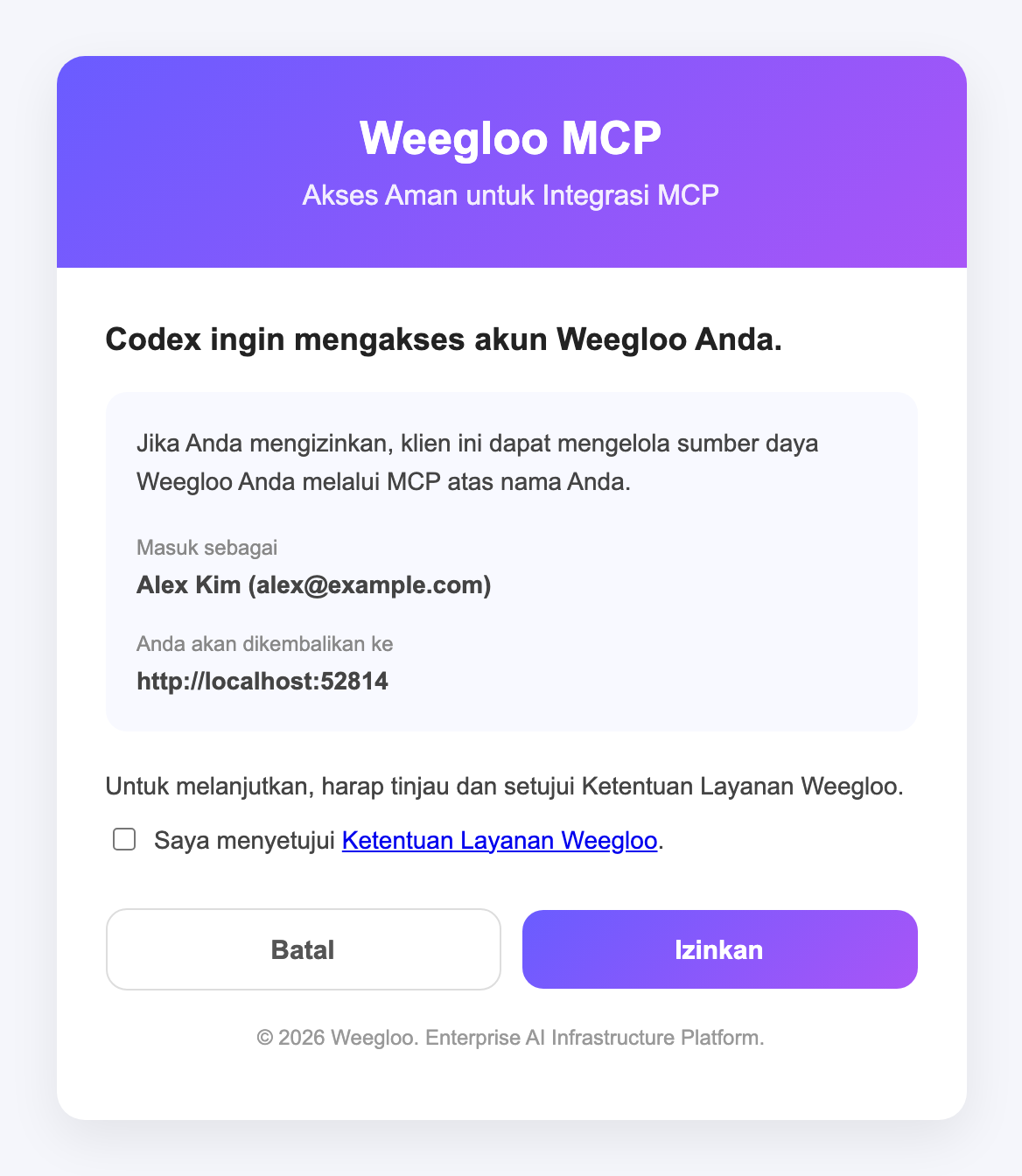
Pada halaman autentikasi WEEGLOO yang terbuka, periksa apakah akun yang Anda gunakan untuk masuk sudah benar, lalu klik Izinkan. Agen yang sudah berjalan perlu dimulai ulang setelah autentikasi selesai agar diterapkan.
Jika Anda belum masuk ke WEEGLOO di browser ini, layar masuk akan terbuka terlebih dahulu, dan setelah masuk Anda akan kembali ke halaman autentikasi. Jika Anda belum menyetujui Ketentuan Layanan WEEGLOO atau ketentuan tersebut telah berubah, kotak centang persetujuan Ketentuan Layanan juga akan muncul. Dalam hal ini, centang kotak ini lalu klik Izinkan.
Jalankan npx weegloo secara interaktif, lalu pasang sambil memilih sendiri item yang ditanyakan.
Menjalankan alat instalasi
Jalankan perintah di bawah pada terminal, lalu pilih item yang ditanyakan satu per satu.
Autentikasi MCP
Lakukan autentikasi sesuai urutan berikut.
-
Saat Anda menjalankan perintah di bawah pada terminal, halaman autentikasi WEEGLOO akan terbuka di browser.
Terminalcodex mcp login weegloo -
Pada halaman autentikasi WEEGLOO yang terbuka, periksa apakah akun yang Anda gunakan untuk masuk sudah benar, lalu klik Izinkan. Agen yang sudah berjalan perlu dimulai ulang setelah autentikasi selesai agar diterapkan.
Jika Anda belum masuk ke WEEGLOO di browser ini, layar masuk akan terbuka terlebih dahulu, dan setelah masuk Anda akan kembali ke halaman autentikasi. Jika Anda belum menyetujui Ketentuan Layanan WEEGLOO atau ketentuan tersebut telah berubah, kotak centang persetujuan Ketentuan Layanan juga akan muncul. Dalam hal ini, centang kotak ini lalu klik Izinkan.
Menjalankan alat instalasi
Pindah ke folder proyek yang ingin Anda hubungkan, lalu jalankan perintah di bawah di folder tersebut dan pilih item yang ditanyakan satu per satu. Pastikan menjalankannya di dalam folder proyek tersebut.
Autentikasi MCP
Lakukan autentikasi sesuai urutan berikut.
-
Saat Anda menjalankan perintah di bawah pada terminal, halaman autentikasi WEEGLOO akan terbuka di browser.
Terminalcodex mcp login weegloo -
Pada halaman autentikasi WEEGLOO yang terbuka, periksa apakah akun yang Anda gunakan untuk masuk sudah benar, lalu klik Izinkan. Agen yang sudah berjalan perlu dimulai ulang setelah autentikasi selesai agar diterapkan.
Jika Anda belum masuk ke WEEGLOO di browser ini, layar masuk akan terbuka terlebih dahulu, dan setelah masuk Anda akan kembali ke halaman autentikasi. Jika Anda belum menyetujui Ketentuan Layanan WEEGLOO atau ketentuan tersebut telah berubah, kotak centang persetujuan Ketentuan Layanan juga akan muncul. Dalam hal ini, centang kotak ini lalu klik Izinkan.
Pasang MCP · Skills
Salin perintah instalasi lalu jalankan di terminal.
Autentikasi MCP
Lakukan autentikasi sesuai urutan berikut.
-
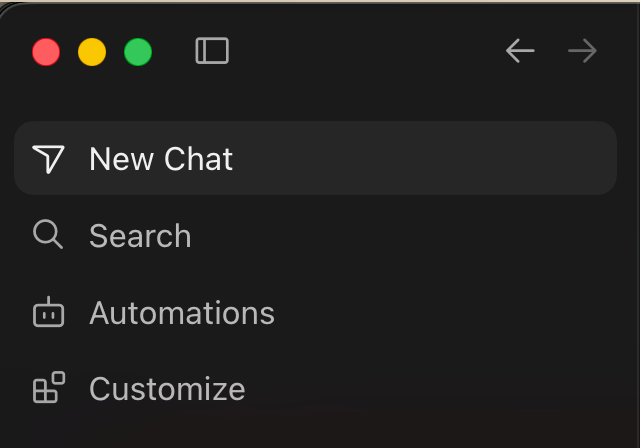
Tekan Customize di menu kiri atas Cursor.
-
Pilih MCPs di filter bagian atas, lalu tekan
weeglooyang ditandai Disabled di daftar untuk membuka jendela pengaturannya.weegloo-uploadsudah terhubung tanpa perlu diatur secara terpisah.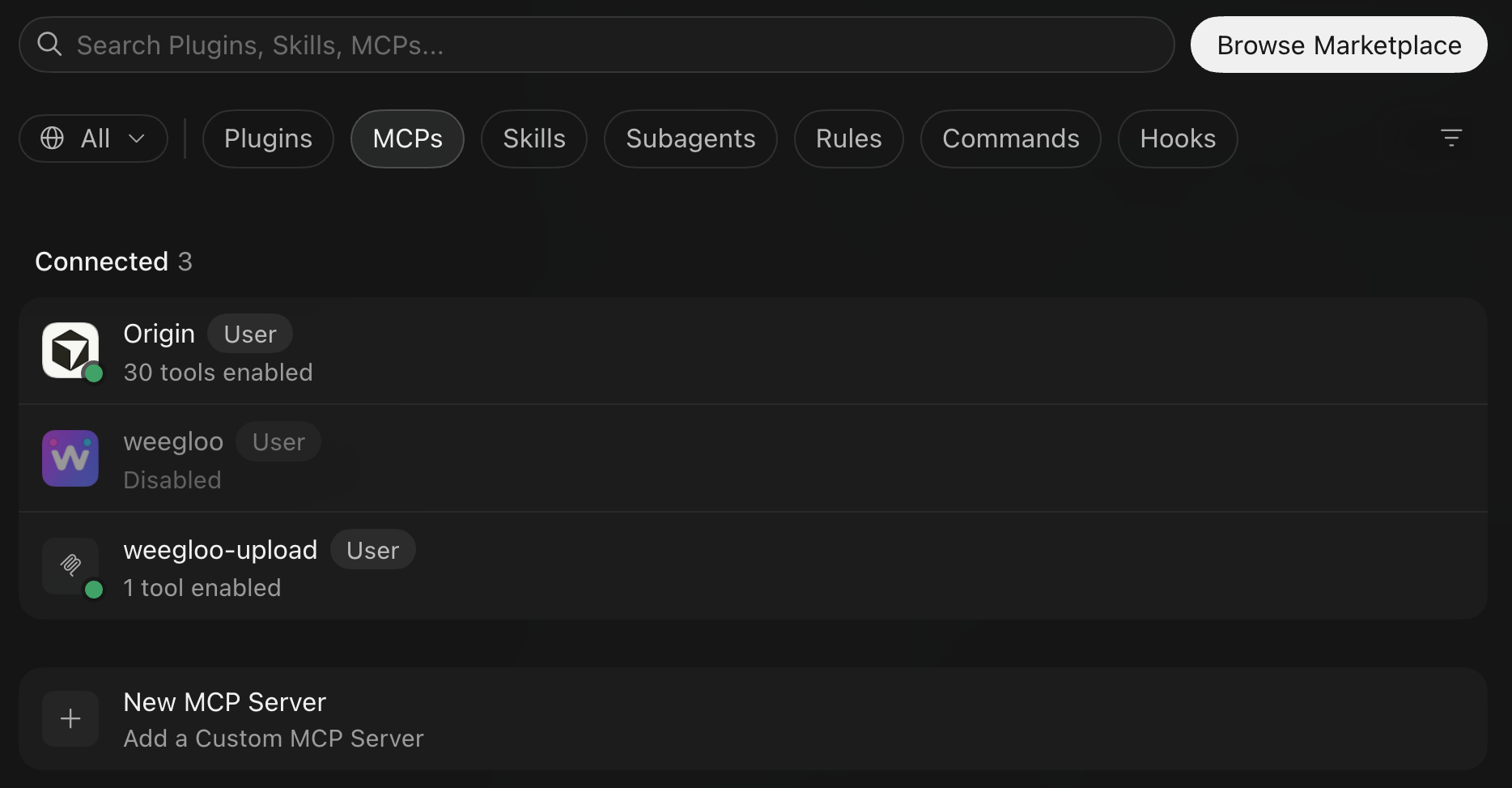
-
Di jendela Configure weegloo, nyalakan toggle User (
~/.cursor/mcp.json).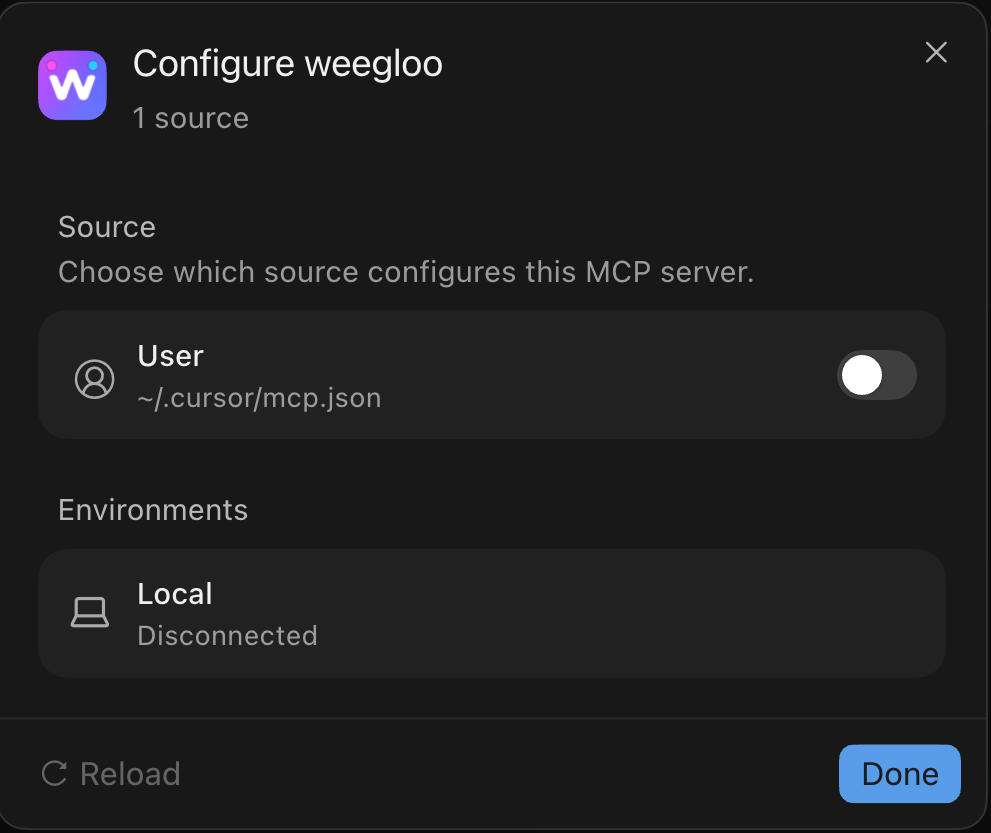
-
Ketika Local berubah menjadi Needs Authentication, tekan Authenticate di sebelah kanan.
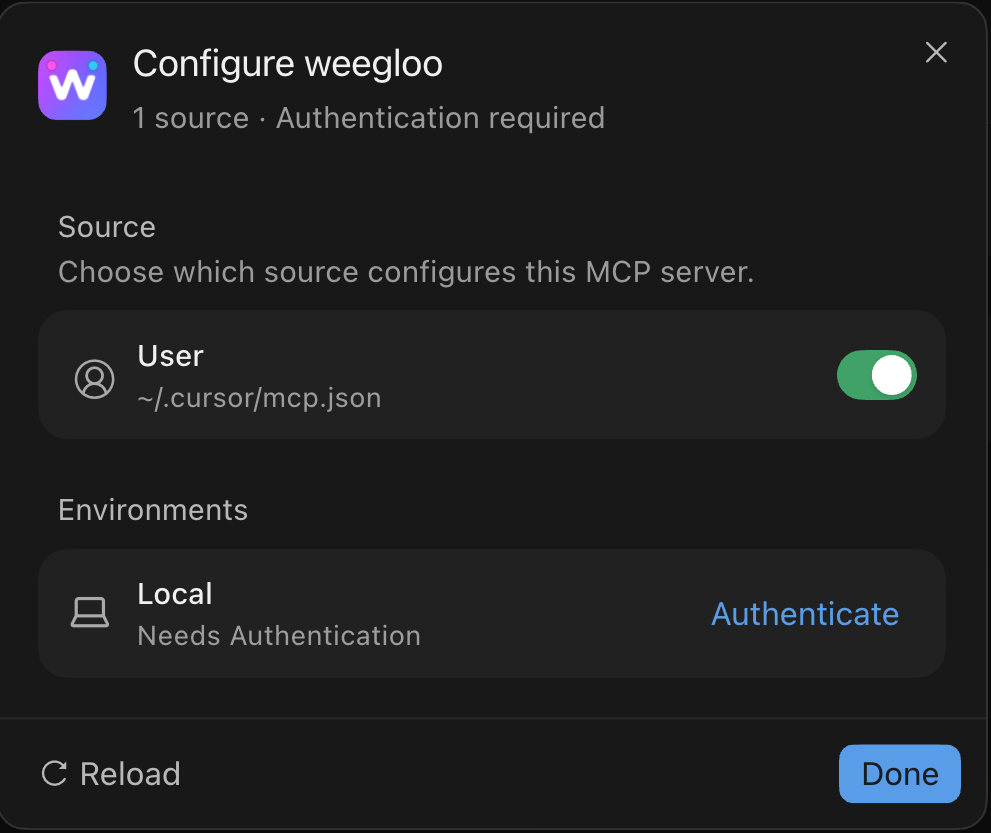
-
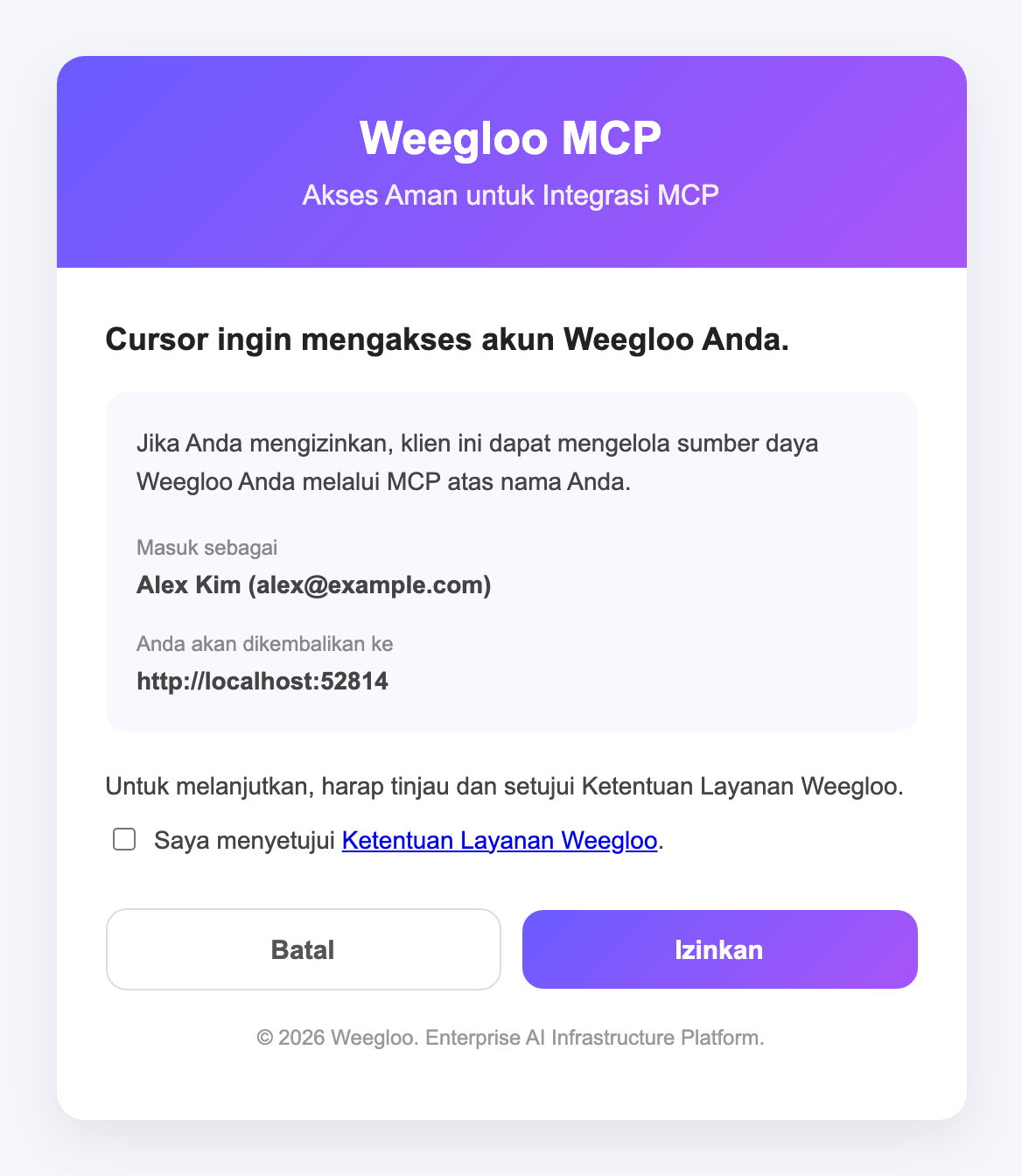
Halaman autentikasi WEEGLOO akan terbuka di browser. Periksa apakah akun yang Anda gunakan untuk masuk sudah benar, lalu klik Izinkan.
Jika Anda belum masuk ke WEEGLOO di browser ini, layar masuk akan terbuka terlebih dahulu, dan setelah masuk Anda akan kembali ke halaman autentikasi. Jika Anda belum menyetujui Ketentuan Layanan WEEGLOO atau ketentuan tersebut telah berubah, kotak centang persetujuan Ketentuan Layanan juga akan muncul. Dalam hal ini, centang kotak ini lalu klik Izinkan.
-
Ketika Local berubah menjadi Connected, koneksi sudah berhasil. Tekan Done untuk menutup jendela.
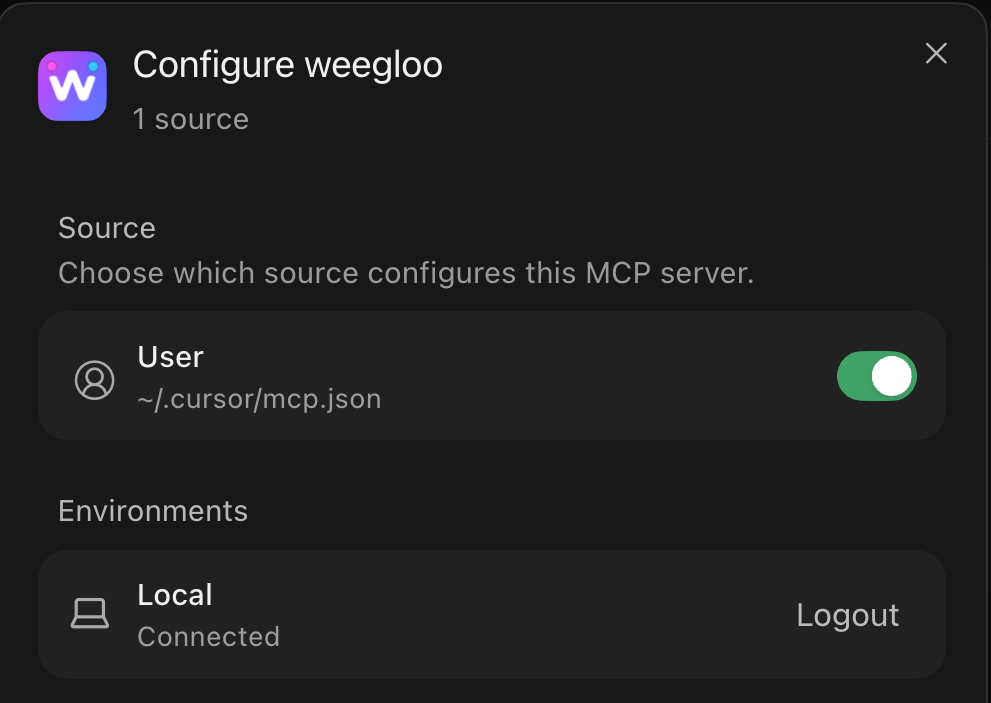
Jalankan npx weegloo secara interaktif, lalu pasang sambil memilih sendiri item yang ditanyakan.
Menjalankan alat instalasi
Jalankan perintah di bawah pada terminal, lalu pilih item yang ditanyakan satu per satu.
Autentikasi MCP
Lakukan autentikasi sesuai urutan berikut.
-
Tekan Customize di menu kiri atas Cursor.
-
Pilih MCPs di filter bagian atas, lalu tekan
weeglooyang ditandai Disabled di daftar untuk membuka jendela pengaturannya.weegloo-uploadsudah terhubung tanpa perlu diatur secara terpisah. -
Di jendela Configure weegloo, nyalakan toggle User (
~/.cursor/mcp.json). -
Ketika Local berubah menjadi Needs Authentication, tekan Authenticate di sebelah kanan.
-
Halaman autentikasi WEEGLOO akan terbuka di browser. Periksa apakah akun yang Anda gunakan untuk masuk sudah benar, lalu klik Izinkan.
Jika Anda belum masuk ke WEEGLOO di browser ini, layar masuk akan terbuka terlebih dahulu, dan setelah masuk Anda akan kembali ke halaman autentikasi. Jika Anda belum menyetujui Ketentuan Layanan WEEGLOO atau ketentuan tersebut telah berubah, kotak centang persetujuan Ketentuan Layanan juga akan muncul. Dalam hal ini, centang kotak ini lalu klik Izinkan.
-
Ketika Local berubah menjadi Connected, koneksi sudah berhasil. Tekan Done untuk menutup jendela.
Menjalankan alat instalasi
Pindah ke folder proyek yang ingin Anda hubungkan, lalu jalankan perintah di bawah di folder tersebut dan pilih item yang ditanyakan satu per satu. Pastikan menjalankannya di dalam folder proyek tersebut.
Autentikasi MCP
Lakukan autentikasi sesuai urutan berikut.
-
Tekan Customize di menu kiri atas Cursor.
-
Pilih MCPs di filter bagian atas, lalu tekan
weeglooyang ditandai Disabled di daftar untuk membuka jendela pengaturannya.weegloo-uploadsudah terhubung tanpa perlu diatur secara terpisah. -
Di jendela Configure weegloo, nyalakan toggle di bagian Source.
-
Ketika Local berubah menjadi Needs Authentication, tekan Authenticate di sebelah kanan.
-
Halaman autentikasi WEEGLOO akan terbuka di browser. Periksa apakah akun yang Anda gunakan untuk masuk sudah benar, lalu klik Izinkan.
Jika Anda belum masuk ke WEEGLOO di browser ini, layar masuk akan terbuka terlebih dahulu, dan setelah masuk Anda akan kembali ke halaman autentikasi. Jika Anda belum menyetujui Ketentuan Layanan WEEGLOO atau ketentuan tersebut telah berubah, kotak centang persetujuan Ketentuan Layanan juga akan muncul. Dalam hal ini, centang kotak ini lalu klik Izinkan.
-
Ketika Local berubah menjadi Connected, koneksi sudah berhasil. Tekan Done untuk menutup jendela.
Autentikasi MCP di Antigravity mungkin tidak stabil
Server MCP weegloo menggunakan koneksi MCP HTTP stateful yang umum, tetapi dukungan koneksi MCP stateful di Antigravity belum stabil sehingga autentikasi bisa gagal atau perlu dicoba ulang. Jika Anda menginginkan alur pengaturan yang lebih stabil, disarankan menggunakan Claude Code, Codex, atau Cursor.
Pasang MCP · Skills
Salin perintah instalasi lalu jalankan di terminal.
Autentikasi MCP
Lakukan autentikasi sesuai urutan berikut.
-
Jalankan Antigravity dengan
agy.Terminalagy -
Ketik
/mcppada prompt.Terminal/mcp -
Pilih
weegloo.TerminalMCP Servers Plugins (~/.gemini/config/plugins) > ✗ weegloo error: calling "initialize": sending "initialize": Unauthorized [Auth Needed] ✓ weegloo-upload Tools: CreateUpload Keyboard: ↑/↓ Navigate enter Actions -
Pilih Authenticate.
TerminalMCP Servers Plugins (~/.gemini/config/plugins) > ✗ weegloo error: calling "initialize": sending "initialize": Unauthorized [Auth Needed] Restart Disable [Authenticate] ✓ weegloo-upload Tools: CreateUpload Keyboard: ←/→ Navigate enter Actions -
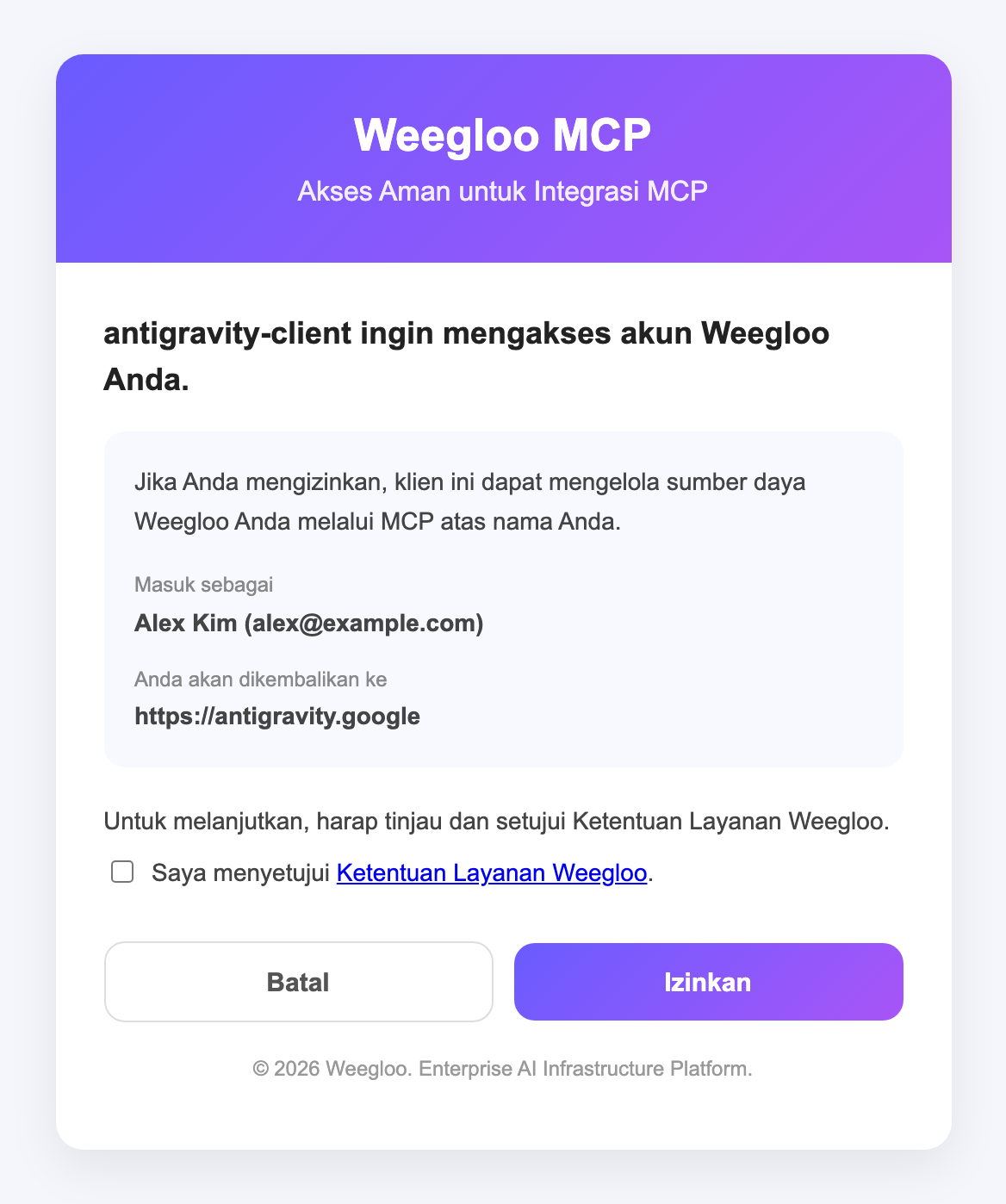
Pada halaman autentikasi WEEGLOO yang terbuka, periksa apakah akun yang Anda gunakan untuk masuk sudah benar, lalu klik Izinkan.
Jika Anda belum masuk ke WEEGLOO di browser ini, layar masuk akan terbuka terlebih dahulu, dan setelah masuk Anda akan kembali ke halaman autentikasi. Jika Anda belum menyetujui Ketentuan Layanan WEEGLOO atau ketentuan tersebut telah berubah, kotak centang persetujuan Ketentuan Layanan juga akan muncul. Dalam hal ini, centang kotak ini lalu klik Izinkan.
-
Salin
Codeyang tampil di halaman Google Antigravity, kembali ke Antigravity, tempelkan, lalu tekanEnter.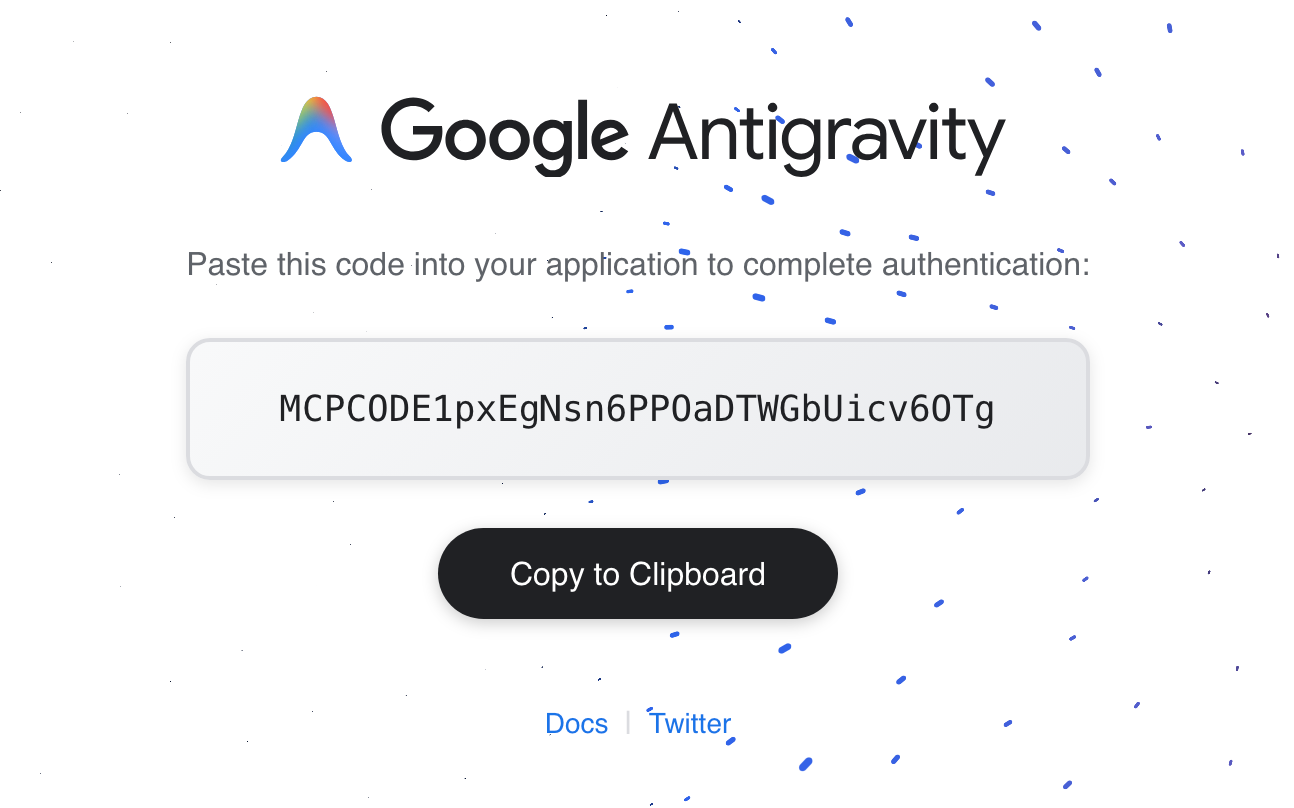
Jika muncul sebagai kegagalan autentikasi
Jika muncul pesan
Authentication failed: no pending auth state for server weegloo, ini mungkin masalah sementara di sisi Antigravity. Fenomena ini terutama ditemukan pada versi di bawah1.0.16, tetapi bisa juga terjadi pada versi terbaru, dan Anda dapat menghubungkan ulang dengan prosedur berikut.- Tekan
Escuntuk kembali ke layarMCP Servers. - Tekan
Escsekali lagi untuk kembali ke layar input prompt. - Jika Anda mengetik
/mcplagi, koneksi terjadi melalui tahapinitializing.
- Tekan
Jalankan npx weegloo secara interaktif, lalu pasang sambil memilih sendiri item yang ditanyakan.
Menjalankan alat instalasi
Jalankan perintah di bawah pada terminal, lalu pilih item yang ditanyakan satu per satu.
Autentikasi MCP
Lakukan autentikasi sesuai urutan berikut.
-
Jalankan Antigravity dengan
agy.Terminalagy -
Ketik
/mcppada prompt.Terminal/mcp -
Pilih
weegloo.TerminalMCP Servers Plugins (~/.gemini/config/plugins) > ✗ weegloo error: calling "initialize": sending "initialize": Unauthorized [Auth Needed] ✓ weegloo-upload Tools: CreateUpload Keyboard: ↑/↓ Navigate enter Actions -
Pilih Authenticate.
TerminalMCP Servers Plugins (~/.gemini/config/plugins) > ✗ weegloo error: calling "initialize": sending "initialize": Unauthorized [Auth Needed] Restart Disable [Authenticate] ✓ weegloo-upload Tools: CreateUpload Keyboard: ←/→ Navigate enter Actions -
Pada halaman autentikasi WEEGLOO yang terbuka, periksa apakah akun yang Anda gunakan untuk masuk sudah benar, lalu klik Izinkan.
Jika Anda belum masuk ke WEEGLOO di browser ini, layar masuk akan terbuka terlebih dahulu, dan setelah masuk Anda akan kembali ke halaman autentikasi. Jika Anda belum menyetujui Ketentuan Layanan WEEGLOO atau ketentuan tersebut telah berubah, kotak centang persetujuan Ketentuan Layanan juga akan muncul. Dalam hal ini, centang kotak ini lalu klik Izinkan.
-
Salin
Codeyang tampil di halaman Google Antigravity, kembali ke Antigravity, tempelkan, lalu tekanEnter.Jika muncul sebagai kegagalan autentikasi
Jika muncul pesan
Authentication failed: no pending auth state for server weegloo, ini mungkin masalah sementara di sisi Antigravity. Fenomena ini terutama ditemukan pada versi di bawah1.0.16, tetapi bisa juga terjadi pada versi terbaru, dan Anda dapat menghubungkan ulang dengan prosedur berikut.- Tekan
Escuntuk kembali ke layarMCP Servers. - Tekan
Escsekali lagi untuk kembali ke layar input prompt. - Jika Anda mengetik
/mcplagi, koneksi terjadi melalui tahapinitializing.
- Tekan
Menjalankan alat instalasi
Pindah ke folder proyek yang ingin Anda hubungkan, lalu jalankan perintah di bawah di folder tersebut dan pilih item yang ditanyakan satu per satu. Pastikan menjalankannya di dalam folder proyek tersebut.
Autentikasi MCP
Lakukan autentikasi sesuai urutan berikut.
-
Jalankan Antigravity dengan
agy.Terminalagy -
Ketik
/mcppada prompt.Terminal/mcp -
Pilih
weegloo.TerminalMCP Servers Plugins (~/.gemini/config/plugins) > ✗ weegloo error: calling "initialize": sending "initialize": Unauthorized [Auth Needed] ✓ weegloo-upload Tools: CreateUpload Keyboard: ↑/↓ Navigate enter Actions -
Pilih Authenticate.
TerminalMCP Servers Plugins (~/.gemini/config/plugins) > ✗ weegloo error: calling "initialize": sending "initialize": Unauthorized [Auth Needed] Restart Disable [Authenticate] ✓ weegloo-upload Tools: CreateUpload Keyboard: ←/→ Navigate enter Actions -
Pada halaman autentikasi WEEGLOO yang terbuka, periksa apakah akun yang Anda gunakan untuk masuk sudah benar, lalu klik Izinkan.
Jika Anda belum masuk ke WEEGLOO di browser ini, layar masuk akan terbuka terlebih dahulu, dan setelah masuk Anda akan kembali ke halaman autentikasi. Jika Anda belum menyetujui Ketentuan Layanan WEEGLOO atau ketentuan tersebut telah berubah, kotak centang persetujuan Ketentuan Layanan juga akan muncul. Dalam hal ini, centang kotak ini lalu klik Izinkan.
-
Salin
Codeyang tampil di halaman Google Antigravity, kembali ke Antigravity, tempelkan, lalu tekanEnter.Jika muncul sebagai kegagalan autentikasi
Jika muncul pesan
Authentication failed: no pending auth state for server weegloo, ini mungkin masalah sementara di sisi Antigravity. Fenomena ini terutama ditemukan pada versi di bawah1.0.16, tetapi bisa juga terjadi pada versi terbaru, dan Anda dapat menghubungkan ulang dengan prosedur berikut.- Tekan
Escuntuk kembali ke layarMCP Servers. - Tekan
Escsekali lagi untuk kembali ke layar input prompt. - Jika Anda mengetik
/mcplagi, koneksi terjadi melalui tahapinitializing.
- Tekan
Kami sangat tidak menyarankan memakai Android Studio untuk integrasi Weegloo
Agen AI bawaan Android Studio (Gemini) dapat dipakai untuk pekerjaan UI. Namun, untuk pekerjaan kode seperti integrasi Weegloo, agen ini sangat tidak stabil karena masalah performa AI, sehingga kami sangat menyarankan memakai agen AI lain seperti Claude Code atau Codex. Dikonfirmasi pada versi 2026.1.1 Patch 2 dan sebelumnya.
Pasang MCP · Skills
Salin perintah instalasi lalu jalankan di terminal. Anda harus menjalankannya di dalam folder proyek yang ingin dihubungkan.
Autentikasi MCP
Setelah instalasi selesai, Anda perlu mengaktifkan server MCP di Android Studio.
-
Buka
Settings → Tools → AI → MCP Servers, lalu tekan tab JSON View.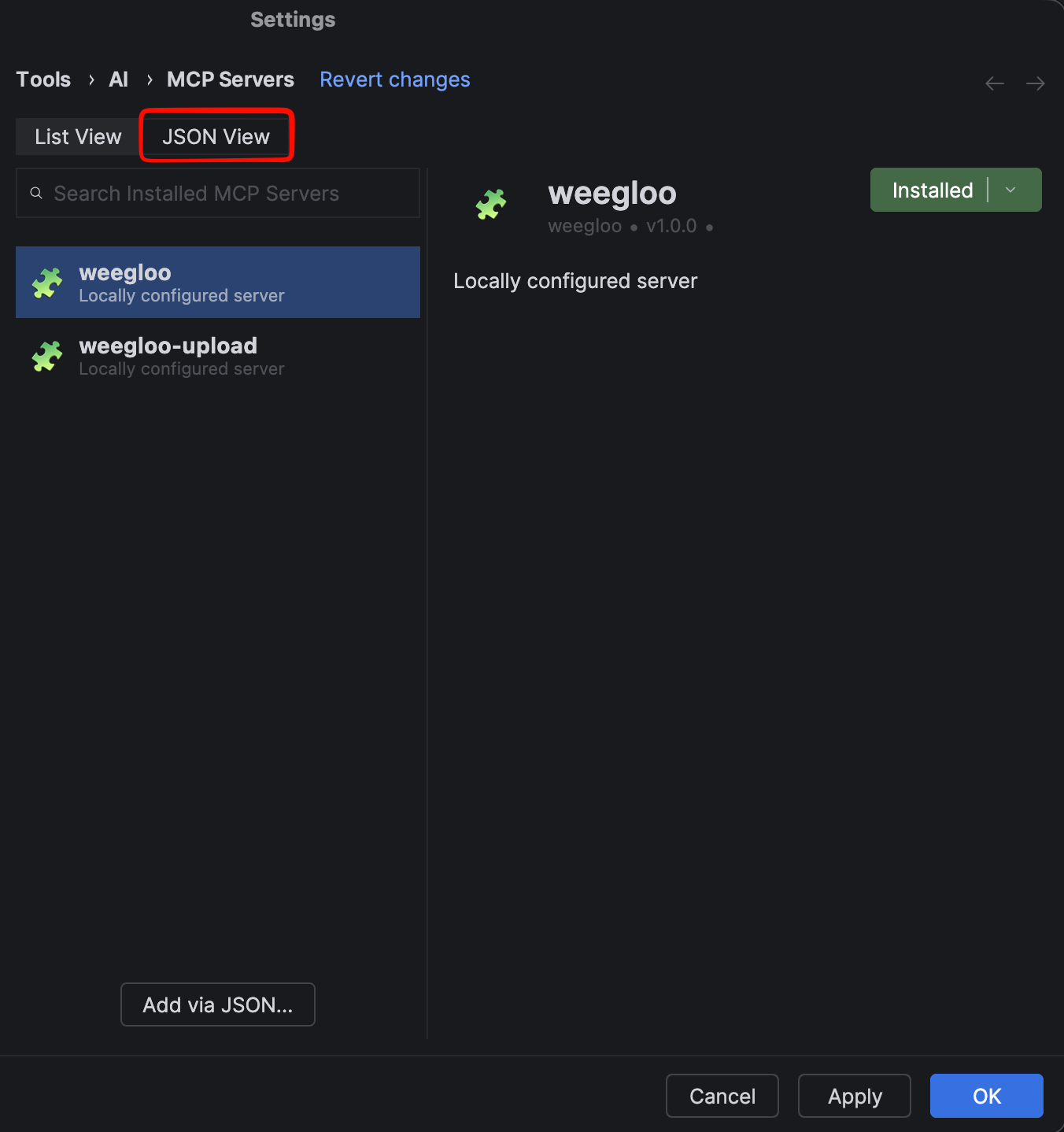
-
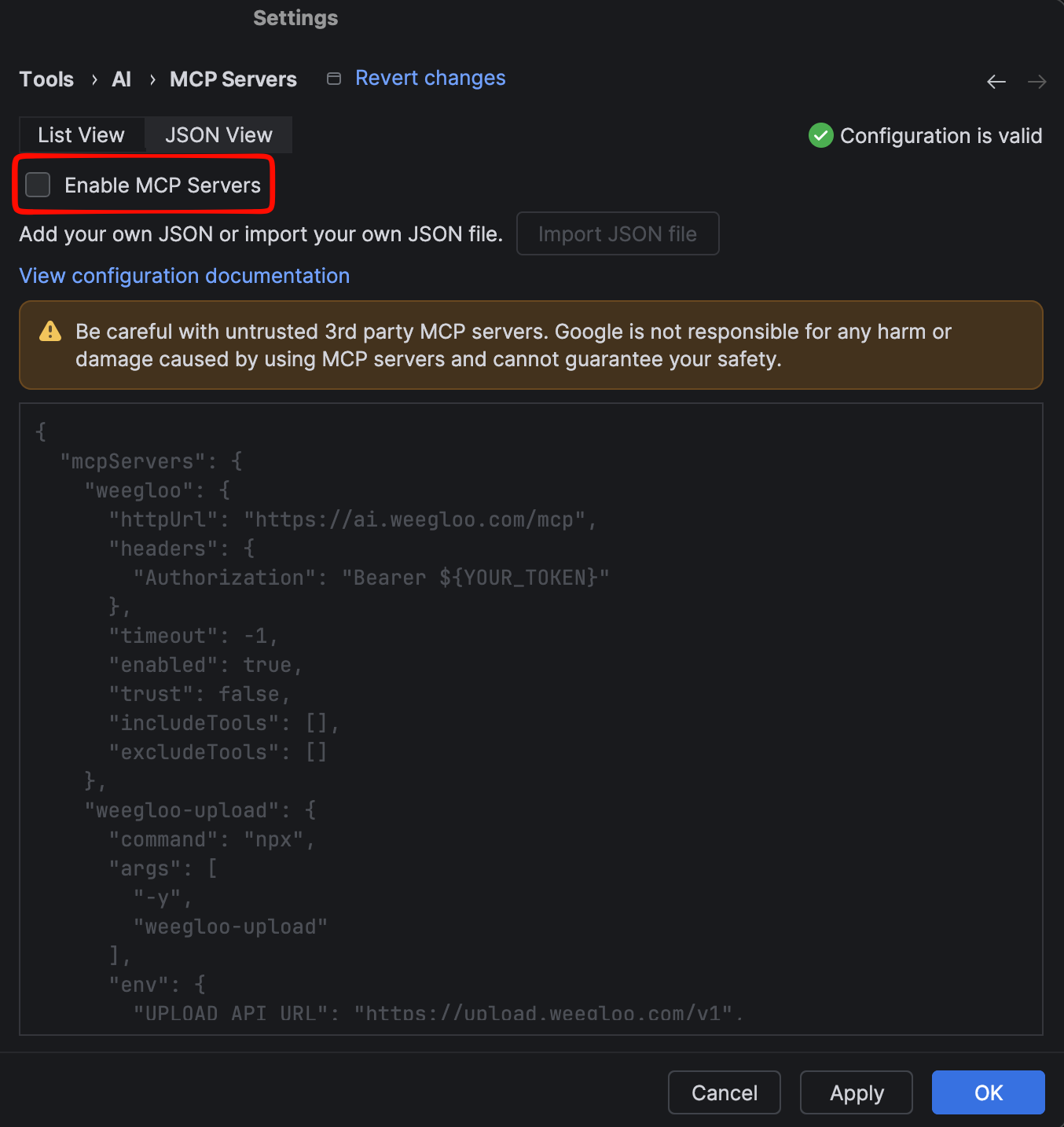
Centang Enable MCP Servers.
-
Pastikan
weegloodanweegloo-uploadada di dalam konfigurasi.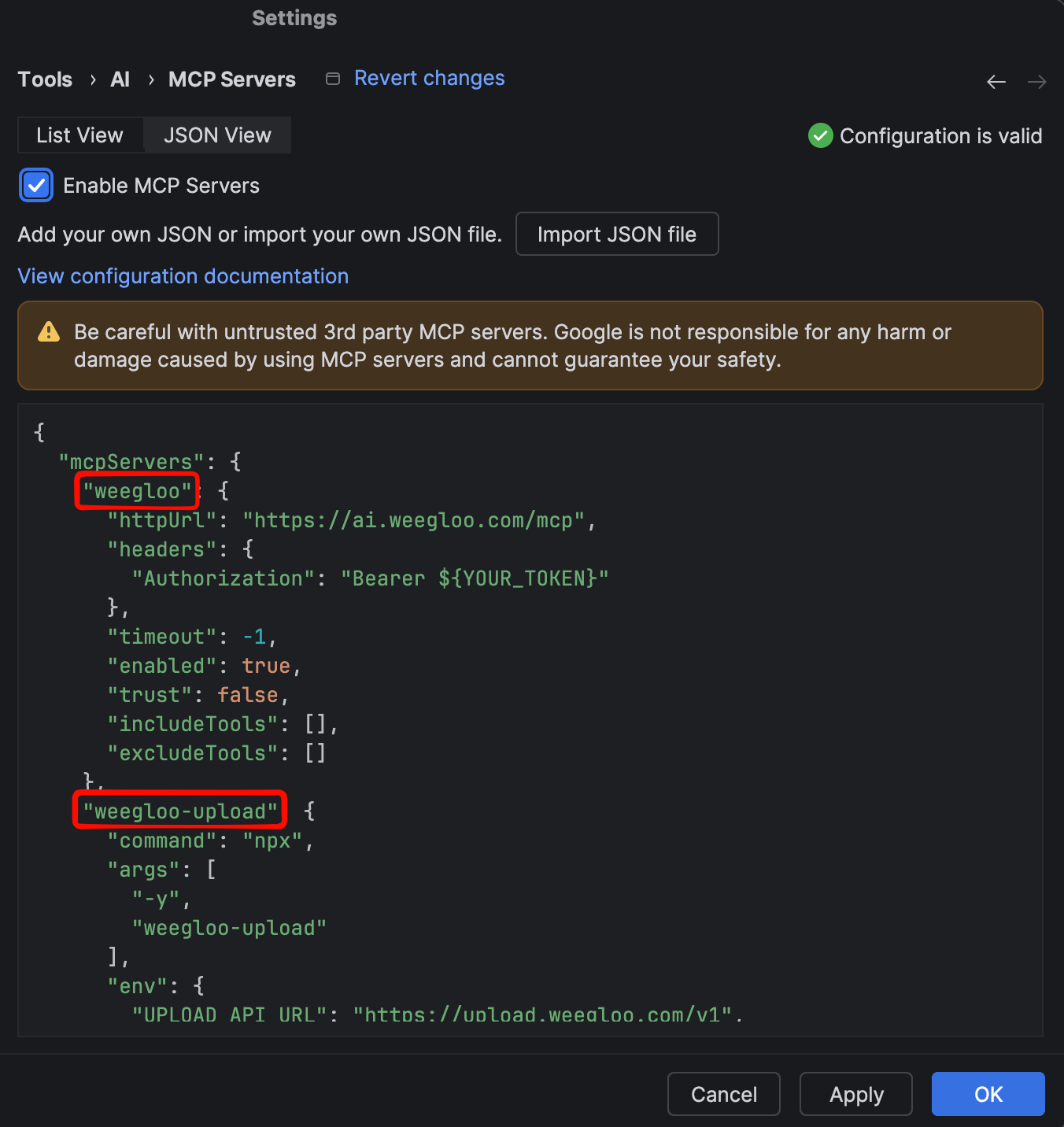
-
Tekan Apply untuk menerapkan pengaturan. Anda dapat memastikan koneksi berhasil dari notifikasi yang muncul bahwa
weegloodanweegloo-uploadtelah terhubung.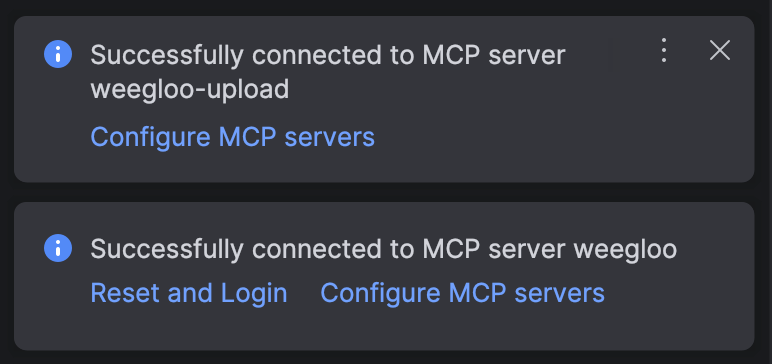
Jalankan npx weegloo secara interaktif, lalu pasang sambil memilih sendiri item yang ditanyakan.
Menjalankan alat instalasi
Pindah ke folder proyek yang ingin Anda hubungkan, lalu jalankan perintah di bawah di folder tersebut dan pilih item yang ditanyakan satu per satu. Pada tempat yang menanyakan token, salin token dengan tombol Salin token di bawah lalu tempelkan. Pastikan menjalankannya di dalam folder proyek tersebut.
Autentikasi MCP
Setelah instalasi selesai, Anda perlu mengaktifkan server MCP di Android Studio.
-
Buka
Settings → Tools → AI → MCP Servers, lalu tekan tab JSON View. -
Centang Enable MCP Servers.
-
Pastikan
weegloodanweegloo-uploadada di dalam konfigurasi. -
Tekan Apply untuk menerapkan pengaturan. Anda dapat memastikan koneksi berhasil dari notifikasi yang muncul bahwa
weegloodanweegloo-uploadtelah terhubung.
Agen yang dipakai di Xcode
Pasang MCP · Skills
Salin perintah instalasi lalu jalankan di terminal. Anda harus menjalankannya di dalam folder proyek yang ingin dihubungkan.
Autentikasi MCP
Lakukan autentikasi sesuai urutan berikut.
-
Jalankan Claude Code di terminal. Anda harus menjalankannya di dalam folder proyek yang ingin dihubungkan.
Terminalclaude -
Saat pertama kali dijalankan, Anda mungkin ditanya apakah ingin mengaktifkan server MCP baru. Jika demikian, pastikan
weegloodanweegloo-uploaddalam keadaan tercentang, lalu tekanEnteruntuk mengirim.TerminalNew MCP servers found in .mcp.json Select any you wish to enable. > [√] weegloo [√] weegloo-upload -
Ketik
/mcpuntuk membuka layar pengelolaan server MCP.Terminal/mcp -
Pilih
weegloodari daftar. Statusnya ditampilkan sebagaineeds authentication.TerminalManage MCP servers > weegloo · ∆ needs authentication weegloo-upload · √ connectedJika server tidak muncul di daftar: Jika
weegloodanweegloo-uploadtidak terlihat di daftar, kemungkinan Anda belum mengirim pada layar pengaktifan di langkah 2, atau server dalam keadaan nonaktif. Tutup Claude Code, ketik perintah di bawah pada terminal, lalu jalankanclaudelagi. Bila layar yang sama seperti langkah 2 muncul kembali, pastikanweegloodanweegloo-uploadtercentang, lalu tekanEnteruntuk mengirim.Terminalclaude mcp reset-project-choices -
Pastikan alamat koneksinya
https://ai.weegloo.com/mcp, lalu pilih Authenticate.TerminalWeegloo MCP Server Status: ∆ needs authentication URL: https://ai.weegloo.com/mcp > 1. Authenticate 2. Disable -
Setelah Anda memilih Authenticate, halaman autentikasi WEEGLOO akan terbuka di browser. Periksa apakah akun yang Anda gunakan untuk masuk sudah benar, lalu klik Izinkan. Selesai bila
weeglooberubah menjadiconnected.Jika Anda belum masuk ke WEEGLOO di browser ini, layar masuk akan terbuka terlebih dahulu, dan setelah masuk Anda akan kembali ke halaman autentikasi. Jika Anda belum menyetujui Ketentuan Layanan WEEGLOO atau ketentuan tersebut telah berubah, kotak centang persetujuan Ketentuan Layanan juga akan muncul. Dalam hal ini, centang kotak ini lalu klik Izinkan.
Anda perlu membuka sesi Xcode Agent yang baru setelah instalasi agar pengaturan diterapkan.
Jalankan npx weegloo secara interaktif, lalu pasang sambil memilih sendiri item yang ditanyakan.
Menjalankan alat instalasi
Pindah ke folder proyek yang ingin Anda hubungkan, lalu jalankan perintah di bawah di folder tersebut dan pilih item yang ditanyakan satu per satu. Pastikan menjalankannya di dalam folder proyek tersebut.
Autentikasi MCP
Lakukan autentikasi sesuai urutan berikut.
-
Jalankan Claude Code di terminal. Anda harus menjalankannya di dalam folder proyek yang ingin dihubungkan.
Terminalclaude -
Saat pertama kali dijalankan, Anda mungkin ditanya apakah ingin mengaktifkan server MCP baru. Jika demikian, pastikan
weegloodanweegloo-uploaddalam keadaan tercentang, lalu tekanEnteruntuk mengirim.TerminalNew MCP servers found in .mcp.json Select any you wish to enable. > [√] weegloo [√] weegloo-upload -
Ketik
/mcpuntuk membuka layar pengelolaan server MCP.Terminal/mcp -
Pilih
weegloodari daftar. Statusnya ditampilkan sebagaineeds authentication.TerminalManage MCP servers > weegloo · ∆ needs authentication weegloo-upload · √ connectedJika server tidak muncul di daftar: Jika
weegloodanweegloo-uploadtidak terlihat di daftar, kemungkinan Anda belum mengirim pada layar pengaktifan di langkah 2, atau server dalam keadaan nonaktif. Tutup Claude Code, ketik perintah di bawah pada terminal, lalu jalankanclaudelagi. Bila layar yang sama seperti langkah 2 muncul kembali, pastikanweegloodanweegloo-uploadtercentang, lalu tekanEnteruntuk mengirim.Terminalclaude mcp reset-project-choices -
Pastikan alamat koneksinya
https://ai.weegloo.com/mcp, lalu pilih Authenticate.TerminalWeegloo MCP Server Status: ∆ needs authentication URL: https://ai.weegloo.com/mcp > 1. Authenticate 2. Disable -
Setelah Anda memilih Authenticate, halaman autentikasi WEEGLOO akan terbuka di browser. Periksa apakah akun yang Anda gunakan untuk masuk sudah benar, lalu klik Izinkan. Selesai bila
weeglooberubah menjadiconnected.Jika Anda belum masuk ke WEEGLOO di browser ini, layar masuk akan terbuka terlebih dahulu, dan setelah masuk Anda akan kembali ke halaman autentikasi. Jika Anda belum menyetujui Ketentuan Layanan WEEGLOO atau ketentuan tersebut telah berubah, kotak centang persetujuan Ketentuan Layanan juga akan muncul. Dalam hal ini, centang kotak ini lalu klik Izinkan.
Anda perlu membuka sesi Xcode Agent yang baru setelah instalasi agar pengaturan diterapkan.
Pasang MCP · Skills
Salin perintah instalasi lalu jalankan di terminal. Anda harus menjalankannya di dalam folder proyek yang ingin dihubungkan.
Autentikasi MCP
Lakukan autentikasi sesuai urutan berikut.
-
Saat Anda menjalankan perintah di bawah pada terminal, halaman autentikasi WEEGLOO akan terbuka di browser.
Terminalcodex mcp login weegloo -
Pada halaman autentikasi WEEGLOO yang terbuka, periksa apakah akun yang Anda gunakan untuk masuk sudah benar, lalu klik Izinkan. Agen yang sudah berjalan perlu dimulai ulang setelah autentikasi selesai agar diterapkan.
Jika Anda belum masuk ke WEEGLOO di browser ini, layar masuk akan terbuka terlebih dahulu, dan setelah masuk Anda akan kembali ke halaman autentikasi. Jika Anda belum menyetujui Ketentuan Layanan WEEGLOO atau ketentuan tersebut telah berubah, kotak centang persetujuan Ketentuan Layanan juga akan muncul. Dalam hal ini, centang kotak ini lalu klik Izinkan.
Anda perlu membuka sesi Xcode Agent yang baru setelah instalasi agar pengaturan diterapkan.
Jalankan npx weegloo secara interaktif, lalu pasang sambil memilih sendiri item yang ditanyakan.
Menjalankan alat instalasi
Pindah ke folder proyek yang ingin Anda hubungkan, lalu jalankan perintah di bawah di folder tersebut dan pilih item yang ditanyakan satu per satu. Pastikan menjalankannya di dalam folder proyek tersebut.
Autentikasi MCP
Lakukan autentikasi sesuai urutan berikut.
-
Saat Anda menjalankan perintah di bawah pada terminal, halaman autentikasi WEEGLOO akan terbuka di browser.
Terminalcodex mcp login weegloo -
Pada halaman autentikasi WEEGLOO yang terbuka, periksa apakah akun yang Anda gunakan untuk masuk sudah benar, lalu klik Izinkan. Agen yang sudah berjalan perlu dimulai ulang setelah autentikasi selesai agar diterapkan.
Jika Anda belum masuk ke WEEGLOO di browser ini, layar masuk akan terbuka terlebih dahulu, dan setelah masuk Anda akan kembali ke halaman autentikasi. Jika Anda belum menyetujui Ketentuan Layanan WEEGLOO atau ketentuan tersebut telah berubah, kotak centang persetujuan Ketentuan Layanan juga akan muncul. Dalam hal ini, centang kotak ini lalu klik Izinkan.
Anda perlu membuka sesi Xcode Agent yang baru setelah instalasi agar pengaturan diterapkan.
Satu kalimat sudah cukup
Anda bahkan tidak perlu menjelaskan apa yang ingin dibuat. Cukup satu kalimat ini.
Integrasikan dengan WEEGLOO.
Agen memeriksa tampilan yang Anda buat dan mengenali sendiri layanan seperti apa itu. Lalu agen menyelesaikan fungsi-fungsi yang diperlukan, seperti anggota, hak akses, dan pencarian. Jika berupa layanan web, agen bahkan mengurus penayangannya.
Setelah itu
- Integrasikan dengan satu kalimat: Membahas lebih rinci alur menyiapkan semua fungsi yang diperlukan sekaligus dengan satu kalimat "Integrasikan dengan WEEGLOO".
- Menyimpan dan mengambil data: Contoh cara pemakaian per fitur, menyuruh satu per satu seperti data, pencarian, dan anggota.
- Apa itu WEEGLOO?: Membahas apa itu WEEGLOO dan mengapa memakainya.
- Sebelum Anda mulai: Membahas keseluruhan rancangan untuk saat Anda menangani sendiri dengan tangan di studio konten.
- Menjaga tetap terbaru: Membahas cara menyelaraskan Skills dan Rules yang telah dipasang ke versi terbaru.