

Menghubungkan custom domain
Halaman ini membahas secara lengkap item yang Anda tentukan saat menghubungkan custom domain ke Web Hosting, beserta aturan cara kerja, batas, izin, dan tugas yang dilakukan di studio konten. Apa itu custom domain dan kapan dipakai dijelaskan di Membuka situs juga dengan custom domain. Aturan mengunggah file situs dan menentukan alamat gratis ada di Pengaturan dan aturan Web Hosting.
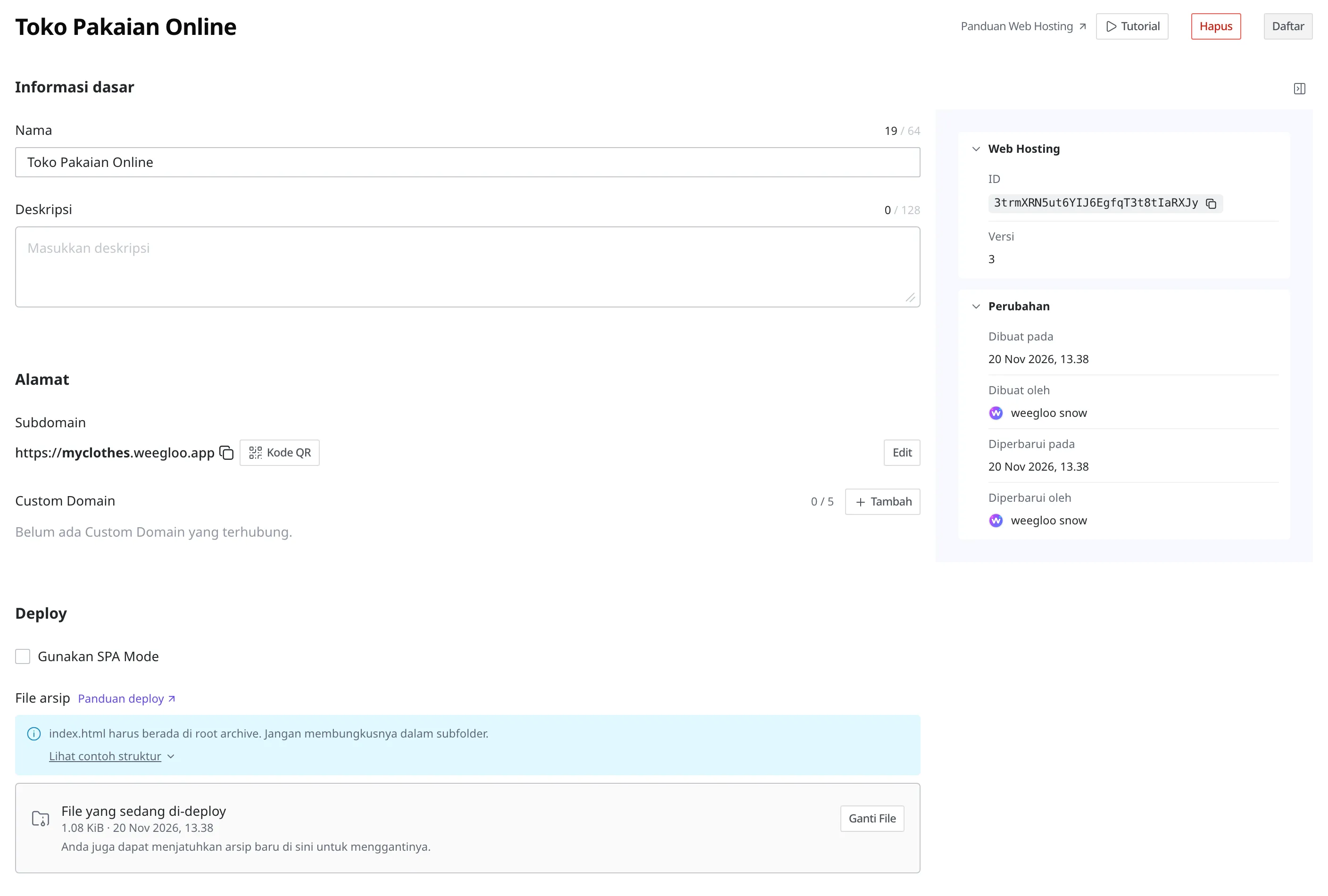
Contoh di halaman ini sama dengan contoh di Memulai, yaitu toko pakaian online. Toko pakaian "Lemari Hangat" mengunggah situs tokonya sebagai Web Hosting "Toko Pakaian Online" di Space "Toko Online", lalu menayangkannya di alamat gratis dari WEEGLOO, myclothes.weegloo.app. Toko ini juga sudah membeli domain example.com. Domain adalah nama alamat internet yang diketik pelanggan di bilah alamat saat mengunjungi situs. Domain dibeli di penyedia domain (misalnya GoDaddy atau Cloudflare). Penyedia ini menjual domain dan mengelola pengaturan domain yang sudah dibeli. Halaman ini memakai contoh agar pelanggan dapat membuka situs toko lewat shop.example.com.
Pengaturan
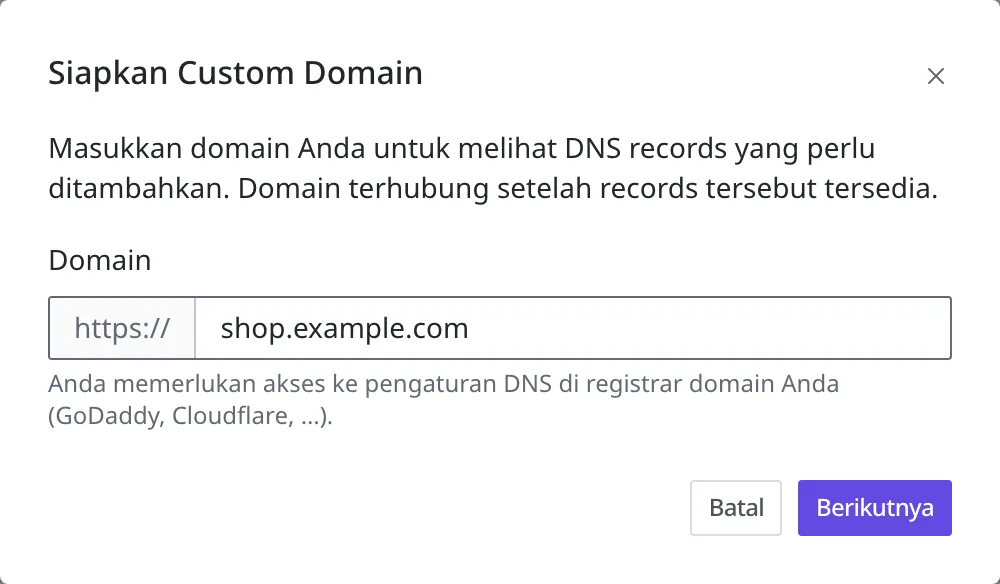
Saat menghubungkan custom domain, yang Anda tentukan sendiri adalah domain yang akan dihubungkan. Satu situs dapat dihubungkan dengan maksimal 5 domain. Domain dimasukkan di jendela "Siapkan Custom Domain", yang terbuka saat Anda mengklik Tambah pada Custom Domain di bagian Alamat layar detail Web Hosting yang sudah selesai di-deploy. Nilai yang perlu didaftarkan di penyedia domain tampil di layar setelah koneksi dimulai (Tiga record didaftarkan di penyedia domain). Sertifikat SSL, yang membuat custom domain terbuka dengan aman lewat https://, diterbitkan secara otomatis (Sertifikat SSL tidak perlu disiapkan sendiri). Nilai record yang didaftarkan dan sertifikat SSL tidak Anda tentukan sendiri.
| Item | Arti | Nilai default | Batasan |
|---|---|---|---|
| Custom Domain | Custom domain yang dipakai pelanggan untuk membuka situs ini. Dimasukkan di kolom Domain pada jendela "Siapkan Custom Domain" | Tidak ada domain yang terhubung ("Belum ada Custom Domain yang terhubung."). Jika tidak ada, situs hanya terbuka di alamat gratis | Satu situs dihubungkan dengan maksimal 5 domain. Domain yang dapat dimasukkan mengikuti Syarat domain yang dimasukkan |
Syarat domain yang dimasukkan
Di kolom Domain pada jendela "Siapkan Custom Domain", masukkan alamat yang akan diberitahukan kepada pelanggan apa adanya (misalnya shop.example.com). Karena https:// sudah ada di depan kolom, masukkan hanya domainnya, tanpa https:// atau / di bagian akhir. Setelah memasukkan domain, klik Berikutnya untuk memulai koneksi.
Domain yang dimasukkan harus memenuhi syarat berikut. Jika tidak memenuhi syarat, koneksi tidak dapat dimulai. Selama mengetik, tidak ada yang tampil. Saat Anda mengklik Berikutnya, garis tepi kolom berubah merah, dan syarat yang tidak terpenuhi tampil dengan huruf merah di bawah kolom, misalnya "Hanya huruf, angka, dan tanda hubung yang diizinkan.". Jika domain sudah terhubung ke situs lain atau tidak ditemukan di DNS, alasannya juga tampil di bawah kolom. Misalnya, jika domain sudah terhubung ke situs lain, di bawah kolom tampil "'shop.example.com' sudah digunakan atau merupakan domain yang dicadangkan. Silakan coba domain lain.", dan jika domain tidak ditemukan di DNS, tampil "Domain 'shop.example.com' tidak ada di DNS. Siapkan record DNS domain tersebut terlebih dahulu, lalu coba lagi.". Dalam kedua kasus, koneksi tidak dimulai.
- Hanya huruf a sampai z, angka, dan tanda hubung (
-) yang dapat dipakai. Huruf besar yang dimasukkan diubah menjadi huruf kecil saat disimpan. - Domain harus terdiri atas dua bagian atau lebih yang dipisahkan titik (
.). Setiap bagian tidak boleh diawali atau diakhiri tanda hubung. - Bagian terakhir (
compadashop.example.com) harus terdiri atas minimal 2 huruf a sampai z. - Domain yang berisi huruf selain a sampai z dimasukkan dalam bentuk yang sudah diubah ke huruf a sampai z (Punycode). Domain yang bagian terakhirnya bukan huruf a sampai z tidak dapat dihubungkan.
- Panjangnya maksimal 253 karakter.
- Bagian akhirnya harus benar-benar dipakai di internet, seperti
.comatau.co.id. - Domain harus sudah selesai dibeli di penyedia domain. Saat koneksi dimulai, WEEGLOO memeriksa apakah domain induk yang dibeli (untuk
shop.example.com, yaituexample.com) ditemukan di DNS. DNS adalah sistem yang berperan sebagai buku alamat internet. Di dalamnya, setiap domain memiliki informasi yang dibutuhkan untuk menemukan situsnya. Jika domain yang dibeli tidak ditemukan di DNS, koneksi tidak dapat dimulai. WEEGLOO tidak menjual domain. - Domain yang sudah terhubung ke situs lain tidak dapat dihubungkan (Satu domain hanya terhubung ke satu situs).
Domain yang hanya terdiri dari dua bagian yang dipisahkan titik, seperti example.com (domain root), juga dapat dihubungkan. Namun, jika record pengarah traffic (CNAME) didaftarkan pada domain root, pengaturan DNS lain pada domain yang sama, seperti pengaturan email, bisa berhenti berfungsi, dan beberapa penyedia bahkan tidak mengizinkan pendaftarannya. Karena itu, sebelum memasukkan domain, periksa apakah penyedia Anda mendukung record khusus domain root.
- Jika penyedia mendukung record khusus domain root (misalnya CNAME flattening di Cloudflare), masukkan
example.comlalu hubungkan. Record pengarah traffic didaftarkan sebagai record khusus domain root tersebut. - Jika tidak mendukung, masukkan
www.example.comlalu hubungkan. Arahkan pelanggan yang datang lewatexample.comkewww.example.comdengan fitur penerusan (forwarding) dari penyedia, yaitu fitur yang meneruskan pengunjung dari satu alamat ke alamat lain. Cara menyiapkan penerusan mengikuti petunjuk dari penyedia.
Yang tampil setelah koneksi dimulai
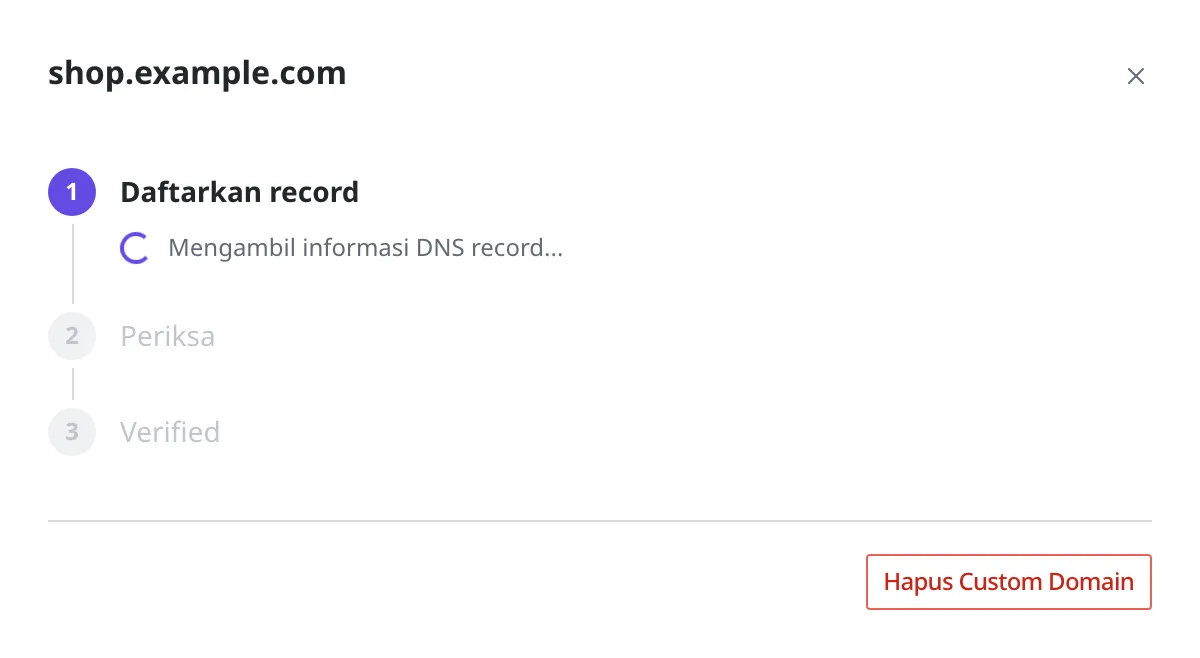
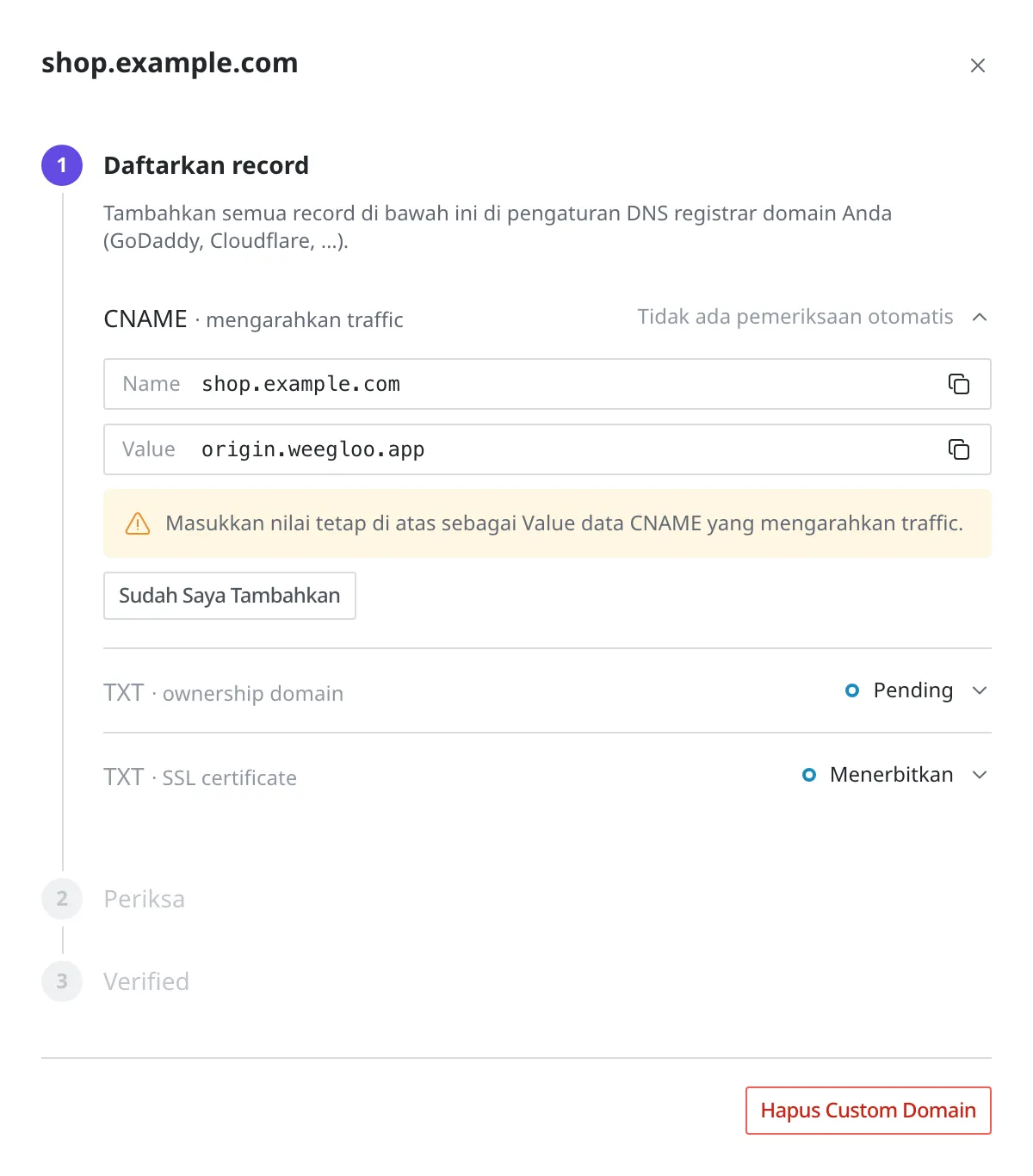
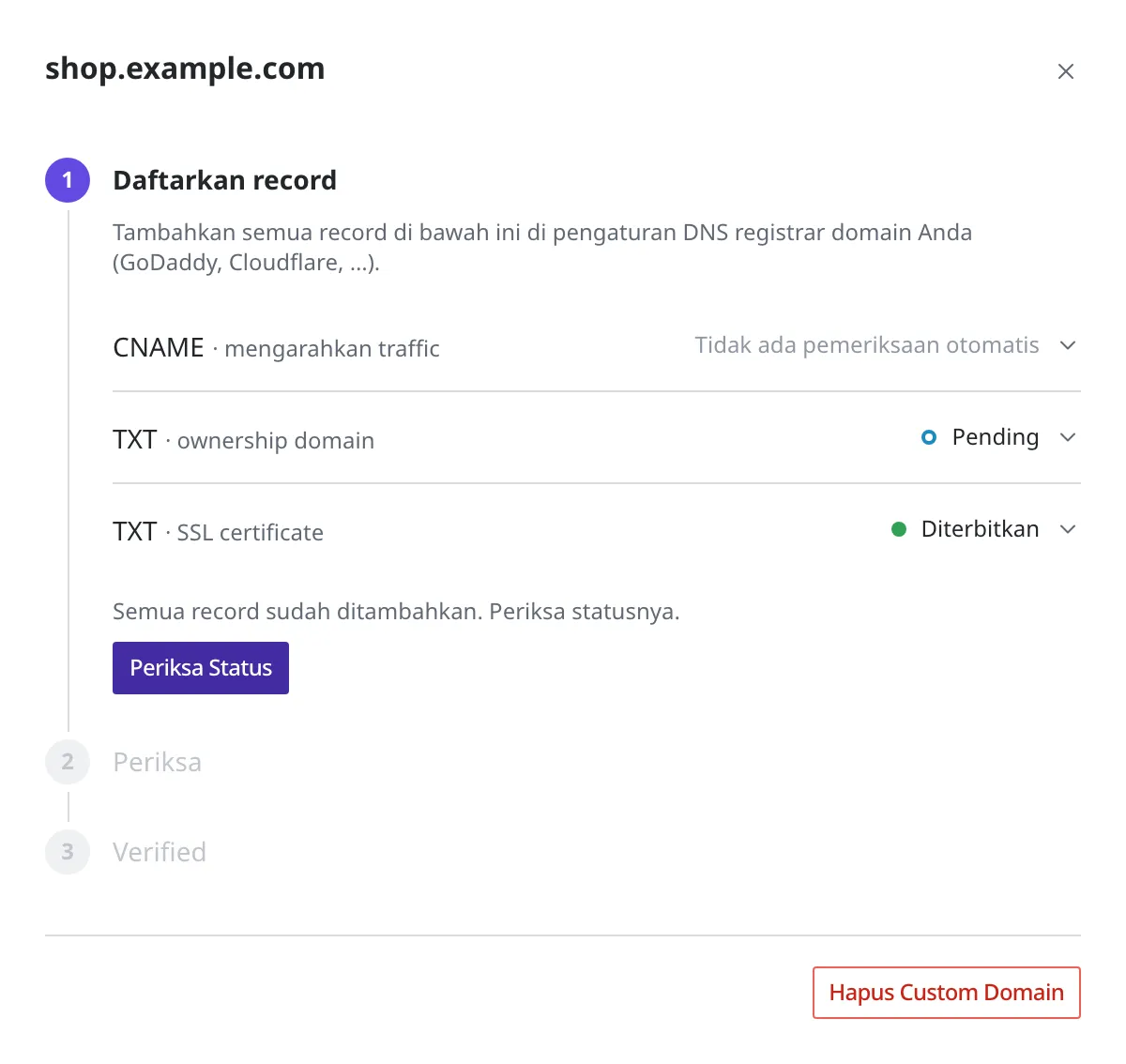
Setelah Anda mengklik Tambah, memasukkan domain, lalu mengklik Berikutnya, sebuah panel berjudul nama domain itu terbuka di sebelah kanan. Panel ini menampilkan tiga langkah, yaitu Daftarkan record, Periksa, dan Verified, dan di bagian paling bawah ada tombol Hapus Custom Domain. Selama informasi record diambil, langkah Daftarkan record menampilkan "Mengambil informasi DNS record...". Tiga record yang perlu didaftarkan di penyedia domain dapat dilihat di langkah Daftarkan record pada panel ini. Record adalah satu baris informasi yang dicatat di DNS untuk setiap domain, sedangkan CNAME dan TXT adalah jenis record. Fungsi setiap record dirangkum di Tiga record didaftarkan di penyedia domain.
Setelah informasi record diambil, langkah Daftarkan record menampilkan tiga record, satu per baris, dan membukanya satu per satu, mulai dari record pengarah traffic (CNAME) di paling atas. Record yang terbuka menampilkan Name dan Value, masing-masing dengan ikon salin. Setelah record itu didaftarkan di penyedia domain, klik Sudah saya tambahkan di bawahnya. Record berikutnya akan terbuka. Record TXT yang sudah terverifikasi dilewati. Setelah record terakhir selesai, tampil "Semua record sudah ditambahkan. Periksa statusnya." dan tombol Periksa status. Mengklik Periksa status membawa Anda ke langkah Periksa.
Meskipun panel ditutup, baris domain tersebut tetap ada di bagian Custom Domain. Baris itu menampilkan domain dengan ikon salin, statusnya ("Menyiapkan"), dan Lanjutkan. Klik Lanjutkan untuk melanjutkan dari langkah terakhir.

| Posisi | Yang tampil |
|---|---|
| Baris judul Custom Domain | Jumlah domain yang terhubung (misalnya 1 / 5) dan tombol Tambah |
| Peringatan di bagian atas area | "Value CNAME untuk semua Custom Domain adalah origin.weegloo.app. Jika berbeda, situs tidak akan terbuka." Di kanan nilai ada ikon salin |
| Baris domain | Domain yang terhubung (shop.example.com) dengan ikon salin, serta status ("Menyiapkan") dan Lanjutkan di sebelah kanan |
| Panel kanan | Judul berupa nama domain, langkah Daftarkan record, Periksa, dan Verified, serta tombol Hapus Custom Domain di paling bawah |
Pada baris domain yang sudah Verified, ikon kode QR ditambahkan di sebelah kanan domain, dan Lanjutkan di ujung kanan berubah menjadi Lihat. Mengklik Lihat membuka panel yang sama.

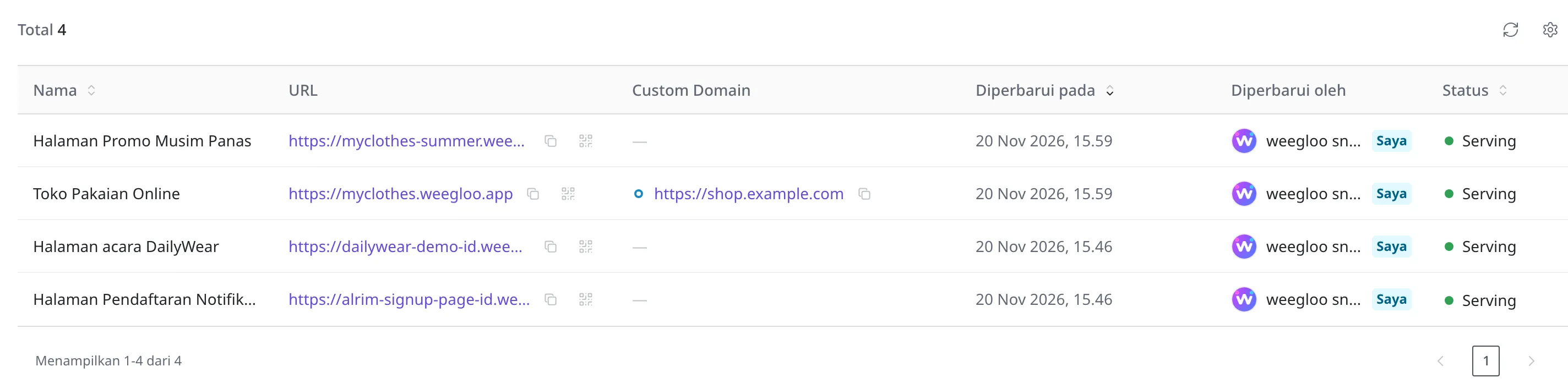
Daftar Web Hosting memiliki kolom Custom Domain. Untuk situs yang tidak terhubung dengan custom domain, kolom ini hanya menampilkan satu garis datar. Untuk situs yang terhubung dengan custom domain, kolom ini menampilkan lingkaran penanda status, https://shop.example.com, ikon salin, dan ikon kode QR. Lingkarannya hijau jika statusnya Verified.
Aturan cara kerja
Tiga record didaftarkan di penyedia domain
Saat pelanggan mengetik shop.example.com di bilah alamat, browser mencari record domain ini di DNS lalu terhubung ke tempat situs berada. Karena itu, untuk menghubungkan custom domain, setelah koneksi dimulai, tiga record yang tampil di panel kanan perlu didaftarkan di pengaturan DNS penyedia tempat Anda membeli domain tersebut.
| Record | Jenis | Fungsi | Name | Value |
|---|---|---|---|---|
| Mengarahkan traffic | CNAME | Mengarahkan pelanggan yang membuka shop.example.com ke situs | Domain yang dihubungkan apa adanya (shop.example.com) | origin.weegloo.app. Semua situs memakai nilai yang sama |
| Ownership domain | TXT | Memastikan bahwa Anda memang pemilik domain ini | Domain yang dihubungkan dengan nama tertentu di depannya | Nilai yang ditentukan saat koneksi dimulai |
| SSL certificate | TXT | Memverifikasi domain agar sertifikat SSL untuk domain ini dapat diterbitkan | Domain yang dihubungkan dengan nama tertentu di depannya | Nilai yang ditentukan saat koneksi dimulai |
Record CNAME adalah petunjuk untuk mengarahkan pelanggan yang datang lewat satu nama ke tempat yang ditunjuk oleh nama lain. Record TXT adalah petunjuk untuk mencatat nilai berupa teks pada domain. Di sini, record TXT dipakai untuk memastikan bahwa yang menghubungkan domain adalah orang yang benar-benar mengelola domain itu.
- Jenis, Name, dan Value didaftarkan persis seperti yang tampil di layar. Jangan mengetik ulang nilainya, tetapi salin dengan ikon salin di sebelah kanan nilai, lalu tempelkan. Cara memasukkan Name berbeda di setiap penyedia (Cara memasukkan nama record berbeda di setiap penyedia).
- Value pada record CNAME bukan alamat gratis situs (
myclothes.weegloo.app). Jika alamat gratis yang dimasukkan, domain tidak akan terhubung. - Tepat setelah Berikutnya diklik, nilai kedua record TXT mungkin belum siap. Selama itu, baris domain menampilkan Menyiapkan, dan langkah Daftarkan record pada panel menampilkan "Mengambil informasi DNS record...". Nilainya terisi otomatis begitu siap. Jika persiapannya lama, pesan "Persiapan informasi record memerlukan sedikit waktu. Silakan coba lagi sebentar lagi." dan tombol Periksa lagi akan tampil. Tunggu sebentar, lalu klik tombol itu.
- Record didaftarkan dan dihapus di penyedia domain. WEEGLOO tidak mengubah atau menghapus record yang didaftarkan di penyedia.
- Jika record CNAME dihapus, situs tidak terbuka lewat custom domain. Biarkan record ini tetap ada selama custom domain masih dipakai.
Cara memasukkan nama record berbeda di setiap penyedia
Tergantung penyedia domain, ada yang meminta nama di layar dimasukkan apa adanya ke kolom Name, dan ada yang hanya meminta bagian depannya tanpa domain yang dibeli (example.com). Ikuti petunjuk di layar penyedia untuk mengetahui cara yang dipakai. Saat menghubungkan shop.example.com, nilai yang dimasukkan ke kolom Name adalah sebagai berikut.
| Record | Penyedia yang meminta nama apa adanya | Penyedia yang hanya meminta bagian depan |
|---|---|---|
Mengarahkan traffic (CNAME) | shop.example.com | shop |
Ownership domain (TXT) | Nilai Name di layar apa adanya | Bagian depan nilai Name di layar, tanpa .example.com di bagian akhir |
SSL certificate (TXT) | Nilai Name di layar apa adanya | Bagian depan nilai Name di layar, tanpa .example.com di bagian akhir |
Jenis dan Value dimasukkan persis seperti yang tampil di layar, apa pun penyedianya.
Status verifikasi tampil pada dua record TXT
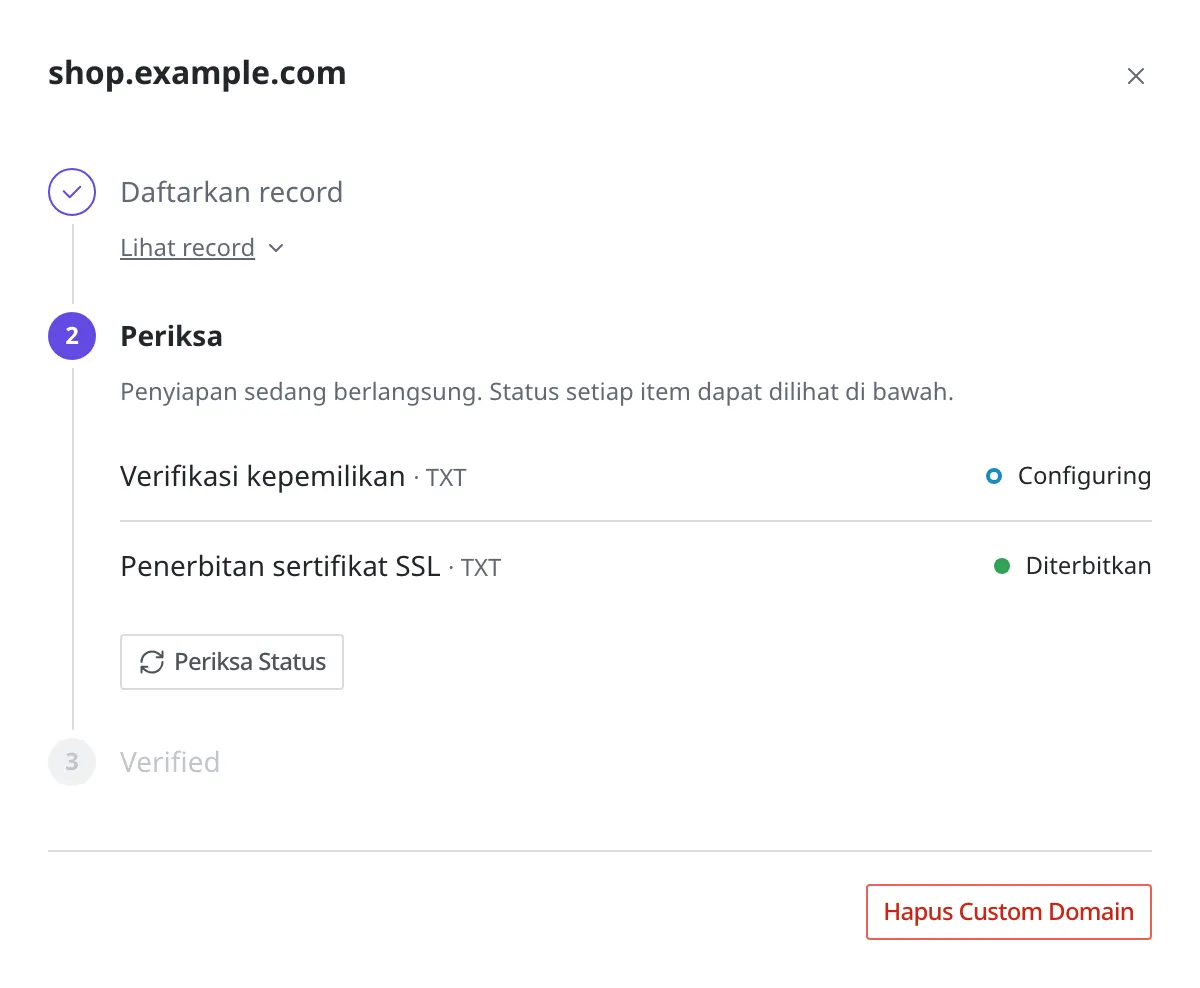
Setelah mendaftarkan record, klik Periksa status di langkah Daftarkan record. Sejak saat itu, WEEGLOO memeriksa record yang didaftarkan dan mengubah status verifikasi sesuai hasilnya. Sebelum Periksa status diklik, record kepemilikan domain bisa tetap Pending meskipun record sudah didaftarkan. Langkah Periksa menampilkan "Penyiapan sedang berlangsung. Status setiap item dapat dilihat di bawah." beserta status Verifikasi kepemilikan (TXT) dan Penerbitan sertifikat SSL (TXT), dan di bawahnya ada tombol Periksa status. Untuk melihat hasilnya lagi, klik tombol ini.
- Perubahan di penyedia domain bisa memerlukan waktu hingga 48 jam untuk berlaku di internet. Jika record belum terverifikasi tepat setelah didaftarkan, tunggu beberapa saat lalu periksa lagi.
- Status verifikasi tampil di dua tempat. Di samping domain tampil status koneksi secara keseluruhan, sedangkan di sebelah kanan dua record TXT tampil status setiap record. Misalnya, di layar saat record belum terverifikasi, Menunggu verifikasi tampil di samping domain, Pending di ownership domain, dan Menerbitkan di SSL certificate.
- Status verifikasi tidak tampil di samping record CNAME, dan record ini juga tidak memengaruhi status di samping domain. Setelah kedua record TXT terverifikasi, buka langsung
https://shop.example.comuntuk memastikan situs terbuka.
Status koneksi yang tampil di samping domain adalah sebagai berikut.
| Status di samping domain | Arti | Yang perlu dilakukan |
|---|---|---|
| Menyiapkan | Nilai record TXT yang akan didaftarkan sedang disiapkan | Tunggu sampai nilainya tampil |
| Menunggu verifikasi | Nilai record sudah siap tetapi belum terverifikasi | Daftarkan tiga record di penyedia, lalu periksa status lagi |
| Mengonfigurasi | Record sudah terverifikasi, dan koneksi serta sertifikat SSL sedang diatur. Pesan "Sedang menyiapkan koneksi dan sertifikat SSL." tampil | Tunggu. Untuk melihat hasilnya, periksa status lagi |
| Verified | Kedua record TXT sudah terverifikasi dan sertifikat SSL sudah diterbitkan, sehingga situs dapat terbuka lewat custom domain | Tidak ada |
| Perlu tindakan | Ada masalah pada record, atau sertifikat SSL tidak dapat dipakai | Periksa status di sebelah kanan kedua record TXT dan petunjuk di bawahnya |
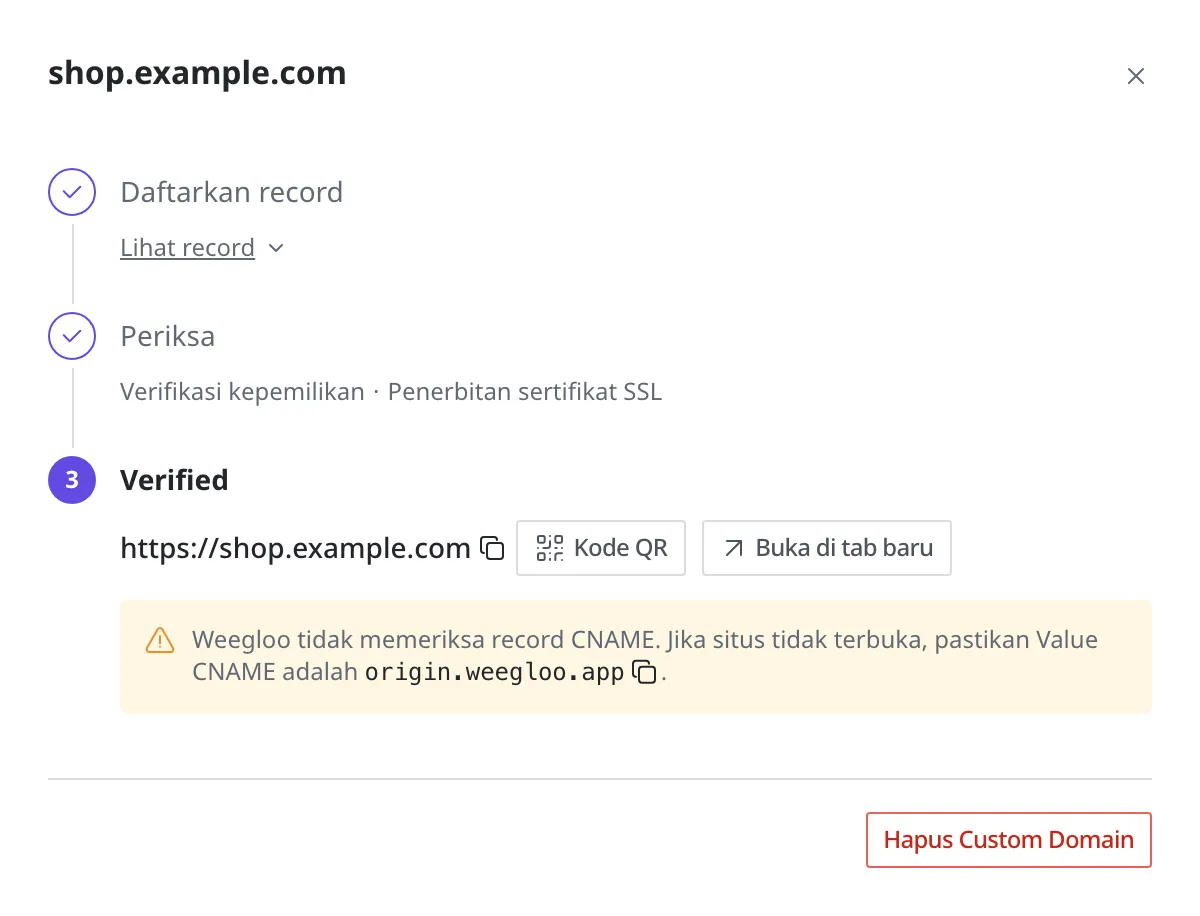
Selama statusnya Mengonfigurasi, layar tidak memeriksa ulang status secara otomatis. Untuk melihat hasilnya, klik Periksa status. Setelah menjadi Verified, langkah Verified pada panel menampilkan https://shop.example.com dengan ikon salin, Kode QR, dan Buka di tab baru. Di bawahnya tampil keterangan "Weegloo tidak memeriksa record CNAME. Jika situs tidak terbuka, pastikan Value CNAME adalah origin.weegloo.app.". Record yang sudah didaftarkan dapat dilihat lagi dengan mengklik Lihat record di langkah Daftarkan record.
Di sebelah kanan dua record TXT, setiap record menampilkan status berikut. Pada status yang bermasalah, petunjuk tentang hal yang perlu dilakukan juga tampil di bawah record.
| Record | Status yang tampil |
|---|---|
Ownership domain (TXT) | Pending (belum terverifikasi), Configuring (sudah terverifikasi dan sedang diatur), Terverifikasi (verifikasi selesai), Konflik (bertabrakan dengan record DNS yang sudah ada. Hapus record itu, lalu periksa lagi), Tidak ditemukan (record tidak ditemukan. Periksa apakah record sudah didaftarkan dengan benar) |
SSL certificate (TXT) | Menerbitkan (sedang diterbitkan), Diterbitkan (sudah diterbitkan), Segera kedaluwarsa (akan segera habis masa berlakunya), Kedaluwarsa (masa berlakunya sudah habis), Failed (gagal diterbitkan. Periksa record TXT, lalu periksa lagi) |
Sertifikat SSL tidak perlu disiapkan sendiri
Sertifikat SSL adalah sertifikat yang melindungi data yang dikirim antara situs dan pelanggan dengan mengubahnya menjadi sandi. Dengan sertifikat ini, custom domain terbuka dengan aman lewat https://, dan ikon gembok tampil di bilah alamat browser.
Sertifikat untuk custom domain diterbitkan secara otomatis setelah record sertifikat SSL (TXT) terverifikasi. Anda tidak perlu membeli sertifikat secara terpisah, dan tidak ada kolom untuk mengunggah sertifikat milik Anda sendiri.
Setelah dihubungkan, situs tetap terbuka di alamat gratis
- Meskipun custom domain sudah dihubungkan, alamat gratis
myclothes.weegloo.apptetap dapat dipakai. Situs yang sama terbuka di kedua alamat. - Jika file situs diunggah ulang, konten baru terbuka di kedua alamat. Aturan mengunggah ulang ada di Pengaturan dan aturan Web Hosting.
- Meskipun Subdomain alamat gratis diubah, koneksi custom domain dan record yang didaftarkan di penyedia tetap sama. Alasannya, Value pada record CNAME bukan alamat gratis.
- Jika Anda menulis alamat situs di Referrer yang diizinkan pada Delivery Access Token yang dipakai situs untuk membaca konten,
https://shop.example.comjuga harus ada di daftar itu. Jika tidak ada, situs yang dibuka lewat custom domain tidak dapat membaca konten. Aturan daftar ini ada di Referrer yang diizinkan menentukan situs yang boleh memakai token.
Satu domain hanya terhubung ke satu situs
- Satu situs dapat dihubungkan dengan maksimal 5 custom domain. Jumlah domain yang terhubung tampil di kanan atas bagian Custom Domain, seperti
1 / 5. Jadi, satu situs dapat dibuka lewatshop.example.comsekaliguswww.example.com, dan setiap domain memiliki baris dan status sendiri. Situs hanya terbuka di domain yang terhubung dan alamat gratis. - Di seluruh WEEGLOO, satu domain hanya terhubung ke satu situs. Domain yang sudah dimasukkan di situs lain tidak dapat dihubungkan, baik situs itu ada di Space yang sama, di Space lain, maupun di Organization lain. Hal ini tetap berlaku meskipun situs itu belum menyelesaikan verifikasi.
- Untuk memindahkan domain ke situs lain, hapus dulu koneksinya dari situs yang sekarang terhubung (Memindahkan domain ke situs lain).
- Jika custom domain Anda tidak dapat dihubungkan karena sudah dipakai situs di Space atau Organization yang tidak Anda kelola, hubungi dukungan pelanggan (support@weegloo.com).
Saat mengganti domain atau menghapus koneksi
- Selama situs sedang diproses, custom domain tidak dapat dihubungkan atau dihapus (Selama dan setelah deployment diproses).
- Tidak ada fitur untuk mengganti domain yang terhubung dengan domain lain. Untuk beralih ke domain lain, hapus domain saat ini, lalu tambahkan domain baru. Untuk domain baru, record didaftarkan dari awal. Pada record pengarah traffic, hanya Name yang berubah menjadi domain baru, sedangkan Value tetap sama. Kedua record TXT didaftarkan dengan nama dan nilai yang tampil di layar untuk domain baru.
- Setelah dihapus, situs tidak lagi terbuka di domain itu, dan hanya terbuka di alamat gratis dan domain yang tersisa.
- Jendela konfirmasi penghapusan menampilkan keterangan "Jika ditambahkan lagi, Anda mungkin perlu mendaftarkan record DNS dari awal.".
- Setelah dihapus, mungkin perlu beberapa waktu sampai situs tidak lagi terbuka di domain sebelumnya.
- Menghapus domain tidak menghapus record yang sudah didaftarkan di penyedia domain. Hapus record yang tidak lagi dipakai di penyedia.
- Domain yang koneksinya sudah dihapus dapat dihubungkan lagi ke situs lain.
- Jika situs dihapus, koneksi custom domain juga ikut hilang. Syarat untuk menghapus situs ada di Saat menghapus item seperti Locale, Tag, dan Script.
Situs yang diinstal lewat App juga dihubungkan dengan cara yang sama
Situs yang dibuat dengan memasang App dari marketplace juga menghubungkan dan menghapus custom domain dengan cara yang sama (Situs dari App yang dipasang). Domain yang dihubungkan pembuat App ke situsnya sendiri tidak ikut pindah ke situs yang dipasang.
Batas
| Item | Batas |
|---|---|
| Jumlah situs yang dihubungkan dengan custom domain | Berbeda di setiap paket. Lihat baris "Custom Domain" di Paket harga |
| Domain yang terhubung ke satu situs | Maksimal 5 |
| Jumlah situs yang dapat dihubungkan dengan satu domain | 1 di seluruh WEEGLOO |
| Panjang domain | 253 karakter |
Jumlah situs yang dihubungkan dengan custom domain dihitung per Organization. Angka ini adalah jumlah total situs yang dihubungkan dengan custom domain di semua Space dalam Organization itu.
- Jika batas sudah tercapai, custom domain tidak dapat dihubungkan lagi ke situs yang belum punya custom domain.
- Jika koneksi dihapus atau situs dihapus, Anda dapat menghubungkan lagi sebanyak yang berkurang. Batas juga dapat dinaikkan dengan beralih ke paket yang lebih tinggi.
Apa yang terjadi jika jumlah situs yang terhubung melebihi batas paket baru setelah paket diturunkan atau langganan dibatalkan dirangkum di Saat menurunkan paket atau membatalkan.
Izin yang dibutuhkan
| Yang ingin dilakukan | Izin yang dibutuhkan |
|---|---|
| Menghubungkan dan menghapus custom domain, serta memeriksa status verifikasi | Kelola Web Hosting pada peran yang Anda terima di Space itu |
| Melihat layar Web Hosting, domain yang dihubungkan, dan record | Kelola Web Hosting. Untuk melihatnya pun, izin ini diperlukan |
| Mendaftarkan record di penyedia domain | Akun penyedia yang dapat mengubah pengaturan DNS domain itu |
- Kelola Web Hosting diaktifkan di tab Pengaturan pada layar peran. Apa yang dapat dilakukan dengan item ini ada di Izin pengaturan di tab Permission.
- Izin ini hanya berlaku saat Anda bekerja dengan akun Anda sendiri. Dengan Space Access Token atau Delivery Access Token, custom domain tidak dapat dihubungkan dan status verifikasi tidak dapat diperiksa (Izin pengaturan hanya berlaku untuk orang).
- Jumlah situs yang dapat dihubungkan dengan custom domain ditentukan oleh paket Organization, bukan oleh izin (Batas).
Tugas di studio konten
Semua tugas dilakukan di Custom Domain pada bagian Alamat layar detail Web Hosting. Untuk membuka layar detail, klik Web Hostings di bawah Layanan pada menu kiri Space "Toko Online", lalu klik baris situs itu di daftar.
Menghubungkan domain Anda
Berikut urutan menghubungkan shop.example.com ke Web Hosting "Toko Pakaian Online" yang sudah selesai di-deploy. Domain harus sudah dibeli lebih dulu di penyedia domain (Syarat domain yang dimasukkan).
- Buka layar detail Web Hosting "Toko Pakaian Online".
- Di Custom Domain pada bagian Alamat, klik tombol Tambah. Jendela "Siapkan Custom Domain" terbuka.
- Masukkan
shop.example.comdi kolom Domain. - Klik tombol Berikutnya. Panel
shop.example.comterbuka di sebelah kanan. - Daftarkan tiga record yang tampil di langkah Daftarkan record pada panel ke pengaturan penyedia domain. Cara mendaftarkannya ada di Tiga record didaftarkan di penyedia domain dan Cara memasukkan nama record berbeda di setiap penyedia.
- Setiap kali satu record didaftarkan, klik Sudah saya tambahkan di panel. Record berikutnya akan terbuka.
- Klik Periksa status yang tampil di akhir. Anda masuk ke langkah Periksa, dan verifikasi dimulai.
Meskipun panel ditutup, Anda dapat melanjutkan dengan mengklik Lanjutkan di baris shop.example.com pada bagian Custom Domain. Isi yang didaftarkan mungkin perlu waktu untuk berlaku. Cara memeriksa ulang status verifikasi ada di Memeriksa ulang status verifikasi.
Memeriksa ulang status verifikasi
Berikut urutan memeriksa status verifikasi shop.example.com setelah tiga record didaftarkan di penyedia domain.
- Buka layar detail Web Hosting "Toko Pakaian Online".
- Di bagian Custom Domain, klik Lanjutkan di baris
shop.example.comuntuk membuka panel. - Klik Periksa status di langkah Periksa pada panel. Jika masih di langkah Daftarkan record, klik Sudah saya tambahkan satu per satu, lalu klik Periksa status yang tampil.
- Periksa status Verifikasi kepemilikan dan Penerbitan sertifikat SSL di langkah Periksa. Jika keduanya sudah terverifikasi, Anda masuk ke langkah Verified.
Tampilan langkah Periksa dan Verified pada panel dapat dilihat di Status verifikasi tampil pada dua record TXT.
Jika kedua record TXT sudah terverifikasi, buka langsung https://shop.example.com untuk memastikan situs terbuka. Jika status tidak berubah atau situs tidak terbuka, lihat tabel di Jika menemui kendala.
Mengganti dengan domain lain
Berikut langkah untuk mengganti alamat yang diberitahukan kepada pelanggan dari shop.example.com menjadi www.example.com. Tidak ada fitur untuk mengganti domain, jadi hapus domain saat ini, lalu tambahkan domain baru.
- Buka layar detail Web Hosting "Toko Pakaian Online".
- Hapus koneksi
shop.example.com. Langkahnya ada di Menghapus koneksi domain Anda. - Di Custom Domain pada bagian Alamat, klik tombol Tambah.
- Masukkan
www.example.comdi kolom Domain pada jendela "Siapkan Custom Domain". - Klik tombol Berikutnya.
- Daftarkan tiga record yang tampil di langkah Daftarkan record pada panel ke penyedia domain. Pada record pengarah traffic, hanya Name yang berubah menjadi
www.example.com.
Karena beberapa domain dapat dihubungkan, Anda juga boleh menambahkan domain baru lebih dulu, lalu menghapus domain sebelumnya. Tiga record domain sebelumnya, shop.example.com, tidak dipakai lagi, jadi hapus di penyedia domain. Jika alamat situs Anda tulis di Referrer yang diizinkan pada Delivery Access Token yang dipakai situs, tambahkan juga https://www.example.com (Mengubah deskripsi dan Referrer yang diizinkan). Setelah penggantian, sampai situs terbuka di domain baru, pelanggan hanya dapat masuk lewat alamat gratis (Saat mengganti domain atau menghapus koneksi).
Menghapus koneksi domain Anda
Berikut urutan menghapus koneksi shop.example.com agar situs hanya terbuka di alamat gratis.
- Buka layar detail Web Hosting "Toko Pakaian Online".
- Buka panel domain yang akan dihapus. Di baris
shop.example.compada bagian Custom Domain, klik Lanjutkan jika verifikasi belum selesai, atau Lihat jika sudah Verified. - Klik tombol Hapus Custom Domain di bagian paling bawah panel. Jendela konfirmasi "Hapus Custom Domain" terbuka dan menampilkan keterangan "Hapus Custom Domain shop.example.com? Jika ditambahkan lagi, Anda mungkin perlu mendaftarkan record DNS dari awal.".
- Klik Hapus di jendela konfirmasi.
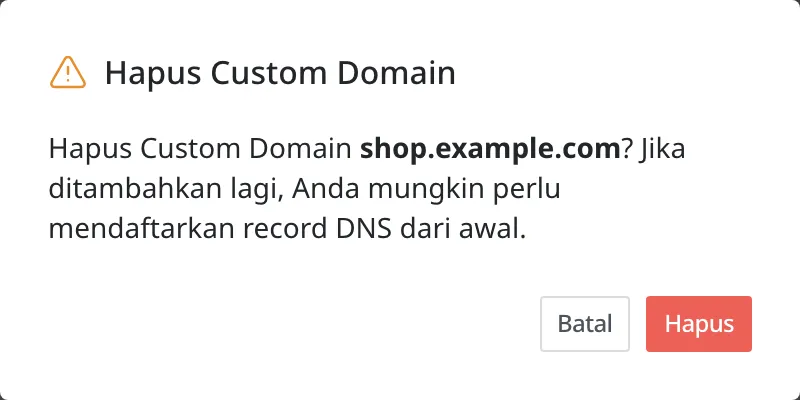
Setelah koneksi dihapus, hapus juga tiga record yang didaftarkan di penyedia domain. Apa yang terjadi setelah koneksi dihapus dirangkum di Saat mengganti domain atau menghapus koneksi.
Memindahkan domain ke situs lain
Bayangkan Anda membuat situs toko baru dan mengunggahnya sebagai Web Hosting "Toko Pakaian Online Baru". Berikut urutan memindahkan shop.example.com dari "Toko Pakaian Online" ke "Toko Pakaian Online Baru".
- Hapus koneksi
shop.example.comdari "Toko Pakaian Online". Urutannya ada di Menghapus koneksi domain Anda. - Buka layar detail Web Hosting "Toko Pakaian Online Baru".
- Di Custom Domain pada bagian Alamat, klik tombol Tambah.
- Masukkan
shop.example.comdi kolom Domain pada jendela "Siapkan Custom Domain", lalu klik Berikutnya. - Sesuaikan dua record TXT yang sudah didaftarkan di penyedia domain dengan nama dan nilai yang kini tampil di panel. Record pengarah traffic tidak perlu diubah karena Name dan Value-nya tetap sama.
- Di panel, klik Sudah saya tambahkan satu per satu, lalu klik Periksa status dan periksa status verifikasinya.
Sejak koneksi dihapus dari "Toko Pakaian Online" sampai shop.example.com terbuka di situs baru, pelanggan tidak dapat membuka situs lewat domain ini. Pindahkan domain pada jam ketika pelanggan sedang sedikit. Karena menghapus koneksi mengurangi jumlah situs yang dihubungkan dengan custom domain sebanyak satu, urutan ini tetap dapat dipakai di Organization yang sudah mencapai batas.
Jika menemui kendala
| Situasi | Penyebab | Solusi |
|---|---|---|
| Berikutnya tidak dapat diklik | Kolom Domain pada jendela "Siapkan Custom Domain" kosong | Masukkan domain yang akan dihubungkan |
| Tepat setelah situs diunggah ulang, custom domain tidak dapat dihubungkan atau dihapus | Situs sedang diproses | Coba lagi setelah pemrosesan selesai (Selama dan setelah deployment diproses) |
| Koneksi tidak dapat dimulai dengan domain yang dimasukkan | Domain melanggar syarat. Misalnya, https:// atau / ikut dimasukkan, ada karakter selain huruf a sampai z, angka, dan tanda hubung, atau tidak ada titik | Perbaiki agar sesuai dengan Syarat domain yang dimasukkan |
| Domain baru saja dibeli, tetapi koneksi tidak dapat dimulai | Domain yang dibeli (example.com) belum ditemukan di DNS | Pastikan pembelian dan pendaftaran di penyedia domain sudah selesai, lalu coba lagi setelah beberapa saat |
| Custom domain tidak dapat dihubungkan ke situs kedua | Jumlah situs yang dihubungkan dengan custom domain di Organization sudah mencapai batas paket | Hapus koneksi dari situs yang tidak dipakai, atau beralih ke paket yang lebih tinggi (Saat batas jumlah terlampaui) |
| Domain yang pernah dipakai di situs lain tidak dapat dihubungkan | Domain itu masih terhubung ke situs lain | Hapus dulu koneksinya dari situs itu (Memindahkan domain ke situs lain) |
| Domain belum dihubungkan ke situs mana pun yang Anda kelola, tetapi tetap tidak dapat dihubungkan | Situs di Space lain atau Organization lain mungkin sudah lebih dulu menghubungkan domain ini. Di seluruh WEEGLOO, satu domain hanya terhubung ke satu situs | Periksa apakah ada situs yang terhubung di Space lain dalam Organization yang sama. Jika domain dipakai di tempat yang tidak Anda kelola, hubungi dukungan pelanggan (support@weegloo.com) |
| Tepat setelah Berikutnya diklik, nilai record TXT tidak tampil | Penyiapan nilai memerlukan sedikit waktu | Periksa lagi sebentar kemudian |
| Record sudah didaftarkan, tetapi status verifikasi tidak berubah | Isi yang didaftarkan belum berlaku di internet (hingga 48 jam), atau nama atau nilai yang dimasukkan di penyedia berbeda dari layar. Mungkin nama dimasukkan dengan cara yang berbeda dari cara penyedia | Tunggu beberapa saat, lalu periksa status lagi. Periksa ulang nama dan nilai di layar penyedia (Cara memasukkan nama record berbeda di setiap penyedia) |
| Verifikasi sudah selesai, tetapi situs tidak terbuka lewat custom domain | Nilai record CNAME berbeda atau belum diterapkan. Status verifikasi tidak tampil di samping record ini | Di penyedia, periksa apakah Value record ini adalah origin.weegloo.app. Jika yang dimasukkan adalah alamat gratis, perbaiki nilainya |
Situs tidak terbuka di www.example.com (domain yang terhubung adalah shop.example.com) | Situs hanya terbuka di domain yang terhubung dan alamat gratis. www.example.com tidak terhubung | Beri tahu pelanggan domain yang terhubung. Untuk juga memakai www.example.com, hubungkan dengan Tambah pada Custom Domain (Menghubungkan domain Anda) |
| Produk tidak tampil di situs yang dibuka lewat custom domain, padahal tampil jika dibuka lewat alamat gratis | Alamat custom domain tidak ada di Referrer yang diizinkan pada Delivery Access Token yang dipakai situs | Buka token, lalu tambahkan https://shop.example.com ke Referrer yang diizinkan (Mengubah deskripsi dan Referrer yang diizinkan) |
| Setelah domain diganti, situs tidak terbuka di domain sebelumnya | Saat domain sebelumnya dihapus, koneksinya terputus | Beri tahu pelanggan domain baru. Hapus record domain sebelumnya di penyedia |
| Situs tidak terbuka di alamat gratis maupun lewat custom domain | Masalahnya ada pada situs itu sendiri, bukan pada koneksi custom domain. Volume transfer Organization bulan ini juga mungkin sudah melebihi kuota paket | Periksa penyebab dan solusinya di Pengaturan dan aturan Web Hosting dan Saat volume transfer dan ruang penyimpanan terlampaui |
Dokumen terkait
- Men-deploy situs web: Membahas apa itu Web Hosting dan alur dari menyiapkan file situs sampai situs tayang.
- Pengaturan dan aturan Web Hosting: Membahas aturan mengunggah dan mengunggah ulang file situs, serta aturan menentukan alamat gratis (Subdomain).
- Aturan token: Membahas aturan dan urutan mengubah Referrer yang diizinkan pada Delivery Access Token setelah alamat situs berubah.
- Aturan peran dan izin: Membahas cara mengaktifkan izin Kelola Web Hosting dan apa yang dapat dilakukan dengan izin ini.
- Aturan penghapusan: Membahas syarat untuk menghapus situs dan koneksi custom domain yang ikut hilang saat situs dihapus.
- Paket harga: Membahas jumlah situs yang dapat dihubungkan dengan custom domain di setiap paket.
- Referensi API: Membahas spesifikasi teknis seperti format permintaan untuk menghubungkan custom domain dan memeriksa status verifikasi dari program.