

Menghubungkan login Naver
Agar pengguna layanan Anda dapat mendaftar dengan akun Naver, Anda perlu mendaftarkan layanan Anda ke Naver, lalu mendapatkan Client ID dan Client Secret dari sana.
Halaman ini memandu urutan untuk mendapatkan Client ID dan Client Secret. Cara memasukkan kedua nilai itu ke WEEGLOO ada di Memasukkan Client ID dan Client Secret ke WEEGLOO.
Mendapatkan Client ID dan Client Secret dari Naver
Setelah masuk ke Naver, ikuti dua langkah di bawah ini secara berurutan. Semua langkah di sini gratis.
Mendaftarkan aplikasi
-
Buka layar pendaftaran aplikasi (https://developers.naver.com/apps/#/register (terbuka di tab baru)).
-
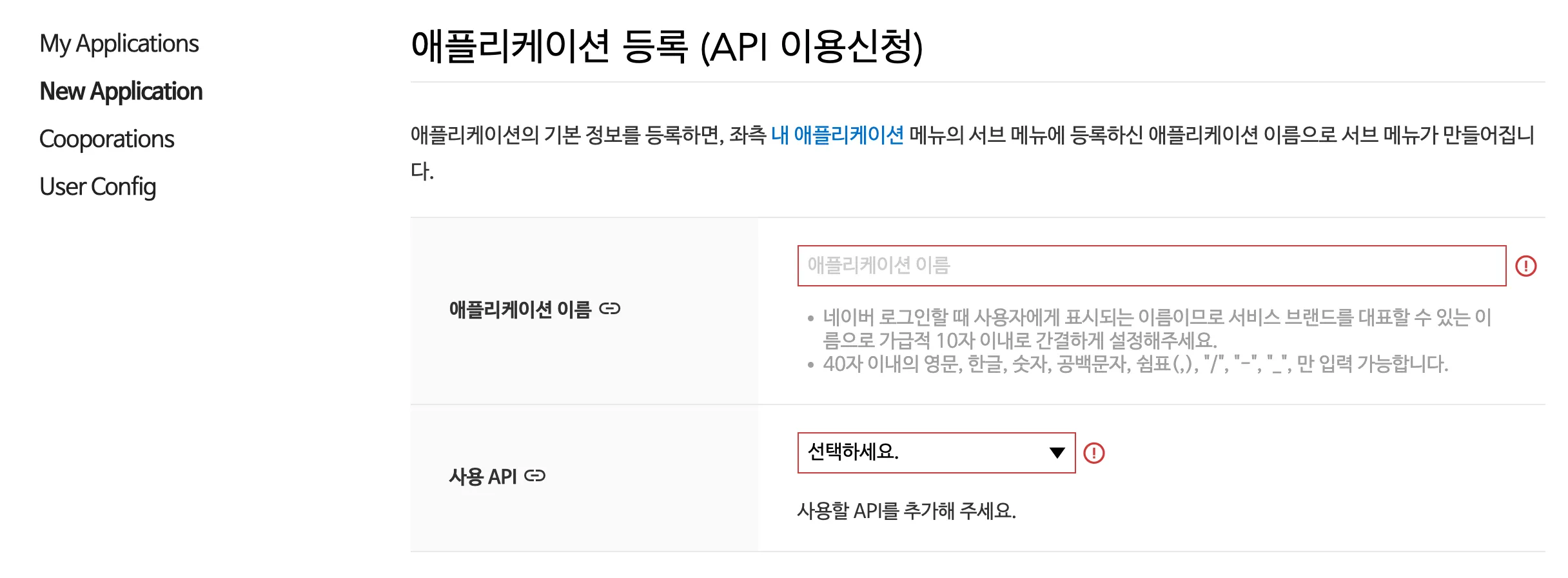
Di 애플리케이션 이름 (nama aplikasi), masukkan nama yang akan dilihat pengguna (misalnya
Lemari Hangat). -
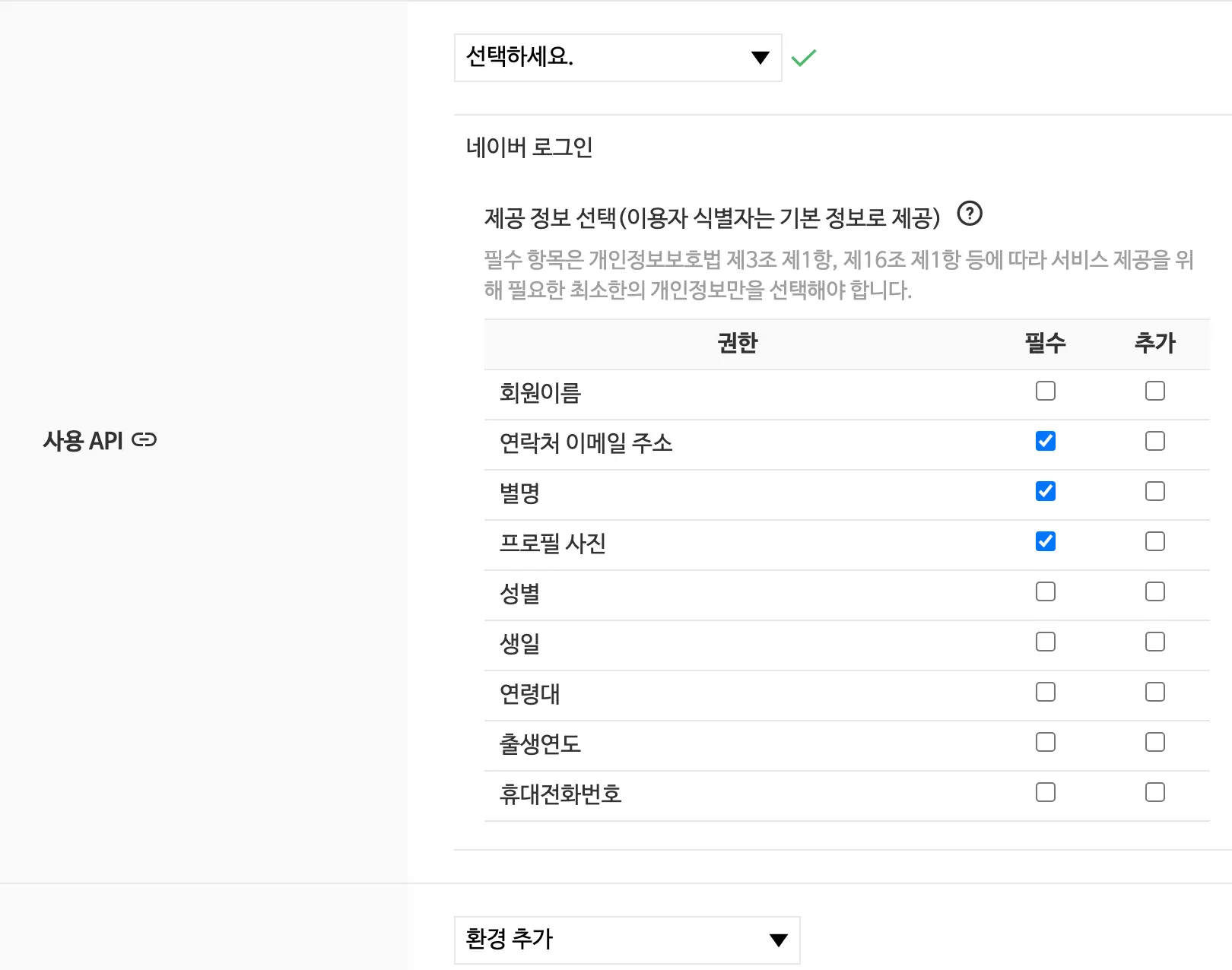
Di 사용 API (API yang dipakai), pilih 네이버 로그인 (login Naver).
-
Di tabel 제공 정보 선택 (pemilihan informasi yang diberikan), centang hanya kolom 필수 (wajib) pada tiga baris berikut: 연락처 이메일 주소 (alamat email kontak), 별명 (nama panggilan), dan 프로필 사진 (foto profil). Item lainnya tidak perlu dipilih.
-
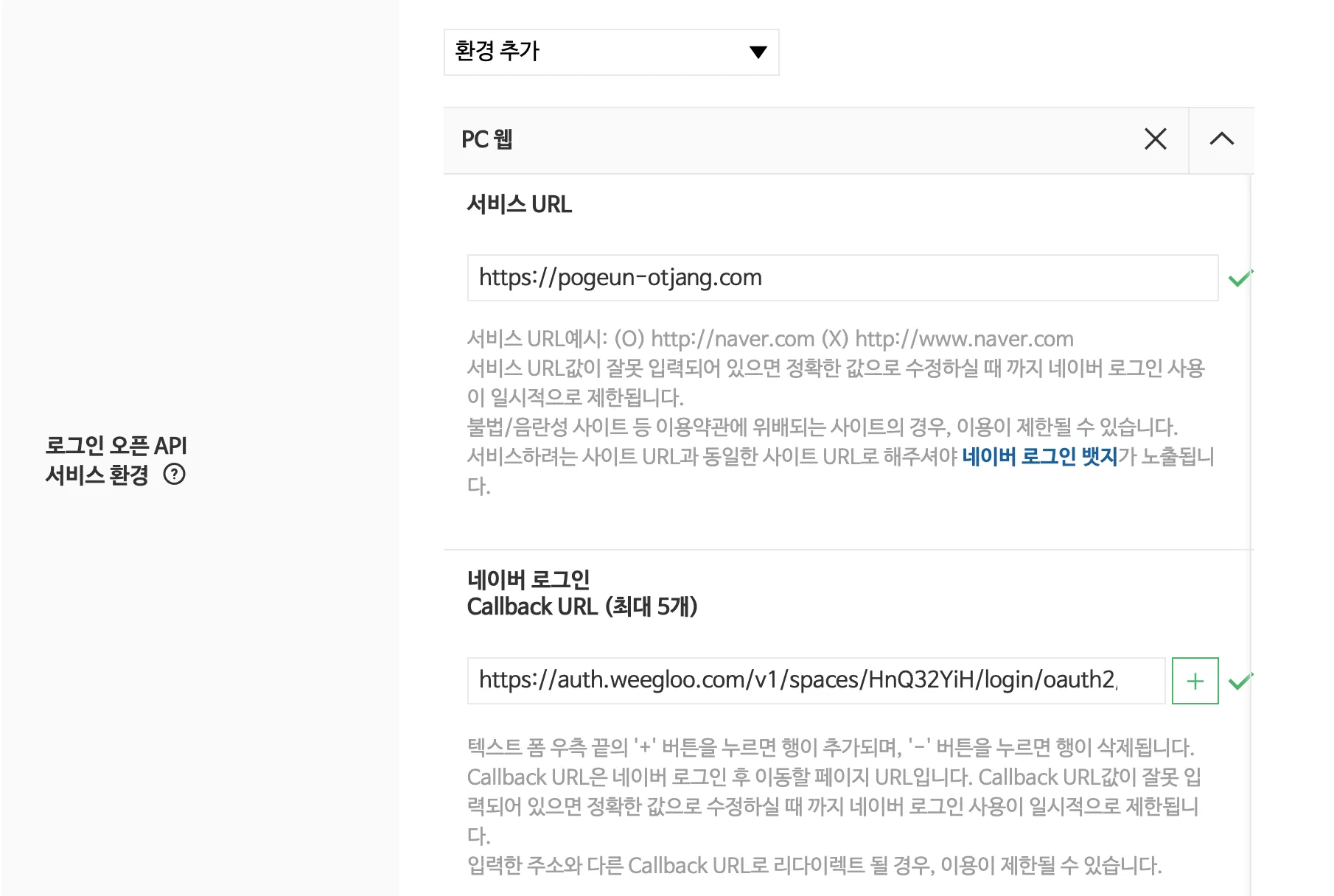
Di 환경 추가 (tambah lingkungan), pilih PC 웹 (web PC). Anda hanya memerlukan lingkungan ini.
Dua kolom alamat berikutnya harus diisi dengan tepat
서비스 URL (URL layanan) dan 네이버 로그인 Callback URL adalah nilai yang dicocokkan Naver dengan layanan Anda yang sebenarnya. Jika salah satunya berbeda dari yang sebenarnya, penggunaan login Naver dibatasi sampai Anda memperbaikinya.
-
Di 서비스 URL, masukkan alamat situs Anda tanpa
www(misalnyahttps://shop.example.com). Alamat ini harus sama dengan domain yang dibuka pengguna. -
Tempelkan alamat di bawah ini ke kolom pertama 네이버 로그인 Callback URL. Jika Anda memilih Space Anda, ID Space di dalam alamat itu akan terisi.
Spacehttps://auth.weegloo.com/v1/spaces/{spaceId}/login/oauth2/code/naverJika Anda tidak tahu Space mana yang Anda pakai dan integrasinya sudah Anda serahkan kepada agen AI, Anda juga dapat bertanya kepada agen itu. Tulis permintaan ini di jendela obrolan: "Beri tahu Callback URL yang harus didaftarkan untuk login Naver" Anda akan menerima alamat yang sudah lengkap.
-
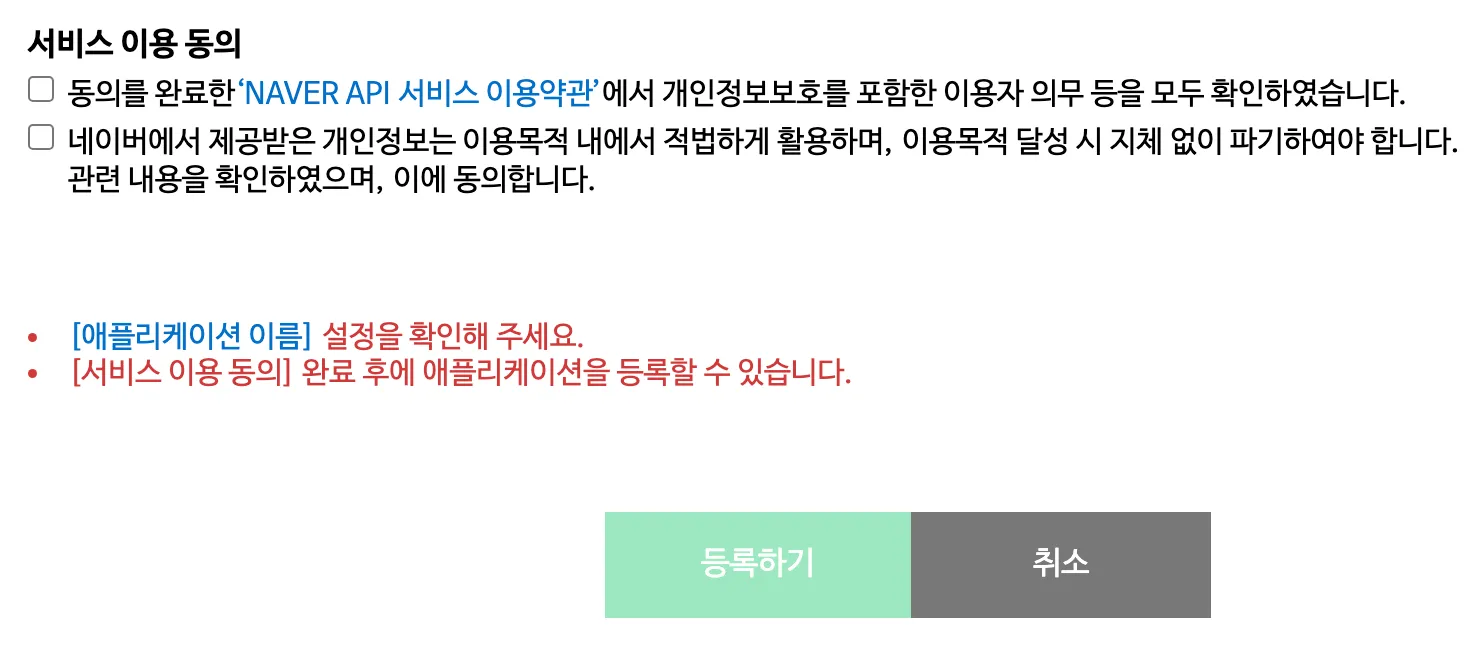
Centang dua kotak di 서비스 이용 동의 (persetujuan penggunaan layanan) di bagian paling bawah formulir.
-
Klik 등록하기 (daftarkan).
Menyalin Client ID dan Client Secret
Setelah Anda mengeklik 등록하기, tab 개요 (ringkasan) untuk aplikasi yang baru didaftarkan akan terbuka. Client ID dan Client Secret ada di 애플리케이션 정보 (informasi aplikasi).
-
Salin nilai yang tertera pada Client ID.
-
Klik 보기 (lihat) di samping Client Secret.
-
Salin nilai yang muncul.
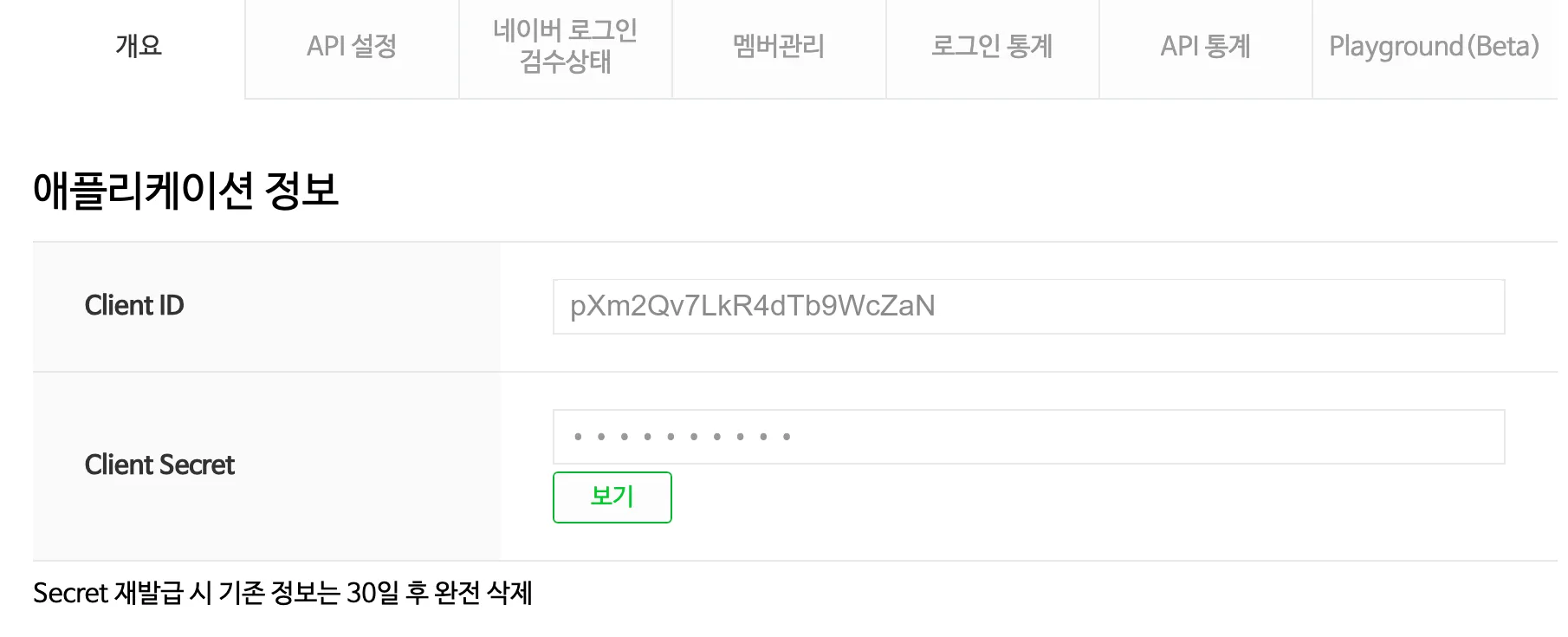
Client ID tetap tampil di layar ini, dan Client Secret dapat dilihat lagi setiap kali Anda mengeklik 보기. Namun, Secret adalah nilai rahasia. Jangan beri tahu orang lain dan jangan menuliskannya di tempat yang terbuka untuk umum.
Mendaftarkan orang yang akan mencoba sebagai penguji
Untuk menghubungkan ke WEEGLOO, Anda tidak perlu menunggu peninjauan. Setelah Client ID dan Client Secret dimasukkan ke WEEGLOO, login langsung berfungsi.
Namun, aplikasi yang baru didaftarkan ditandai 개발 중 (sedang dikembangkan). Dalam status ini, Anda hanya dapat masuk dengan ID Naver yang sudah terdaftar. ID Naver Anda sendiri tidak perlu didaftarkan.
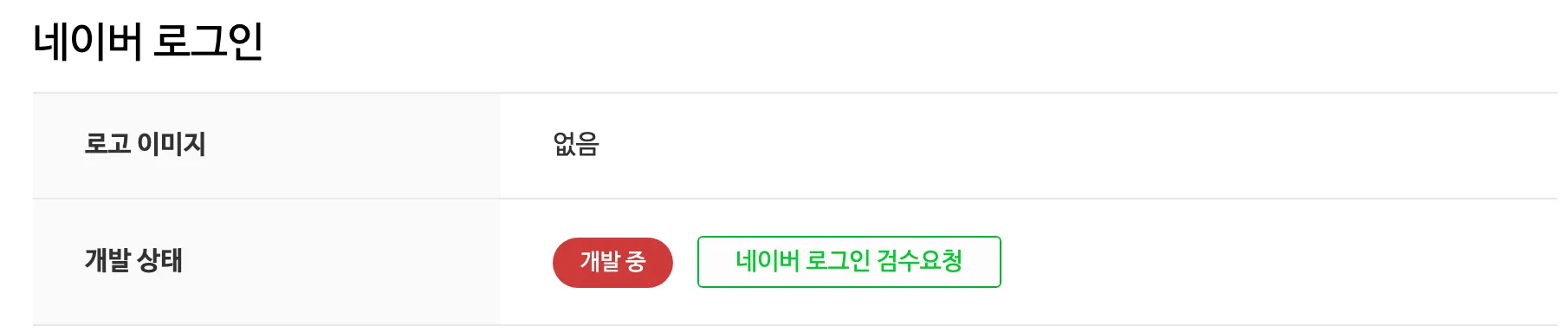
Agar orang lain juga dapat mencoba masuk, daftarkan orang itu sebagai penguji.
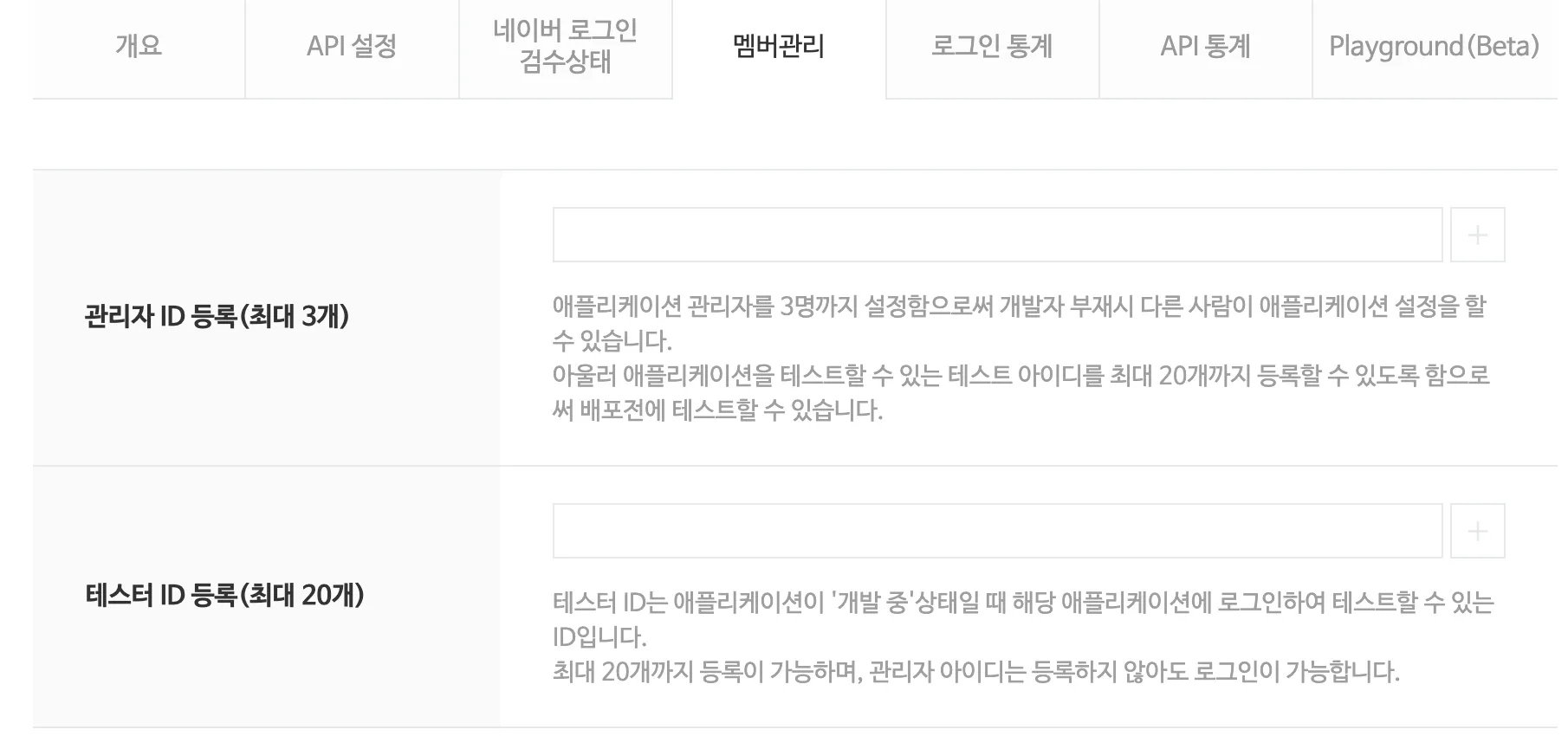
- Klik tab 멤버관리 (kelola anggota).
- Masukkan ID Naver orang itu di kolom 테스터 ID 등록 (pendaftaran ID penguji).
- Klik tombol + di sebelah kanan kolom itu.
Membuka login untuk semua pengguna memerlukan peninjauan
Agar bukan hanya penguji yang terdaftar, tetapi semua pengguna dapat masuk, aplikasi Anda harus lolos peninjauan Naver. Jika sudah siap, klik 네이버 로그인 검수요청 (permintaan peninjauan login Naver) di tab 개요.
Setelah meminta peninjauan, Anda mungkin perlu mengirimkan gambar logo dan tangkapan layar dari layanan Anda yang sebenarnya. Bahan yang diperlukan dan kriterianya ada di dokumentasi Naver (terbuka di tab baru), dan perkembangannya ditampilkan di tab 네이버 로그인 검수상태 (status peninjauan login Naver). Setelah lolos peninjauan, semua pengguna dapat masuk melalui aplikasi ini.
Memasukkan Client ID dan Client Secret ke WEEGLOO
Sekarang Client ID dan Client Secret sudah siap. Langkah selanjutnya bergantung pada cara Anda bekerja sejauh ini.
Jika Anda mengatur sendiri di studio konten, ikuti langkah berikut.
- Kembali ke Mengaktifkan login sosial.
- Di Login Providers, klik tombol Aktifkan pada baris Naver.
- Masukkan Client ID ke kolom Client ID pada langkah Masukkan di Weegloo.
- Masukkan Client Secret ke kolom Client Secret.
- Klik tombol Simpan di bawah panduan yang terbuka.
- Jika Anda sedang mengaktifkan ServiceLogin untuk pertama kali, klik juga tombol Simpan di bagian paling bawah formulir. Nilai yang Anda masukkan baru tersimpan dan ServiceLogin baru aktif setelah tombol ini diklik.
Jika Anda menambahkan penyedia ke ServiceLogin yang sudah aktif, klik Simpan di bawah panduan yang terbuka. Simpan di bagian paling bawah formulir tidak diperlukan (Menambah satu login sosial lagi).
Jika Anda menyerahkan integrasinya kepada agen AI dan agen itu meminta Anda mengambil Client ID dan Client Secret, tempelkan kedua nilai itu apa adanya ke jendela obrolan, lalu lanjutkan pekerjaan Anda. Agen akan menangani sisa pengaturannya.
Langkah berikutnya
- Mengaktifkan ServiceLogin: Memasukkan nilai yang Anda dapatkan ke studio konten dan menyelesaikan sisa pengaturan login anggota.
- Login anggota layanan: Membahas apa itu login anggota dan alur sampai Anda mulai menerima anggota, lengkap dengan diagram.
- Membuat peran anggota: Membuat ServiceUserRole yang menentukan apa yang dapat dibaca dan ditulis anggota yang sudah mendaftar.
- Auth API: Membahas spesifikasi teknis seperti format permintaan yang dibutuhkan saat memasang login ke kode situs Anda.