

Menemukan konten yang Anda butuhkan
Bayangkan Anda menjalankan toko pakaian online "Lemari Hangat". Saat produk hanya sepuluh, sekadar menelusuri daftar sudah cukup untuk menemukan produk yang Anda cari. Namun, saat produk melewati 300 item, ceritanya berbeda. Untuk pertanyaan seperti "Saya ingin mengumpulkan hanya produk yang habis lalu menurunkannya" atau "Produk mana ya yang saya perbaiki minggu lalu?", cara mencari dengan mata sambil membalik daftar satu per satu tidak lagi berhasil.
Halaman ini membahas, per situasi, cara menyaring hanya Content yang Anda butuhkan dari daftar Content di studio konten. Mulai dari mencari nama dengan pencarian, menyisakan hanya yang sesuai kondisi dengan filter, mengubah urutan dengan pengurutan, memilih informasi yang tampil dengan pengaturan kolom, hingga menyimpan kondisi yang sering dipakai sebagai View, pekerjaan pencarian yang berulang setiap hari dirangkum di satu tempat.
Semua alat pencarian ada di daftar Content
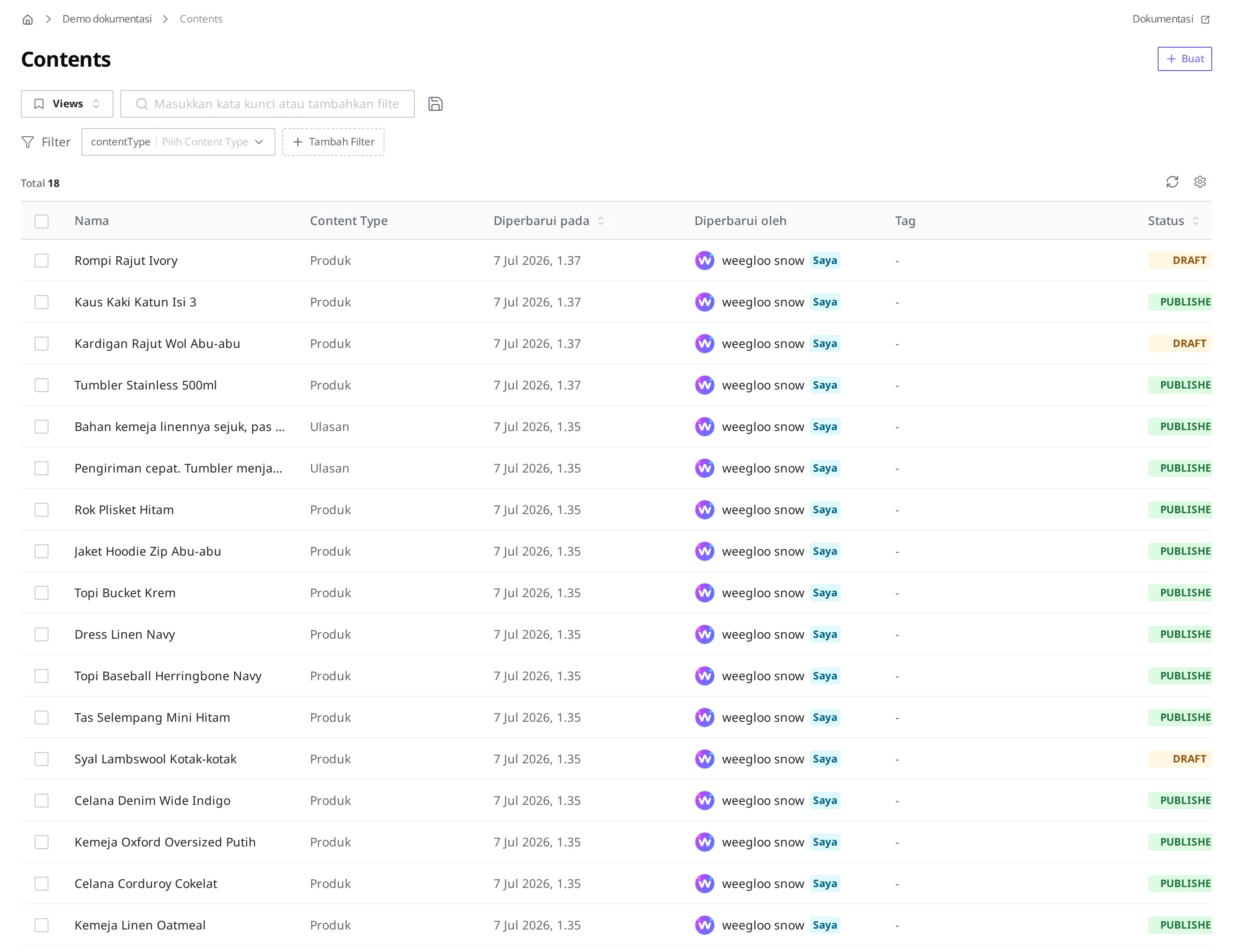
Saat Anda menekan Content di menu kiri, layar daftar Content terbuka. Alat-alat yang dibahas di halaman ini terkumpul di layar ini.
| Alat | Fungsi |
|---|---|
| Kotak input kata kunci | Mempersempit daftar dengan kata kunci yang Anda masukkan. Kotak input bertuliskan "Cari dengan kata kunci" |
| Tombol Tambah Filter | Menerapkan kondisi seperti status atau nilai Field agar hanya Content yang sesuai yang tersisa |
| Tombol Hapus Filter | Melepaskan sekaligus semua kondisi yang sudah diterapkan. Hanya muncul saat setidaknya ada satu kondisi yang diterapkan |
| Pemilihan View dan tombol Simpan Saat Ini Sebagai View | Menyimpan kombinasi pencarian dan filter yang sering dipakai, lalu memanggilnya kembali sekaligus |
| Tombol Pengaturan Kolom | Memilih informasi (kolom) apa yang ditampilkan di tabel daftar |
| Tombol Segarkan | Memuat ulang daftar |
| Navigasi halaman | Memilih jumlah item per halaman dan berpindah ke halaman sebelumnya atau berikutnya |
Di kiri atas layar terdapat tombol Views dan kotak input kata kunci, dan di sebelah kanannya tombol Simpan Saat Ini Sebagai View. Pada baris di bawahnya terdapat tanda "Filter", chip kondisi Content Type, dan tombol Tambah Filter. Begitu Anda menerapkan satu kondisi saja, tombol Hapus Filter ikut muncul di sebelahnya. Di kanan atas tabel terdapat ikon Segarkan dan Pengaturan Kolom, dan di bawah tabel terdapat area navigasi halaman.
Cari dengan kata kunci jika Anda ingat namanya
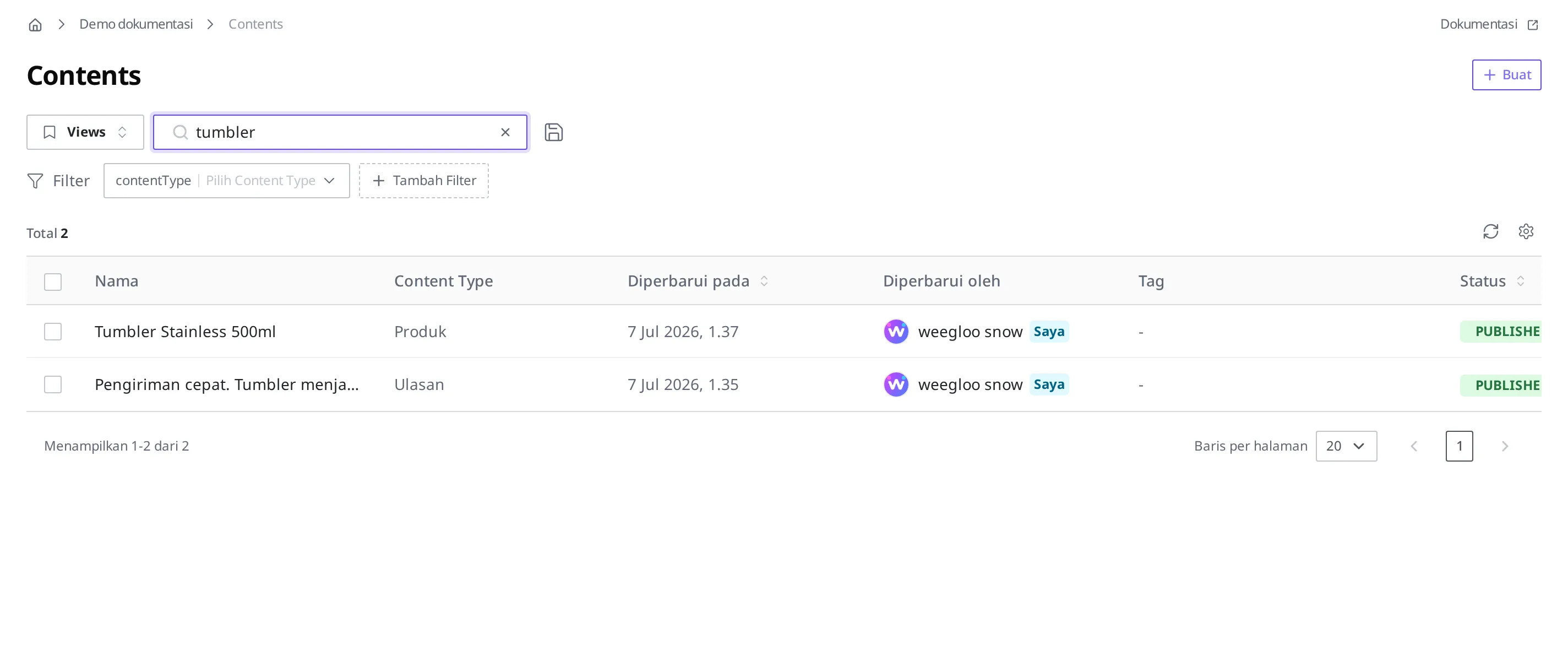
Jika Anda tahu nama produk yang dicari, seperti "Saya harus memperbaiki harga tumbler", pencarian adalah cara tercepat.
- Tekan kotak input kata kunci pada daftar Content.
- Masukkan
tumbler. - Tekan tombol Enter.
Pencarian tidak membedakan Content Type. Berhasil jika produk "Tumbler Stainless 500ml" yang namanya mengandung "tumbler" dan ulasan yang menyebut "tumbler" di isinya sama-sama tetap ada. Isi ulasan sekaligus menjadi judulnya, sehingga kalimat itulah yang ditampilkan di kolom Nama pada daftar.
Menyaring hanya yang sesuai kondisi dengan filter
Gunakan filter saat Anda tidak tahu namanya, atau perlu melihat sekaligus beberapa item yang sesuai kondisi. Terapkan kondisi dengan tombol Tambah Filter di sebelah kotak input kata kunci. Kriteria yang bisa dipakai sebagai kondisi adalah sebagai berikut.
- Content Type: dibuat dengan kerangka apa suatu Content (misalnya hanya yang dibuat dengan "Produk")
- Status: status seperti Draft, Published (misalnya hanya yang belum dipublikasikan)
- Pembuat: siapa yang membuatnya
- Nilai Field: nilai yang ada pada Field yang didefinisikan di kerangka (misalnya hanya yang Status Penjualannya "Habis")
- Tag: Tag yang ditempelkan (misalnya hanya yang ditempeli Tag "Diskon Musim Panas")
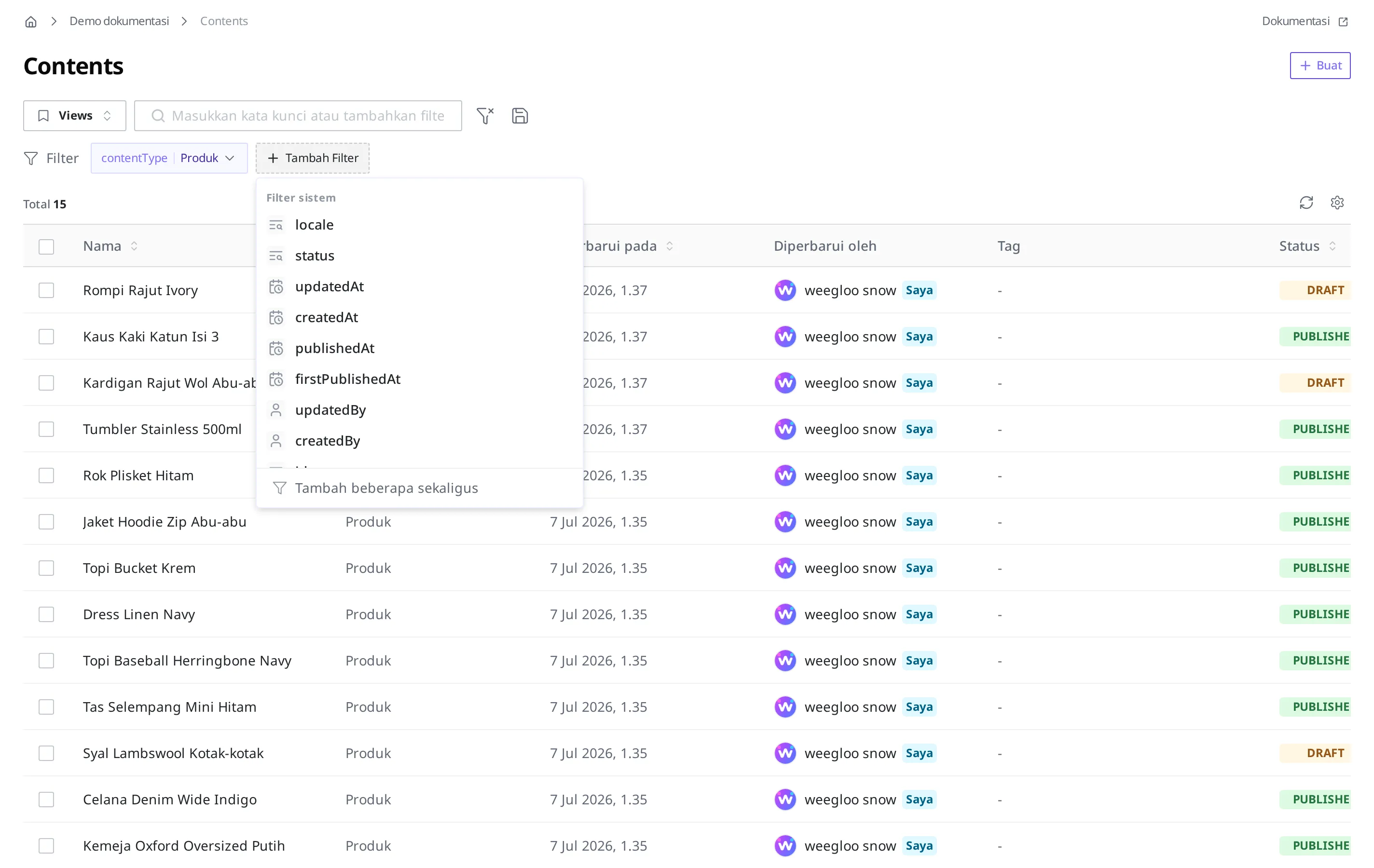
Saat Anda menekan tombol Tambah Filter, daftar Filter sistem terbuka. Anda bisa memilih nilai yang dikelola sistem sebagai kondisi, seperti bahasa (locale), status (status), waktu modifikasi (updatedAt), waktu pembuatan (createdAt), waktu publikasi (publishedAt), waktu publikasi pertama (firstPublishedAt), pengubah (updatedBy), pembuat (createdBy), nomor unik (id), serta Tag yang sudah ditempelkan (tags). Jika Anda memilih Content Type terlebih dahulu, di bawahnya muncul bagian bernama kerangka itu seperti "Produk fields", dan Field milik kerangka itu tampil di sana sebagai kondisi. Daftarnya panjang, jadi item di bagian bawah baru terlihat setelah digulir. Jika kondisinya terlalu banyak sehingga sulit ditemukan, masukkan namanya ke kotak pencarian di bagian atas daftar. Jika Anda menekan Tambah beberapa sekaligus di bawah daftar, Anda juga bisa menerapkan beberapa kondisi sekaligus.
Mengumpulkan hanya produk yang habis
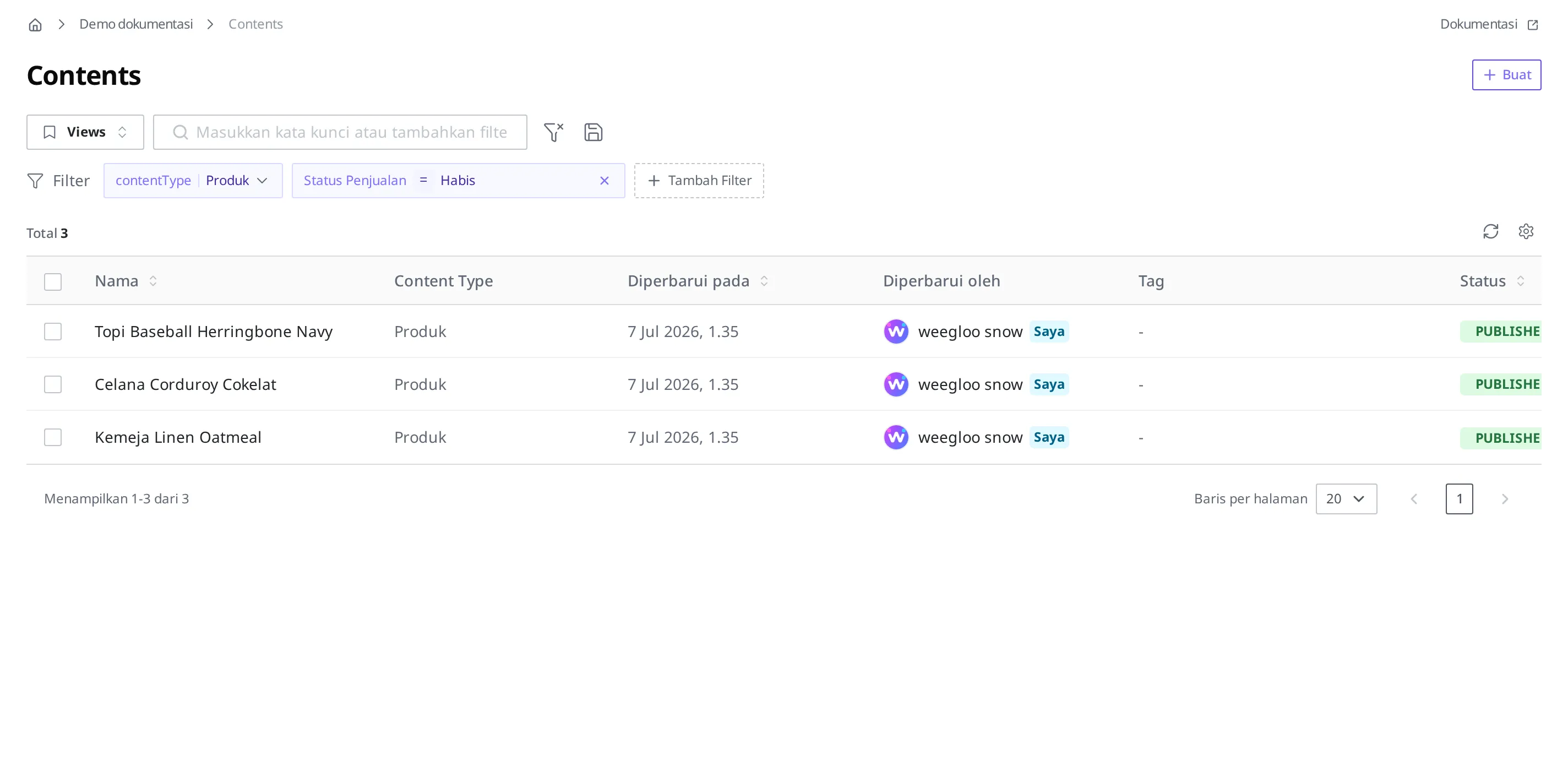
Anggap Content Type "Produk" memiliki Field Status Penjualan, dengan nilai "Dijual" dan "Habis". Untuk merapikan produk yang habis setelah musim berakhir, terapkan filter yang menyisakan hanya Content yang nilai Field Status Penjualannya "Habis".
- Tekan tombol Tambah Filter dan pilih Field Status Penjualan.
- Masukkan
Habiske kolom nilai.
Kondisi filter ditampilkan sebagai chip "Status Penjualan = Habis". Berhasil jika hanya produk yang sesuai kondisi yang tersisa di daftar. Hanya produk yang habis yang terlihat, seperti "Topi Baseball Herringbone Navy", "Celana Corduroy Cokelat", "Kemeja Linen Oatmeal". Sekarang, sambil melihat daftar ini, Anda tinggal membuka satu per satu untuk menurunkan atau merapikannya.
Menemukan produk yang belum dipublikasikan
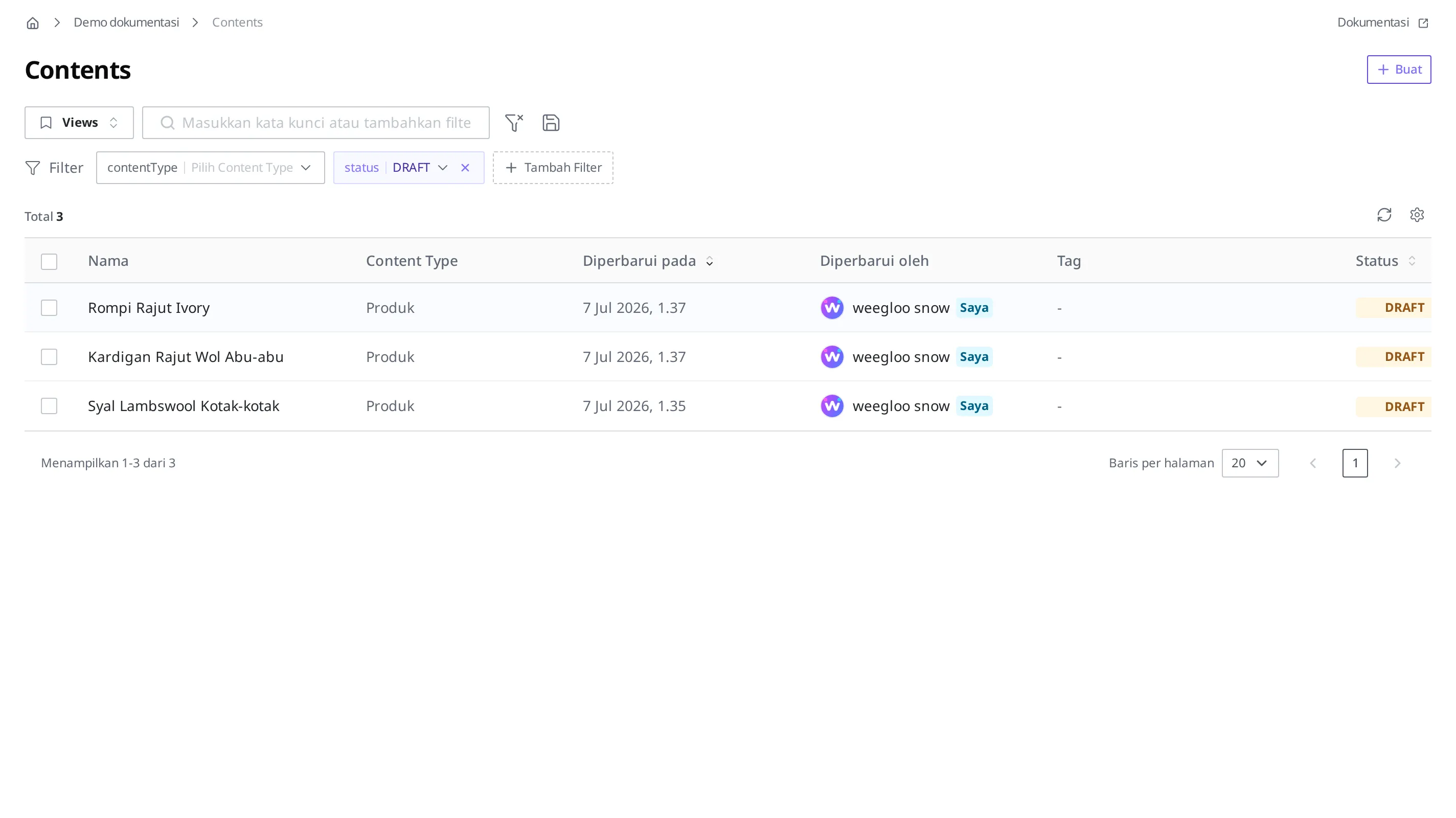
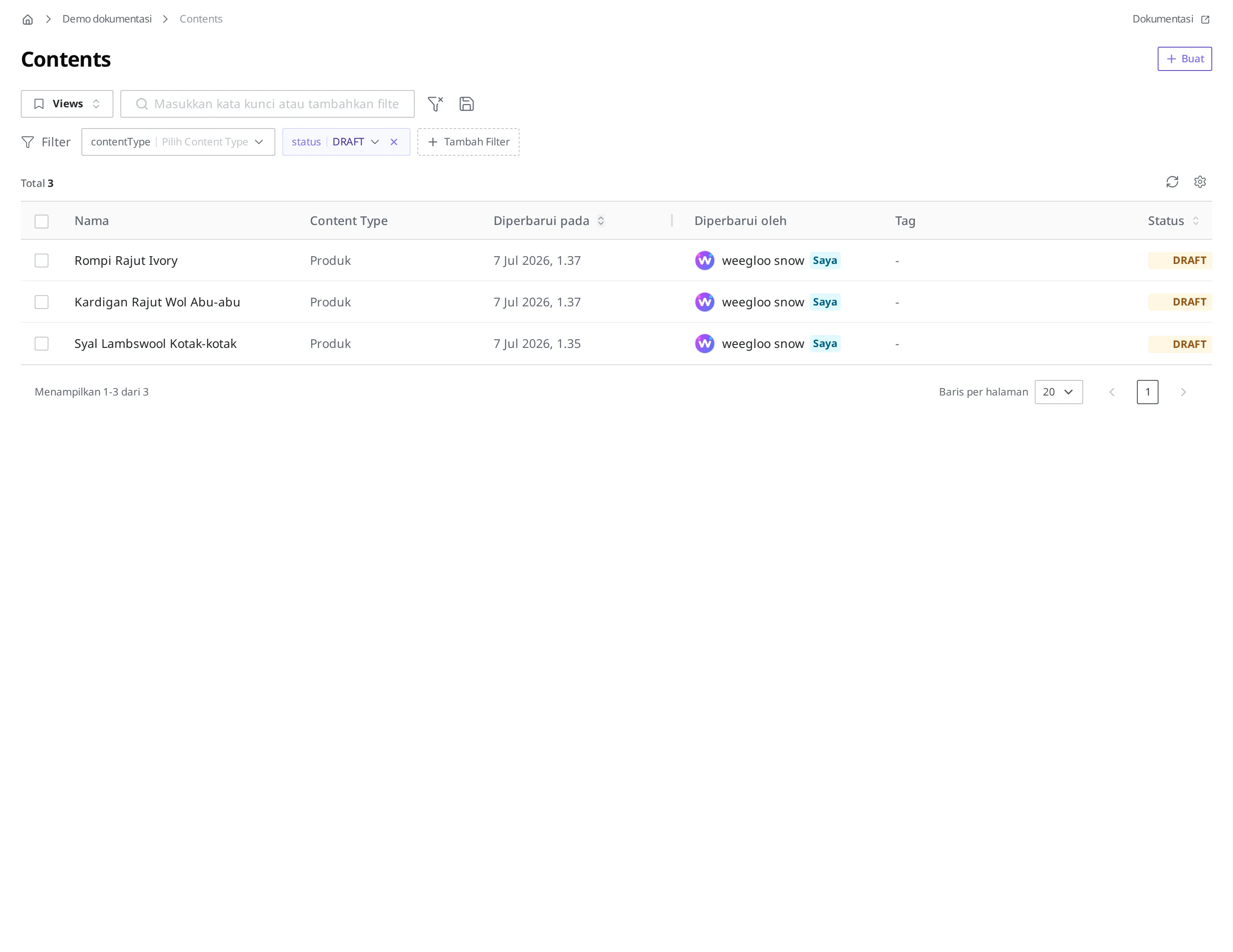
Jika Anda meninggalkan tempat di tengah-tengah saat mendaftarkan 20 produk baru, wajar bila Anda bingung sudah dipublikasikan sampai mana. Dalam kasus ini, terapkan filter yang menyisakan hanya yang statusnya Draft. Semua Content yang hanya dibuat tetapi belum dipublikasikan akan terkumpul. Sambil melihat daftar, Anda tinggal membuka satu per satu untuk menyelesaikan publikasinya.
- Tekan tombol Tambah Filter dan pilih status.
- Pilih Draft sebagai nilai.
Berhasil jika di daftar hanya tersisa produk berstatus Draft, seperti "Rompi Rajut Ivory", "Syal Lambswool Kotak-kotak", "Kardigan Rajut Wol Abu-abu".
Apa arti masing-masing status Draft, Published, Changed dibahas di Status dan publikasi.
Melihat hanya produk, kecualikan pengumuman
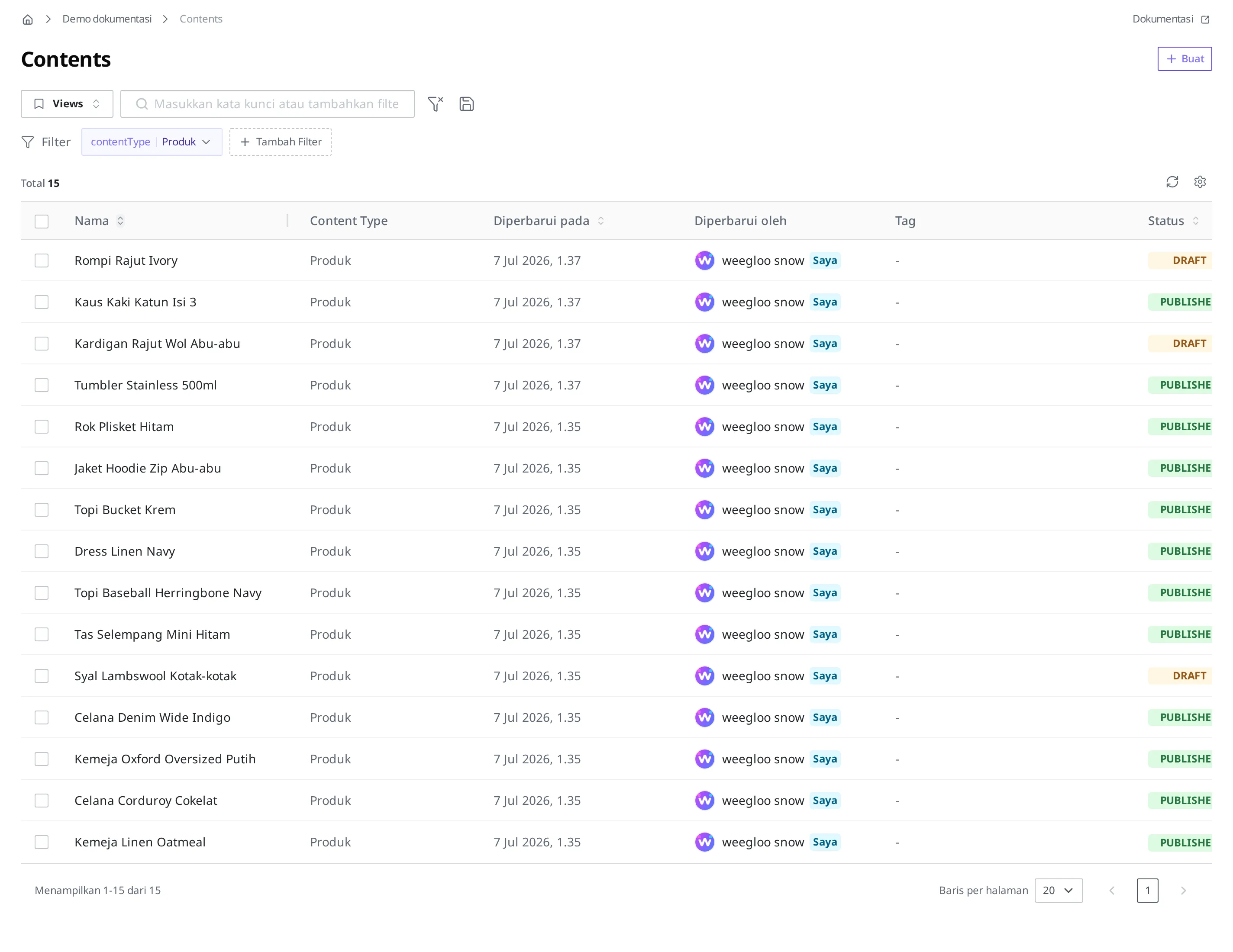
Jika di Space Anda ada Content Type lain selain "Produk", seperti "Merek" dan "Ulasan", daftar akan menampilkan Content dari berbagai kerangka yang bercampur. Saat Anda ingin fokus merapikan produk, terapkan filter yang menyisakan hanya yang memiliki Content Type "Produk".
- Tekan chip Content Type pada filter.
- Pilih "Produk" dari daftar.
Berhasil jika di daftar hanya tersisa yang dibuat dengan Content Type "Produk". Content yang dibuat dengan kerangka "Merek" atau "Ulasan" dikeluarkan dari daftar.
Melihat hanya produk yang dikelompokkan dengan Tag
Jika Anda menempelkan Tag pada setiap produk yang menjadi target "Terlaris", Anda bisa menerapkan filter yang menyisakan hanya yang ditempeli Tag itu. Ini dipakai saat Anda memilih berdasarkan kriteria yang Anda kelompokkan sendiri, terlepas dari Content Type atau nilai Field.
- Tekan tombol Tambah Filter dan pilih tags.
- Tekan memiliki nilai pada chip kondisi, lalu pilih salah satu dari.
- Tekan Pilih Tag dan pilih "Terlaris".
Berhasil jika hanya produk yang ditempeli Tag "Terlaris" yang tersisa di daftar. Hanya produk yang membawa Tag itu yang terlihat, seperti "Tumbler Stainless 500ml", "Jaket Hoodie Zip Abu-abu", "Dress Linen Navy".
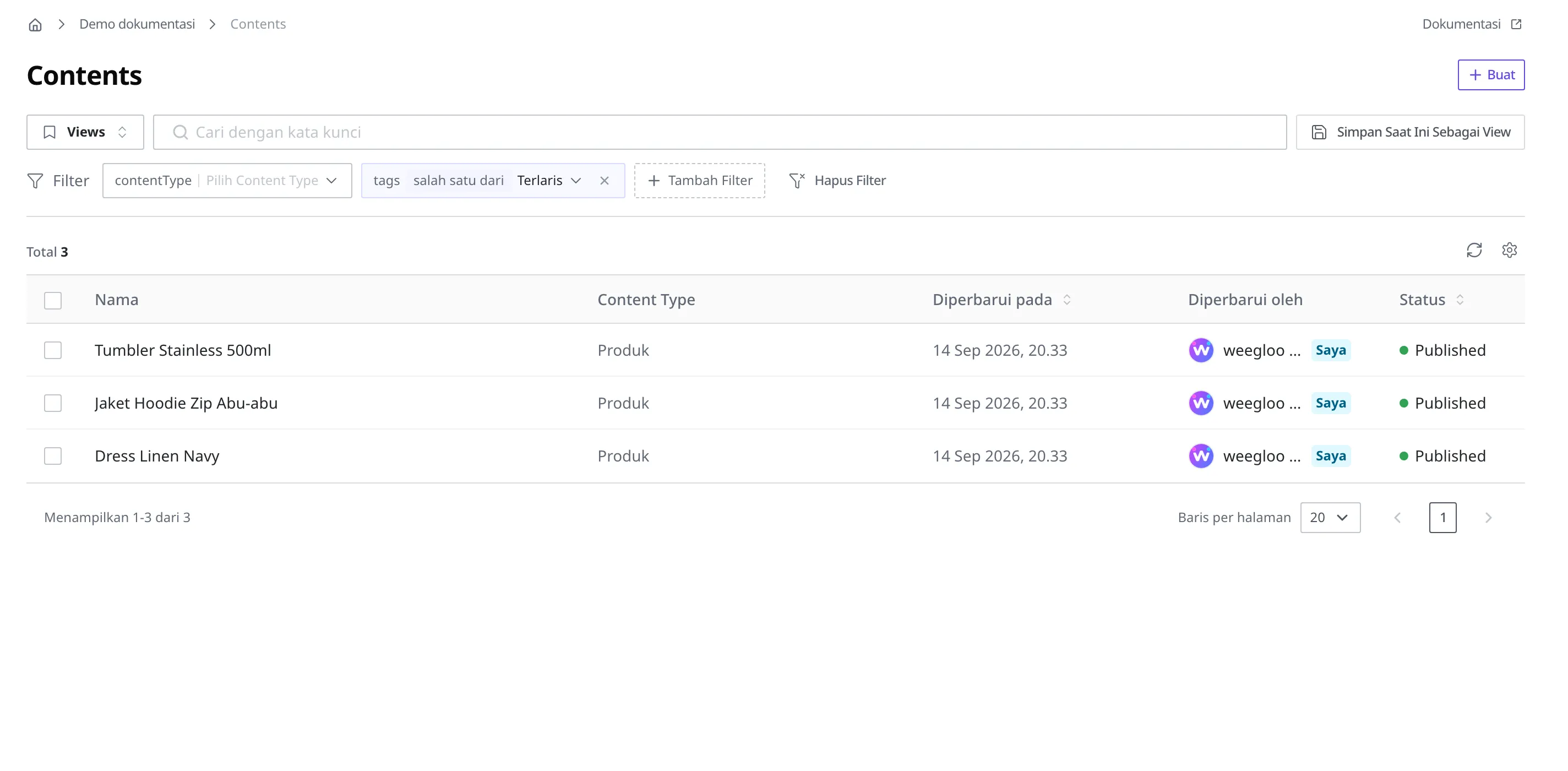
Jika Anda melewati langkah 2, kondisinya tetap memiliki nilai. Keadaan ini menyisakan semua Content yang membawa setidaknya satu Tag. Untuk mempersempit sampai ke Tag tertentu, tentukan Tag-nya pada langkah 2 sampai 3.
Cara membuat Tag dan menempelkannya pada Content dibahas di Tag.
Melihat hanya yang saya buat atau ubah
Jika Anda mengelola produk bersama dua rekan kerja, daftar berisi pekerjaan tiga orang yang bercampur. Jika Anda berpikir "Saya ingin memeriksa lagi hanya produk yang saya ubah minggu lalu", Anda tidak perlu menerapkan filter baru. Dua View yang tersedia secara default saat Anda bergabung ke Space sudah memuat kondisi itu.
- "Created by me": Hanya menyisakan Content yang saya buat.
- "Updated by me": Hanya menyisakan Content yang saya ubah.
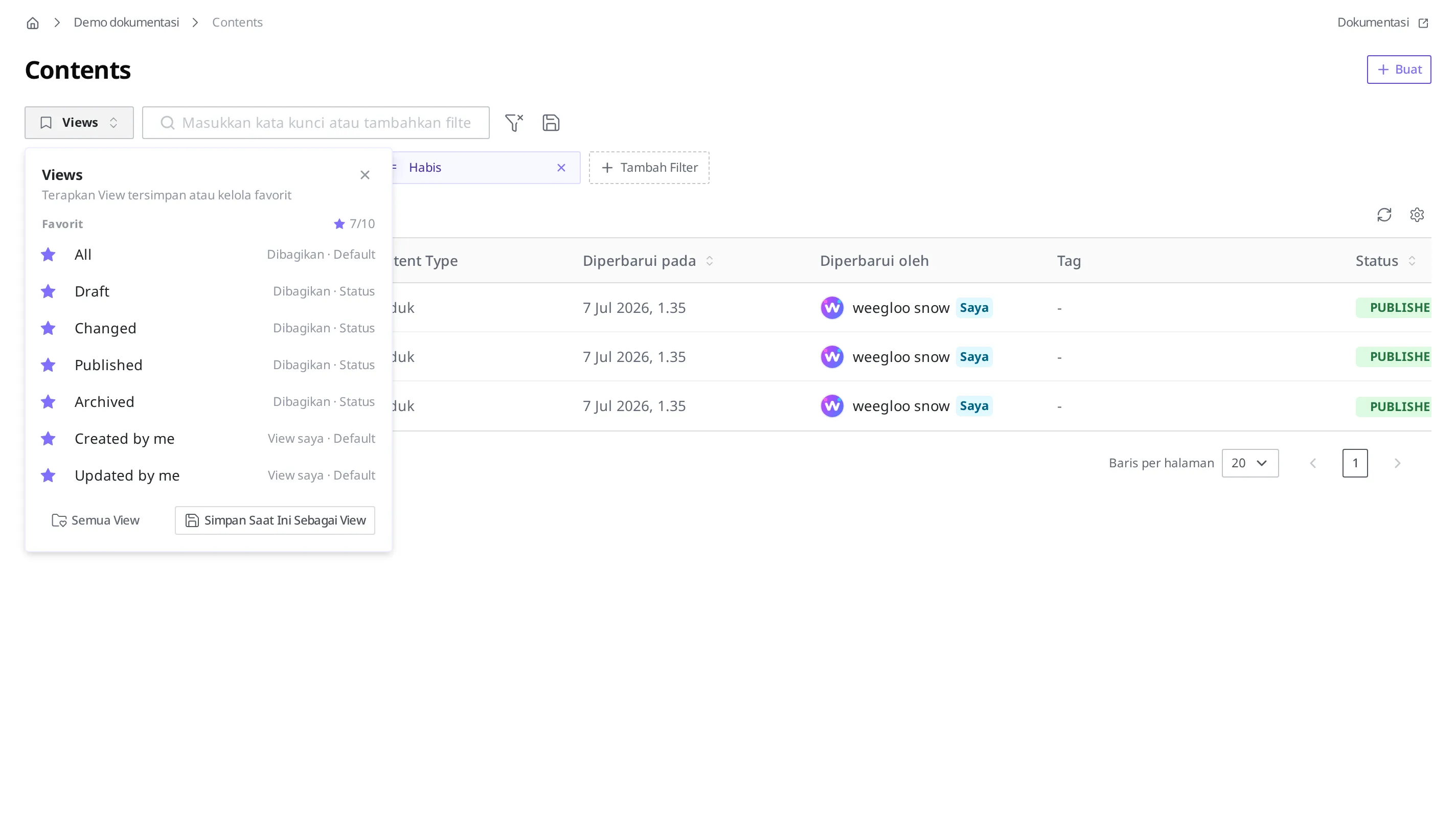
- Tekan tombol Views di sebelah kiri kotak input kata kunci.
- Pilih "Updated by me" dari daftar.
Saat Anda menekan tombol Views, View yang Anda masukkan ke Favorit akan terbuka. Di sini secara default terdapat "All" (Dibagikan · Default), "Draft", "Changed", "Published", "Archived" (Dibagikan · Status), serta "Created by me", "Updated by me" (View saya · Default). Jika Anda memilih "Updated by me", hanya produk yang saya ubah yang tersisa. Jika ditambah pengurutan berdasarkan waktu modifikasi (lihat Mengurutkan agar yang baru diubah tampil lebih dulu di bawah), produk yang Anda ubah minggu lalu terkumpul di bagian atas. Untuk melihat juga yang tidak ada di favorit, tekan Semua View di bagian bawah panel.
Mengurutkan agar yang baru diubah tampil lebih dulu
Setelah mempersempit target pencarian, kini giliran urutannya. Daftar bisa diurutkan berdasarkan nilai sistem seperti waktu pembuatan atau waktu modifikasi, maupun berdasarkan nilai Field seperti Harga. Saat Anda menekan judul kolom pada tabel, daftar diurutkan berdasarkan kolom itu. Menekannya lagi akan membalik arah pengurutan. Contoh penggunaannya seperti ini.
- Saat Anda menekan judul kolom Diperbarui pada, produk yang paling lama diubah naik ke atas. Menekannya lagi akan membawa produk yang baru diubah ke atas.
- Jika Anda sudah menampilkan kolom Harga (lihat Melihat harga sekaligus di daftar di bawah), Anda bisa menekan judul kolom itu untuk melihat mulai dari produk termurah (atau termahal).
Jika ada Content tanpa nilai untuk kriteria yang ingin Anda urutkan, pengurutan tidak diterapkan dan muncul pesan "Pengurutan ini tidak dapat diterapkan karena beberapa item tidak memiliki nilai untuk field pengurutan yang dipilih. Hapus pengurutan atau pilih kolom lain." Isi nilai untuk kriteria itu, atau urutkan dengan kriteria lain.
Melihat harga sekaligus di daftar: pengaturan kolom
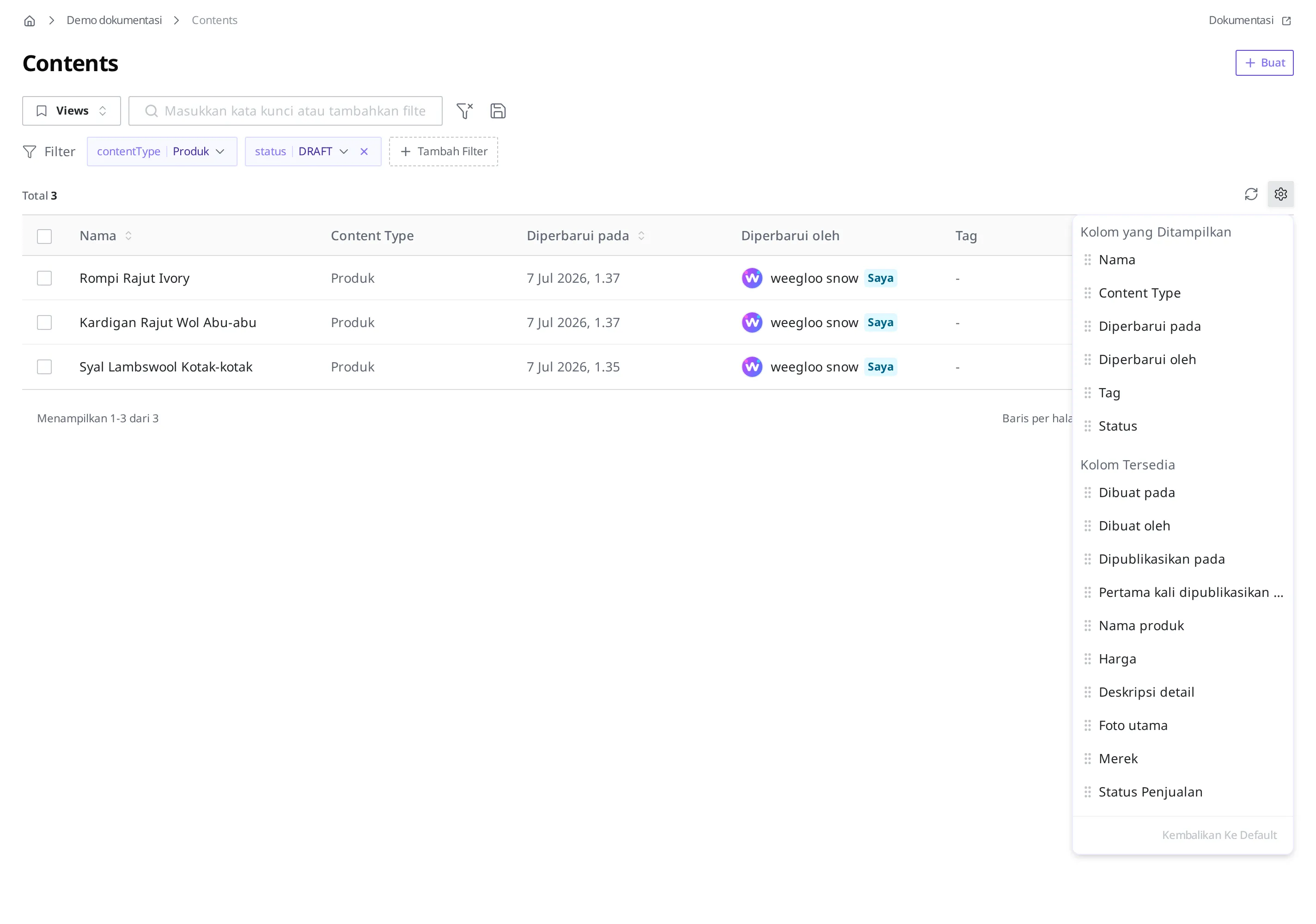
Saat merapikan produk yang habis, Anda jadi ingin melihat langsung harga dan status penjualan dari daftar tanpa membuka produk satu per satu. Informasi apa yang ditampilkan sebagai kolom di tabel daftar dipilih dengan tombol Pengaturan Kolom.
- Tekan tombol Pengaturan Kolom.
- Pada daftar Kolom Tersedia, tahan gagang seret item Harga lalu seret ke daftar Kolom yang Ditampilkan.
- Dengan cara yang sama, pindahkan juga Status Penjualan.
Berhasil jika kolom Harga dan Status Penjualan muncul di tabel daftar. Jika ingin mengembalikan ke semula, tekan Kembalikan Ke Default.
Menyimpan kondisi yang berulang setiap minggu sebagai View
Jika Anda memeriksa produk yang habis setiap Senin pagi, alih-alih menerapkan filter yang sama berulang kali, simpan kondisinya sebagai View. View adalah kombinasi pencarian dan filter yang sedang diterapkan pada daftar, disimpan dengan sebuah nama.
- Terapkan filter dari Mengumpulkan hanya produk yang habis.
- Tekan tombol Views untuk membuka daftar View.
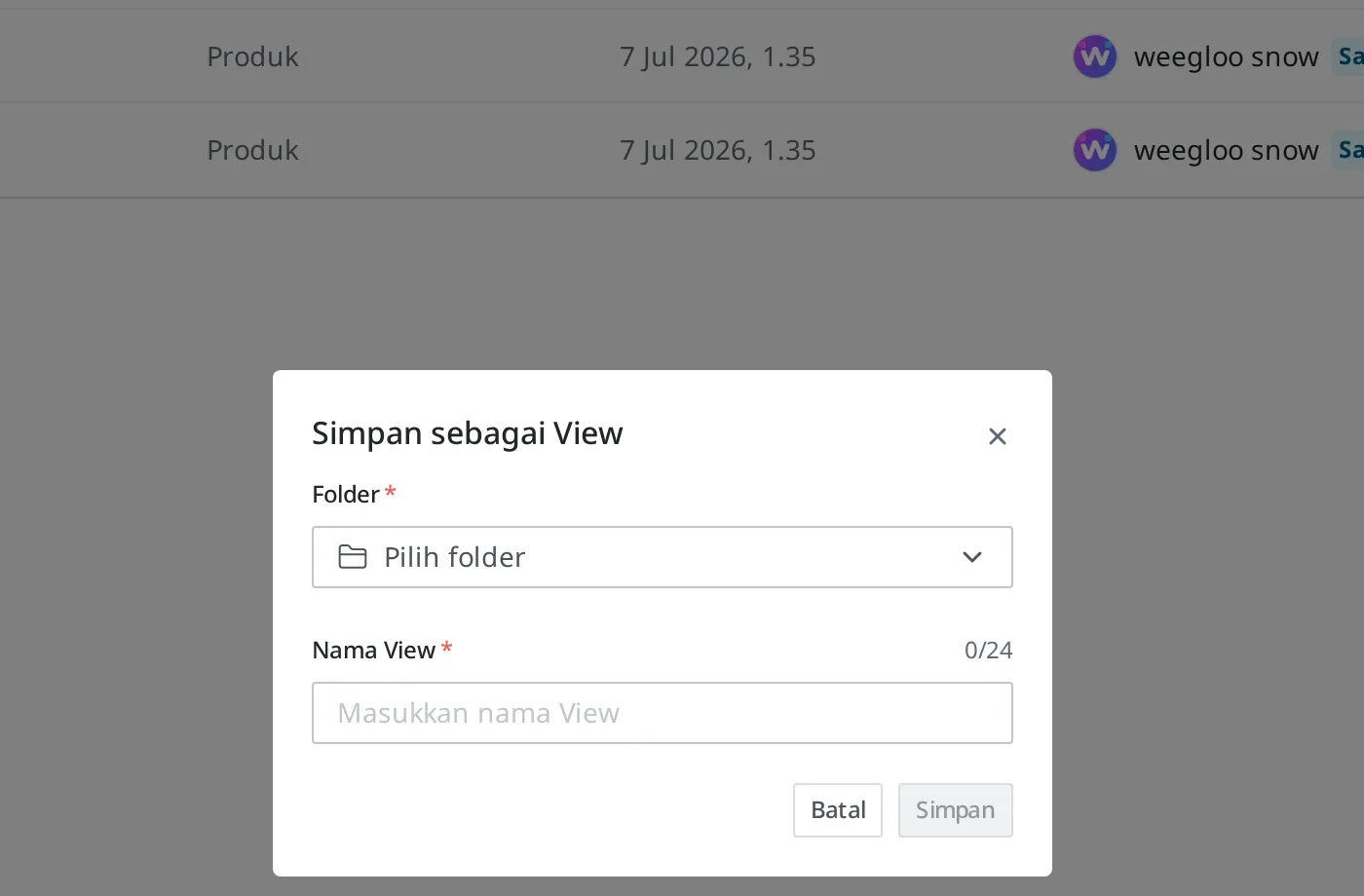
- Tekan Simpan Saat Ini Sebagai View.
- Pada bagian Folder, pilih folder tempat menyimpan. Jika belum ada folder, buat yang baru.
- Masukkan
Cek Stok Habiske kolom Nama View (maksimal 24 karakter). - Tekan Simpan.
Saat membuat folder baru, pilih lingkup visibilitas antara "Hanya saya" dan "Bagikan dengan anggota Space". Pada Senin depan, cukup pilih "Cek Stok Habis" dari panel Views, maka daftar dengan kondisi yang sama langsung terbuka.
View yang Anda simpan bisa ditemukan di Semua View pada bagian bawah panel Views.
Saat produk yang baru didaftarkan tidak muncul: segarkan dan pindah halaman
Jika produk yang baru saja didaftarkan rekan Anda tidak muncul di daftar Anda, berarti daftar masih dalam keadaan sebelumnya. Tekan tombol Segarkan untuk memuat ulang daftar.
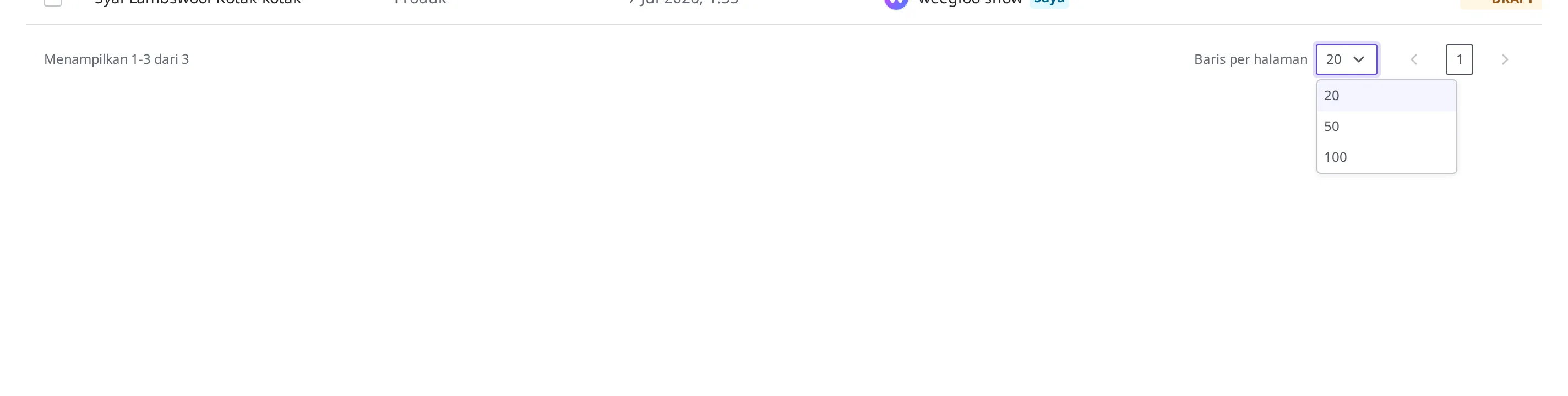
Jika daftar panjang dan terbagi menjadi beberapa halaman, Anda bisa memilih jumlah item per halaman dari 20, 50, 100 (default 20), atau menekan ikon sebelumnya, berikutnya untuk berpindah halaman. Namun, membalik ratusan item halaman demi halaman adalah pilihan terakhir. Sebelum itu, mempersempit lebih dulu dengan pencarian dan filter di halaman ini lebih cepat.
Yang harus dilakukan selanjutnya
- Status dan publikasi: Membahas apa itu status Draft, Published, Changed yang dipakai sebagai kriteria filter dan bagaimana masing-masing berubah.
- Tag: Membahas cara membuat Tag untuk dipakai sebagai kriteria filter dan menempelkannya pada Content.
- Membuat dan Mempublikasikan Content: Membahas alur memperbaiki Content yang ditemukan dan mempublikasikannya kembali.