

Memproses penghapusan akun anggota
Saat menjalankan toko baju online "Lemari Hangat", ada hari ketika pelanggan yang sudah mendaftar menghubungi Anda dan meminta akunnya dihapus. Bayangkan Dewi, yang memegang peran "Moderator Ulasan", mengirimkan permintaan seperti itu. Pada saat itu tim pengelola perlu tahu di mana dan apa yang harus ditekan, dan juga perlu menentukan bagaimana nasib ulasan serta foto yang ditinggalkan anggota tersebut.
Halaman ini membahas pengeluaran anggota yang sudah mendaftar (ServiceUser, yaitu pelanggan yang mendaftar langsung ke layanan Anda) dari daftar. Kita melihat secara berurutan cara menyediakan tempat bagi pelanggan untuk meminta penghapusan akun di dalam aplikasi, langkah yang ditempuh di studio konten, dan dasar untuk menentukan apakah apa yang dibuat anggota ikut dihapus.
Penghapusan akun anggota dilakukan di studio konten
Penghapusan akun anggota dapat dilakukan di studio konten. Tidak tersedia jalan bagi anggota untuk menghapus akunnya sendiri dengan menekan tombol di aplikasi.
Anggota dan apa yang dibuatnya tidak akan hilang tanpa sepengetahuan tim pengelola. Karena itu, sediakan tempat untuk menerima permintaan penghapusan akun di aplikasi, lalu jalankan penghapusan akun anggota dengan cara tim pengelola memeriksa permintaan itu terlebih dahulu dan memprosesnya di studio konten.
Menerima permintaan penghapusan akun di aplikasi
Penghapusan akun hanya bisa dilakukan tim pengelola. Karena itu, tempat bagi pelanggan untuk menyampaikan keinginannya keluar harus Anda sediakan sendiri di sisi aplikasi. Cara yang disarankan adalah menerima permintaan penghapusan akun sebagai satu Content. Saat anggota meninggalkan permintaan di aplikasi, tim pengelola melihat daftarnya di studio konten, lalu mengeluarkan anggota yang sudah diperiksa dari daftar.
Tergantung tempat Anda mengunggah aplikasi, ada yang mewajibkan tersedianya tempat untuk memulai penghapusan akun di dalam aplikasi. Alur permintaan ini menjadi tempat tersebut.
Membuat Content Type untuk menampung permintaan
Pertama, buat satu Content Type untuk menampung permintaan penghapusan akun. Untuk "Lemari Hangat", beri nama Permintaan Penghapusan Akun, dan dua hal berikut sudah cukup untuk ditampung.
Alasan Permintaan: isi yang ditulis anggota di aplikasi. Misalnya tertulis seperti "Saya sudah jarang membeli baju sekarang".Status Penanganan: nilai yang diubah sendiri oleh tim pengelola. Dimulai dariDiterima, lalu diubah menjadiSelesaisetelah penanganan berakhir.
Anda tidak perlu mencatat sendiri siapa pengirim permintaan. Sebab, ketika anggota membuat satu Content di aplikasi, anggota itu tercatat sebagai pembuatnya. Cara membuat Content Type dibahas di Pemodelan Content.
Untuk anggota hanya Create dan Read
Saat memasukkan aturan untuk Content Type ini ke dalam kumpulan izin yang diberikan kepada anggota (ServiceUserRole), bukalah dua hal saja.
- Create: membuat anggota bisa meninggalkan satu permintaan penghapusan akun. Biarkan pembuat tetap Semua pengguna.
- Read: membuat anggota bisa memeriksa di aplikasi apakah permintaan yang ia tinggalkan sudah diterima. Pada aturan ini, setel pembuat menjadi Pengguna itu sendiri. Dengan begitu ia tidak bisa mengintip permintaan anggota lain.
Delete tidak dimasukkan. Sebab, jika anggota menghapus permintaannya sesuka hati, tim pengelola tidak bisa tahu apa yang harus ditangani. Layar untuk memasukkan satu baris aturan dan cara menangani kolom pembuat dibahas di Peran dan izin anggota.
Memproses penghapusan akun di studio konten
Jika Anda sudah memeriksa permintaan Dewi di daftar Permintaan Penghapusan Akun, cari anggota itu di daftar anggota lalu keluarkan. Tempat membuka daftar dan informasi yang ditampilkan daftar dibahas di Mengelola anggota layanan.
- Pada daftar Users, tekan ikon perluas di ujung kanan baris anggota yang akan dikeluarkan (Dewi).
- Tekan Hapus Pengguna di bagian kiri bawah area yang terbuka. Letaknya berseberangan dengan Simpan.
- Setelah jendela terbuka, ketik alamat email anggota itu (
dewi@example.com) apa adanya. - Tentukan apakah apa yang dibuat anggota itu ikut dihapus, lalu nyalakan atau biarkan mati Hapus juga semua Content dan Media yang dibuat pengguna ini. Dasar penilaiannya dibahas di Apa yang ikut terhapus dan berapa lama waktunya.
- Tekan Hapus Pengguna.
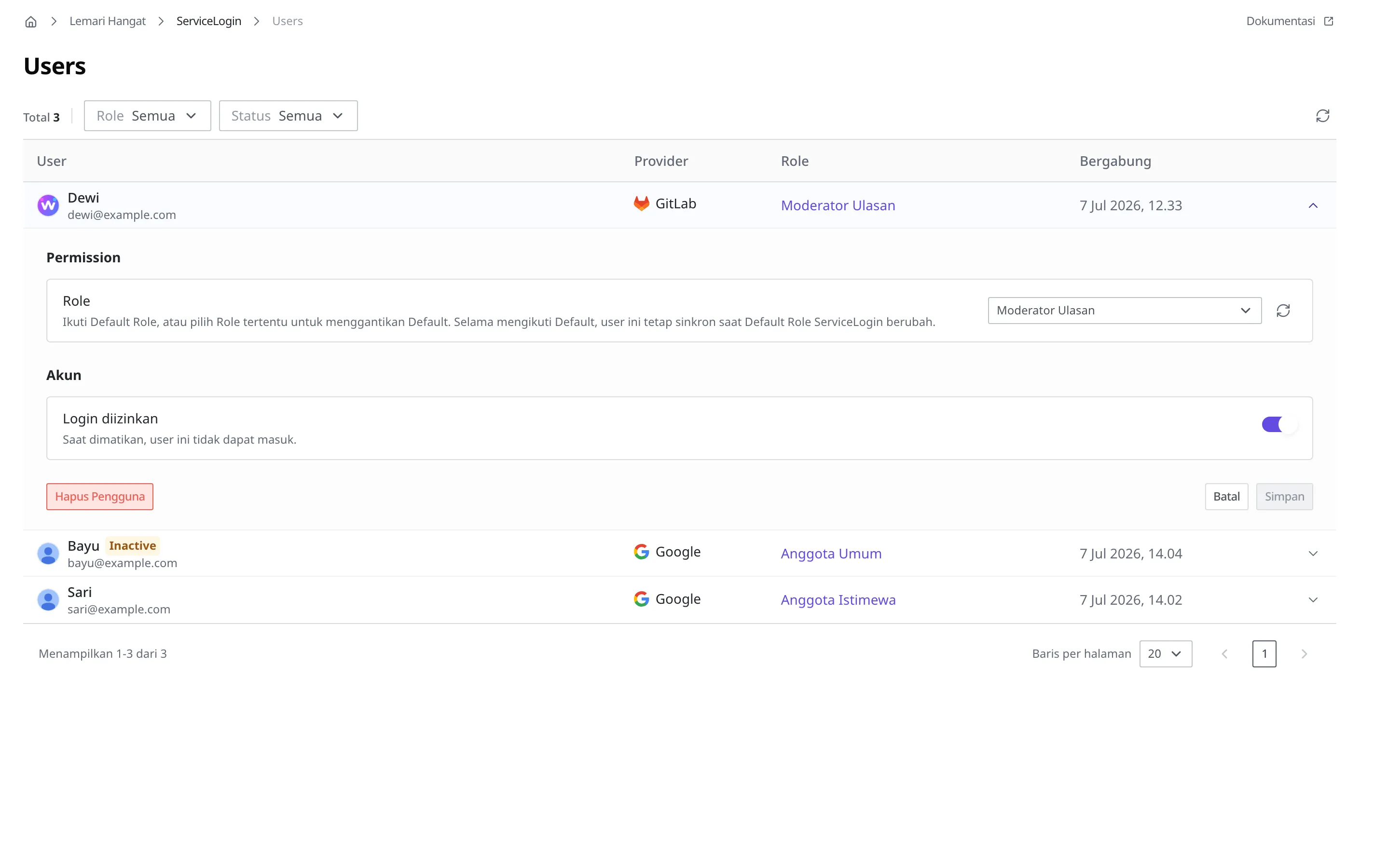
Saat Anda menekan Hapus Pengguna, jendela konfirmasi terbuka.
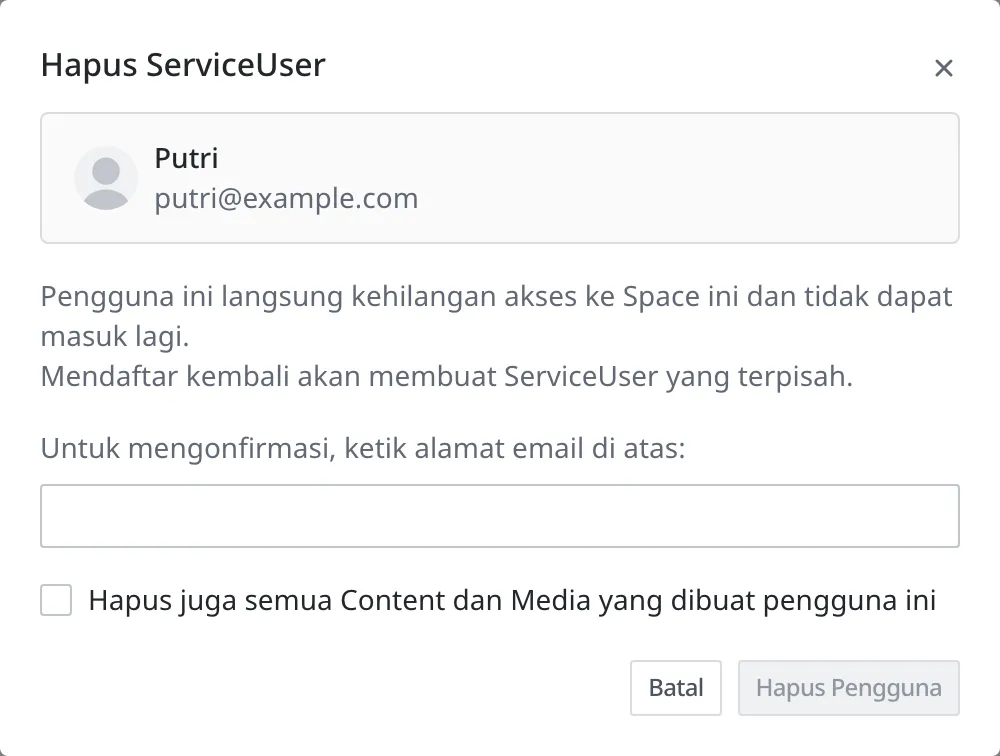
Tombol Hapus Pengguna baru bisa ditekan jika alamat email cocok dengan milik anggota itu. Konfirmasi ini bukan langkah untuk meminta persetujuan anggota, melainkan perangkat agar tim pengelola membaca sekali lagi apakah baris yang barusan dipilih memang anggota tersebut. Kalau Anda menekan satu baris di bawahnya pada daftar, langkah ini menahannya.
Setelah penanganan selesai, empat hal berikut langsung berlaku.
- Anggota itu langsung tidak bisa masuk ke Space ini dan tidak bisa login lagi.
- Ia langsung hilang dari daftar.
- Meski kelak ia mendaftar lagi dengan akun sosial yang sama, pendaftaran itu tidak tersambung dengan catatan lama dan tercatat sebagai anggota tersendiri.
- Penanganan ini tidak bisa dibatalkan.
Butir terakhir itulah yang membedakannya dari tindakan memblokir login. Memblokir login anggota bermasalah bisa menahan anggota sementara lalu membukanya kembali, tetapi anggota yang sudah dihapus tidak bisa dikembalikan. Kalau Anda perlu menyisakan peluang baginya untuk masuk lagi, gunakan pemblokiran login.
Jika Anda hendak menyimpan catatan permintaan, setelah penanganan selesai ubahlah Status Penanganan pada Permintaan Penghapusan Akun itu menjadi Selesai.
Apa yang ikut terhapus dan berapa lama waktunya
Pada jendela penghapusan akun ada kotak centang Hapus juga semua Content dan Media yang dibuat pengguna ini, dan nilai bawaannya adalah mati. Mengeluarkan anggota dan menghapus apa yang dibuatnya adalah dua hal yang terpisah, jadi tim pengelola menentukan sendiri setiap kali apakah keduanya dihapus bersama.
Jika Anda memproses tanpa menyalakan kotak centang, ulasan yang ditulis Dewi dan foto yang ia unggah tetap ada di Space. Keadaannya menjadi hanya anggota yang tadinya pembuat itu yang hilang. Pilih cara ini kalau isi ulasannya masih berguna bagi pelanggan lain.
Jika Anda memproses dengan menyalakan kotak centang, Content dan Media yang dibuat anggota itu ikut terhapus setelahnya. Pilih cara ini kalau menyisakan data milik orang itu saja memang menyulitkan, seperti pada foto yang ia unggah.
Penghapusan Content dan Media berlanjut setelah penghapusan akun selesai. Apa yang dibuat anggota tidak hilang sekaligus, melainkan dihapus satu per satu secara berurutan. Kalau jumlahnya banyak, prosesnya bisa lama, jadi kalau masih ada beberapa yang tersisa di daftar, periksa lagi setelah beberapa waktu.
Permintaan penghapusan akun juga merupakan Content yang dibuat anggota. Karena itu, kalau Anda memproses dengan menyalakan Hapus juga semua Content dan Media yang dibuat pengguna ini, catatan permintaan itu pun ikut hilang. Kalau Anda perlu menyimpan riwayat siapa yang meminta penghapusan akun dan kapan, catatlah secara terpisah di tempat yang pembuatnya bukan anggota. Caranya adalah menyediakan satu Content Type lagi sebagai buku catatan penanganan yang dibuat sendiri oleh tim pengelola, lalu menulis satu baris di sana setiap kali memeriksa permintaan.
Langkah berikutnya
- Mengelola anggota layanan: Membahas cara melihat daftar anggota, menyetujui pendaftaran baru, memblokir login, dan memberi izin berbeda untuk setiap anggota.
- Peran dan izin anggota: Membahas cara membuat ServiceUserRole yang memberi anggota izin untuk meninggalkan dan membaca permintaan penghapusan akun.
- Login anggota layanan: Membahas cara menyalakan login anggota, memasang login sosial, dan menentukan Default Role yang diterima anggota yang baru mendaftar.
- Referensi API: Membahas spesifikasi teknis seperti format permintaan saat anggota meninggalkan permintaan penghapusan akun dari aplikasi.