

Pengaturan dan aturan Web Hosting
Halaman ini membahas secara lengkap item pengaturan Web Hosting, aturan cara kerjanya, batas, izin, dan tugas yang dilakukan di studio konten. Apa itu Web Hosting dan alur dari menyiapkan file situs sampai situs tayang dijelaskan di Men-deploy situs web. Aturan menghubungkan custom domain ke situs dirangkum di Menghubungkan custom domain.
Contoh di halaman ini sama dengan contoh di Memulai, yaitu Space "Toko Online" milik Organization toko pakaian "Lemari Hangat". Situs toko yang dilihat pelanggan diunggah sebagai Web Hosting "Toko Pakaian Online". Subdomain situs ini (bagian depan alamat situs) adalah myclothes. Pelanggan membuka situs ini lewat alamat https://myclothes.weegloo.app.
Pengaturan
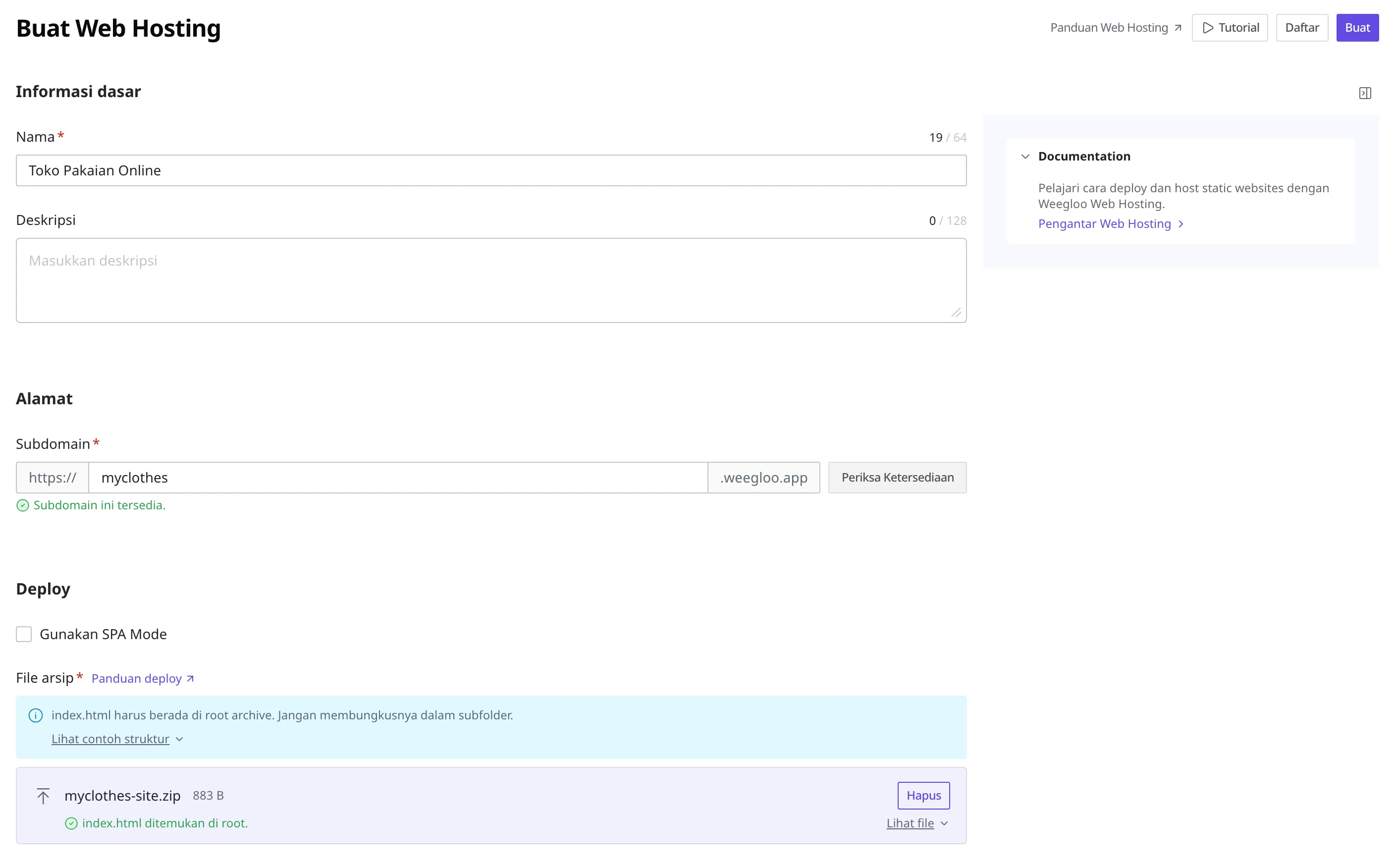
Saat membuat Web Hosting baru, Anda menentukan Nama, Deskripsi, Subdomain, Gunakan SPA Mode, dan File arsip di layar "Buat Web Hosting". Layar ini terbagi menjadi tiga bagian: Informasi dasar (Nama, Deskripsi), Alamat (Subdomain), dan Deploy (Gunakan SPA Mode, File arsip). Setelah dibuat, item-item ini diubah di layar detail Web Hosting itu. Ada juga item yang hanya ditentukan di layar detail, seperti Custom Domain.
| Item | Arti | Nilai default | Batasan |
|---|---|---|---|
| Nama | Nama untuk mengenali situs ini. Tampil di kolom Nama pada daftar dan di bagian paling atas layar detail. Tidak tampil di situs yang dilihat pelanggan | Tidak ada. Wajib diisi | 1 sampai 64 karakter. Anda dapat membuat beberapa Web Hosting dengan nama yang sama. Dapat diubah setelah dibuat |
| Deskripsi | Catatan tentang situs ini. Tidak tampil di situs yang dilihat pelanggan | Kosong | Maksimal 128 karakter. Boleh dikosongkan dan dapat diubah setelah dibuat |
| Subdomain | Bagian depan alamat situs. Jika Anda menentukan myclothes, alamat situsnya menjadi https://myclothes.weegloo.app | Tidak ada. Wajib diisi | 3 sampai 32 karakter. Ada aturan tentang huruf yang dapat dipakai dan nama yang tidak dapat dipilih (Aturan menentukan Subdomain). Dapat diubah setelah dibuat (Setelah Subdomain diubah, situs tidak terbuka di alamat lama) |
| SPA Mode | Menentukan apakah index.html di tingkat paling atas dikirim kepada pelanggan yang membuka alamat yang file-nya tidak ada di paket. Di layar, nama kotak centangnya Gunakan SPA Mode, dan SPA Mode aktif jika kotak itu dicentang | Nonaktif | Dapat diaktifkan dan dinonaktifkan setelah dibuat (SPA Mode mengirim file halaman pertama untuk alamat yang tidak ada). Kotak ini tidak ada di layar detail situs yang diinstal lewat App |
| File arsip | Satu file paket berisi semua file penyusun situs yang sudah dikompres. Ada di bagian Deploy. Setelah dibuat, ganti dengan file paket baru dengan mengeklik Ganti file di File arsip pada layar detail | Tidak ada. Wajib diunggah saat membuat | Harus berupa file ZIP atau tar.gz, dan index.html harus ada di tingkat paling atas (Aturan paket file situs). Ukuran dan jumlah item dibatasi (Batas). Untuk situs yang diinstal lewat App, file ini tidak dapat diganti di studio konten |
| Custom Domain | Pengaturan agar pelanggan dapat membuka situs dengan domain Anda sendiri, selain dengan alamat gratis (https://myclothes.weegloo.app). Ditentukan di bagian Alamat pada layar detail | Tidak ada | Lihat Menghubungkan domain sendiri |
| Metadata Kustom | Hanya ada di situs yang diinstal lewat App. Mengubah informasi per dokumen, seperti judul, deskripsi, dan gambar, yang dipakai di hasil pencarian dan pratinjau tautan | Nilai yang ada di file situs App | Setiap kolom punya batas panjang (Kolom metadata kustom). Urutan dan aturan mengubahnya dirangkum di Metadata kustom hanya ada di situs yang diinstal lewat App |
Setelah memasukkan Subdomain, klik Periksa Ketersediaan untuk memeriksa apakah Subdomain itu dapat dipakai. Jika dapat dipakai, "Subdomain ini tersedia." tampil di bawah kolom. Jika tidak, yang tampil adalah "Subdomain ini sudah digunakan." Jika formatnya tidak sesuai, syarat yang dilanggar tampil di bawah kolom, misalnya "Harus minimal 3 karakter."
Yang tampil di layar detail
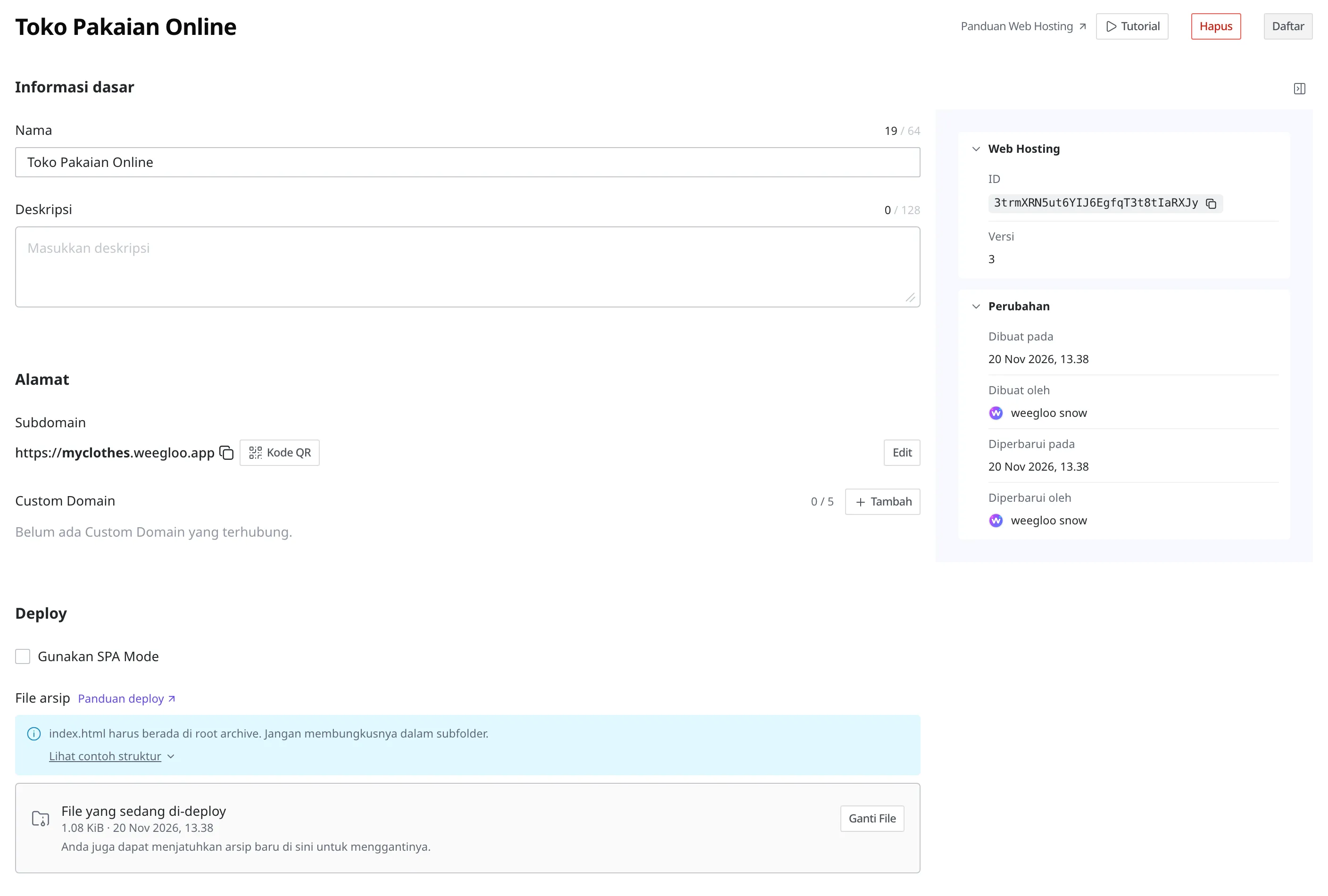
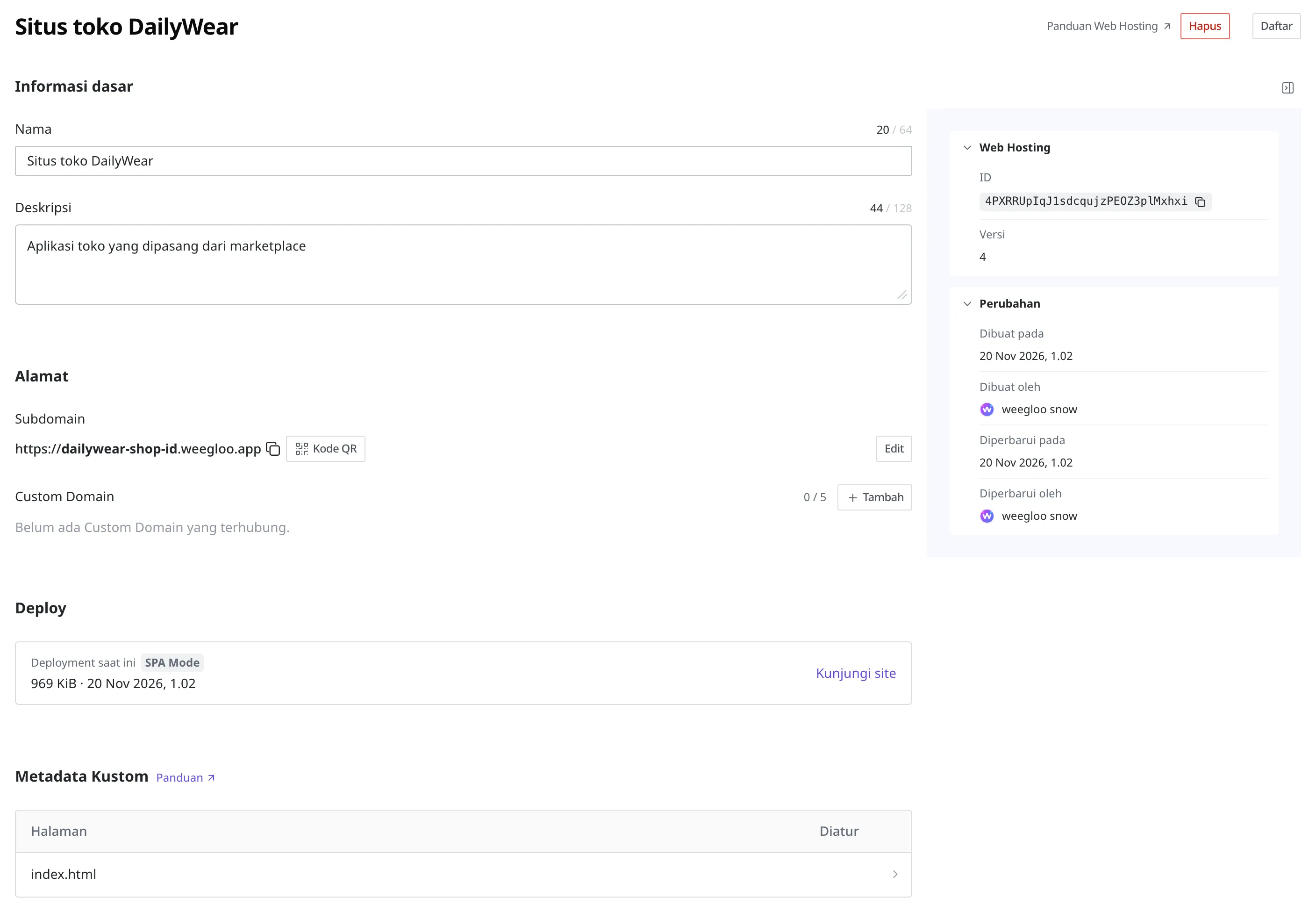
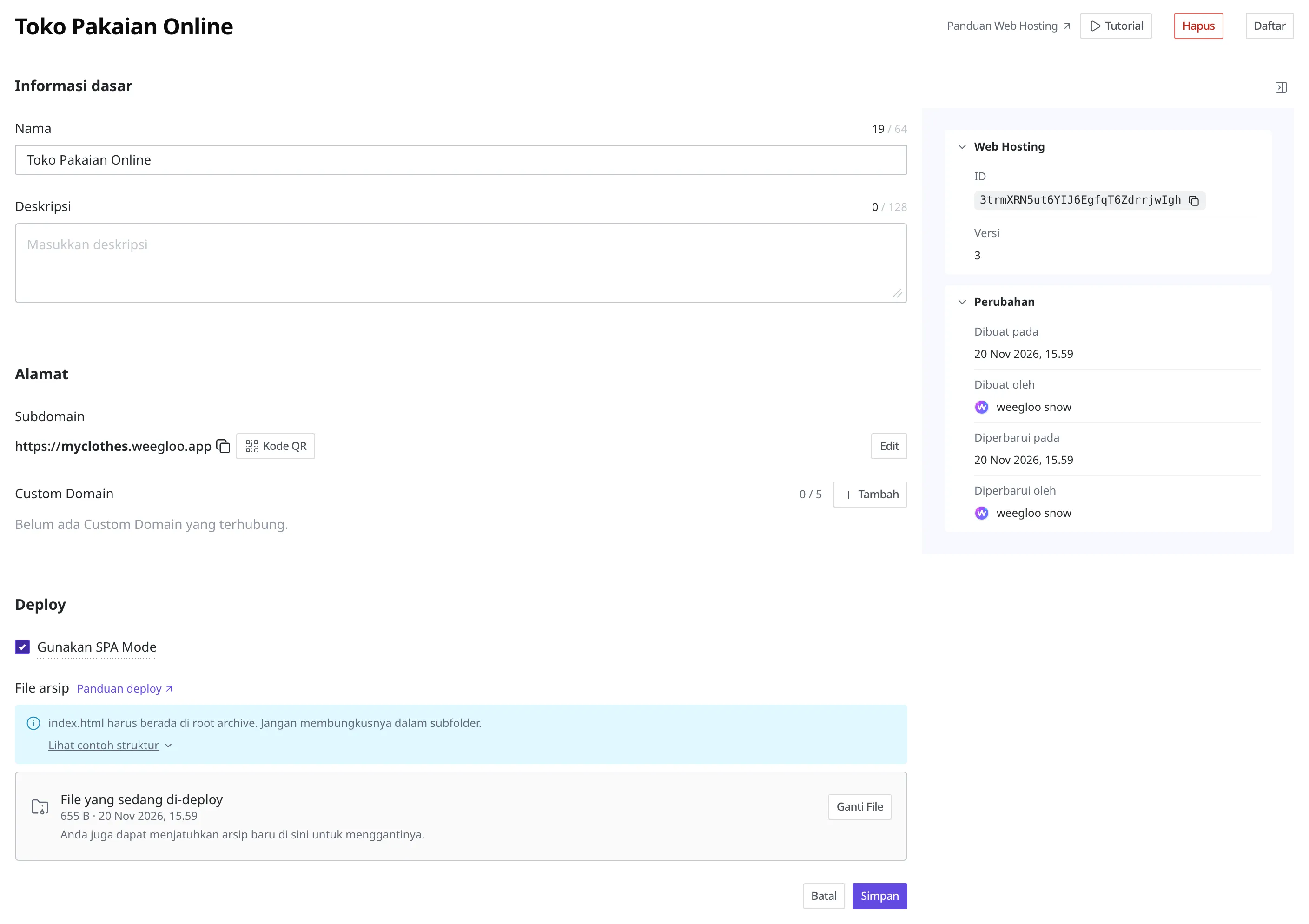
Jika Anda membuka Web Hosting dari daftar, layar detailnya akan tampil. Dari atas ke bawah, bagian-bagiannya tersusun dalam urutan Informasi dasar, Alamat, Deploy, dan Metadata Kustom. Informasi Web Hosting ini tampil di panel kanan. Pada tabel di bawah, tombol Simpan, Batal, dan Deploy hanya muncul di paling bawah setelah Anda mengubah sesuatu.
| Posisi | Yang tampil |
|---|---|
| Paling atas | Nama. Tombol Hapus dan Daftar ada di kanan atas |
| Informasi dasar | Kolom Nama dan Deskripsi |
| Alamat | Subdomain: alamat situs dan ikon salin, tombol Kode QR, dan tombol Edit. Custom Domain: jumlah domain yang terhubung (misalnya 0 / 5), tombol Tambah, dan daftar domain yang terhubung. Jika belum ada domain yang terhubung, "Belum ada Custom Domain yang terhubung." akan tampil. Detailnya ada di Menghubungkan domain sendiri |
| Deploy | Kotak centang Gunakan SPA Mode dan File arsip. File arsip berisi File yang sedang di-deploy (ukuran file situs yang saat ini sudah di-deploy beserta waktunya) dan tombol Ganti file. Situs yang diinstal lewat App tidak punya Gunakan SPA Mode dan File arsip, hanya Deployment saat ini dan tautan Kunjungi site |
| Metadata Kustom | Hanya tampil di situs yang diinstal lewat App |
| Web Hosting di kanan | ID (nilai unik yang menunjuk Web Hosting ini, dipakai saat program menunjuk situs ini) dan ikon salin, serta Versi (nomor versi yang naik setiap kali diubah atau di-deploy. Nomor versi naik pada setiap perubahan) |
| Perubahan di kanan | Dibuat pada, Dibuat oleh, Diperbarui pada, Diperbarui oleh |
Yang tampil di daftar
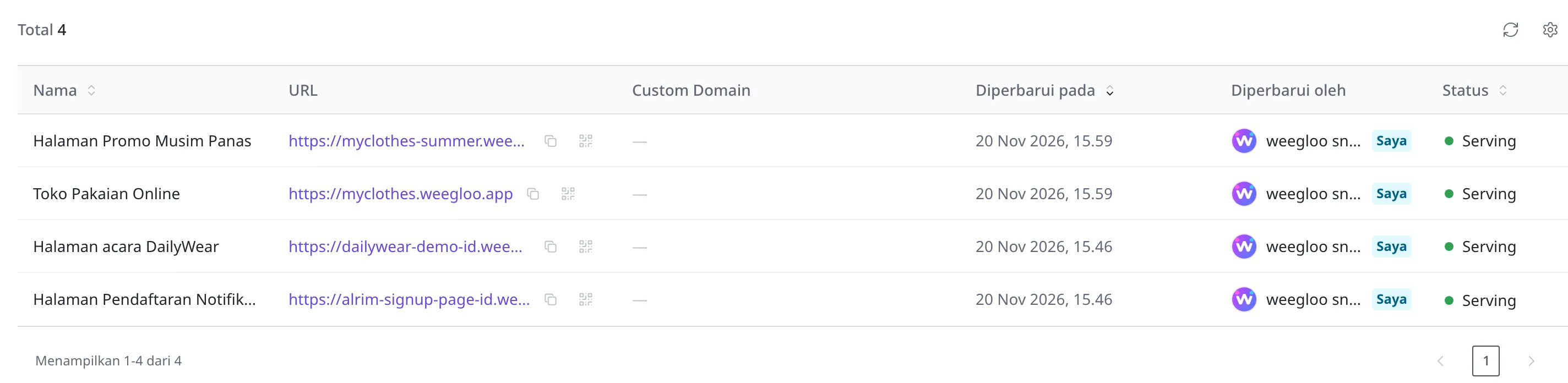
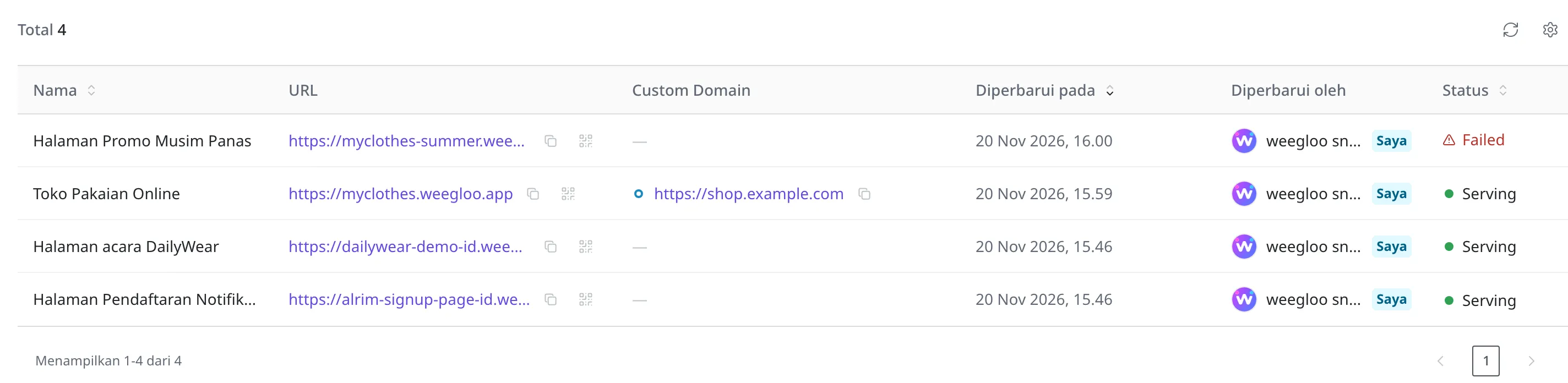
Jika Anda mengeklik Web Hostings di bawah Layanan pada menu kiri Space "Toko Online", daftar Web Hosting di Space ini akan tampil. Jumlah totalnya (misalnya total 2) ada di bagian atas daftar, dan setiap Web Hosting tampil sebagai satu baris.
| Kolom | Yang tampil |
|---|---|
| Nama | Nama. Situs yang diinstal lewat App diberi tanda App di samping namanya |
| URL | Alamat situs. Ada ikon kode QR di sebelah kanan alamat |
| Custom Domain | Custom domain yang dihubungkan. Jika belum dihubungkan, hanya garis pendek yang tampil |
| Diperbarui pada dan Diperbarui oleh | Waktu perubahan terakhir dan orang yang mengubahnya |
| Status | Status proses deployment (misalnya Serving atau Failed). Arti setiap status ada di Selama dan setelah deployment diproses |
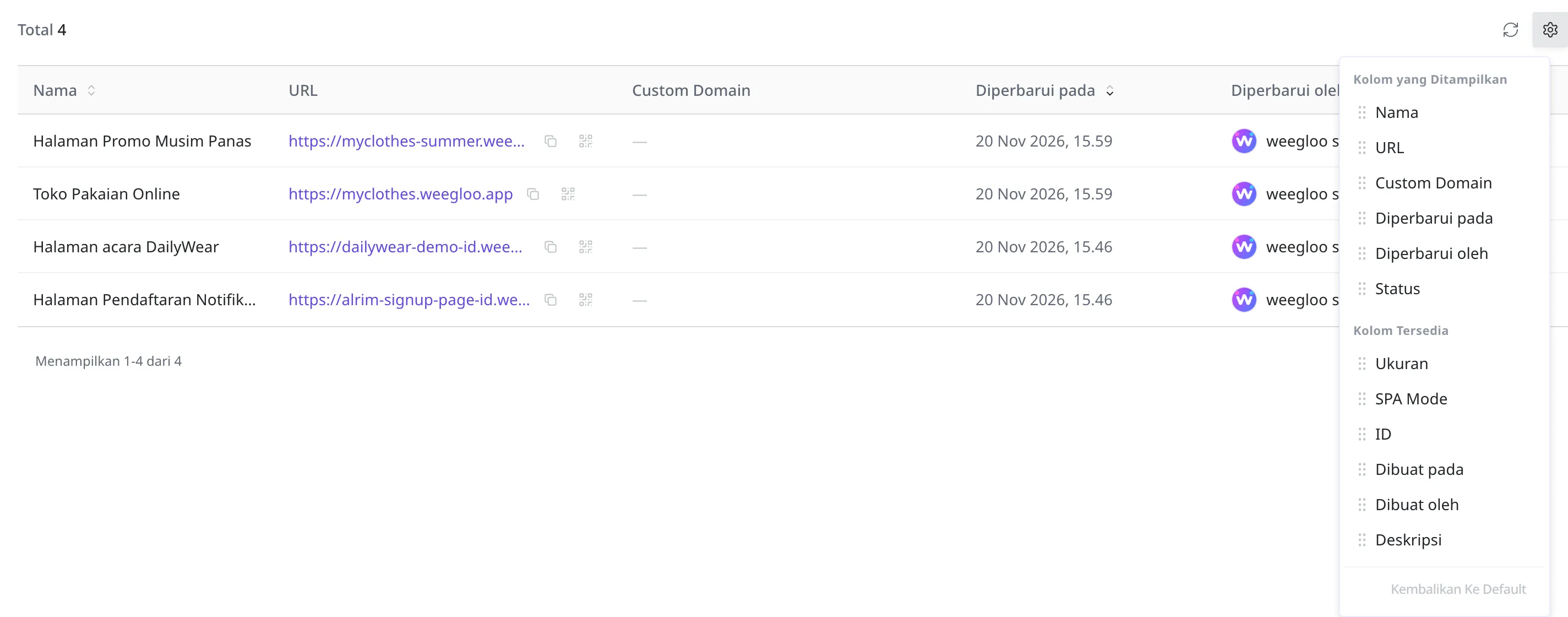
Jika ikon roda gigi di kanan atas daftar diklik, daftar kolom tampil terbagi menjadi Kolom yang Ditampilkan (Nama, URL, Custom Domain, Diperbarui pada, Diperbarui oleh, Status) dan Kolom Tersedia (Ukuran, SPA Mode, ID, Dibuat pada, Dibuat oleh, Deskripsi). Di paling bawah daftar ada Kembalikan Ke Default.
Aturan cara kerja
File yang sudah dibuat dikirim apa adanya
Web Hosting mengirim file situs yang diunggah dalam file paket apa adanya kepada pelanggan. Tidak ada program yang berjalan di server untuk membuat tampilan baru setiap kali pelanggan membuka situs. Karena itu, semua tampilan situs harus sudah selesai dalam bentuk file sebelum diunggah. Pekerjaan yang harus berjalan di server dapat ditangani dengan Script (Script).
Web Hosting tidak memiliki status publikasi seperti Draft atau Published (Item yang memiliki empat status). Begitu paket yang diunggah selesai diproses, situs itu langsung terbuka untuk pelanggan (Selama dan setelah deployment diproses).
Aturan paket file situs
File penyusun situs, seperti halaman, style, gambar, dan font, dikemas menjadi satu file terkompresi lalu diunggah. File paket ini harus mengikuti aturan berikut.
- Harus berupa file ZIP atau tar.gz.
- Saat paket dibuka,
index.htmlharus ada di tingkat paling atas.index.htmladalah file halaman pertama yang terbuka saat pelanggan pertama kali membuka alamat situs. Namanya harus sama persis denganindex.html, termasuk huruf besar dan kecilnya, sehinggaIndex.htmltidak diterima. Jika Anda mengompres folder situs secara utuh,index.htmlberada di dalam folder itu dan tidak berada di tingkat paling atas. Buka folder itu, pilih semua file dan folder di dalamnya, lalu kompres. - Jumlah item dan ukuran di dalam paket dibatasi. Jumlah item tidak hanya menghitung file, tetapi juga setiap folder. File tersembunyi yang ikut masuk karena program kompresinya (misalnya folder
__MACOSXatau file.DS_Store) juga dihitung sebagai item. Nilai batasnya ada di Batas. - File pintasan (symbolic link) tidak dapat dimasukkan. Item yang berada di luar paket saat paket dibuka (misalnya item dengan path yang diawali
../) juga tidak dapat dimasukkan. - Paket yang diberi kata sandi tidak dapat dipakai. Jika ada satu saja item yang dilindungi kata sandi di dalam paket, deployment gagal. Kompres ulang tanpa kata sandi.
Semua file di dalam paket, termasuk file tersembunyi, diunggah ke situs dan terbuka di alamatnya masing-masing (Situs yang sudah di-deploy dapat dibuka siapa saja).
Saat file paket diunggah, studio konten memeriksa apakah index.html ada di tingkat paling atas. Jika ada, "index.html ditemukan di root." akan tampil. Jika index.html tidak ada di tingkat paling atas, yang tampil adalah "index.html tidak ada di root archive." Jika semua file berada di dalam satu folder, keterangan "File harus berada di level root." tampil bersama nama folder itu. Selama keterangan seperti ini tampil, situs tidak dibuat meskipun Buat diklik, dan tombol Deploy tidak muncul di Ganti file.
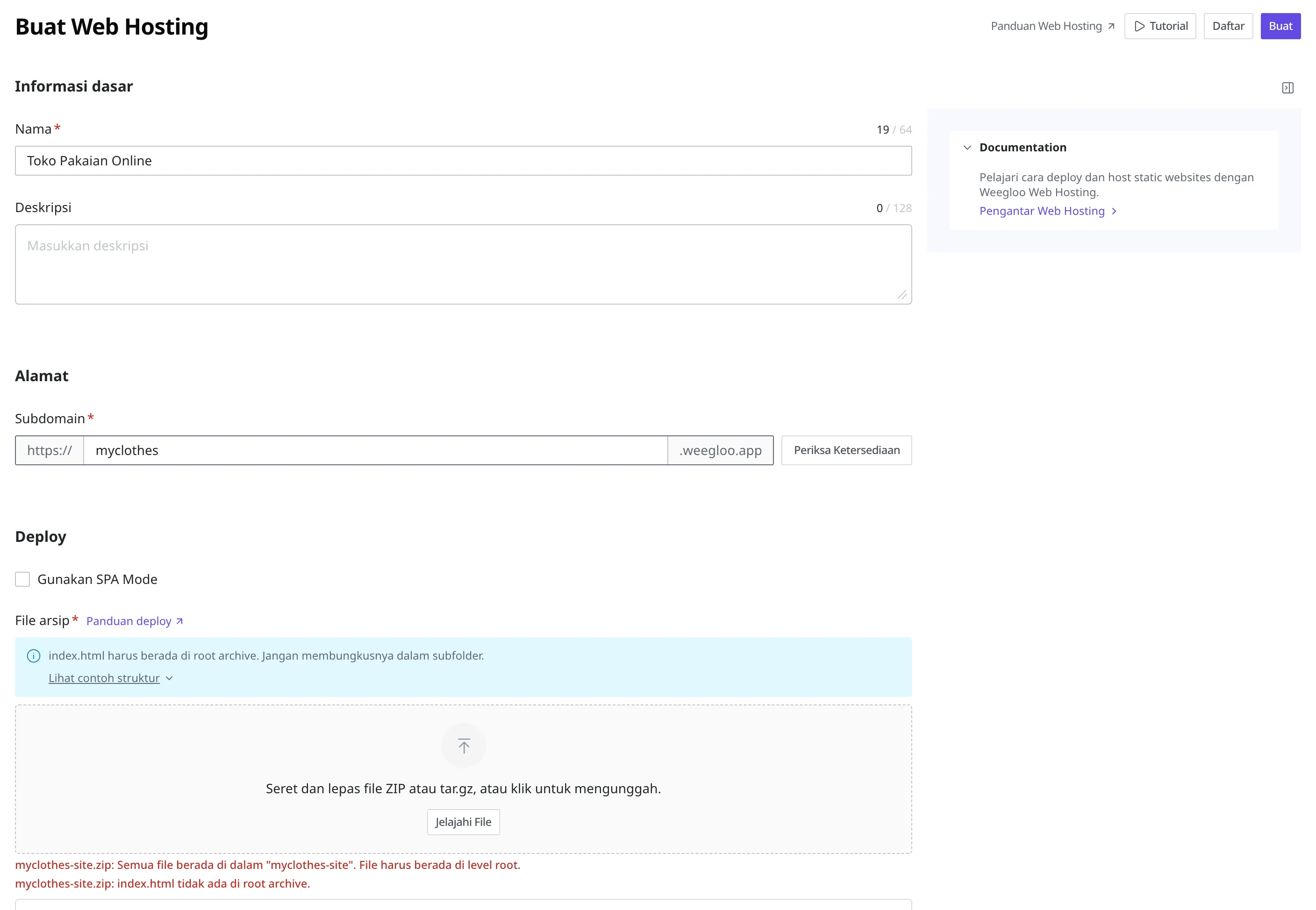
Ukuran satu file paket diperiksa saat Web Hosting dibuat atau saat paket baru disimpan. Karena itu, jika melebihi batas, pembuatan atau penyimpanan langsung ditolak. Aturan lainnya diperiksa saat deployment diproses setelah file diunggah, dan jika dilanggar, deployment gagal (Jika deployment gagal).
Format file ditentukan oleh ekstensi pada nama file. Browser membuka file sesuai formatnya. Huruf besar dan kecil pada ekstensi tidak dibedakan.
| Jenis | Ekstensi |
|---|---|
| Halaman web | .html, .htm |
| Style dan skrip | .css, .js, .mjs |
| Data | .json, .map, .xml, .txt |
| Gambar | .png, .jpg, .jpeg, .gif, .svg, .webp, .avif, .ico, .bmp, .apng |
| Video | .mp4, .webm, .ogv, .mov, .m4v |
| Audio | .mp3, .wav, .ogg, .oga, .m4a, .aac |
| Font | .woff, .woff2, .ttf, .otf, .eot |
| File lainnya | .pdf, .zip, .gz, .wasm |
File dengan ekstensi yang tidak ada di tabel dikirim sebagai file dengan format yang tidak dikenal. Browser mungkin tidak membuka file seperti itu di layar, tetapi mengunduhnya.
File yang terbuka di setiap alamat
Jika pelanggan membuka alamat situs dengan path di belakangnya (misalnya https://myclothes.weegloo.app/about), Web Hosting mencari file yang akan dikirim dengan urutan berikut.
- Jika di paket ada file dengan path dan nama yang sama, file itu dikirim.
- Jika tidak ada, path itu dianggap sebagai nama folder, lalu
index.htmldi dalam folder itu dikirim. - Jika itu juga tidak ada dan SPA Mode aktif,
index.htmldi tingkat paling atas dikirim. - Selain itu, yang dikembalikan adalah respons bahwa file tidak ditemukan (kesalahan).
| Path alamat yang dibuka pelanggan | File yang dikirim |
|---|---|
Tanpa path (/) | index.html di tingkat paling atas |
/style.css | style.css |
/about.html | about.html |
/about | index.html di dalam folder about. Jika file itu juga tidak ada, hasilnya ditentukan oleh pengaturan SPA Mode |
Path yang tidak ada di paket, seperti /products/tumbler | Jika SPA Mode aktif, index.html di tingkat paling atas. Jika nonaktif, respons bahwa file tidak ditemukan |
Web Hosting tidak mencari file dengan menambahkan ekstensi di akhir path. File about.html terbuka di alamat /about.html, tetapi tidak terbuka di alamat /about. Agar file terbuka di alamat /about, buat folder about lalu taruh index.html di dalamnya.
SPA Mode mengirim file halaman pertama untuk alamat yang tidak ada
Situs yang dibuat dengan alat seperti React atau Vue hanya mengganti alamat saat berpindah tampilan, dan tidak menyiapkan file halaman terpisah untuk setiap alamat. Situs seperti ini disebut SPA. Di SPA, jika pelanggan langsung membuka alamat seperti /products/tumbler atau memuat ulang halaman di alamat itu, file untuk path itu tidak ada di paket, sehingga yang dikembalikan adalah respons bahwa file tidak ditemukan. Jika SPA Mode diaktifkan, index.html di tingkat paling atas dikirim pada saat itu, lalu situs menampilkan tampilan yang sesuai dengan alamat tersebut.
- SPA Mode aktif jika Gunakan SPA Mode dicentang. Awalnya nonaktif.
- Jika mode ini aktif,
index.htmldi tingkat paling atas dikirim untuk semua path yang tidak ada di paket. Meskipun pelanggan salah mengetik alamat, yang dikirim adalah file halaman pertama, bukan respons bahwa file tidak ditemukan. - Jika file yang sesuai dengan path atau
index.htmldi dalam folder ada di paket, file itulah yang dikirim, apa pun pengaturan SPA Mode (File yang terbuka di setiap alamat). - Mode ini tetap dapat diaktifkan dan dinonaktifkan setelah dibuat. Saat mengubahnya, Anda tidak perlu mengunggah ulang file paket, dan tidak ada proses deployment.
- Jika situs Anda punya file halaman terpisah untuk setiap alamat, biarkan mode ini nonaktif. Hanya saat mode ini nonaktif, pelanggan yang membuka alamat yang tidak ada akan menerima respons bahwa file tidak ditemukan.
Aturan menentukan Subdomain
Subdomain adalah bagian depan alamat situs. .weegloo.app ditambahkan di belakang Subdomain yang Anda tentukan, sehingga menjadi alamat seperti https://myclothes.weegloo.app. Subdomain memiliki aturan berikut.
- Panjangnya 3 sampai 32 karakter.
- Hanya huruf kecil a sampai z, angka 0 sampai 9, dan tanda hubung (
-) yang dapat dipakai. Huruf besar, spasi, garis bawah (_), titik (.), dan karakter lainnya tidak dapat dipakai. - Karakter pertama dan terakhir harus huruf kecil a sampai z atau angka. Nama yang diawali atau diakhiri tanda hubung, seperti
-myclothesataumyclothes-, tidak dapat dipakai. - Setiap Subdomain hanya ada satu di seluruh WEEGLOO. Subdomain yang sudah dipakai Web Hosting lain tidak dapat dipilih, baik itu situs milik Organization lain maupun situs di Space Anda yang lain.
- Nama yang disisihkan untuk dipakai WEEGLOO tidak dapat dipilih. Yang termasuk di sini adalah
www,home,official,weegloo,snow,auth,authentication,help,admin,main,root,system,login,origin, danwebhosting.
Periksa Ketersediaan hanya memeriksa apakah Subdomain itu dapat dipakai pada saat tombol diklik. Tombol ini tidak memesan Subdomain itu untuk Anda. Jika orang lain lebih dulu membuat Web Hosting dengan Subdomain itu setelah Anda memeriksanya tetapi sebelum Anda membuatnya, pembuatan Web Hosting Anda ditolak.
Jika sebuah Web Hosting dihapus atau Subdomain-nya diubah, Subdomain yang dipakai sebelumnya menjadi kosong dan dapat dipilih lagi oleh siapa pun. Hal yang ikut hilang saat menghapus dijelaskan di Saat menghapus item seperti Locale, Tag, dan Script.
Setelah Subdomain diubah, situs tidak terbuka di alamat lama
Subdomain tetap dapat diubah di layar detail setelah dibuat. Aturan menentukan Subdomain juga berlaku sama untuk Subdomain baru. Urutannya ada di Mengubah Subdomain.
- Jika diubah, alamat situs berubah dan situs tidak lagi terbuka di alamat lama. Pelanggan yang menyimpan alamat lama sebagai bookmark atau membuka situs lewat kode QR berisi alamat lama juga tidak dapat membuka situs.
- Subdomain lama menjadi kosong dan dapat dipilih siapa pun. Jika nanti Anda ingin mengembalikannya, mungkin orang lain sudah memakainya.
- File situs tidak berubah, jadi tidak perlu diunggah ulang.
- Ubah juga pengaturan lain yang mencatat alamat situs ke alamat baru. Jika Referrer yang diizinkan pada Delivery Access Token yang dipakai situs hanya berisi alamat lama, situs tidak dapat membaca konten (Referrer yang diizinkan menentukan situs yang boleh memakai token). Jika situs memakai login anggota, ubah juga URL kembali bawaan di pengaturan ServiceLogin (Pengaturan dasar).
- Jika Anda sudah menghubungkan custom domain, alamat custom domain itu tetap dapat dipakai meskipun Subdomain diubah (Menghubungkan custom domain).
Selama dan setelah deployment diproses
Saat Web Hosting dibuat, atau saat file paket baru diunggah lalu disimpan, sistem lebih dulu memeriksa apakah paket itu sesuai dengan aturan dan batas. Jika sesuai, paket dibuka lalu diunggah ke situs. Proses ini disebut proses deployment. Selama deployment diproses, Status di daftar berubah seperti berikut.
| Status | Arti |
|---|---|
| PENDING | Paket yang diunggah sedang menunggu diproses |
| PROCESSING | Paket sedang diperiksa, dibuka, lalu diunggah ke situs |
| Serving | Proses sudah selesai dan situs sedang dikirim kepada pelanggan |
| Failed | Proses gagal (Jika deployment gagal) |
Kolom Status di daftar menampilkan nama-nama di tabel di atas apa adanya.
- Selama diproses (PENDING atau PROCESSING), nama, deskripsi, Subdomain, SPA Mode, file, dan koneksi custom domain tidak dapat diubah, dan Web Hosting itu juga tidak dapat dihapus (Saat menghapus item seperti Locale, Tag, dan Script). Lakukan pekerjaan seperti ini setelah proses selesai. Selama diproses, "Deployment sedang diproses" tampil di setiap bagian layar detail, dan "Deployment sedang diproses. Anda dapat mengunggah file baru setelah selesai." tampil di File arsip. Tombol Hapus di kanan atas juga tidak dapat diklik. Jika kursor diarahkan ke tombol itu, "Anda dapat menghapusnya setelah deployment selesai." akan tampil.
- Setelah proses selesai dan statusnya menjadi Serving, pelanggan dapat membuka alamat itu dan melihat situsnya. Total ukuran file situs dan waktunya tampil di File yang sedang di-deploy pada File arsip di layar detail.
- Jika Anda hanya mengubah lalu menyimpan Nama, Deskripsi, SPA Mode, atau Subdomain, tidak ada proses deployment. Saat Metadata Kustom disimpan di situs yang diinstal lewat App, proses deployment berjalan.
Saat di-deploy ulang, seluruh file situs diganti
Jika Anda mengubah situs, kemas ulang seluruh situs yang sudah diubah, lalu unggah sebagai file paket baru ke Web Hosting yang sama. Urutannya ada di Mengubah situs lalu men-deploy ulang.
- Alamat (Subdomain dan custom domain yang dihubungkan) tidak berubah. Hanya file situs yang diganti dengan file dari paket baru.
- Semua file dari paket sebelumnya hilang, dan hanya file dari paket baru yang tersisa. Anda tidak dapat mengunggah hanya file yang diubah, jadi kemas juga file yang tidak berubah. File yang tidak ada di paket baru tidak lagi terbuka di alamatnya.
- Aturan paket file situs dan Batas juga berlaku sama untuk paket baru.
- Selama diproses, situs mungkin tidak tampil dengan benar bagi pelanggan. Lakukan deployment ulang pada jam saat pelanggan sedang sedikit.
- Untuk kembali ke paket sebelumnya, file paket itu harus diunggah lagi. Simpan di komputer file paket yang mungkin akan dipakai lagi.
- Jika yang berubah hanya konten yang dibaca situs, seperti produk, ada kalanya situs tidak perlu di-deploy ulang (Agar situs dapat membaca konten).
Jika deployment gagal
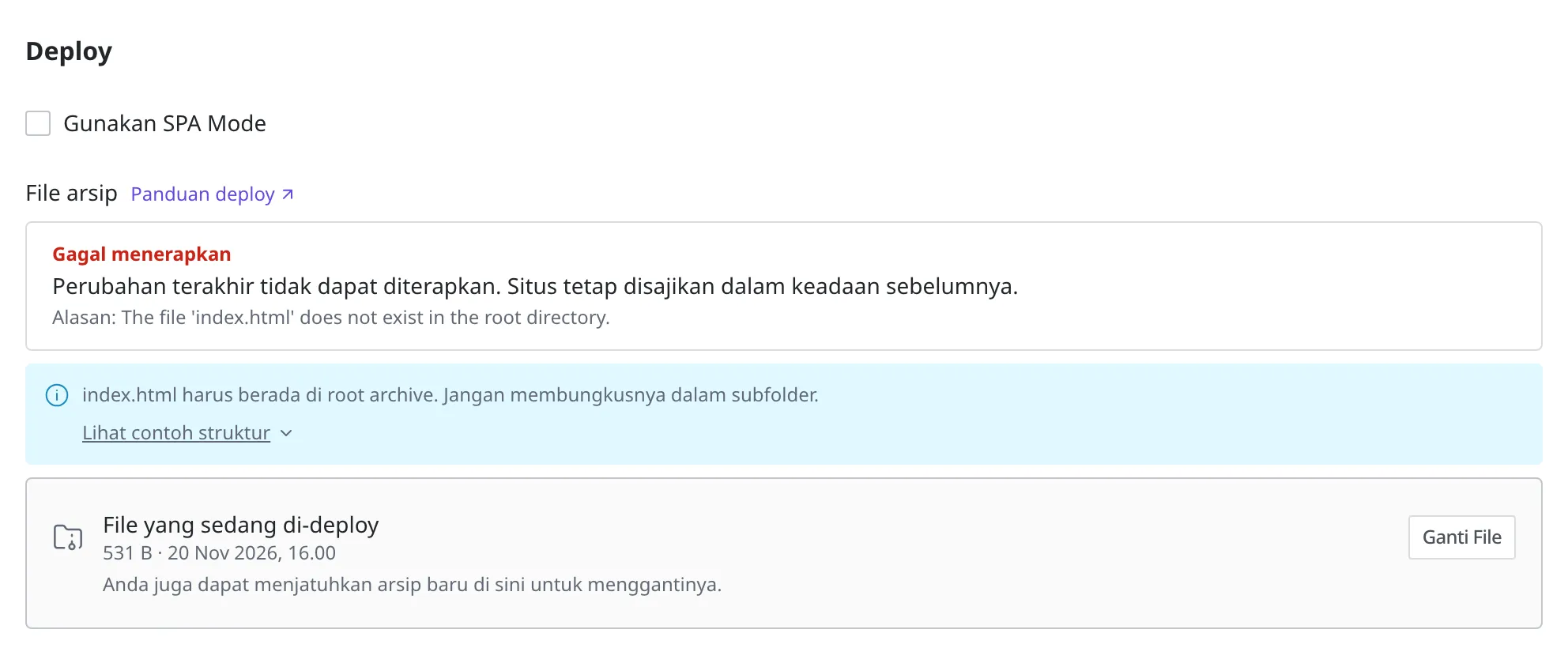
Jika paket melanggar Aturan paket file situs atau Batas, proses deployment gagal dan Status menjadi Failed. Alasan kegagalannya juga dicatat, lalu ditampilkan di File arsip pada layar detail, setelah "Alasan:" di bawah "Gagal menerapkan" dan "Perubahan terakhir tidak dapat diterapkan. Situs tetap disajikan dalam keadaan sebelumnya." Alasan itu dicatat dalam kalimat bahasa Inggris.
Di paket harga Free, Basic, dan Pro, ruang penyimpanan juga diperiksa sebelum deployment. Jika ukuran paket baru setelah dibuka lebih besar daripada situs saat ini, selisihnya ditambahkan ke ruang penyimpanan Web Hosting yang sedang dipakai Organization, lalu hasilnya dibandingkan dengan kuota paket harga. Jika hasilnya melebihi kuota, deployment tidak dilakukan dan dianggap gagal. Pada saat itu, alasan kegagalan menampilkan kalimat bahwa jatah paket harga (plan allowance) terlampaui. File paket yang tidak lebih besar daripada situs saat ini tetap di-deploy meskipun ruang penyimpanan sudah terlampaui (Batas).
- Jika deployment pertama gagal, tidak ada situs yang terbuka di alamat itu.
- Jika deployment ulang gagal karena paket atau ruang penyimpanan, situs yang di-deploy sebelumnya tetap terbuka. Status tampil sebagai Failed, tetapi situs sebelumnya tetap dikirim kepada pelanggan.
- Web Hosting yang gagal juga dapat diubah atau dihapus. Jika paket diperbaiki lalu diunggah lagi, proses deployment dimulai lagi.
Situasi yang membuat deployment gagal dan cara mengatasinya dirangkum di tabel Jika menemui kendala.
Agar situs dapat membaca konten
Situs yang menampilkan produk yang didaftarkan di studio konten, seperti situs toko pakaian ini, membaca produk dari pengiriman publik lewat browser pelanggan.
- Untuk membaca konten yang dipublikasikan, biasanya Delivery Access Token (kunci yang hanya dapat membaca konten yang sudah dipublikasikan) disimpan di dalam file situs. Urutan dasar menerbitkannya ada di Menerbitkan Delivery Access Token. Peran yang diikat ke token dan aturan Referrer yang diizinkan dirangkum di Aturan token.
- Hanya konten berstatus Published yang dikirim ke publik. Jika produk hanya disimpan dan tidak dipublikasikan, produk itu tidak tampil di situs (Status yang berubah karena setiap tindakan).
- Jika situs dibuat agar membaca konten setiap kali pelanggan membukanya, perubahan produk tampil di situs begitu produk diubah dan dipublikasikan. Situs di-deploy ulang saat file situs diganti. Jika konten sudah dimasukkan ke dalam file saat situs dibuat, situs harus dibuat ulang dan di-deploy setiap kali konten berubah.
Situs yang sudah di-deploy dapat dibuka siapa saja
Situs yang sudah di-deploy dapat dibuka oleh siapa saja yang mengetahui alamatnya. Web Hosting tidak punya pengaturan untuk membatasi siapa yang dapat membuka situs. Semua file di dalam paket, termasuk file tersembunyi, dapat dibuka lewat alamatnya, jadi jangan masukkan file yang tidak boleh diketahui orang luar ke dalam paket. Jangan juga menulis nilai rahasia seperti Personal Access Token di file situs (Tempat menyimpan nilai rahasia setiap token).
Situs yang diinstal lewat App
Jika Anda menginstal Market App, situs yang termasuk dalam App itu ditambahkan ke Space ini sebagai satu Web Hosting (Yang dibuat di Space saat instalasi). Situs yang diinstal dengan cara ini berbeda dari situs yang Anda unggah sendiri dalam hal-hal berikut.
- Di daftar, tanda App tampil di samping namanya.
- Subdomain-nya terdiri atas Subdomain yang ditentukan App, ditambah tanda hubung dan lima karakter berupa huruf kecil a sampai z atau angka (misalnya
dailywear-demo-s4ibk). Setelah App diinstal, Subdomain ini dapat diganti dengan yang lain (Setelah Subdomain diubah, situs tidak terbuka di alamat lama). - Nama, deskripsi, dan SPA Mode diatur ke nilai yang ditentukan App. Domain yang dihubungkan oleh pembuat App tidak ikut terbawa (Situs yang diinstal lewat App juga dihubungkan dengan cara yang sama).
- Layar detail tidak punya tempat untuk mengunggah file paket. File situs ini dikelola oleh pembuat App. Untuk memakai versi App yang baru, instal ulang App itu (Salinan yang terinstal dikelola penginstal).
- Layar detail memiliki Metadata Kustom. Di sini Anda dapat mengubah informasi per dokumen yang dipakai di hasil pencarian dan pratinjau tautan. Urutan dan aturan mengubahnya ada di Metadata kustom hanya ada di situs yang diinstal lewat App, sedangkan panjang yang dapat dimasukkan di setiap kolom ada di Kolom metadata kustom.
Mengubah nama, deskripsi, dan Subdomain, menghubungkan custom domain, serta menghapus situs dilakukan dengan cara yang sama seperti situs yang Anda unggah sendiri. Situs yang diinstal lewat App juga dihitung dalam jumlah Web Hosting dan ruang penyimpanan Organization (Batas).
Jika diubah pada saat yang sama, penyimpanan yang belakangan ditolak
Jika dua orang mengubah Web Hosting yang sama pada saat yang sama, penyimpanan yang dilakukan belakangan ditolak. Cara penilaiannya sama dengan Jika diubah bersamaan, penyimpanan yang belakangan ditolak. Jika ditolak, "Orang lain sedang mengedit Web Hosting ini pada saat yang sama. Status terbaru sudah dimuat, coba lagi." akan tampil, dan layar detail diisi ulang dengan isi terbaru. Periksa isi yang berubah, lalu ubah lagi.
Batas
| Item | Batas |
|---|---|
| Panjang Nama | 1 sampai 64 karakter |
| Panjang Deskripsi | 128 karakter |
| Panjang Subdomain | 3 sampai 32 karakter |
| Ukuran satu file paket | 50 MiB. Saat mengunggah file paket, ukurannya tidak boleh melebihi ukuran unggah maksimum per file di paket harga Anda (Paket harga). Terlepas dari itu, file paket yang akan di-deploy tidak boleh melebihi 50 MiB, apa pun paket harganya |
| Total ukuran file saat paket dibuka | 1 GiB |
| Jumlah item di dalam paket | 300, gabungan file dan folder |
| Jumlah Web Hosting | Berbeda untuk setiap paket harga. Lihat baris Web Hosting di Paket harga |
| Ruang penyimpanan untuk file situs yang sudah di-deploy | Berbeda untuk setiap paket harga. Lihat baris Web Hosting di bagian Penyimpanan pada tabel yang sama |
| Jumlah data situs yang dikirim kepada pelanggan | Termasuk dalam transfer data bulanan paket harga. Lihat "Bandwidth CDN" dan "Bandwidth Origin" di tabel yang sama |
| Koneksi custom domain | Lihat Menghubungkan custom domain |
| Panjang kolom Metadata Kustom | Berbeda untuk setiap kolom. Lihat Kolom metadata kustom |
- Batas paket harga berlaku per Organization dan dipakai bersama oleh semua Space di Organization itu. Situs yang diinstal lewat App juga ikut dihitung.
- Jika jumlah Web Hosting mencapai batas, Web Hosting baru tidak dapat dibuat. Jika Anda menghapus Web Hosting yang tidak dipakai, Anda dapat membuat lagi sebanyak yang dihapus (Saat batas jumlah terlampaui).
- Ruang penyimpanan mencakup total ukuran file situs yang sudah di-deploy. Ukuran yang tampil di File yang sedang di-deploy (Deployment saat ini untuk situs yang diinstal lewat App) di layar detail adalah ruang yang dipakai situs itu. Jika situs dihapus, ruang sebesar itu menjadi kosong, dan jika di-deploy ulang, ruang yang dipakai situs berubah menjadi ukuran paket baru setelah diekstrak.
- Di paket harga Free, Basic, dan Pro, jika ruang penyimpanan Web Hosting sudah habis, Web Hosting baru tidak dapat dibuat. Deployment juga gagal jika hasilnya membuat ruang penyimpanan melebihi kuota paket harga. Cara penilaiannya ada di Jika deployment gagal. Jika Anda mengosongkan ruang dengan menghapus Web Hosting yang tidak dipakai, Anda dapat membuat atau men-deploy lagi.
- Di paket harga Free, Basic, dan Pro, jika bandwidth CDN atau bandwidth Origin melebihi kuota bulan itu, situs yang sudah di-deploy tidak dikirim kepada pelanggan. Selama itu, Web Hosting baru juga tidak dapat dibuat. Cara pembatasan ini dicabut dijelaskan di Saat volume transfer dan ruang penyimpanan terlampaui.
- Penggunaan saat ini dapat dilihat di Memantau penggunaan dan batas.
Izin yang dibutuhkan
Apakah seseorang dapat menangani Web Hosting sepenuhnya ditentukan oleh Kelola Web Hosting di tab Pengaturan pada peran (SpaceRole). Hal yang dapat dilakukan dengan izin pengaturan ini dan cara mengaktifkannya dijelaskan di Izin pengaturan di tab Pengaturan.
| Yang ingin dilakukan | Izin yang dibutuhkan |
|---|---|
| Melihat daftar dan layar detail Web Hosting | Kelola Web Hosting pada peran yang diterima di Space itu |
| Membuat Web Hosting baru, men-deploy ulang | Kelola Web Hosting |
| Mengubah Nama, Deskripsi, SPA Mode, atau Subdomain | Kelola Web Hosting |
| Menghubungkan custom domain, mengubah Metadata Kustom | Kelola Web Hosting |
| Menghapus | Kelola Web Hosting. Penjelasannya ada di Aturan penghapusan |
| Pelanggan membuka situs | Tidak perlu |
| Situs membaca konten yang dibuka untuk publik | Read pada peran yang diikat ke Delivery Access Token yang dimasukkan ke situs (Peran yang dapat diikat) |
- Tanpa Kelola Web Hosting, daftar dan layar detail pun tidak dapat dilihat. Tanpa izin ini, Web Hosting di menu kiri tampil redup dan tidak dapat diklik.
- Kelola Web Hosting hanya berlaku saat anggota bekerja dengan akunnya sendiri. Meskipun peran yang sama diikat ke Space Access Token, token itu tidak dapat dipakai untuk membuat atau men-deploy situs (Izin pengaturan hanya berlaku untuk orang).
- Peran Administrator memuat Kelola Web Hosting (Peran Administrator).
- Meskipun seseorang adalah Owner atau Admin di Organization, ia tidak dapat menangani Web Hosting jika belum menerima peran di Space itu (Peran Organization saja tidak cukup untuk bekerja di Space).
Tugas di studio konten
Tugas di bagian ini dilakukan di daftar atau layar detail Web Hosting. Daftar terbuka saat Anda mengeklik Web Hostings di bawah Layanan pada menu kiri Space "Toko Online", dan layar detail terbuka saat Anda mengeklik baris "Toko Pakaian Online" di daftar. Men-deploy situs untuk pertama kali di urutan pertama adalah urutan dasar untuk membuat Web Hosting baru dan menayangkan situs untuk pertama kali. Tugas setelahnya adalah urutan untuk men-deploy ulang dan mengelola situs yang sudah di-deploy.
Tugas berikut ada di halaman lain.
- Menghubungkan custom domain: Urutan menghubungkan custom domain ke situs.
- Mengubah metadata kustom: Urutan mengubah Metadata Kustom pada situs yang diinstal lewat App.
- Menerbitkan Delivery Access Token: Urutan menerbitkan token yang dipakai situs untuk membaca produk.
Men-deploy situs untuk pertama kali
Berikut urutan mengunggah situs toko sebagai Web Hosting "Toko Pakaian Online" lalu menayangkannya di alamat myclothes. Anggaplah file situs sudah dikompres menjadi satu file paket dengan index.html di tingkat paling atas (Aturan paket file situs).
- Di menu kiri Space "Toko Online", klik Web Hostings di bawah Layanan.
- Klik tombol Buat di kanan atas.
- Masukkan
Toko Pakaian Onlinedi kolom Nama. - Masukkan
myclothesdi kolom Subdomain. - Klik Periksa Ketersediaan. Jika "Subdomain ini tersedia." tampil, Subdomain itu dapat dipakai.
- Unggah file paket yang sudah disiapkan ke File arsip di bagian Deploy. Jika
index.htmlada di tingkat paling atas paket, "index.html ditemukan di root." akan tampil. - Klik tombol Buat.
Tampilan layar "Buat Web Hosting" dapat dilihat di Pengaturan. Arti item yang tidak ditentukan dalam urutan ini, seperti Deskripsi dan SPA Mode, juga ada di bagian yang sama.
Setelah Buat diklik, proses deployment untuk paket yang diunggah dimulai. Jika proses itu selesai, Serving tampil di Status pada daftar Web Hosting, dan situs pun tayang. Hal yang terjadi selama dan setelah proses dijelaskan di Selama dan setelah deployment diproses.
Setelah Buat diklik, layar detail "Toko Pakaian Online" terbuka, dan alamat situs (https://myclothes.weegloo.app) tampil di Subdomain pada bagian Alamat. Tampilan layar detail dapat dilihat di Yang tampil di layar detail.
Buka alamat ini dan periksa apakah situsnya terbuka. Jika produk tampil di situs toko, berarti situs sudah tayang dengan benar. Jika situs tidak terbuka, periksa Status dengan urutan di Memeriksa hasil deployment.
Mengubah situs lalu men-deploy ulang
Berikut urutan men-deploy ulang situs toko yang sudah ditambahi banner musim panas. Anggaplah file situs yang sudah diubah sudah dikompres menjadi satu file paket dengan index.html di tingkat paling atas (Aturan paket file situs).
- Buka layar detail "Toko Pakaian Online".
- Di File arsip pada bagian Deploy, klik Ganti file, lalu pilih file paket situs yang sudah diubah. File paket baru juga dapat diseret ke kotak File yang sedang di-deploy.
- Periksa apakah "index.html ditemukan di root." tampil.
- Klik tombol Deploy yang muncul di paling bawah.
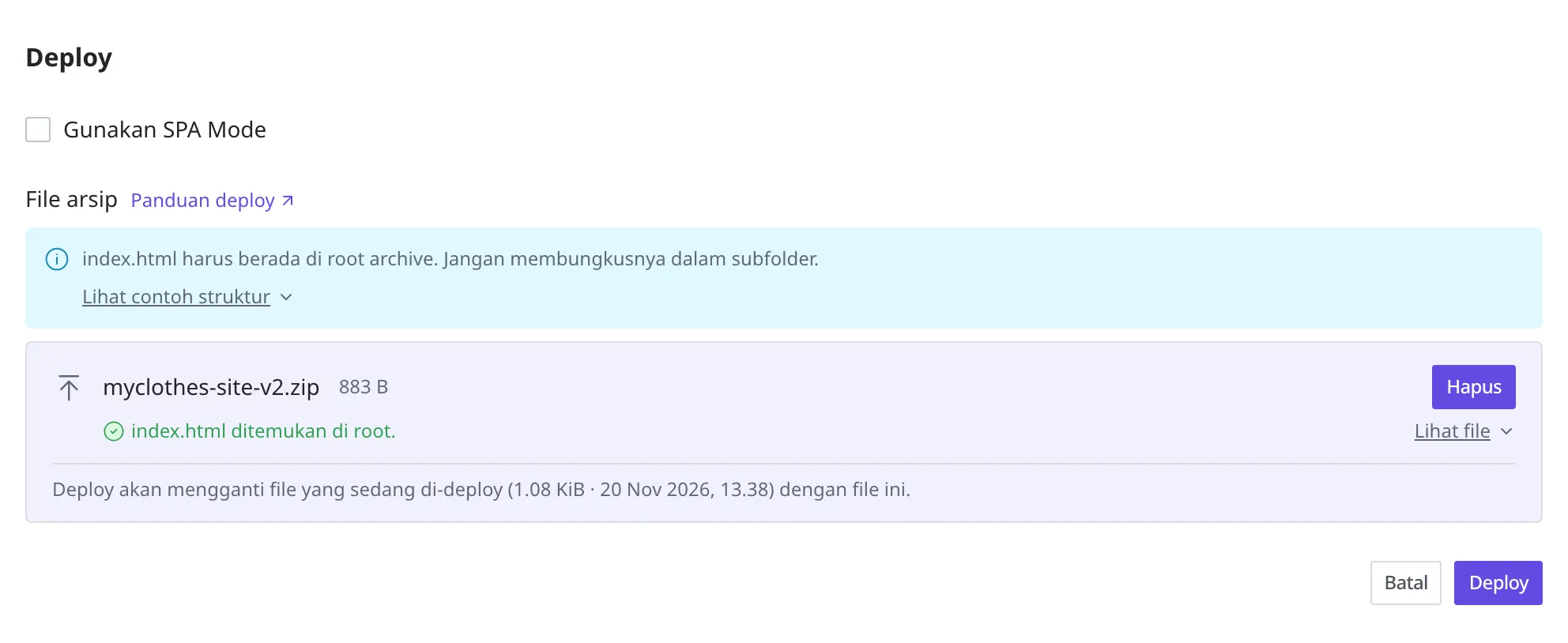
Jika Anda salah mengunggah file lain, klik Hapus di sebelah kanan nama file yang diunggah, lalu unggah lagi.
Setelah Deploy diklik, proses deployment dimulai. Setelah proses selesai, situs yang sudah diubah terbuka di alamat yang sama. Hasil proses diperiksa dengan langkah di Memeriksa hasil deployment. Hal yang terjadi selama proses dijelaskan di Deployment ulang mengganti seluruh file situs.
Memeriksa hasil deployment
Berikut urutan memeriksa apakah proses untuk "Toko Pakaian Online" yang baru saja di-deploy atau di-deploy ulang sudah selesai.
- Di menu kiri Space "Toko Online", klik Web Hostings di bawah Layanan.
- Di daftar, periksa Status pada baris "Toko Pakaian Online".
- Klik "Toko Pakaian Online" untuk membuka layar detail.
- Di File yang sedang di-deploy pada File arsip di bagian Deploy, periksa ukuran file situs dan waktunya. Waktu itu bukan saat file paket dipilih, melainkan saat deploy (saat Buat atau Deploy diklik).
- Buka alamat situs (
https://myclothes.weegloo.app) dan periksa apakah situs yang sudah diubah terbuka.
Jika Status adalah Serving, proses sudah selesai dan situs sedang dikirim kepada pelanggan. Jika statusnya PENDING atau PROCESSING, proses masih berjalan, jadi periksa lagi beberapa saat kemudian. Jika statusnya Failed, lihat Jika deployment gagal, lalu perbaiki paket dan unggah lagi.
Mengaktifkan dan menonaktifkan SPA Mode
Bayangkan situs toko dibuat ulang dengan React, lalu pelanggan yang langsung membuka alamat halaman produk (/products/tumbler) menerima respons bahwa file tidak ditemukan. Berikut urutan mengaktifkan SPA Mode dalam situasi ini.
- Buka layar detail "Toko Pakaian Online".
- Centang Gunakan SPA Mode di bagian Deploy.
- Klik tombol Simpan yang muncul di paling bawah.
Untuk menonaktifkannya, hapus centang di kotak yang sama, lalu simpan. Anda tidak perlu mengunggah ulang file paket saat mengaktifkan atau menonaktifkannya (SPA Mode mengirim file halaman pertama untuk alamat yang tidak ada).
Mengubah nama dan deskripsi
Berikut urutan menulis jenis situs di Deskripsi "Toko Pakaian Online". Nama juga diubah dengan cara yang sama.
- Buka layar detail "Toko Pakaian Online".
- Masukkan
Situs toko untuk pelanggandi kolom Deskripsi pada Informasi dasar. - Klik tombol Simpan yang muncul di paling bawah.
Nama dan Deskripsi dipakai untuk mengenali situs di studio konten, dan tidak tampil di situs yang dilihat pelanggan. Alamat situs tidak berubah meskipun keduanya diubah.
Mengubah Subdomain
Berikut urutan mengubah alamat dari myclothes menjadi pogeun-otjang-shop agar sesuai dengan nama toko. Setelah diubah, situs tidak lagi terbuka di alamat lama, jadi baca dulu Setelah Subdomain diubah, situs tidak terbuka di alamat lama.
- Buka layar detail "Toko Pakaian Online".
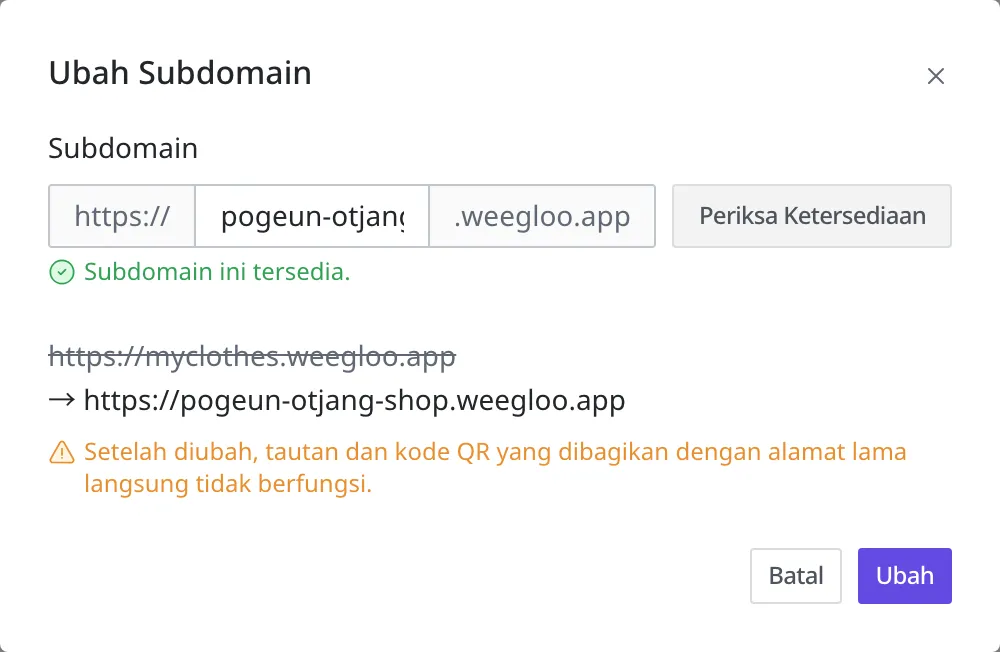
- Di bagian Alamat, klik tombol Edit di sebelah kanan Subdomain. Jendela "Ubah Subdomain" terbuka.
- Masukkan
pogeun-otjang-shopdi kolom Subdomain pada jendela itu. - Klik Periksa Ketersediaan. Jika "Subdomain ini tersedia." tampil, Subdomain itu dapat dipakai. Jendela itu juga menampilkan alamat lama, alamat baru, dan peringatan "Setelah diubah, tautan dan kode QR yang dibagikan dengan alamat lama langsung tidak berfungsi."
- Klik Ubah.
Setelah Ubah diklik, perubahan langsung disimpan tanpa jendela konfirmasi.
Alamat situs yang baru adalah https://pogeun-otjang-shop.weegloo.app. Ubah ke alamat baru semua tempat yang mencatat alamat lama, seperti Referrer yang diizinkan pada Delivery Access Token yang dipakai situs.
Membagikan alamat situs dengan kode QR
Berikut urutan memasukkan alamat toko dalam bentuk kode QR ke selebaran yang akan ditempel di kasir toko.
- Buka layar detail "Toko Pakaian Online".
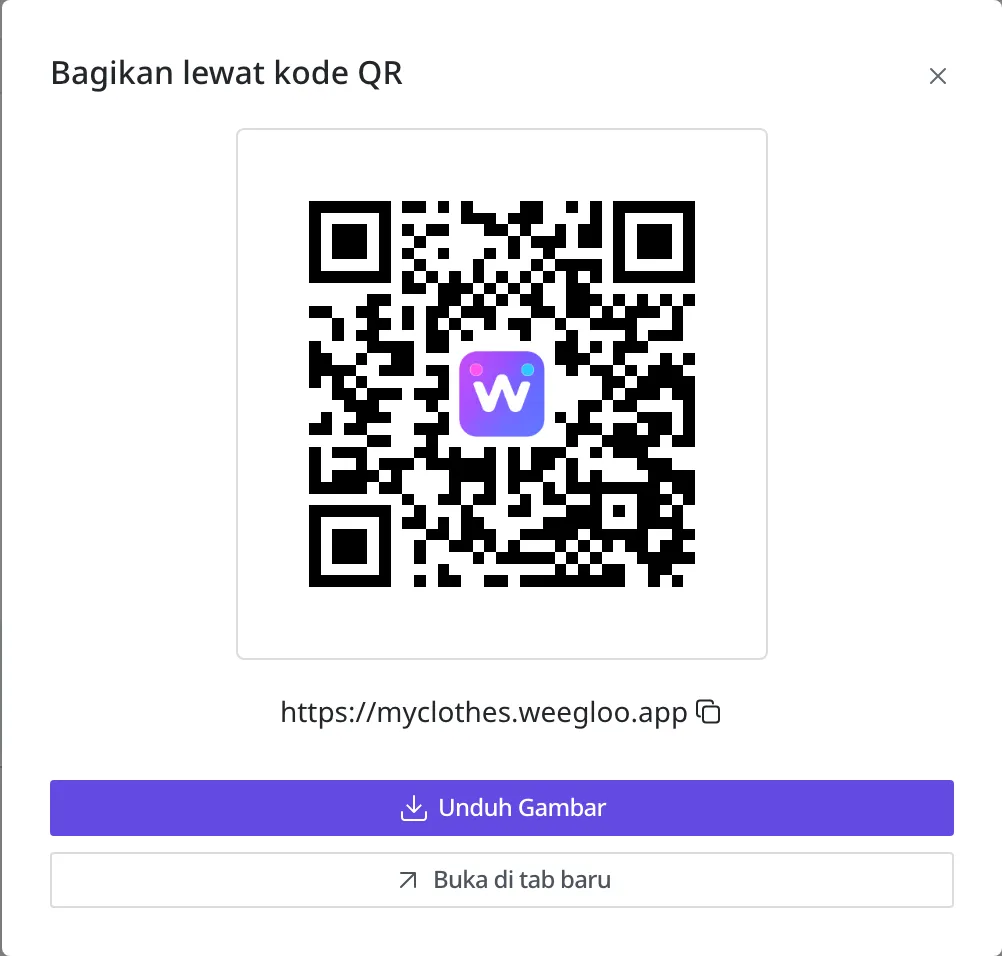
- Klik tombol Kode QR di sebelah kanan alamat di Subdomain.
- Di jendela "Bagikan lewat kode QR" yang terbuka, klik Unduh gambar.
Untuk menyalin alamat, klik ikon salin di sebelah kanan alamat. Seluruh alamat yang diawali https:// akan tersalin. Setelah Subdomain diubah, unduh lagi kode QR yang baru.
Menghapus situs
Promo musim panas sudah berakhir. Berikut urutan menghapus Web Hosting "Halaman Promo Musim Panas" yang diunggah untuk informasi promo itu. Situs yang sudah dihapus tidak dapat dipulihkan (Penghapusan tidak dapat dibatalkan). Jika situs itu mungkin akan dipakai lagi, simpan file paketnya di komputer.
- Di daftar Web Hosting, klik "Halaman Promo Musim Panas" untuk membuka layar detail.
- Klik tombol Hapus di kanan atas. Jendela konfirmasi "Hapus Web Hosting" terbuka dengan keterangan "Hapus Web Hosting ini? Website yang telah di-deploy dan semua pengaturan terkait akan dihapus. Tindakan ini tidak dapat dibatalkan."
- Di jendela konfirmasi, klik Hapus.

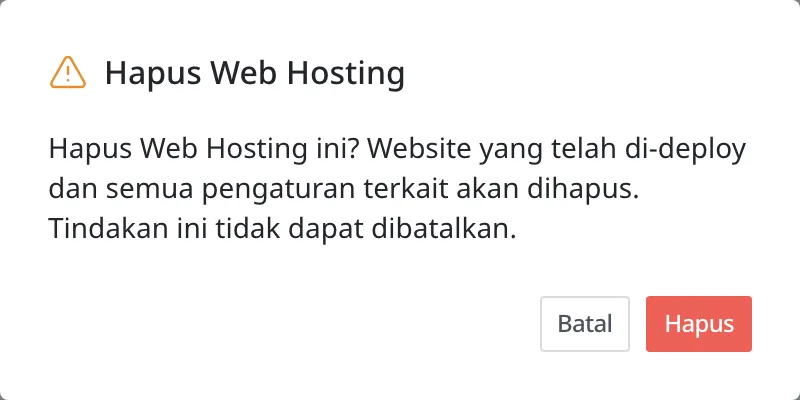
Jika "Halaman Promo Musim Panas" hilang dari daftar, berarti situs sudah terhapus. Situasi saat situs tidak dapat dihapus dan hal yang ikut hilang saat situs dihapus dijelaskan di Saat menghapus item seperti Locale, Tag, dan Script.
- Meskipun situs dihapus, konten seperti produk yang ditampilkan situs itu tetap ada di Space.
- Delivery Access Token yang dimasukkan ke situs juga tidak terhapus dan tetap berlaku. Jika tidak dipakai lagi, hapus token itu secara terpisah (Menghapus token).
Jika menemui kendala
Situasi saat deployment gagal dikumpulkan di bagian atas tabel, sedangkan situasi saat Anda terhambat oleh alamat dan pengaturan ada di bagian bawah.
| Situasi | Penyebab | Solusi |
|---|---|---|
| Paket hasil mengompres folder situs secara utuh tidak terunggah atau gagal di-deploy | index.html berada di dalam folder itu, bukan di tingkat paling atas | Buka folder itu, pilih semua file dan folder di dalamnya, lalu kompres ulang |
Paket dengan file halaman pertama bernama Index.html gagal di-deploy | Nama file halaman pertama harus sama persis dengan index.html, termasuk huruf besar dan kecilnya | Ganti nama file menjadi index.html, lalu kompres ulang |
| File di paket tidak banyak, tetapi paket tidak terunggah atau gagal di-deploy karena jumlah item | Folder dan file tersembunyi yang ikut masuk saat dikompres juga dihitung sebagai item | Kompres ulang tanpa file tersembunyi. Jumlah item berkurang jika gambar yang sama hanya dimasukkan sekali lalu dipakai bersama di beberapa halaman, dan jika file besar seperti font diambil dari yang sudah tersedia untuk umum di internet |
| Paket berisi video besar ditolak atau gagal di-deploy | Ukuran file paket atau ukurannya setelah dibuka melebihi batas (Batas) | Unggah foto dan video besar sebagai Media, lalu pakai alamat file itu di situs (Selama file dapat dibuka lewat alamat file) |
| Paket berisi file pintasan gagal di-deploy | Paket berisi file pintasan (symbolic link) atau path yang menunjuk ke luar paket | Masukkan file aslinya sebagai ganti pintasan, lalu kompres ulang |
| Paket yang diberi kata sandi gagal di-deploy | Item yang dilindungi kata sandi tidak dapat dibuka | Kompres ulang tanpa kata sandi |
| File terkompresi selain ZIP atau tar.gz tidak terunggah atau gagal di-deploy | File paket harus berformat ZIP atau tar.gz. Meskipun formatnya benar, deployment gagal jika file rusak | Kompres ulang menjadi file ZIP, lalu unggah |
| Situs sudah di-deploy ulang, tetapi situs lama masih tampil | Paket baru masih diproses, atau prosesnya gagal sehingga situs lama tetap terbuka | Periksa Status (Memeriksa hasil deployment). Jika Failed, perbaiki paket lalu unggah lagi |
| Situs tidak tampil dengan benar selama di-deploy ulang | Selama diganti dengan file baru, situs mungkin tidak tampil dengan benar | Periksa lagi setelah proses selesai. Lain kali, lakukan deployment ulang pada jam saat pelanggan sedang sedikit |
| Setelah di-deploy ulang, alamat sebagian file tidak terbuka | File yang tidak ada di paket baru hilang dari situs | Masukkan juga file itu ke paket, lalu lakukan deployment ulang |
| Pengaturan tidak dapat diubah atau Web Hosting tidak dapat dihapus | Selama deployment diproses, Web Hosting tidak dapat diubah atau dihapus | Tunggu sampai Status menjadi Serving atau Failed |
| Saat sub-alamat dibuka langsung atau halaman dimuat ulang, yang muncul adalah respons bahwa file tidak ditemukan | Situs tidak punya file halaman untuk setiap alamat (SPA), tetapi SPA Mode nonaktif | Aktifkan SPA Mode (Mengaktifkan dan menonaktifkan SPA Mode) |
about.html sudah dimasukkan, tetapi tidak terbuka di alamat /about | Web Hosting tidak mencari file dengan menambahkan ekstensi di akhir path | Taruh sebagai index.html di dalam folder about, atau ubah tautan di situs menjadi /about.html |
| Halaman pertama tampil meskipun alamat yang dibuka tidak ada | SPA Mode aktif | Jika itu bukan yang Anda inginkan, nonaktifkan SPA Mode |
| Browser mengunduh file alih-alih membukanya di layar | Ekstensinya tidak ada di tabel ekstensi yang menentukan format file (Aturan paket file situs) | Jika file dapat diubah ke format yang ada di tabel, ubah ke format itu lalu masukkan. Jika file itu memang untuk diunduh pelanggan, file itu tidak perlu diubah |
| Setelah Periksa Ketersediaan diklik, ternyata Subdomain itu tidak dapat dipakai | Subdomain itu sudah dipakai Web Hosting lain, atau termasuk nama yang disisihkan WEEGLOO | Pilih Subdomain lain (Aturan menentukan Subdomain) |
| Subdomain yang dimasukkan tidak dapat dipakai karena formatnya | Ada karakter seperti huruf besar, spasi, atau garis bawah, atau Subdomain diawali atau diakhiri tanda hubung, atau panjangnya di luar 3 sampai 32 karakter | Masukkan 3 sampai 32 karakter berupa huruf kecil a sampai z, angka, dan tanda hubung |
| Sudah diperiksa dengan Periksa Ketersediaan, tetapi ditolak saat dibuat | Setelah Anda memeriksa dan sebelum Anda membuat, orang lain lebih dulu membuat Web Hosting dengan Subdomain itu | Periksa lagi dengan Subdomain lain |
| Setelah Subdomain diubah, produk tidak tampil di situs | Alamat baru tidak ada di Referrer yang diizinkan pada Delivery Access Token yang dipakai situs | Buka token itu, lalu tambahkan alamat baru ke Referrer yang diizinkan (Mengubah deskripsi dan Referrer yang diizinkan) |
| Subdomain lama yang ingin dikembalikan tidak dapat dipakai | Begitu diubah, Subdomain lama menjadi kosong, jadi mungkin orang lain sudah lebih dulu memilihnya | Pilih Subdomain lain |
| Situs yang diinstal lewat App tidak punya tempat untuk mengunggah file | File situs yang diinstal lewat App dikelola oleh pembuat App | Untuk memakai versi App yang baru, instal ulang App itu (Salinan yang terinstal dikelola penginstal) |
| Metadata Kustom tidak ada di layar detail | Situs yang diunggah sendiri tidak punya bagian ini | Ubah judul dan deskripsi di dalam file situs, lalu lakukan deployment ulang |
| Web Hosting baru tidak dapat dibuat | Jumlah Web Hosting atau ruang penyimpanan Organization sudah mencapai batas, atau bandwidth CDN atau bandwidth Origin bulan itu melebihi kuota | Jika Anda menghapus Web Hosting yang tidak dipakai, jumlah dan ruang penyimpanan akan longgar lagi. Pembatasan volume transfer dicabut saat bulan berikutnya tiba atau saat Anda menaikkan paket harga (Apa yang terjadi jika batas terlampaui) |
| Deployment menjadi Failed, dan alasan kegagalannya menampilkan kalimat bahwa jatah paket harga (plan allowance) terlampaui | Di paket harga Free, Basic, dan Pro, jika file paket ini di-deploy, ruang penyimpanan Web Hosting milik Organization akan melebihi kuota paket harga (Jika deployment gagal) | Kurangi file situs lalu unggah lagi, kosongkan ruang dengan menghapus Web Hosting yang tidak dipakai, atau naikkan paket harga (Saat volume transfer dan ruang penyimpanan terlampaui) |
| Situs yang sudah di-deploy tidak terbuka bagi pelanggan | Paket yang pertama kali di-deploy masih diproses atau prosesnya gagal. Kemungkinan lain, di paket harga Free, Basic, dan Pro, bandwidth CDN atau bandwidth Origin bulan ini melebihi kuota | Periksa Status (Memeriksa hasil deployment). Jika statusnya Serving tetapi situs tetap tidak terbuka, lihat cara pembatasan dicabut di Saat volume transfer dan ruang penyimpanan terlampaui |
| Menu Web Hostings tidak dapat dibuka atau situs tidak dapat dibuat | Peran Anda tidak memiliki Kelola Web Hosting | Minta Kelola Web Hosting kepada anggota yang memiliki Kelola Role (Mengaktifkan izin pengaturan) |
| Situs tidak dapat dibuat atau di-deploy dengan Space Access Token | Kelola Web Hosting hanya berlaku saat anggota bekerja dengan akunnya sendiri | Masuk ke studio konten untuk melakukannya, atau gunakan Personal Access Token |
| Penyimpanan ditolak | Sementara itu, orang lain lebih dulu menyimpan Web Hosting yang sama | Buka lagi layar detail, periksa isi yang berubah, lalu ubah lagi |
| Space tidak dapat dihapus | Space tidak dapat dihapus selama masih ada satu saja Web Hosting | Lihat Yang menghalangi penghapusan Space dan yang ikut hilang |
Dokumen terkait
- Men-deploy situs web: Membahas apa itu Web Hosting dan alur dari menyiapkan file situs sampai menayangkannya di alamat gratis.
- Menghubungkan custom domain: Membahas aturan dan urutan menghubungkan custom domain ke situs.
- Aturan token: Membahas peran yang diikat ke Delivery Access Token, yang dipakai situs untuk membaca konten, dan aturan Referrer yang diizinkan.
- Aturan instalasi App: Membahas situs yang dibuat saat App diinstal, serta aturan mengubah informasi hasil pencarian dan pratinjau tautan untuk situs itu.
- Aturan penghapusan: Membahas syarat menghapus Web Hosting, hal yang ikut hilang, dan hal yang menghalangi penghapusan Space.
- Paket harga: Membahas jumlah Web Hosting, ruang penyimpanan, dan volume transfer bulanan untuk setiap paket harga.
- Menayangkan situs di internet: Membahas cara men-deploy situs dengan meminta kepada agen AI lewat percakapan.
- Referensi API: Membahas spesifikasi teknis seperti format permintaan untuk membuat Web Hosting dan mengunggah file paket dari program.