

Pemrosesan gambar
Foto produk yang sama paling pas ditampilkan dalam ukuran kecil sebagai thumbnail (foto kecil yang ditampilkan di daftar) di daftar produk, tetapi dalam ukuran besar di halaman detail produk di situs. Anda tidak perlu membuat foto terpisah untuk setiap ukuran lalu mengunggahnya. Jika nama gaya ditambahkan di ujung alamat file Media, Anda dapat menerima gambar yang diperkecil ke ukuran tertentu, sementara file aslinya tetap seperti semula. Fitur ini disebut pemrosesan gambar.
Halaman ini membahas secara lengkap gaya dan ukuran yang dapat dipilih, cara gambar diperkecil dan format hasilnya, file dan waktu nama gaya dapat ditambahkan, volume transfer, serta kendala yang mungkin muncul. Urutan mengunggah foto sebagai Media ada di Mengunggah satu file, dan urutan menghubungkannya ke Content ada di Menghubungkan foto utama ke produk.
Contoh di halaman ini adalah foto produk "Stainless Tumbler 500ml tampak depan" milik toko pakaian online. Media ini berisi file PNG tumbler.png yang lebar dan tingginya sama-sama 900 piksel. Piksel adalah titik kecil yang membentuk layar dan dipakai sebagai satuan ukuran gambar.
Aturan cara kerja
Nama gaya ditambahkan di ujung alamat file
Setiap file yang diunggah ke Media memiliki alamat file. Alamat file adalah alamat untuk membuka file itu di internet. Di studio konten, alamat ini ditampilkan di kolom URL pada layar detail Media. Situs toko menampilkan foto dengan alamat file Media yang diterimanya dari pengiriman publik.
Jika Anda menuliskan garis miring (/) dan nama gaya di ujung alamat file, Anda menerima foto yang sama dalam bentuk yang sudah diperkecil ke ukuran gaya itu. Gaya adalah nama yang diberikan untuk setiap ukuran yang sudah ditentukan. Ada sepuluh gaya, dari style1 sampai style10. Berikut contohnya dengan alamat foto tumbler.
| Alamat | Gambar yang diterima |
|---|---|
https://.../tumbler.png | PNG 900 × 900 asli apa adanya |
https://.../tumbler.png/style3 | WebP yang diperkecil menjadi 128 × 128 |
https://.../tumbler.png/style8 | WebP yang diperkecil menjadi 640 × 640 |
PNG · 900 × 900
Tulis nama gaya persis seperti yang ada di tabel Gaya yang dapat dipilih.
Gaya yang dapat dipilih
| Gaya | Ukuran (lebar × tinggi) | Format |
|---|---|---|
style1 | 32 × 32 | WebP |
style2 | 64 × 64 | WebP |
style3 | 128 × 128 | WebP |
style4 | 192 × 192 | WebP |
style5 | 256 × 256 | WebP |
style6 | 320 × 320 | WebP |
style7 | 480 × 480 | WebP |
style8 | 640 × 640 | WebP |
style9 | 960 × 960 | WebP |
style10 | 1024 × 1024 | WebP |
Ukuran di tabel adalah batas maksimum lebar dan tinggi gambar yang diperkecil. Cara foto yang tidak persegi diperkecil dijelaskan di Diperkecil dengan rasio tetap, tanpa dipotong. Gaya terbesar adalah style10, jadi untuk tempat yang menampilkan foto lebih besar dari 1024 × 1024, gunakan alamat asli tanpa nama gaya.
Diperkecil dengan rasio tetap, tanpa dipotong
Semua gaya memperkecil foto dengan mempertahankan rasio lebar dan tinggi aslinya, sampai lebar dan tingginya tidak melebihi ukuran di tabel. Karena itu, tidak ada bagian foto yang terpotong.
- Foto persegi diperkecil tepat ke ukuran di tabel. Jika
/style3ditambahkan ke foto tumbler yang berukuran 900 × 900, hasilnya 128 × 128. - Pada foto yang tidak persegi, sisi yang lebih panjang disesuaikan dengan ukuran di tabel, lalu sisi yang lebih pendek diperkecil dengan rasio yang sama. Jika
/style3ditambahkan ke foto banner promo dengan lebar 900 dan tinggi 600, hasilnya lebar 128 dan tinggi sekitar 85. - Jika file asli lebih kecil dari ukuran di tabel:
Jika tempat foto berbentuk persegi sehingga Anda membutuhkan gambar persegi, unggah foto yang sudah dibuat persegi sebelumnya.
Format gambar hasil
Gambar yang diterima dengan nama gaya diubah menjadi gambar WebP. WebP adalah format gambar yang dibuat untuk dipakai di web. Foto tumbler yang aslinya PNG pun diterima sebagai WebP jika nama gaya ditambahkan.
Untuk menerima gambar dalam format aslinya, gunakan alamat tanpa nama gaya.
Memilih gaya yang sesuai dengan tempatnya
Pilih gaya yang sama dengan atau sedikit lebih besar dari tempat foto ditampilkan.
- Jika Anda memilih gaya yang lebih kecil dari tempatnya, gambar kecil akan diperbesar saat ditampilkan, sehingga foto dapat terlihat buram.
- Jika Anda memakai gaya yang jauh lebih besar dari tempatnya atau memakai file asli, seluruh gambar besar tetap dikirim meski di layar terlihat kecil. Akibatnya, volume transfer bertambah dan foto dapat tampil lebih lambat.
Ukuran lebar dan tinggi file asli dapat dilihat di kolom Dimensi pada daftar Media (misalnya 900 x 900 px) atau di Dimensi pada area File di layar detail. Berikut contoh pemilihan gaya untuk setiap tempat foto tumbler dipakai.
| Tempat dipakai | Ukuran tempat | Alamat yang dipakai | Gambar yang diterima |
|---|---|---|---|
| Thumbnail di daftar produk | Lebar dan tinggi 120 piksel | https://.../tumbler.png/style3 | WebP 128 × 128 |
| Foto utama di halaman detail produk | Lebar dan tinggi 600 piksel | https://.../tumbler.png/style8 | WebP 640 × 640 |
| Melihat foto dalam ukuran besar, mengunduh file asli | Ukuran asli | https://.../tumbler.png | PNG 900 × 900 (asli) |
File asli tetap utuh
Meskipun Anda menerima gambar dengan nama gaya, file asli yang diunggah ke Media tidak berubah. Jika gambar diterima lewat alamat tanpa nama gaya, file asli dikirim apa adanya.
Gambar yang diperkecil tidak dibuat sebagai Media baru. Karena itu, gambar ini tidak ditambahkan ke daftar Media, dan tidak dihitung dalam jumlah Media maupun penggunaan ruang penyimpanan Media. Jangan mengunggah foto untuk thumbnail dan foto untuk layar detail secara terpisah. Tambahkan nama gaya yang berbeda ke alamat satu file asli yang sama.
File yang dapat diberi nama gaya
Nama gaya ditambahkan ke alamat file gambar. File gambar adalah file yang ditampilkan sebagai Image di kolom Tipe pada daftar Media.
Untuk file yang bukan gambar, seperti video atau dokumen PDF, gunakan alamat asli tanpa nama gaya.
Dapat dipakai setelah pemrosesan file selesai
Alamat file baru ada setelah file yang diunggah ke Media selesai diproses. File yang belum selesai diproses dan file yang gagal diproses belum memiliki alamat, sehingga nama gaya pun belum dapat ditambahkan. Aturan Media dipublikasikan setelah pemrosesan selesai ada di Aturan status dan versi.
Situs toko menambahkan nama gaya ke alamat file Media yang diterimanya dari pengiriman publik. Cara yang sama juga dipakai untuk alamat file foto utama yang diterima bersama Content produk. Aturan menerima foto yang terhubung bersama produk dirangkum di Aturan referensi. Format permintaan untuk mengambil Media dan alamat file dari pengiriman publik ada di Referensi API.
Alamat file berbeda untuk setiap bahasa
Jika untuk foto tumbler Anda mengunggah file berisi teks bahasa Indonesia (id-ID) dan file berisi teks bahasa Inggris (en-US) secara terpisah, alamat kedua file itu berbeda. Tambahkan nama gaya ke alamat file dalam bahasa yang akan ditampilkan situs. Aturan kapan alamat file dibuat dan berubah ada di Alamat file, dan urutan mengunggah file untuk setiap bahasa ada di Mengunggah file yang berbeda untuk setiap bahasa.
Alamat berubah jika file diganti
Gambar yang diterima lewat alamat dengan nama gaya adalah versi kecil dari foto pada alamat file yang tertulis di depannya. Jika file Media diganti dengan file baru, alamat file juga berganti menjadi alamat baru (Alamat file). Karena itu, setiap tempat yang memakai alamat lama dengan nama gaya harus diubah ke alamat baru. Jika foto tumbler diambil ulang lalu filenya diganti, ubah juga alamat yang tertulis di tempat thumbnail di situs menjadi alamat file baru dengan /style3 di ujungnya.
Jika situs tidak menuliskan alamatnya secara langsung, tetapi membaca alamat file Media dari pengiriman publik setiap kali dibutuhkan, situs menerima alamat baru setelah file pengganti dipublikasikan. Urutan mengganti file ada di Mengganti file.
Batas
| Item | Batas |
|---|---|
| Gaya yang dapat dipilih | 10 gaya, dari style1 sampai style10 |
| Ukuran gaya terbesar | 1024 × 1024 (style10) |
| Volume transfer gambar yang diterima dengan nama gaya | Dihitung dalam bandwidth CDN dan bandwidth Origin bulanan, yaitu item penggunaan pada paket |
Gambar yang diterima dengan nama gaya juga dihitung dalam item bandwidth CDN dan bandwidth Origin pada paket, sama seperti saat menerima file asli. Meskipun alamatnya sama, penggunaan bandwidth CDN bertambah setiap kali ada pengunjung yang menerimanya. Jika alamat asli dipakai di tempat yang tampil kecil seperti thumbnail, seluruh file asli dikirim. Memakai gaya kecil di tempat seperti ini dapat mengurangi volume transfer.
Pada paket Free, Basic, dan Pro, jika bandwidth CDN atau bandwidth Origin bulan itu melebihi kuota, foto dan file yang diunggah tidak dikirim ke pengunjung. Gambar dengan nama gaya juga ikut tidak dikirim. Kuota setiap paket dapat dilihat di Paket Harga. Cara agar pengiriman berjalan lagi setelah kuota terlampaui juga ada di Paket Harga. Cara memeriksa penggunaan sejauh ini ada di Memantau penggunaan dan batas.
Izin yang dibutuhkan
Tidak ada izin khusus yang dibutuhkan untuk menambahkan nama gaya. Izin dibutuhkan saat mencari tahu alamat file. Cara membuat peran dan mengatur izin ada di Aturan peran dan izin.
| Yang ingin dilakukan | Izin yang dibutuhkan |
|---|---|
| Membuka layar detail Media di studio konten dan menyalin alamat file | Read untuk Media itu |
| Situs menerima alamat file Media atau foto yang terhubung ke produk dari pengiriman publik | Read untuk Media pada peran yang diikat ke Delivery Access Token (kunci yang hanya dapat membaca) yang dipakai situs |
| Menerima gambar lewat alamat dengan nama gaya | Tidak dibutuhkan |
Alamat dengan nama gaya juga dapat dibuka tanpa login, sama seperti alamat asli (Alamat file).
Jika peran Delivery Access Token yang dipakai situs tidak dapat membaca Media, situs tidak dapat menerima alamat file foto dari pengiriman publik. Peran yang dapat diikat ke token dirangkum di Aturan token.
Tugas di studio konten
Mencoba menambahkan nama gaya ke alamat file
Berikut urutan menyalin alamat file foto tumbler, lalu membuka alamat itu dengan /style3 di ujungnya di browser.
- Buka layar daftar Media.
- Di daftar, buka "Stainless Tumbler 500ml tampak depan".
- Di area File, klik ikon salin di ujung kanan kolom URL.
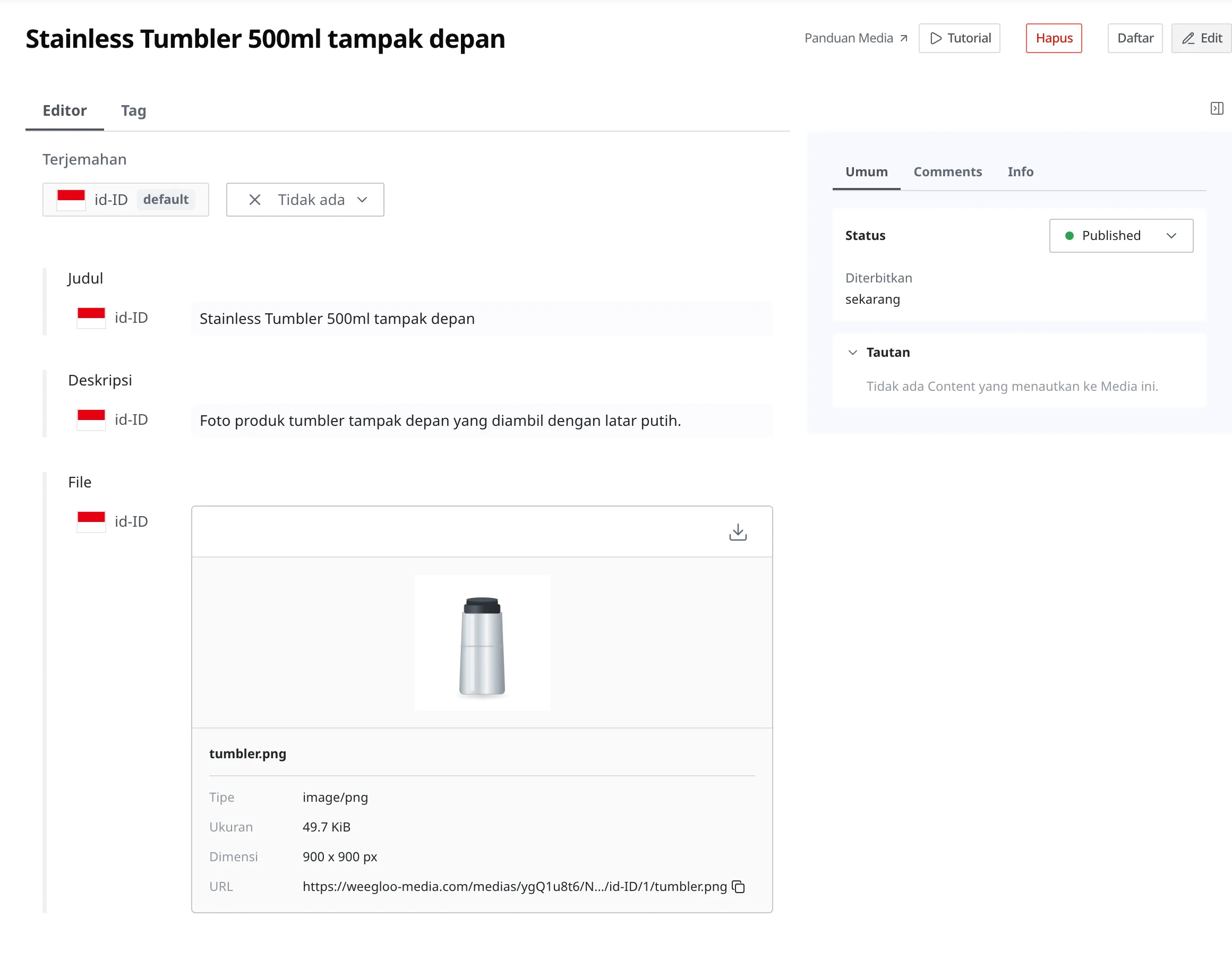
Di kolom URL pada layar, bagian tengah alamat dipendekkan dengan elipsis (…). Karena itu, jangan mengetik ulang alamatnya, tetapi salin dengan ikon salin. Saat ikon salin diklik, alamat lengkap yang tidak dipendekkan akan tersalin, dan "Disalin" muncul sebentar di atas ikon.
- Buka tab baru di browser.
- Tempelkan alamat yang disalin di bilah alamat.
- Tuliskan
/style3di ujung alamat. Alamatnya menjadi sepertihttps://.../tumbler.png/style3. - Tekan tombol Enter.
Jika foto tumbler yang diperkecil menjadi 128 × 128 muncul, berarti sudah berhasil. Jika /style3 di ujung alamat dihapus lalu alamat dibuka lagi, foto asli berukuran 900 × 900 akan ditampilkan.
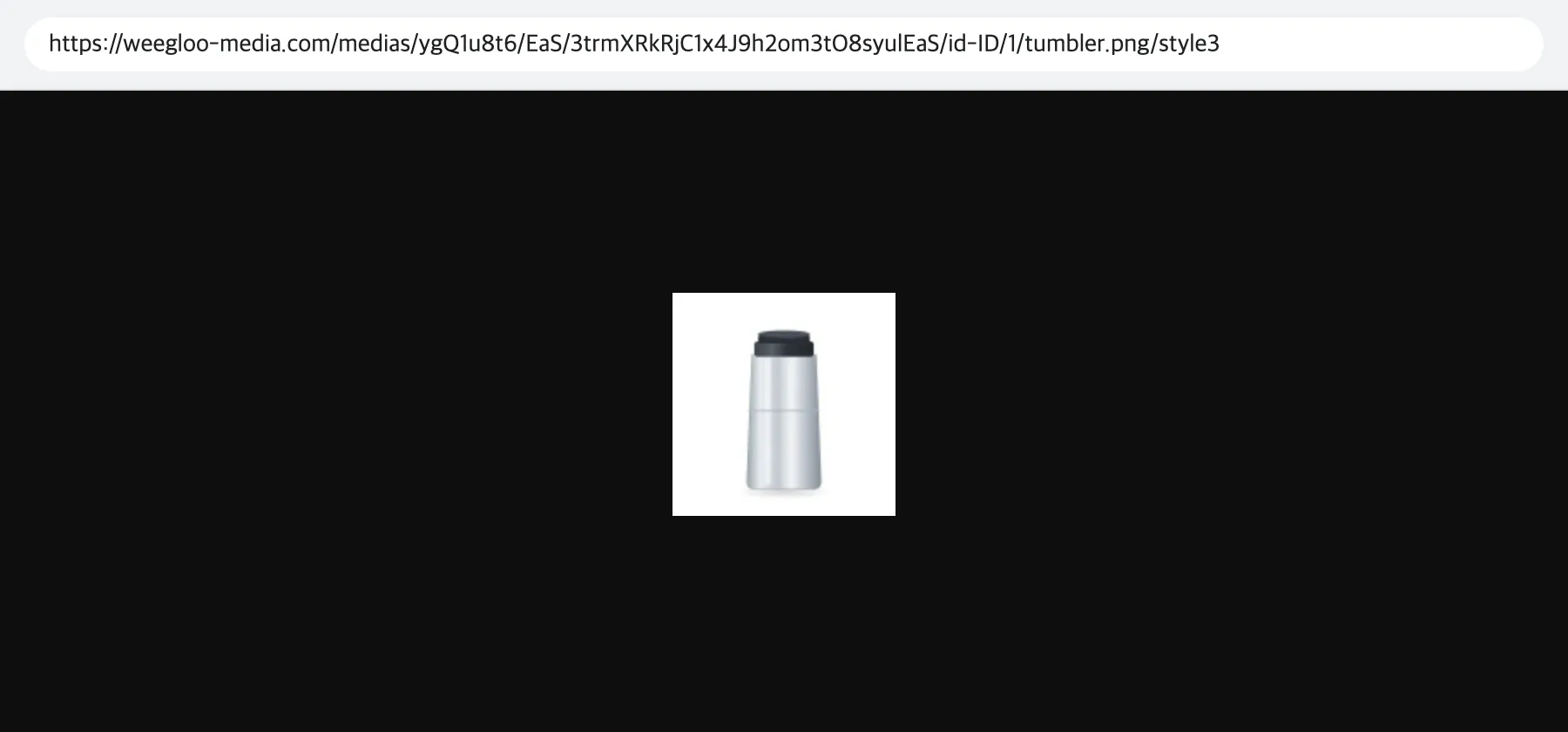
Jika alamat ini dipakai di tempat thumbnail daftar produk di situs, daftar akan menampilkan foto yang diperkecil menjadi 128 × 128.
Menyalin alamat file bahasa lain
Jika Anda mengunggah file foto tumbler terpisah yang berisi teks bahasa Inggris (en-US), salin alamat file itu dengan urutan berikut.
- Di daftar Media, buka "Stainless Tumbler 500ml tampak depan".
- Di dropdown pada area Terjemahan, pilih en-US.
- Klik ikon salin di ujung kanan kolom URL milik file en-US.
Setelah en-US dipilih, area File menampilkan file en-US beserta kolom URL-nya di bawah file id-ID.
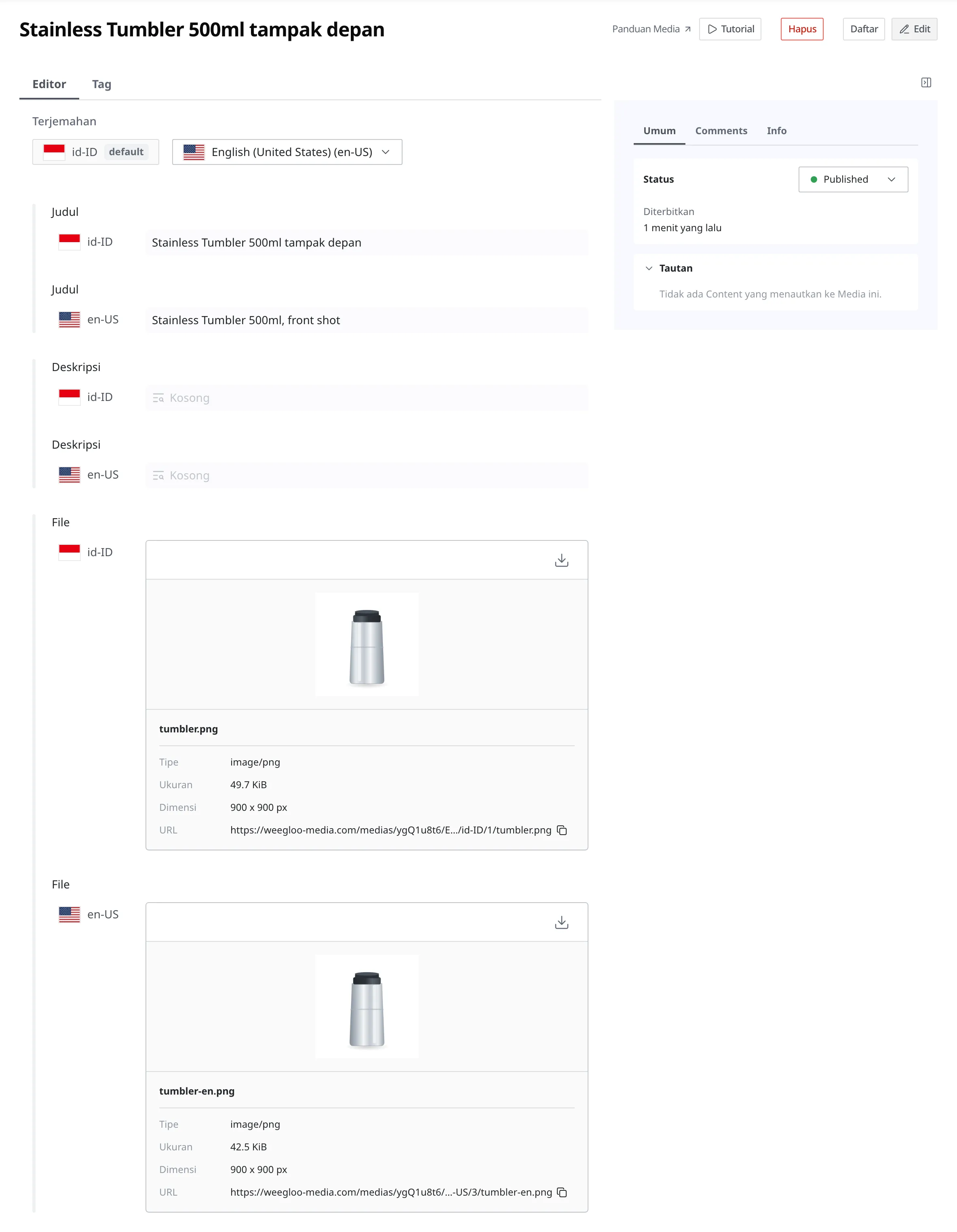
Cara menambahkan nama gaya di ujung alamat yang disalin sama dengan Mencoba menambahkan nama gaya ke alamat file.
Jika menemui kendala
| Situasi | Penyebab | Solusi |
|---|---|---|
| Tidak ada alamat file untuk disalin | Pemrosesan file belum selesai atau gagal. Alamat file baru ada setelah pemrosesan selesai | Tunggu sampai pemrosesan selesai. Jika pemrosesan gagal, unggah ulang filenya. |
| Gambar tampil di situs dalam ukuran aslinya | Alamat yang dipakai situs tidak memiliki nama gaya | Periksa apakah ada nama gaya seperti /style3 di ujung alamat yang dipakai situs |
| Gambar tetap berukuran asli meski alamatnya sudah memakai nama gaya | File asli mungkin lebih kecil dari ukuran gaya yang dipilih. | Pilih gaya yang lebih kecil dari file asli, atau gunakan alamat asli |
| Gambar dalam ukuran yang diinginkan tidak diterima | Nama gaya ditulis berbeda dari tabel | Tulis nama gaya persis seperti di tabel Gaya yang dapat dipilih |
| Gambar yang diterima buram | Gaya yang dipilih lebih kecil dari tempat foto ditampilkan | Pilih gaya yang sama dengan atau sedikit lebih besar dari tempatnya. Untuk tempat yang lebih besar dari 1024 × 1024, gunakan alamat asli |
| Ingin menerima gambar persegi, tetapi yang diterima persegi panjang | Gaya memperkecil gambar dengan rasio aslinya dan tidak memotongnya | Unggah foto yang sudah dibuat persegi |
| Gambar yang diterima bukan format aslinya (PNG dan lainnya) | Gambar yang diterima dengan nama gaya diubah menjadi WebP (Format gambar hasil) | Jika butuh format asli, gunakan alamat tanpa nama gaya |
| Layar bahasa Inggris menampilkan foto berisi teks bahasa Indonesia | Nama gaya ditambahkan ke alamat file bahasa lain. Atau, file bahasa Inggris belum diunggah sehingga yang dikirim adalah file bahasa Indonesia, yaitu Fallback Locale untuk bahasa Inggris | Salin alamat file untuk bahasa yang akan ditampilkan, lalu tambahkan nama gaya. Jika belum ada file bahasa Inggris, unggah dengan urutan di Mengunggah file yang berbeda untuk setiap bahasa |
| Setelah file diganti, situs menampilkan foto lama atau tidak menampilkan foto | Alamat file berubah saat file diganti, tetapi situs masih memakai alamat lama | Salin alamat file yang baru, lalu tambahkan lagi nama gaya |
| Nama gaya ditambahkan ke video atau dokumen PDF, tetapi hasilnya tidak sesuai harapan | Nama gaya hanya dipakai untuk file gambar (File yang dapat diberi nama gaya) | Gunakan alamat asli tanpa nama gaya |
| Foto tidak terbuka lewat alamat dengan nama gaya | Media itu diarsipkan (Archived) atau dihapus | Jika diarsipkan, klik Unarchive, lalu Publish. Media yang dihapus tidak dapat dipulihkan, jadi unggah ulang fotonya dan gunakan alamat file yang baru |
| Semua foto di situs tidak tampil bagi pengunjung | Pada paket Free, Basic, atau Pro, bandwidth CDN atau bandwidth Origin bulan itu melebihi kuota | Periksa cara memulihkan pengiriman di Paket Harga |
Dokumen terkait
- Media: Membahas alur foto diunggah sebagai Media sampai dikirim ke pengunjung bersama produk.
- Pengaturan dan aturan Media: Membahas pengaturan dan aturan saat mengunggah, mengganti, dan menghapus file Media.
- Memantau penggunaan dan batas: Membahas cara memeriksa volume transfer untuk pengiriman foto di layar penggunaan.
- Referensi API: Membahas spesifikasi teknis, seperti format permintaan untuk mengambil Media dan alamat file dari pengiriman publik.