

Aturan anggota dan undangan
Halaman ini membahas secara lengkap keanggotaan, yaitu cara mengundang orang ke Organization dan menambahkannya ke Space, beserta pengaturan, aturan, batas, izin, dan tugasnya. Apa itu kedua keanggotaan dan mengapa keduanya terpisah, serta bagaimana alurnya dari mengundang rekan kerja sampai menambahkannya ke Space, dijelaskan di Organization dan Space.
Contoh di halaman ini adalah Organization "Lemari Hangat" yang menjalankan toko pakaian online. Organization ini memiliki Space "Toko Online" untuk menangani produk dan Space "Pengumuman Internal" untuk memuat pengumuman bagi karyawan. Pengelola toko ingin mengundang rekan kerja yang menangani produk, Minji Kim (minji.kim@example.com), lalu menambahkannya ke Space "Toko Online" dengan peran "Penanggung Jawab Pendaftaran Produk".
Pengaturan
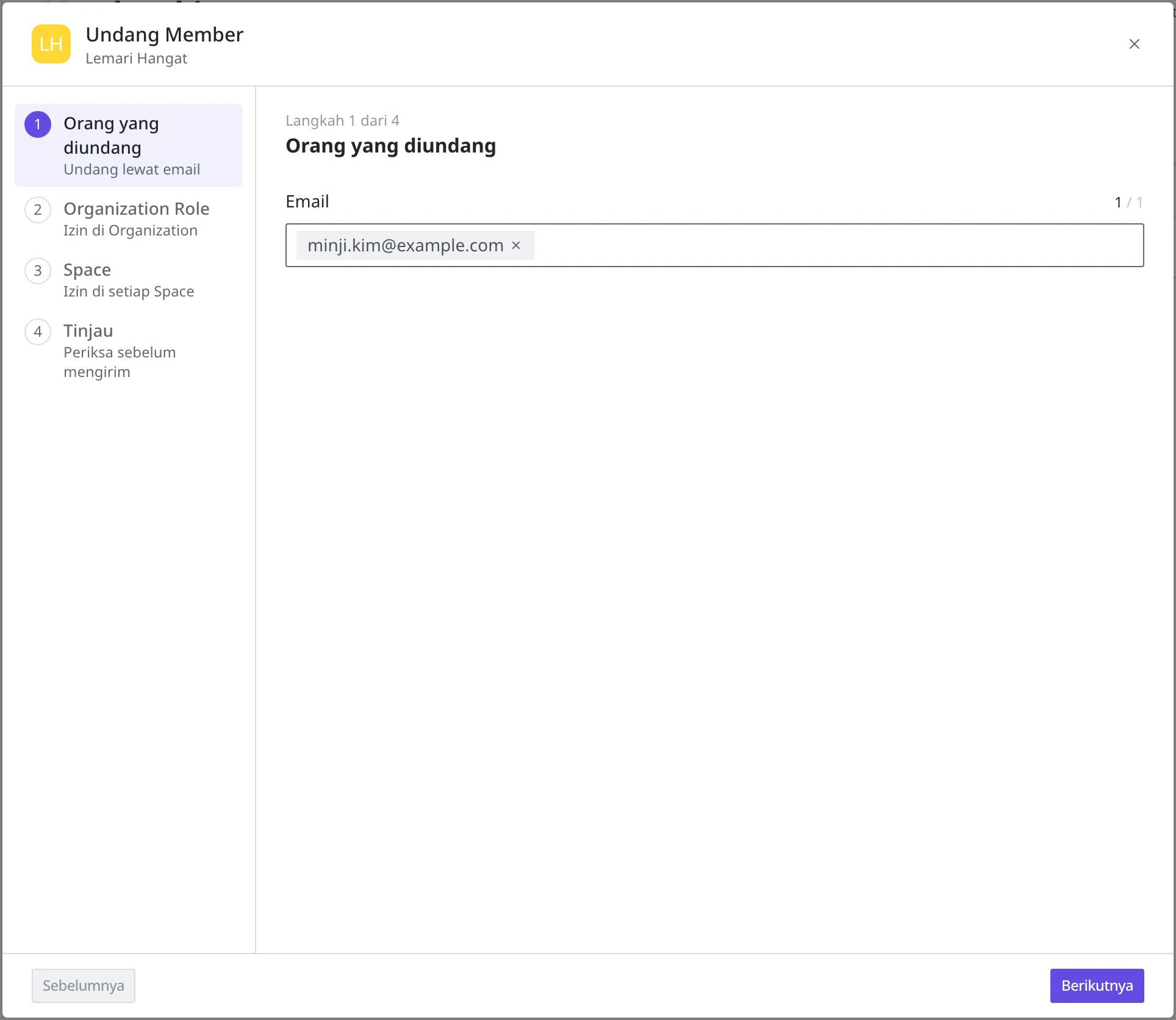
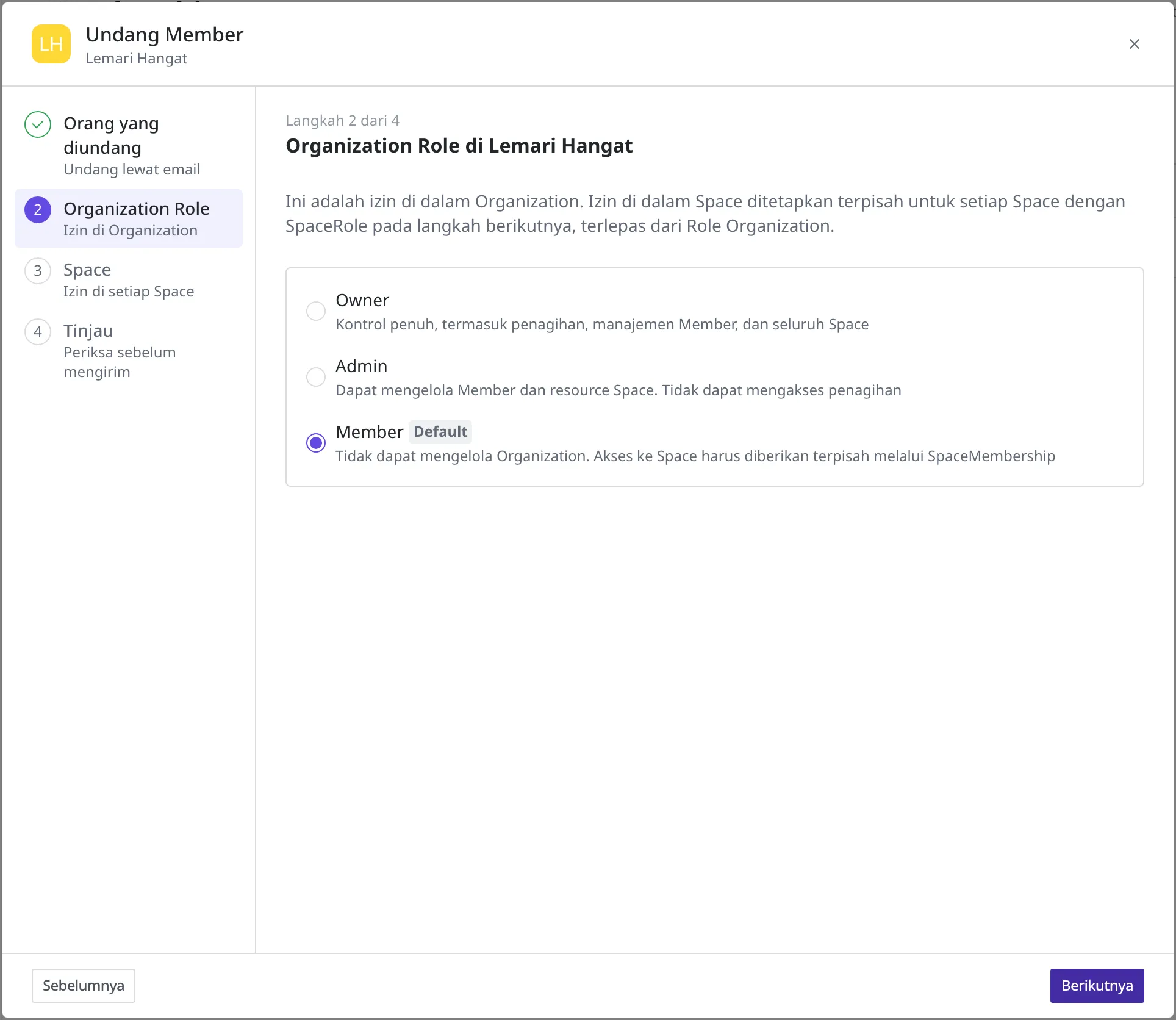
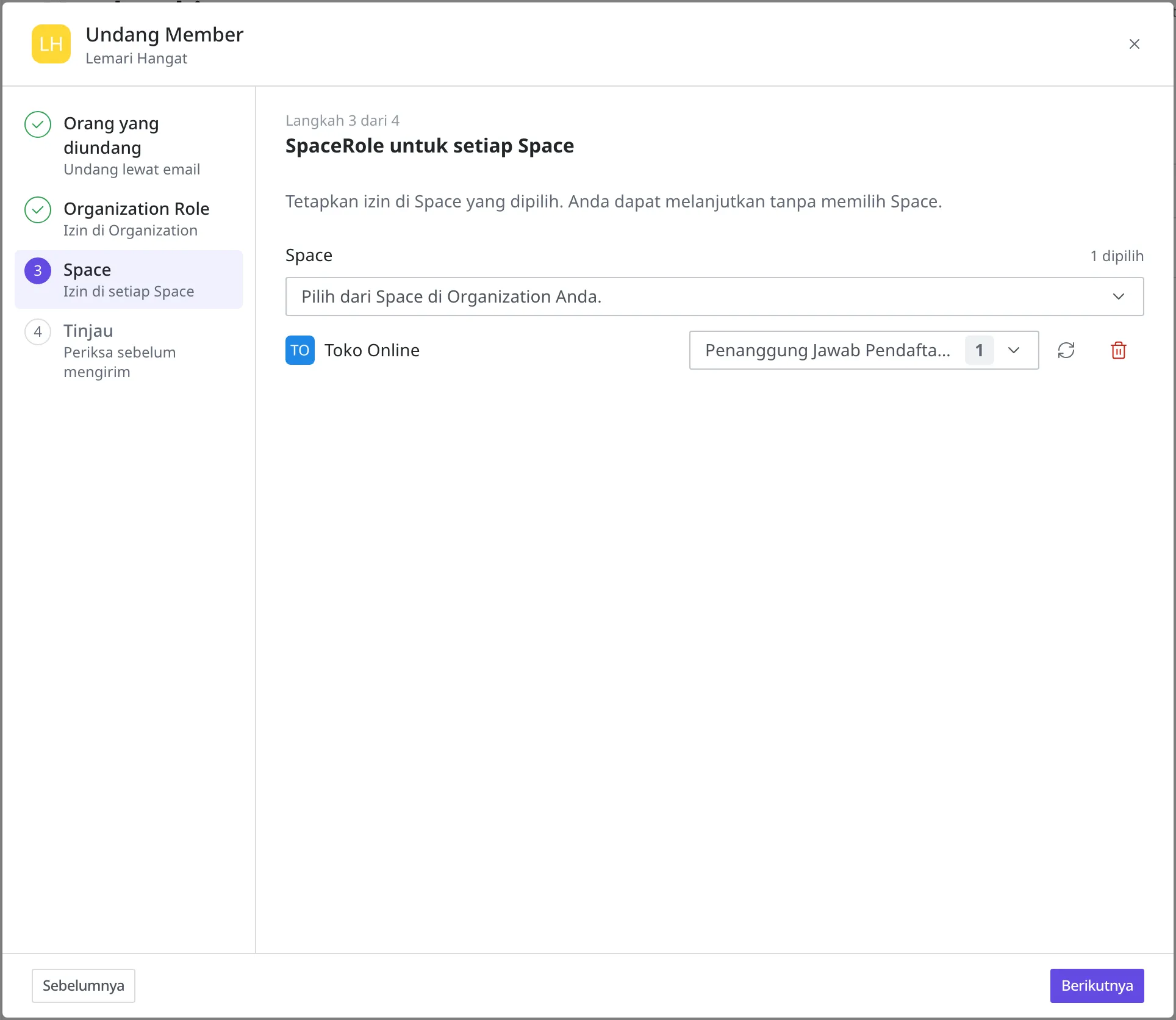
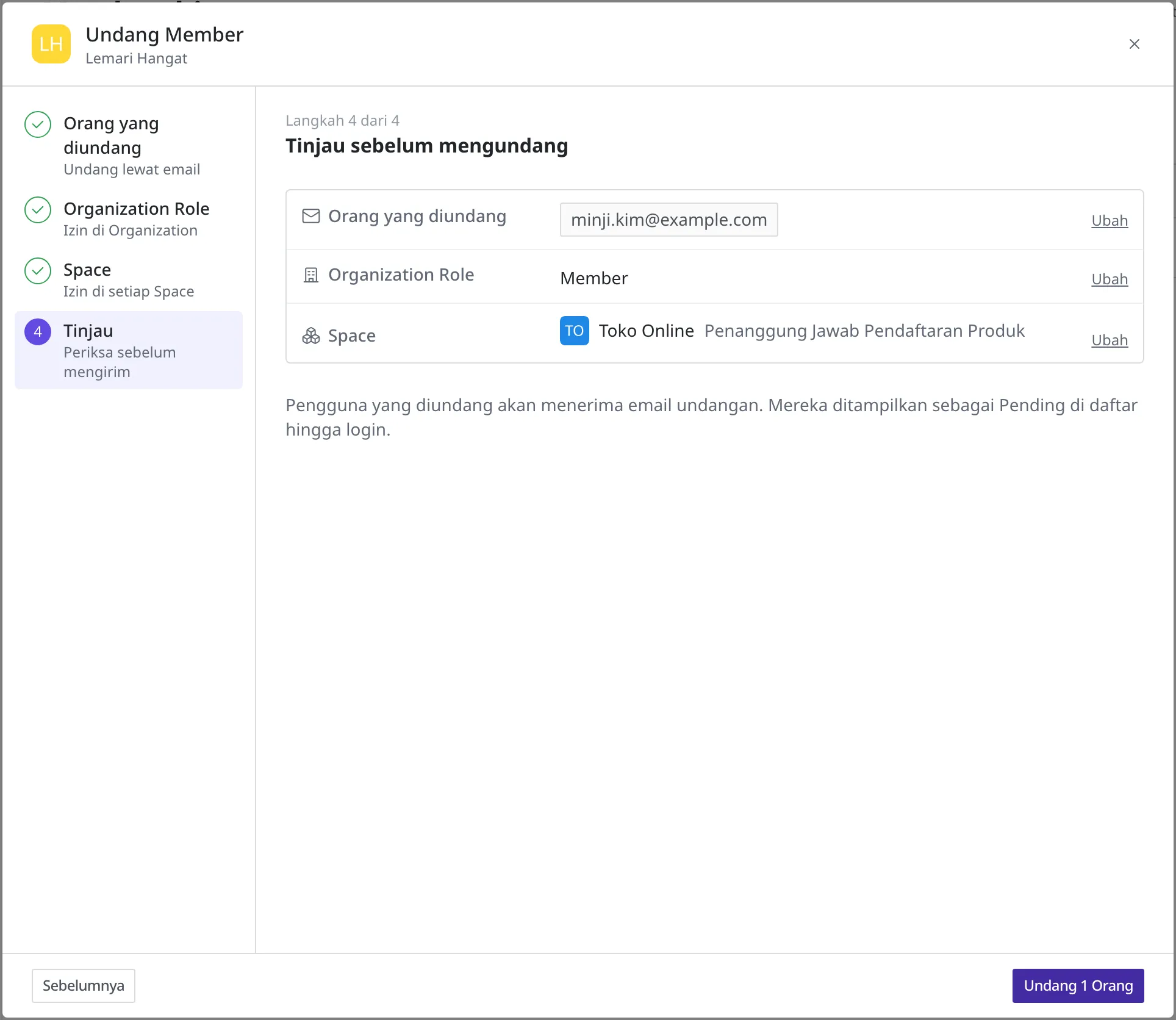
Dalam keanggotaan, Anda menentukan siapa yang ditambahkan dan peran apa yang diberikan kepada orang itu. Saat mengundang ke Organization, keduanya ditentukan di empat langkah jendela "Undang Member" (Orang yang diundang, Organization Role, Space, Tinjau). Saat menambahkan ke Space, keduanya ditentukan di jendela "Tambahkan Members ke Space".
Item yang ditentukan saat mengundang ke Organization
Jendela "Undang Member" dibuka dengan mengeklik tombol Undang di daftar Memberships pada layar Organization.
| Item | Arti | Nilai default | Batasan |
|---|---|---|---|
| Alamat email orang yang akan diundang. Masukkan email akun eksternal yang dipakai orang yang diundang untuk masuk ke WEEGLOO. Kolom ini ada di langkah 1, "Orang yang diundang" | Kosong | Dapat diisi hingga 100 alamat sekaligus. Pisahkan beberapa alamat dengan koma atau baris baru. Di kanan atas kolom ditampilkan jumlah alamat yang dimasukkan dan sisa orang yang dapat diundang. Jika Anda memasukkan nilai yang bukan format email, pesan ditampilkan di bawah kolom | |
| Organization Role | Peran Organization yang akan diterima orang yang diundang. Pilih salah satu dari Member, Admin, dan Owner di langkah 2 | Member | Anda tidak dapat memberi peran yang lebih tinggi dari peran Anda sendiri (Peran yang dapat diberikan saat mengundang). Peran yang sama berlaku untuk semua email yang dimasukkan di jendela ini |
| Space | Space tempat orang yang diundang ikut ditambahkan, beserta peran (SpaceRole) yang diberikan di Space itu. Ditentukan di langkah 3 | Tidak dipilih. Anda dapat lanjut ke langkah berikutnya tanpa memilih Space | Pilih 1 sampai 3 peran untuk setiap Space. Space tempat orang yang diundang dapat ditambahkan dan peran yang dapat diberikan mengikuti Siapa yang dapat menambahkan anggota ke Space dan peran yang dapat diberikan |
Apa yang dapat dilakukan ketiga peran Organization di Organization dirangkum di Pengaturan dan aturan Organization. Apa pun peran yang diterima, apa yang dapat dilakukan di dalam Space ditentukan terpisah oleh peran yang diterima di Space itu (Anggota Organization lebih dulu, baru anggota Space).
Item yang ditentukan saat menambahkan anggota ke Space
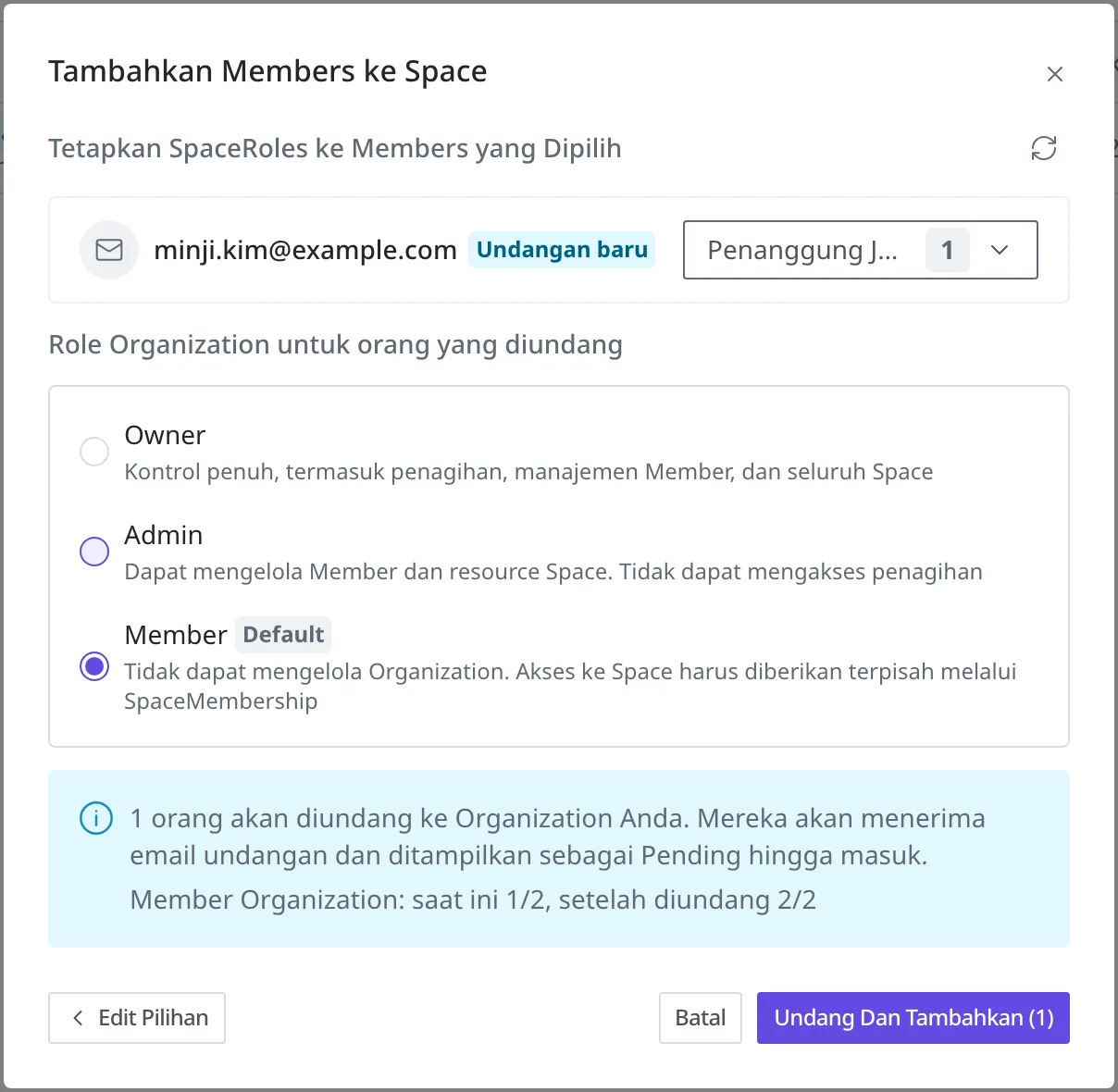
Jendela "Tambahkan Members ke Space" dibuka dengan mengeklik tombol Tambah di daftar Memberships pada pengaturan Space. Jendela ini terbagi menjadi langkah memilih orang dan langkah menentukan peran.
| Item | Arti | Nilai default | Batasan |
|---|---|---|---|
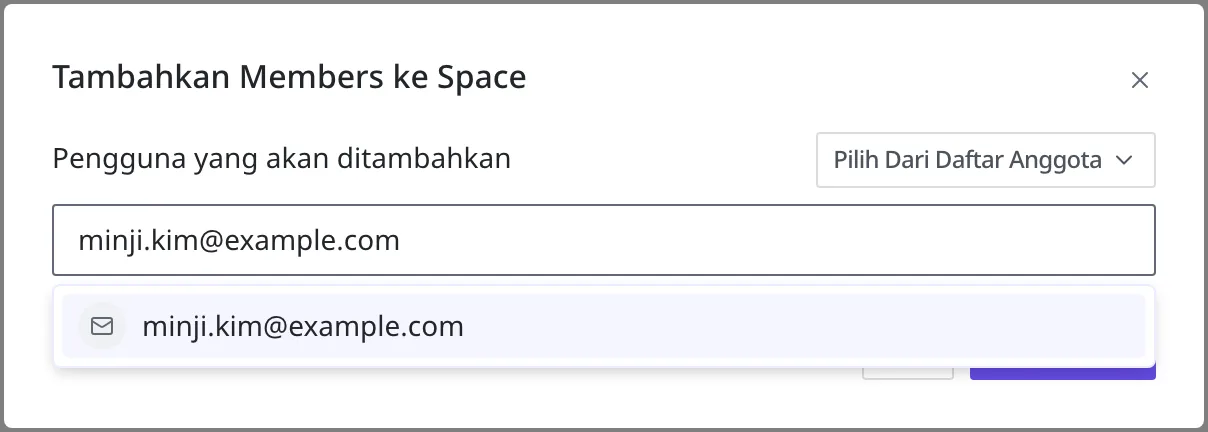
| Pengguna yang akan ditambahkan | Orang yang akan ditambahkan ke Space ini. Masukkan nama atau email di kolom pencarian, atau klik Pilih dari daftar anggota untuk memilih anggota Organization. Klik baris di daftar untuk memilihnya. Orang yang bukan anggota Organization ditampilkan bersama ikon email jika alamat emailnya diketik secara lengkap di kolom pencarian. Jika baris itu dipilih, orang itu ditetapkan sebagai orang yang akan diundang, dan di langkah berikutnya baris itu diberi badge "Undangan baru" | Tidak dipilih | Anda dapat memilih beberapa orang sekaligus. Orang yang sudah menjadi anggota Space ini tidak dapat ditambahkan lagi. Baris "Undangan baru" hanya dapat dipilih oleh Owner dan Admin dari Organization (Saat mengundang ke Organization sambil menambahkan ke Space) |
| SpaceRole | Peran (SpaceRole) yang akan diterima orang yang dipilih di Space ini. Ditentukan untuk setiap orang di langkah "Tetapkan SpaceRoles ke Members yang Dipilih" yang ditampilkan saat Anda mengeklik Berikutnya (N) (N adalah jumlah orang yang dipilih) | Tidak dipilih | Berikan 1 sampai 3 peran untuk setiap orang. Peran yang dapat diberikan mengikuti Siapa yang dapat menambahkan anggota ke Space dan peran yang dapat diberikan |
| Role Organization untuk orang yang diundang | Peran yang akan diterima orang yang baru diundang di Organization. Hanya ditampilkan di langkah menentukan peran jika baris "Undangan baru" dipilih | Member | Peran yang sama berlaku untuk semua orang yang baru diundang kali ini. Anda tidak dapat memilih peran yang lebih tinggi dari peran Anda sendiri (Peran yang dapat diberikan saat mengundang) |
Anggota Organization yang belum pernah masuk sekali pun juga ditampilkan di daftar Pilih dari daftar anggota pada Pengguna yang akan ditambahkan. Karena itu, Anda dapat menambahkan orang itu ke Space lebih dulu sebelum ia masuk. Untuk orang seperti ini, email ditampilkan di tempat nama, dan badge Pending dipasang di sebelahnya.
Peran Space untuk anggota yang sudah ditambahkan diubah lewat Ubah Role di menu ⋮ (menu lainnya) pada daftar. Batasan yang sama dengan SpaceRole juga berlaku di sini.
Aturan cara kerja
Anggota Organization lebih dulu, baru anggota Space
Hanya anggota Organization yang dapat ditambahkan ke Space. Karena itu, rekan kerja baru selalu diundang ke Organization lebih dulu, lalu ditambahkan ke Space. Untuk menambahkan Minji ke Space "Toko Online", Minji harus sudah menjadi anggota Organization "Lemari Hangat".
Anda juga dapat langsung menambahkan orang ke Space sambil mengundangnya. Caranya ada dua: gunakan Space di langkah 3 jendela "Undang Member", atau di jendela "Tambahkan Members ke Space", undang lewat email orang yang belum menjadi anggota Organization (Saat mengundang ke Organization sambil menambahkan ke Space). Dalam kasus ini pun, undangan ke Organization diproses lebih dulu, lalu orang itu ditambahkan ke Space. Meskipun penambahan ke Space ditolak, undangan ke Organization tidak dibatalkan, jadi orang itu tetap menjadi anggota Organization.
Owner atau Admin dari Organization pun tidak dapat bekerja di sebuah Space jika ia bukan anggota Space itu (Peran Organization saja tidak cukup untuk bekerja di Space). Namun, Owner dapat bergabung sendiri ke Space mana pun (Owner dapat bergabung sendiri ke Space mana pun).
Apa yang ikut hilang dari kedua keanggotaan saat seorang anggota dikeluarkan atau keluar sendiri dirangkum di Saat mengeluarkan anggota atau menghapus akun.
Diundang berarti langsung menjadi anggota
Undangan tidak memiliki langkah persetujuan. Begitu Undang diklik, Minji langsung menjadi anggota Organization "Lemari Hangat". Bersamaan dengan itu, email pemberitahuan undangan dikirim ke minji.kim@example.com. Meskipun email itu tidak dibuka, keanggotaannya sudah dibuat.
Undangan dihubungkan dengan seseorang lewat alamat email. Akun yang terhubung dengan undangan ditentukan seperti berikut.
- Orang yang sudah memiliki akun WEEGLOO: jika diundang dengan email akun itu, undangan langsung terhubung dengan akun itu.
- Orang yang belum memiliki akun: undangan terhubung saat ia pertama kali masuk dengan akun eksternal yang memakai email yang diundang. Jika ia masuk dengan akun eksternal yang memakai email lain, akun itu tidak terhubung dengan undangan ini.
Untuk akun mana yang dimasuki sesuai email akun eksternal yang dipakai untuk masuk, lihat Alamat email yang sama berarti akun yang sama.
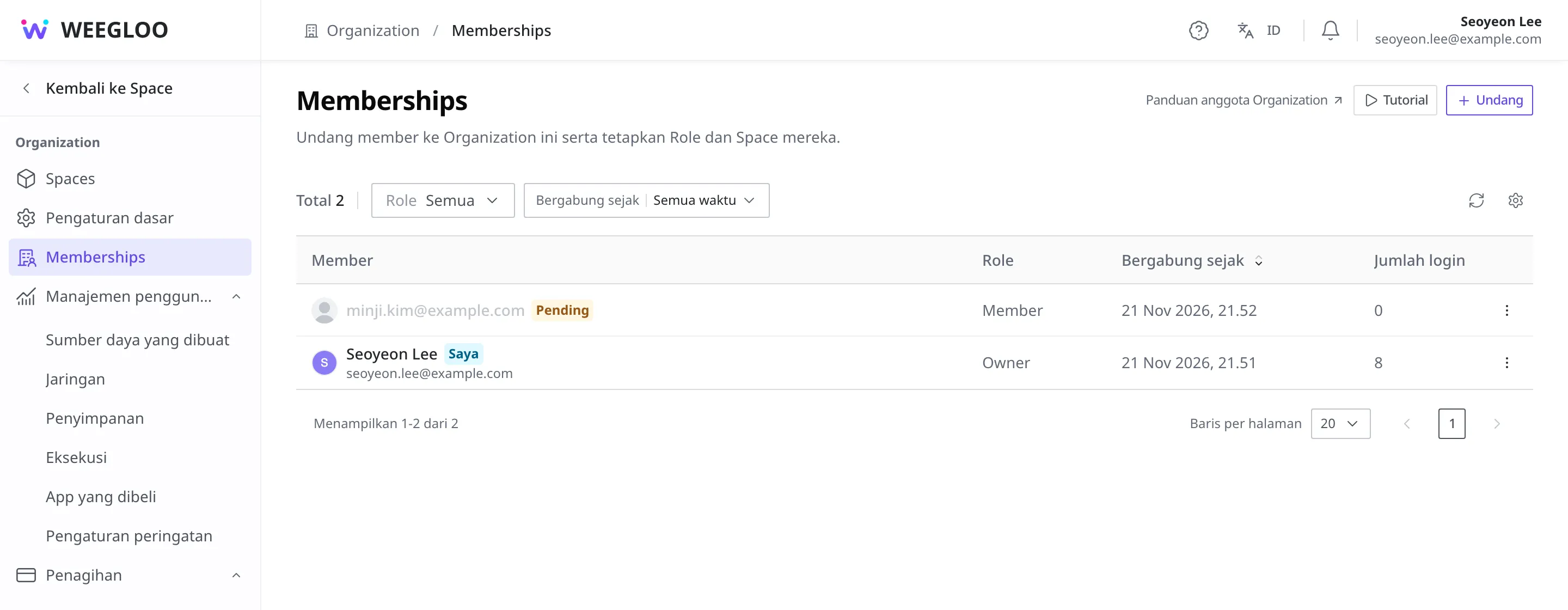
Sebelum orang yang belum punya akun masuk untuk pertama kali, email ditampilkan di tempat nama pada baris orang itu di daftar Memberships milik Organization, dan badge Pending dipasang di sebelahnya. Kolom "Jumlah Masuk" di baris yang sama menampilkan 0.
Undangan untuk orang tanpa akun kedaluwarsa setelah 24 jam
Orang yang belum memiliki akun WEEGLOO harus masuk dalam 24 jam sejak pertama kali diundang. Jika ia tidak masuk dalam waktu itu, undangan kedaluwarsa. Jika ia masuk setelah undangan kedaluwarsa, yang terjadi hanyalah akun baru dibuat. Ia tidak menjadi anggota Organization dan Space tempat ia diundang.
Undangan yang dikirim ke orang yang sudah memiliki akun WEEGLOO tidak kedaluwarsa.
Meskipun undangan sudah kedaluwarsa, baris itu tetap ada di daftar Memberships. Baris itu juga tetap dihitung dalam jumlah anggota Organization. Keluarkan anggota di baris itu, lalu undang lagi dengan email yang sama. Langkahnya ada di Mengundang ulang orang yang undangannya kedaluwarsa.
Tidak ada cara untuk mengirim ulang email pemberitahuan undangan saja. Meskipun penerima tidak menemukan emailnya, undangan sudah diproses. Beri tahu orang itu untuk masuk ke studio konten dengan akun eksternal yang memakai email yang diundang.
Peran yang dapat diberikan saat mengundang
Hanya Owner dan Admin yang dapat mengundang ke Organization. Anda tidak dapat memberikan peran yang lebih tinggi dari peran Anda sendiri. Untuk peran yang dapat diberikan oleh setiap peran, lihat Anda tidak dapat memberi peran yang lebih tinggi dari peran Anda sendiri.
Jika Admin memilih Owner di Organization Role pada langkah 2 lalu mengundang, undangan itu ditolak.
Email yang sudah menjadi anggota tidak diundang lagi
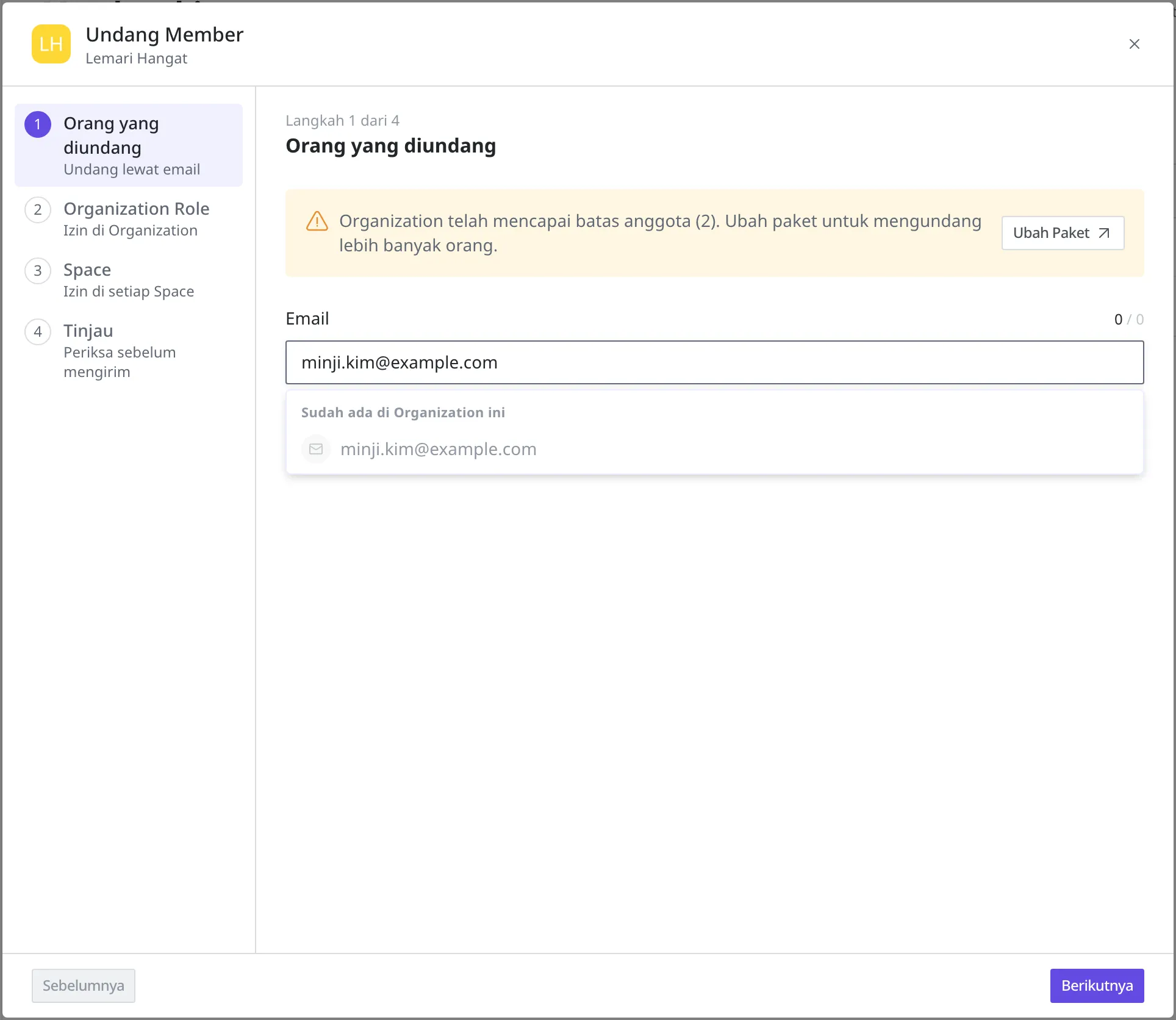
Email yang sudah menjadi anggota Organization "Lemari Hangat", meskipun dimasukkan di jendela "Undang Member", ditampilkan samar di bawah "Sudah ada di Organization ini" dan tidak dapat dipilih. Orang itu tidak diundang lagi ke Organization, dan email pemberitahuan undangan juga tidak dikirim lagi. Untuk mengubah peran, ikuti Mengubah peran Organization. Untuk menambahkan ke Space, ikuti Menambahkan rekan kerja ke Space.
Saat mengubah peran Organization
Mengubah peran Organization juga hanya dapat dilakukan oleh Owner dan Admin. Sama seperti saat mengundang, Anda tidak dapat mengubah peran seseorang menjadi peran yang lebih tinggi dari peran Anda sendiri. Anda juga tidak dapat mengubah peran atau mengeluarkan anggota yang perannya lebih tinggi dari peran Anda. Karena itu, Admin tidak dapat menurunkan peran Owner atau mengeluarkan Owner. Kedua aturan ini dirangkum di Anda tidak dapat memberi peran yang lebih tinggi dari peran Anda sendiri. Satu Organization dapat memiliki beberapa Owner.
Untuk kasus ketika Owner tidak dapat diubah ke peran yang lebih rendah, lihat Saat mengeluarkan anggota atau menghapus akun.
Peran yang diubah langsung berlaku. Saat peran diubah, email pemberitahuan tidak dikirim.
Siapa yang dapat menambahkan anggota ke Space dan peran yang dapat diberikan
Menambahkan anggota ke Space, mengubah perannya, dan mengeluarkannya hanya dapat dilakukan oleh orang yang perannya di Space itu mengaktifkan Kelola keanggotaan. Peran Organization tidak berpengaruh di sini.
- Admin dari Organization pun tidak dapat menambahkan orang ke Space "Toko Online" jika peran yang ia terima di Space itu tidak memiliki Kelola keanggotaan.
- Member dari Organization pun dapat menambahkan anggota Organization lain ke Space itu jika memiliki Kelola keanggotaan. Namun, ia tidak dapat mengundang orang baru ke Organization. Di jendela "Tambahkan Members ke Space" pun, ia tidak dapat memilih baris "Undangan baru".
Peran yang dapat Anda berikan bergantung pada peran yang Anda miliki di Space itu.
- Orang yang memiliki peran Administrator dapat memberikan peran apa pun di Space itu.
- Orang yang tidak memiliki peran Administrator hanya dapat memberikan peran yang ia miliki sendiri. Misalnya, orang yang memiliki dua peran, "Penanggung Jawab Pendaftaran Produk" dan "Penanggung Jawab Anggota" (peran yang mengaktifkan Kelola keanggotaan), hanya dapat memberikan peran dari kedua peran itu.
Aturan ini berlaku baik saat pertama kali menambahkan ke Space maupun saat mengubah peran. Saat peran diubah, penilaiannya didasarkan pada semua peran yang tersisa setelah perubahan. Karena itu, jika Anda tidak memiliki peran Administrator dan mengubah peran seorang anggota, peran yang dimiliki anggota itu tetapi tidak Anda miliki harus dilepas.
Aturan yang sama berlaku saat Anda menggunakan Space di langkah 3 sambil mengundang. Orang yang diundang tidak ditambahkan ke Space yang tidak memenuhi aturan, dan hanya tetap menjadi anggota Organization (Anggota Organization lebih dulu, baru anggota Space). Dalam hal ini, jendela "Hasil Undangan" menampilkan alasannya di bawah baris Space yang tidak berhasil ditambahkan (Mengundang beberapa orang sekaligus). Untuk menambahkan orang itu ke Space tersebut, klik Tambah di Memberships pada pengaturan Space (Menambahkan rekan kerja ke Space).
Saat mengundang ke Organization sambil menambahkan ke Space
Di jendela "Tambahkan Members ke Space", Anda dapat mengundang orang yang belum ada di Organization lewat emailnya sambil langsung menambahkannya ke Space itu. Jika Minji belum menjadi anggota "Lemari Hangat", masukkan minji.kim@example.com di jendela ini pada Space "Toko Online", lalu pilih Minji sebagai orang yang akan diundang. Langkahnya ada di Mengundang rekan kerja baru sambil menambahkannya ke Space.
- Kedua izin harus dimiliki. Yang pertama adalah izin untuk mengundang ke Organization (peran Organization adalah Owner atau Admin), dan yang kedua adalah Kelola keanggotaan pada peran yang diterima di Space itu. Baris "Undangan baru" juga ditampilkan bagi orang yang perannya di Organization adalah Member, tetapi tidak dapat dipilih.
- Orang yang diundang masuk ke Organization dengan peran yang dipilih di Role Organization untuk orang yang diundang pada langkah menentukan peran. Nilai default adalah Member. Peran yang sama berlaku untuk semua orang yang baru diundang sekaligus. Untuk memberikan peran Organization yang berbeda kepada setiap orang, undang mereka satu per satu di layar "Undang Member" milik Organization.
- Orang yang diundang dengan cara ini mengikuti aturan yang sama dengan orang yang diundang lewat layar "Undang Member". Ia langsung menjadi anggota Organization begitu diundang, email pemberitahuan undangan dikirim, dan badge Pending dipasang sampai ia masuk untuk pertama kali (Diundang berarti langsung menjadi anggota). Aturan kedaluwarsa undangan untuk orang tanpa akun juga sama (Undangan untuk orang tanpa akun kedaluwarsa setelah 24 jam).
- Orang yang baru diundang juga dihitung dalam jumlah anggota Organization. Jika tidak ada lagi tempat yang tersisa dan Anda memilih email yang akan diundang, pesan "Tidak ada kursi tersisa di Organization ini. Hapus pengguna yang akan diundang baru ke Organization." ditampilkan bersama tombol Ubah paket.
- Apa yang terjadi pada orang itu jika penambahan ke Space ditolak dijelaskan di Anggota Organization lebih dulu, baru anggota Space.
Saat memberikan beberapa peran kepada satu anggota
Satu anggota menerima 1 sampai 3 peran di satu Space. Kepada Minji, yang menangani pendaftaran produk sekaligus pengelolaan foto, Anda dapat memberikan "Penanggung Jawab Pendaftaran Produk" dan "Penanggung Jawab Foto" sekaligus. Apa yang dapat dilakukan anggota yang menerima beberapa peran dirangkum di Jika ada beberapa peran, izin dari satu peran sudah berlaku.
Anggota Space tanpa peran sama sekali tidak dapat dibuat. Jika Anda tidak lagi ingin menyerahkan pekerjaan di Space itu kepada seseorang, jangan kosongkan perannya, tetapi keluarkan ia dari Space.
Jika diperlukan 4 peran atau lebih, buat peran baru yang menggabungkan izin yang diperlukan ke dalam satu peran.
Saat menugaskan ke beberapa Space
Satu anggota dapat ditambahkan ke beberapa Space. Penambahan dilakukan terpisah untuk setiap Space, dan perannya juga ditentukan terpisah untuk setiap Space. Minji dapat ditambahkan ke Space "Toko Online" sebagai "Penanggung Jawab Pendaftaran Produk", dan ke Space "Pengumuman Internal" sebagai "Penanggung Jawab Pengumuman". Mengubah peran di satu Space tidak mengubah peran di Space lain.
Yang ikut terjadi saat ditambahkan ke Space
Anggota yang ditambahkan ke Space langsung dapat bekerja di Space itu sebatas yang diizinkan peran yang ia terima. Email pemberitahuan bahwa ia telah diundang ke Space dikirim ke email anggota itu.
Bagi anggota yang baru pertama kali ditambahkan ke Space itu, dua View default yang hanya menampilkan pekerjaannya sendiri ("Created by me" dan "Updated by me") dibuat di daftar Content. Dua View dengan nama yang sama juga dibuat di daftar Media. Cara menggunakan View ini dijelaskan di Menemukan konten yang Anda butuhkan.
Mengeluarkan dan keluar
Apa yang ikut hilang saat seseorang dikeluarkan atau keluar sendiri, dan kapan hal itu tidak dapat dilakukan, dirangkum di Saat mengeluarkan anggota atau menghapus akun. Bagian ini membahas aturan lainnya.
- Setiap anggota Space dapat keluar sendiri dari Space itu. Tidak diperlukan izin khusus.
- Orang yang memiliki Kelola keanggotaan juga dapat mengeluarkan anggota yang memiliki peran Administrator dari Space.
- Mengeluarkan dan keluar tidak dihalangi meskipun setelahnya tidak ada lagi anggota yang memiliki peran Administrator. Space seperti itu dapat dikelola lagi oleh Owner yang bergabung sendiri (Owner dapat bergabung sendiri ke Space mana pun).
- Meskipun anggota dikeluarkan atau keluar, Content dan Media yang ia buat tidak dihapus.
- Orang yang sudah dikeluarkan juga dapat diundang lagi atau ditambahkan lagi ke Space. Dalam hal ini, perannya ditentukan lagi dari awal.
Owner dapat bergabung sendiri ke Space mana pun
Owner dari Organization dapat bergabung sendiri dengan peran Administrator ke Space mana pun di dalam Organization itu. Ia tidak perlu ditambahkan oleh orang lain. Karena itu, meskipun semua anggota yang memiliki peran Administrator sudah tidak ada di sebuah Space, Owner dapat bergabung dan mengelola Space itu lagi. Bergabung dilakukan dari daftar Spaces di layar Organization.
- Jika ia belum menjadi anggota Space itu, ia ditambahkan sebagai anggota yang memiliki peran Administrator.
- Jika ia sudah menjadi anggota Space itu, Administrator ditambahkan ke peran yang sudah ia miliki.
- Jika ia sudah memiliki peran Administrator, permintaan bergabung ditolak. Ia tidak perlu bergabung lagi.
- Admin dan Member tidak dapat bergabung sendiri. Mereka harus ditambahkan oleh anggota yang memiliki Kelola keanggotaan di Space itu.
Langkah bergabung ada di Owner bergabung ke Space.
Email pemberitahuan yang dikirim ke anggota
| Saat | Penerima | Email pemberitahuan |
|---|---|---|
| Diundang ke Organization | Orang yang diundang | Pemberitahuan bahwa ia telah diundang ke Organization. Berisi tombol untuk membuka studio konten |
| Ditambahkan ke Space | Anggota yang ditambahkan | Pemberitahuan bahwa ia telah diundang ke Space. Satu email dikirim untuk setiap Space tempat ia ditambahkan |
| Keluar sendiri dari Space | Anggota yang keluar | Pemberitahuan bahwa hak akses ke Space itu telah dicabut |
| Keluar sendiri dari Organization | Anggota yang keluar | Pemberitahuan bahwa hak akses ke Organization itu telah dicabut |
Email pemberitahuan ditulis dalam bahasa Inggris. Untuk email yang dikirim saat seseorang dikeluarkan oleh anggota lain, lihat Saat mengeluarkan anggota atau menghapus akun. Saat seseorang keluar dari Organization, email tidak dikirim terpisah untuk setiap Space yang ikut ia tinggalkan. Email juga tidak dikirim saat peran diubah dan saat Owner bergabung sendiri ke Space.
Batas
| Item | Batas |
|---|---|
| Email yang dapat diundang sekaligus | 100 |
| Peran yang diterima satu anggota di satu Space | 1 sampai 3 |
| Batas waktu bagi orang tanpa akun untuk masuk pertama kali | 24 jam sejak pertama kali diundang |
| Jumlah anggota Organization | Berbeda untuk setiap paket. Lihat item "Seat (anggota)" di Paket Harga |
- Jumlah anggota Organization juga mencakup orang yang belum masuk dan baris yang undangannya sudah kedaluwarsa.
- Jika jumlah anggota sudah mencapai batas, Anda tidak dapat mengundang orang baru. Kosongkan tempat dengan mengeluarkan anggota yang tidak aktif dan anggota di baris yang undangannya kedaluwarsa, atau naikkan ke paket yang lebih tinggi (Saat batas jumlah terlampaui).
- Di studio konten, jika Anda memasukkan lebih banyak email daripada tempat yang tersisa, Anda tidak dapat lanjut ke langkah berikutnya, dan jumlah orang yang harus dihapus ditampilkan.
- Tidak ada batas jumlah anggota tersendiri untuk setiap Space. Semua anggota Space adalah anggota Organization, sehingga mengikuti batas jumlah anggota Organization.
Izin yang dibutuhkan
Izin untuk menangani keanggotaan Organization ditentukan oleh peran Organization. Izin untuk menangani keanggotaan Space ditentukan oleh Kelola keanggotaan pada peran (SpaceRole) yang diterima di Space itu. Untuk cara mengaktifkan Kelola keanggotaan pada peran, lihat Aturan peran dan izin.
| Yang ingin dilakukan | Izin yang dibutuhkan |
|---|---|
| Melihat daftar Memberships milik Organization | Anggota Organization itu |
| Mengundang ke Organization | Peran Organization adalah Owner atau Admin |
| Memasukkan ke Space sambil mengundang (Space di langkah 3 jendela "Undang Member", baris "Undangan baru" di jendela "Tambahkan Members ke Space") | Peran Organization adalah Owner atau Admin, dan peran di Space tempat orang yang diundang akan ditambahkan memiliki Kelola keanggotaan |
| Mengubah peran Organization | Owner atau Admin. Anda tidak dapat mengubah ke peran yang lebih tinggi dari peran Anda, atau mengubah peran anggota yang perannya lebih tinggi dari peran Anda |
| Mengeluarkan dari Organization | Owner atau Admin. Anggota yang perannya lebih tinggi dari peran Anda tidak dapat dikeluarkan |
| Keluar sendiri dari Organization | Tidak diperlukan |
| Melihat daftar Memberships milik Space | Anggota Space itu |
| Menambahkan anggota ke Space, mengubah peran Space, mengeluarkan dari Space | Kelola keanggotaan pada peran yang diterima di Space itu |
| Keluar sendiri dari Space | Tidak diperlukan |
| Bergabung sendiri sebagai Administrator ke Space mana pun | Peran Organization adalah Owner |
Kondisi yang menghalangi mengeluarkan atau keluar berlaku terpisah dari izin (Saat mengeluarkan anggota atau menghapus akun). Peran Space yang dapat diberikan mengikuti Siapa yang dapat menambahkan anggota ke Space dan peran yang dapat diberikan.
Tugas di studio konten
Urutan dasar untuk bekerja bersama seorang rekan kerja terdiri atas dua tugas. Pertama, undang ia ke Organization dengan Mengundang rekan kerja ke Organization, lalu tambahkan ia ke Space tempatnya bekerja dengan Menambahkan rekan kerja ke Space. Tugas lainnya adalah variasi dari urutan ini atau tugas untuk mengelola anggota yang sudah bergabung.
Untuk panduan per situasi operasional, seperti siapa yang diundang, kapan, dan dengan peran apa, lihat Mengundang rekan tim dan memberi izin. Langkah mengubah peran Space ada di Mengubah peran saat tugas berubah pada halaman itu, dan langkah mengeluarkan dari Space ada di Membereskan akses orang yang keluar.
Mengundang rekan kerja ke Organization
Berikut langkah mengundang Minji (minji.kim@example.com) ke Organization "Lemari Hangat" sebagai Member. Lakukan dengan akun yang menjadi Owner atau Admin di "Lemari Hangat".
- Buka layar Organization "Lemari Hangat". Cara membukanya ada di Membuka layar Organization.
- Di menu kiri, klik Memberships.
- Klik tombol Undang di kanan atas.
- Masukkan
minji.kim@example.comdi kolom Email, lalu tekan Enter. Alamat ini harus berupa email akun eksternal, seperti Google, yang dipakai Minji untuk masuk. - Klik Berikutnya.
- Di langkah 2, "Organization Role", pilih Member. Pilihan ini sudah dipilih secara default.
- Klik Berikutnya.
- Di langkah 3, biarkan kolom Space kosong, lalu klik Berikutnya. Space ditambahkan secara terpisah di Menambahkan rekan kerja ke Space.
- Di langkah 4, "Tinjau sebelum mengundang", periksa isinya, lalu klik Undang 1 orang.
- Di layar "1 orang telah diundang", klik Tutup.
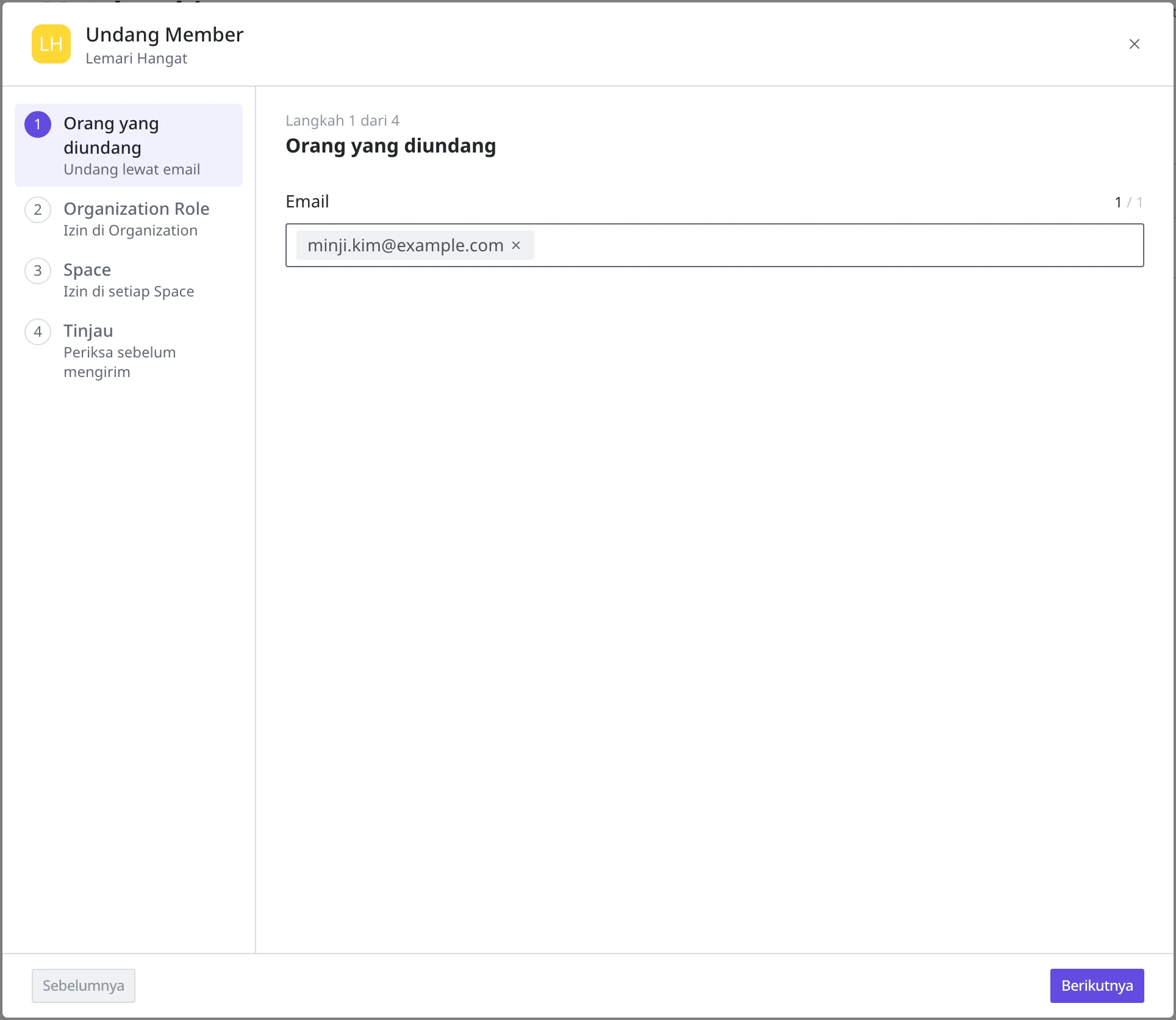
Jika minji.kim@example.com ditampilkan sebagai Member di daftar Memberships, undangan sudah selesai. Email pemberitahuan undangan dikirim ke email Minji (Diundang berarti langsung menjadi anggota).
Kasus undangan kedaluwarsa untuk orang yang belum punya akun dirangkum di Undangan untuk orang tanpa akun kedaluwarsa setelah 24 jam, dan langkah mengundang beberapa orang sekaligus dirangkum di Mengundang beberapa orang sekaligus.
Menambahkan rekan kerja ke Space
Berikut langkah menambahkan Minji, yang sudah menjadi anggota "Lemari Hangat", ke Space "Toko Online" dengan peran "Penanggung Jawab Pendaftaran Produk". Yang ditambahkan ke Space adalah anggota Organization (Anggota Organization lebih dulu, baru anggota Space). Saat menambahkan, Anda juga menentukan peran yang akan dipakai di Space itu. Lakukan dengan akun yang memiliki izin Kelola keanggotaan, seperti Administrator di "Toko Online". Di sini, anggaplah peran "Penanggung Jawab Pendaftaran Produk" sudah ada di "Toko Online". Untuk langkah membuat peran, lihat Membuat peran.
Langkah di bawah dimulai dari layar Organization setelah Mengundang rekan kerja ke Organization selesai. Jika Anda sudah berada di layar Space "Toko Online", lewati langkah pertama.
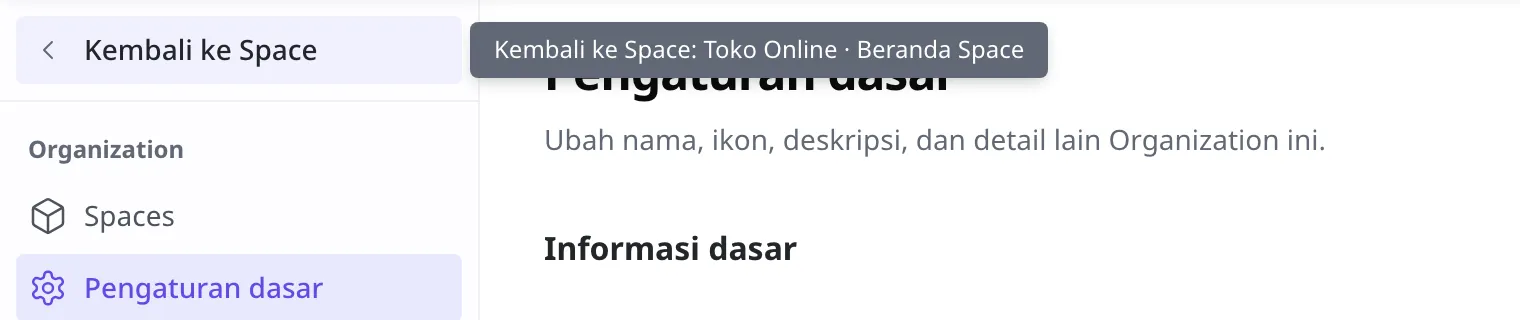
- Di bagian paling atas menu kiri layar Organization, klik "Toko Online" yang ditampilkan bersama panah ke kiri. Anda kembali ke layar Space "Toko Online". Tempat ini menampilkan nama Space yang Anda buka sebelum membuka layar Organization. Jika kursor diarahkan ke sana, "Lanjutkan di Toko Online" ditampilkan.
- Di menu kiri Space "Toko Online", di grup Manajemen, klik Memberships.
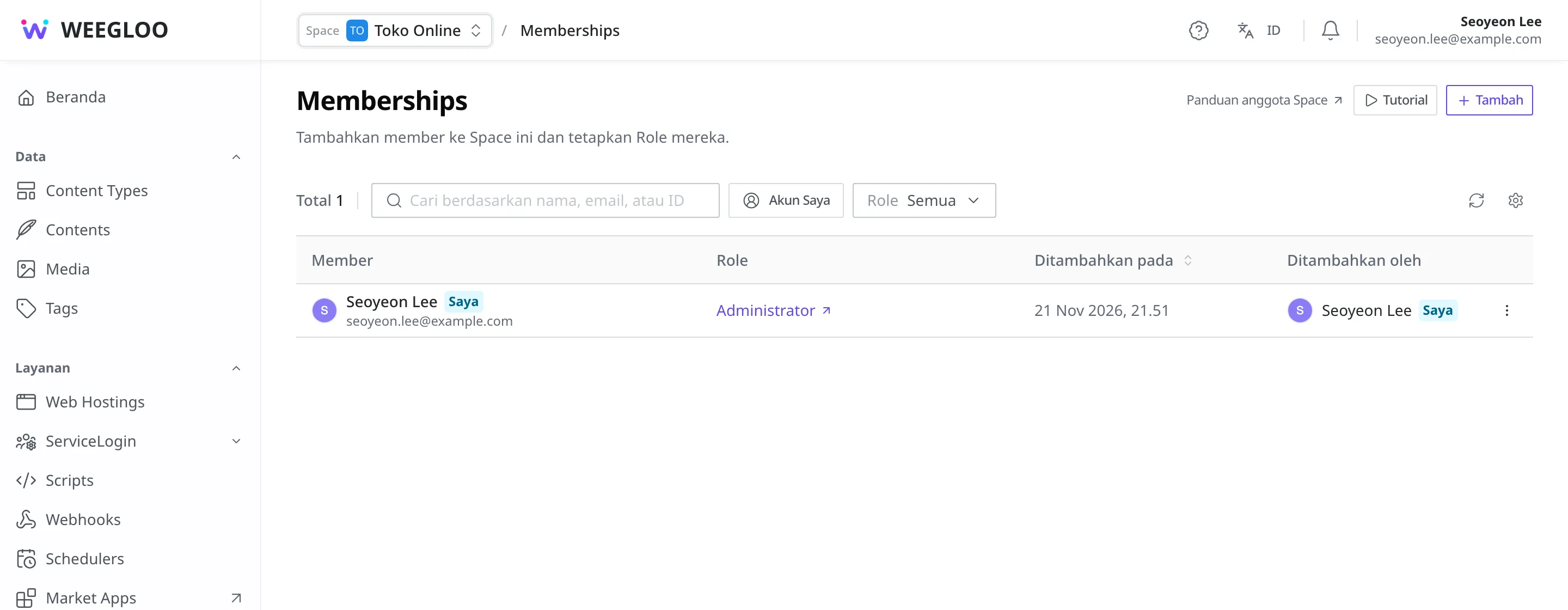
- Klik tombol Tambah di kanan atas.
- Masukkan
minji.kim@example.comdi kolom Pengguna yang akan ditambahkan. - Klik baris Minji yang ditampilkan.
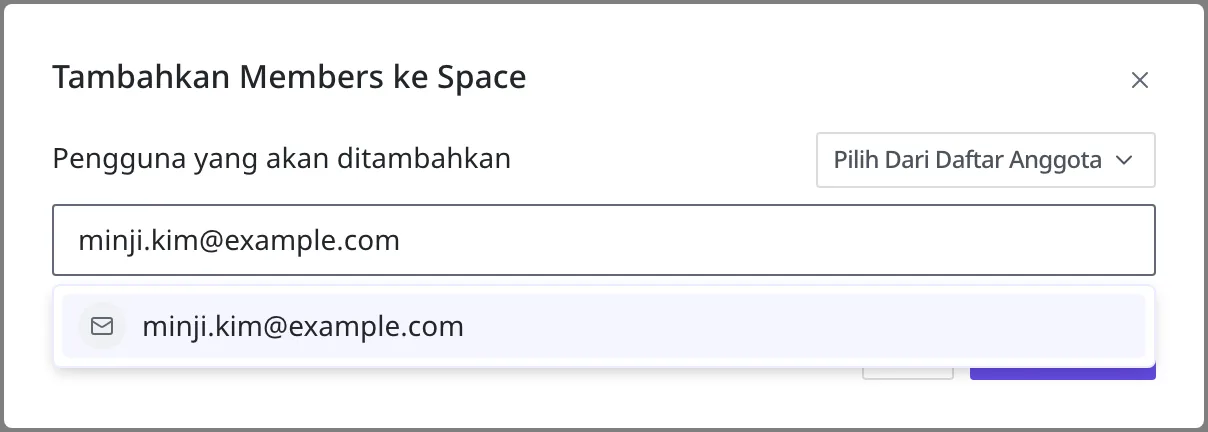
- Klik Berikutnya.
- Di kolom SpaceRole pada baris Minji, pilih "Penanggung Jawab Pendaftaran Produk".
- Klik tombol Tambahkan Members yang Dipilih (1). Angka di dalam kurung adalah jumlah orang yang dipilih.
Tampilan langkah menentukan peran dapat dilihat di Item yang ditentukan saat menambahkan anggota ke Space.
Jika minji.kim@example.com ditampilkan dengan "Penanggung Jawab Pendaftaran Produk" di daftar Memberships, berarti penugasan sudah selesai. Minji dapat bekerja di "Toko Online" sebatas yang diizinkan peran ini. Untuk hal yang ikut terjadi saat itu, lihat Yang ikut terjadi saat ditambahkan ke Space.
Jika Minji belum menjadi anggota "Lemari Hangat", Anda juga dapat mengetik alamat emailnya secara lengkap di kolom pencarian jendela ini untuk mengundang sekaligus langsung menambahkannya. Untuk itu, peran Organization Anda harus Owner atau Admin. Langkahnya ada di Mengundang rekan kerja baru sambil menambahkannya ke Space.
Aturan memberikan beberapa peran kepada satu orang dirangkum di Saat memberikan beberapa peran kepada satu anggota, sedangkan apa yang ikut hilang saat rekan kerja dikeluarkan dan kapan ia tidak dapat dikeluarkan dirangkum di Aturan penghapusan.
Mengundang beberapa orang sekaligus
Berikut langkah mengundang Minji dan Dahee Park (dahee.park@example.com) bersama-sama sebagai Member.
- Buka layar Organization dengan langkah di Membuka layar Organization.
- Di menu kiri, klik Memberships.
- Klik tombol Undang di kanan atas. Jendela "Undang Member" terbuka.
- Masukkan
minji.kim@example.comdi kolom Email. - Tambahkan koma atau pindah ke baris baru, lalu masukkan
dahee.park@example.com. - Klik Berikutnya.
- Di langkah 2, "Organization Role", pilih Member. Member sudah dipilih secara default.
- Klik Berikutnya.
- Di langkah 3, biarkan kolom Space kosong, lalu klik Berikutnya.
- Di langkah 4, "Tinjau sebelum mengundang", klik Undang 2 orang. Nama tombol berubah sesuai jumlah orang yang dimasukkan.
Peran yang sama berlaku untuk semua email yang dimasukkan. Undang secara terpisah orang yang perlu diberi peran berbeda.
Selama proses undangan, jendela "Mengundang 2 orang..." menampilkan jumlah orang yang sudah selesai diproses. Tunggu sampai undangan selesai. Setelah selesai, salah satu jendela berikut ditampilkan sesuai hasilnya.
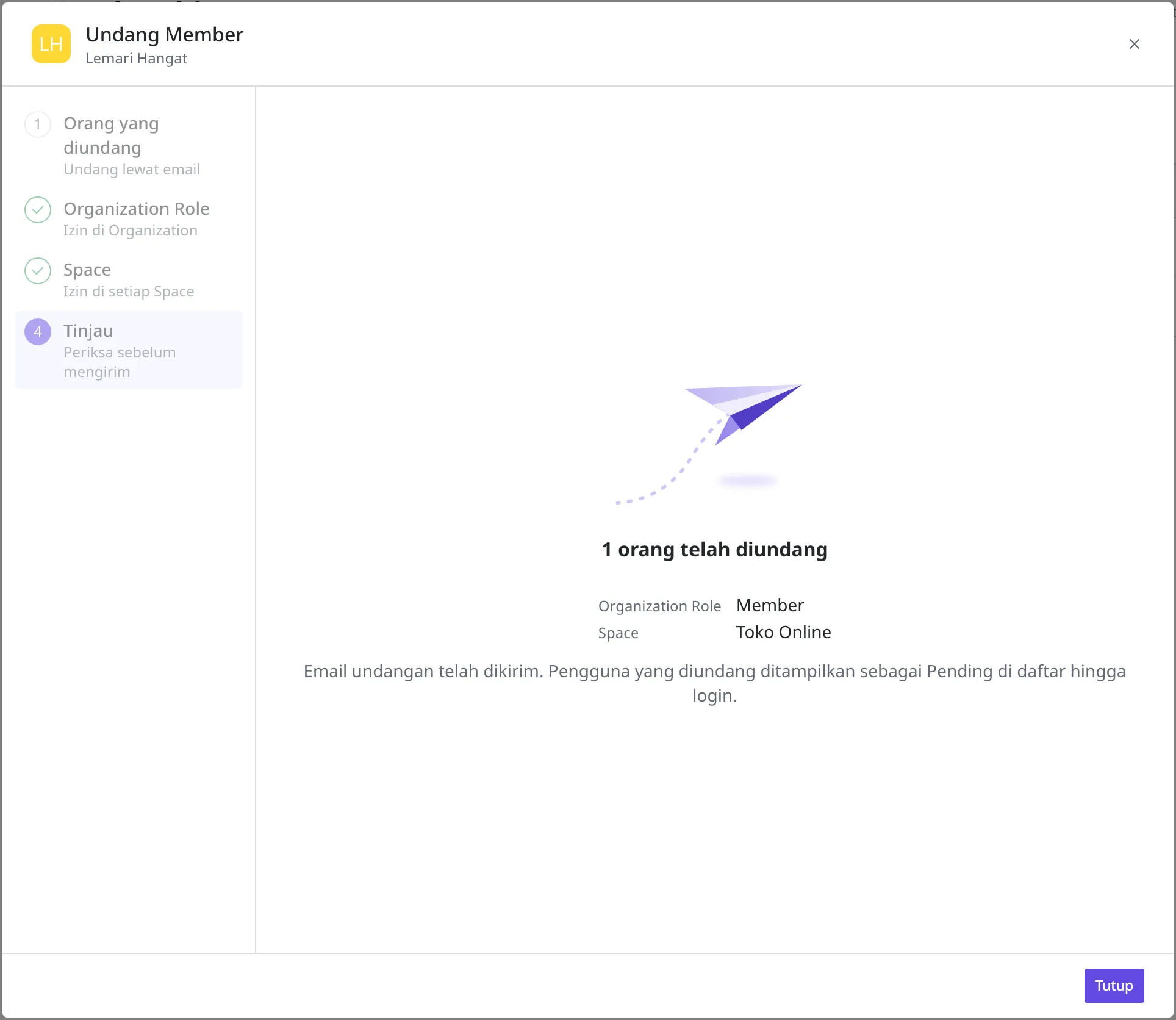
- Jika semua email yang dimasukkan berhasil diundang, jendela yang sama berubah menjadi "2 orang telah diundang". Jendela ini menampilkan ringkasan Organization Role dan Space, serta pesan bahwa email undangan sudah dikirim dan pengguna yang diundang ditampilkan sebagai Pending di daftar sampai mereka masuk. Klik Tutup untuk kembali ke daftar Memberships.
- Jika ada email yang tidak diundang, jendela "Hasil Undangan" ditampilkan. Bagian atas jendela menampilkan jumlah orang yang diundang dan berapa di antaranya yang berhasil diundang. Di bawahnya, hasil pemrosesan Organization dan Space ditampilkan satu baris untuk setiap email. Pada baris tertentu, alasan atau petunjuk juga ditampilkan di bawahnya. Klik Tutup untuk kembali ke jendela "Undang Member".
Di jendela "Hasil Undangan", di bawah "bermasalah" ditampilkan email yang tidak diundang ke Organization atau tidak ditambahkan ke Space yang dipilih. Jika Anda mengeklik tombol salin di sebelah kanan, semua email ini disalin dengan dipisahkan koma. Periksa alasannya, perbaiki, lalu undang lagi.
Mengundang sambil menambahkan ke Space
Berikut langkah mengundang Minji sambil menambahkannya ke Space "Toko Online" dengan peran "Penanggung Jawab Pendaftaran Produk". Untuk itu, peran yang Anda terima di Space "Toko Online" harus memiliki Kelola keanggotaan.
- Buka jendela "Undang Member" dengan urutan di Mengundang rekan kerja ke Organization.
- Masukkan
minji.kim@example.comdi kolom Email, lalu tekan Enter. - Klik Berikutnya.
- Di langkah 2, "Organization Role", pilih Member. Pilihan ini sudah dipilih secara default.
- Klik Berikutnya.
- Di langkah 3, "SpaceRole untuk setiap Space", pilih "Toko Online" di kolom Space.
- Di kolom SpaceRole di sebelah kanan baris "Toko Online", pilih "Penanggung Jawab Pendaftaran Produk".
- Klik Berikutnya.
- Di langkah 4, "Tinjau sebelum mengundang", klik Undang 1 orang.
Layar tinjauan di langkah 4 menampilkan Space dan peran yang dipilih. Jendela yang ditampilkan setelah undangan selesai sama dengan jendela yang dijelaskan di Mengundang beberapa orang sekaligus.
Mengundang rekan kerja baru sambil menambahkannya ke Space
Berikut langkah mengundang Minji dari Space "Toko Online" sambil menambahkannya dengan peran "Penanggung Jawab Pendaftaran Produk", saat Minji belum menjadi anggota Organization "Lemari Hangat". Peran Organization Anda harus Owner atau Admin, dan peran yang Anda terima di "Toko Online" harus memiliki Kelola keanggotaan.
- Di menu kiri pengaturan Space "Toko Online", di grup Manajemen, klik Memberships.
- Klik tombol Tambah di kanan atas. Jendela "Tambahkan Members ke Space" terbuka.
- Masukkan
minji.kim@example.comdi kolom Pengguna yang akan ditambahkan. - Klik baris
minji.kim@example.comyang ditampilkan di daftar bersama ikon email. Di langkah berikutnya, baris itu diberi badge "Undangan baru". - Klik tombol Berikutnya (1).
- Di kolom SpaceRole pada baris
minji.kim@example.com, pilih "Penanggung Jawab Pendaftaran Produk". - Di Role Organization untuk orang yang diundang, pilih Member. Member sudah terpilih secara default.
- Periksa jumlah orang yang akan diundang di petunjuk di bawahnya. Jika paket Anda memiliki batas jumlah anggota, jumlah anggota Organization setelah undangan juga ditampilkan.
- Klik tombol Undang dan tambahkan (1).
Jika semua orang berhasil ditambahkan, jendela tertutup. Jika ada orang yang tidak ditambahkan, jendela tidak tertutup, dan orang yang gagal ditambahkan beserta alasannya ditampilkan. Periksa alasannya, pilih orang yang akan dicoba lagi, lalu klik Coba lagi Members yang dipilih. Jika ada orang yang belum diundang di antaranya, tombol ini ditampilkan sebagai Undang dan coba lagi. Orang yang sudah diundang ke Organization tidak diundang lagi, dan hanya penambahan ke Space yang dicoba lagi.
Mengundang ulang orang yang undangannya kedaluwarsa
Anggaplah Minji diundang saat belum memiliki akun WEEGLOO, lalu tidak masuk dalam 24 jam. Anda dapat mengundangnya lagi meskipun baris yang kedaluwarsa dibiarkan. Namun, baris itu tetap dihitung dalam jumlah anggota, jadi di sini baris itu dibereskan lebih dulu.
- Buka layar Organization dengan langkah di Membuka layar Organization.
- Di menu kiri, klik Memberships.
- Cari baris Minji yang kedaluwarsa di daftar.
- Klik ⋮ (menu lainnya) di ujung kanan baris itu.
- Klik Hapus Member.
- Di jendela "Hapus Member dari Organization", klik Hapus.
- Undang lagi
minji.kim@example.comdengan langkah di Mengundang rekan kerja ke Organization.
Setelah diundang lagi, Minji juga harus ditambahkan lagi ke Space (Menambahkan rekan kerja ke Space). Keanggotaan Space yang ditambahkan sebelum undangan kedaluwarsa tidak berlanjut ke keanggotaan dari undangan ulang. Beri tahu Minji untuk masuk dalam 24 jam sejak diundang lagi.
Mengubah peran Organization
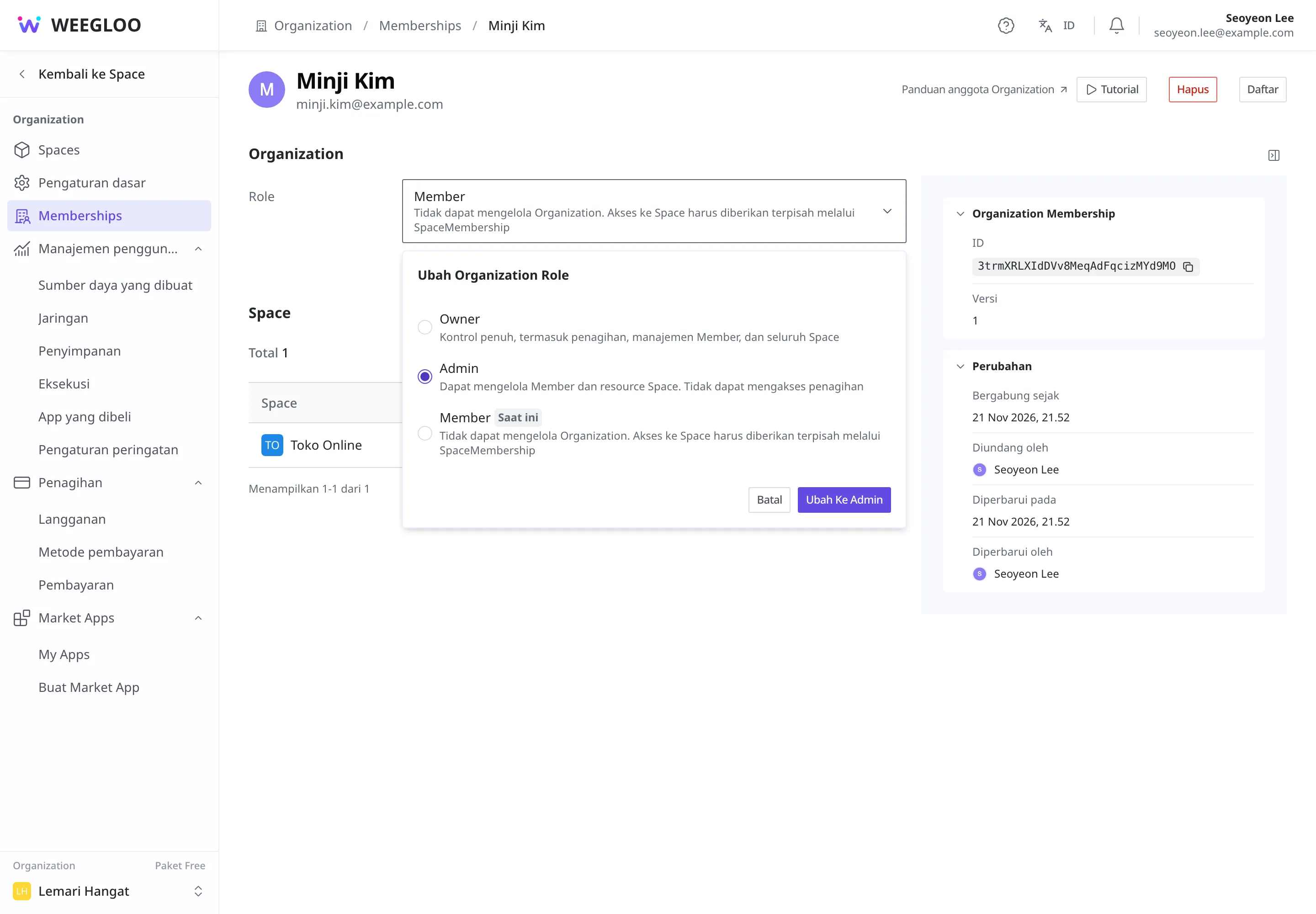
Berikut langkah menaikkan peran Organization Minji menjadi Admin. Tugas ini hanya dapat dilakukan oleh Owner atau Admin.
- Buka layar Organization dengan langkah di Membuka layar Organization.
- Di menu kiri, klik Memberships.
- Klik baris Minji. Layar detail Minji terbuka.
- Klik kolom Role. Jendela "Ubah Organization Role" terbuka.
- Pilih Admin.
- Klik Ubah ke Admin. Peran langsung berubah tanpa jendela konfirmasi tersendiri.
Mengeluarkan dari Organization
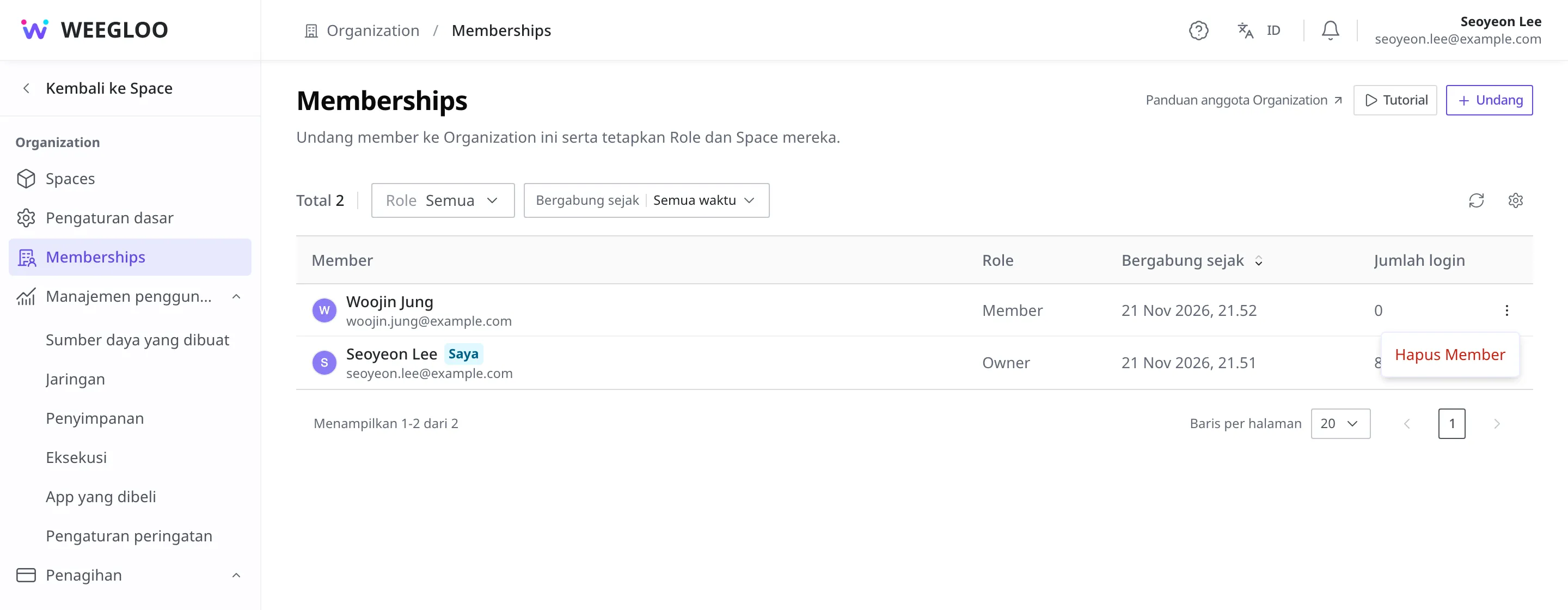
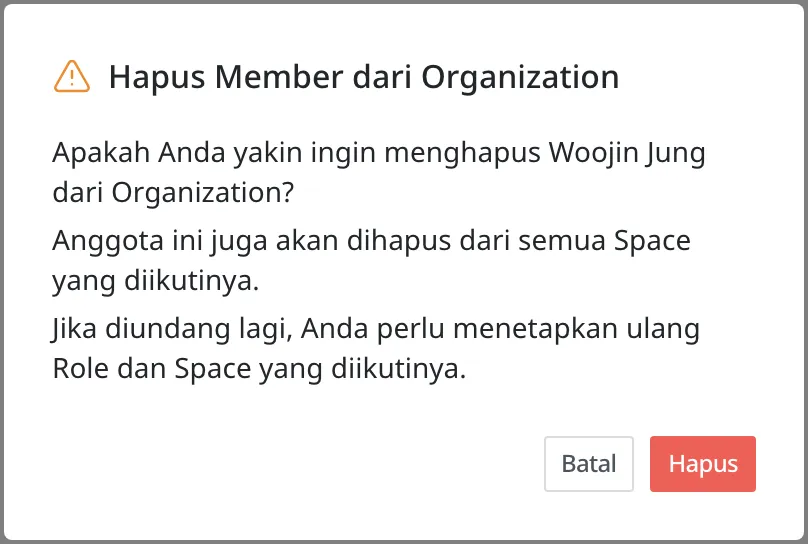
Berikut langkah mengeluarkan Woojin Jung (woojin.jung@example.com), fotografer lepas yang kontraknya telah berakhir, dari Organization "Lemari Hangat". Ada kasus ketika seseorang tidak dapat dikeluarkan, jadi periksa dulu Saat mengeluarkan anggota atau menghapus akun. Untuk mengeluarkannya dari satu Space saja, ikuti Membereskan akses orang yang keluar, bukan tugas ini.
- Buka layar Organization dengan langkah di Membuka layar Organization.
- Di menu kiri, klik Memberships.
- Klik ⋮ (menu lainnya) di ujung kanan baris Woojin.
- Klik Hapus Member.
- Di jendela "Hapus Member dari Organization", klik Hapus.
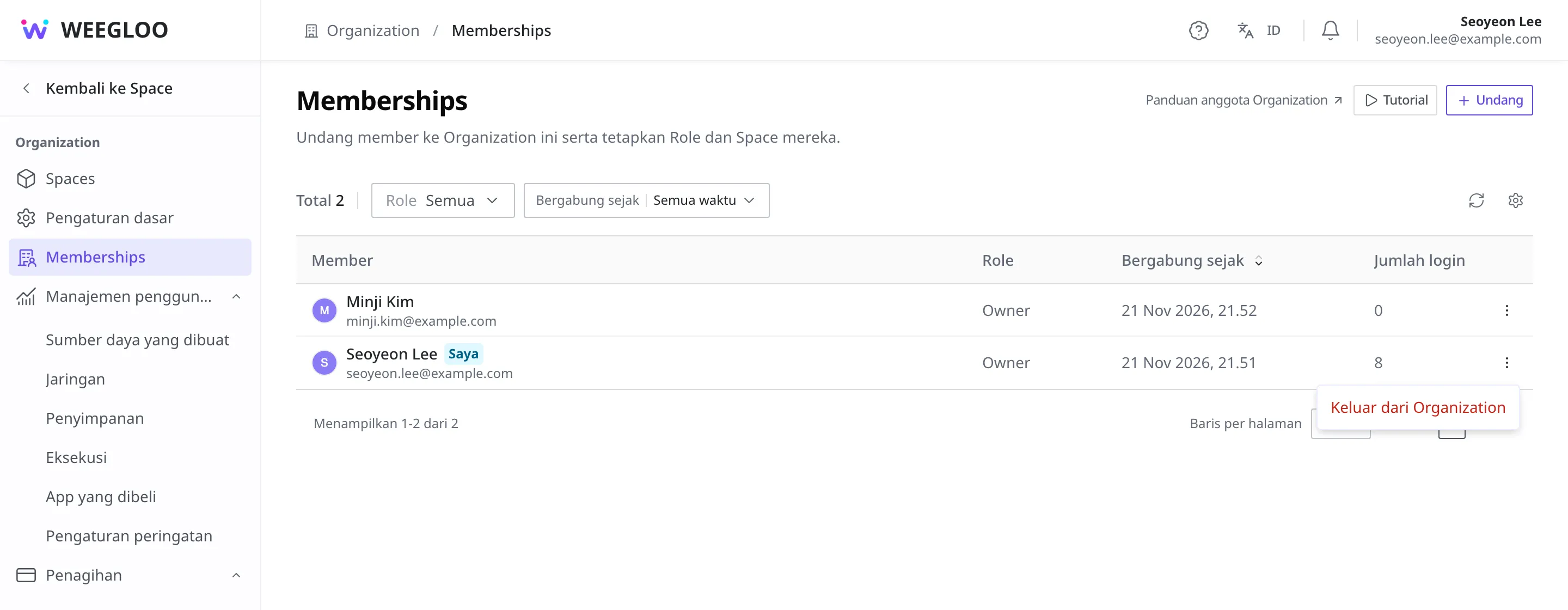
Keluar dari Organization
Berikut langkah Minji keluar sendiri dari Organization "Lemari Hangat". Untuk kasus ketika seseorang tidak dapat keluar, lihat Saat mengeluarkan anggota atau menghapus akun.
- Buka layar Organization dengan langkah di Membuka layar Organization.
- Di menu kiri, klik Memberships.
- Klik ⋮ (menu lainnya) di ujung kanan baris Anda sendiri yang memiliki badge Saya.
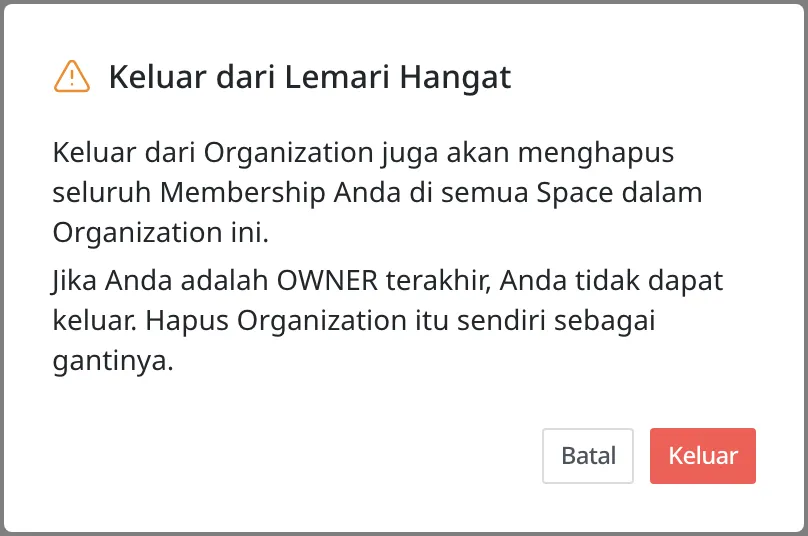
- Klik Keluar dari Organization.
- Di jendela "Keluar dari Lemari Hangat", klik Keluar.
Keluar dari Space
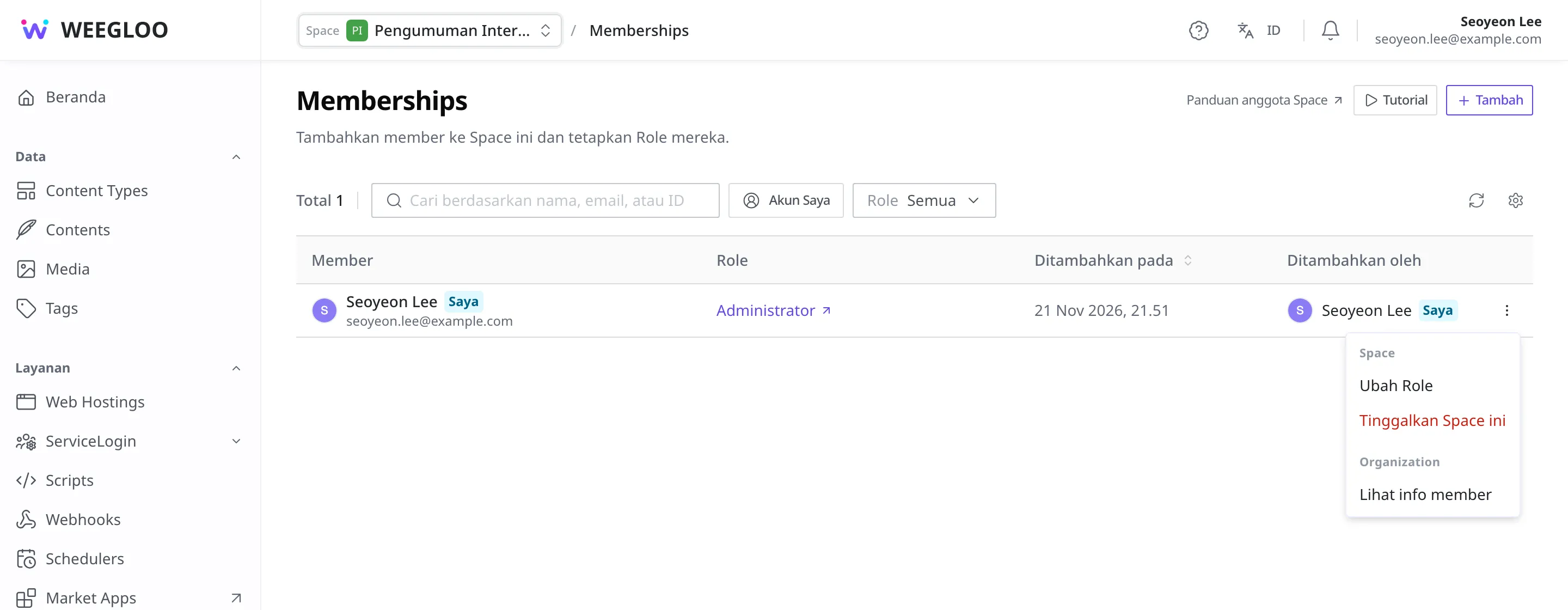
Berikut langkah Minji keluar sendiri hanya dari Space "Pengumuman Internal". Keanggotaan Organization dan keanggotaan Space "Toko Online" tetap ada.
- Di menu kiri pengaturan Space "Pengumuman Internal", di grup Manajemen, klik Memberships.
- Klik ⋮ (menu lainnya) di ujung kanan baris Anda sendiri yang memiliki badge Saya.
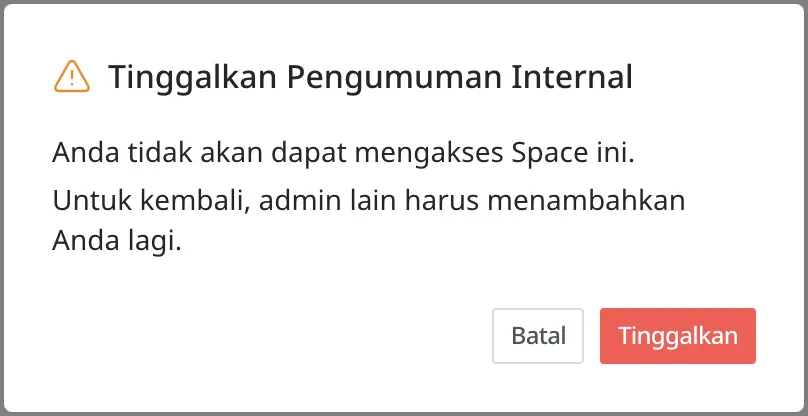
- Klik Tinggalkan Space ini.
- Di jendela "Tinggalkan Pengumuman Internal", klik Tinggalkan.
Menu Memberships tetap dapat dibuka meskipun Anda tidak memiliki Kelola keanggotaan. Dalam hal ini, tombol Tambah dan item yang mengubah anggota lain tidak dapat diklik.
Owner bergabung ke Space
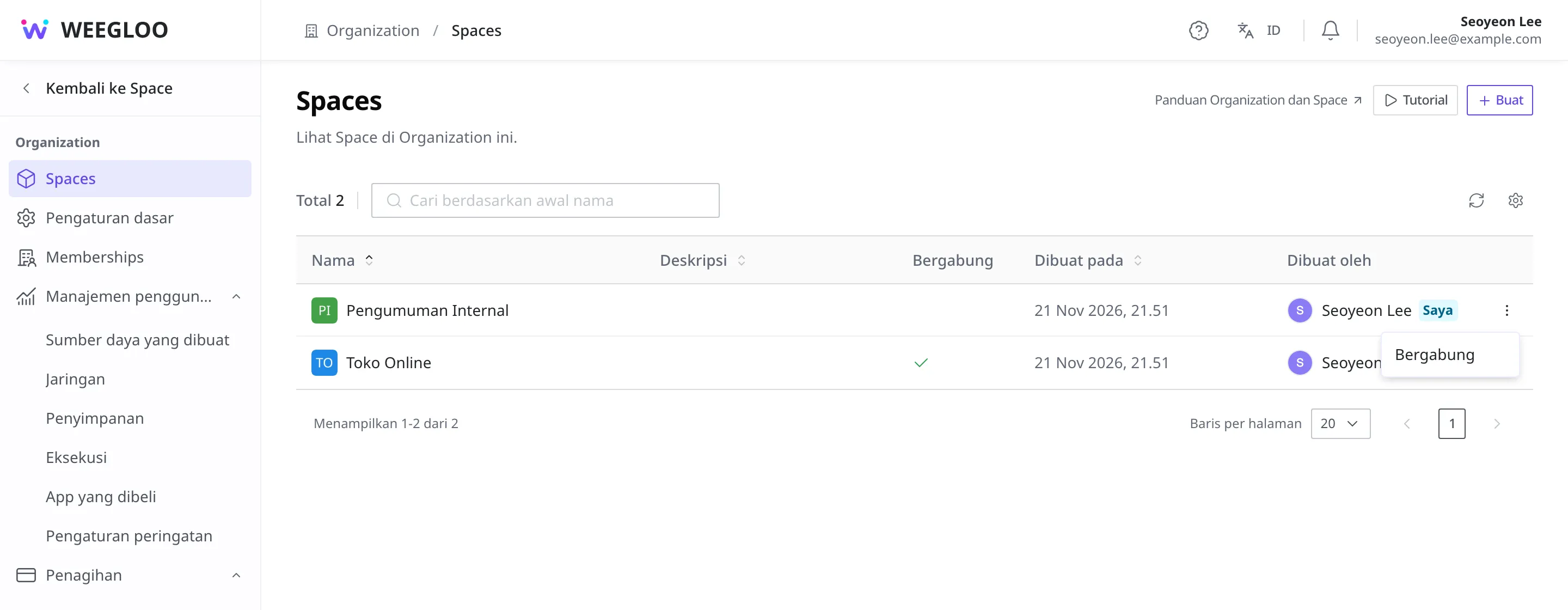
Berikut langkah Owner "Lemari Hangat" bergabung sebagai Administrator ke Space "Pengumuman Internal", tempat ia belum menjadi anggota.
- Buka layar Organization dengan langkah di Membuka layar Organization.
- Di menu kiri, klik Spaces.
- Di daftar, klik ikon ⋮ di ujung kanan baris "Pengumuman Internal".
- Klik Bergabung.
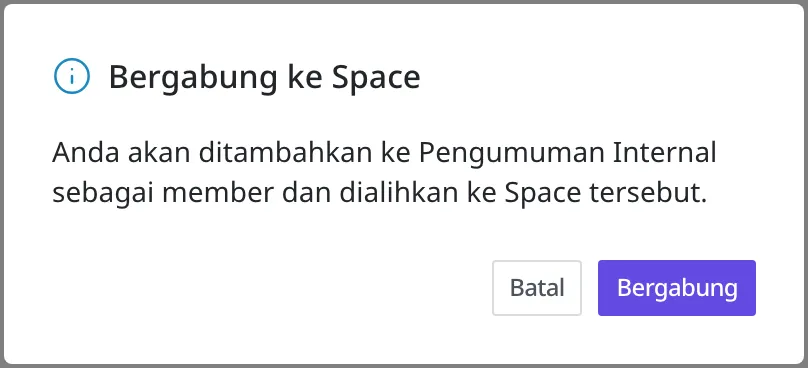
- Di jendela "Bergabung ke Space", klik Bergabung. Anda dipindahkan ke layar beranda "Pengumuman Internal".
Mencari di daftar anggota
Berikut langkah mencari Minji di antara anggota Space "Toko Online".
- Di menu kiri pengaturan Space "Toko Online", di grup Manajemen, klik Memberships.
- Masukkan
minjidi kolom pencarian ("Cari berdasarkan nama, email, atau ID") di atas daftar.
Untuk mempersempit daftar menurut peran, pilih "Penanggung Jawab Pendaftaran Produk" di filter Role. Di daftar Memberships milik Organization pun, Anda dapat mempersempit daftar menurut peran dengan filter Role. Jika Anda mengeklik Akun saya, hanya baris Anda sendiri yang ditampilkan.
Jika menemui kendala
| Situasi | Penyebab | Solusi |
|---|---|---|
| Di jendela "Undang Member", email ditampilkan samar di bawah "Sudah ada di Organization ini" dan tidak dapat dipilih | Email itu sudah menjadi anggota Organization ini. Orang yang sudah menjadi anggota tidak ditambahkan lewat undangan (Email yang sudah menjadi anggota tidak diundang lagi) | Untuk mengubah peran, ikuti Mengubah peran Organization. Untuk menambahkan ke Space, ikuti Menambahkan rekan kerja ke Space |
| Undangan sebagai Owner atau perubahan ke Owner ditolak | Admin tidak dapat memberikan Owner, yang lebih tinggi dari perannya sendiri (Anda tidak dapat memberi peran yang lebih tinggi dari peran Anda sendiri) | Minta Owner untuk melakukannya |
| Anda tidak dapat mengundang | Peran Organization Anda adalah Member. Tombol Undang tidak dapat diklik. Hanya Owner dan Admin yang dapat mengundang | Minta Owner atau Admin untuk mengundang |
| Muncul pesan bahwa batas terlampaui, dan orang itu tidak diundang | Jumlah anggota Organization sudah mencapai batas paket. Di bagian atas langkah 1 jendela "Undang Member" ditampilkan pesan bahwa jumlah anggota sudah mencapai batas dan tombol Ubah paket. Orang yang belum masuk dan undangan yang kedaluwarsa juga dihitung dalam jumlah anggota | Kosongkan tempat dengan mengeluarkan anggota yang tidak aktif dan anggota di baris yang undangannya kedaluwarsa, atau naikkan ke paket yang lebih tinggi |
| Orang yang diundang sudah masuk, tetapi tidak melihat Organization | Ia masuk dengan akun eksternal yang memakai email yang berbeda dari email yang diundang | Beri tahu orang itu untuk masuk dengan akun eksternal yang memakai email yang diundang. Anda juga dapat mengundang lagi dengan email yang ia pakai. Dalam hal ini, keluarkan anggota di baris email yang pertama kali diundang untuk membereskannya |
| Orang yang diundang sudah masuk, tetapi tidak melihat Organization | Orang yang belum punya akun masuk lebih dari 24 jam setelah pertama kali diundang, sehingga undangannya kedaluwarsa | Ikuti langkah di Mengundang ulang orang yang undangannya kedaluwarsa |
| Orang yang diundang mengatakan tidak menerima email undangan | Email undangan dikirim terpisah dari undangan itu sendiri. Meskipun email tidak sampai, undangan sudah diproses | Beri tahu orang itu untuk masuk ke studio konten dengan akun eksternal yang memakai email yang diundang. Orang yang belum punya akun harus masuk dalam 24 jam sejak pertama kali diundang |
| Orang yang dicari tidak ditampilkan di Pengguna yang akan ditambahkan | Orang itu belum menjadi anggota Organization | Ketik alamat email orang itu secara lengkap di kolom pencarian. Jika alamat itu ditampilkan bersama ikon email, pilih baris itu untuk mengundang sambil menambahkannya (Mengundang rekan kerja baru sambil menambahkannya ke Space) |
| Baris "Undangan baru" tidak dapat dipilih, atau saat dipilih muncul pesan bahwa tidak ada tempat tersisa | Peran Organization Anda adalah Member, atau jumlah anggota Organization sudah mencapai batas paket. Jika karena batas, ditampilkan pesan "Tidak ada kursi tersisa di Organization ini. Hapus pengguna yang akan diundang baru ke Organization." dan tombol Ubah paket | Jika karena peran, minta Owner atau Admin untuk mengundang. Jika karena batas, kosongkan tempat dengan mengeluarkan anggota yang tidak aktif, atau naikkan ke paket yang lebih tinggi (Batas) |
| Orang yang baru diundang sudah masuk ke Organization, tetapi tidak ditambahkan ke Space | Undangan ke Organization sudah diproses, tetapi penambahan ke Space ditolak (Anggota Organization lebih dulu, baru anggota Space) | Periksa alasan yang ditampilkan di jendela, lalu coba lagi. Jika jendela sudah ditutup, orang itu sudah menjadi anggota Organization, jadi klik Tambah untuk membuka jendela lagi, lalu cari dan tambahkan orang itu di Pengguna yang akan ditambahkan |
| Di Pengguna yang akan ditambahkan, ada orang yang ditampilkan dengan email dan badge Pending, bukan namanya | Orang itu adalah anggota Organization yang belum pernah masuk sekali pun | Periksa lewat emailnya, lalu pilih. Orang itu dapat ditambahkan ke Space meskipun belum masuk |
| Orang yang ingin ditambahkan ke Space tidak dapat dipilih atau tidak ditambahkan | Orang itu sudah menjadi anggota Space ini | Untuk mengubah perannya, gunakan Ubah Role |
| Orang yang undangannya kedaluwarsa tidak terhapus dengan Hapus dari Space ini | Karena undangan sudah kedaluwarsa, baris itu tidak terhubung dengan akun mana pun. Baris seperti ini tidak dapat dihapus dari sisi Space | Keluarkan orang itu dari Organization. Keanggotaan Space miliknya juga ikut dibereskan (Mengeluarkan dari Organization) |
| Peran Space yang diinginkan tidak dapat diberikan | Orang yang tidak memiliki peran Administrator hanya dapat memberikan peran yang ia miliki sendiri | Minta bantuan Administrator di Space itu |
| Perubahan peran Space tidak tersimpan | Anggota itu masih memiliki peran yang tidak Anda miliki, atau jumlah perannya 0 atau 4 lebih | Sesuaikan jumlah peran menjadi 1 sampai 3, dan lepaskan peran yang tidak Anda miliki. Jika peran itu harus tetap ada, minta bantuan Administrator di Space itu |
| Anda Admin di Organization, tetapi tidak dapat menambahkan orang ke Space | Keanggotaan Space ditentukan oleh Kelola keanggotaan pada peran yang diterima di Space itu | Minta peran yang memiliki Kelola keanggotaan kepada Administrator di Space itu |
| Tidak ada lagi orang yang dapat mengelola anggota Space | Semua anggota yang memiliki Kelola keanggotaan (termasuk Administrator) sudah keluar atau dikeluarkan | Owner perlu bergabung dengan langkah di Owner bergabung ke Space, lalu mengelolanya |
| Peran Owner tidak dapat diturunkan, atau anggota tidak dapat dikeluarkan dari Organization | Peran Anda adalah Admin dan anggota itu adalah Owner, atau situasinya memenuhi kondisi yang membuat peran tidak dapat diturunkan atau anggota tidak dapat dikeluarkan | Minta Owner untuk mengubah peran Owner atau mengeluarkan Owner. Untuk kondisi lainnya, periksa "Jika menemui kendala" di Aturan penghapusan |
Dokumen terkait
- Organization dan Space: Membahas lewat diagram apa itu kedua keanggotaan dan mengapa keduanya terpisah, serta alur dari mengundang rekan kerja sampai menambahkannya ke Space.
- Mengundang rekan tim dan memberi izin: Membahas langkah per situasi operasional, seperti dengan peran apa rekan kerja baru diundang, dan cara membereskan peran dan akses saat tugas berubah atau seseorang keluar.
- Aturan peran dan izin: Membahas izin yang dimuat dalam peran Space.
- Pengaturan dan aturan Organization: Membahas pengaturan dan aturan Organization.
- Pengaturan dan aturan Space: Membahas pengaturan dan aturan Space.
- Aturan penghapusan: Membahas kasus ketika anggota tidak dapat dikeluarkan atau keluar sendiri, dan apa yang ikut hilang saat itu.
- Referensi API: Membahas spesifikasi teknis, seperti format permintaan, yang diperlukan untuk mengundang anggota atau mengubah peran dari program.