

Aturan publikasi dan peninjauan App
Halaman ini merangkum secara lengkap pengaturan, aturan cara kerja, batas, izin, dan tugas di studio konten saat Anda memublikasikan Market App ke marketplace. Untuk memahami apa arti memublikasikan App ke marketplace dan alur yang dilalui sampai App tampil di sana, baca lebih dulu Publikasi App. Aturan menyiapkan dan mengemas resource yang disertakan dalam versi ada di Aturan pembuatan App, sedangkan hal yang terjadi di sisi penginstal ada di Aturan instalasi App.
Di halaman ini, "versi" berarti App Bundle. Studio konten juga umumnya menyebut App Bundle sebagai Versi.
Pengaturan
Pengaturan Market App ditentukan di tiga tempat.
- Info App yang tampil di marketplace: ditentukan di Tentang App dan Info tambahan saat membuat Market App, lalu diubah di tab Pengaturan pada layar detail Market App setelah App dibuat.
- Susunan versi: versi pertama ditentukan di Versi pertama saat membuat Market App, sedangkan versi berikutnya ditentukan di layar Buat Versi Baru.
- Pengajuan tinjauan: setiap kali mengajukan versi untuk ditinjau, Anda menentukan panduan isian yang dilihat penginstal dan paket yang direkomendasikan.
Market App dikelola dari menu Market Apps di layar Organization. My Apps berisi daftar App yang sudah Anda buat, dan App baru dibuat di Buat Market App.
Info App yang tampil di marketplace
Info di bawah ditampilkan untuk publik di kartu daftar dan layar detail marketplace.
| Item | Arti | Nilai default | Batasan |
|---|---|---|---|
| Ikon App | Gambar yang mewakili App di kartu daftar dan layar detail | Tidak ada. Wajib diunggah | Pilih file PNG, JPEG, atau WebP berukuran maksimal 10 MiB. Gambar dipangkas menjadi persegi (1:1), lalu disimpan setelah diperkecil sesuai ukuran ikon |
| Nama App | Nama App yang ditampilkan di marketplace | Kosong. Wajib diisi | 1 sampai 64 karakter. Dapat diubah nanti |
| Kategori | Kelompok tempat App berada di marketplace | Belum dipilih. Wajib dipilih | Tidak dapat diubah setelah App dibuat |
| Tangkapan layar | Gambar yang memperlihatkan tampilan App. Tangkapan layar pertama menjadi gambar utama di kartu daftar | Tidak ada | Maksimal 6 gambar, masing-masing maksimal 5 MiB, dalam format PNG, JPEG, atau WebP. Seret gambar untuk mengubah urutannya. Rasio horizontal 16:10 disarankan (Cara tangkapan layar dan ikon ditampilkan) |
| Deskripsi singkat | Teks yang tampil di bawah nama pada kartu daftar dan layar detail. Ditulis untuk setiap bahasa di Perkenalan | Kosong | Maksimal 256 karakter per bahasa |
| Deskripsi lengkap | Teks yang tampil di isi utama layar detail. Dapat diberi format dengan Markdown. Ditulis untuk setiap bahasa di Perkenalan | Kosong | Maksimal 4.096 karakter per bahasa |
| Bahasa yang didukung | Bahasa yang disediakan oleh situs dan konten yang diinstal. Hanya ditampilkan di info App di marketplace dan tidak memengaruhi resource yang diinstal | Saat App dibuat, diisi dengan bahasa dari Locale yang disertakan dalam versi pertama | Maksimal 225 bahasa dapat dipilih |
| Tag | Kata yang dipakai untuk mencari dan mengelompokkan App di marketplace | Tidak ada | Maksimal 5. Masing-masing terdiri dari 3 sampai 12 huruf kecil a sampai z. Huruf besar yang dimasukkan diubah menjadi huruf kecil. Kata yang sama tidak dapat dimasukkan dua kali |
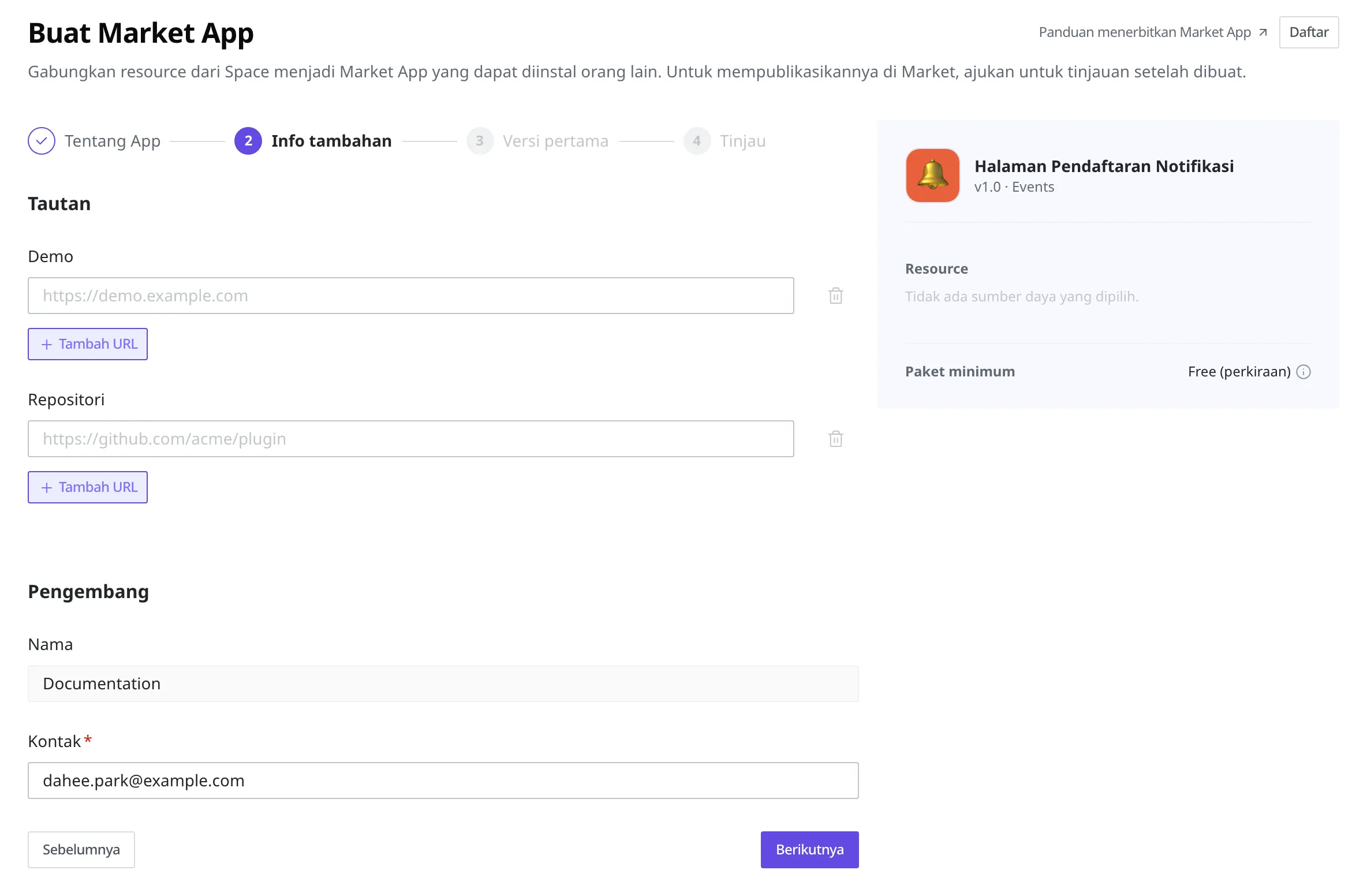
| Tautan demo | Alamat tempat orang dapat mencoba App sebelum menginstalnya | Tidak ada | Maksimal 3 alamat yang diawali http:// atau https://. Alamat yang sama tidak dapat dimasukkan dua kali |
| Tautan repositori | Alamat tempat kode App dapat dilihat | Tidak ada | Sama seperti Tautan demo |
| Nama di Pengembang | Nama yang ditampilkan sebagai pengembang App ini di layar detail marketplace | Nama Organization ini | Tidak dapat diubah di layar ini. Jika nama diubah di pengaturan Organization, nama ini ikut berubah (Pengaturan dan aturan Organization) |
| Kontak | Ditampilkan di layar detail marketplace sebagai alamat email untuk pertanyaan | Alamat email akun orang yang membuat App | Wajib diisi. Harus berformat alamat email dan maksimal 254 karakter. Siapa saja dapat melihatnya, jadi tulis alamat yang boleh dibuka untuk publik |
Perkenalan mengikuti aturan berikut.
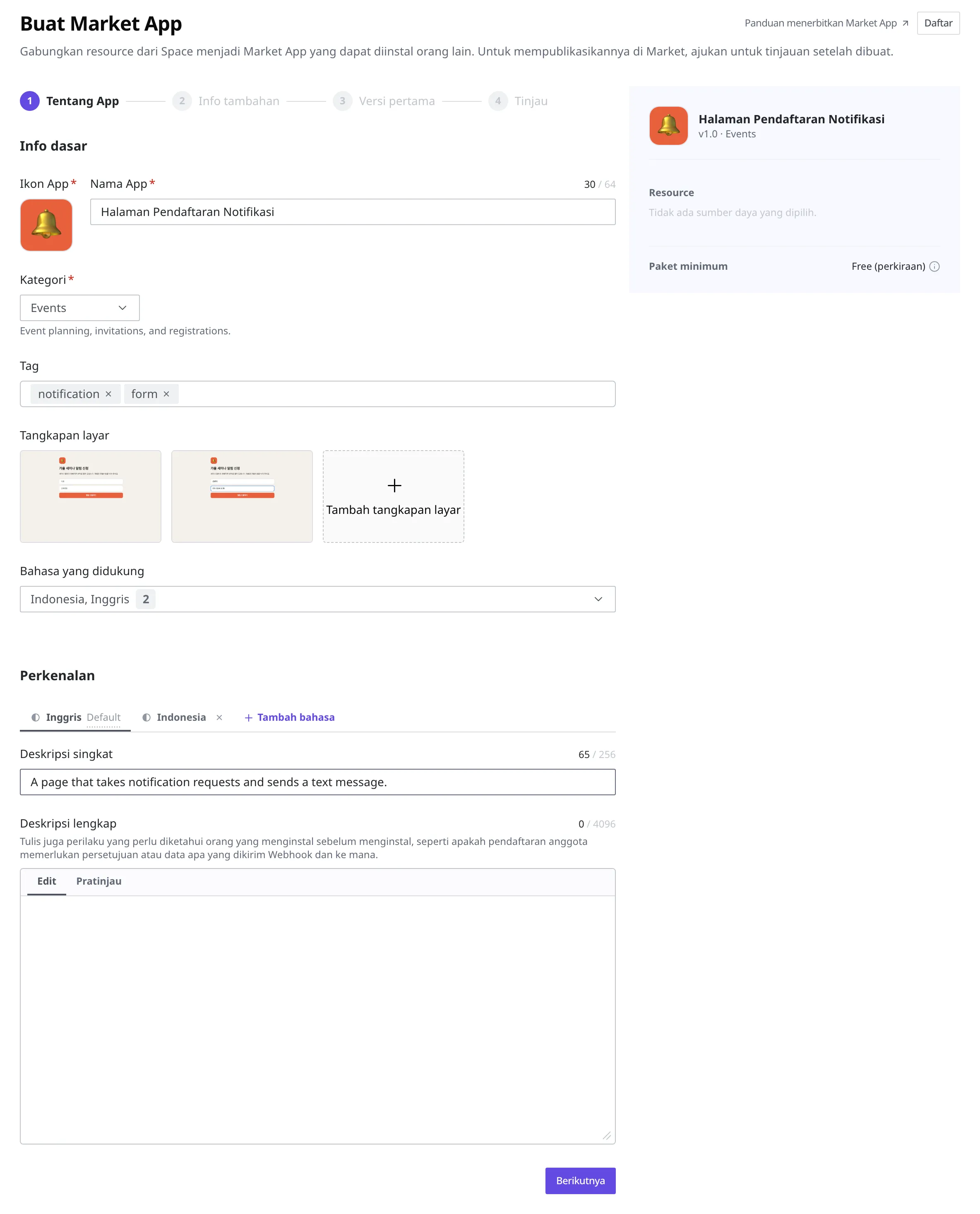
- Perkenalan dapat ditulis dalam 10 bahasa yang didukung marketplace. Tambahkan tab untuk setiap bahasa yang ingin ditulis, lalu tulis Deskripsi singkat dan Deskripsi lengkap di tab itu. Bahasa perkenalan terpisah dari Bahasa yang didukung.
- Tab Inggris sudah ada sejak awal dan tidak dapat dihapus. App tetap dapat dibuat tanpa perkenalan, tetapi jika Anda menulis Deskripsi singkat dalam bahasa lain, Deskripsi singkat di tab Inggris juga harus ditulis. Hal yang sama berlaku untuk Deskripsi lengkap.
- Jika tidak ada teks dalam bahasa orang yang melihat marketplace, teks bahasa Inggris yang ditampilkan.
- Di Deskripsi lengkap, tulis apa yang dilakukan App beserta perilaku yang perlu diketahui penginstal sebelum menginstal. Misalnya, tulis apakah pendaftaran anggota memerlukan persetujuan pengelola, atau data apa yang dikirim Webhook dan ke mana.
Klik Pratinjau marketplace untuk melihat di tab baru bagaimana App tampil di layar daftar dan layar detail marketplace. Jumlah instalasi, rating, dan review di pratinjau adalah nilai contoh.
Susunan versi
| Item | Arti | Nilai default | Batasan |
|---|---|---|---|
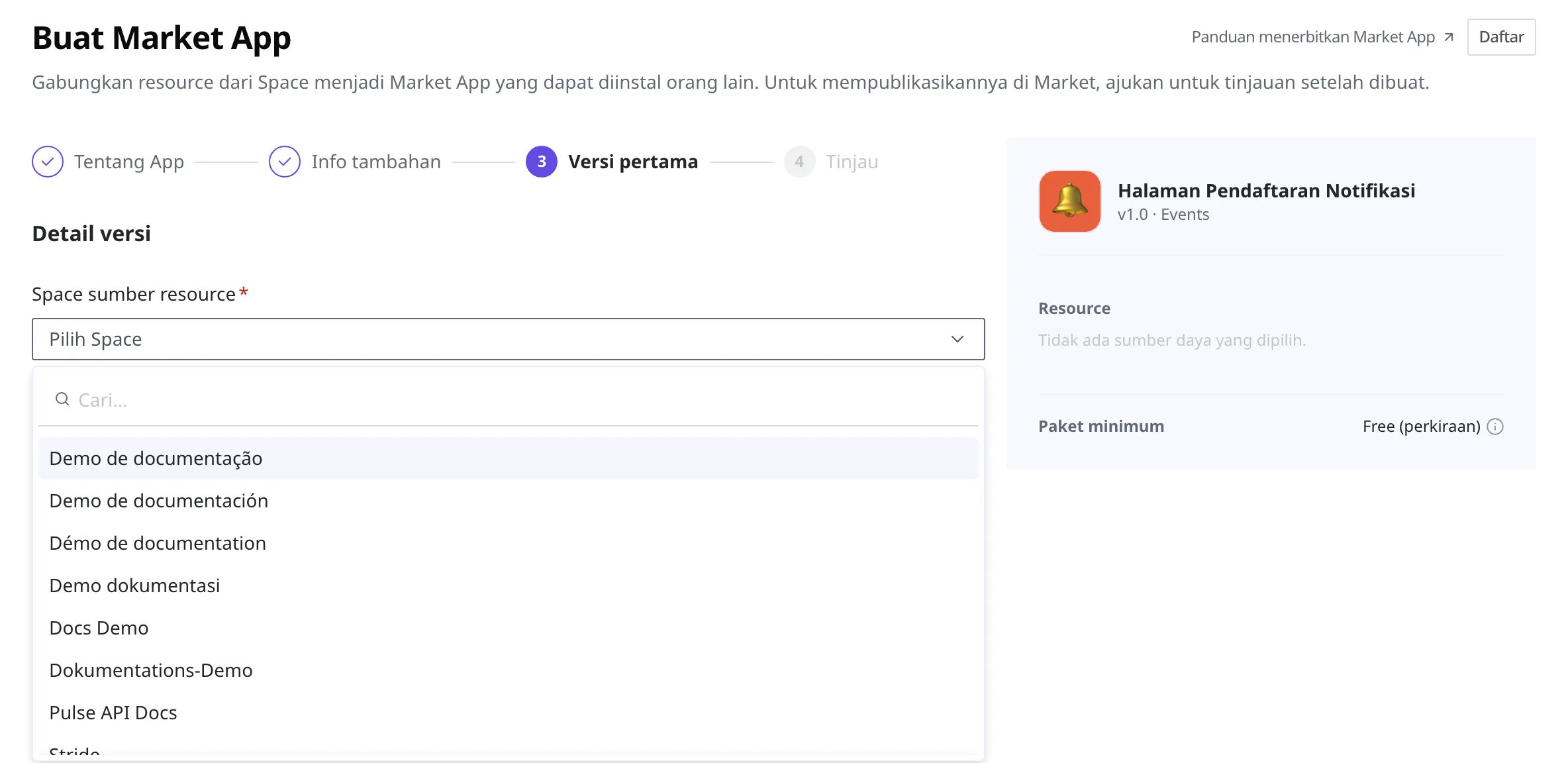
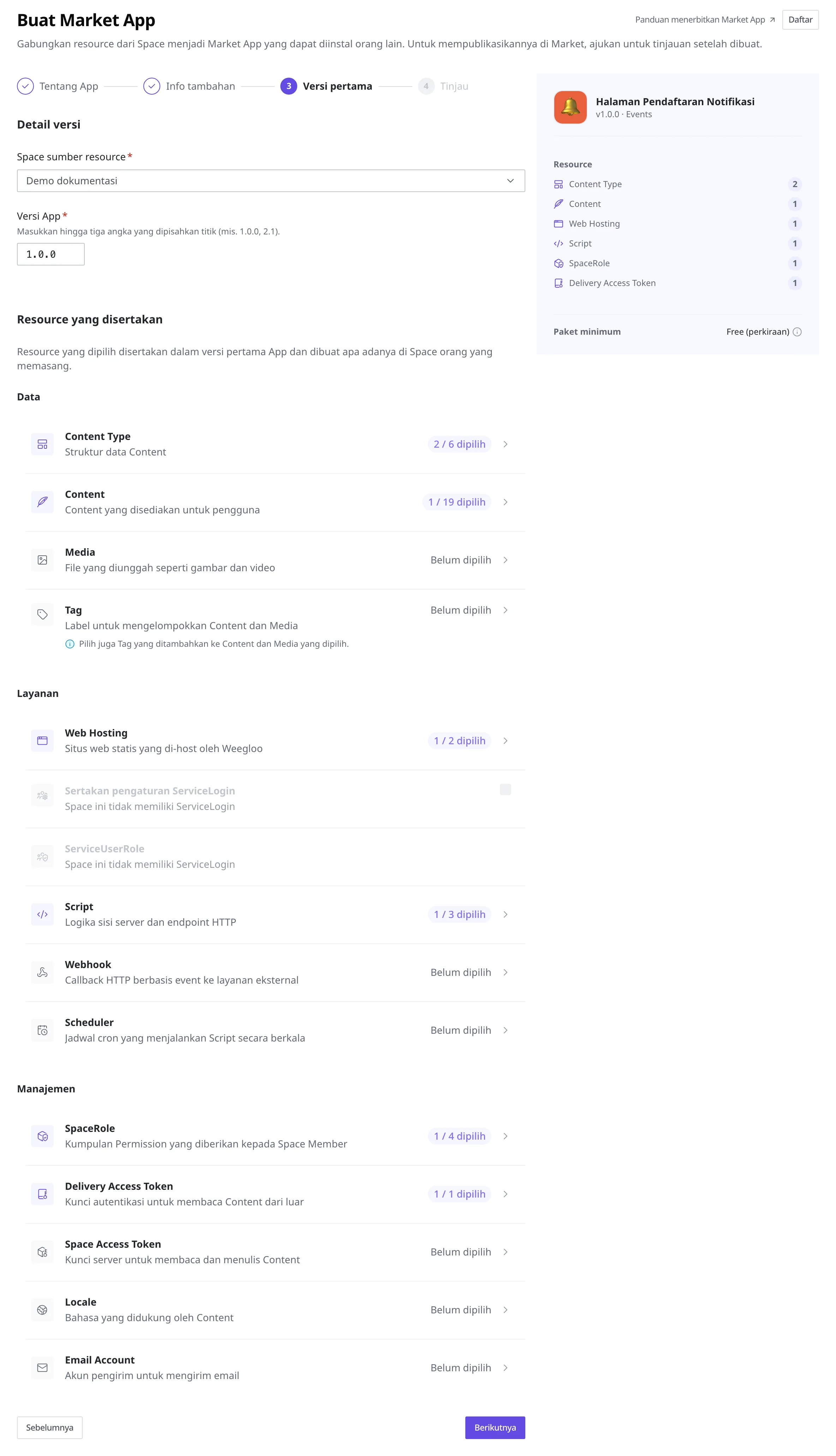
| Space sumber resource | Space asal yang berisi resource untuk disertakan dalam versi | Belum dipilih. Wajib dipilih | Hanya Space di Organization ini tempat Anda menjadi anggota dan memiliki izin Kelola app yang dapat dipilih. Jika Anda mengganti ke Space lain, semua resource yang dipilih diatur ulang |
| Versi App | Nomor versi yang ditampilkan kepada penginstal | Untuk versi pertama, sudah terisi 1.0. Untuk versi baru, sudah terisi nomor versi yang terakhir dibuat dengan angka terakhirnya dinaikkan satu | Wajib diisi (Aturan menentukan nomor versi) |
| Resource yang disertakan | Resource yang akan dibuat di Space penginstal | Belum dipilih | Dapat menyertakan 15 jenis resource. Resource yang harus ikut disertakan dijelaskan di Resource yang harus disertakan bersama, sedangkan resource yang tidak dapat disertakan dijelaskan di Resource dan kondisi yang tidak dapat disertakan dalam App. Tidak dapat diubah setelah versi dibuat |
Panduan isian yang ditampilkan kepada penginstal
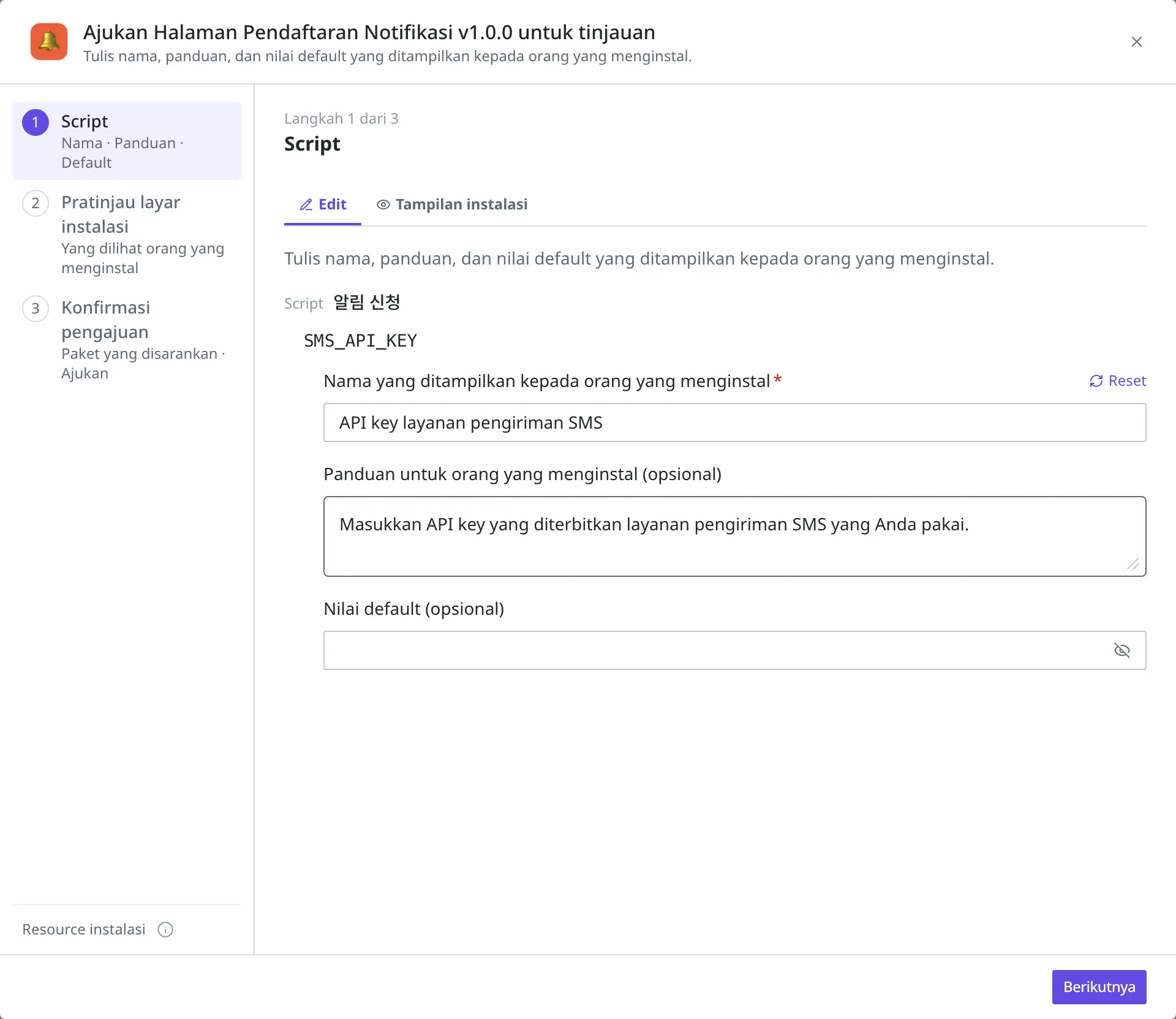
Jika versi berisi nilai yang dimasukkan sendiri oleh penginstal, seperti kunci layanan eksternal, Anda menentukan nama, panduan, dan nilai default yang tampil di layar instalasi untuk setiap nilai itu saat mengajukan tinjauan. Nilai apa saja yang dimasukkan penginstal dirangkum di Nilai yang dimasukkan penginstal. Untuk versi yang tidak memiliki nilai seperti itu, Anda hanya menentukan paket yang direkomendasikan lalu mengajukannya (Paket yang direkomendasikan dan konfirmasi pengajuan).
| Nilai yang dimasukkan penginstal | Nama untuk penginstal | Panduan untuk penginstal | Nilai default |
|---|---|---|---|
| Secret Script | Diisi. Awalnya sudah terisi nama Secret (misalnya SMS_API_KEY) | Diisi. Awalnya sudah terisi deskripsi yang ditulis untuk Secret itu | Dapat diisi |
| Nilai header Webhook | Diisi. Awalnya sudah terisi nama header | Diisi | Dapat diisi |
| Nama pengguna dan kata sandi HTTP Basic Auth Webhook | Sudah ditentukan, jadi tidak diisi | Satu panduan untuk nama pengguna dan kata sandi sekaligus | Dapat diisi terpisah untuk nama pengguna dan kata sandi |
| Email Account | Diisi. Awalnya sudah terisi nama akun di Space asal | Diisi | Tidak ada. Penginstal memilih Email Account di Space miliknya sendiri |
| Nilai penyedia login ServiceLogin (client ID, client secret, dan sebagainya) | Sudah ditentukan, jadi tidak diisi | Satu panduan untuk setiap penyedia | Tidak ada. Redirect URI yang didaftarkan di layar pengembang penyedia login berbeda untuk setiap Space, sehingga nilai yang Anda terima tidak dapat dipakai untuk login di Space penginstal (Tiga alamat dalam proses login) |
| URL kembali bawaan dan URL kembali yang diizinkan ServiceLogin | Sudah ditentukan, jadi tidak diisi | Satu panduan untuk setiap alamat | Dapat diisi. Diisi jika semua penginstal memakai alamat yang sama, seperti deep link aplikasi (misalnya myapp://login) |
- Nama yang ditampilkan kepada orang yang menginstal tidak boleh kosong. Panduan dan nilai default boleh dikosongkan. Panduan yang dikosongkan tidak ditampilkan di layar instalasi.
- Nilai default sudah terisi lebih dulu di kolom layar instalasi. Jika penginstal tidak mengubahnya, App diinstal dengan nilai itu. Nilai default yang hanya berisi spasi tidak dapat dimasukkan.
- Nilai default diperiksa dengan aturan yang sama dengan kolom di layar instalasi. Misalnya, nilai default URL kembali mengikuti aturan URL kembali ServiceLogin (Alamat kembali dan masa login), dan alamat yang sama tidak dapat dimasukkan dua kali ke nilai default URL kembali yang diizinkan pada ServiceLogin yang sama.
- Setelah App tampil di marketplace, siapa saja dapat melihat nama, panduan, dan nilai default. Sebagai nilai default, masukkan hanya nilai yang boleh dipakai bersama oleh semua penginstal, seperti kunci uji publik atau akun uji publik (Isi yang ditentukan saat pengajuan tinjauan bersifat publik).
Dua nilai berikut tidak ditanyakan kepada penginstal, jadi tidak ada yang perlu ditentukan saat pengajuan tinjauan.
- Di antara URL kembali ServiceLogin, alamat situs Web Hosting yang ikut disertakan diganti dengan alamat situs yang diinstal (Yang disalin ke hasil instalasi untuk tiap resource).
- Email kontak ServiceLogin diisi dengan alamat email akun penginstal (Saat menyertakan login anggota).
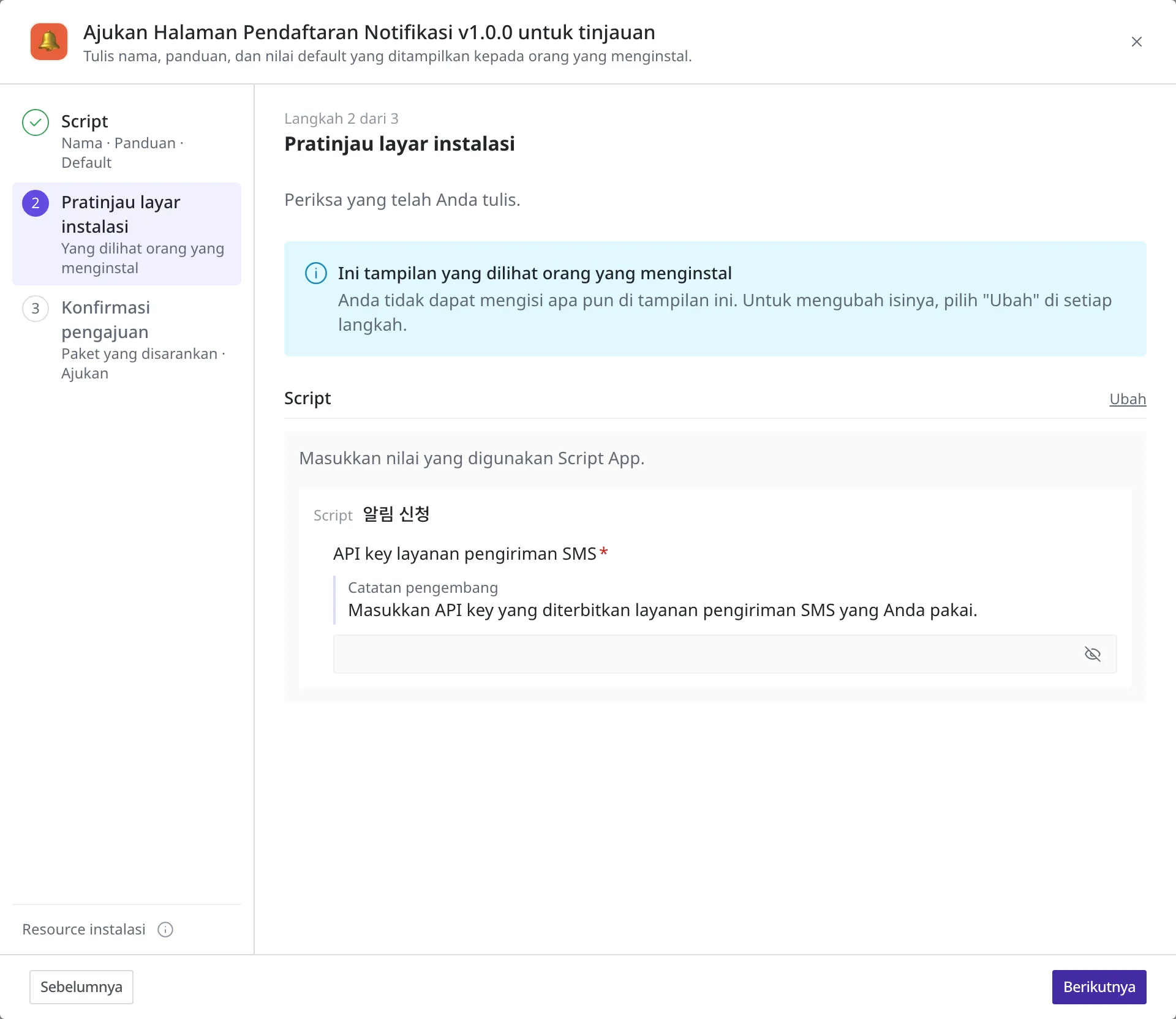
Untuk melihat bagaimana isi yang Anda tulis tampil di layar instalasi, periksa Tampilan instalasi dan Pratinjau layar instalasi. Jika Anda berhenti di tengah pengajuan tinjauan, nama, panduan, dan nilai default yang sudah ditulis tidak disimpan.
Paket yang direkomendasikan dan konfirmasi pengajuan
| Item | Arti | Nilai default | Batasan |
|---|---|---|---|
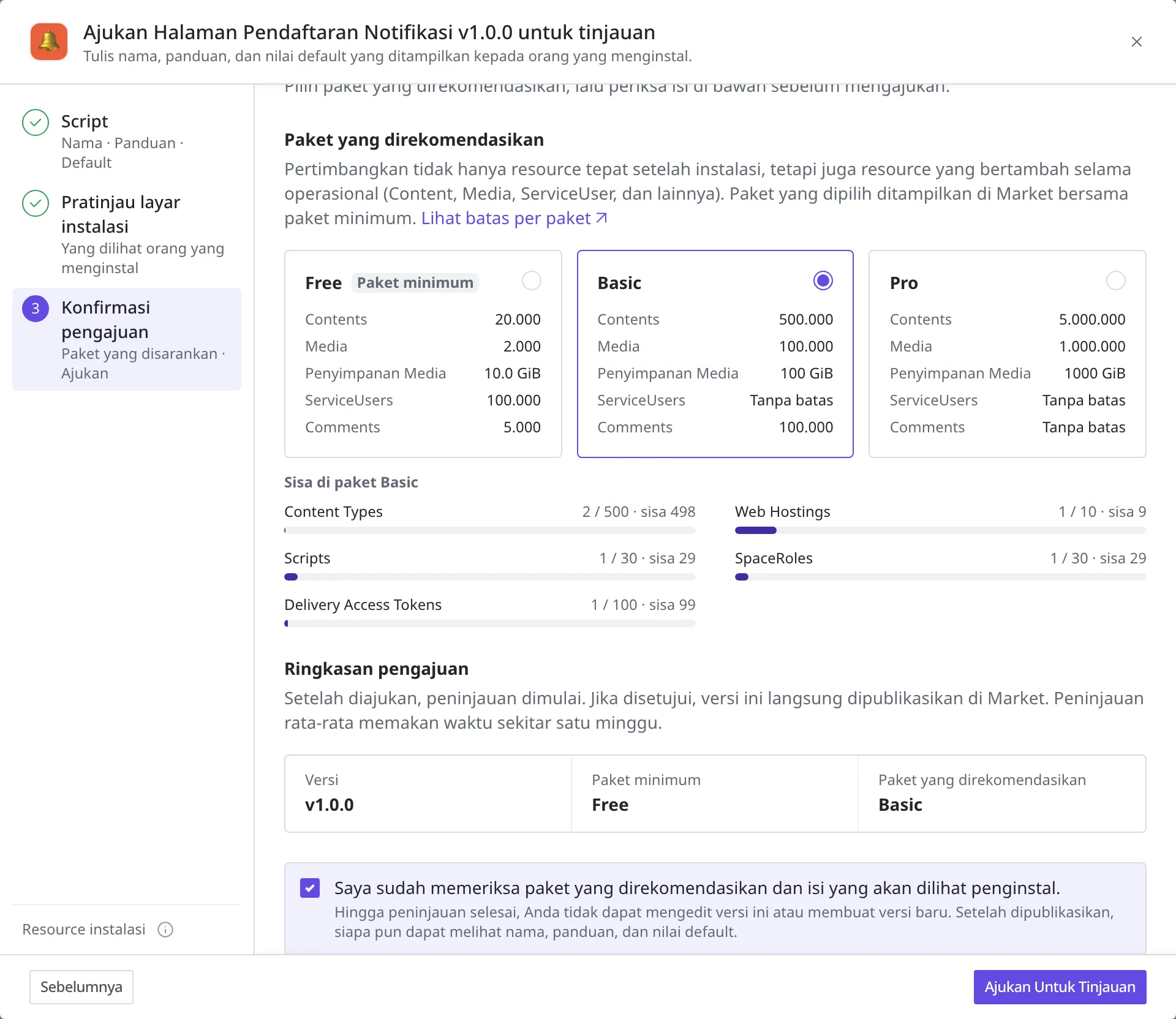
| Paket yang direkomendasikan | Paket yang Anda sarankan dengan mempertimbangkan bukan hanya resource tepat setelah instalasi, tetapi juga Content, Media, ServiceUser, dan resource lain yang bertambah selama App dipakai. Paket ini menjadi paket yang direkomendasikan di layar detail marketplace | Paket minimum versi itu sudah dipilih | Hanya paket yang setara atau lebih tinggi dari paket minimum versi itu yang dapat dipilih (Paket minimum dan paket yang direkomendasikan) |
| Saya sudah memeriksa paket yang direkomendasikan dan isi yang akan dilihat penginstal. | Tanda bahwa Anda sudah memeriksa paket yang direkomendasikan dan isi yang akan tampil di layar instalasi | Belum dipilih | Harus dipilih agar Ajukan untuk Tinjauan dapat diklik |
Klik Lihat batas per paket untuk melihat batas yang berbeda di setiap paket di Paket Harga.
Aturan cara kerja
Info App satu per App, resource per versi
- Satu Market App memiliki satu info App yang tampil di marketplace. Info App tidak dibuat terpisah untuk setiap versi. Jika Anda mengubahnya, info App di marketplace ikut berubah, versi mana pun yang sedang tampil (Info App berubah tanpa peninjauan).
- Versi adalah kemasan resource yang akan dibuat di Space penginstal. Setelah versi dibuat, resource yang disertakan di dalamnya tidak dapat diubah. Untuk mengubah resource, buat versi baru (Versi baru dibuat setelah peninjauan versi sebelumnya selesai).
- Penjelasan tentang kapan isi Space asal diambil untuk versi ada di Yang disertakan adalah isi saat pengemasan.
- Saat Market App pertama kali dibuat, info App dan versi pertama dibuat bersamaan.
Status versi
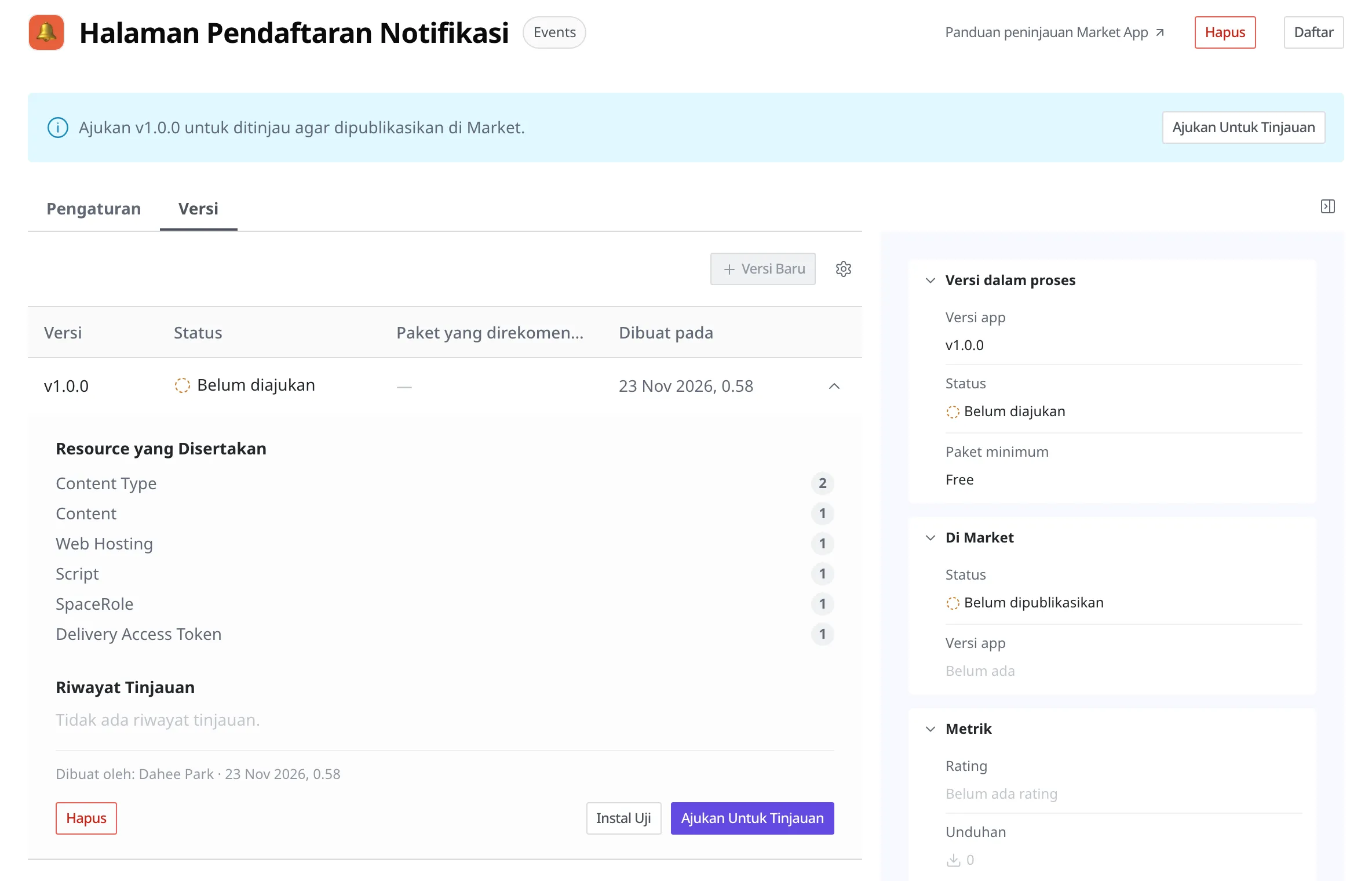
Saat versi dibuat, WEEGLOO lebih dulu mengemas resource yang disertakan. Versi yang selesai dikemas lalu menjalani peninjauan. Status di tab Versi menampilkan status pemrosesan untuk versi yang sedang diproses atau gagal diproses, dan status peninjauan untuk versi yang sudah selesai diproses.
| Status | Arti | Yang dapat dilakukan pada status ini |
|---|---|---|
| Queued, PROCESSING | Setelah dibuat, versi menunggu giliran untuk dikemas (Queued), atau WEEGLOO sedang mengemas resource yang disertakan (PROCESSING) | Tunggu sampai pemrosesan selesai (Yang disertakan adalah isi saat pengemasan) |
| FAILED | Resource gagal dikemas | Periksa penyebab kegagalan, lalu hapus versi itu (Merapikan versi yang gagal diproses) |
| Belum diajukan | Pemrosesan sudah selesai, tetapi versi belum diajukan untuk ditinjau | Instal uji, pengajuan tinjauan, penghapusan |
| Menunggu tinjauan | Versi sudah diajukan dan menunggu peninjauan dimulai | Instal uji, penghapusan (membatalkan pengajuan tinjauan) |
| Sedang ditinjau | WEEGLOO sedang meninjau versi itu | Instal uji |
| Disetujui | Versi lolos peninjauan | Instal uji, pembuatan versi baru |
| Ditolak | Versi tidak lolos peninjauan | Instal uji, penghapusan, pembuatan versi baru |
- Setiap kali status berubah, sebuah catatan ditambahkan ke Riwayat Tinjauan. Jika WEEGLOO meninggalkan komentar (misalnya alasan penolakan), komentar itu ikut ditampilkan. Layar detail Market App memiliki dua tab, Pengaturan dan Versi. Buka baris versi di tab Versi untuk melihat Riwayat Tinjauan.
- Versi yang Sedang ditinjau dapat kembali ke Menunggu tinjauan, dan versi yang ditolak dapat kembali menjadi Sedang ditinjau. Perubahan seperti ini dilakukan oleh WEEGLOO dan tercatat di Riwayat Tinjauan.
Versi baru dibuat setelah peninjauan versi sebelumnya selesai
Satu Market App hanya menjalankan peninjauan untuk satu versi dalam satu waktu.
- Versi baru hanya dapat dibuat jika versi yang terakhir dibuat berstatus Disetujui atau Ditolak. Jika versi terakhir berstatus Belum diajukan, Menunggu tinjauan, atau Sedang ditinjau, tunggu dulu hasil peninjauan versi itu atau hapus versi itu, lalu buat versi baru. Versi yang Sedang ditinjau tidak dapat dihapus, jadi tunggu hasilnya.
- Selama ada versi yang sedang diproses, versi baru tidak dapat dibuat.
- Jika versi terakhir adalah versi yang gagal diproses (FAILED), hapus versi itu dulu sebelum membuat versi baru.
- Versi baru tidak langsung tampil di marketplace setelah dibuat. Versi baru juga harus diajukan untuk ditinjau dan disetujui agar tampil.
- Saat membuat versi baru, pilih lagi Space sumber resource dan Resource yang disertakan dari awal. Pilihan di versi sebelumnya tidak dibawa.
Aturan menentukan nomor versi
- Versi App ditulis sebagai maksimal tiga angka yang dipisahkan titik. Setiap angka maksimal 3 digit. Contoh:
1,2.1,1.0.0. - Nomor dengan bagian yang lebih sedikit dibandingkan seolah-olah diberi 0 di belakangnya.
1dan1.0.0adalah nomor yang sama. - Nomor versi baru harus lebih besar dari nomor versi yang terakhir dibuat. Versi yang ditolak juga ikut dibandingkan, jadi nomor versi yang ditolak tidak dapat dipakai lagi. Versi yang dihapus tidak ikut dibandingkan.
- Nomor versi ditampilkan kepada penginstal, dan marketplace menampilkan nomor versi yang sedang tampil.
Paket minimum dan paket yang direkomendasikan
- Setiap versi memiliki paket minimum. Paket minimum adalah paket Organization terendah yang dapat menginstal versi itu, dan WEEGLOO menentukannya saat versi dibuat. Dasar penentuannya ada di Paket minimum untuk instalasi.
- Paket minimum yang ditampilkan di ringkasan selama Market App dibuat adalah perkiraan. Paket minimum yang ditetapkan setelah versi dibuat dapat dilihat di ringkasan pengajuan saat mengajukan tinjauan.
- Paket yang direkomendasikan dipilih saat mengajukan tinjauan, dari paket yang setara atau lebih tinggi dari paket minimum. Paket yang dipilih menjadi paket yang direkomendasikan di layar detail marketplace (Yang diperiksa di layar detail App di marketplace).
- Aturan yang membandingkan paket Organization penginstal dengan paket minimum dan paket yang direkomendasikan ada di Paket minimum dan paket yang direkomendasikan.
Memeriksa lebih dulu dengan instal uji
Instal uji adalah fitur untuk benar-benar menginstal versi yang belum tampil di marketplace. Dengan fitur ini, Anda dapat memastikan sebelum peninjauan bahwa App berjalan sesuai harapan saat penginstal menginstalnya di Space mereka.
- Versi yang sudah selesai diproses dapat diinstal uji, apa pun status peninjauannya.
- Instal uji hanya dapat dilakukan di Space milik Organization yang membuat App ini. Di Space milik Organization lain, hanya versi yang sudah lolos peninjauan dan tampil di marketplace yang dapat diinstal, lewat marketplace.
- Syarat untuk Space tujuan (batas paket, ServiceLogin yang sudah diaktifkan, dan sebagainya) dan layar instalasinya sama seperti saat menginstal dari marketplace (Syarat agar App dapat diinstal).
- Instal uji juga merupakan instalasi sungguhan. Resource dibuat di Space itu dan dihitung dalam jumlah resource Organization. Instal di Space uji, bukan di Space asal, lalu rapikan resource yang terinstal setelah pemeriksaan selesai.
- Jika Anda melakukan instal uji sebelum mengajukan tinjauan, kolom untuk nilai yang dimasukkan penginstal menampilkan nama dan deskripsi yang ditulis di resource asal apa adanya (misalnya nama Secret
SMS_API_KEYdan deskripsinya). Nama dan panduan yang dilihat penginstal ditentukan saat mengajukan tinjauan (Panduan isian yang ditampilkan kepada penginstal). - Versi dari Market App yang sudah dihapus tidak dapat diinstal uji.
Setelah instal uji, periksa hal berikut.
- App berjalan sesuai harapan, sama seperti di Space asal
- Jika diinstal dengan nilai uji, App berjalan dengan nilai itu (panggilan eksternal, Email Account, login)
- Kunci Anda tidak tertulis apa adanya di Script dan Webhook yang terinstal, dan event tidak dikirim ke server Anda
- Content dan Media yang disertakan tidak berisi data pribadi atau data uji
Cara menyiapkan nilai yang dimasukkan penginstal sebagai Secret ada di Nilai yang dimasukkan penginstal.
Isi yang ditentukan saat pengajuan tinjauan bersifat publik
- Saat versi diajukan untuk ditinjau, nama, panduan, nilai default, dan paket yang direkomendasikan untuk versi itu disimpan, lalu status versi menjadi Menunggu tinjauan.
- Setelah diajukan, isi ini tidak dapat diubah. Selama berstatus Menunggu tinjauan, versi dapat dihapus untuk membatalkan pengajuan. Namun, untuk mengajukan lagi dengan isi yang sama, Anda harus membuat versi baru dan menentukan semuanya lagi dari awal (Membatalkan pengajuan tinjauan).
- Setelah versi disetujui dan tampil di marketplace, siapa saja dapat melihat nama, panduan, dan nilai default. Orang yang tidak menginstal App pun dapat melihatnya di marketplace, jadi jangan memasukkan kunci atau kata sandi yang hanya Anda pakai sebagai nilai default.
Setelah disetujui, App tampil di marketplace
- Versi yang disetujui langsung tampil di marketplace dan menjadi versi saat ini di marketplace. Nomor versi, paket minimum, dan paket yang direkomendasikan yang ditampilkan di marketplace adalah milik versi saat ini.
- Saat versi baru disetujui, versi saat ini di marketplace berganti ke versi baru itu. Salinan yang sudah terinstal tidak berubah (Salinan yang terinstal dikelola penginstal).
- WEEGLOO dapat membatalkan persetujuan versi yang sudah tampil di marketplace. Versi yang persetujuannya dibatalkan menjadi Sedang ditinjau atau Ditolak. Setelah itu, versi lain dari App ini yang sudah disetujui tampil di marketplace sebagai gantinya, atau App diturunkan dari marketplace. Catatan pembatalan persetujuan tersimpan di Riwayat Tinjauan.
- App yang tampilannya di marketplace diblokir WEEGLOO ditandai Diblokir di kolom Status pada daftar My Apps. App seperti ini tidak tampil di marketplace meskipun versinya disetujui, dan tidak dapat diinstal oleh Organization lain.
Cara tangkapan layar dan ikon ditampilkan
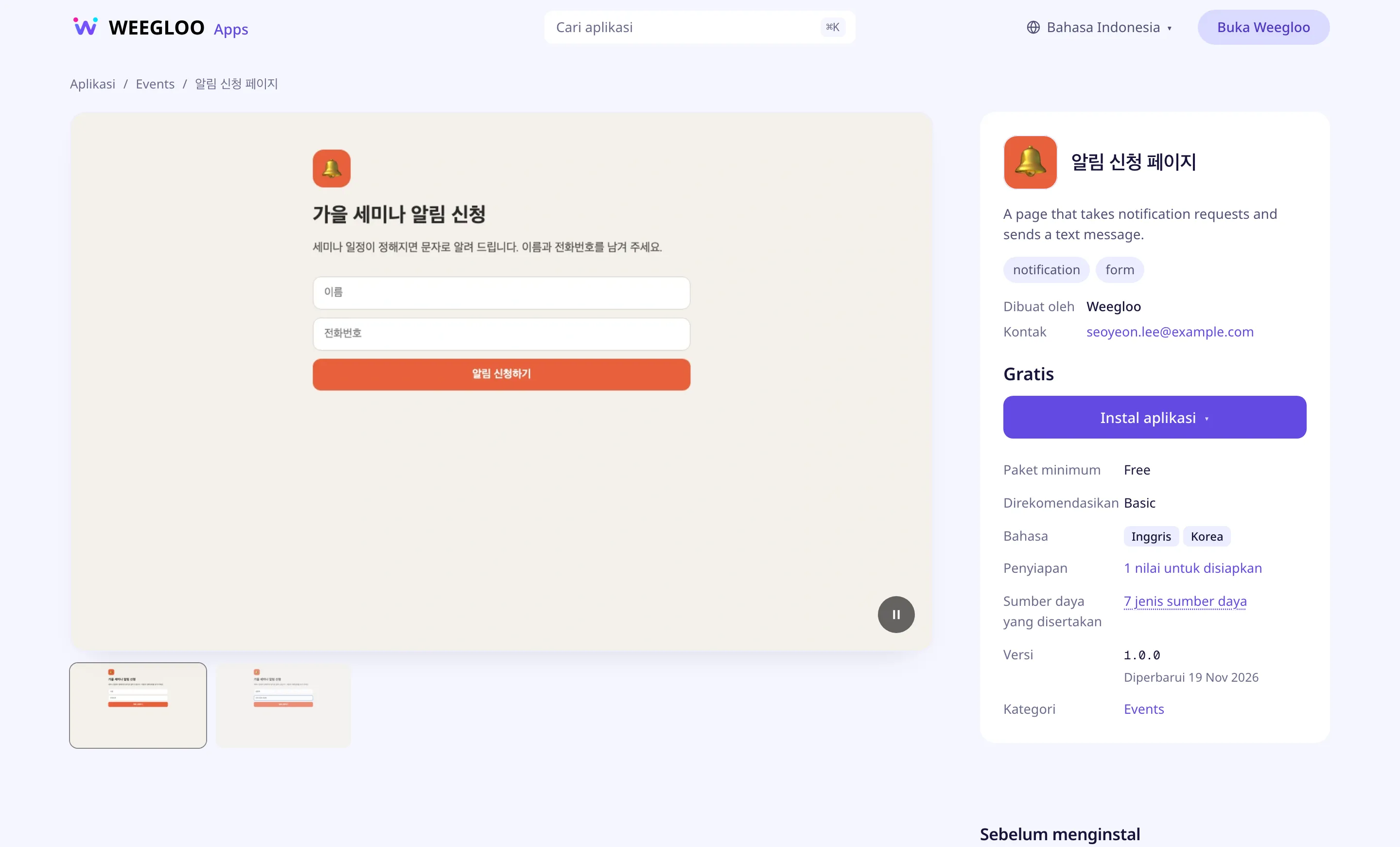
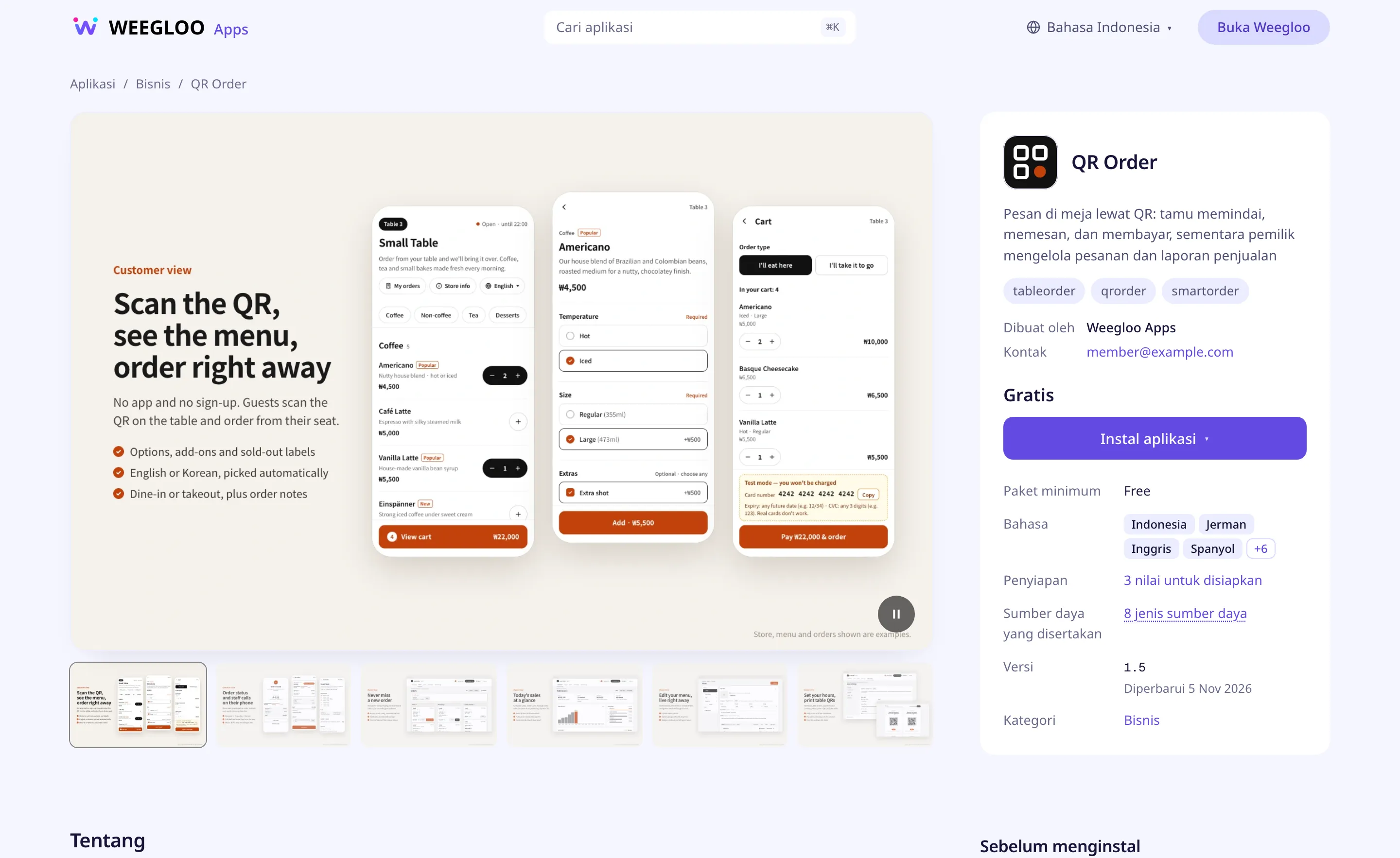
- Marketplace menampilkan tangkapan layar dengan memenuhi bingkai horizontal 16:10. Tangkapan layar dengan rasio lain dipotong dengan bagian atas sebagai acuan.
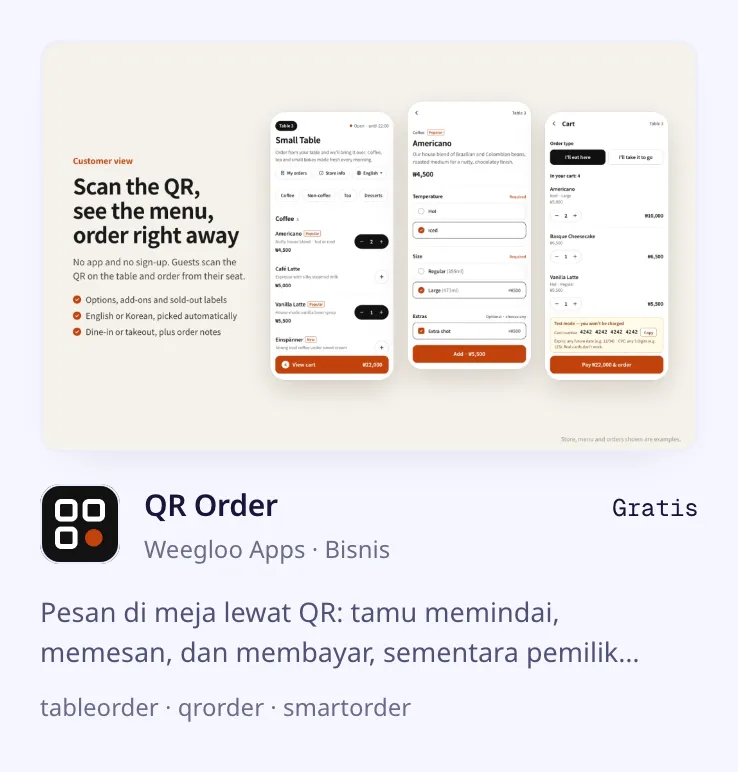
- Tangkapan layar pertama menjadi gambar utama di kartu daftar dan layar kategori.
- Ikon ditampilkan dalam ukuran sekitar 32 sampai 120px dengan sudut membulat. Gunakan gambar yang tetap dapat dikenali meski berukuran kecil.
Info App berubah tanpa peninjauan
- Info App diubah di tab Pengaturan pada layar detail Market App. Semua info App dapat diubah kecuali Kategori (Info App yang tampil di marketplace).
- Mengubah info App tidak memerlukan peninjauan. Setelah disimpan, perubahan muncul di marketplace dalam waktu paling lama satu jam. Sampai saat itu, marketplace mungkin masih menampilkan isi sebelumnya. Anda tidak perlu menyimpan lagi.
- Jika Anda menghapus tab bahasa di Perkenalan lalu menyimpan, Deskripsi singkat dan Deskripsi lengkap dalam bahasa itu ikut terhapus dan hilang dari marketplace.
- Saat Anda mengunggah ikon atau tangkapan layar, WEEGLOO memproses gambar itu. Selama pemrosesan, info App tidak dapat disimpan dan App tidak dapat dihapus. Sampai pemrosesan selesai, ikon dan tangkapan layar mungkin tidak terlihat untuk sementara.
- Tab Pengaturan menyarankan bahasa yang ada di Locale versi yang tampil di marketplace (atau, jika belum ada, versi terbaru yang tidak ditolak) tetapi belum tercantum di Bahasa yang didukung, agar dapat ditambahkan.
Saat menghapus versi
- Versi berstatus Belum diajukan, Menunggu tinjauan, dan Ditolak, serta versi yang gagal diproses (FAILED), dapat dihapus. Versi berstatus Sedang ditinjau dan Disetujui tidak dapat dihapus.
- Menghapus versi berstatus Menunggu tinjauan juga membatalkan pengajuan tinjauannya.
- Versi yang dihapus tidak dapat dipulihkan. Versi yang dihapus tidak ikut dibandingkan saat menentukan nomor versi, jadi jika yang Anda hapus adalah versi terakhir, nomornya dapat dipakai lagi (Aturan menentukan nomor versi).
Saat menghapus App
- Market App yang dihapus akan hilang dari marketplace dan tidak dapat diinstal lagi. Salinan yang sudah terinstal tidak terpengaruh (Salinan yang terinstal dikelola penginstal).
- Penghapusan App tidak dapat dibatalkan. Sebagai konfirmasi, App baru terhapus setelah Anda memasukkan Nama App.
- Jika versi terakhir berstatus Menunggu tinjauan atau Sedang ditinjau, App tidak dapat dihapus. Jika statusnya Menunggu tinjauan, hapus dulu versi itu.
- Selama ikon atau tangkapan layar diproses, App tidak dapat dihapus.
- App yang sudah dihapus tidak dihitung dalam jumlah Market App yang dapat dibuat oleh Organization.
- Pengaruh Market App yang pernah dipublikasikan atau dihapus terhadap penghapusan Organization dijelaskan di Syarat untuk menghapus Organization.
Batas
| Item | Batas |
|---|---|
| Panjang Nama App | 1 sampai 64 karakter |
| Panjang Deskripsi singkat | 256 karakter per bahasa |
| Panjang Deskripsi lengkap | 4.096 karakter per bahasa |
| Bahasa yang dapat dipakai untuk menulis Perkenalan | 10 (termasuk bahasa Inggris) |
| File yang dipilih untuk Ikon App | PNG, JPEG, atau WebP, maksimal 10 MiB |
| Tangkapan layar | 6 gambar, masing-masing maksimal 5 MiB, PNG, JPEG, atau WebP |
| Tag | 5, masing-masing 3 sampai 12 huruf kecil a sampai z |
| Tautan demo, Tautan repositori | Masing-masing 3 |
| Panjang Kontak | 254 karakter |
| Bahasa yang didukung | 225 |
| Format Versi App | Maksimal tiga angka yang dipisahkan titik, setiap angka maksimal 3 digit |
| Jenis resource yang dapat disertakan | 15 jenis (Yang disalin ke hasil instalasi untuk tiap resource) |
| Versi yang peninjauannya belum selesai | 1 untuk setiap Market App |
| Market App yang dapat dibuat dalam satu Organization | Berbeda untuk setiap paket. App yang sudah dihapus tidak dihitung |
Nilai yang berbeda untuk setiap paket ada di Paket Harga.
Izin yang dibutuhkan
| Yang ingin dilakukan | Izin yang dibutuhkan |
|---|---|
| Melihat daftar My Apps dan layar detail Market App, mengubah info App, mengajukan tinjauan, menghapus versi, menghapus App | Owner atau Admin di Organization |
| Membuat Market App bersama versi pertamanya, membuat versi baru | Owner atau Admin di Organization, serta Kelola app pada peran (SpaceRole) yang Anda terima di Space sumber resource |
| Melakukan instal uji | Owner atau Admin di Organization, serta Kelola app pada peran yang Anda terima di Space tujuan instalasi |
- Member di Organization tidak dapat membuat atau mengelola Market App. Apa yang dapat dilakukan setiap peran Organization dirangkum di Pengaturan dan aturan Organization.
- Kelola app diaktifkan di tab Pengaturan pada layar peran (Izin pengaturan di tab Pengaturan).
- Untuk menyertakan resource yang dikelola dengan izin pengaturan, seperti Webhook dan Web Hosting, ke dalam versi, Anda memerlukan izin tambahan di Space asal. Izin itu dijelaskan di Izin yang dibutuhkan dalam Aturan pembuatan App.
Tugas di studio konten
Market App dikelola dari menu Market Apps di layar Organization. App baru dibuat di Buat Market App, sedangkan tugas lainnya dilakukan setelah Anda mengklik App di daftar My Apps untuk membuka layar detail Market App.
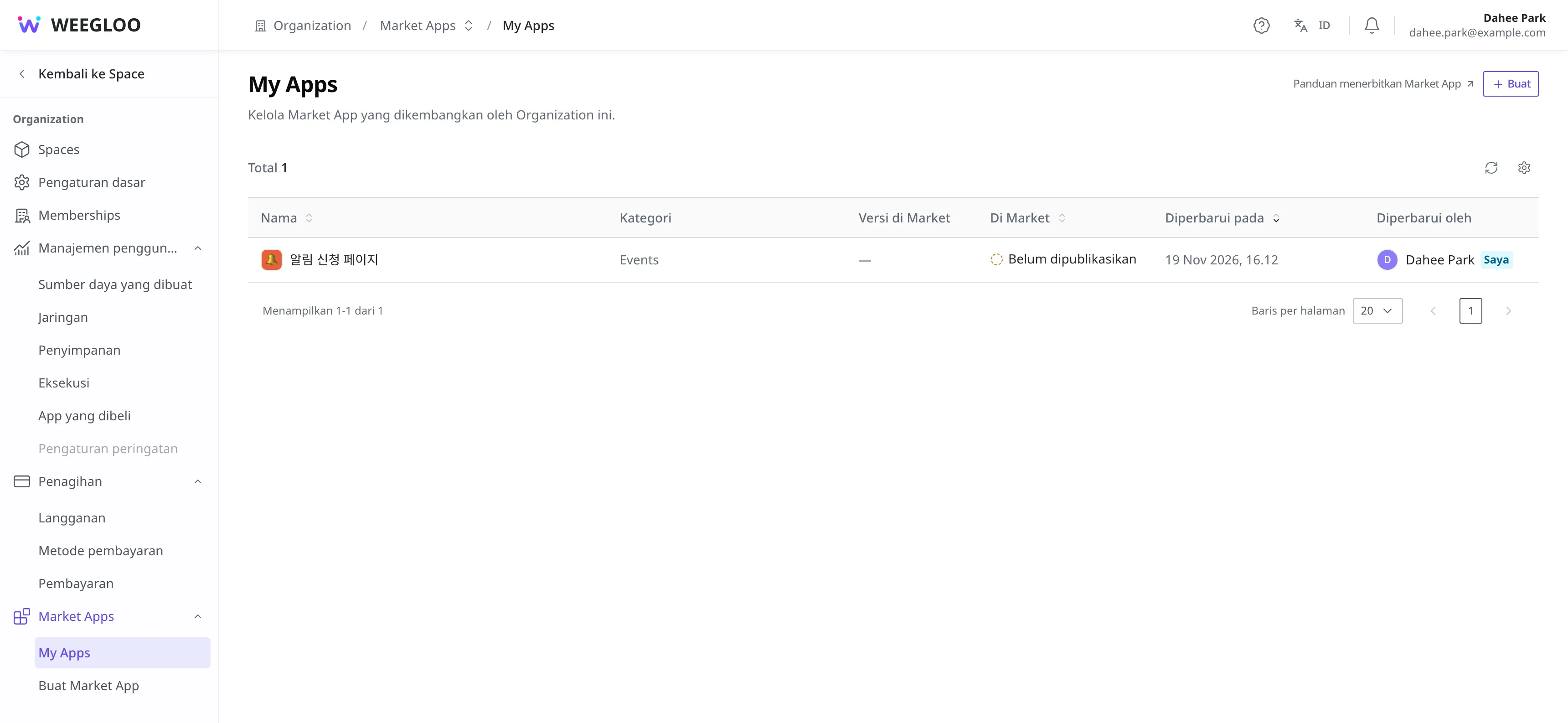
Jika Anda menjalankan tiga tugas pertama, yaitu Membuat Market App, Melakukan instal uji, dan Mengajukan untuk ditinjau, secara berurutan, versi pertama App "Halaman Pendaftaran Notifikasi" akan ditinjau. Jika disetujui, versi itu tampil di marketplace (Setelah disetujui, App tampil di marketplace). Untuk mengubah resource setelah App tampil, buat versi baru dengan Membuat versi baru. Tugas sesudahnya dipakai untuk membatalkan pengajuan, membuat ulang versi yang ditolak atau gagal diproses, mengubah info App, atau menghapus App.
Membuat Market App
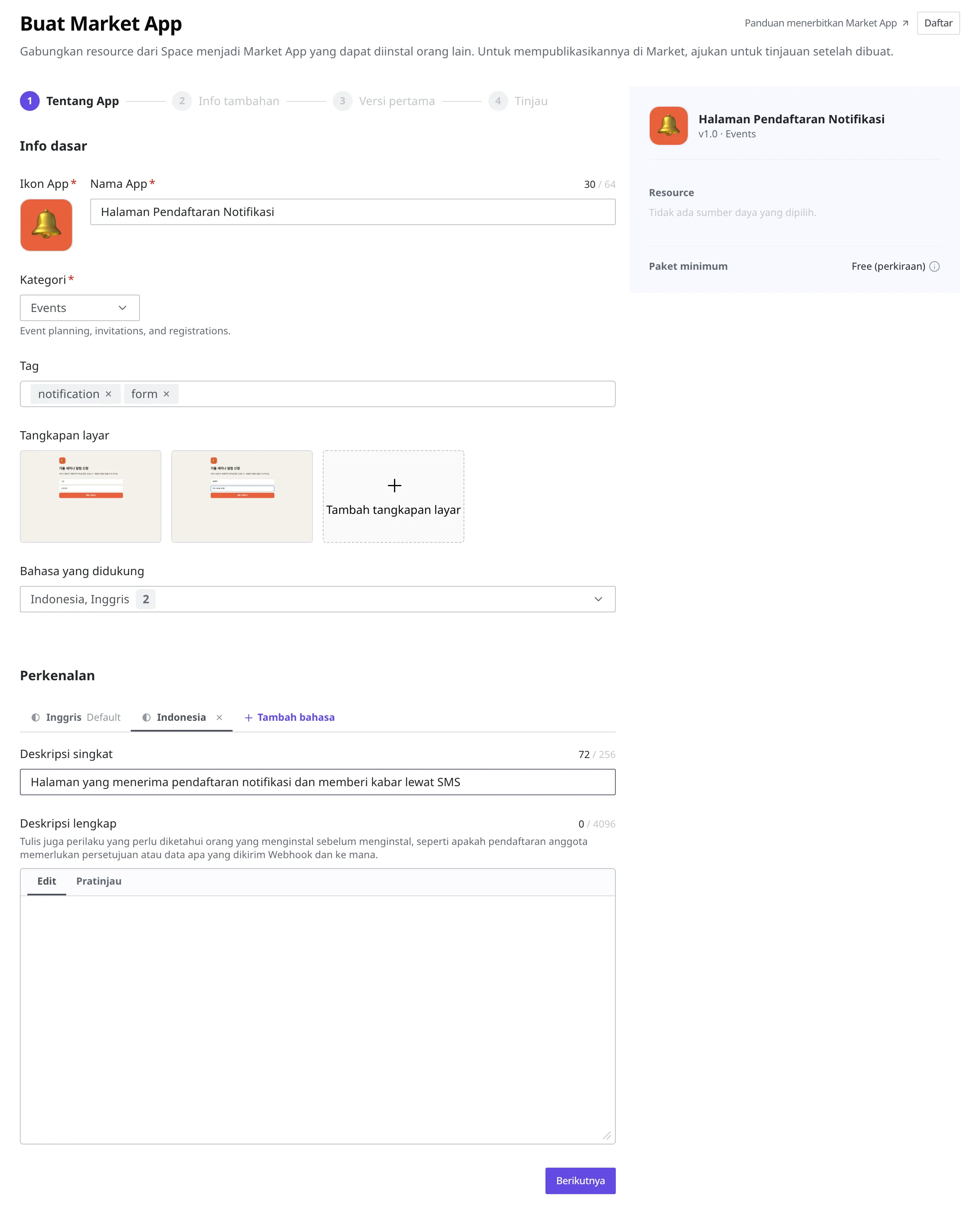
Berikut langkah membuat App "Halaman Pendaftaran Notifikasi" yang sudah disiapkan di Space asal sebagai Market App, sekaligus membuat versi pertamanya, 1.0.0. App ini berisi antara lain situs untuk menerima pendaftaran (Web Hosting), "Teks Panduan" yang ditampilkan di situs, dan Script "Pendaftaran Notifikasi" yang menyimpan pendaftaran lalu mengirim SMS konfirmasi lewat layanan pengiriman SMS.
Sebelum mulai, siapkan hal berikut.
- Resource yang akan disertakan dalam App: siapkan di Space asal. Aturan menyiapkannya ada di Aturan pembuatan App.
- Info App yang tampil di marketplace: ikon App, tangkapan layar, perkenalan, dan alamat email kontak yang boleh dibuka untuk publik di marketplace. Batasan file dan jumlah karakter ada di Info App yang tampil di marketplace.
- Izin: Anda harus menjadi Owner atau Admin di Organization, dan peran yang Anda terima di Space asal harus memiliki Kelola app (Izin yang dibutuhkan).
- Di menu Market Apps pada layar Organization, klik Buat Market App.
- Di Ikon App pada Tentang App, unggah gambar ikon.
- Di Nama App, masukkan
Halaman Pendaftaran Notifikasi. - Pilih Kategori.
- Di tab Inggris pada Perkenalan, masukkan
A page that takes notification requests and sends a text message.di Deskripsi singkat. - Klik Berikutnya.
- Di Kontak pada Info tambahan, masukkan alamat email kontak yang boleh dibuka untuk publik di marketplace.
Kolom lain seperti tangkapan layar juga boleh diisi setelah App dibuat, di tab Pengaturan pada layar detail Market App. Namun, ada kolom yang tidak dapat diubah setelah App dibuat, jadi periksa Info App yang tampil di marketplace. Tampilan Tentang App dan Info tambahan yang sudah diisi juga dapat dilihat di bagian yang sama.
- Klik Berikutnya.
- Di Space sumber resource pada Versi pertama, pilih Space asal.
- Di Versi App, masukkan
1.0.0. - Di Resource yang disertakan, pilih Web Hosting untuk situs yang menerima pendaftaran, Content Type "Teks Panduan" dan "Pendaftaran Notifikasi", Content "Teks Panduan", Delivery Access Token yang dipakai situs, peran "Baca Teks Panduan", dan Script "Pendaftaran Notifikasi". Untuk resource yang harus dipilih bersama, seperti peran yang diikat ke token, lihat Resource yang harus disertakan bersama.
Tampilan Versi pertama dengan resource ini terpilih dapat dilihat di Susunan versi.
- Klik Berikutnya.
- Di Tinjau, klik Buat.
- Di jendela konfirmasi, klik Buat.
Setelah App dibuat, tab Versi pada layar detail Market App terbuka, dan WEEGLOO mulai mengemas resource versi pertama. Selama pengemasan berlangsung, jangan ubah atau hapus resource asal (Yang disertakan adalah isi saat pengemasan). Setelah pemrosesan selesai, Status 1.0.0 menjadi Belum diajukan. Tampilan tab Versi dengan baris yang dibuka dapat dilihat di Status versi.
Jika muncul pesan bahwa versi tidak dapat dibuat, periksa Jika menemui kendala di Aturan pembuatan App. Paket minimum yang ditampilkan selama pembuatan dan dasar penentuan paket minimum yang sebenarnya ada di Paket minimum dan paket yang direkomendasikan.
Melakukan instal uji
Berikut langkah menginstal 1.0.0 yang dibuat di Membuat Market App ke Space uji sebelum mengajukan tinjauan, untuk memastikan App berjalan sesuai harapan. Siapkan satu Space kosong di Organization ini untuk instal uji. Peran yang Anda terima di Space itu juga harus memiliki Kelola app (Izin yang dibutuhkan).
- Di tab Versi pada layar detail Market App, klik baris
1.0.0untuk membukanya. - Klik Instal uji.
- Di Lokasi instalasi, pilih Space uji yang sudah disiapkan.
- Untuk langkah berikutnya, lanjutkan seperti saat menginstal App dari marketplace sampai instalasi selesai (Menginstal di layar instalasi). Pada kolom yang meminta API key layanan pengiriman SMS (kunci rahasia yang dipakai layanan eksternal untuk memastikan siapa yang mengirim permintaan), masukkan API key uji.
Setelah instalasi selesai, daftarkan notifikasi di situs yang terinstal, lalu pastikan SMS konfirmasi terkirim dengan API key uji, bukan dengan API key Anda. Alasan kolom isian menampilkan nama Secret asal apa adanya dan hal lain yang perlu diperiksa ada di Memeriksa lebih dulu dengan instal uji. Setelah pemeriksaan selesai, rapikan resource yang terinstal di Space uji.
Mengajukan untuk ditinjau
Berikut langkah mengajukan 1.0.0 untuk ditinjau. Saat mengajukan, Anda menentukan panduan untuk nilai yang dimasukkan penginstal dan paket yang direkomendasikan (Panduan isian yang ditampilkan kepada penginstal). Di App ini, penginstal hanya memasukkan satu nilai, yaitu Secret SMS_API_KEY milik Script "Pendaftaran Notifikasi".
- Di baris
1.0.0pada tab Versi, klik Ajukan untuk Tinjauan. - Di langkah Script, masukkan
API key layanan pengiriman SMSdi Nama yang ditampilkan kepada orang yang menginstal. - Di kolom Panduan untuk orang yang menginstal (opsional), masukkan tempat mendapatkan API key. Contoh:
Masukkan API key yang diterbitkan layanan pengiriman SMS yang Anda gunakan. - Biarkan kolom Nilai default (opsional) kosong. Siapa saja dapat melihat nilai default di marketplace, jadi jangan masukkan kunci yang hanya Anda pakai (Isi yang ditentukan saat pengajuan tinjauan bersifat publik).
Tampilan langkah Script yang sudah diisi seperti ini dapat dilihat di Panduan isian yang ditampilkan kepada penginstal.
- Di Pratinjau layar instalasi, periksa tampilan yang akan dilihat penginstal.
- Di Paket yang direkomendasikan pada Konfirmasi pengajuan, pilih paket yang ingin Anda sarankan kepada penginstal (Paket minimum dan paket yang direkomendasikan).
- Centang kotak Saya sudah memeriksa paket yang direkomendasikan dan isi yang akan dilihat penginstal.
- Klik Ajukan untuk Tinjauan.
Tampilan Konfirmasi pengajuan dapat dilihat di Paket yang direkomendasikan dan konfirmasi pengajuan.
Setelah diajukan, Status 1.0.0 menjadi Menunggu tinjauan. Untuk mengubah isi yang sudah diajukan, lihat Membatalkan pengajuan tinjauan. Urutan perubahan status setelah peninjauan dimulai ada di Status versi.
Membuat versi baru
Berikut langkah membuat versi baru 1.0.1 untuk "Halaman Pendaftaran Notifikasi", saat Anda memperbaiki App yang ditolak lalu mengajukannya lagi, atau saat mengubah fitur App yang sudah tampil. Kapan versi baru dapat dibuat dijelaskan di Versi baru dibuat setelah peninjauan versi sebelumnya selesai.
- Di Space asal, ubah resource yang ingin diganti.
- Di layar detail Market App, klik Versi Baru.
- Di layar Buat Versi Baru, pilih Space asal di Space sumber resource.
- Di Versi App, masukkan
1.0.1, yaitu nomor yang lebih besar dari versi sebelumnya (Aturan menentukan nomor versi). - Di Resource yang disertakan, pilih semua resource yang akan disertakan dalam versi ini.
- Klik Buat Versi.

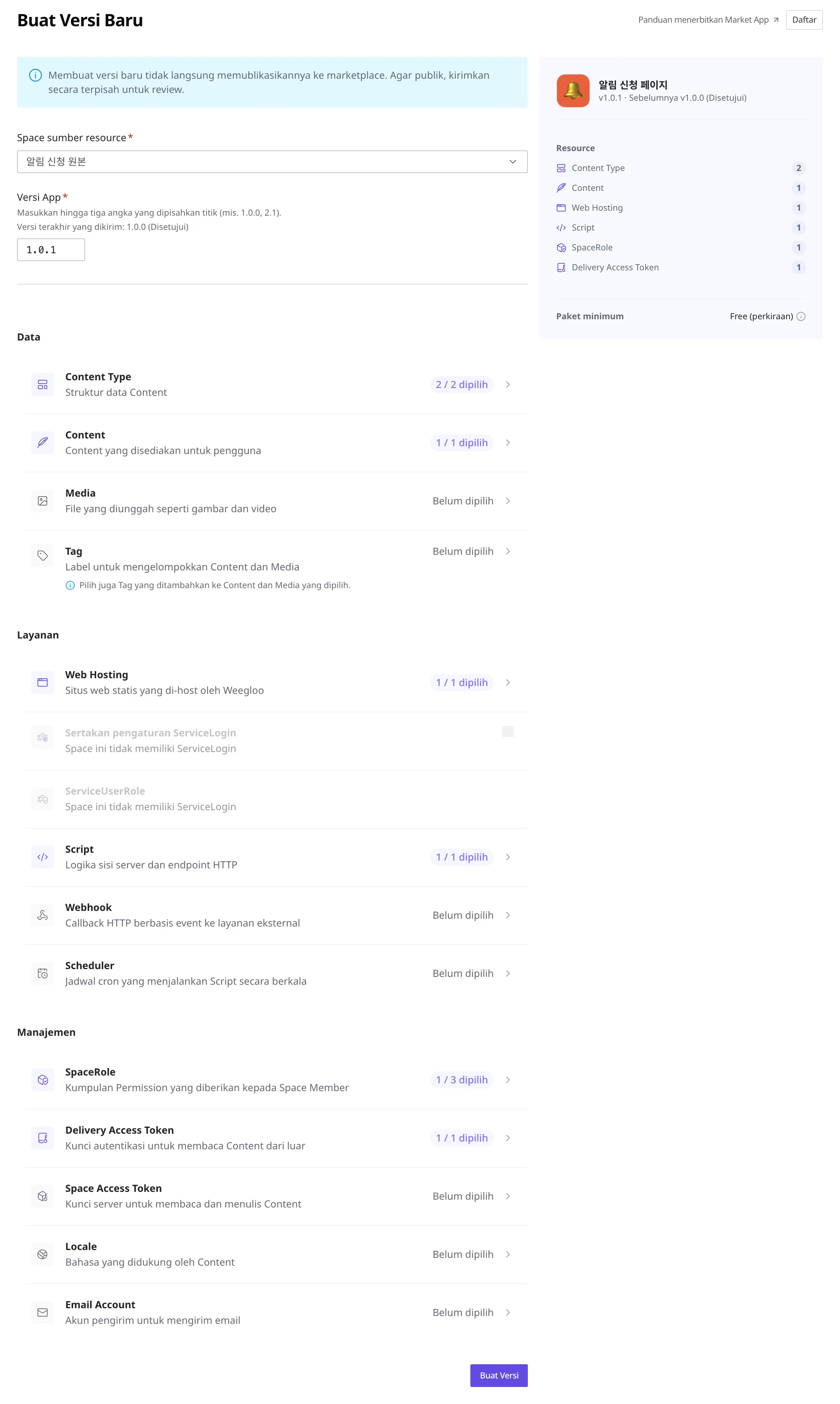
Setelah pemrosesan selesai, versi baru juga menjalani Melakukan instal uji dan Mengajukan untuk ditinjau, lalu tampil di marketplace jika disetujui. Apa yang terjadi pada salinan yang sudah terinstal dirangkum di Setelah disetujui, App tampil di marketplace. Langkah memperbaiki versi yang ditolak lalu mengajukannya lagi ada di Mengubah versi yang ditolak lalu mengajukannya lagi.
Membatalkan pengajuan tinjauan
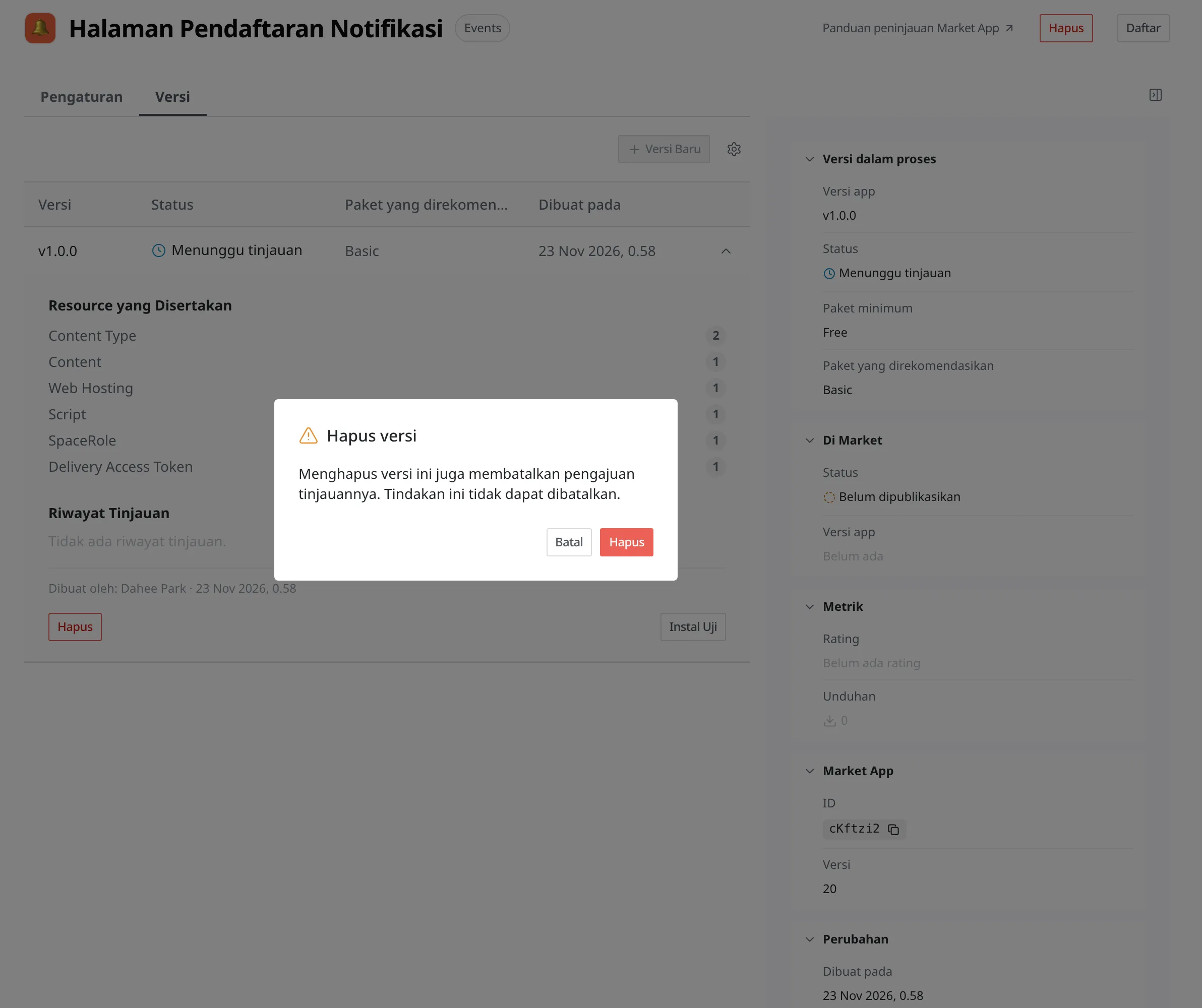
Berikut langkah membatalkan pengajuan versi yang berstatus Menunggu tinjauan. Versi yang sudah Sedang ditinjau tidak dapat dibatalkan.
- Buka tab Versi pada layar detail Market App.
- Klik baris versi yang berstatus Menunggu tinjauan untuk membukanya.
- Klik Hapus pada baris yang dibuka.
- Di jendela konfirmasi "Hapus versi", klik Hapus.
Jika versi itu hilang dari daftar, pengajuan sudah dibatalkan. Untuk mengajukan lagi, buat versi baru dengan langkah di Membuat versi baru, lalu ajukan tinjauan dari awal.
Mengubah versi yang ditolak lalu mengajukannya lagi
Berikut langkah memperbaiki 1.0.0 yang ditolak saat peninjauan, lalu mengajukannya lagi sebagai 1.0.1.
- Di tab Versi pada layar detail Market App, buka baris versi yang ditolak, lalu baca komentar di Riwayat Tinjauan.
- Di Space asal, perbaiki masalah yang disebutkan di komentar.
- Buat versi baru dengan langkah di Membuat versi baru. Karena resource sudah diperbaiki di langkah sebelumnya, lewati langkah pertama di sana. Di Versi App, masukkan nomor yang lebih besar dari versi yang ditolak. Misalnya, jika
1.0.0ditolak, masukkan1.0.1. - Setelah versi baru selesai diproses, periksa perbaikan Anda dengan Instal uji (Melakukan instal uji).
- Di baris versi baru, klik Ajukan untuk Tinjauan, lalu selesaikan pengajuannya (Mengajukan untuk ditinjau).
Merapikan versi yang gagal diproses
- Di tab Versi pada layar detail Market App, periksa penyebab kegagalan versi yang berstatus FAILED.
- Di Space asal, perbaiki resource yang menjadi penyebabnya. Cara mengatasi setiap penyebab ada di Jika menemui kendala di Aturan pembuatan App.
- Buka baris versi yang gagal, lalu klik Hapus.
- Di jendela konfirmasi, klik Hapus.
- Buat ulang versi dengan Versi Baru. Langkahnya sama dengan Membuat versi baru.
Mengubah info App yang tampil di marketplace
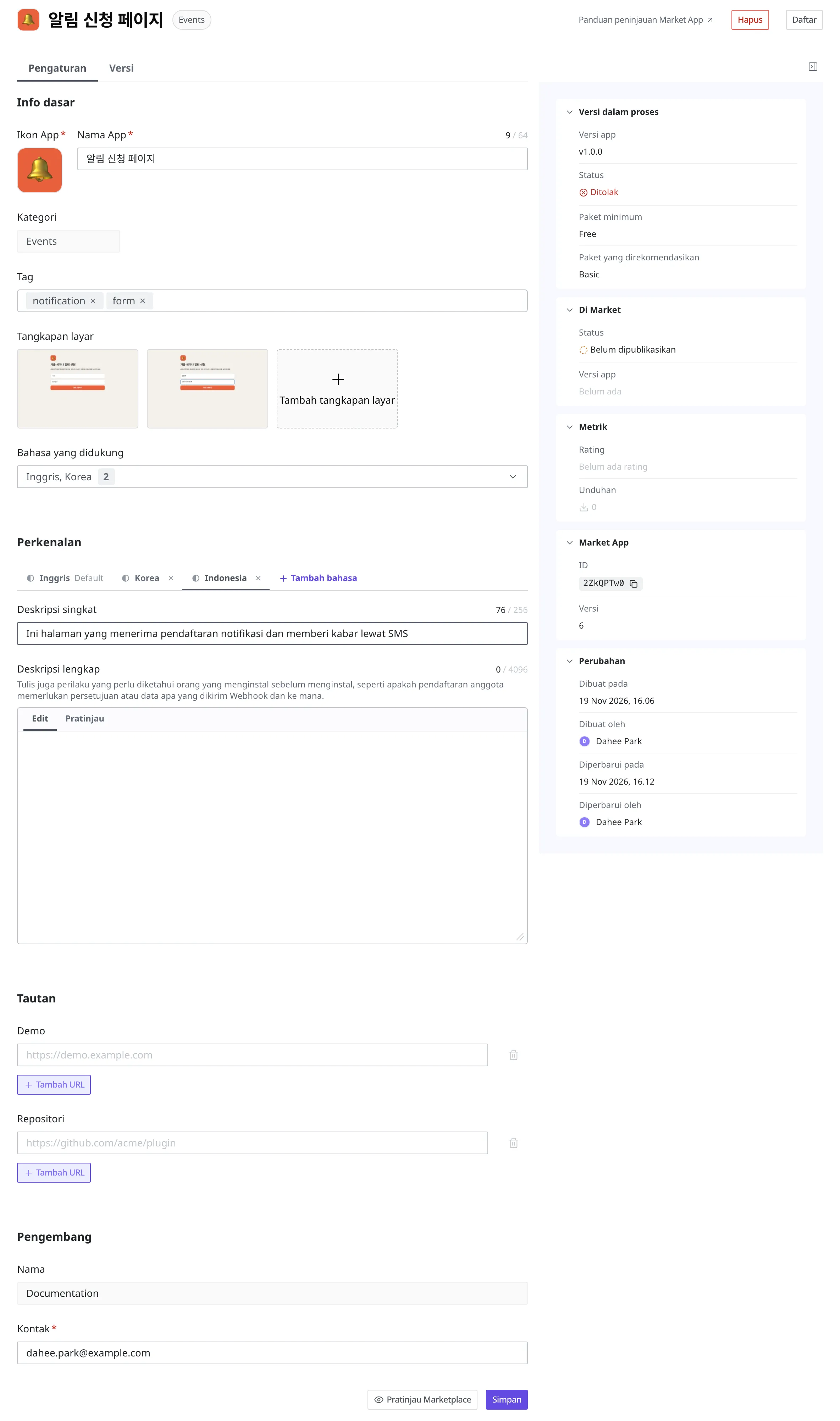
- Buka tab Pengaturan pada layar detail Market App.
- Ubah kolom yang ingin diubah. Kategori tidak dapat diubah.
- Klik Simpan.
Kapan perubahan yang disimpan muncul di marketplace dijelaskan di Info App berubah tanpa peninjauan.
Menghapus App
Sebelum menghapus, periksa syarat di Saat menghapus App.
- Klik Hapus di kanan atas layar detail Market App.
- Di kolom jendela konfirmasi "Hapus Market App", masukkan Nama App persis seperti yang tertulis. Sebelum nama dimasukkan, Hapus tampak redup.
- Klik Hapus.
Setelah App dihapus, Anda kembali ke daftar My Apps. Jika Anda berencana menghapus Organization, periksa dulu Syarat untuk menghapus Organization sebelum menghapus App.
Jika menemui kendala
| Situasi | Penyebab | Solusi |
|---|---|---|
| Anda tidak dapat membuat atau mengelola Market App | Peran Anda di Organization adalah Member | Minta Owner atau Admin untuk mengubah peran Anda |
| Space yang diinginkan tidak dapat dipilih di Space sumber resource | Anda bukan anggota Space itu, atau tidak memiliki izin Kelola app di Space itu | Minta pengelola Space itu untuk menambahkan Anda sebagai anggota atau memberi izin Kelola app |
| Muncul pesan bahwa versi tidak dapat dibuat | Ada resource yang harus ikut disertakan tetapi tidak dipilih, ada resource yang tidak dapat disertakan, atau Anda tidak memiliki izin pengaturan yang dibutuhkan di Space asal | Periksa solusi yang sesuai dengan penyebabnya di Jika menemui kendala di Aturan pembuatan App |
| Versi App tidak diterima | Formatnya tidak sesuai, atau nomornya tidak lebih besar dari versi yang terakhir dibuat | Masukkan nomor yang lebih besar sesuai Aturan menentukan nomor versi |
| Versi Baru tidak dapat diklik | Peninjauan versi terakhir belum selesai | Jika versi itu berstatus Belum diajukan atau Menunggu tinjauan, hapus versi itu. Jika Sedang ditinjau, tunggu hasilnya |
| Instal uji dan Ajukan untuk Tinjauan tidak ada di versi | Versi belum selesai diproses, atau sudah diajukan untuk ditinjau | Tunggu sampai pemrosesan selesai. Untuk versi yang sudah diajukan, Ajukan untuk Tinjauan tidak ditampilkan lagi |
| Versi berstatus FAILED | Terjadi masalah saat resource dikemas | Ikuti Merapikan versi yang gagal diproses |
| Instal uji tidak dapat dilakukan di Space milik Organization lain | Instal uji hanya dapat dilakukan di Space milik Organization yang membuat App ini | Buat Space uji di Organization ini, lalu instal di sana |
| Saat instal uji, nama kolom isian sama persis dengan nama Secret | Nama dan panduan yang dilihat penginstal ditentukan saat mengajukan tinjauan | Periksa tampilan akhirnya di Pratinjau layar instalasi saat mengajukan tinjauan |
| Tidak dapat lanjut ke langkah berikutnya saat mengajukan tinjauan | Nama yang ditampilkan kepada orang yang menginstal kosong, nilai default hanya berisi spasi, atau nilai default tidak sesuai aturan kolom di layar instalasi | Masukkan nama, lalu kosongkan nilai default atau perbaiki agar sesuai aturan (Panduan isian yang ditampilkan kepada penginstal) |
| Tidak ada kolom nilai default untuk Email Account atau nilai penyedia login | Nilai ini berbeda untuk setiap penginstal, jadi tidak menerima nilai default | Tulis di panduan tempat penginstal dapat menyiapkan nilai itu |
| Paket yang lebih rendah tidak dapat dipilih di Paket yang direkomendasikan | Paket itu lebih rendah dari paket minimum versi itu | Pilih paket yang setara atau lebih tinggi dari paket minimum |
| Anda ingin mengubah nama atau panduan setelah diajukan | Isi yang sudah diajukan tidak dapat diubah | Jika statusnya Menunggu tinjauan, ikuti Membatalkan pengajuan tinjauan, lalu ajukan lagi dengan versi baru |
| Perkenalan tidak dapat disimpan | Ada kolom yang ditulis dalam bahasa lain, tetapi kolom yang sama di tab Inggris masih kosong, atau jumlah karakter melebihi batas | Tulis teks di tab Inggris, atau kurangi jumlah karakter |
| Tautan demo atau Tautan repositori tidak tersimpan | Alamat tidak diawali http:// atau https://, atau alamat yang sama dimasukkan dua kali | Perbaiki alamatnya |
| Info App sudah diubah, tetapi marketplace masih menampilkan isi sebelumnya | Perubahan baru muncul di marketplace dalam waktu paling lama satu jam | Tunggu. Anda tidak perlu menyimpan lagi |
| Tidak dapat menyimpan di tab Pengaturan | Ikon atau tangkapan layar sedang diproses | Simpan setelah pemrosesan selesai |
| Kategori tidak dapat diubah | Kategori tidak dapat diubah setelah App dibuat | Pilih kategori dengan cermat saat membuat App |
| Versi tidak dapat dihapus | Versi itu berstatus Sedang ditinjau atau Disetujui | Jika Sedang ditinjau, tunggu hasilnya. Versi berstatus Disetujui tidak dapat dihapus |
| App tidak dapat dihapus | Versi terakhir berstatus Menunggu tinjauan atau Sedang ditinjau, atau ikon atau tangkapan layar sedang diproses | Hapus versi yang berstatus Menunggu tinjauan, atau hapus App setelah hasil peninjauan keluar atau pemrosesan selesai |
| Versi yang disetujui tidak tampil di marketplace | App berstatus Diblokir, atau persetujuannya dibatalkan | Periksa kolom Status di daftar My Apps dan Riwayat Tinjauan |
| Versi baru sudah disetujui, tetapi resource di Space yang sudah menginstal App tetap seperti semula | Salinan yang terinstal tidak berganti ke versi baru | Lihat Salinan yang terinstal dikelola penginstal |
| Organization tidak dapat dihapus | Organization itu pernah memublikasikan atau menghapus Market App | Lihat Syarat untuk menghapus Organization |
Dokumen terkait
- Publikasi App: Membahas apa arti memublikasikan App ke marketplace dan alur sampai App tampil di sana, lengkap dengan diagram.
- Aturan pembuatan App: Membahas aturan menyiapkan dan mengemas resource yang disertakan dalam versi, serta dasar penentuan paket minimum.
- Aturan instalasi App: Membahas syarat saat penginstal menginstal App dan resource yang terinstal.
- Pengaturan dan aturan Organization: Membahas peran dan izin Organization untuk mengelola Market App.
- Syarat untuk menghapus Organization: Membahas cara menghapus Organization yang pernah memublikasikan atau menghapus Market App.