

Pengaturan dan aturan Script
Halaman ini membahas lengkap item pengaturan, aturan cara kerja, batas, izin, dan tugas di studio konten untuk Script. Jika Anda ingin tahu apa itu Script, apa bedanya dengan Webhook, dan alur dasar saat Webhook menjalankan Script untuk mengisi deskripsi detail secara otomatis begitu produk didaftarkan, baca Script lebih dulu.
Contoh di halaman ini sama dengan di bagian Memulai, yaitu toko pakaian online. Space "Toko Online" milik Organization "Lemari Hangat" memiliki Script "pengisian deskripsi produk". Script ini menerima satu produk, meminta layanan penulisan AI dari luar membuat deskripsi detail, lalu mengisikan hasilnya ke kolom deskripsi detail produk itu (misalnya "Tumbler Stainless 500ml"). Access token untuk memanggil layanan penulisan AI (nilai yang dipakai layanan luar untuk memeriksa apakah penggunanya sudah membayar) disimpan di Secret AI_WRITER_TOKEN. Webhook "Pengisian otomatis deskripsi produk" menjalankan Script ini setiap kali produk baru didaftarkan. Di Space yang sama juga ada Script "Pemesanan stok" yang dijalankan setiap hari oleh Scheduler "Pemesanan stok".
Pengaturan
Item pengaturan Script ditentukan di layar "Script Baru" yang terbuka saat Anda membuatnya. Setelah Script dibuat, item itu diubah di tab Pengaturan pada layar detail Script itu. Layarnya terbagi menjadi bagian Dasar, Pemanggilan, Eksekusi, dan Secrets. Isi yang ditulis di Metode HTTP, Payload Schema, Statement, dan Secrets disebut definisi Script. Definisi mencatat apa yang diterima Script ini, apa yang dilakukannya, dan dalam urutan apa. Tab Pengaturan juga memuat bagian-bagian itu dalam urutan yang sama, dan bagian Secrets-nya pun berbentuk sama seperti di layar "Script Baru".
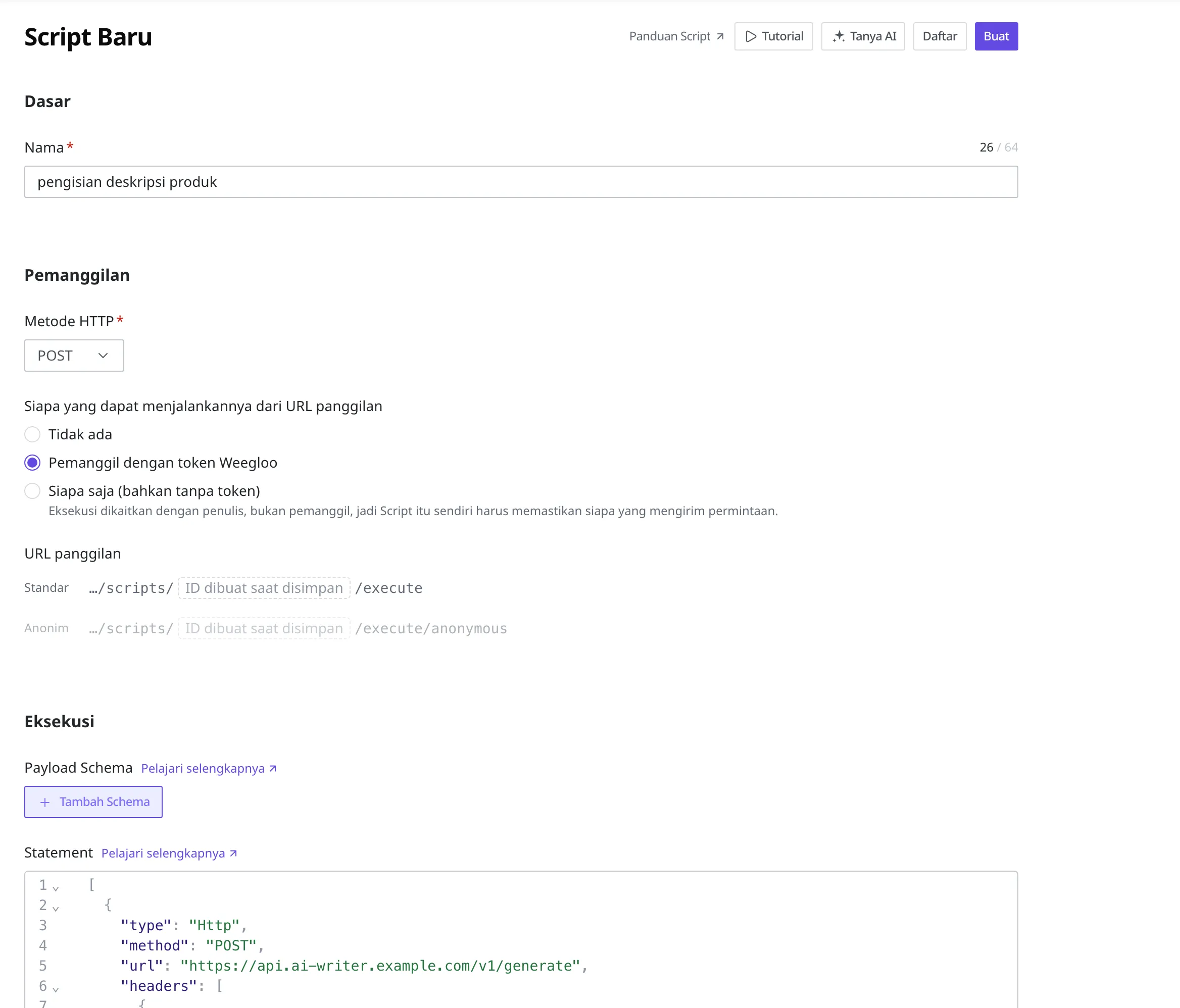
| Item | Arti | Nilai default | Batasan |
|---|---|---|---|
| Nama | Nama untuk mengenali Script. Ada di bagian Dasar. Nama ini tampil di daftar Script dan di daftar untuk memilih Script yang akan dijalankan oleh Webhook atau Scheduler | Tidak ada. Wajib diisi | 1 sampai 64 karakter. Dapat diubah setelah dibuat |
| Siapa yang dapat menjalankannya dari URL panggilan | Cakupan pemanggil yang dapat menjalankan Script ini lewat URL panggilan. Anda memilih satu dari tiga tombol radio. Dengan Tidak ada, Script tidak dapat dijalankan lewat URL panggilan dan hanya berjalan lewat Webhook atau Scheduler. Dengan Pemanggil dengan token Weegloo, pemanggil yang mengirim token menjalankannya lewat URL panggilan standar. Dengan Siapa saja (bahkan tanpa token), Script juga dapat dijalankan tanpa token lewat URL panggilan anonim. Ada di bagian Pemanggilan | Pemanggil dengan token Weegloo | Jika Siapa saja (bahkan tanpa token) dipilih, tampil keterangan "Eksekusi dikaitkan dengan penulis, bukan pemanggil, jadi Script itu sendiri harus memastikan siapa yang mengirim permintaan." Dengan Tidak ada, Script juga tidak berjalan lewat URL panggilan anonim (Cara menjalankan Script). Aturannya ada di Panggilan anonim membuka Script untuk dipanggil siapa pun tanpa token |
| Metode HTTP | Metode yang dipakai untuk memanggil Script ini. Salah satu dari GET, POST, PUT, PATCH, dan DELETE. Ada di bagian Pemanggilan | GET | Saat memanggil lewat URL panggilan, metode ini harus dipakai |
| URL panggilan | Alamat untuk memanggil Script ini. Ada di bagian Pemanggilan dan memiliki dua baris, Standar dan Anonim. Jika Tidak ada dipilih, kedua baris tampil redup, dan jika Pemanggil dengan token Weegloo dipilih, baris Anonim tampil redup | Kosong. Ditentukan saat disimpan | Bukan kolom yang Anda isi sendiri. URL ini ditentukan oleh ID Space dan ID Script, jadi tidak berubah meskipun Nama diubah |
| Payload Schema | Klik tombol Tambah Schema, lalu tulis format input yang akan diterima Script ini di kolom editor yang muncul. Input yang tidak sesuai format ditolak sebelum dijalankan. Ada di bagian Eksekusi | Tidak ada (hanya tombol Tambah Schema yang tampil) | Aturannya dirangkum di Menentukan format input yang diterima |
| Statement | Daftar pekerjaan Script ini, ditulis sesuai urutan dijalankan | [] (daftar kosong). Di bawah kolom tampil "Diperlukan setidaknya satu statement." | Cara menulisnya ada di Yang ditulis di kolom Statement |
| Secrets | Daftar nilai yang tidak boleh ditulis langsung di Statement, seperti access token layanan luar (Secret). Setiap baris diisi Key, Nilai, dan Deskripsi, dan baris baru ditambahkan satu per satu dengan tombol Tambah Secret | Tidak ada | Paling banyak 20. Key berisi 1 sampai 64 karakter, hanya boleh memakai huruf a sampai z, angka, _, dan -, dan tidak boleh sama dengan Key lain dalam satu Script. Nilai berisi 1 sampai 4.096 karakter. Deskripsi paling banyak 128 karakter dan boleh dikosongkan (Secret disimpan terpisah di definisi dan dipanggil dengan namanya) |
Di referensi API, Siapa yang dapat menjalankannya dari URL panggilan di layar ditulis dengan dua nilai, directCallEnabled dan anonymousCallEnabled, sedangkan Metode HTTP, Payload Schema, Statement, dan Secrets ditulis sebagai method, payloadSchema, statements, dan secrets.
Yang ditulis di kolom Statement
Di kolom Statement, tugas Script ini ditulis sebagai daftar Statement. Satu Statement berarti satu tindakan yang sudah disediakan, misalnya memanggil layanan luar (Http), mengubah item (ResourcePatch), mengirim email (EmailSend), dan mengembalikan hasil (Return).
- Daftar ditulis dalam JSON (cara menulis data dengan item dan nilai di dalam kurung kurawal dan kurung siku) dan diawali kurung siku
[. - Saat Script dijalankan, daftar ini dijalankan berurutan dari atas ke bawah. Jika Statement sebelumnya menyimpan hasil dengan suatu nama, Statement berikutnya dapat memakai hasil itu dengan penanda tempat berbentuk
{ /nama/… }. - Input yang diterima saat pemanggilan dipakai dengan
{ /payload/… }, dan Secret yang disimpan di Secrets dipakai dengan{ /secrets/<Key> }. - Seluruh daftar yang ditulis di kolom Statement milik "pengisian deskripsi produk" ada di Membuat Script.
- Jenis Statement yang dapat dimasukkan beserta kolomnya, serta aturan menulis penanda tempat dan kondisi, dibahas di Referensi API.
Kolom Statement hanya berupa satu kolom editor JSON, dan tidak ada tombol untuk beralih ke cara pengeditan lain. Baris di bawah kolom menampilkan jumlah yang sudah ditulis beserta batasnya, seperti "statement 0/80 · panggilan eksternal 0/50 · SetVar 0/10 · Cache 0/5", dan ada tombol Format.
Yang tampil di layar daftar dan layar detail
Layar Script dibuka dengan mengeklik Scripts di menu kiri. Letak menu ini dijelaskan di Letak pengaturan lain di dalam Space.
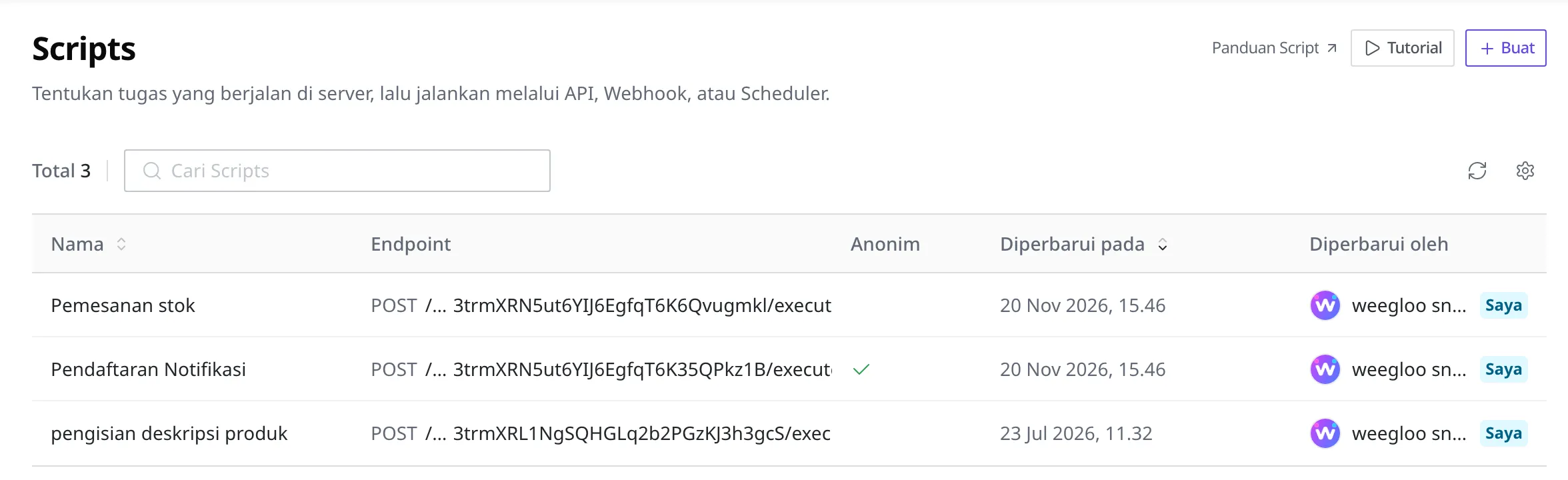
| Tempat | Yang ditampilkan |
|---|---|
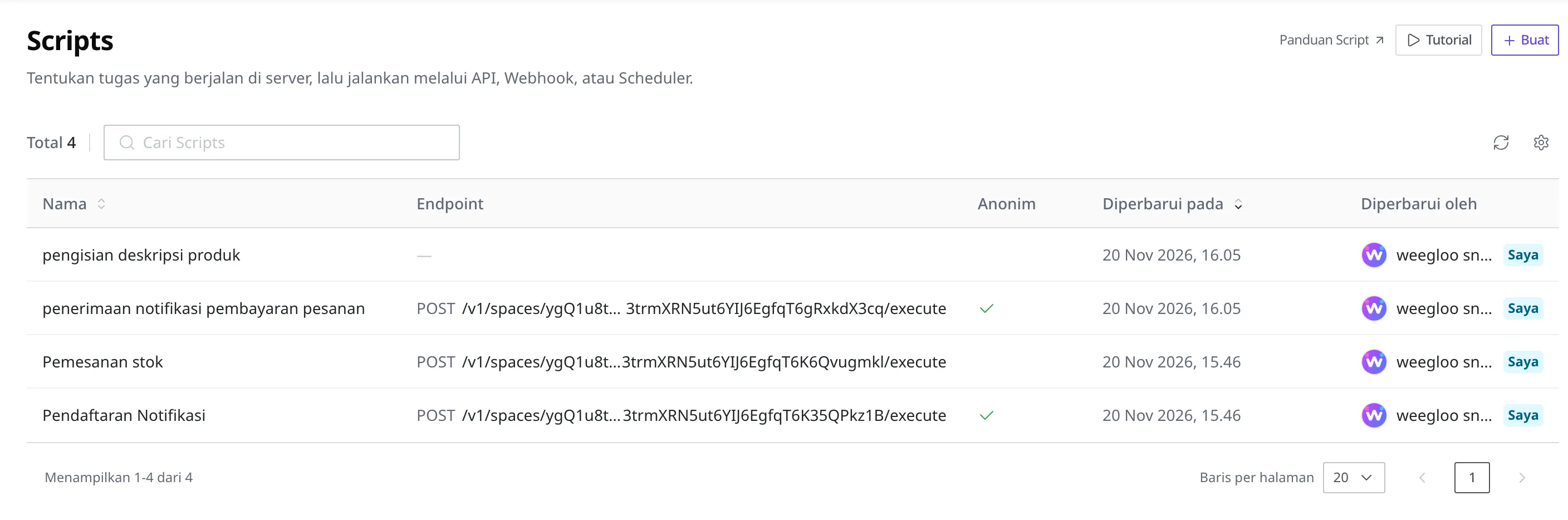
| Daftar | Kolomnya adalah Nama, Endpoint (metode panggilan dan bagian akhir URL panggilan), Anonim, Diperbarui pada, dan Diperbarui oleh. Daftar hanya menampilkan Script yang Read-nya diizinkan oleh peran Anda (Izin yang dibutuhkan). Script yang disimpan dengan Tidak ada pada Siapa yang dapat menjalankannya dari URL panggilan menampilkan garis mendatar di kolom Endpoint, dan Script yang disimpan dengan Siapa saja (bahkan tanpa token) menampilkan tanda centang di kolom Anonim |
| Bagian atas daftar | Ada kolom Cari Scripts dan tombol Buat di kanan atas. Kolom Cari Scripts mencari berdasarkan sebagian nama atau ID |
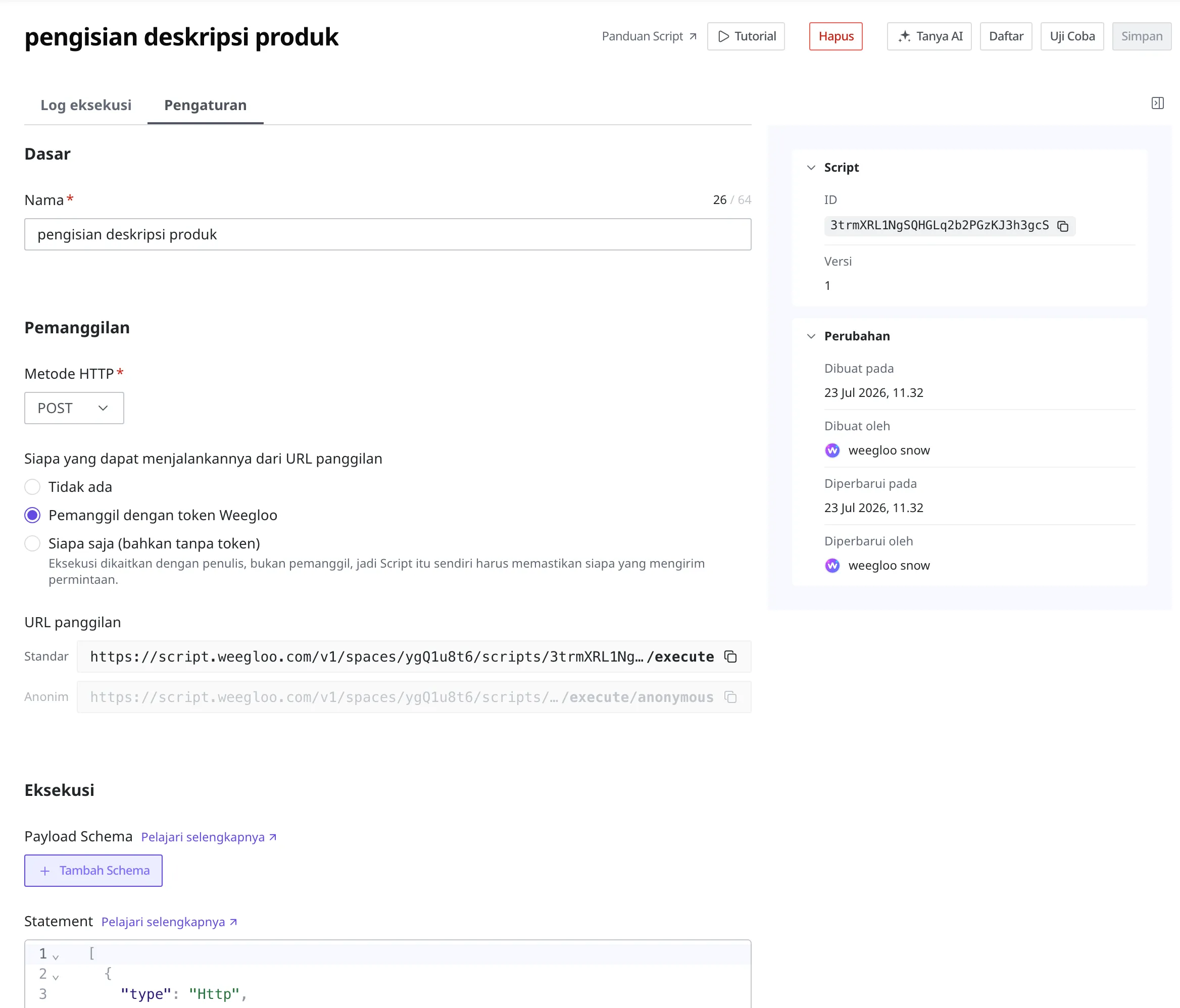
| Layar detail | Terbagi menjadi dua tab, Log eksekusi dan Pengaturan. Saat pertama dibuka, tab Log eksekusi yang tampil |
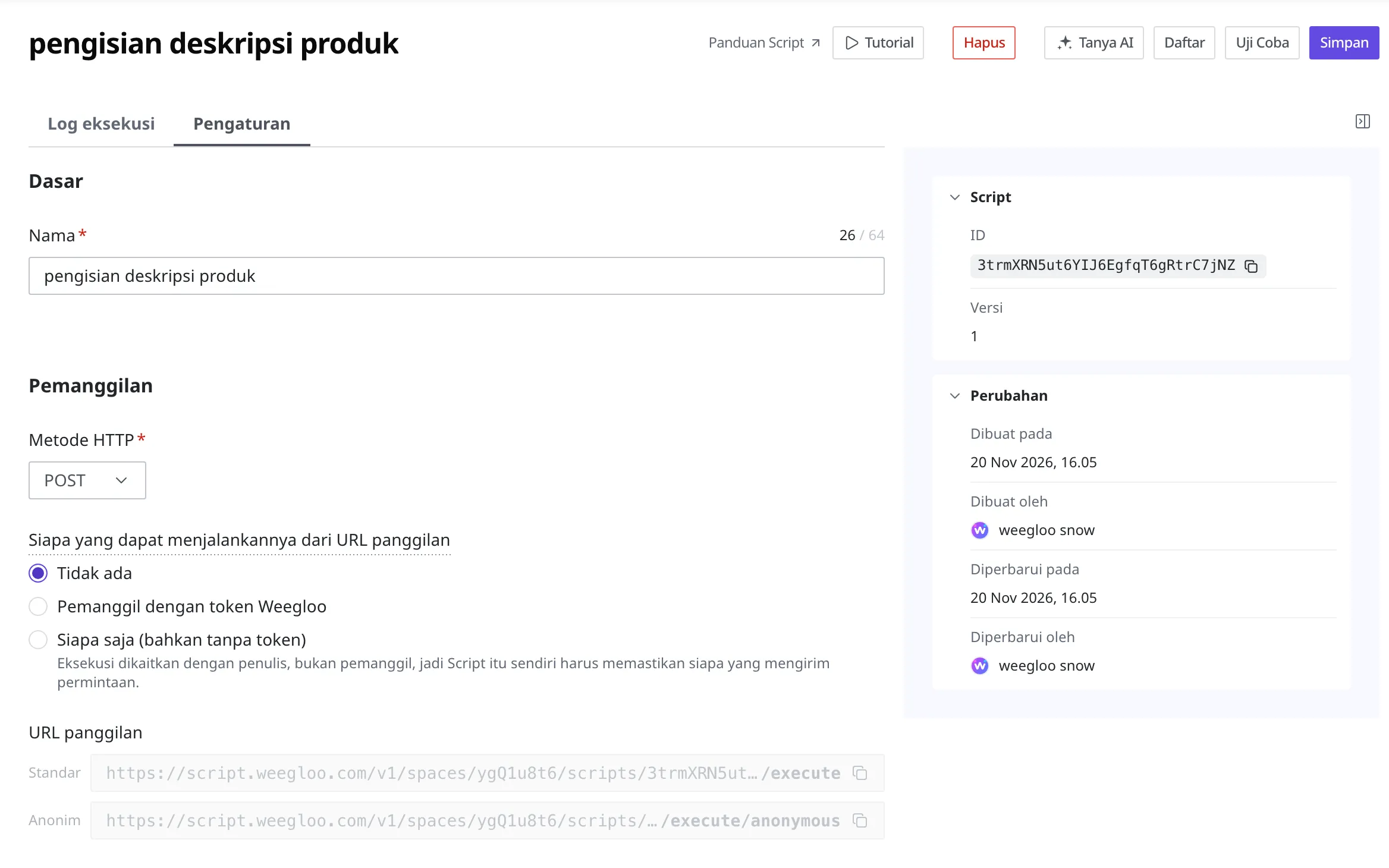
| Tab Pengaturan | Menampilkan item pengaturan dan URL panggilan yang sudah terisi setelah disimpan. Panel kanan menampilkan ID, Versi, dan Perubahan (Dibuat pada, Dibuat oleh, Diperbarui pada, Diperbarui oleh) |
| Tab Log eksekusi | Catatan setiap kali Script ini dijalankan (Log eksekusi disimpan 1 jam untuk yang berhasil dan 3 hari untuk yang gagal) |
| Tombol kanan atas | Layar Script Baru memiliki Tanya AI, Daftar, dan Buat. Tab Pengaturan memiliki Hapus, Tanya AI, Daftar, Uji coba, dan Simpan, sedangkan tab Log eksekusi memiliki Hapus, Daftar, dan Uji coba. Di tab Log eksekusi, ada ikon muat ulang di kanan atas tabel. Jika Anda mengeklik Tanya AI, pertanyaan yang memuat isi layar itu akan dibuat sehingga Anda dapat bertanya kepada agen AI (Bertanya ke AI dari studio konten). |
Aturan cara kerja
Yang diperiksa saat menyimpan
Item berikut diperiksa saat Script baru dibuat dan saat Script yang diubah disimpan. Jika ada satu saja yang tidak sesuai, Script tidak tersimpan. Jika itu Script yang sedang diubah, definisi sebelum disimpan tetap dipertahankan.
| Yang diperiksa | Kapan tidak tersimpan |
|---|---|
| Bentuk definisi | Saat Nama kosong atau lebih dari 64 karakter, atau saat Statement tidak ditulis sesuai bentuk yang ditentukan. Bentuk dan batas jumlah untuk setiap Statement ada di Referensi API |
| Batas paket | Saat jumlah Statement dalam satu Script, atau jumlah Statement untuk memanggil layanan luar dan mengirim email, melebihi batas paket. Definisi yang sama dapat tersimpan di paket yang lebih tinggi (Batas) |
| Izin orang yang menyimpan | Saat Script menangani Content Type, Content, Media, atau anggota layanan yang sudah mendaftar, tetapi peran orang yang menyimpan tidak mengizinkan tindakan itu. Cara izin itu harus diberikan dijelaskan di Izin menjalankan Script dan pendelegasian izin |
| Alamat luar | Saat alamat luar yang ditulis di Statement tidak memenuhi kriteria yang sama dengan Alamat yang dapat dituju milik Webhook. Misalnya, alamat yang domainnya tidak dapat ditemukan tidak tersimpan. Alamat yang baru ditentukan saat eksekusi, seperti { /payload/… }, diperiksa dengan kriteria yang sama pada saat eksekusi, dan jika tidak memenuhi, Statement itu gagal |
| Secret | Saat Key tidak sesuai aturan atau sama dengan Key lain, saat jumlah Secret lebih dari 20, atau saat Key yang dipanggil Statement dengan { /secrets/<Key> } tidak ada di Secrets (Secret disimpan terpisah di definisi dan dipanggil dengan namanya) |
| Panggilan anonim | Saat Siapa saja (bahkan tanpa token) dipilih, tetapi definisi berisi kondisi yang hanya mencari "item yang dibuat oleh pemanggil" (createdBy: ":self") (Panggilan anonim membuka Script untuk dipanggil siapa pun tanpa token) |
Bahkan sebelum disimpan, kolom Statement memberi garis bawah merah pada baris yang bermasalah dan menampilkan alasannya dengan huruf merah di bawah kolom. Misalnya, jika Anda memakai Key yang tidak ada di Secrets, tampil "statements[0].value.token "AI_WRITER_TOKEN" tidak dideklarasikan di Secrets Script ini.". Jika Anda mencoba menyimpan dalam keadaan ini, tampil pemberitahuan "Belum dapat disimpan. Perbaiki masalah yang ditandai di editor, lalu simpan lagi." dan tidak ada yang disimpan.
Definisi baru dipakai mulai eksekusi berikutnya setelah disimpan
- Script tidak memiliki langkah publikasi. Setelah disimpan, definisi yang diubah dipakai mulai eksekusi berikutnya, dan nomor versi naik 1 (Item yang memiliki empat status).
- Definisi sebelumnya tidak disimpan terpisah, jadi tidak ada fitur untuk kembali ke definisi sebelumnya. Sebelum membuat perubahan besar, salin isi kolom Statement dan simpan di tempat lain.
- Jika dua orang mengubah Script yang sama secara bersamaan, server menolak penyimpanan yang belakangan, dan jendela "Konflik Versi" terbuka di layar orang itu (Jika diubah bersamaan, penyimpanan yang belakangan ditolak). Bersama pemberitahuan "Orang lain telah mengubah item ini sejak Anda mulai mengedit. Perubahan Anda dapat menimpa pekerjaan mereka.", Anda memilih salah satu dari Batal, Buang Perubahan Saya & Muat Ulang, dan Timpa dengan Perubahan Saya. Sampai Anda memilih di jendela itu, isi yang disimpan lebih dulu tetap seperti apa adanya.
- Jika Script diubah lalu disimpan, atau dihapus, semua nilai yang disimpan sementara oleh Script itu dengan Statement
Cacheakan hilang (Referensi API).
Cara menjalankan Script
Script dijalankan dengan empat cara berikut. Dengan cara apa pun, setiap eksekusi memakai satu kali dari jatah eksekusi Script pada paket Anda (Jumlah eksekusi dipakai bersama oleh semua Space dalam Organization).
| Cara menjalankan | Yang dibutuhkan untuk menjalankan | Jika Siapa yang dapat menjalankannya dari URL panggilan adalah Tidak ada |
|---|---|---|
| Menjalankan lewat URL panggilan standar | Nilai yang membuktikan siapa pemanggilnya (token) harus ikut dikirim, dan peran pemanggil itu harus memiliki Execute untuk Script ini (Izin yang dibutuhkan) | Tidak dijalankan |
| Dijalankan lewat URL panggilan anonim | Siapa saja (bahkan tanpa token) harus dipilih. Token dan Execute tidak diperlukan | Tidak dijalankan |
| Dijalankan oleh Webhook | Harus ada Webhook dengan Endpoint yang diatur ke Script ini (Saat menjalankan Script alih-alih URL) | Tetap dijalankan |
| Dijalankan oleh Scheduler | Harus ada Scheduler yang diatur untuk menjalankan Script ini (Pengaturan dan aturan Scheduler) | Tetap dijalankan |
Saat menjalankan lewat URL panggilan, perhatikan hal berikut.
- Panggil dengan metode yang ditentukan di Metode HTTP. Jika dipanggil dengan metode lain, Script tidak dijalankan.
- Input yang ikut dikirim saat memanggil harus berupa objek JSON yang diawali kurung kurawal
{. Anda juga boleh memanggil tanpa input. - Jika Payload Schema sudah ditentukan, input harus sesuai format itu (Menentukan format input yang diterima).
Pemanggil menunggu sampai eksekusi selesai, lalu menerima hasilnya sebagai respons. Tidak ada cara untuk hanya menitipkan permintaan lalu mengambil hasilnya nanti. Format permintaan dan respons ada di Referensi API.
Panggilan anonim membuka Script untuk dipanggil siapa pun tanpa token
Jika Siapa saja (bahkan tanpa token) dipilih pada Siapa yang dapat menjalankannya dari URL panggilan, Script itu juga dijalankan lewat URL panggilan anonim. Pengaturan ini disediakan untuk layanan luar yang perlu memanggil Script ini tetapi tidak dapat mengirim token, seperti penyedia layanan pembayaran (perusahaan yang memproses pembayaran kartu). Jika pemanggil dapat mengirim token, gunakan URL panggilan standar.
- Saat dipanggil lewat URL panggilan anonim, Execute tidak diperiksa. Siapa pun yang tahu alamatnya dapat menjalankan Script ini, dan setiap panggilan memakai jatah eksekusi.
- Item yang dibuat atau diubah oleh Script yang dijalankan secara anonim mencatat nama orang yang pertama kali membuat Script itu. Meskipun token ikut dikirim, token itu tidak dipakai.
- Hanya satu dari tiga pilihan yang dapat dipilih. Jika Tidak ada dipilih, Script tidak dijalankan lewat URL panggilan anonim.
- Jika definisi berisi kondisi yang hanya mencari "item yang dibuat oleh pemanggil" (
createdBy: ":self"), Script tidak dapat disimpan selama Siapa saja (bahkan tanpa token) dipilih. Panggilan anonim tidak memiliki pemanggil, sehingga kondisi itu akan menunjuk item milik orang yang membuat Script. - Script sendiri yang harus memastikan siapa pengirim permintaan. Biasanya, Statement yang memeriksa tanda tangan pada permintaan yang diterima diletakkan di bagian paling awal definisi. Cara menulisnya ada di Referensi API.
- Tindakan di dalam Script dijalankan dengan izin orang yang menyimpannya (Izin menjalankan Script dan pendelegasian izin). Layar juga menampilkan keterangan yang sama. Karena itu, pada Script dengan Siapa saja (bahkan tanpa token) yang dipilih, masukkan hanya pekerjaan yang memang akan diminta oleh layanan luar itu.
Menentukan format input yang diterima
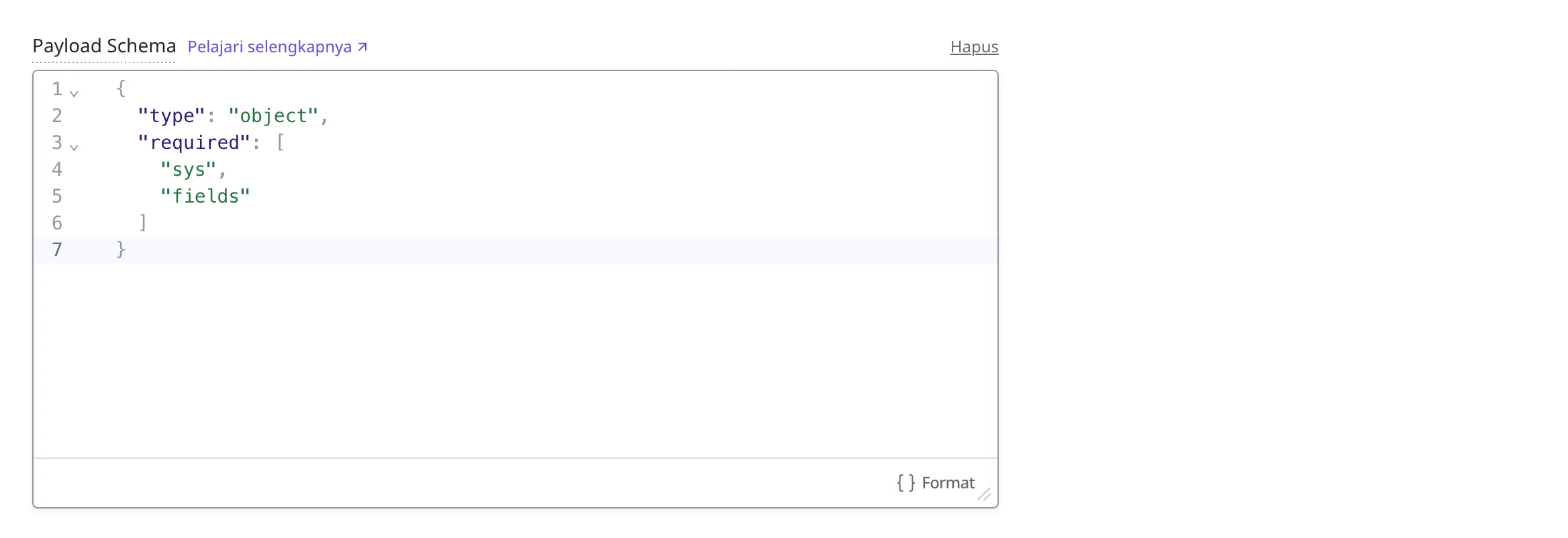
Jika tombol Tambah Schema pada Payload Schema diklik, kolom editor muncul, dan Anda dapat menulis format input yang akan diterima Script ini dalam JSON Schema (format standar untuk menuliskan bentuk yang harus dimiliki sebuah nilai JSON). Ada juga tombol Hapus di ujung kanan judul dan tombol Format di kanan bawah kolom editor. Jika input yang datang tidak sesuai format, Script tidak dijalankan dan input itu ditolak.
"pengisian deskripsi produk" menerima input yang berisi nomor produk (sys) dan nilai produk (fields). Untuk menolak input yang tidak memiliki salah satu dari keduanya, tulis seperti ini.
{
  "type": "object",
  "required": ["sys", "fields"]
}- Format ini diperiksa baik saat Script dijalankan lewat URL panggilan maupun saat dijalankan oleh Webhook. Nilai yang diteruskan Webhook juga harus sesuai format ini (Saat menjalankan Script alih-alih URL).
- Jika input yang dikirim lewat URL panggilan ditolak karena tidak sesuai format, penolakan itu tercatat sebagai kegagalan di Log eksekusi. Penolakan ini tidak dihitung dalam jumlah eksekusi.
Waktu untuk satu eksekusi
Begitu mulai dijalankan, Script terus berjalan sampai Statement terakhir. Waktu yang dapat dipakai untuk satu eksekusi ditentukan seperti berikut.
- Waktu dasarnya 30 detik. Semua tindakan yang tidak memanggil layanan luar, seperti membaca dan menulis item, diproses dalam 30 detik ini.
- Jika ada Statement yang memanggil layanan luar (
Http) atau mengirim email (EmailSend), waktunya bertambah sebesar waktu tunggu yang ditentukan di Statement itu. Jika waktu tunggu tidak ditentukan, panggilan layanan luar dihitung 30 detik dan pengiriman email 10 detik. - Waktu tunggu Statement di dalam perulangan dihitung dengan mengalikannya dengan jumlah perulangan maksimum.
- Meskipun waktu hasil perhitungan lebih dari 180 detik, Script tetap dapat disimpan. Namun, eksekusinya dihentikan pada detik ke-180.
"pengisian deskripsi produk" memiliki satu Statement Http tanpa waktu tunggu yang ditentukan, jadi waktunya 60 detik, yaitu 30 detik dasar ditambah 30 detik. Cara menghitung Statement yang mengirim file atau yang diatur untuk mencoba lagi ada di Referensi API.
Jika melewati waktu yang ditentukan, eksekusi langsung dihentikan saat itu juga dan tercatat sebagai kegagalan di Log eksekusi. Eksekusi yang dihentikan juga dihitung dalam jumlah eksekusi. Tidak ada jaminan bahwa semua yang sudah dikerjakan oleh eksekusi yang dihentikan atau gagal di tengah jalan akan dibatalkan. Khususnya, permintaan yang sudah dikirim ke layanan luar tidak dapat dibatalkan. Sampai mana pekerjaan dibatalkan dirangkum di Referensi API.
Nama yang tercatat pada item yang dibuat atau diubah Script
Pada Content dan Media yang dibuat atau diubah oleh Script, pembuat dan pengubahnya tercatat. Nama yang tercatat bergantung pada cara Script dijalankan.
| Cara menjalankan | Nama yang tercatat |
|---|---|
| Menjalankan lewat URL panggilan standar | Anggota atau token yang memanggil, atau anggota layanan yang sudah mendaftar (ServiceUser) |
| Menjalankan lewat URL panggilan anonim | Orang yang pertama kali membuat Script itu |
| Dijalankan oleh Webhook | Orang yang ditentukan di Run as pada Webhook itu (Run as hanya menentukan nama yang tercatat) |
| Dijalankan oleh Scheduler | Orang yang membuat Scheduler itu |
Nama ini hanya catatan. Apa yang dapat dilakukan Script ditentukan oleh izin orang yang menyimpan Script itu, apa pun cara menjalankannya (Izin menjalankan Script dan pendelegasian izin).
Secret disimpan terpisah di definisi dan dipanggil dengan namanya
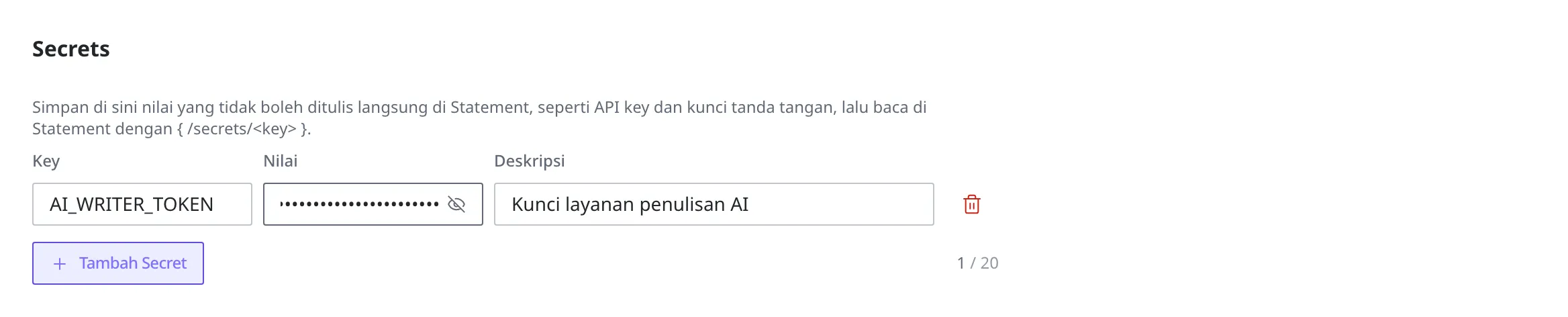
Nilai yang tidak boleh ditulis langsung di Statement, seperti access token atau kunci tanda tangan layanan luar, disimpan di Secrets, lalu dipanggil di Statement dengan { /secrets/<Key> }. "pengisian deskripsi produk" memanggilnya dengan { /secrets/AI_WRITER_TOKEN }.

- Setelah
{ /secrets/, tulis Key yang ada di Secrets persis sama hurufnya. Jika Anda memanggil Key yang tidak ada di Secrets, Script tidak tersimpan. - WEEGLOO mengenkripsi nilai yang dimasukkan sebelum menyimpannya. Namun, orang yang memiliki Read untuk Script itu dapat melihat nilai aslinya, jadi di tab Script pada peran, izinkan Read hanya untuk orang yang benar-benar membutuhkannya. Kolom Nilai disamarkan dengan titik, tetapi jika ikon mata di ujung baris diklik, nilai asli yang disimpan tampil apa adanya.
- Jika Script mengembalikan Secret sebagai hasil atau memasukkannya ke Content, nilai aslinya tetap tersimpan di tempat itu. Hasil yang dikembalikan juga tercatat di Log eksekusi. Kirim Secret hanya ke layanan luar yang memerlukan nilai itu.
- Untuk menghapus Secret, ubah atau hapus dulu Statement yang memanggil Secret itu. Selama Statement masih memanggilnya, Script tidak tersimpan.
- Jika definisi diubah lewat program atau alat AI yang terhubung, seluruh definisi diganti dengan isi yang baru dikirim setiap kali diubah. Jika Secret tidak ikut dikirim, Secret yang sudah disimpan akan terhapus, dan jika Statement masih memanggil Secret itu, penyimpanan ditolak. Jika Siapa yang dapat menjalankannya dari URL panggilan juga tidak ikut dikirim, pengaturan itu kembali ke nilai default (Pemanggil dengan token Weegloo). Format pengirimannya ada di Referensi API.
- Jika Script dikemas menjadi Market App, Secret tidak ikut masuk ke App, dan orang yang menginstalnya memasukkan nilainya sendiri (Nilai yang dimasukkan penginstal).
Log eksekusi disimpan 1 jam untuk yang berhasil dan 3 hari untuk yang gagal
Setiap kali Script dijalankan, satu log eksekusi tersimpan di tab Log eksekusi pada layar detail Script itu. Setiap log eksekusi menampilkan Dieksekusi pada, Pemicu yang menunjukkan apa yang memicu eksekusi itu, Hasil, Durasi, dan ID permintaan. Kolom Hasil menampilkan kode status (misalnya 502 Bad Gateway), bukan Success atau Failure. Kolom Pemicu menampilkan pihak yang memicu eksekusi bersama tanda "Panggilan langsung", "Webhook", atau "Scheduler": pemanggilnya untuk panggilan langsung, atau nama Webhook atau Scheduler-nya.
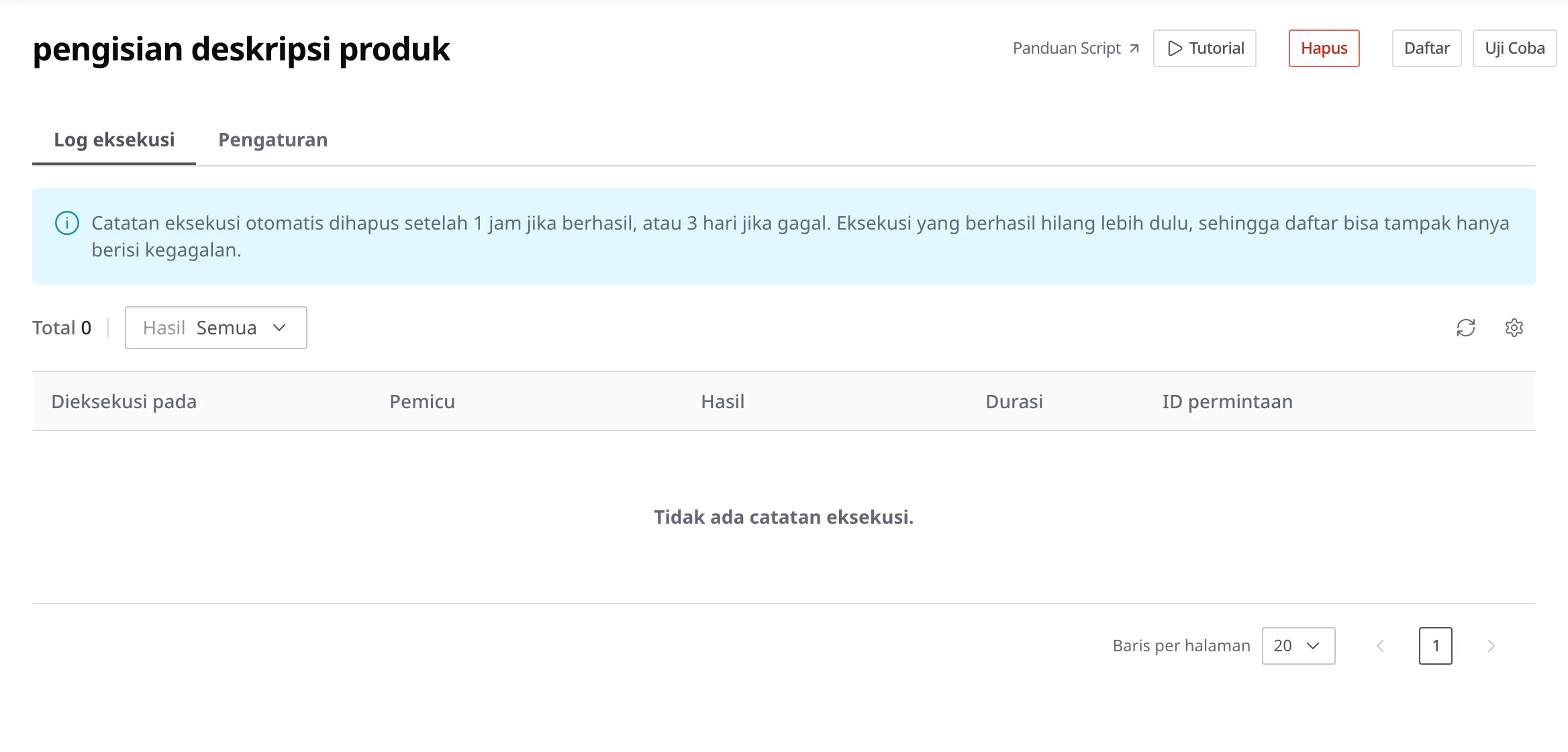
- Log eksekusi yang berhasil dihapus otomatis setelah 1 jam, dan yang gagal setelah 3 hari. Karena log yang berhasil hilang lebih dulu, daftar dapat tampak hanya berisi kegagalan. Hasil yang perlu disimpan lama sebaiknya disimpan sebagai Content dari dalam Script.
- ID permintaan sama dengan nomor eksekusi yang ada di respons yang diterima pemanggil. Pemanggil memakainya untuk mencari log eksekusi tertentu.
- Nilai hasil yang tersimpan di log paling banyak 4.096 karakter. Jika lebih panjang, hanya bagian awalnya yang tersimpan. Respons yang diterima pemanggil tidak terpotong.
- Di antara permintaan yang dikirim lewat URL panggilan, permintaan yang ditolak karena metodenya tidak sesuai, karena panggilan tidak sesuai dengan pilihan pada Siapa yang dapat menjalankannya dari URL panggilan, karena peran tidak memiliki Execute, atau karena jatah eksekusi bulan ini sudah habis tidak tercatat di log. Hanya permintaan yang ditolak karena input tidak sesuai Payload Schema yang tercatat sebagai kegagalan.
- Jika Script dihapus, log eksekusi Script itu ikut terhapus. Jika Webhook atau Scheduler dihapus, log eksekusi Script yang dijalankannya juga ikut terhapus (Saat menghapus item seperti Locale, Tag, dan Script).
Urutan melihat log ada di Memeriksa log eksekusi.
Jumlah eksekusi dipakai bersama oleh semua Space dalam Organization
- Setiap paket menentukan berapa kali Script dapat dijalankan dalam sebulan. Jumlah ini dihitung per Organization dan dipakai bersama oleh Script di semua Space dalam Organization itu.
- Setiap eksekusi dihitung satu kali, baik dijalankan lewat URL panggilan standar, URL panggilan anonim, Webhook, maupun Scheduler. Eksekusi tetap dihitung meskipun hasilnya gagal atau dihentikan karena melewati batas waktu.
- Jika pemanggil memutus koneksi sebelum menerima hasil, eksekusi langsung dihentikan saat itu juga. Eksekusi yang dihentikan seperti ini juga dihitung. Sama seperti saat dihentikan karena melewati batas waktu, tidak ada jaminan bahwa pekerjaan yang sudah dilakukan sampai saat itu akan dibatalkan (Waktu untuk satu eksekusi).
- Permintaan yang ditolak sebelum dijalankan tidak dihitung. Ini termasuk permintaan yang ditolak karena metodenya tidak sesuai, input tidak sesuai Payload Schema, panggilan tidak sesuai dengan pilihan pada Siapa yang dapat menjalankannya dari URL panggilan, atau tidak ada izin.
- Pada paket Free, Basic, dan Pro, jika jatah bulan ini habis, permintaan yang dijalankan lewat URL panggilan ditolak, Webhook yang menjalankan Script mencatat kegagalan tanpa menjalankannya, dan Scheduler yang menjalankan Script dinonaktifkan (Nonaktif jika jatah eksekusi habis). Kapan pembatasan itu dicabut lagi dijelaskan di Saat volume transfer dan ruang penyimpanan terlampaui.
- Data yang dikirim keluar saat Script memanggil layanan luar atau mengirim email dihitung terpisah sebagai volume transfer panggilan eksternal, yang dipakai bersama dengan Webhook. Pada paket Free, Basic, dan Pro, jika volume transfer ini habis, panggilan layanan luar dan pengiriman email oleh Script berhenti.
Jumlah yang sudah dipakai sejauh ini dapat diperiksa di Memantau penggunaan dan batas.
Saat menghapus Script
Script tidak memiliki langkah publikasi, jadi tidak ada langkah membatalkan publikasi sebelum menghapusnya. Namun, Script yang sudah diatur untuk dijalankan oleh Webhook atau Scheduler tidak dapat dihapus. Kapan Script tidak dapat dihapus dan apa yang ikut hilang saat dihapus dirangkum di Saat menghapus item seperti Locale, Tag, dan Script.
Batas
| Item | Batas |
|---|---|
| Panjang Nama | 1 sampai 64 karakter |
| Jumlah Statement dalam satu Script (termasuk yang ada di dalam perulangan atau kondisi) | Berbeda menurut paket. Lihat baris "Statement maksimum per Script" di paket harga |
Jumlah Statement panggilan layanan luar (Http) dan pengiriman email (EmailSend) dalam satu Script | Berbeda menurut paket. Lihat baris "Panggilan eksternal maksimum per Script" di tabel yang sama |
| Batas lain yang ditentukan untuk setiap Statement | Ada di Referensi API |
| Jumlah Secret | 20 |
| Panjang Key Secret | 1 sampai 64 karakter. Hanya memakai huruf a sampai z, angka, _, dan - |
| Panjang Nilai Secret | 1 sampai 4.096 karakter |
| Panjang Deskripsi Secret | 128 karakter |
| Waktu untuk satu eksekusi | 30 detik dasar ditambah waktu tunggu panggilan layanan luar dan pengiriman email. Paling lama 180 detik (Waktu untuk satu eksekusi) |
| Masa simpan log eksekusi | 1 jam untuk yang berhasil, 3 hari untuk yang gagal |
| Panjang nilai hasil yang tersimpan di log eksekusi | 4.096 karakter |
| Jumlah Script | Berbeda menurut paket. Lihat baris "Script" di tabel yang sama |
| Jumlah eksekusi Script | Berbeda menurut paket dan dihitung ulang setiap bulan. Lihat baris "Eksekusi Script" di tabel yang sama |
| Volume transfer panggilan eksternal | Berbeda menurut paket dan dipakai bersama dengan Webhook. Lihat baris "Panggilan eksternal" di tabel yang sama |
Batas paket berlaku per Organization dan dipakai bersama oleh semua Space dalam Organization itu. Jika jumlah Script sudah mencapai batas, Script baru tidak dapat dibuat. Setelah Script yang tidak dipakai dihapus, Anda dapat membuatnya lagi (Saat batas jumlah terlampaui). Pemberitahuan yang tampil saat batas tercapai dijelaskan di Saat jumlah resource mencapai batas.
Izin yang dibutuhkan
| Yang ingin dilakukan | Izin yang dibutuhkan |
|---|---|
| Melihat daftar Script | Daftar hanya menampilkan Script yang Read-nya diizinkan di tab Script pada peran (SpaceRole) |
| Melihat layar detail (termasuk definisi dan Secret) dan melihat log eksekusi | Read untuk Script itu |
| Membuat | Create di tab Script. Saat disimpan, izin untuk tindakan yang dimuat dalam definisi juga diperiksa (Yang diperiksa saat menyimpan) |
| Mengubah | Edit untuk Script itu. Saat disimpan, pemeriksaannya sama seperti saat membuat |
| Menghapus | Delete untuk Script itu |
| Menjalankan lewat URL panggilan standar | Execute untuk Script itu |
| Menjalankan lewat URL panggilan anonim | Tidak diperlukan (Panggilan anonim membuka Script untuk dipanggil siapa pun tanpa token) |
| Membuat Webhook menjalankan Script ini | Kelola Webhook (Pengaturan dan aturan Webhook) |
| Membuat Scheduler menjalankan Script ini | Kelola Scheduler dan Execute untuk Script itu (Pengaturan dan aturan Scheduler) |
- Aksi di tab Script ditentukan terpisah dari izin pengaturan di tab Pengaturan. Cakupan setiap aksi dapat dipersempit ke satu Script tertentu atau ke pembuatnya (Aksi yang dapat dipilih di setiap tab, Mempersempit ke satu Script tertentu).
- Execute milik siapa yang diperiksa saat eksekusi, dan aturan bahwa pekerjaan di dalam Script dilakukan dengan izin orang yang menyimpannya, dibahas di Izin menjalankan Script dan pendelegasian izin.
- Membuat, melihat, mengubah, dan menghapus Script dilakukan dengan akun Anda sendiri, yaitu dengan masuk ke studio konten, atau lewat Personal Access Token (kunci yang mewakili akun Anda) atau alat AI yang terhubung. Dengan Space Access Token, Script hanya dapat dijalankan (Izin pengaturan hanya berlaku untuk orang), sedangkan dengan Delivery Access Token, Script bahkan tidak dapat dijalankan (Hal yang tidak dapat dilakukan dengan token).
- Anggota layanan yang mendaftar lewat login anggota (ServiceLogin), yaitu ServiceUser, dapat menjalankan Script jika peran anggotanya (ServiceUserRole) memiliki Execute. Mereka tidak dapat melihat, membuat, atau mengubah definisinya.
- Orang yang memiliki Read juga dapat melihat nilai asli Secret. Izinkan Read hanya untuk orang yang benar-benar membutuhkannya.
Tugas di studio konten
Definisi Script dapat dibuat dengan meminta alat AI yang terhubung (Membuat backend dengan satu kalimat), atau dibuat sendiri di studio konten. Dengan cara mana pun dibuatnya, Script diubah dan dihapus dengan urutan di bawah. Cara membuka layar Script dijelaskan di Yang tampil di layar daftar dan layar detail.
Membuat Script
Berikut urutan membuat "pengisian deskripsi produk" sendiri di studio konten. url dalam definisi di bawah adalah alamat rekaan untuk keperluan penjelasan. Dengan alamat ini Script tidak tersimpan, jadi ganti dengan alamat layanan penulisan AI yang benar-benar akan Anda panggil (Yang diperiksa saat menyimpan).
-
Di menu kiri, klik Scripts.
-
Klik tombol Buat di kanan atas daftar. Layar "Script Baru" akan terbuka.
-
Di kolom Nama, masukkan
pengisian deskripsi produk. -
Di Metode HTTP, pilih
POST. -
Di kolom Statement, masukkan daftar di bawah.
[ { "type": "Http", "method": "POST", "url": "https://api.ai-writer.example.com/v1/generate", "headers": [ { "key": "Authorization", "value": "Bearer { /secrets/AI_WRITER_TOKEN }" } ], "body": { "product": "{ /payload/fields/productName/ko-KR }", "keywords": "{ /payload/fields/keywords/ko-KR }" }, "name": "gen" }, { "type": "ResourcePatch", "resource": "Content", "target": { "sys": { "id": "{ /payload/sys/id }" } }, "fields": { "body": { "ko-KR": "{ /gen/body/text }" } }, "publish": true }, { "type": "Return", "value": { "id": "{ /payload/sys/id }" }, "statusCode": 200 } ] -
Di Secrets, klik tombol Tambah Secret.
-
Di Key pada baris yang baru muncul, masukkan
AI_WRITER_TOKEN. -
Di Nilai pada baris yang sama, masukkan access token yang Anda terima dari layanan penulisan AI.
-
Di Deskripsi pada baris yang sama, masukkan
Kunci layanan penulisan AI. -
Klik tombol Buat di kanan atas.
Statement pertama dalam daftar di atas (Http) memakai Secret untuk memanggil layanan penulisan AI, lalu menyimpan hasil yang diterima dengan nama gen. Statement kedua (ResourcePatch) memakai hasil itu untuk mengisi hanya deskripsi detail (body) produk yang diterima sebagai input, lalu memublikasikannya. Secara default, Webhook tidak bereaksi lagi meskipun Script mengubah produk seperti ini (Secara default, Webhook tidak merespons perubahan dari Script). Statement terakhir (Return) mengembalikan nomor produk yang deskripsinya sudah diisi.
Jika Buat diklik, layar detail Script yang dibuat terbuka dengan tab Log eksekusi yang ditampilkan. Layar tidak kembali ke daftar.
Siapa yang dapat menjalankannya dari URL panggilan dibiarkan pada nilai default, Pemanggil dengan token Weegloo, jadi Script ini dapat dijalankan lewat URL panggilan maupun lewat Webhook atau Scheduler. Agar Script hanya dijalankan lewat Webhook, ikuti urutan di Hanya menjalankan lewat Webhook dan Scheduler. Jika "pengisian deskripsi produk" tampil di daftar Script pada menu kiri, berarti sudah berhasil.
Mengubah Script
Berikut urutan membuka kembali "pengisian deskripsi produk" untuk mengubahnya. Tugas lain di bawah juga dilakukan setelah tab Pengaturan dibuka dengan urutan ini.
- Di menu kiri, klik Scripts.
- Di daftar, klik "pengisian deskripsi produk". Layar detail terbuka dan tab Log eksekusi tampil.
- Klik tab Pengaturan.
- Ubah item yang ingin diganti.
- Klik tombol Simpan di kanan atas.
Setelah disimpan, Versi di panel kanan naik 1, dan definisi yang diubah dipakai mulai eksekusi berikutnya (Definisi baru dipakai mulai eksekusi berikutnya setelah disimpan).
Mengganti Secret
Berikut urutan mengganti Secret AI_WRITER_TOKEN milik "pengisian deskripsi produk" dengan nilai baru setelah Anda menerima access token baru dari layanan penulisan AI.
- Buka tab Pengaturan milik "pengisian deskripsi produk" dengan urutan di Mengubah Script.
- Di Secrets, hapus nilai lama di kolom Nilai pada baris dengan Key
AI_WRITER_TOKEN, lalu masukkan access token baru. Nilai yang dimasukkan juga tampil tersamar dengan titik. - Klik tombol Simpan di kanan atas.
Key tidak diubah, jadi Statement tidak perlu diubah. Mulai eksekusi berikutnya setelah disimpan, layanan penulisan AI dipanggil dengan nilai baru.

Hanya menjalankan lewat Webhook dan Scheduler
Untuk "pengisian deskripsi produk", eksekusi oleh Webhook "Pengisian otomatis deskripsi produk" saat produk didaftarkan sudah memadai. Berikut urutan memblokir eksekusi lewat URL panggilan.
- Buka tab Pengaturan milik "pengisian deskripsi produk" dengan urutan di Mengubah Script.
- Pada Siapa yang dapat menjalankannya dari URL panggilan, pilih Tidak ada.
- Klik tombol Simpan di kanan atas.
Sekarang Script ini tidak dijalankan meskipun dipanggil lewat URL panggilan, dan hanya berjalan saat dijalankan oleh Webhook "Pengisian otomatis deskripsi produk". Agar Script ini sama sekali tidak dijalankan, nonaktifkan Webhook itu (Mengaktifkan dan menonaktifkan).
Menyalin URL panggilan
Berikut urutan menyalin URL panggilan agar situs web atau aplikasi dapat memanggil "pengisian deskripsi produk".
- Buka tab Pengaturan milik "pengisian deskripsi produk" dengan urutan di Mengubah Script.
- Klik ikon salin di kanan baris Standar pada URL panggilan.
Alamat yang disalin berbentuk https://script.weegloo.com/v1/spaces/<Space ID>/scripts/<Script ID>/execute. URL panggilan anonim adalah alamat ini dengan tambahan /anonymous di akhirnya. Pada Script yang tidak memilih Siapa saja (bahkan tanpa token), baris Anonim tampil redup. Jika Anda hanya memerlukan ID Script, klik ikon salin di samping ID pada panel kanan.
Memeriksa log eksekusi
Berikut urutan mencari log eksekusi yang gagal saat "pengisian deskripsi produk" tidak berhasil mengisi deskripsi detail produk.
- Di menu kiri, klik Scripts.
- Di daftar, klik "pengisian deskripsi produk". Layar detail terbuka dan tab Log eksekusi tampil.
- Di kolom Hasil di bagian atas, pilih Failure.
- Jika eksekusi yang baru saja terjadi tidak terlihat, klik ikon muat ulang di kanan atas tabel.
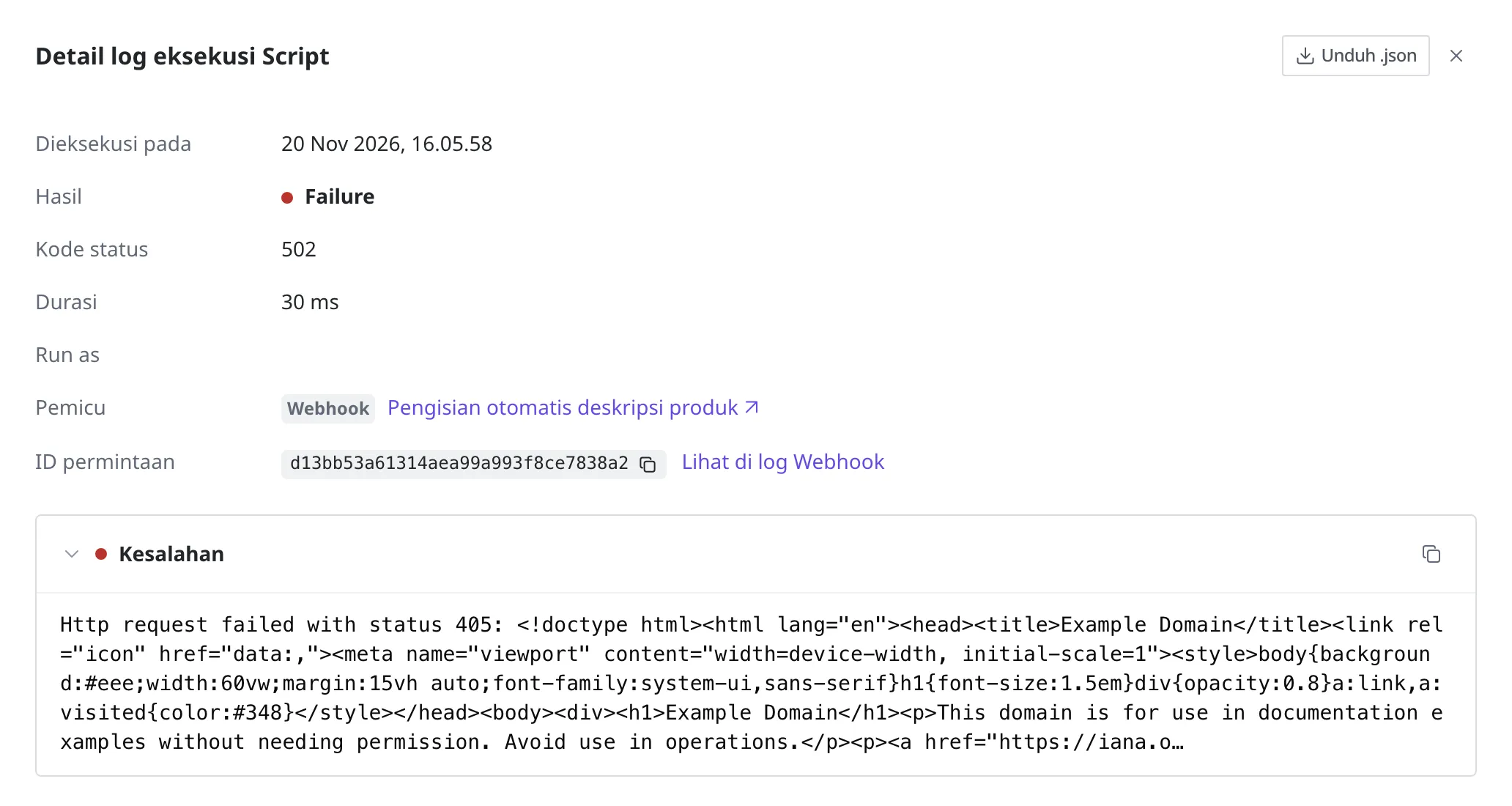
- Klik catatan yang ingin diperiksa. Jendela "Detail log eksekusi Script" terbuka.
Jendela itu menampilkan Dieksekusi pada, Hasil, Kode status, Durasi, Run as, Pemicu, dan ID permintaan, dan jika eksekusinya gagal, alasannya tampil di area Kesalahan. Pada catatan yang dijalankan oleh Webhook, kolom Pemicu menampilkan nama Webhook sebagai tautan, dan jika Lihat di log Webhook di samping ID permintaan diklik, Anda berpindah ke catatan panggilan Webhook itu. Klik Unduh .json di kanan atas untuk mengunduh catatan itu sebagai file.
Menghapus Script
Berikut urutan menghapus Script "Pemesanan stok" yang sudah tidak dipakai. Script ini dijalankan oleh Scheduler "Pemesanan stok", jadi Scheduler itu harus dihapus lebih dulu (Pengaturan dan aturan Scheduler).
- Di menu kiri, klik Scripts.
- Di daftar, klik "Pemesanan stok".
- Klik tombol Hapus di kanan atas.
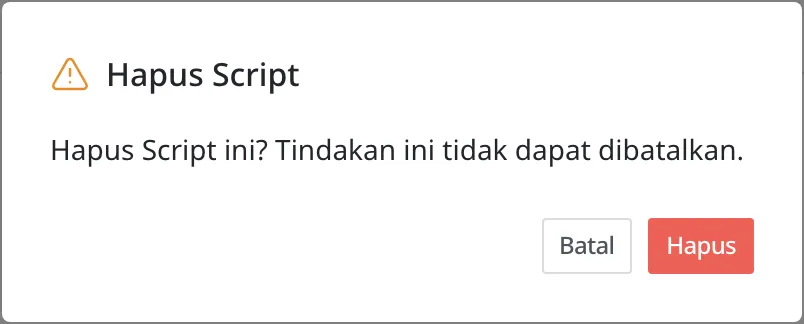
- Jika jendela konfirmasi "Hapus Script" menampilkan "Hapus Script ini? Tindakan ini tidak dapat dibatalkan.", klik Hapus.
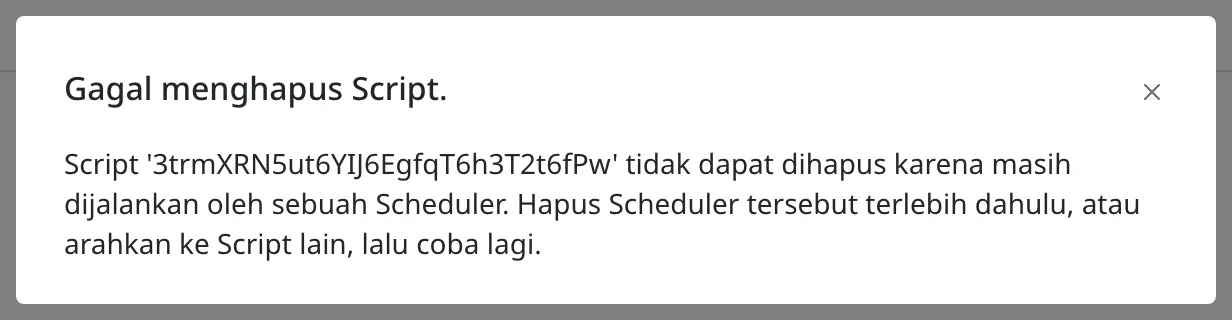
Jika Anda mencoba menghapus Script yang sedang dijalankan oleh Scheduler, jendela "Gagal menghapus Script." terbuka dengan keterangan bahwa Script itu tidak dapat dihapus karena ada Scheduler yang menjalankannya, sehingga Anda perlu menghapus Scheduler itu lebih dulu atau mengubahnya agar menunjuk Script lain, lalu mencoba lagi.
Script yang sudah dihapus tidak dapat dipulihkan, dan log eksekusinya ikut terhapus (Saat menghapus item seperti Locale, Tag, dan Script).
Jika menemui kendala
| Situasi | Penyebab | Solusi |
|---|---|---|
| Script yang menangani Content atau Media tidak tersimpan | Peran orang yang menyimpan tidak mengizinkan tindakan yang ditangani Script itu, atau tindakan itu diberi kondisi cakupan | Minta orang yang mendapat izin untuk tindakan itu tanpa kondisi cakupan (misalnya anggota yang menerima peran Administrator) untuk menyimpannya (Izin menjalankan Script dan pendelegasian izin) |
| Script tidak tersimpan setelah Statement ditambahkan | Jumlah Statement dalam satu Script, atau jumlah Statement untuk memanggil layanan luar dan mengirim email, melebihi batas paket | Kurangi Statement atau beralih ke paket yang lebih tinggi (Batas) |
| Script tidak tersimpan setelah alamat layanan luar ditulis | Alamat itu tidak memenuhi kriteria Alamat yang dapat dituju. Contoh yang paling umum adalah alamat yang domainnya tidak dapat ditemukan | Ubah ke alamat yang benar-benar dapat dibuka di internet (Yang diperiksa saat menyimpan) |
| Script tidak tersimpan setelah Secret dihapus | Statement masih memanggil Secret yang dihapus | Ubah atau hapus dulu Statement yang memanggil Secret itu |
Script tidak tersimpan setelah { /secrets/… } ditulis | Nama yang dipanggil berbeda dari Key di Secrets | Tulis persis sama dengan Key, sampai ke setiap hurufnya |
| Secret tidak dapat ditambah lagi atau tidak dapat disimpan | Satu Script hanya dapat memuat paling banyak 20 Secret | Hapus Secret yang tidak dipakai |
| Script tidak tersimpan saat Siapa saja (bahkan tanpa token) dipilih | Definisi berisi kondisi yang hanya mencari "item yang dibuat oleh pemanggil" (createdBy: ":self") | Hapus kondisi itu, atau pilih Pemanggil dengan token Weegloo dan gunakan URL panggilan standar (Panggilan anonim membuka Script untuk dipanggil siapa pun tanpa token) |
| Script yang juga diubah rekan kerja tidak tersimpan | Rekan kerja sudah menyimpannya lebih dulu sehingga nomor versinya naik | Buka lagi layarnya, periksa perubahan dari rekan kerja, lalu ubah lagi |
| Script baru tidak dapat dibuat | Jumlah Script yang dapat dibuat di Organization sudah habis | Hapus Script yang tidak dipakai atau beralih ke paket yang lebih tinggi (Saat batas jumlah terlampaui) |
| Script tidak terlihat di daftar | Tab Script pada peran Anda tidak memiliki Read untuk Script itu | Minta Read kepada pengelola Space |
| Dipanggil lewat URL panggilan, tetapi tidak dijalankan dan tidak tercatat di log eksekusi | Metode panggilan berbeda dari Metode HTTP, Siapa yang dapat menjalankannya dari URL panggilan adalah Tidak ada, peran pemanggil tidak memiliki Execute, atau jatah eksekusi bulan ini sudah habis | Samakan metodenya, ubah Siapa yang dapat menjalankannya dari URL panggilan ke pilihan selain Tidak ada, atau izinkan Execute untuk Script itu di peran. Untuk jumlah eksekusi, lihat Jumlah eksekusi dipakai bersama oleh semua Space dalam Organization |
| Dipanggil lewat URL panggilan, tetapi tercatat sebagai kegagalan di log eksekusi | Input yang dikirim tidak sesuai Payload Schema, atau salah satu Statement gagal di tengah eksekusi | Buka log yang gagal dan periksa nilai hasilnya (Memeriksa log eksekusi) |
| Dipanggil lewat URL panggilan anonim, tetapi tidak dijalankan | Siapa yang dapat menjalankannya dari URL panggilan bukan Siapa saja (bahkan tanpa token) | Pilih Siapa saja (bahkan tanpa token), lalu simpan |
| Eksekusi berhenti di tengah jalan | Waktu untuk satu eksekusi sudah terlampaui | Kurangi waktu menunggu layanan luar atau jumlah perulangan maksimum (Waktu untuk satu eksekusi) |
| Log eksekusi kosong | Log eksekusi yang berhasil dihapus otomatis setelah 1 jam, dan yang gagal setelah 3 hari | Simpan hasil yang perlu disimpan lama sebagai Content dari dalam Script |
| Nilai hasil di log eksekusi terpotong | Log hanya menyimpan nilai hasil sampai 4.096 karakter | Periksa respons yang diterima pemanggil. Respons tidak terpotong |
| Content yang dibuat lewat panggilan anonim mencatat nama pembuat Script | Panggilan anonim tidak memiliki pemanggil, jadi yang tercatat adalah nama orang yang pertama kali membuat Script | Untuk mencatat nama pemanggil, kirim token dan panggil lewat URL panggilan standar |
| Rekan kerja dapat melihat nilai asli Secret | Orang yang memiliki Read untuk Script itu juga dapat melihat nilai asli Secret | Di tab Script pada peran, izinkan Read hanya untuk orang yang benar-benar membutuhkannya |
| Script tidak dapat dibuat atau diubah dengan Space Access Token | Dengan Space Access Token, Script hanya dapat dijalankan | Lakukan dengan masuk ke studio konten atau dengan Personal Access Token |
| Semua Script tidak dijalankan dan Scheduler nonaktif | Jatah eksekusi Script bulan ini sudah habis | Tunggu sampai bulan berikutnya atau beralih ke paket yang lebih tinggi (Saat volume transfer dan ruang penyimpanan terlampaui) |
| Hanya panggilan layanan luar dan pengiriman email oleh Script yang berhenti | Volume transfer panggilan eksternal bulan ini sudah habis | Tunggu sampai bulan berikutnya atau beralih ke paket yang lebih tinggi (Saat volume transfer dan ruang penyimpanan terlampaui) |
| Script tidak dapat dihapus | Webhook atau Scheduler sudah diatur untuk menjalankan Script ini. Yang sedang nonaktif juga dihitung | Untuk Webhook, ganti Endpoint atau hapus Webhook itu. Untuk Scheduler, hapus Scheduler itu (Saat menghapus item seperti Locale, Tag, dan Script) |
| Siapa yang dapat menjalankannya dari URL panggilan sudah diubah menjadi Tidak ada, tetapi Script tetap dijalankan | Webhook dan Scheduler menjalankan Script tanpa bergantung pada pengaturan Siapa yang dapat menjalankannya dari URL panggilan | Untuk menghentikan eksekusi, nonaktifkan Webhook atau Scheduler itu |
Dokumen terkait
- Script: Membahas apa itu Script, apa bedanya dengan Webhook, dan alur dasar menghubungkannya agar deskripsi detail terisi otomatis saat produk didaftarkan.
- Aturan peran dan izin: Membahas aksi di tab Script dan Execute, serta aturan bahwa pekerjaan di dalam Script dilakukan dengan izin orang yang menyimpannya.
- Pengaturan dan aturan Webhook: Membahas pengaturan Webhook yang menjalankan Script saat terjadi perubahan yang sudah ditentukan.
- Pengaturan dan aturan Scheduler: Membahas pengaturan Scheduler yang menjalankan Script sesuai jadwal yang sudah ditentukan.
- Pengaturan dan aturan pengiriman email: Membahas Email Account yang dipakai Script untuk mengirim email.
- Aturan penghapusan: Membahas kapan Script tidak dapat dihapus dan apa yang ikut hilang saat dihapus.
- Paket harga: Membahas batas jumlah Script, jumlah Statement dalam satu Script, dan jumlah eksekusi.
- Referensi API: Membahas spesifikasi teknis seperti Statement dan penanda tempat yang ditulis di definisi Script, serta aturan eksekusinya.