

Aturan peran anggota
Halaman ini membahas secara lengkap peran anggota (ServiceUserRole) yang diberikan kepada anggota terdaftar (ServiceUser). Yang dibahas adalah item yang dimuat dalam peran, peran mana yang berlaku bagi anggota dan cara menilai apa yang dapat dilakukan dengan peran itu, batas dan izin, serta tugas di studio konten. Apa itu peran anggota dan mengapa dipakai, serta alur dari membuat peran sampai menerapkannya ke anggota, dijelaskan di Peran dan izin anggota.
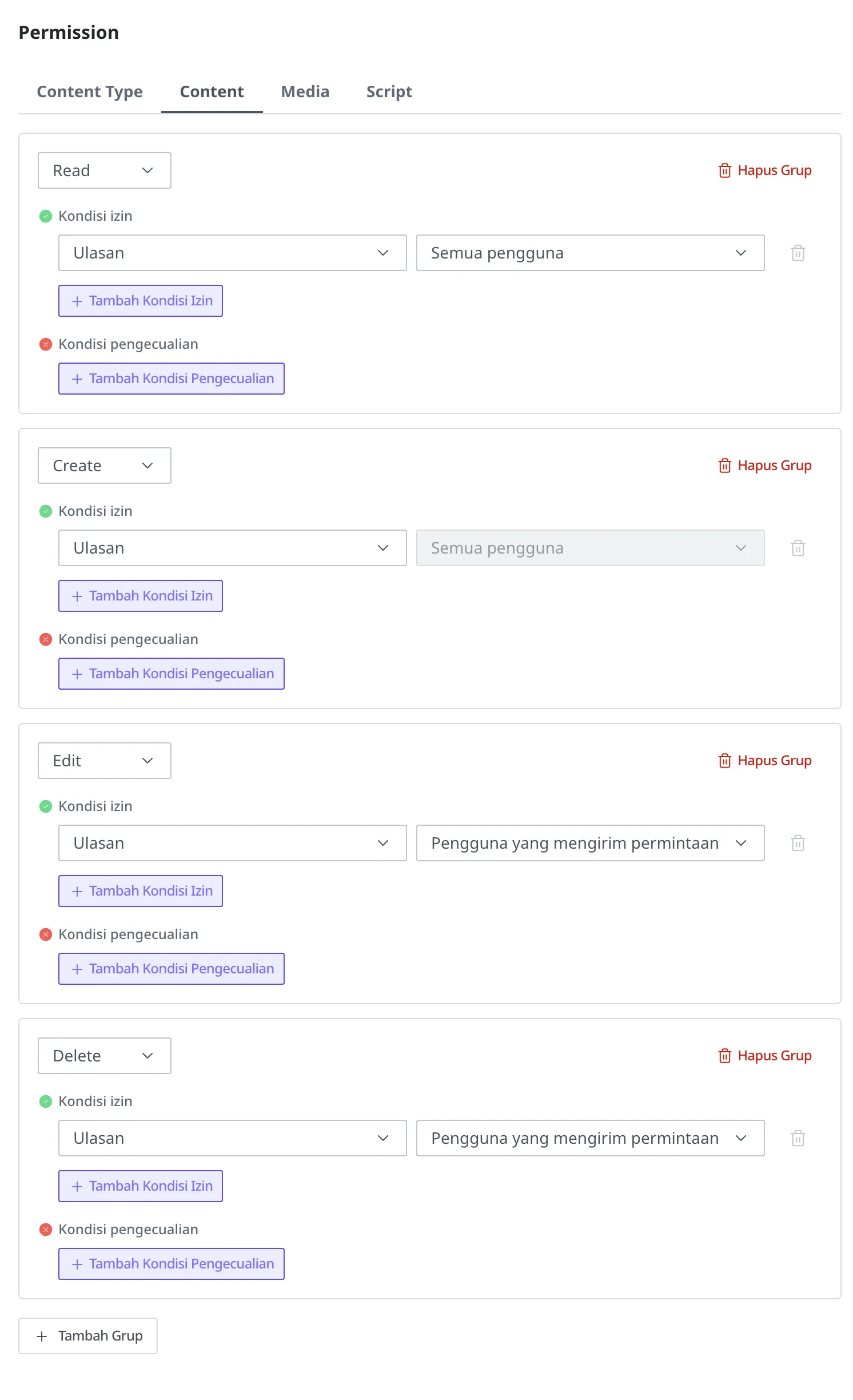
Contoh di halaman ini sama dengan halaman itu, yaitu Space "Toko Online" milik toko pakaian "Lemari Hangat". Pelanggan mendaftar di situs, lalu menulis ulasan produk dan mengunggah foto. Ulasan disimpan sebagai Content dari Content Type "Ulasan", dan foto disimpan sebagai Media. Semua anggota yang baru mendaftar menerima Role Default, yaitu "Anggota Umum". Untuk Dewi, anggota yang bertugas merapikan ulasan, peran "Moderator Ulasan" ditetapkan secara tersendiri. "Anggota Umum" berisi grup berikut.
| Tab | Aksi grup | Kondisi izin |
|---|---|---|
| Content Type | Read | Semua Content Type (grup yang sudah ada sejak awal, dibiarkan apa adanya) |
| Content | Read | Content Type "Ulasan", Dibuat oleh Semua pengguna |
| Content | Create | Content Type "Ulasan" |
| Content | Edit | Content Type "Ulasan", Dibuat oleh Pengguna yang mengirim permintaan |
| Content | Delete | Content Type "Ulasan", Dibuat oleh Pengguna yang mengirim permintaan |
| Media | Read | Dibuat oleh Semua pengguna |
| Media | Create | Tanpa kondisi |
| Media | Delete | Dibuat oleh Pengguna yang mengirim permintaan |
Tabel ini menunjukkan peran yang dibuat dengan langkah di Membuat peran anggota, lalu ditambah grup Delete di tab Content serta grup Create dan Delete di tab Media. Ketiga grup itu ditambahkan dengan langkah di Mengizinkan anggota menghapus ulasan dan fotonya sendiri saja. Jika Anda hanya mengikuti langkah membuat peran, ketiga grup itu belum ada, dan tab Media hanya berisi grup Read.
"Moderator Ulasan" juga berisi grup yang sama. Bedanya, kolom Dibuat oleh pada grup Delete di tab Content adalah Semua pengguna.
Pengaturan
Peran anggota dibuat dan diubah di Roles di bawah ServiceLogin pada bagian Layanan di menu kiri. Di layar "Buat ServiceUserRole", nama dan deskripsi diatur dalam Informasi dasar di bagian atas. Grup diatur di empat tab Content Type, Content, Media, dan Script pada bagian Permission di bawahnya. Tab Pengaturan yang ada pada peran tim pengelola tidak tersedia di sini. Di kanan atas ada tombol Tanya AI, Daftar, dan Buat. Klik Buat untuk menyimpan informasi dasar dan isi semua tab sekaligus.
Layar edit peran yang sudah dibuat juga terdiri dari Informasi dasar dan empat tab pada bagian Permission. Yang berbeda adalah tombol di kanan atas. Layar edit tidak memiliki menu ⋮. Di kanan atas ada lima tombol: Hapus, Tanya AI, Daftar, Jadikan Default Role, dan Simpan. Saat peran yang dipakai sebagai Role Default dibuka, Hapus dan Jadikan Default Role tampak redup dan tidak dapat diklik. Tampilan layar edit ada di Mengubah peran anggota.
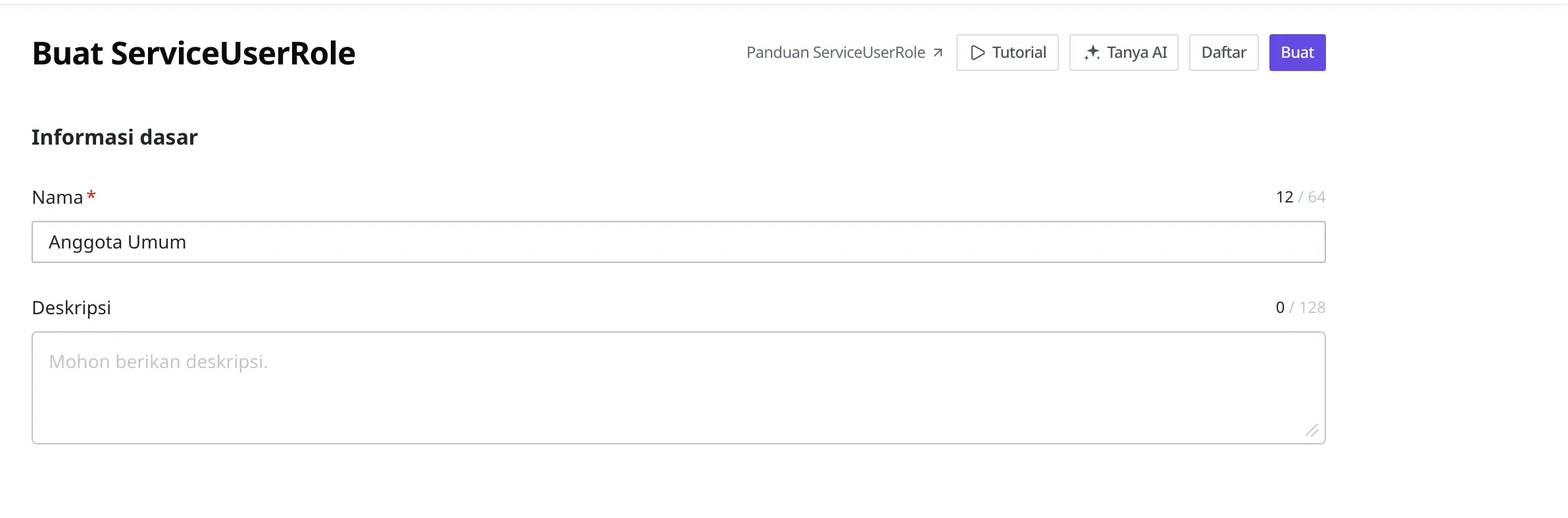
Yang ditentukan di setiap tab
| Tab | Yang ditentukan | Aksi yang dapat dipilih | Kolom kondisi |
|---|---|---|---|
| Informasi dasar (bagian atas layar, bukan tab) | Nama dan deskripsi peran | Tidak ada | Tidak ada |
| Content Type | Untuk Content Type mana anggota dapat memuat daftar Content per Content Type itu | Read | Content Type, Dibuat oleh |
| Content | Apa yang dapat dilakukan anggota terhadap Content | All actions, Read, Create, Edit, Delete | Content Type, Dibuat oleh |
| Media | Apa yang dapat dilakukan anggota terhadap foto dan file (Media) | All actions, Read, Create, Delete | Dibuat oleh |
| Script | Script yang dapat dijalankan anggota | Execute | Script, Dibuat oleh |
Di tab aturan (Content Type, Content, Media, Script), setiap aksi memiliki satu grup. Cakupan penerapan aksi itu ditentukan lewat Kondisi izin dan Kondisi pengecualian di dalam grup. Bentuk tab serta cara menangani grup dan kondisi sama dengan peran tim pengelola (Aturan peran dan izin). Yang berbeda dari peran tim pengelola adalah aksi yang dapat dipilih dan kolom kondisinya.
Nama dan deskripsi
| Item | Arti | Nilai default | Batasan |
|---|---|---|---|
| Nama | Nama untuk mengenali peran anggota ini. Tampil di daftar Roles, dan nama inilah yang Anda pilih saat menentukan Role Default atau saat menetapkan peran untuk anggota | Tidak ada. Wajib diisi | 1 sampai 64 karakter. Boleh sama dengan nama peran anggota lain. Dapat diubah setelah dibuat |
| Deskripsi | Catatan tentang anggota mana yang diberi peran ini. Tampil di kolom Deskripsi pada daftar Roles | Kosong | Maksimal 128 karakter. Boleh dikosongkan, dan dapat diubah setelah dibuat |
Aksi yang dapat dipilih
Aksi tampil di layar dalam bahasa Inggris. Aksi yang dapat dipilih di peran anggota lebih sedikit daripada di peran tim pengelola, karena hal yang dapat dilakukan anggota di situs lebih sedikit daripada tim pengelola.
| Aksi | Yang dapat dilakukan anggota | Content Type | Content | Media | Script |
|---|---|---|---|---|---|
| Read | Membaca daftar dan isinya. Di tab Content Type, aksi ini membuat anggota dapat memuat daftar Content per Content Type itu | Ada | Ada | Ada | Tidak ada |
| Create | Membuat yang baru. Membuat Media berarti mengunggah foto atau file | Tidak ada | Ada | Ada | Tidak ada |
| Edit | Mengubah Content yang sudah ada lalu menyimpannya | Tidak ada | Ada | Tidak ada | Tidak ada |
| Delete | Menghapus | Tidak ada | Ada | Ada | Tidak ada |
| Execute | Menjalankan Script | Tidak ada | Tidak ada | Tidak ada | Ada |
| All actions | Memuat semua aksi di tab itu sekaligus | Tidak ada | Ada | Ada | Tidak ada |
- Publish, Unpublish, Archive, dan Unarchive tidak ada di tab mana pun. Saat anggota membuat, mengubah, atau menghapus Content, langkah publikasi ikut diproses (Aturan status dan versi).
- Tab Content Type hanya memiliki Read. Anggota tidak dapat membuat, mengubah, atau menghapus Content Type.
- Tab Media tidak memiliki Edit. Anggota tidak dapat mengubah judul atau file Media yang sudah diunggahnya. Untuk mengganti foto, anggota harus mengunggah foto baru.
- Tab Script hanya memiliki Execute. Anggota hanya dapat menjalankan Script, dan tidak dapat melihat, membuat, atau mengubah definisinya (Pengaturan dan aturan Script).
Kolom kondisi
| Kolom | Arti | Nilai default | Tab yang memilikinya |
|---|---|---|---|
| Content Type | Di tab Content, mempersempit ke Content yang dibuat dengan templat itu. Di tab Content Type, mempersempit ke Content Type itu sendiri | Semua Content Type | Content Type, Content |
| Dibuat oleh | Menentukan item buatan siapa yang terkena kondisi ini | Semua pengguna | Keempat tab |
| Script | Menentukan Script mana yang terkena kondisi ini | Semua Script | Script |
Tidak ada kolom Tag (Peran anggota tidak memakai kondisi Tag).
Di kolom Dibuat oleh, pilih salah satu dari berikut.
| Pilihan | Item yang cocok dengan kondisi ini | Tab yang memilikinya |
|---|---|---|
| Semua pengguna | Semua item, siapa pun pembuatnya | Keempat tab |
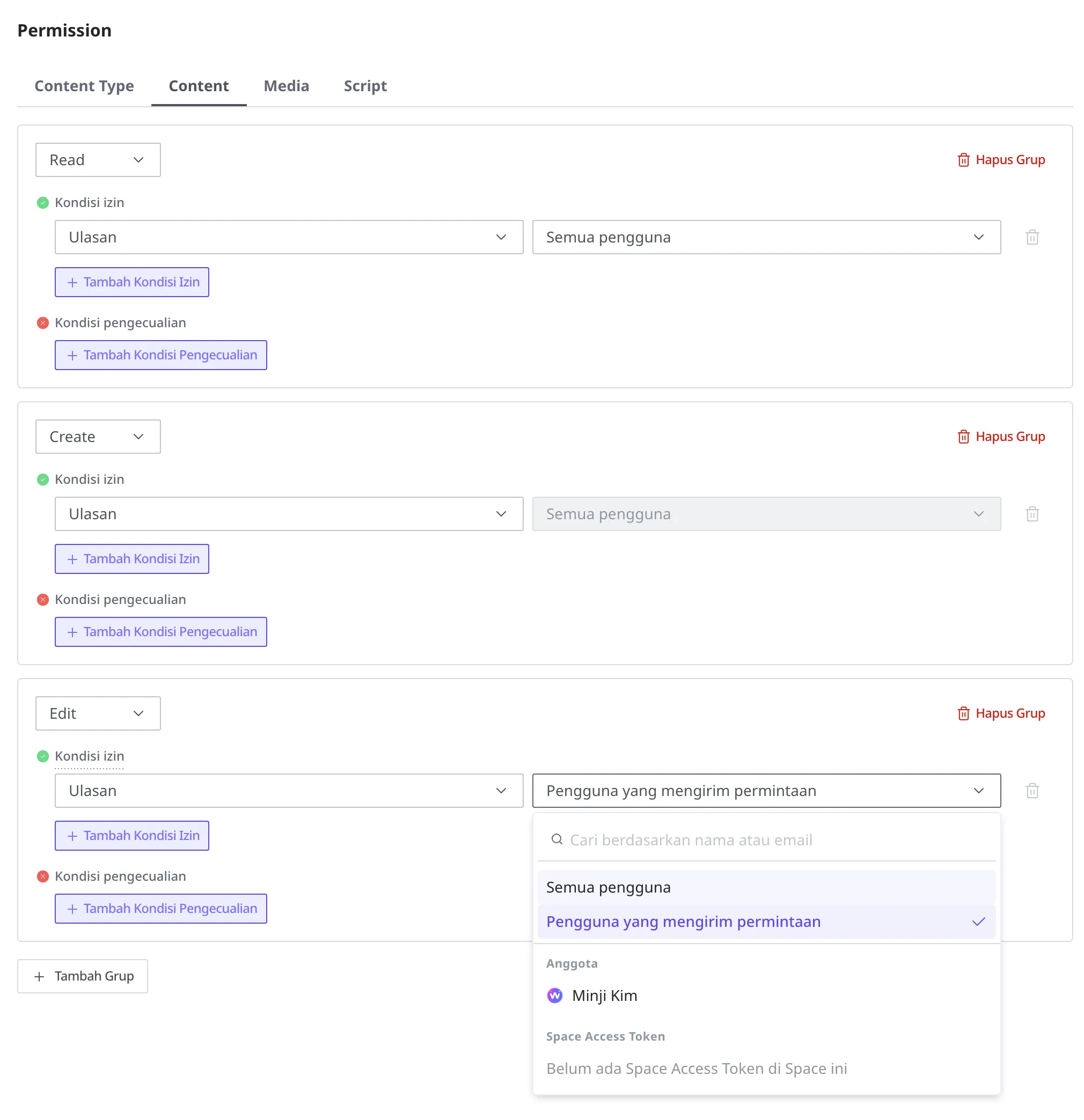
| Pengguna yang mengirim permintaan | Item yang dibuat sendiri oleh anggota yang mengirim permintaan. Meskipun beberapa anggota menerima peran yang sama, kondisi ini hanya cocok dengan item buatan masing-masing | Content, Media |
| Pengguna tertentu | Item yang dibuat oleh satu anggota tim (tim pengelola) Space ini atau satu Space Access Token yang dipilih. Cari lalu pilih dari daftar Anggota dan daftar Space Access Token di kolom Dibuat oleh | Keempat tab |
- Anggota terdaftar tidak tampil di daftar kolom Dibuat oleh. Kondisi yang mempersempit ke item buatan satu anggota tertentu tidak dapat dimasukkan. Untuk mempersempit ke item yang dibuat anggota, gunakan Pengguna yang mengirim permintaan. Saat kolom Dibuat oleh dibuka, nama anggota tim tampil di bawah Anggota, dan nama token dengan badge Token tampil di bawah Space Access Token. Kolom pencarian paling atas dapat dipakai untuk mencari berdasarkan nama atau email.
- Tab Content Type dan tab Script tidak memiliki Pengguna yang mengirim permintaan. Anggota tidak dapat membuat Content Type dan Script, sehingga tidak ada Content Type atau Script yang dibuat sendiri oleh anggota.
- Kolom Dibuat oleh pada grup Create terkunci di studio konten dan tidak dapat diubah (Aturan peran dan izin).
Aturan cara kerja
Peran anggota dibuat terpisah dari peran tim pengelola
Peran anggota (ServiceUserRole) dan peran tim pengelola (SpaceRole) dibuat di daftar yang berbeda. Peran yang dibuat di satu sisi tidak dapat diberikan ke sisi lain.
| Item | Peran tim pengelola (SpaceRole) | Peran anggota (ServiceUserRole) |
|---|---|---|
| Penerima | Anggota tim dan token di Space | Anggota yang mendaftar di situs (ServiceUser) |
| Tempat membuat | Roles & Permissions | Roles di bawah ServiceLogin |
| Tab | Informasi dasar dan lima tab pada Permission, termasuk Pengaturan | Informasi dasar dan empat tab pada Permission |
| Aksi yang dapat dipilih | Sampai aksi yang mengubah status, seperti Publish dan Archive | Hanya yang ada di tabel Aksi yang dapat dipilih |
| Kondisi Tag | Ada di tab Content dan Media | Tidak ada |
| Pengguna yang mengirim permintaan | Keempat tab | Hanya tab Content dan Media |
| Peran yang berlaku untuk satu orang | Semua peran yang diterima | Satu |
| Batas jumlah | Baris Role & Permission pada paket | Baris ServiceUserRole pada paket |
Cara menilai apa yang dapat dilakukan anggota sama dengan peran tim pengelola (Aturan peran dan izin). Namun, karena hanya satu peran yang berlaku bagi anggota, aturan untuk orang yang menerima beberapa peran tidak berlaku bagi anggota.
Satu anggota hanya mendapat satu peran
Apa yang dapat dilakukan anggota ditentukan oleh satu peran anggota yang berlaku baginya. Peran yang berlaku ditentukan dengan urutan berikut.
- Jika anggota itu diberi peran tersendiri, peran itulah yang berlaku.
- Jika tidak ada peran tersendiri, Role Default di pengaturan login anggota (ServiceLogin) yang berlaku.
- Peran tersendiri tidak ditambahkan ke Role Default, tetapi menggantikan Role Default. Bagi Dewi yang menerima "Moderator Ulasan", tidak ada satu pun grup dari "Anggota Umum" yang berlaku. Karena itu, "Moderator Ulasan" juga memuat grup untuk membaca dan menulis ulasan.
- Satu peran yang berlaku itu menentukan cakupan yang dapat dibaca anggota sekaligus cakupan yang dapat dibuat, diubah, dan dihapusnya.
- Role Default tidak dicatat pada anggota saat ia mendaftar. Anggota yang tidak diberi peran tersendiri selalu mendapat Role Default yang berlaku saat itu. Karena itu, jika Role Default diganti dengan peran lain, Role Default yang baru langsung berlaku bagi semua anggota terdaftar yang tidak diberi peran tersendiri. Anggota yang sedang login pun tidak perlu masuk lagi.
- Keterangan di atas daftar Roles berbunyi "Tentukan Content dan Media yang dapat dibaca dan ditulis oleh ServiceUser." Keterangan ini tidak menjelaskan Role Default. Penjelasannya ada di bawah kolom Role Default pada pengaturan ServiceLogin: "Role yang berlaku bagi ServiceUser tanpa Role yang ditetapkan, seperti yang baru mendaftar. Jika diubah, Role mereka ikut berubah." Baik anggota baru maupun yang sudah terdaftar mendapat Role Default jika tidak diberi peran tersendiri.
- Jika peran anggota diubah lalu disimpan, semua anggota yang mendapat peran itu dinilai dengan isi yang sudah berubah mulai permintaan berikutnya. Anggota yang sedang login pun tidak perlu masuk lagi.
- Anggota yang diblokir dari login tidak mendapat peran apa pun, sehingga anggota itu tidak dapat membaca atau menulis apa pun (Aturan pengelolaan ServiceUser).
Langkah menentukan Role Default ada di Pengaturan dan aturan ServiceLogin, dan langkah menetapkan peran lain untuk satu anggota ada di Aturan pengelolaan ServiceUser. Role Default juga dapat diganti lewat menu ⋮ pada baris daftar Roles atau tombol Jadikan Default Role di bagian atas layar edit peran.
"Hanya yang dibuat sendiri" baru berlaku jika dimasukkan ke peran
WEEGLOO tidak membatasi anggota secara khusus agar hanya menangani item yang dibuatnya sendiri. Content dan Media mana yang dapat dibaca, diubah, dan dihapus anggota sepenuhnya ditentukan oleh peran anggota yang berlaku baginya.
- Jika kolom Dibuat oleh pada kondisi izin grup Edit dan grup Delete diatur ke Pengguna yang mengirim permintaan, anggota hanya dapat mengubah dan menghapus item yang dibuatnya sendiri. Rizky yang menerima "Anggota Umum" dapat mengubah ulasannya sendiri, tetapi tidak dapat mengubah ulasan yang ditulis Dewi.
- Jika kolom Dibuat oleh diatur ke Semua pengguna, setiap anggota yang mendapat peran itu dapat mengubah atau menghapus item yang dibuat anggota lain juga. Pengubahan atau penghapusan seperti itu tidak ditolak.
- Grup All actions juga memuat Edit dan Delete. Jika kolom Dibuat oleh pada grup All actions adalah Semua pengguna, anggota tetap dapat mengubah dan menghapus item milik anggota lain meskipun grup Edit dan grup Delete sudah dipersempit ke Pengguna yang mengirim permintaan (Aturan peran dan izin).
- Role Default berlaku bagi semua anggota yang tidak diberi peran tersendiri. Karena itu, pada peran yang akan dipakai sebagai Role Default, selalu persempit Edit dan Delete ke Pengguna yang mengirim permintaan.
- Jika Anda membutuhkan anggota yang juga menangani item buatan anggota lain, buat peran tersendiri yang hanya mengatur aksi itu ke Semua pengguna, lalu tetapkan peran itu hanya untuk anggota itu (Mengizinkan anggota menghapus ulasan orang lain).
- Jika Read dipersempit ke Pengguna yang mengirim permintaan, anggota hanya dapat membaca item yang dibuatnya sendiri. Gunakan cara ini untuk Content yang tidak boleh terlihat oleh anggota lain, seperti pertanyaan 1. Agar Content yang sudah dipublikasikan tetap dapat diterima saat Read dipersempit seperti ini, Content Type itu memerlukan satu pengaturan lagi (Cakupan saat dibaca dari sisi anggota).
Keadaan awal peran anggota baru
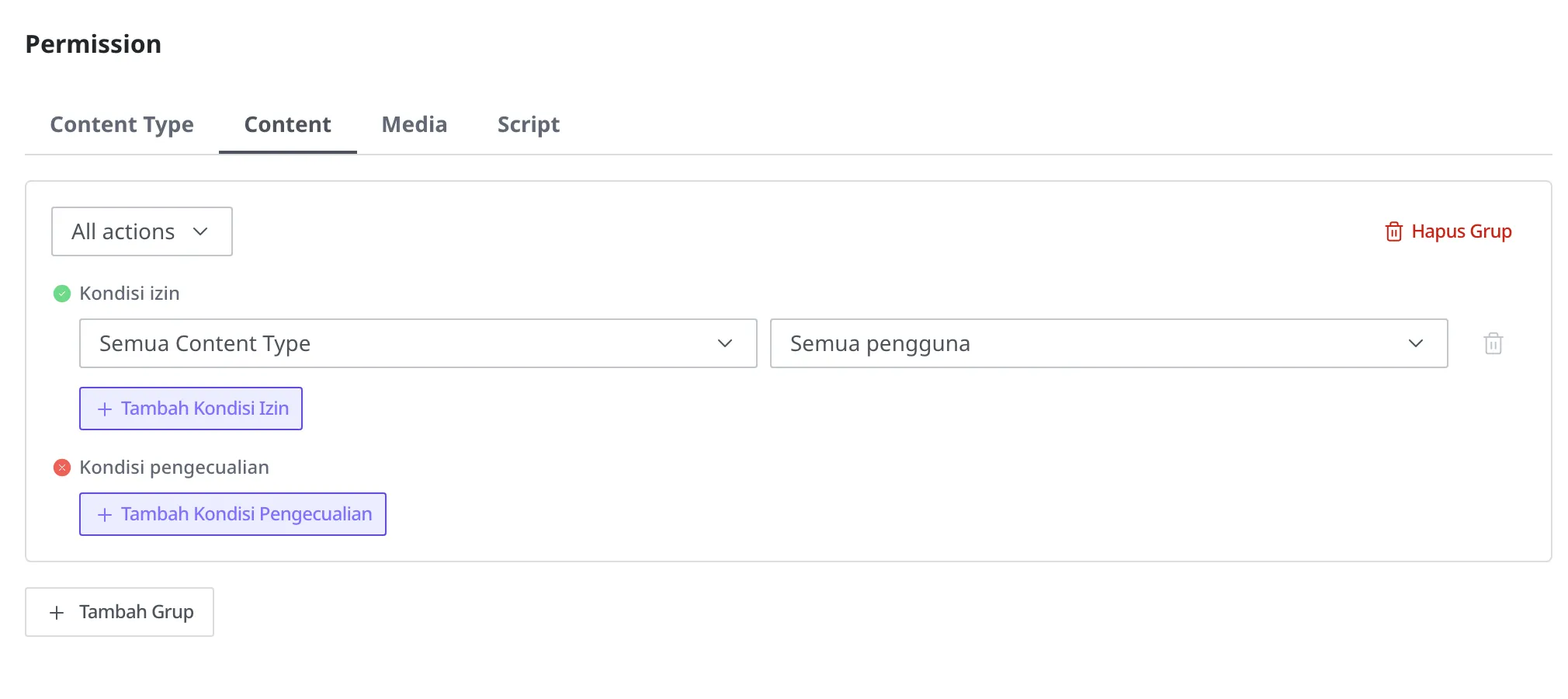
Saat Anda mengeklik Buat untuk membuka peran anggota baru, setiap tab sudah berisi grup berikut.
| Tab | Grup yang sudah ada sejak awal | Jika disimpan apa adanya |
|---|---|---|
| Content Type | Grup Read. Kondisi izinnya Semua Content Type | Anggota dapat memuat daftar Content dari semua Content Type per Content Type |
| Content | Grup All actions. Kondisi izinnya Semua Content Type dan Semua pengguna | Anggota dapat membuat, membaca, mengubah, dan menghapus Content dari semua Content Type, termasuk yang dibuat anggota lain dan tim pengelola |
| Media | Grup All actions. Kondisi izinnya Semua pengguna | Anggota dapat mengunggah Media, serta membaca dan menghapus semua Media, termasuk yang diunggah anggota lain dan tim pengelola |
| Script | Tidak ada (Tolak semua) | Anggota tidak dapat menjalankan Script |
Karena itu, jangan langsung menyimpan peran baru. Ubah grup All actions di tab Content dan tab Media menjadi grup untuk aksi yang diperlukan, persempit cakupannya, lalu simpan. Langkah mempersempitnya ada di Membuat peran anggota.
Cakupan saat dibaca dari sisi anggota
Saat situs membaca Content dan Media dalam keadaan anggota sudah masuk, yang terbaca hanya item dalam cakupan Read dari peran anggota yang berlaku bagi anggota itu. Karena itu, layar yang sama pun dapat menampilkan isi yang berbeda untuk setiap anggota. Saat situs membaca melalui jalur pengiriman publik dengan Delivery Access Token (kunci yang hanya dapat membaca), yang terbaca hanya item dalam cakupan Read dari peran (SpaceRole) yang diikat ke token itu. Dalam hal ini, siapa pun yang melihat akan membaca isi yang sama.
Ada dua kasus membaca dari sisi anggota, dan cara menilai cakupannya berbeda di setiap kasus.
| Kasus membaca | Yang terbaca | Dasar penilaian kondisi Dibuat oleh |
|---|---|---|
| Saat menerima item yang sudah dipublikasikan | Content dan Media yang sudah dipublikasikan dan berada dalam cakupan Read | Info pembuat yang dimuat dalam versi yang dipublikasikan |
| Saat anggota membaca untuk menulis dan mengubah | Content dan Media yang tersimpan saat ini dan berada dalam cakupan Read, baik sudah dipublikasikan maupun belum | Orang yang pertama kali membuat item itu |
- Agar Read dengan kolom Dibuat oleh yang diatur ke Pengguna yang mengirim permintaan berlaku saat menerima item yang sudah dipublikasikan, versi yang dipublikasikan harus memuat info pembuat. Versi Content yang dipublikasikan hanya memuat info pembuat jika Sertakan info author saat publish diaktifkan di Content Type itu (Pengaturan dan aturan Content Type). Cara penilaian lainnya sama dengan peran tim pengelola (Aturan peran dan izin).
- Saat anggota membaca untuk menulis dan mengubah, Content yang belum dipublikasikan tim pengelola pun terbaca jika berada dalam cakupan Read. Agar anggota tidak dapat membaca Content yang sedang ditulis tim pengelola, persempit kondisi izin grup Read ke Content Type yang ditulis anggota ("Ulasan").
- Saat anggota memuat daftar Content dari satu Content Type per Content Type itu, tab Content Type harus memiliki Read untuk Content Type itu. Tanpa Read itu, daftar tidak dapat dimuat meskipun tab Content memiliki Read. Untuk memuat satu Content, Read di tab Content Type tidak diperlukan.
Cara membaca kedua kasus ini dari program dijelaskan di Referensi API.
Peran anggota tidak memakai kondisi Tag
- Tab Content dan tab Media pada peran anggota tidak memiliki kolom Tag. Cakupan untuk anggota tidak dapat dipersempit dengan Tag.
- Untuk memisahkan Content yang ditulis anggota, pisahkan dengan Content Type. Misalnya, jika "Ulasan" dan "Pertanyaan" dibuat sebagai Content Type yang berbeda, cakupan setiap grup dapat ditentukan lewat kolom Content Type.
- Peran anggota yang dulu disimpan dengan kondisi Tag di studio konten versi lama dinilai seolah Tag dihapus dari kondisi itu. Jika itu kondisi izin, aksi diizinkan lebih luas tanpa memandang Tag. Jika itu kondisi pengecualian, cakupan yang dikecualikan menjadi lebih luas tanpa memandang Tag.
- Jika peran seperti itu dibuka di studio konten lalu disimpan lagi, kondisi Tag terhapus. Saat membukanya, periksa lagi apakah cakupan setiap grup sesuai dengan maksud Anda.
Aturan tentang Tag itu sendiri ada di Aturan Tag.
Izin menjalankan Script
- Agar anggota dapat menjalankan Script dari situs, tab Script pada peran anggota harus memiliki grup Execute untuk Script itu. Peran anggota baru tidak memiliki grup Execute.
- Jika Anda memilih satu Script di kolom Script pada grup Execute, anggota hanya dapat menjalankan Script itu. Di kolom Dibuat oleh, pilih Semua pengguna atau anggota tim yang membuat Script itu.
- Pekerjaan yang dilakukan Script yang dijalankan anggota tidak diperiksa lagi dengan peran anggota, tetapi diproses dengan izin orang yang menyimpan Script itu. Meskipun "Anggota Umum" tidak dapat menghapus ulasan anggota lain, anggota dapat menghapus ulasan dengan menjalankan Script yang menghapus ulasan jika memiliki Execute untuk Script itu. Karena itu, masukkan ke peran anggota hanya Execute untuk Script yang memang ingin Anda serahkan kepada anggota. Aturan pemeriksaan dan pendelegasian dirangkum di Aturan peran dan izin.
- Script dengan pilihan Siapa saja (bahkan tanpa token) pada Siapa yang dapat menjalankannya dari URL panggilan tidak memeriksa peran anggota saat dijalankan lewat alamat panggilan anonim. Karena itu, pengunjung yang tidak login pun dapat menjalankan Script itu (Pengaturan dan aturan Script).
Hal yang tidak ditangani peran anggota
- Peran anggota tidak dapat menangani pengaturan Space. Peran anggota tidak memiliki tab Pengaturan.
- Anggota tidak dapat membaca atau menulis Comment, dan peran anggota pun tidak dapat mengizinkannya (Aturan Comment).
- Peran anggota hanya dipakai di Space tempat peran itu dibuat. Peran itu tidak dapat ditetapkan untuk anggota di Space lain (Pengaturan dan aturan Space).
Saat menghapus peran anggota
Peran anggota yang dipakai sebagai Role Default dan peran anggota yang ditetapkan tersendiri untuk anggota mana pun tidak dapat dihapus (Aturan penghapusan). Untuk peran yang dipakai sebagai Role Default, Hapus tidak dapat diklik, dan tampil pemberitahuan "Default Role tidak dapat dihapus. Tetapkan Role lain sebagai Default terlebih dahulu." Langkah menghapus ada di Menghapus peran anggota.
Saat menyertakannya dalam Market App
Resource yang harus ikut disertakan saat Anda menyertakan peran anggota atau pengaturan login anggota (ServiceLogin) dalam Market App ada di Resource yang harus disertakan bersama.
Peran anggota yang memiliki kondisi dengan pengguna tertentu yang dipilih di kolom Dibuat oleh tidak dapat disertakan dalam Market App. Cara memperbaikinya ada di Resource dan kondisi yang tidak dapat disertakan dalam App.
Batas
| Item | Batas |
|---|---|
| Nama peran anggota | 1 sampai 64 karakter |
| Deskripsi peran anggota | Maksimal 128 karakter |
| Kondisi izin dalam satu grup | 30 |
| Kondisi pengecualian dalam satu grup | 30 |
| Peran anggota yang berlaku untuk satu anggota | 1 |
| Jumlah peran anggota yang dapat dibuat dalam satu Organization | Berbeda menurut paket |
Jika nama atau deskripsi lebih panjang dari batas, atau jumlah kondisi melebihi batas, peran anggota tidak tersimpan.
Jumlah peran anggota dihitung dengan menjumlahkan peran anggota di semua Space dalam Organization itu. Jumlah ini dihitung terpisah dari jumlah peran tim pengelola. Nilai batasnya ada di baris ServiceUserRole pada Paket. Jika batas tercapai, peran anggota baru tidak dapat dibuat. Setelah Anda menghapus peran anggota yang tidak dipakai, peran baru dapat dibuat lagi (Saat batas jumlah terlampaui).
Izin yang dibutuhkan
| Yang ingin dilakukan | Izin yang dibutuhkan |
|---|---|
| Melihat daftar peran anggota dan isi peran | Kelola ServiceLogin pada peran yang diterima di Space itu |
| Membuat, mengubah, dan menghapus peran anggota | Kelola ServiceLogin |
| Menjadikan peran anggota sebagai Role Default | Kelola ServiceLogin |
| Menetapkan peran anggota untuk anggota | Kelola ServiceLogin |
- Kelola ServiceLogin diaktifkan di tab Pengaturan pada peran tim pengelola (Aturan peran dan izin). Peran Administrator memuat izin ini.
- Peran anggota ditangani dengan akun sendiri, yaitu dengan masuk ke studio konten, atau melalui Personal Access Token atau alat AI yang terhubung. Pekerjaan ini tidak dapat dilakukan dengan Space Access Token (Aturan peran dan izin).
- Anggota terdaftar tidak dapat melihat atau mengubah peran anggota.
Tugas di studio konten
Langkah membuat peran anggota untuk pertama kali ada di Membuat peran anggota. Tugas selanjutnya adalah mengubah peran yang sudah dibuat untuk menambah grup, membuat peran lain untuk diberikan kepada anggota lain, dan menghapus peran yang tidak dipakai.
Dengan Tanya AI di layar pembuatan dan layar edit peran anggota, Anda dapat menyusun pertanyaan yang memuat isi layar itu lalu menanyakannya ke agen AI (Bertanya ke AI dari studio konten).
Membuat peran anggota
Berikut langkah membuat peran anggota "Anggota Umum" yang mengizinkan anggota membaca semua ulasan (Read), menulis ulasan baru (Create), dan hanya mengubah ulasan yang ditulisnya sendiri (Edit). Langkah ini dimulai dalam keadaan Content Type "Ulasan" sudah dibuat di Space "Toko Online". Peran anggota dapat dibuat sebelum ServiceLogin diaktifkan. Saat mengaktifkan ServiceLogin, peran anggota yang akan dipilih sebagai Role Default harus sudah ada (Lima hal yang harus ada untuk mengaktifkannya). Jika ini pertama kalinya, buat peran ini dulu. Peran anggota dibuat dengan akun yang memiliki izin Kelola ServiceLogin (Izin yang dibutuhkan).
Buka peran baru dan tentukan namanya, lalu lakukan Mengatur grup di tab Content dan Mengatur tab Media lalu menyimpan secara berurutan.
Membuka peran baru dan menentukan nama
- Di menu kiri, klik ServiceLogin di bawah Layanan.
- Dari item yang terbuka, klik Roles.
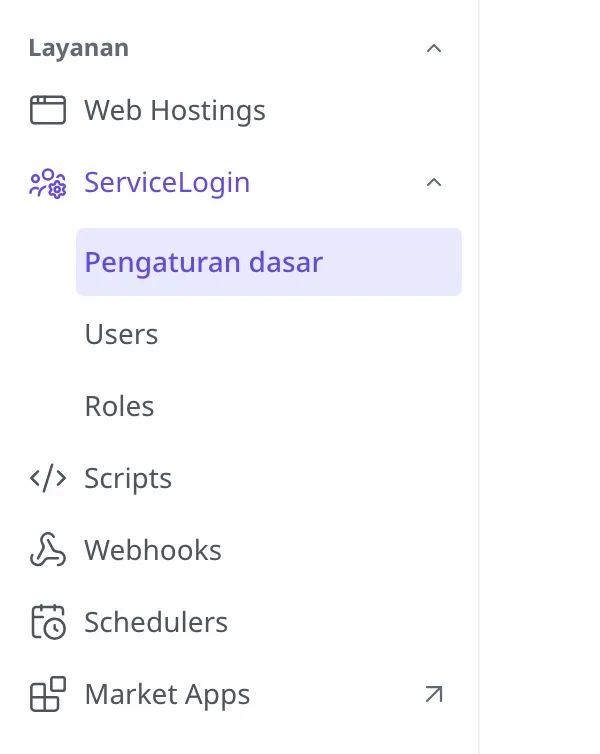
- Klik tombol Buat di kanan atas daftar. Layar "Buat ServiceUserRole" terbuka.
- Di Informasi dasar, masukkan
Anggota Umumdi kolom Nama. Kolom Deskripsi boleh dikosongkan.
Tampilan layar setelah nama dimasukkan dapat dilihat di Pengaturan. Hal yang ditentukan di setiap tab ada di Yang ditentukan di setiap tab.
Mengatur grup di tab Content
Grup All actions yang sudah ada sejak awal di tab Content dan tab Media pada peran anggota baru diubah agar hanya aksi yang diperlukan "Anggota Umum" yang tersisa. Alasan peran ini tidak boleh disimpan apa adanya ada di Keadaan awal peran anggota baru.
- Klik tab Content.
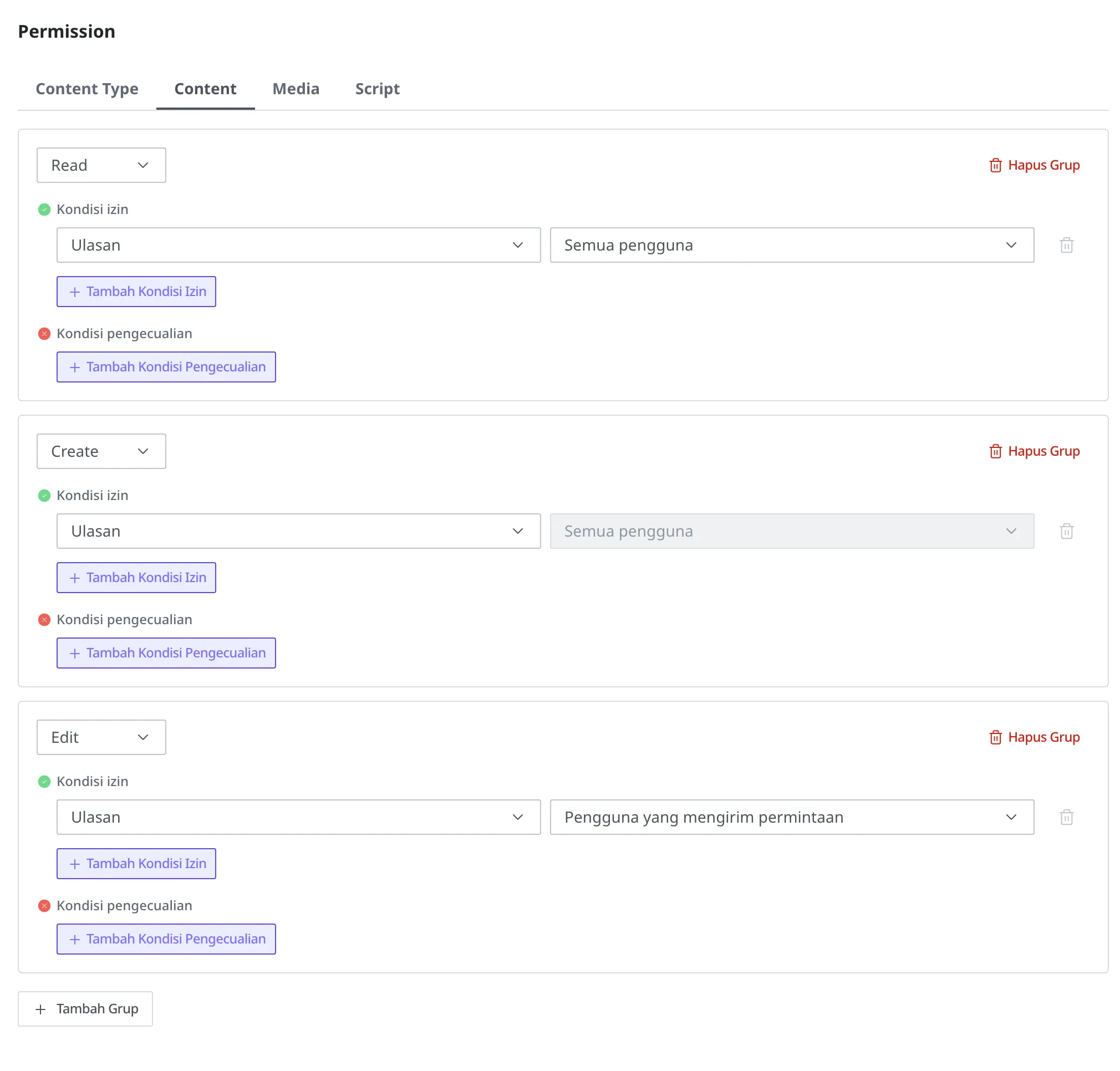
- Di kolom aksi paling atas pada grup All actions, pilih Read.
- Di kolom Content Type (Semua Content Type) pada Kondisi izin grup itu, pilih "Ulasan". Biarkan kolom Dibuat oleh tetap Semua pengguna.
- Klik tombol Tambah grup di bagian paling bawah tab.
- Dari daftar aksi yang tampil, pilih Create.
- Di kolom Content Type pada grup Create yang baru, pilih "Ulasan". Kolom Dibuat oleh pada grup Create terkunci.
- Klik lagi tombol Tambah grup di bagian paling bawah tab.
- Dari daftar aksi yang tampil, pilih Edit.
- Di kolom Content Type pada grup Edit yang baru, pilih "Ulasan".
- Di kolom Dibuat oleh (Semua pengguna) pada kondisi izin yang sama, pilih Pengguna yang mengirim permintaan.
Mengatur tab Media lalu menyimpan
Langkah ini mengasumsikan anggota tidak mengunggah foto. Karena itu, tab Media hanya menyisakan grup Read. Tab Content Type sejak awal sudah berisi grup Read, sehingga anggota dapat memuat daftar ulasan. Tab Script sejak awal kosong. Biarkan kedua tab ini apa adanya.
- Klik tab Media.
- Di kolom aksi paling atas pada grup All actions, pilih Read. Biarkan kolom Dibuat oleh tetap Semua pengguna.
- Klik tombol Buat di kanan atas.
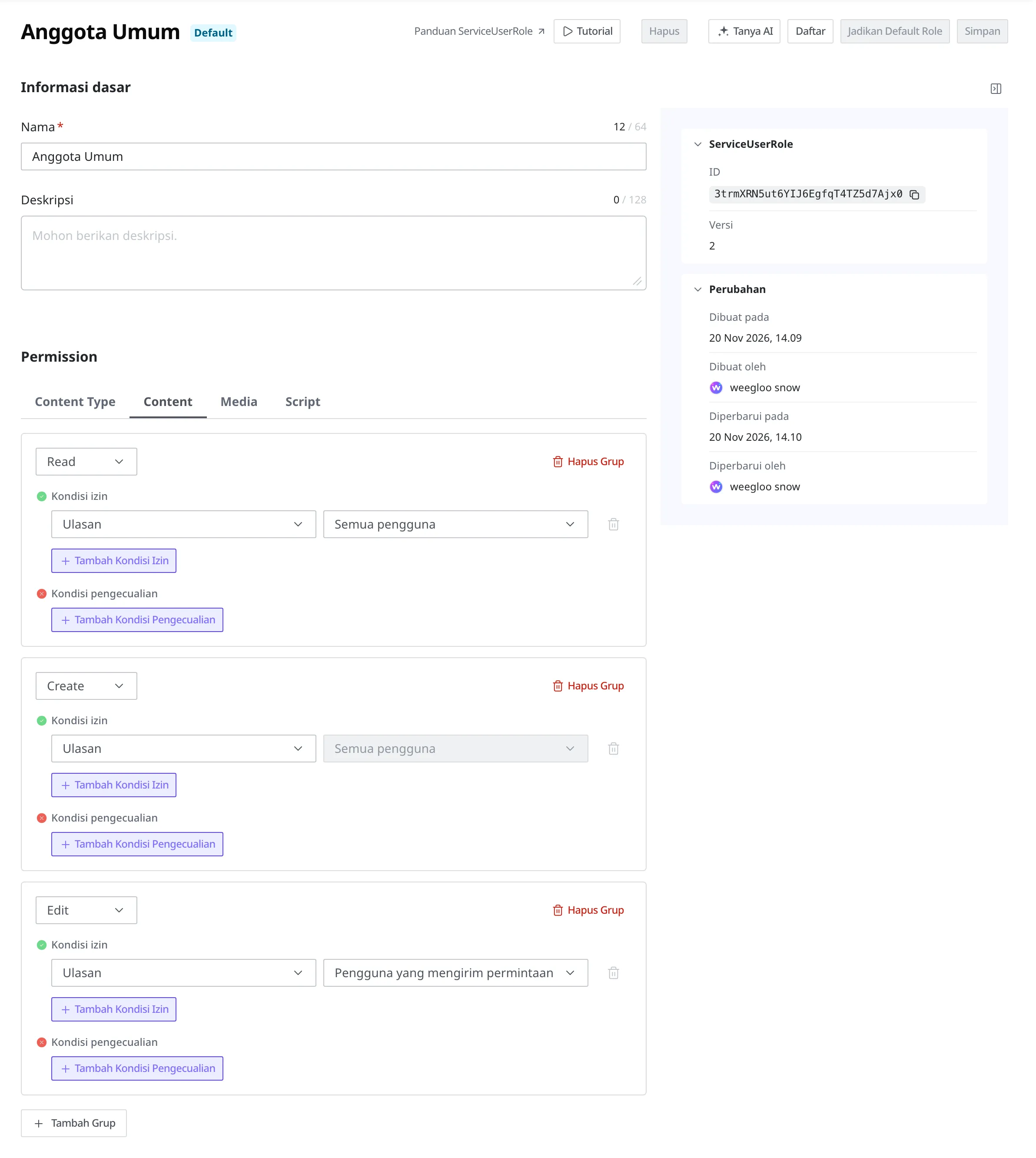
Saat Anda mengeklik Buat, layar edit peran "Anggota Umum" yang baru dibuat terbuka. "Anggota Umum" juga tampil di daftar Roles. Tampilan daftar dapat dilihat di Mengubah peran anggota.
Langkah menjadikan peran yang sudah dibuat sebagai Role Default berbeda antara saat pertama kali mengaktifkan ServiceLogin dan setelah ServiceLogin aktif. Saat pertama kali mengaktifkan, lihat Mengisi formulir pengaturan. Jika sudah aktif, lihat Mengganti Role Default.
Langkah agar anggota dapat menghapus ulasannya sendiri, atau mengunggah dan menghapus foto, ada di Mengizinkan anggota menghapus ulasan dan fotonya sendiri saja. Agar anggota dapat menjalankan Script dari situs, tambahkan grup Execute di tab Script (Izin menjalankan Script). Aksi yang dapat dipilih di setiap tab ada di Aksi yang dapat dipilih.
Mengubah peran anggota
Berikut langkah membuka kembali peran "Anggota Umum" untuk mengubahnya. Tugas lain di bawah ini juga dilakukan setelah membuka peran dengan langkah ini.
- Di menu kiri, klik ServiceLogin di bawah Layanan.
- Dari item yang terbuka, klik Roles. Tampilan menu dapat dilihat di Membuka peran baru dan menentukan nama.
- Di daftar, klik baris "Anggota Umum". Layar edit dengan nama peran sebagai judul akan terbuka.
- Klik tab yang ingin diubah.
- Ubah grup dan kondisinya.
- Klik tombol Simpan di kanan atas.
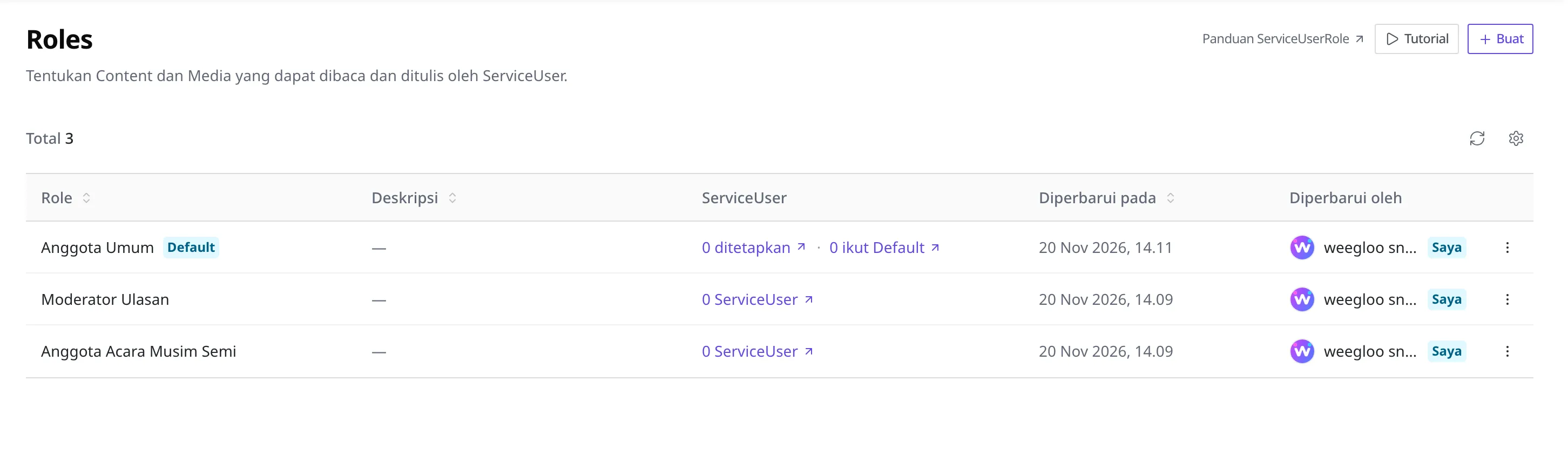
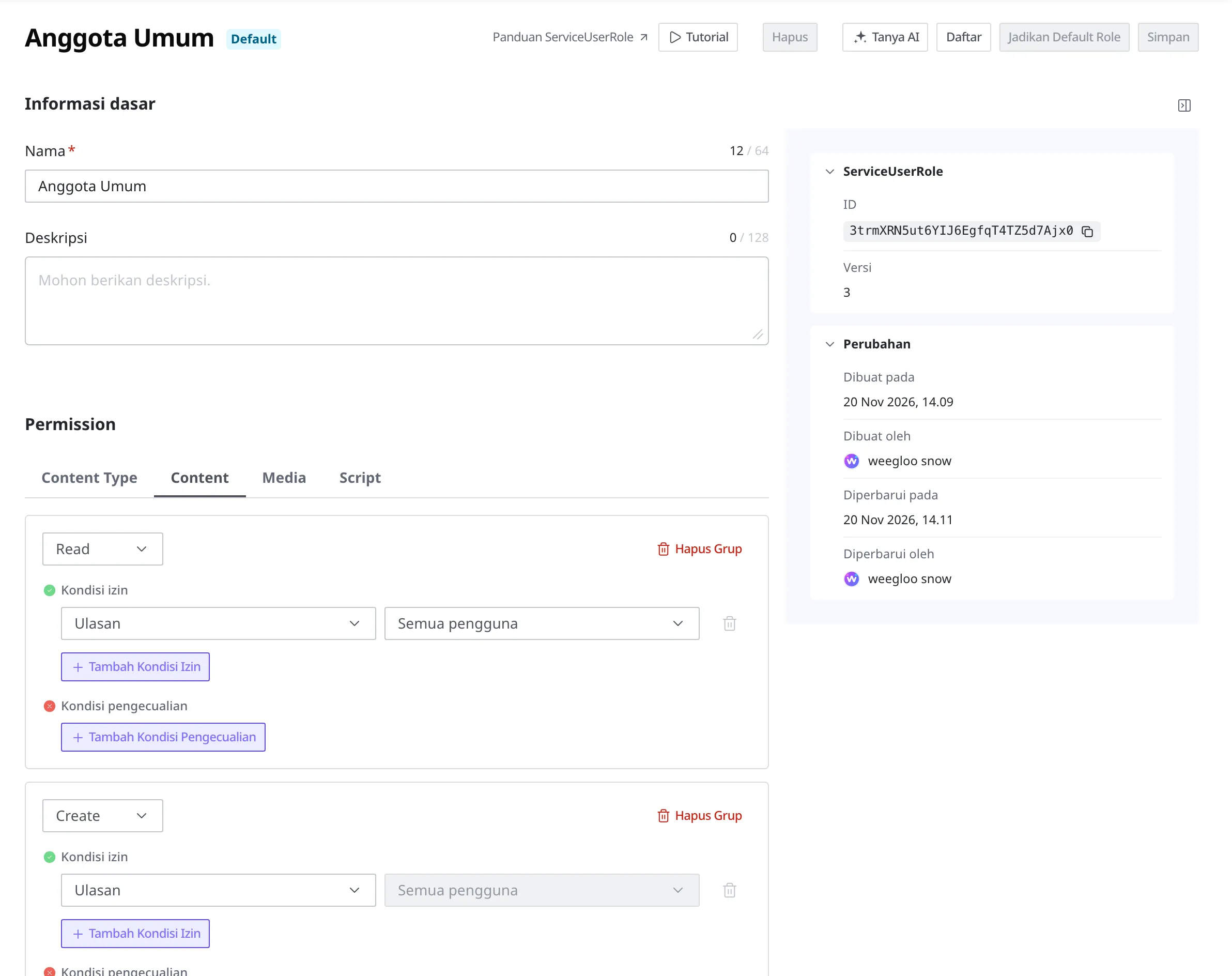
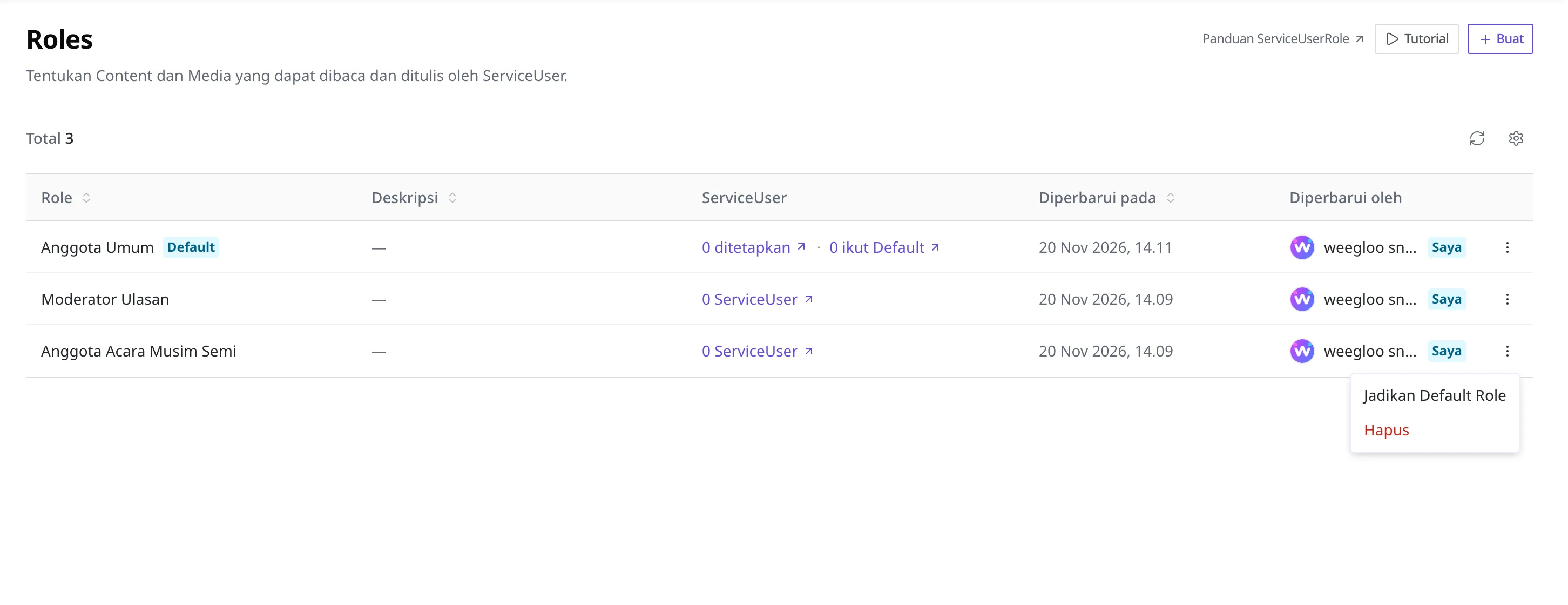
Di daftar, nama peran yang dipakai sebagai Role Default diberi badge Default. Kolom ServiceUser menampilkan jumlah anggota untuk setiap peran. "Anggota Umum" dengan badge Default menampilkan, misalnya, "0 ditetapkan · 0 ikut Default", sedangkan peran lain menampilkan "0 ServiceUser". Setelah disimpan, perubahan izin berlaku bagi semua anggota dengan peran tersebut (Satu anggota mendapat satu peran).
Jika dua orang mengubah peran anggota yang sama pada waktu bersamaan, pemberitahuan Konflik Versi tampil bagi orang yang menyimpan belakangan. Jika Anda mengeklik Buang Perubahan Saya & Muat Ulang, isi yang tersimpan lebih dulu akan dimuat. Jika Anda mengeklik Timpa dengan Perubahan Saya, isi yang tersimpan lebih dulu ditimpa dengan perubahan Anda. Jika Anda mengeklik Batal, hanya dialog pemberitahuan yang ditutup. Layar edit tetap seperti semula.
Mengizinkan anggota menghapus ulasan dan fotonya sendiri saja
Berikut langkah agar anggota yang menerima "Anggota Umum" dapat menghapus ulasan yang ditulisnya sendiri, serta mengunggah foto dan menghapus foto yang diunggahnya sendiri. Kedua tugas di bawah ini dilakukan setelah membuka "Anggota Umum" dengan langkah di Mengubah peran anggota. Anda boleh hanya melakukan tugas yang diperlukan.
Menambahkan grup Delete di tab Content
- Klik tab Content.
- Klik tombol Tambah grup di bagian paling bawah tab.
- Dari daftar aksi yang tampil, pilih Delete.
- Di kolom Content Type pada grup Delete yang baru, pilih "Ulasan".
- Di kolom Dibuat oleh (Semua pengguna) pada kondisi izin yang sama, pilih Pengguna yang mengirim permintaan.
- Klik tombol Simpan di kanan atas.
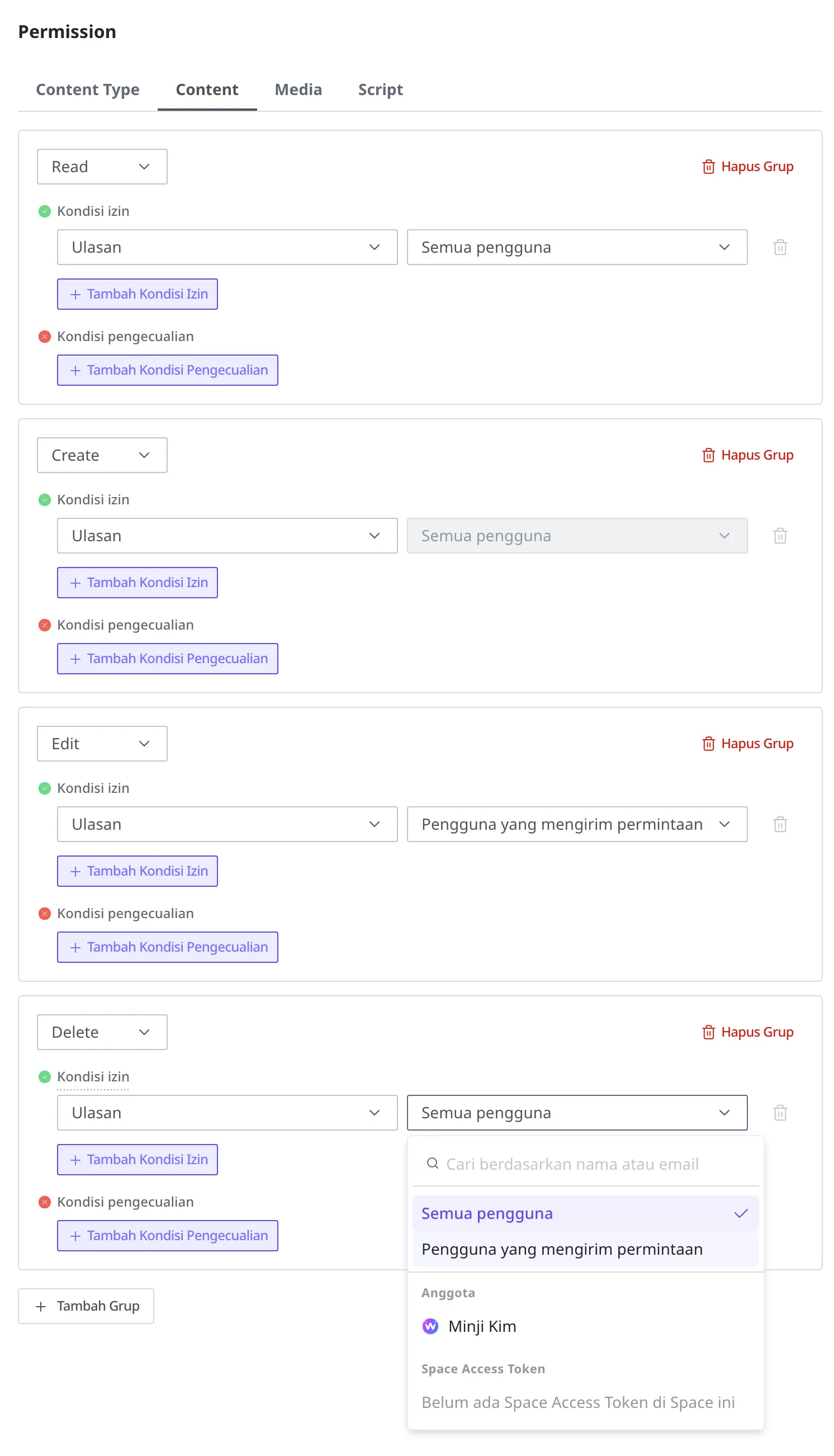
Sekarang anggota hanya dapat menghapus ulasan yang ditulisnya sendiri. Ulasan yang dihapus anggota dibatalkan publikasinya lebih dulu, lalu dihapus (Aturan status dan versi).
Menambahkan grup Create dan Delete di tab Media
- Klik tab Media.
- Klik tombol Tambah grup di bagian paling bawah tab.
- Dari daftar aksi yang tampil, pilih Create. Tab Media hanya memiliki kolom Dibuat oleh, dan kolom itu terkunci di grup Create. Karena itu, grup Create yang baru tidak memiliki kondisi yang perlu diatur (Kolom kondisi).
- Klik lagi tombol Tambah grup di bagian paling bawah tab.
- Dari daftar aksi yang tampil, pilih Delete.
- Di kolom Dibuat oleh (Semua pengguna) pada Kondisi izin grup Delete yang baru, pilih Pengguna yang mengirim permintaan.
- Klik tombol Simpan di kanan atas.
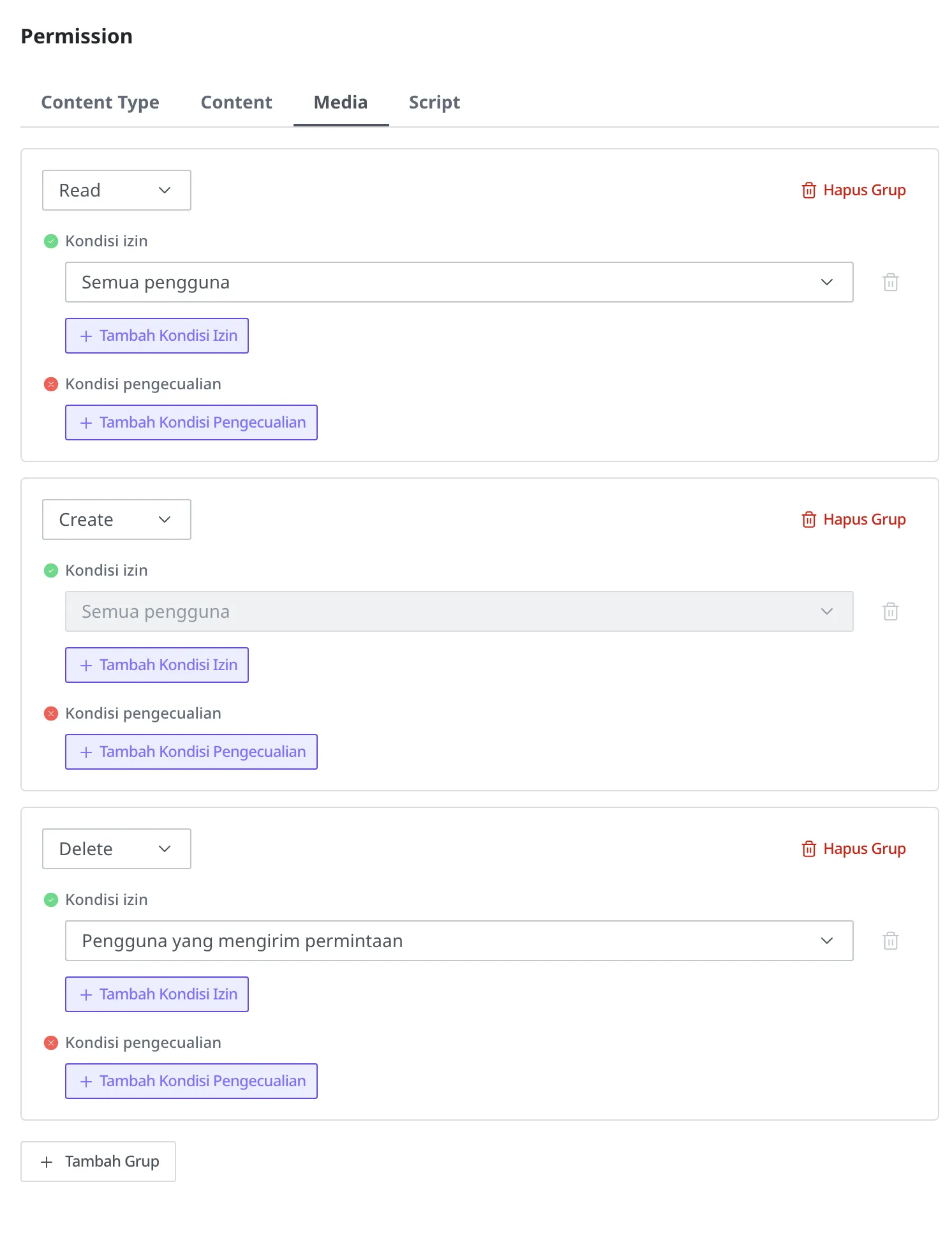
Sekarang anggota dapat mengunggah foto, dan hanya dapat menghapus foto yang diunggahnya sendiri.
Mengizinkan anggota menghapus ulasan orang lain
Berikut langkah membuat peran "Moderator Ulasan" untuk anggota yang akan bertugas merapikan ulasan.
- Buka daftar Roles dengan langkah di Mengubah peran anggota.
- Klik tombol Buat di kanan atas daftar.
- Di Informasi dasar, masukkan
Moderator Ulasandi kolom nama. - Atur grup Read, Create, dan Edit di tab Content dengan langkah di Mengatur grup di tab Content.
- Klik lagi tombol Tambah grup di bagian paling bawah tab yang sama.
- Dari daftar aksi yang tampil, pilih Delete.
- Di kolom Content Type pada grup Delete yang baru, pilih "Ulasan". Biarkan kolom Dibuat oleh tetap Semua pengguna.
- Ubah grup All actions di tab Media menjadi grup Read dengan langkah di Mengatur tab Media lalu menyimpan. Jangan klik dulu Buat di akhir langkah itu.
- Dengan langkah di Menambahkan grup Create dan Delete di tab Media, tambahkan ke tab Media grup Create dan grup Delete dengan kolom Dibuat oleh yang dipersempit ke Pengguna yang mengirim permintaan. Jangan klik dulu Simpan di akhir langkah itu juga.
- Klik tombol Buat di kanan atas.
- Tetapkan peran yang sudah dibuat untuk Dewi. Langkah menetapkannya ada di Aturan pengelolaan ServiceUser.
Sekarang Dewi dapat menghapus ulasan yang ditulis anggota lain juga, tetapi yang dapat diubahnya hanya ulasan yang ditulisnya sendiri. Jangan jadikan "Moderator Ulasan" sebagai Role Default. Jika itu dilakukan, semua anggota yang tidak diberi peran tersendiri dapat menghapus ulasan anggota lain.
Hanya mengizinkan satu Script tertentu dijalankan
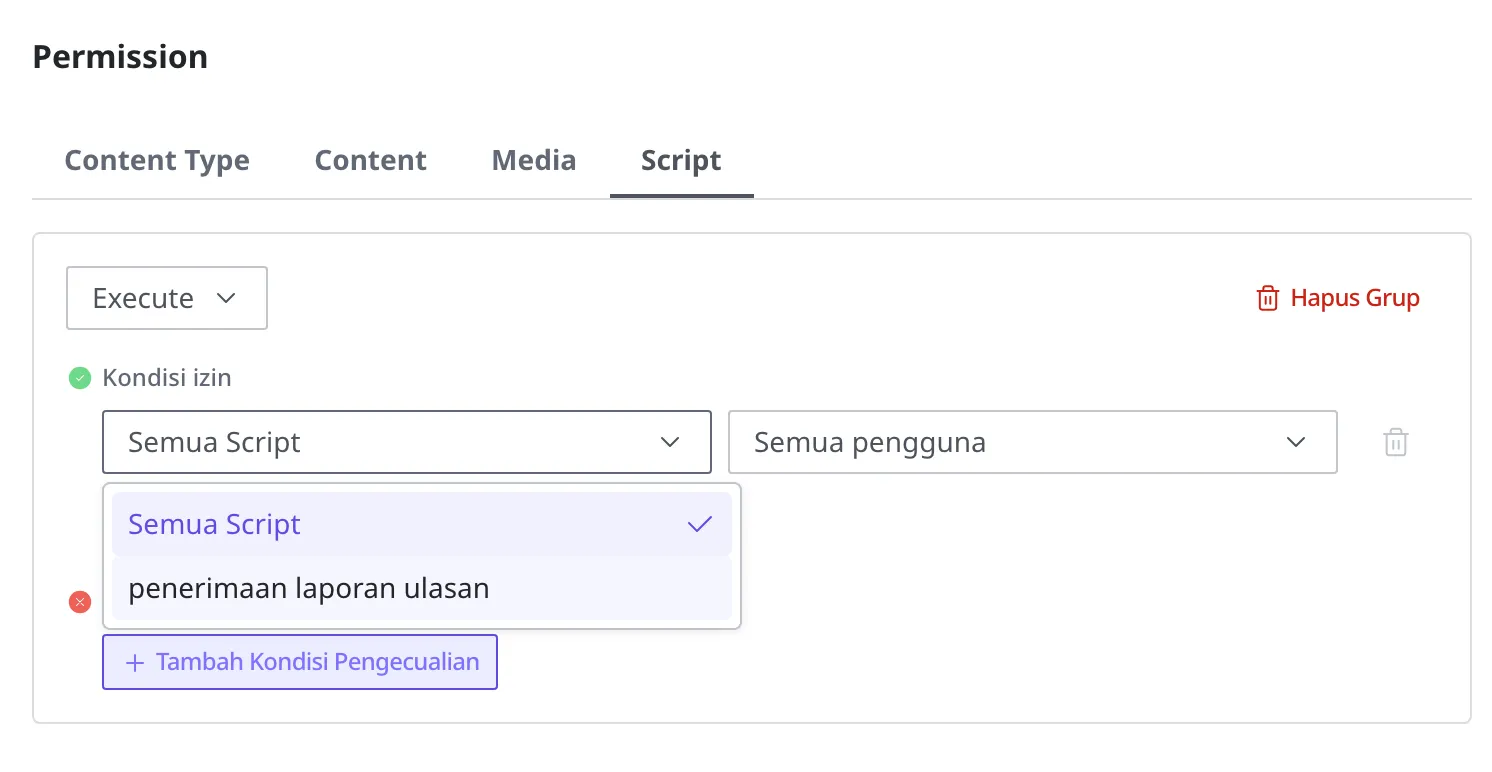
Berikut langkah agar anggota yang menerima "Anggota Umum" hanya dapat menjalankan satu Script, yaitu "penerimaan laporan ulasan".
- Buka "Anggota Umum" dengan langkah di Mengubah peran anggota.
- Klik tab Script. Jika belum ada grup sama sekali, tampil Tolak semua.
- Klik tombol Tambah grup di bagian paling bawah tab.
- Dari daftar aksi yang tampil, pilih Execute.
- Di kolom Script pada baris Kondisi izin grup Execute yang baru, pilih "penerimaan laporan ulasan".
- Klik tombol Simpan di kanan atas.
Jika tab Script sudah memiliki satu grup Execute, tombol Tambah grup tidak ditampilkan.
Menghapus peran anggota
Berikut langkah menghapus peran "Anggota Acara Musim Semi" yang sudah tidak dipakai.
- Buka daftar Roles dengan langkah di Mengubah peran anggota.
- Pastikan nama "Anggota Acara Musim Semi" tidak diberi badge Default. Jika ada badge itu, peran ini baru dapat dihapus setelah peran lain dijadikan Role Default.
- Pastikan tidak ada anggota yang diberi peran ini secara tersendiri. Jika kolom ServiceUser pada baris "Anggota Acara Musim Semi" di daftar Roles menampilkan "0 ServiceUser", tidak ada anggota yang diberi peran ini. Kolom Role pada daftar Users juga menunjukkan peran yang berlaku bagi setiap anggota. Jika ada anggota yang diberi peran ini, ganti dulu perannya (Aturan pengelolaan ServiceUser).
- Klik menu ⋮ di ujung kanan baris "Anggota Acara Musim Semi".
- Klik Hapus.
- Di jendela konfirmasi "Hapus ServiceUserRole", klik Hapus.
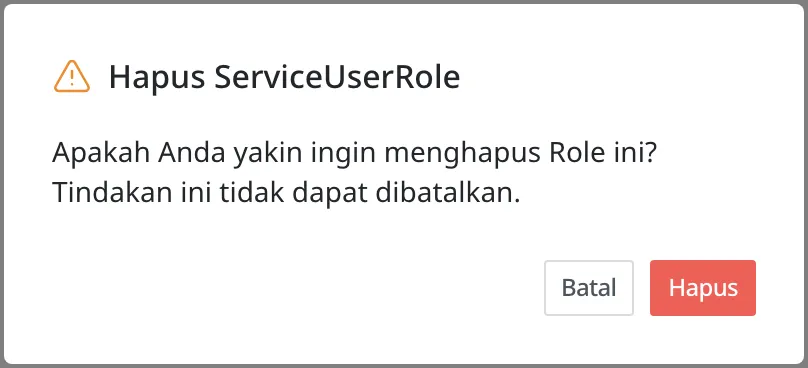
Peran juga dapat dihapus dengan tombol Hapus di kanan atas layar edit peran. Peran anggota yang sudah dihapus tidak dapat dipulihkan (Penghapusan tidak dapat dibatalkan).
Jika menemui kendala
| Situasi | Penyebab | Solusi |
|---|---|---|
| Anggota dapat mengubah atau menghapus ulasan anggota lain | Kolom Dibuat oleh pada grup Edit, grup Delete, atau grup All actions adalah Semua pengguna | Ganti kolom Dibuat oleh pada grup itu menjadi Pengguna yang mengirim permintaan. Ganti grup All actions dengan grup untuk aksi yang diperlukan ("Hanya yang dibuat sendiri" baru berlaku jika dimasukkan ke peran) |
| Anggota yang menerima peran yang baru dibuat dapat mengubah dan menghapus Content buatan tim pengelola juga | Grup All actions yang sudah ada sejak awal di peran baru ikut disimpan apa adanya | Persempit grup di tab Content dan tab Media ke aksi yang diperlukan (Keadaan awal peran anggota baru) |
| Anggota tidak dapat menulis ulasan baru | Tab Content tidak memiliki grup Create yang dipersempit ke "Ulasan" atau grup All actions | Tambahkan grup Create dan pilih "Ulasan" di kolom Content Type |
| Anggota tidak dapat memuat daftar ulasan per Content Type "Ulasan" | Untuk memuat per Content Type, tab Content Type harus memiliki Read untuk Content Type itu, tetapi Read untuk "Ulasan" tidak ada | Masukkan "Ulasan" sebagai kondisi izin di grup Read pada tab Content Type |
| Anggota tidak dapat menerima ulasan yang ditulisnya sendiri dari situs | Kolom Dibuat oleh pada grup Read adalah Pengguna yang mengirim permintaan, tetapi Sertakan info author saat publish dinonaktifkan di Content Type "Ulasan" | Aktifkan pengaturan ini, lalu publikasikan lagi ulasan yang sudah dipublikasikan (Mengaktifkan atau menonaktifkan informasi author) |
| Foto yang diunggah anggota tidak dikirim ke situs | Read di tab Media dipersempit ke Pengguna yang mengirim permintaan. Versi Media yang dipublikasikan tidak memuat info pembuat | Jangan persempit Read di tab Media dengan pembuat (Aturan peran dan izin) |
| Anggota dapat membaca Content yang sedang ditulis tim pengelola | Saat anggota membaca untuk menulis dan mengubah, Content yang belum dipublikasikan pun terbaca jika berada dalam cakupan Read | Persempit kondisi izin grup Read ke Content Type yang ditulis anggota (Cakupan saat dibaca dari sisi anggota) |
| Anggota tidak dapat mengubah foto yang diunggahnya | Tab Media pada peran anggota tidak memiliki Edit | Minta anggota mengunggah foto baru |
| Peran anggota tidak memiliki kolom Tag | Peran anggota tidak memakai kondisi Tag | Pisahkan cakupan dengan Content Type (Peran anggota tidak memakai kondisi Tag) |
| Peran anggota yang dulu dipersempit dengan Tag berlaku lebih luas dari yang dimaksud | Kondisi Tag yang dimasukkan dulu dinilai seolah tidak ada | Buka peran itu, tentukan lagi cakupannya tanpa Tag, lalu simpan |
| Anggota tidak tampil di daftar Dibuat oleh | Anggota terdaftar tidak dapat dipakai dalam kondisi Dibuat oleh | Untuk mempersempit ke item yang dibuat anggota, gunakan Pengguna yang mengirim permintaan |
| Anggota yang diberi peran tersendiri tidak dapat melakukan hal yang biasa dilakukan anggota umum | Peran tersendiri tidak ditambahkan ke Role Default, tetapi menggantikan Role Default | Masukkan juga ke peran itu grup yang dibutuhkan anggota umum |
| Setelah Role Default diganti, izin anggota yang sudah mendaftar juga berubah | Anggota yang tidak diberi peran tersendiri selalu mendapat Role Default yang berlaku saat itu | Untuk anggota yang izinnya ingin dipertahankan, tetapkan peran sebelumnya secara tersendiri |
| Anggota tidak dapat menjalankan Script | Tab Script tidak memiliki grup Execute untuk Script itu, atau grup Execute dipersempit ke Script lain atau ke pembuat lain | Masukkan grup Execute untuk Script itu |
| Hapus pada peran anggota tidak dapat diklik | Peran itu adalah Role Default | Jadikan peran lain sebagai Role Default, lalu hapus |
| Penghapusan peran anggota gagal | Ada anggota yang diberi peran itu secara tersendiri | Sebelum menghapus, periksa jumlah anggota yang diberi peran itu di kolom ServiceUser. Ganti peran mereka, lalu hapus |
| Menu Roles tidak dapat dibuka atau tombol Buat tidak dapat diklik | Peran Anda tidak memiliki Kelola ServiceLogin. Tanpa izin ini, Pengaturan dasar, Users, dan Roles di bawah ServiceLogin tampak redup. Saat kursor diarahkan ke sana, muncul keterangan seperti "Anda tidak memiliki izin untuk mengakses Roles. Hubungi administrator Anda." | Minta Kelola ServiceLogin kepada Administrator Space itu |
| Peran anggota tidak dapat ditangani dengan Space Access Token | Peran anggota hanya dapat ditangani dengan akun orang | Lakukan dengan masuk ke studio konten atau dengan Personal Access Token |
| Saat menyimpan, pemberitahuan Konflik Versi tampil | Setelah Anda membuka layar, orang lain menyimpan peran anggota yang sama lebih dulu | Klik Buang Perubahan Saya & Muat Ulang untuk melihat isi yang berubah, lalu ubah dan simpan lagi |
| Saat membuat peran anggota, pemberitahuan batas tampil | Batas jumlah peran anggota pada paket sudah tercapai. Batas ini dihitung untuk seluruh Organization | Hapus peran anggota yang tidak dipakai, atau naikkan paket (Saat batas jumlah terlampaui) |
| Peran anggota tidak tersimpan | Nama kosong atau lebih dari 64 karakter, deskripsi lebih dari 128 karakter, atau kondisi izin atau kondisi pengecualian dalam satu grup lebih dari 30 | Kurangi agar sesuai dengan Batas |
Dokumen terkait
- Peran dan izin anggota: Membahas apa itu peran anggota dan mengapa dipakai, serta alur dari membuat peran sampai menerapkannya ke anggota, dengan diagram.
- Pengaturan dan aturan ServiceLogin: Membahas pengaturan login anggota dan aturan menentukan Role Default yang berlaku bagi anggota baru.
- Aturan pengelolaan ServiceUser: Membahas aturan mengelola anggota terdaftar (ServiceUser) dan menetapkan peran yang berbeda untuk setiap anggota.
- Aturan peran dan izin: Membahas layar peran tim pengelola (SpaceRole) dan aturan menilai apa yang dapat dilakukan.
- Referensi API: Membahas spesifikasi teknis seperti format permintaan yang dibutuhkan untuk membuat dan mengelola peran anggota dari program.