

Menghubungkan login LINE
Agar pengguna layanan Anda dapat mendaftar dengan akun LINE, Anda perlu mendaftarkan layanan Anda ke LINE, lalu mendapatkan Channel ID dan Channel secret dari sana.
Halaman ini memandu urutan untuk mendapatkan Channel ID dan Channel secret. Cara memasukkan kedua nilai itu ke WEEGLOO ada di Memasukkan Channel ID dan Channel secret ke WEEGLOO.
Mendapatkan Channel ID dan Channel secret dari LINE
Lima langkah berikut dikerjakan di konsol LINE Developers. Anda harus sudah masuk dengan akun LINE.
Membuat Provider
Jika Anda sudah punya Provider yang selama ini dipakai, Anda dapat memakai Provider itu tanpa membuat yang baru. Dalam hal ini, lewati langkah ini dan lanjutkan ke Membuat channel LINE Login.
-
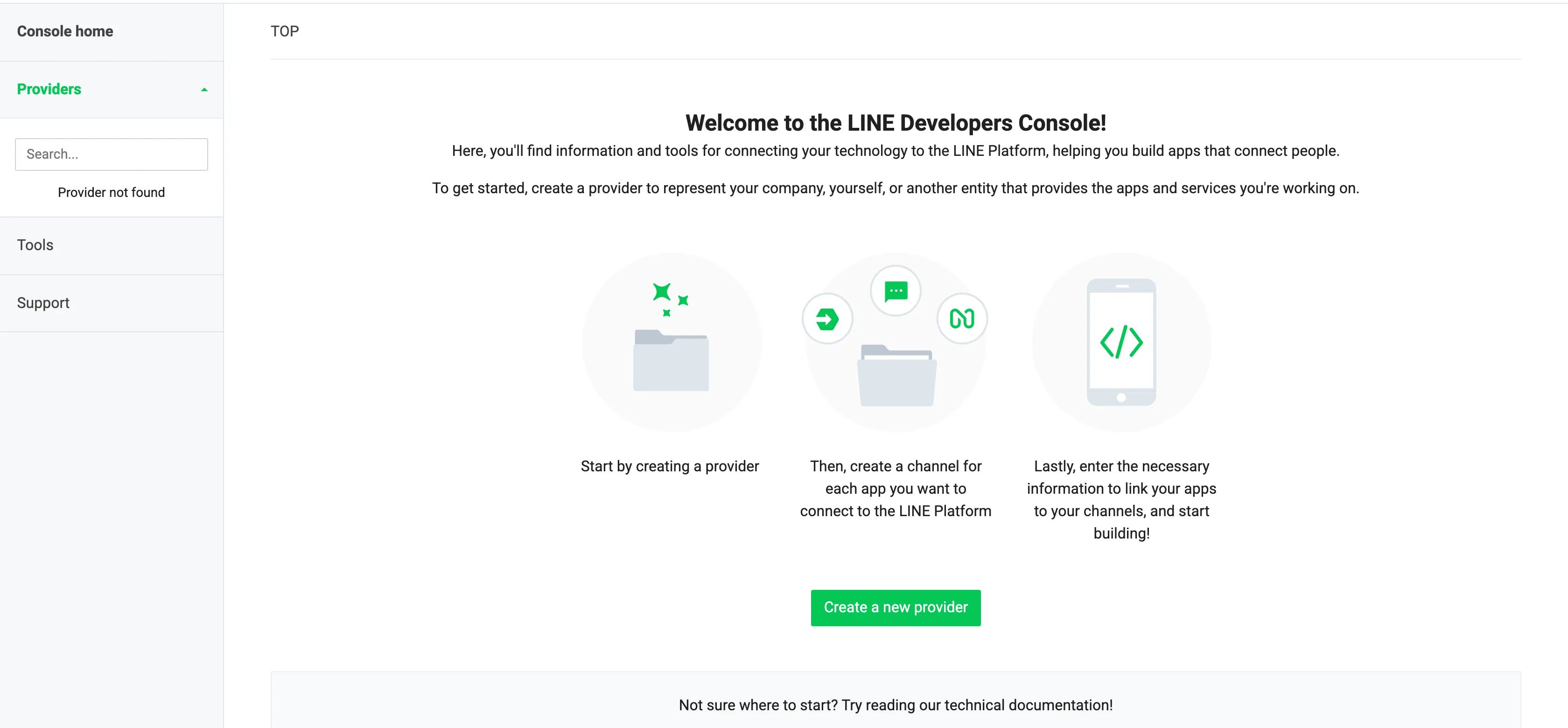
Buka konsol LINE Developers (https://developers.line.biz/console/ (terbuka di tab baru)).
-
Klik Create a new provider.
-
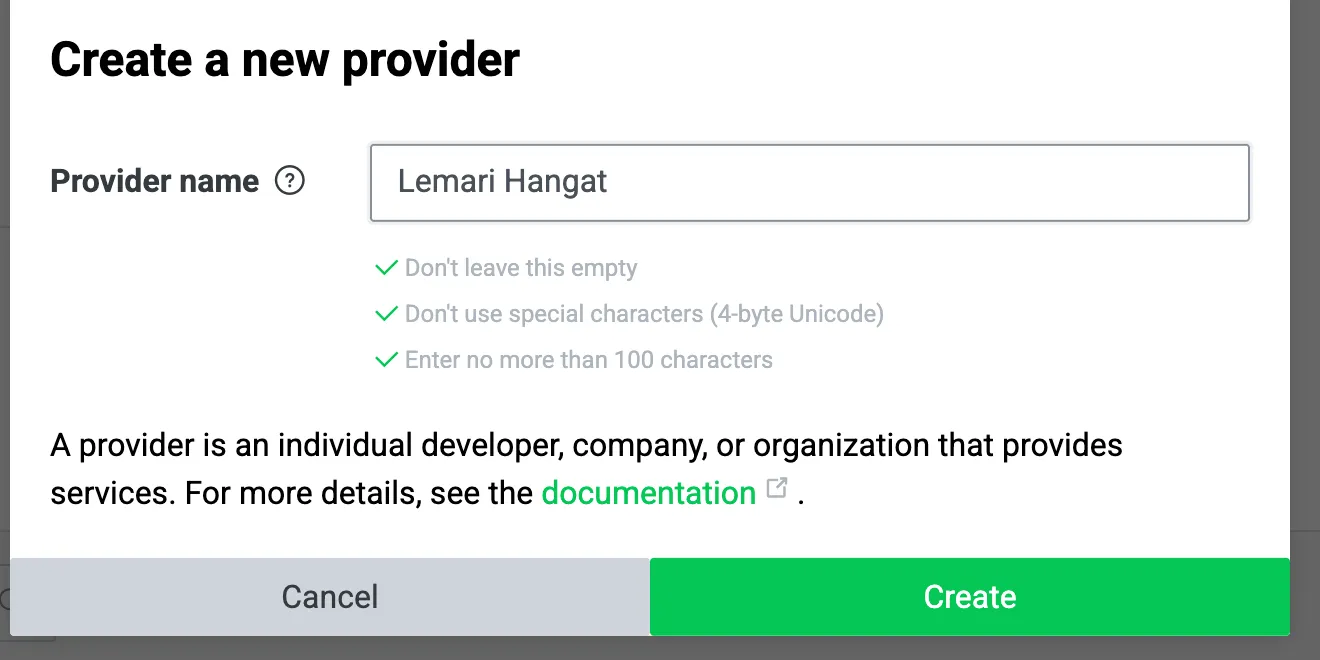
Di Provider name, masukkan nama toko atau perusahaan Anda (misalnya
Lemari Hangat). -
Klik Create.
Membuat channel LINE Login
Jika Anda sudah punya channel LINE Login yang selama ini dipakai, Anda dapat memakai channel itu tanpa membuat yang baru. Dalam hal ini, lewati langkah ini dan lanjutkan ke Mendaftarkan alamat callback. Namun, wilayah layanan channel tidak dapat diubah setelah channel dibuat. Karena itu, pastikan dulu wilayah channel itu sesuai dengan layanan Anda.
-
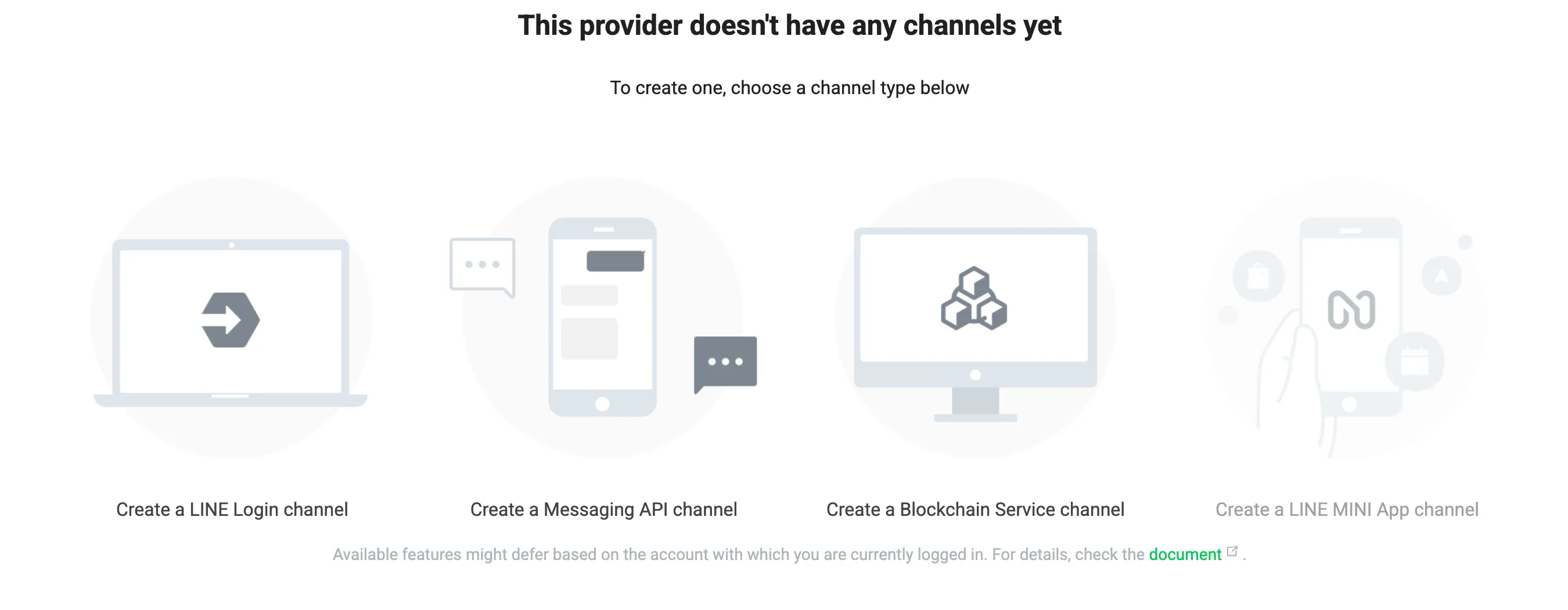
Jika layar pemilihan jenis channel belum terbuka, klik Provider tempat channel akan dibuat di daftar Providers pada konsol LINE Developers (https://developers.line.biz/console/ (terbuka di tab baru)). Jika Provider itu sudah punya channel, klik Create a new channel setelahnya.
-
Di pilihan jenis channel, klik Create a LINE Login channel. Jika yang terbuka adalah jendela Create a new channel, klik LINE Login.
-
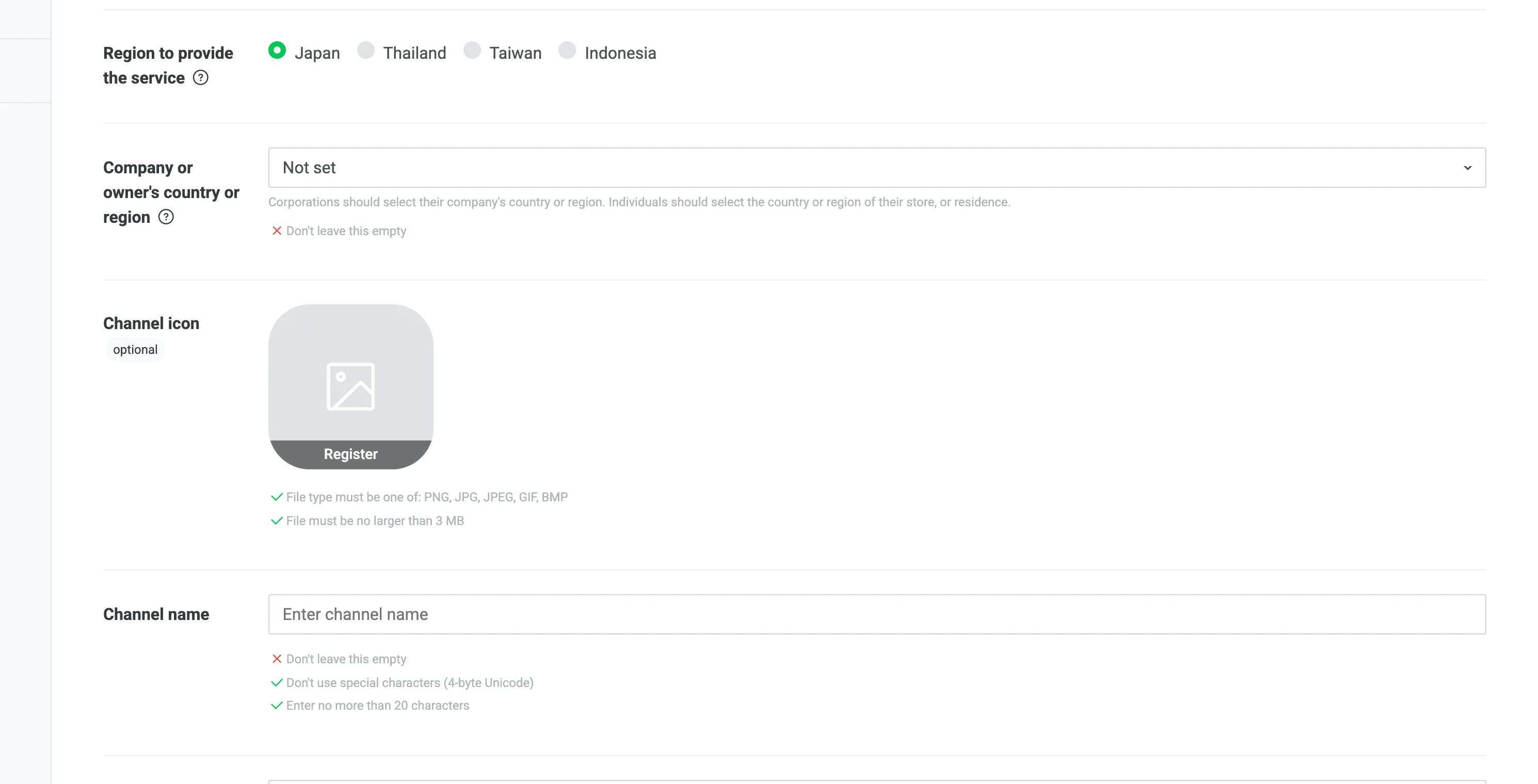
Di Region to provide the service, pilih wilayah tempat layanan Anda disediakan.
Wilayah tidak dapat diubah setelah channel dibuat
Pilihannya hanya empat, yaitu Japan, Thailand, Taiwan, dan Indonesia, dan pilihan ini tidak dapat diubah setelah channel dibuat.
-
Di Company or owner's country or region, pilih negara atau wilayah tempat badan usaha atau pemilik berada.
-
Di Channel name, masukkan nama yang akan dilihat pengguna, maksimal 20 karakter.
-
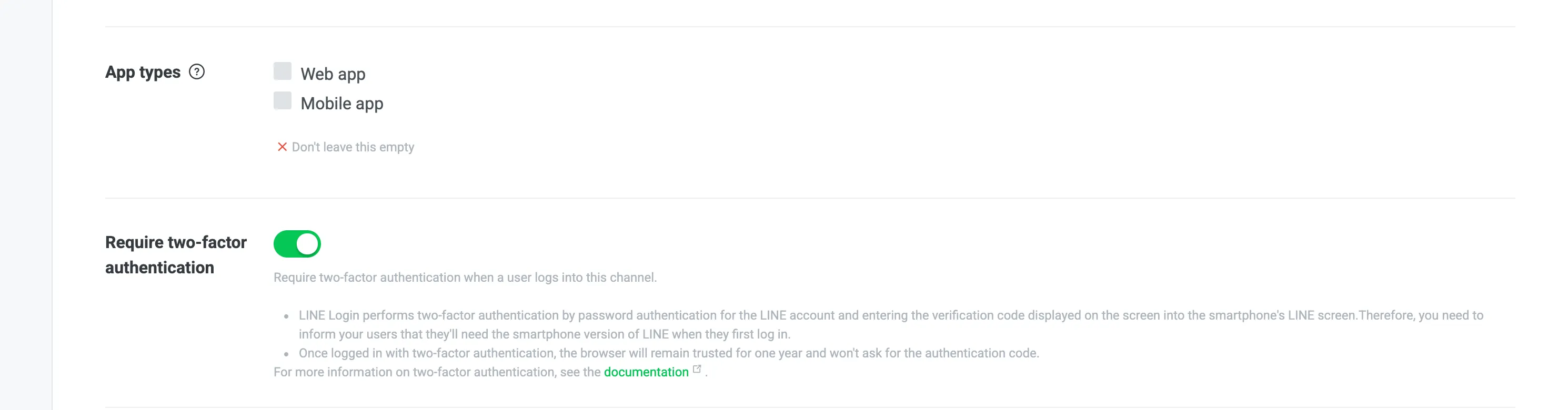
Isi item wajib lainnya di formulir (Channel description, Web app di App types, Email address, dan kotak centang persetujuan ketentuan).
Require two-factor authentication di area yang sama aktif secara default. Jika pengaturan ini aktif, pengguna harus memeriksa kode verifikasi di aplikasi LINE pada ponselnya saat pertama kali masuk.
-
Klik Create.
Mendaftarkan alamat callback
-
Jika layar channel belum terbuka, klik Provider Anda di daftar Providers pada konsol LINE Developers (https://developers.line.biz/console/ (terbuka di tab baru)). Setelah itu, klik channel yang akan dipakai untuk login.
-
Klik tab LINE Login pada channel itu.
-
Klik Edit di samping Callback URL.
-
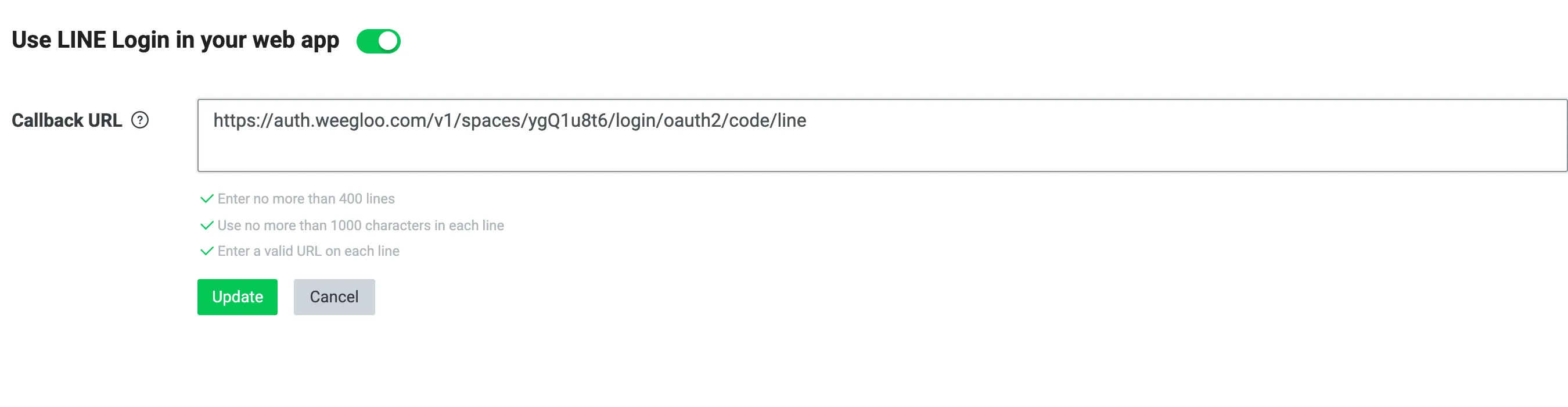
Tempelkan alamat di bawah ini ke kolom itu. Jika Anda memilih Space Anda, ID Space di dalam alamat itu akan terisi.
Spacehttps://auth.weegloo.com/v1/spaces/{spaceId}/login/oauth2/code/lineJika Anda tidak tahu Space mana yang Anda pakai dan integrasinya sudah Anda serahkan kepada agen AI, Anda juga dapat bertanya kepada agen itu. Tulis permintaan ini di jendela obrolan: "Beri tahu alamat callback yang harus didaftarkan untuk login LINE" Anda akan menerima alamat yang sudah lengkap.
-
Klik Update.
Mengajukan izin email
Agar pengguna dapat mendaftar atau masuk dengan LINE, WEEGLOO harus menerima alamat email pengguna dari LINE setiap kali hal itu terjadi (Pendaftaran dan login memerlukan email dari akun eksternal). LINE hanya mengirimkan email ke channel yang izin emailnya sudah disetujui. Jadi, jika langkah ini dilewati, pengguna tidak dapat mendaftar ataupun login.
Untuk mengajukannya, Anda memerlukan tangkapan layar dari halaman di situs Anda yang meminta persetujuan email. Jika integrasinya sudah Anda serahkan ke agen AI, minta di jendela obrolan: "Buatkan tangkapan layar untuk pengajuan izin email LINE". Pembuatan halaman dan pengambilan tangkapan layarnya pun dapat Anda serahkan ke agen. Jika belum siap, Anda boleh keluar dari layar pengajuan dengan Cancel dan kembali lagi nanti. Namun, pengajuan yang sudah dikirim tidak dapat diubah.
-
Jika layar channel belum terbuka, klik Provider Anda di daftar Providers pada konsol LINE Developers (https://developers.line.biz/console/ (terbuka di tab baru)). Setelah itu, klik channel yang akan dipakai untuk login.
-
Klik tab Basic settings pada channel itu.
-
Pada bagian OpenID Connect di bawah, klik Apply di samping Email address permission.

-
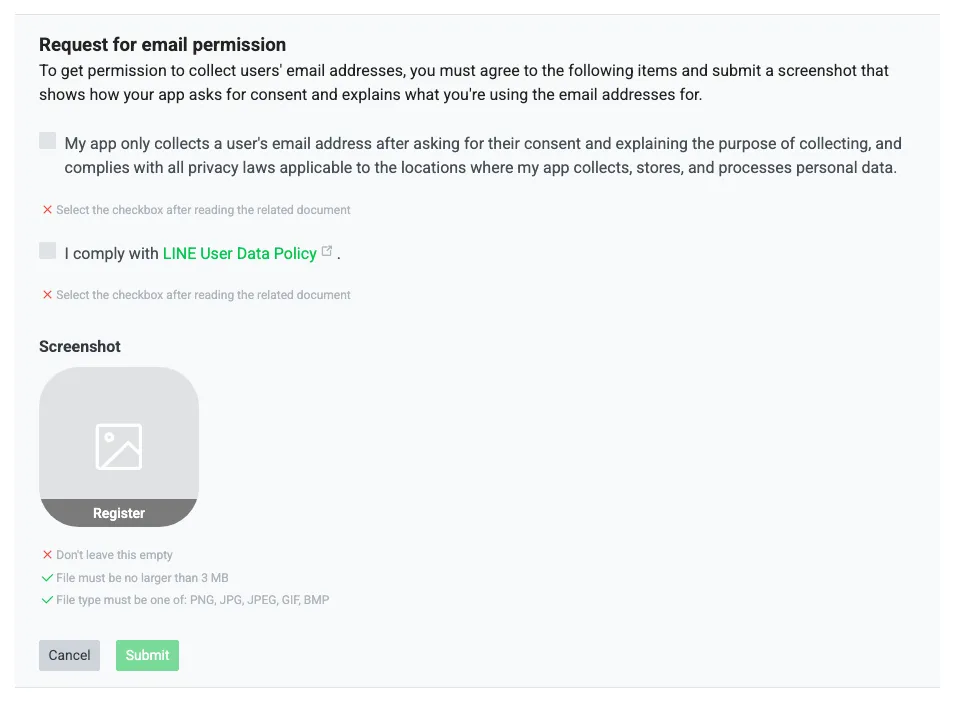
Di layar pengajuan yang terbuka di bawahnya, centang dua item: Anda meminta persetujuan pengguna dan memberi tahu untuk apa email dipakai, serta Anda mematuhi LINE User Data Policy.
-
Unggah tangkapan layar yang sudah disiapkan di Screenshot.
-
Klik Submit.
Setelah disetujui, status di tempat yang sama berubah menjadi Applied.
Menyalin Channel ID dan Channel secret
Channel ID dan Channel secret ada di tab Basic settings yang sama.
-
Salin nilai yang tertera di Channel ID.

-
Salin nilai yang tertera di Channel secret.

Secret adalah nilai rahasia. Jangan beri tahu orang lain dan jangan menuliskannya di tempat yang terbuka untuk umum.
Memasukkan Channel ID dan Channel secret ke WEEGLOO
Sekarang Channel ID dan Channel secret sudah siap. Langkah selanjutnya bergantung pada cara Anda bekerja sejauh ini.
Jika Anda mengatur sendiri di studio konten, ikuti langkah berikut.
- Kembali ke Mengaktifkan login sosial.
- Di Login Providers, klik tombol Aktifkan pada baris LINE.
- Masukkan Channel ID ke kolom Channel ID pada langkah Masukkan di Weegloo.
- Masukkan Channel secret ke kolom Channel secret.
- Klik tombol Simpan di bawah panduan yang terbuka.
- Jika Anda sedang mengaktifkan ServiceLogin untuk pertama kali, klik juga tombol Simpan di bagian paling bawah formulir. Nilai yang Anda masukkan baru tersimpan dan ServiceLogin baru aktif setelah tombol ini diklik.
Jika Anda menambahkan penyedia ke ServiceLogin yang sudah aktif, klik Simpan di bawah panduan yang terbuka. Simpan di bagian paling bawah formulir tidak diperlukan (Menambah satu login sosial lagi).
Jika Anda menyerahkan integrasinya kepada agen AI dan agen itu meminta Anda mengambil Channel ID dan Channel secret, tempelkan kedua nilai itu apa adanya ke jendela obrolan, lalu lanjutkan pekerjaan Anda. Agen akan menangani sisa pengaturannya.
Langkah berikutnya
- Mengaktifkan ServiceLogin: Memasukkan nilai yang Anda dapatkan ke studio konten dan menyelesaikan sisa pengaturan login anggota.
- Login anggota layanan: Membahas apa itu login anggota dan alur sampai Anda mulai menerima anggota, lengkap dengan diagram.
- Membuat peran anggota: Membuat ServiceUserRole yang menentukan apa yang dapat dibaca dan ditulis anggota yang sudah mendaftar.
- Auth API: Membahas spesifikasi teknis seperti format permintaan yang dibutuhkan saat memasang login ke kode situs Anda.